Escrito por el equipo de Iron Software
Tienes un formulario como una solicitud de empleo, una hoja de ingreso de cliente, un registro de evento y necesitas que las personas lo llenen digitalmente sin imprimir. La respuesta es un PDF rellenable: un documento con cuadros de texto interactivos, casillas de verificación, listas desplegables, campos de firma, cuadros de firma y botones de acción que cualquiera puede completar en su computadora o teléfono. Puedes crear formularios rellenables desde cero o al convertir archivos Word existentes o PDFs en un documento PDF rellenable.
¿La forma más rápida de llegar allí? Abre tu documento en Adobe Acrobat, simplemente abre tu documento PDF o archivo de Word, ve a Herramientas → Preparar formulario, y deja que Acrobat autodetecte tus campos. En menos de un minuto, tu PDF estático se vuelve interactivo. Acrobat también puede convertir automáticamente archivos PDF en documentos PDF rellenables.
Pero Adobe Acrobat es una de varias opciones, y la elección correcta varía según la situación. Esta guía cubre cada método, desde herramientas de navegador gratuitas hasta aplicaciones de escritorio, para que puedas elegir la que se ajuste a tu situación. Puedes crear PDFs rellenables usando una variedad de herramientas, y esta guía te mostrará cómo crear PDFs rellenables desde cero o al convertir documentos existentes.
¿Qué es un PDF Rellenable?
Un PDF rellenable (también llamado PDF interactivo, formulario PDF o formulario rellenable) contiene campos de formulario rellenables en los que los usuarios pueden escribir, hacer clic o seleccionar sin editar el documento en sí. El diseño subyacente permanece bloqueado; solo los campos designados son interactivos. Un documento PDF rellenable permite a los usuarios interactuar con campos designados electrónicamente.
Los campos de formulario rellenables comunes incluyen:
- Campos de texto - para nombres, direcciones, respuestas abiertas
- Casillas de verificación - para opciones sí/no o selección múltiple
- Botones de opción - para selecciones de opción única
- Menús desplegables - para listas largas de opciones
- Seleccionadores de fecha - para entrada de fecha estructurada
- Campos de firma - para firmas electrónicas
- Botones de Enviar/Restablecer - para formularios conectados a la web
Para un diseño ordenado y profesional, alinea tus campos de formulario rellenables horizontalmente para asegurar que todos los elementos sean visualmente consistentes y fáciles de leer.
La herramienta correcta depende de de dónde estés comenzando (documento Word, PDF existente, o página en blanco), qué tan complejo necesita ser el formulario, y si deseas una solución paga o gratuita.
Cambiar a formularios PDF rellenable trae una serie de beneficios tanto para organizaciones como para usuarios. Primero y ante todo, los formularios PDF rellenables ahorran tiempo al eliminar la necesidad de imprimir, escanear o enviar por correo formularios en papel, los usuarios simplemente pueden llenar, guardar y enviar sus respuestas electrónicamente. Este flujo de trabajo digital no solo reduce costos sino que también agiliza la recopilación de datos, facilitando la organización y el análisis de la información.
Con características avanzadas de formulario como casillas de verificación, menús desplegables y campos de firma, puedes crear formularios complejos adaptados a tus necesidades específicas. Estos elementos interactivos ayudan a asegurar que los usuarios proporcionen datos precisos y completos, reduciendo errores e inconsistencias que a menudo ocurren con la entrada manual. Los formularios PDF rellenables también mejoran la experiencia del usuario al hacer que los formularios sean más fáciles de navegar y completar, ya sea en una computadora o dispositivo móvil.
Al adoptar formularios PDF rellenables, las empresas y organizaciones pueden crear procesos más eficientes, mejorar la calidad de los datos, y enfocarse en lo que más importa sin verse atascados por el papeleo. Ya sea que estés recopilando inscripciones, solicitudes, o comentarios, los formularios PDF rellenables son una forma inteligente de ahorrar tiempo, reducir molestias, y ofrecer una mejor experiencia para todos los involucrados.
Método 1: Adobe Acrobat Pro - El estándar de oro
El mejor para: Cualquier persona que trabaje con PDFs regularmente y necesite resultados confiables y profesionales.
Adobe Acrobat Pro es el referente de la industria para la creación de PDFs rellenables. Su herramienta de "Preparación de Formulario" puede detectar automáticamente campos de formulario de un diseño existente, ahorrando una cantidad significativa de trabajo manual. Acrobat puede analizar automáticamente tu documento PDF para identificar posibles campos de formulario, agilizando el proceso para hacer que tu PDF sea interactivo. Acrobat también ofrece potentes funciones para crear y editar PDFs rellenables, como campos de formulario editables, menús desplegables, y casillas de verificación.
Cómo hacerlo
- Abre tu PDF (o archivo de Word/Excel) en Adobe Acrobat Pro.
- Ve a Herramientas en la barra de menú superior y selecciona Preparar Formulario.
- Acrobat escaneará el documento y detectará automáticamente los campos basándose en líneas, cuadros, y etiquetas que reconozca.
- Revisa los campos sugeridos, renombra, redimensiona, o elimina cualquiera que esté incorrecto.
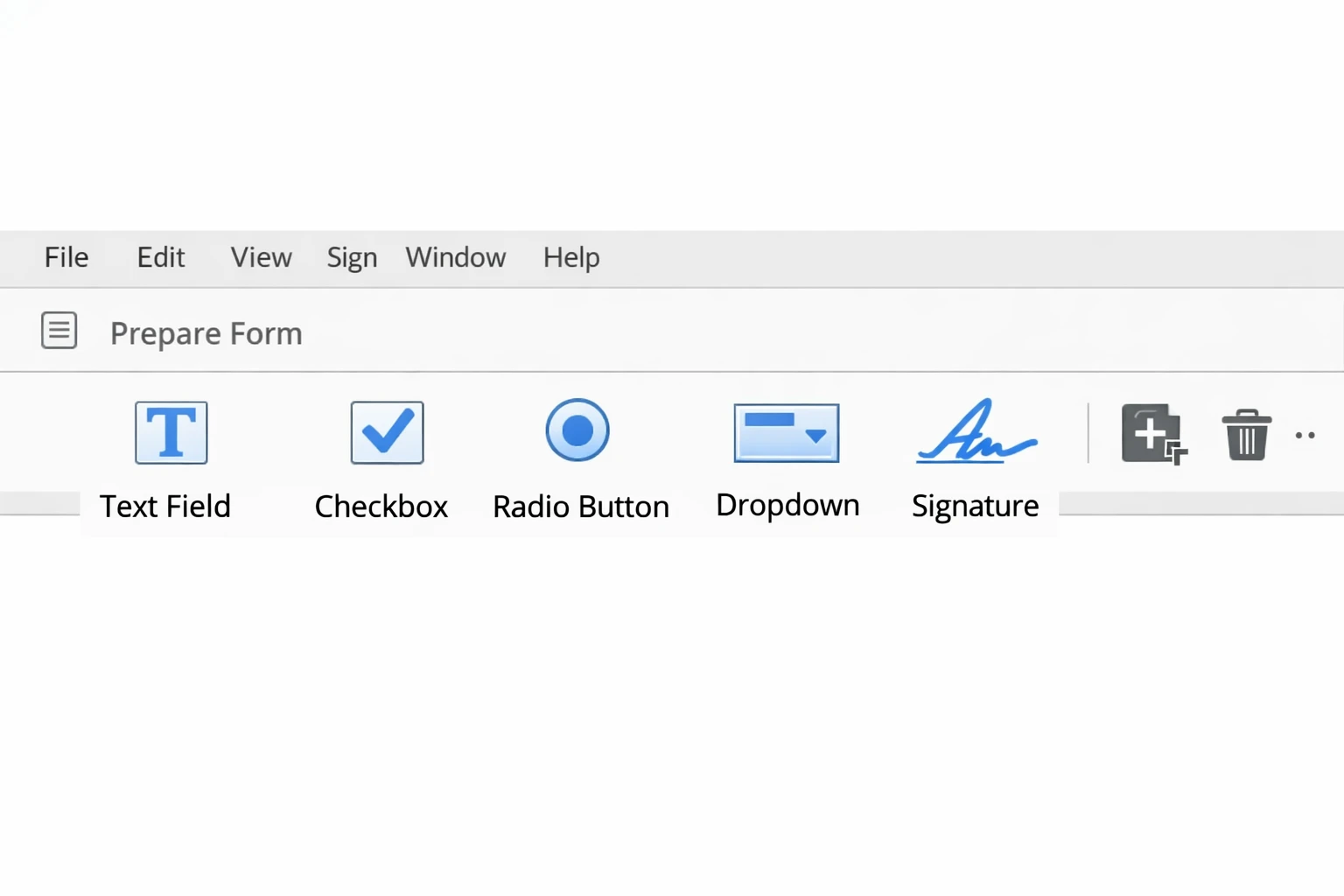
- Para agregar un campo manualmente, selecciona el tipo de campo desde la barra de herramientas en la parte superior (Campo de Texto, Casilla de Verificación, Botón de Opción, etc.) y haz clic donde lo quieras en la página.
- Haz doble clic en cualquier campo para abrir su panel de Propiedades, aquí puedes establecer el nombre del campo, tamaño de fuente, estado requerido, texto de sugerencia, y más.
- Cuando hayas terminado, haz clic en Archivo → Guardar para guardar como un PDF rellenable.
Configuración de propiedades del campo (el paso que la mayoría de las guías omiten)
Haz clic derecho en cualquier campo → Propiedades para acceder:
- Alternar de Campo requerido - muestra un borde rojo al usuario final
- Sugerencia - un texto de ayuda que aparece al pasar el ratón
- Valor por defecto - prellena texto (por ejemplo, "MM/DD/YYYY" en un campo de fecha)
- Validación - restringe la entrada a números, fechas, o formatos personalizados
- Orden de tabulación - controla la secuencia cuando los usuarios presionan Tab a través del formulario
Una vez guardado, comparte el PDF por correo electrónico o enlace, o genera un enlace compartible para una distribución fácil. Los destinatarios pueden completarlo en Adobe Acrobat Reader gratuito, no necesitan una suscripción paga.
Costo: Adobe Acrobat Pro cuesta aproximadamente $19.99/mes (o incluido con Adobe Creative Cloud). Se ofrece una prueba gratuita de 7 días.
Método 2: Microsoft Word → Exportar como PDF Rellenable
El mejor para: Usuarios que ya tienen su formulario diseñado en Word o en otros archivos de Word y quieren un camino rápido a PDF sin comprar software adicional.
Word tiene sus propios campos de formulario "Desarrollador" (controles de contenido), y cuando exportas a PDF correctamente, pueden transferirse como campos interactivos aunque con menos control que Acrobat. Puedes convertir PDFs desde archivos de Word utilizando este método. Por ejemplo, herramientas como Adobe Acrobat o LibreOffice pueden ayudar a convertir archivos de Word en formularios PDF rellenables con campos interactivos.
Para crear un PDF rellenable, puedes subir un documento desde tu dispositivo o almacenamiento en la nube.
Paso 1 - Habilitar la pestaña de Desarrollador
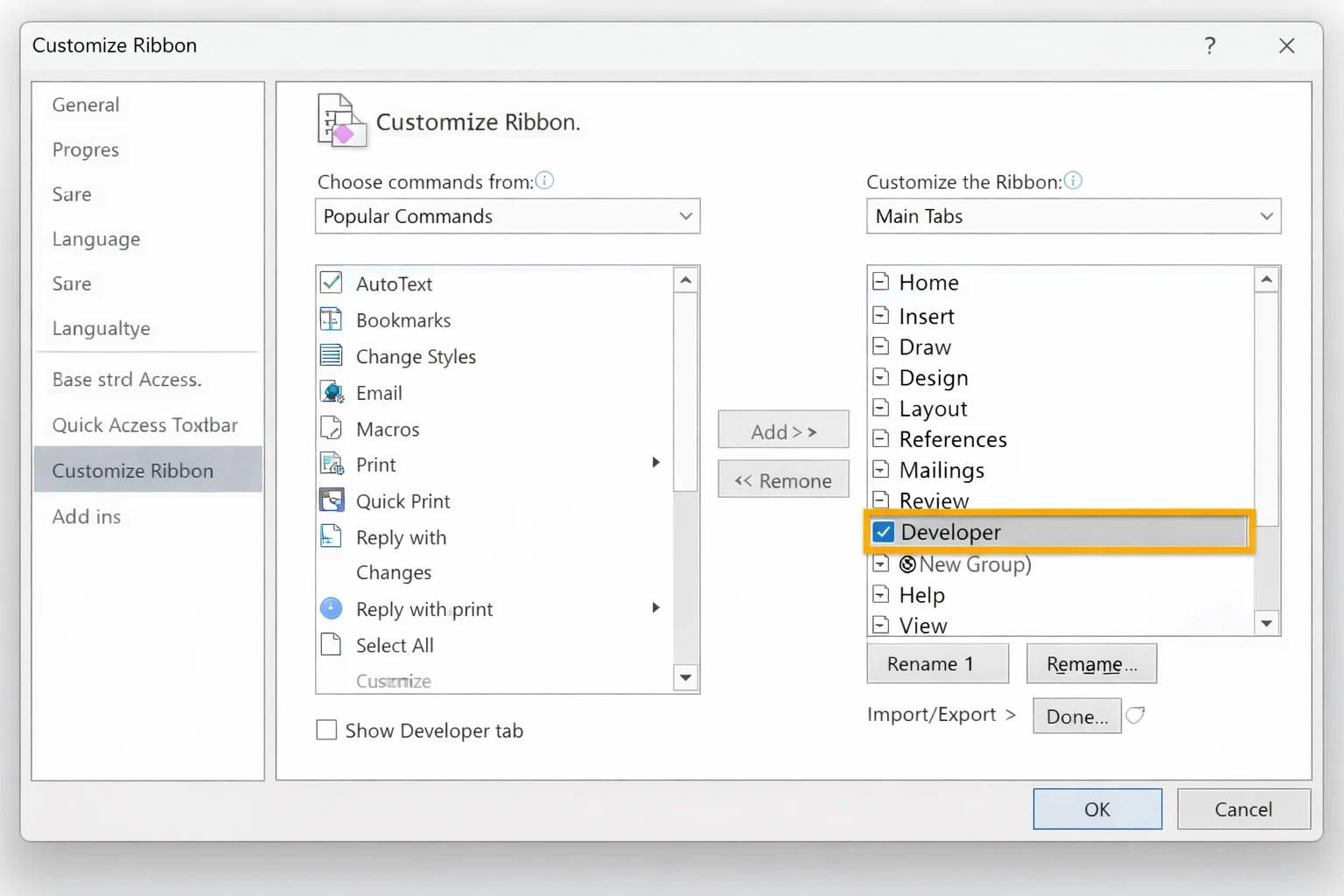
- Ve a Archivo → Opciones → Personalizar cinta.
- En la columna derecha, marca Desarrollador y haz clic en Aceptar.
- La pestaña de Desarrollador ahora aparece en tu cinta.
-
Haz clic en tu documento donde quieres colocar un campo.
-
En la pestaña de Desarrollador, haz clic en el control adecuado:
-
Control de Contenido de Texto Enriquecido (Aa con líneas) - para texto abierto
-
Control de Contenido de Texto Plano (Aa) - para texto simple
-
Control de Contenido de Casilla de Verificación - para casillas de verificación
-
Control de Contenido de Lista Desplegable - para menús desplegables
- Control de Contenido de Selector de Fecha - para fechas
- Haga clic en el campo y luego Propiedades para personalizar la etiqueta, el texto de marcador de posición y opciones.
Paso 3 - Protege el documento (importante)
En la pestaña Desarrollador, haga clic en Restringir edición → Permitir solo este tipo de edición: Rellenar formularios. Esto bloquea el diseño y permite a los usuarios interactuar solo con los campos del formulario.
Paso 4 - Exportar a PDF
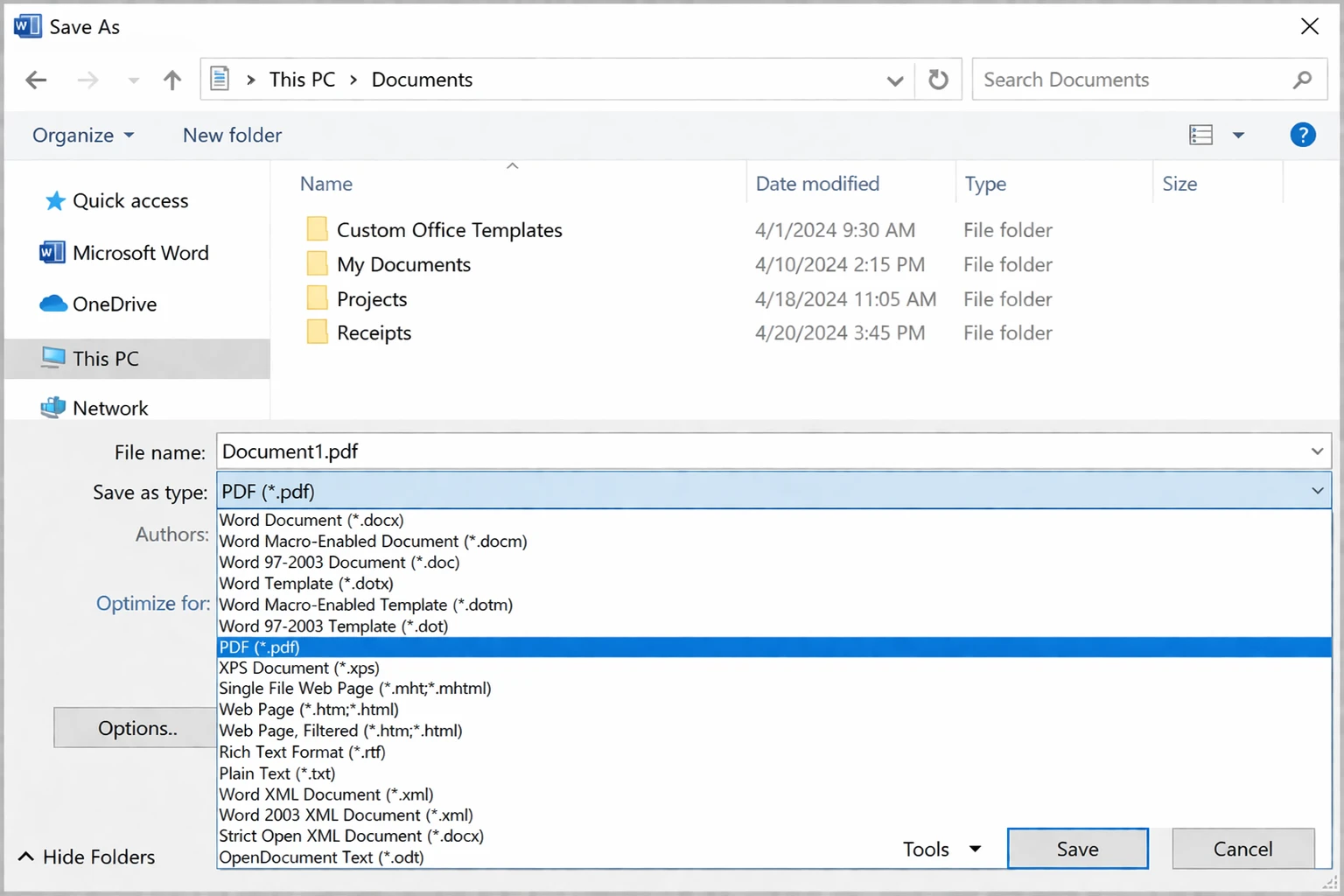
Vaya a Archivo → Guardar como → PDF. En el cuadro de diálogo de opciones, marque "Etiquetas de estructura del documento para accesibilidad" y asegúrese de que "Texto de mapa de bits cuando las fuentes no se pueden incrustar" no esté marcado.
Limitación: La exportación de Word a PDF no siempre conserva todos los tipos de campos perfectamente. Para formularios complejos, considere abrir el PDF exportado en Acrobat posteriormente para limpiar o complementar campos.
Mejor para: Equipos que ya están en Google Workspace y necesitan un formulario rápido y compartible, aunque técnicamente este no es un formulario PDF tradicional.
Si su objetivo es un formulario que las personas completen en línea y envíen, Google Forms es la opción gratuita más simple. Necesitará una cuenta de Google para crear y gestionar sus formularios. Diseñas el formulario en un navegador, compartes un enlace y las respuestas llegan automáticamente a una hoja de Google.
La mayoría de los editores de PDF en línea permiten a los usuarios guardar sus documentos en varios formatos y compartirlos fácilmente.
-
Go to forms.google.com and click the + button.
-
Agrega tus preguntas usando el menú desplegable de tipo de pregunta (Respuesta corta, Opción múltiple, Casillas de verificación, Menú desplegable, Fecha, etc.).
-
Haga clic en el ícono de paleta para cambiar el tema/color.
-
Haga clic en el ícono de ojo para previsualizar.
-
Haga clic en Enviar para compartir por enlace, correo electrónico o código incrustado.
Exportando como PDF
Si necesita una versión física en PDF de la estructura del formulario (no interactivo): Archivo → Imprimir → Guardar como PDF. Esto le brinda un PDF plano del diseño del formulario, que luego puede hacer rellenable en Acrobat.
Limitación: Google Forms no puede producir un PDF interactivo nativo. Si necesita un archivo PDF rellenable genuino (no un formulario web), use otro método.
Método 4: Herramientas de PDF en línea gratuitas
Mejor para: Usuarios ocasionales que no quieren instalar software ni pagar una suscripción.
Varias herramientas basadas en navegador le permiten cargar un PDF y agregar campos de formulario en su navegador, sin necesidad de instalación de software. Algunas de estas herramientas, como Editor de Formularios PDF24, no requieren registro, lo que facilita comenzar a crear un documento PDF rellenable de inmediato. Estas herramientas le permiten convertir archivos existentes, como documentos de Word o Excel, en un formato PDF rellenable, para que pueda crear formularios interactivos, contratos o encuestas que se puedan completar electrónicamente.
| Herramienta | Características principales | ¿Se requiere registro? |
| ---| ---| ---|
| Editor de formularios PDF24 | Agregue, edite y elimine campos de formularios interactivos en PDFs sin instalación. | No |
|Smallpdf| Interfaz simple, soporta creación básica de campos de formulario. | No |
|DocFly| Editor de arrastrar y soltar, admite campos de texto, casillas de verificación y firmas. | No |
|PDFescape| Editar PDFs, agregar campos de formularios, anotar y proteger documentos con contraseña. | No |
Muchas herramientas de edición de PDF ofrecen funciones para reordenar páginas, comprimir archivos y convertir documentos desde y hacia varios formatos.
Principales opciones gratuitas
| Herramienta |URL| Lo que hace bien |
| ---| ---| ---|
| Formularios PDF24 | pdf24.org | Interfaz limpia, agrega campos de texto/casillas de verificación |
|Smallpdf| smallpdf.com | Amigable para principiantes, buena para formularios simples |
|DocHub| dochub.com | Con muchas funciones, se integra con Google Drive |
|Sejda| sejda.com | No se requiere registro para archivos pequeños |
|iLovePDF| ilovepdf.com | Rápido, maneja archivos más grandes |
Pasos generales (similares en todas las herramientas)
-
Vaya al sitio web de la herramienta y haga clic en Editar PDF o Crear Formulario.
-
Cargue su PDF.
-
Use la barra de herramientas para agregar tipos de campos como caja de texto, casilla de verificación, menú desplegable y firma.
-
Haga clic en Guardar/Descargar para exportar el PDF rellenable terminado.
Nota de privacidad: Estás cargando documentos en un servidor de terceros. Evite usar estas herramientas con documentos que contengan datos personales sensibles, información financiera o contenido empresarial confidencial.
Método 5:LibreOffice Writer(Aplicación de Escritorio Gratuita)
Mejor para: Usuarios que desean software de escritorio gratuito sin depender de servicios en la nube.
LibreOffice es un poderoso suite de oficina gratuita que soporta exportación de PDF rellenable de manera nativa. Con LibreOffice Writer, puede crear formularios PDF rellenable desde cero, agregando campos interactivos, como cajas de texto, casillas de verificación y menús desplegables directamente a su documento.
PDFgear es otra solución gratuita que le permite agregar cuadros de texto, casillas de verificación y menús desplegables sin límites de tamaño de archivo.
Para usuarios que buscan características más avanzadas, Foxit PDF Editor ofrece un diseñador de arrastrar y soltar, campos dinámicos y firmas electrónicas, mientras que PDF-XChange Editor es conocido por sus extensas herramientas de diseño de formularios y soporte para cálculos complejos.
Cómo hacerlo
-
Diseñe su formulario enLibreOffice Writercomo lo haría normalmente.
-
Para agregar campos interactivos: vaya a Ver → Barras de herramientas → Controles de formulario para mostrar la barra de herramientas del formulario.
-
Dibuje controles de formulario (Caja de texto, Casilla de verificación, Caja de lista, Caja combinada) en la página haciendo clic y arrastrando.
-
Haga clic derecho en cualquier control → Propiedades del control para configurar el nombre, valor predeterminado y opciones.
-
Cuando esté listo: Archivo → Exportar como PDF.
-
En el diálogo de Exportar PDF, marque "Crear formulario PDF" en la pestaña "General" y elija Formularios PDF como el formato de envío.
Limitación: La alineación de campos puede ser complicada y los formularios resultantes pueden renderizarse ligeramente de manera diferente en lectores de PDF que no sean Adobe.
Mejor para: Usuarios de Mac que necesitan agregar rápidamente campos básicos rellenables a un PDF existente.
Vista Previa en macOS tiene un truco oculto: puede detectar y resaltar automáticamente campos potenciales en algunos PDF.
-
Abra un PDF en Vista Previa.
-
Si el documento tiene diseños claros de campos (líneas, cajas), Vista Previa puede mostrar automáticamente regiones resaltadas en azul que son campos interactivos.
-
Haga clic en cualquier región azul para comenzar a escribir.
Esto solo funciona en PDFs que ya tienen algo de marcado estructural. No funciona en PDFs planos basados en imágenes.
Agregar campos manualmente en Vista Previa
Vista Previa no permite agregar manualmente campos de formularios personalizados. Para eso, necesitará una de las herramientas anteriores.
Mejor para: Cuando tiene un formulario en papel físico y desea digitalizarlo.
-
Escanee el formulario en papel a 300 DPI o más usando un escáner o aplicación de escaneo (Adobe Scan, Microsoft Lens, CamScanner).
-
Abra el PDF escaneado en Adobe Acrobat Pro.
-
Vaya a Herramientas → Escanear y OCR → Reconocer Texto - esto convierte la imagen en texto reconocible.
-
Luego vaya a Herramientas → Preparar formulario - Acrobat ahora podrá detectar ubicaciones de campos desde la capa de texto.
-
Limpie los campos detectados automáticamente y agregue los que no detectó la herramienta.
Mejores Prácticas para Crear un PDF Rellenable
Para crear un formulario PDF rellenable eficaz y fácil de usar, comience con una planificación cuidadosa y las herramientas adecuadas. Elija un editor de PDF confiable, como Adobe Acrobat, que ofrezca funciones avanzadas de formulario y facilite la adición y personalización de campos de formulario. Al diseñar sus formularios en PDF, use un diseño claro y lógico para que los usuarios puedan encontrar y completar fácilmente cada campo.
Incluya una variedad de campos de formulario, como campos de texto para respuestas abiertas, casillas de verificación para selecciones múltiples y menús desplegables para elecciones estandarizadas. Asegúrese de que cada campo esté claramente etiquetado y tenga el tamaño adecuado para la entrada esperada. Agrupe campos relacionados y use los espacios para guiar la vista del usuario a través del formulario.
Antes de compartir su PDF rellenable, pruébelo minuciosamente en diferentes dispositivos y navegadores para asegurarse de que todos los campos de formulario funcionen como se pretende. Considere usar herramientas en línea o editores de PDF como pdfFiller para crear, editar y revisar sus formularios PDF rellenables. Al seguir estas mejores prácticas: diseño cuidadoso, etiquetado claro y pruebas exhaustivas, creará un PDF rellenable fácil de completar, editar y enviar, proporcionando una experiencia fluida para cada usuario.
Consideraciones de Seguridad y Accesibilidad para PDFs Rellenables
Cuando crea un PDF rellenable, es crucial priorizar tanto la seguridad como la accesibilidad para proteger sus datos y asegurar que todos puedan usar sus formularios. Para la seguridad, use funciones en Adobe Acrobat o su editor de PDF preferido para encriptar sus formularios PDF y establecer protección con contraseña, evitando el acceso no autorizado. Agregar firmas digitales o campos de firma ayuda a verificar la identidad de los usuarios y a mantener la integridad de los datos recopilados.
La accesibilidad es igualmente importante. Asegúrese de que su PDF rellenable sea compatible con tecnologías asistivas, como lectores de pantalla, para que los usuarios con discapacidades puedan acceder y completar sus formularios. Siga pautas establecidas como WCAG para asegurarse de que sus formularios sean navegables y comprensibles para todos los usuarios. Herramientas como Adobe Acrobat ofrecen verificaciones de accesibilidad integradas y características para ayudarle a crear formularios PDF rellenables accesibles.
Al abordar tanto la seguridad como la accesibilidad, se asegura de que sus formularios PDF rellenables sean seguros, confiables y utilizables para cada usuario, independientemente de sus necesidades o habilidades.
Finalizando Su PDF Rellenable
Después de haber creado su formulario PDF rellenable, tome algunos pasos finales para asegurarse de que esté listo para su distribución. Revise cuidadosamente su PDF rellenable, comprobando que todos los campos del formulario estén presentes, etiquetados correctamente y funcionando como se pretende. Realice cualquier cambio necesario para mejorar la claridad o corregir errores, y pruebe el formulario en diferentes dispositivos para confirmar su compatibilidad.
Guarde su PDF rellenable en un formato PDF ampliamente compatible para asegurar que los usuarios puedan abrirlo y rellenarlo en cualquier plataforma. Para facilitar el uso compartido y la colaboración, considere cargar su PDF rellenable en Google Drive u otro servicio de almacenamiento en la nube, o use herramientas en línea como pdfFiller para distribuir su formulario. Proporcione instrucciones claras y recursos útiles para que los usuarios sepan cómo completar y enviar el formulario, y ofrezca soporte si encuentran algún problema.
Al finalizar su PDF rellenable con estos pasos, creará una experiencia fluida y profesional para los usuarios, ayudándole a recopilar datos precisos y optimizar su flujo de trabajo.
Problemas Comunes y Solución de Problemas
"Los campos desaparecieron después de guardar"
Esto suele suceder al guardar como "Imprimir a PDF" en lugar de "Guardar como PDF". Imprimir a PDF aplana toda interactividad. Siempre use Archivo → Guardar como → PDF o la opción de exportación de PDF dedicada de su aplicación.
Compruebe que el PDF no esté protegido o encriptado. En Acrobat: Archivo → Propiedades → Seguridad asegúrese de que rellenar formularios esté permitido. Si el documento tiene una restricción de contraseña, primero deberá eliminarla.
"Los campos están en la posición incorrecta después de convertir desde Word"
Los márgenes y el diseño pueden desplazarse durante la conversión de Word a PDF. Abra el PDF exportado en Acrobat y use Preparar formulario para reposicionar los campos desalineados.
"El PDF está bloqueado"
Algunos PDFs tienen restricciones de edición aplicadas por el creador. Si es el propietario del documento y conoce la contraseña, vaya a Archivo → Propiedades → Seguridad → Cambiar configuraciones en Acrobat para eliminar las restricciones.
La calidad del escaneo puede ser demasiado baja o el formulario tiene un diseño complejo. Intente volver a escanear a mayor resolución (300-600 DPI), aumentar el contraste y enderezar la página. Luego ejecute nuevamente OCR en Acrobat antes de usar Preparar formulario.
En Acrobat, los botones de opción en el mismo grupo comparten un nombre, eso es intencional. Si desea casillas de verificación independientes, asegúrese de que cada casilla de verificación tenga un nombre de campo único en sus Propiedades.
El renderizado de formularios PDF varía en aplicaciones móviles. Adobe Acrobat Reader (gratis, iOS y Android) ofrece los resultados más consistentes. Pruebe su formulario en Acrobat Reader antes de distribuir.
"Los usuarios están guardando una copia en blanco en lugar de su versión completada"
Agregue una nota a las instrucciones del formulario: "Después de completar, use Archivo → Guardar como para guardar una copia con sus entradas." Algunos lectores de PDF por defecto guardan la plantilla original.
Para Desarrolladores: Crear PDFs Rellenables Programáticamente con IronPDF
Si está construyendo una aplicación que necesita generar PDFs rellenables a escala, formularios de ingreso pre-poblados, contratos dinámicos, informes autogenerados con campos de entrada, hacerlo manualmente en Acrobat no escala. Ahí es donde entra IronPDF.
IronPDF es una biblioteca .NET que le permite crear, editar y completar formularios PDF programáticamente en C# o VB.NET. Puede generar un PDF desde HTML (incluyendo elementos estándar <input />, <select> y <textarea>), e IronPDF convierte esos campos de formulario HTML directamente en campos de formulario PDF interactivos.
using IronPdf;
// Define form HTML with standard input elements
string formHtml = @"
<html>
<body>
<h2>Client Intake Form</h2>
<p>Full Name:
<p>Email:
<p>
Preferred Contact:
Email
Phone
</p>
<p>Department:
<select name='department'>
<option value='sales'>Sales</option>
<option value='support'>Support</option>
<option value='billing'>Billing</option>
</select>
</p>
<p>Notes: <textarea name='notes'></textarea></p>
</body>
</html>";
// Render to PDF — HTML form fields become interactive PDF fields
ChromePdfRenderer renderer = new ChromePdfRenderer();
PdfDocument pdf = renderer.RenderHtmlAsPdf(formHtml);
// Save the fillable PDF
pdf.SaveAs("ClientIntakeForm.pdf");
using IronPdf;
// Define form HTML with standard input elements
string formHtml = @"
<html>
<body>
<h2>Client Intake Form</h2>
<p>Full Name:
<p>Email:
<p>
Preferred Contact:
Email
Phone
</p>
<p>Department:
<select name='department'>
<option value='sales'>Sales</option>
<option value='support'>Support</option>
<option value='billing'>Billing</option>
</select>
</p>
<p>Notes: <textarea name='notes'></textarea></p>
</body>
</html>";
// Render to PDF — HTML form fields become interactive PDF fields
ChromePdfRenderer renderer = new ChromePdfRenderer();
PdfDocument pdf = renderer.RenderHtmlAsPdf(formHtml);
// Save the fillable PDF
pdf.SaveAs("ClientIntakeForm.pdf");Imports IronPdf
' Define form HTML with standard input elements
Dim formHtml As String = "
<html>
<body>
<h2>Client Intake Form</h2>
<p>Full Name:
<p>Email:
<p>
Preferred Contact:
Email
Phone
</p>
<p>Department:
<select name='department'>
<option value='sales'>Sales</option>
<option value='support'>Support</option>
<option value='billing'>Billing</option>
</select>
</p>
<p>Notes: <textarea name='notes'></textarea></p>
</body>
</html>"
' Render to PDF — HTML form fields become interactive PDF fields
Dim renderer As New ChromePdfRenderer()
Dim pdf As PdfDocument = renderer.RenderHtmlAsPdf(formHtml)
' Save the fillable PDF
pdf.SaveAs("ClientIntakeForm.pdf")
Imports IronPdf

' Define form HTML with standard input elements
Dim formHtml As String = "
<html>
<body>
  <h2>Client Intake Form</h2>
  <p>Full Name:
  <p>Email:
  <p>
    Preferred Contact:
     Email
     Phone
  </p>
  <p>Department:
    <select name='department'>
      <option value='sales'>Sales</option>
      <option value='support'>Support</option>
      <option value='billing'>Billing</option>
    </select>
  </p>
  <p>Notes: <textarea name='notes'></textarea></p>
</body>
</html>"

' Render to PDF — HTML form fields become interactive PDF fields
Dim renderer As New ChromePdfRenderer()
Dim pdf As PdfDocument = renderer.RenderHtmlAsPdf(formHtml)

' Save the fillable PDF
pdf.SaveAs("ClientIntakeForm.pdf")
IronPDF también admite lectura y llenado de formularios PDF existentes, útil cuando necesita pre-poblar campos antes de enviar un documento a un cliente:
using IronPdf;
using IronPdf.Forms;
// Load an existing fillable PDF
PdfDocument pdf = PdfDocument.FromFile("ClientIntakeForm.pdf");
// Fill specific form fields by name
pdf.Form.FindFormField("fullName").Value = "Jane Smith";
pdf.Form.FindFormField("email").Value = "jane.smith@example.com";
pdf.Form.FindFormField("department").Value = "support";
// Save filled PDF
pdf.SaveAs("ClientIntakeForm_Filled.pdf");
using IronPdf;
using IronPdf.Forms;
// Load an existing fillable PDF
PdfDocument pdf = PdfDocument.FromFile("ClientIntakeForm.pdf");
// Fill specific form fields by name
pdf.Form.FindFormField("fullName").Value = "Jane Smith";
pdf.Form.FindFormField("email").Value = "jane.smith@example.com";
pdf.Form.FindFormField("department").Value = "support";
// Save filled PDF
pdf.SaveAs("ClientIntakeForm_Filled.pdf");
Imports IronPdf
Imports IronPdf.Forms
' Load an existing fillable PDF
Dim pdf As PdfDocument = PdfDocument.FromFile("ClientIntakeForm.pdf")
' Fill specific form fields by name
pdf.Form.FindFormField("fullName").Value = "Jane Smith"
pdf.Form.FindFormField("email").Value = "jane.smith@example.com"
pdf.Form.FindFormField("department").Value = "support"
' Save filled PDF
pdf.SaveAs("ClientIntakeForm_Filled.pdf")
Imports IronPdf
Imports IronPdf.Forms

' Load an existing fillable PDF
Dim pdf As PdfDocument = PdfDocument.FromFile("ClientIntakeForm.pdf")
' Fill specific form fields by name
pdf.Form.FindFormField("fullName").Value = "Jane Smith"
pdf.Form.FindFormField("email").Value = "jane.smith@example.com"
pdf.Form.FindFormField("department").Value = "support"
' Save filled PDF
pdf.SaveAs("ClientIntakeForm_Filled.pdf")
Esto es particularmente útil en flujos de trabajo de automatización de documentos, flujos de incorporación, generación de documentos legales, sistemas de papeleo de RR.HH., o cualquier escenario en el que un formulario necesite ser parcialmente pre-llenado antes de que un usuario lo complete.
Comparación Rápida: ¿Qué Método Debería Usar?
| Su situación|Mejor método|
| ---| ---|
| Posee Acrobat Pro y necesita un formulario pulido |Adobe Acrobat - Preparar formulario|
| Está comenzando desde un documento de Word | Controles de Desarrollador de Word → Exportar |
| Necesita una solución de escritorio gratuita |LibreOffice Writer|
| Está en una Mac y el formulario es simple | Vista Previa en Mac (con limitaciones) |
| Necesita algo rápido, basado en navegador | PDF24,DocHuboSmallpdf|
| Está digitalizando un formulario en papel | Escanear → OCR de Acrobat → Preparar formulario |
| Necesita colaboración en equipo gratuita en línea | Google Forms (formulario web, no PDF) |
| Está construyendo una aplicación o automatizando formularios |IronPDF (.NET library)|
- Pruebe usted mismo primero. Abra el PDF terminado en una copia nueva de Adobe Acrobat Reader (gratuito) y complete cada campo antes de enviar.
- Configure el orden de pestañas. En Acrobat: Ver → Mostrar/Ocultar → Paneles de Navegación → Orden, configure un orden de pestañas lógico para que los usuarios de teclado puedan moverse por el formulario naturalmente.
- Agregue un método de envío. Un botón de Enviar (vinculado a una dirección de correo electrónico o URL) o instrucciones claras ("Guardar y enviar por correo a forms@yourcompany.com") previene confusiones.
- Use tooltips en campos complejos. Un breve consejo como "Ingrese la fecha como MM/DD/YYYY" ahorra correos de soporte.
- Mantenga el tamaño de archivo razonable. Las imágenes incrustadas grandes ralentizan la carga del formulario. Comprima las imágenes antes de construir el formulario.
Crear un PDF rellenable no tiene que ser complicado. Ya sea que esté usando una herramienta en línea gratuita para un proyecto único o construyendo un pipeline de documentos automatizados, el método adecuado existe para cada situación, ahora los conoce todos.























