


HTML Prettifier (Comment ça fonctionne pour les développeurs)

Écrit par l'équipe de Iron Software
Vous avez un formulaire comme une demande d'emploi, une feuille d'accueil client, une inscription à un événement et vous avez besoin que les gens le remplissent numériquement sans impression. La réponse est un PDF remplissable : un document avec des zones de texte interactives, des cases à cocher, des menus déroulants, des champs de signature, des boîtes de signature et des boutons d'action que tout le monde peut remplir sur son ordinateur ou son téléphone. Vous pouvez créer des formulaires remplissables à partir de zéro ou en convertissant des fichiers Word ou PDF existants en un document PDF remplissable.
Le moyen le plus rapide d'y arriver ? Ouvrez votre document dans Adobe Acrobat, ouvrez simplement votre document PDF ou fichier Word, allez à Outils → Préparer le formulaire et laissez Acrobat détecter automatiquement vos champs. En moins d'une minute, votre PDF statique devient interactif. Acrobat peut également convertir automatiquement des fichiers PDF en documents PDF remplissables.
Mais Adobe Acrobat est l'une des plusieurs options, et le bon choix varie selon la situation. Ce guide couvre chaque méthode, des outils gratuits de navigateur aux applications de bureau, pour que vous puissiez choisir celle qui convient à votre situation. Vous pouvez créer des PDF remplissables en utilisant une variété d'outils, et ce guide vous montrera comment créer des PDF remplissables à partir de zéro ou en convertissant des documents existants.
Qu'est-ce qu'un PDF remplissable ?
Un PDF remplissable (également appelé PDF interactif, formulaire PDF ou formulaire remplissable) contient des champs de formulaire remplissables que les utilisateurs peuvent taper, cliquer ou sélectionner sans modifier le document lui-même. La mise en page sous-jacente reste verrouillée ; seuls les champs désignés sont interactifs. Un document PDF remplissable permet aux utilisateurs d'interagir électroniquement avec les champs désignés.
Les champs de formulaire remplissables courants incluent :
- Champs de texte — pour les noms, adresses, réponses ouvertes
- Cases à cocher — pour les options oui/non ou multi-sélection
- Boutons radio — pour les sélections à choix unique
- Menus déroulants — pour les longues listes d'options
- Sélecteurs de date — pour la saisie de dates structurées
- Champs de signature — pour les signatures électroniques
- Boutons Soumettre/Réinitialiser — pour les formulaires connectés au web
Pour une mise en page soignée et professionnelle, alignez vos champs de formulaire remplissables horizontalement pour garantir que tous les éléments sont visuellement cohérents et faciles à lire.
Le bon outil dépend de ce que vous commencez (doc Word, PDF existant ou page blanche), de la complexité du formulaire et de si vous voulez une solution payante ou gratuite.
Avantages de l'utilisation de formulaires PDF remplissables
Passer aux formulaires PDF remplissables apporte une multitude d'avantages tant pour les organisations que pour les utilisateurs. Tout d'abord, les formulaires PDF remplissables économisent du temps en éliminant le besoin d'imprimer, de scanner ou d'envoyer par courrier des formulaires papier, les utilisateurs peuvent simplement remplir, enregistrer et soumettre leurs réponses électroniquement. Ce flux de travail numérique non seulement réduit les coûts mais simplifie également la collecte de données, facilitant l'organisation et l'analyse des informations.
Avec des fonctionnalités avancées de formulaire comme cases à cocher, menus déroulants et champs de signature, vous pouvez créer des formulaires complexes adaptés à vos besoins spécifiques. Ces éléments interactifs aident à garantir que les utilisateurs fournissent des données exactes et complètes, réduisant les erreurs et incohérences qui surviennent souvent avec la saisie manuelle. Les formulaires PDF remplissables améliorent également l'expérience utilisateur en rendant les formulaires plus faciles à naviguer et à remplir, que ce soit sur un ordinateur ou un appareil mobile.
En adoptant des formulaires PDF remplissables, les entreprises et les organisations peuvent créer des processus plus efficaces, améliorer la qualité des données et se concentrer sur ce qui importe le plus sans être submergés par la paperasse. Que vous collectiez des inscriptions, des candidatures ou des retours, les formulaires PDF remplissables sont un moyen intelligent de gagner du temps, de réduire les tracas et de fournir une meilleure expérience à tous les participants.
Méthode 1 : Adobe Acrobat Pro — La Référence
Idéal pour : Quiconque travaille régulièrement avec des PDF et a besoin de résultats fiables et professionnels.
Adobe Acrobat Pro est la référence de l'industrie pour la création de PDF remplissables. Son outil " Préparer le formulaire " peut détecter automatiquement les champs de formulaire à partir d'une mise en page existante, économisant une quantité significative de travail manuel. Acrobat peut analyser automatiquement votre document PDF pour identifier les champs de formulaire potentiels, simplifiant le processus de rendre votre PDF interactif. Acrobat offre également des fonctionnalités puissantes pour créer et éditer des PDF remplissables, tels que des champs de formulaire éditables, des menus déroulants et des cases à cocher.
Comment faire
- Ouvrez votre PDF (ou fichier Word/Excel) dans Adobe Acrobat Pro.
- Allez dans Outils dans la barre de menu supérieure et sélectionnez Préparer le formulaire.
- Acrobat scannera le document et détectera automatiquement les champs basés sur les lignes, cases et étiquettes qu'il reconnaît.
- Révisez les champs suggérés, renommez, redimensionnez ou supprimez ceux qui sont incorrects.
- Pour ajouter un champ manuellement, sélectionnez le type de champ dans la barre d'outils en haut (Champ de texte, Case à cocher, Bouton radio, etc.) et cliquez à l'endroit où vous le voulez sur la page.
- Double-cliquez sur n'importe quel champ pour ouvrir son panneau Propriétés, où vous pouvez définir le nom du champ, taille de la police, statut requis, texte d'info-bulle, et plus.
- Lorsque vous avez terminé, cliquez sur Fichier → Enregistrer pour enregistrer en tant que PDF remplissable.
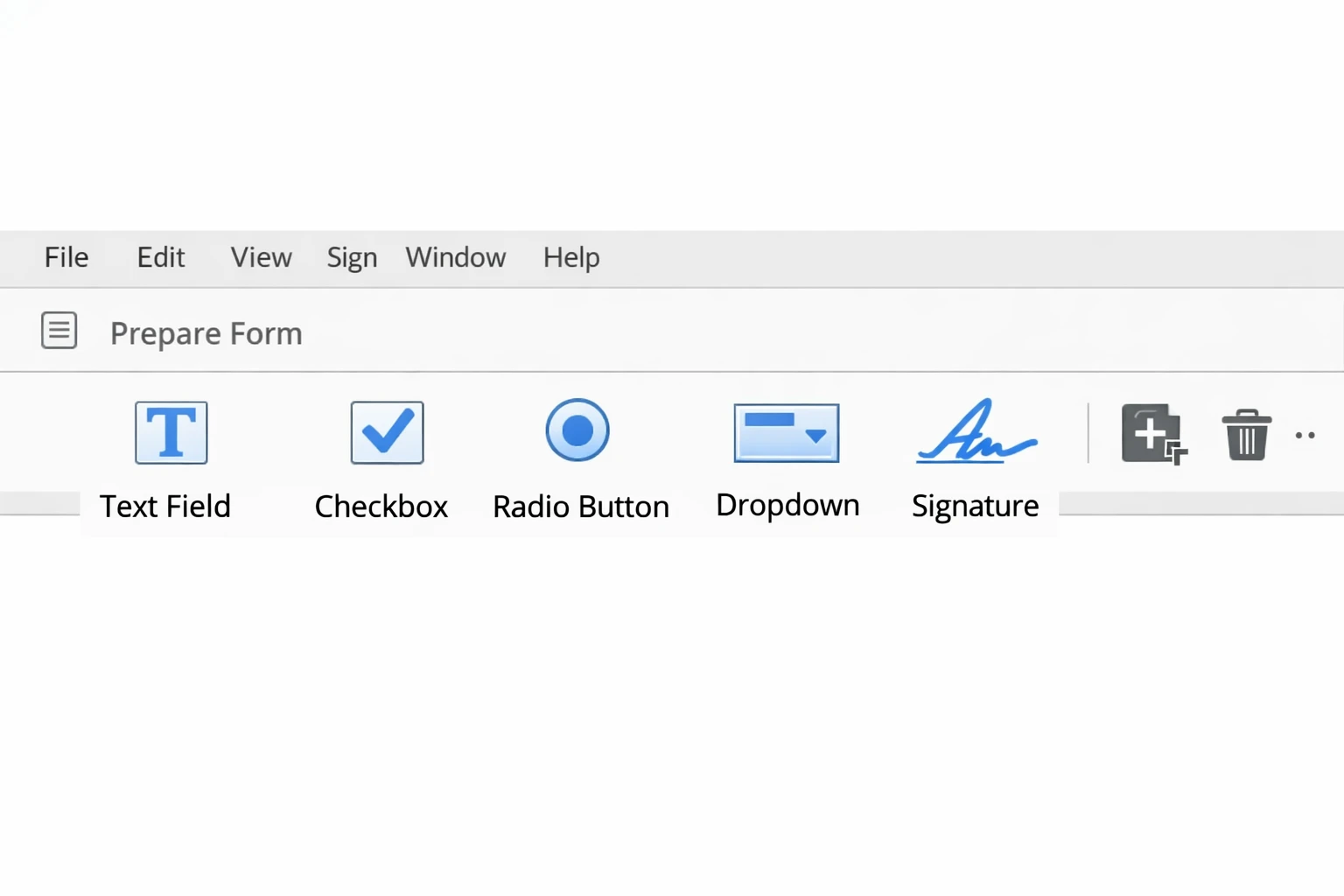
Configurer les propriétés des champs (l'étape que la plupart des guides omettent)
Cliquez droit sur n'importe quel champ → Propriétés pour accéder à :
- Champ requis bascule — montre un contour rouge à l'utilisateur final
- Info-bulle — un texte d'aide indicatif qui apparaît au survol
- Valeur par défaut — pré-remplit le texte (par ex., "JJ/MM/AAAA" dans un champ de date)
- Validation — restreint la saisie à des nombres, dates, ou formats personnalisés
- Ordre des tabulations — contrôle la séquence lorsque les utilisateurs appuient sur Tab à travers le formulaire
Distribuer le formulaire
Une fois sauvegardé, partagez le PDF par e-mail ou lien, ou générez un lien partageable pour une distribution facile. Les destinataires peuvent le remplir dans Adobe Acrobat Reader gratuit, ils n'ont pas besoin d'un abonnement payant.
Coût : Adobe Acrobat Pro coûte environ 19,99 $/mois (ou livré avec Adobe Creative Cloud). Un essai gratuit de 7 jours est disponible.
Méthode 2 : Microsoft Word → Exporter en tant que PDF remplissable
Idéal pour : Les utilisateurs qui ont déjà créé leur formulaire dans Word ou d'autres fichiers Word et veulent un chemin rapide vers PDF sans acheter de logiciel supplémentaire.
Word a ses propres champs de formulaire "Développeur" (contrôles de contenu), et lorsque vous exportez correctement en PDF, ils peuvent être transférés en tant que champs interactifs, bien que avec moins de contrôle qu'Acrobat. Vous pouvez convertir des PDF à partir de fichiers Word en utilisant cette méthode. Par exemple, des outils comme Adobe Acrobat ou LibreOffice peuvent aider à convertir des fichiers Word en formulaires PDF remplissables avec des champs interactifs.
Pour créer un PDF remplissable, vous pouvez téléverser un document depuis votre appareil ou stockage en nuage.
Étape 1 — Activer l'onglet Développeur
- Allez dans Fichier → Options → Personnaliser le ruban.
- Dans la colonne droite, cochez Développeur et cliquez sur OK.
- L'onglet Développeur apparaît maintenant dans votre ruban.
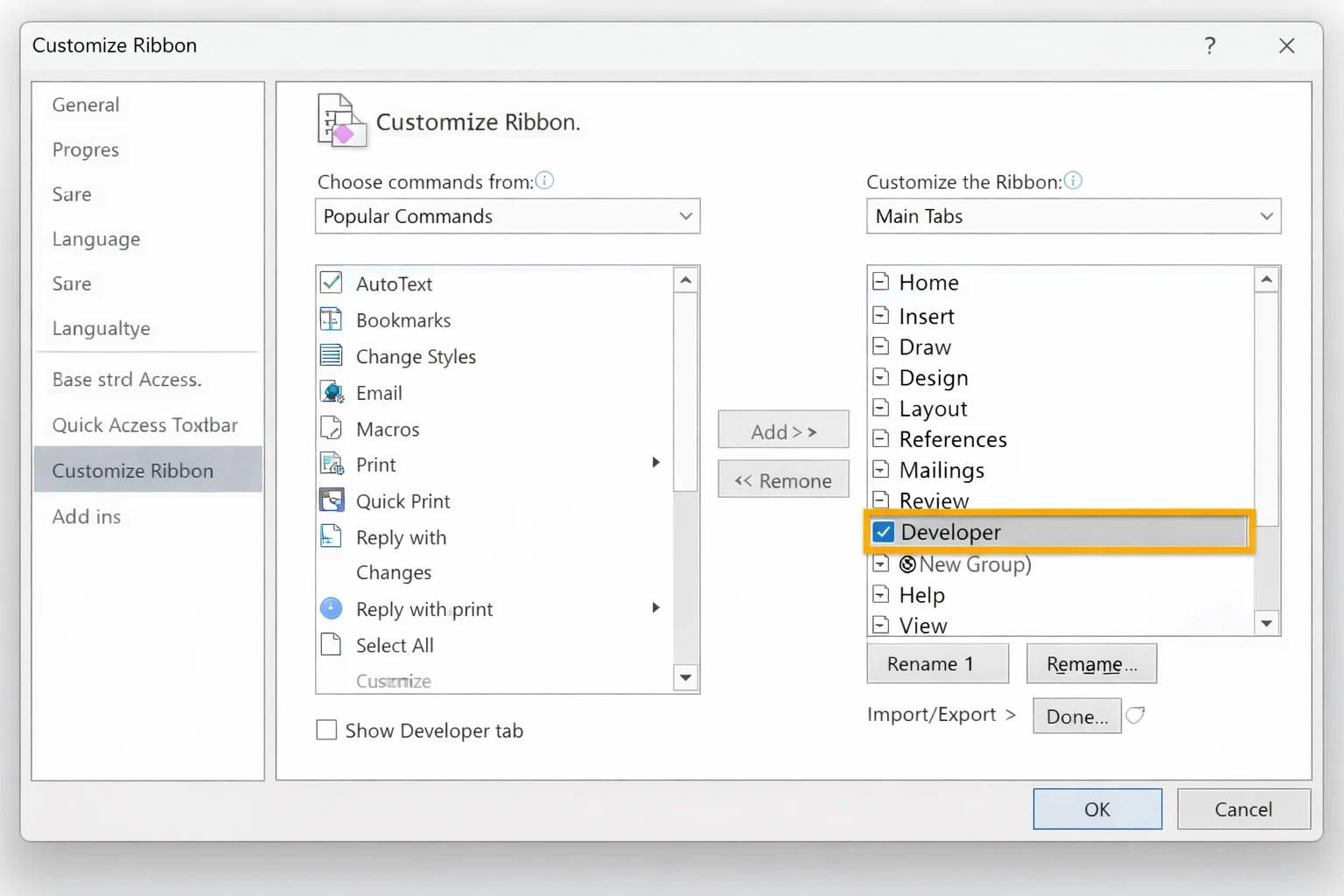
Étape 2 — Insérer des contrôles de formulaire
-
Cliquez dans votre document à l'endroit où vous voulez un champ.
-
Dans l'onglet Développeur, cliquez sur le contrôle approprié :
-
Contrôle de contenu de texte enrichi (Aa avec lignes) — pour du texte libre
-
Contrôle de contenu de texte brut (Aa) — pour du texte simple
-
Contrôle de contenu de case à cocher — pour des cases à cocher
- Contrôle de contenu de liste déroulante — pour des menus déroulants
-
- Contrôle de contenu de sélection de date — pour des dates
-
- Cliquez sur le champ puis Propriétés pour personnaliser l'étiquette, le texte de l'espace réservé, et les options.
Step 3 — Protect the document (important)
Dans l'onglet Développeur, cliquez sur Restreindre la modification → Autoriser uniquement ce type de modification : Remplir des formulaires. Cela verrouille la mise en page et permet uniquement aux utilisateurs d'interagir avec les champs de formulaire.
Étape 4 — Exporter en PDF
Aller à Fichier → Enregistrer sous → PDF. Dans la boîte de dialogue des options, cochez "Balises de structure de document pour l'accessibilité" et assurez-vous que " Texte bitmap lorsque les polices peuvent ne pas être intégrées " n'est pas coché.
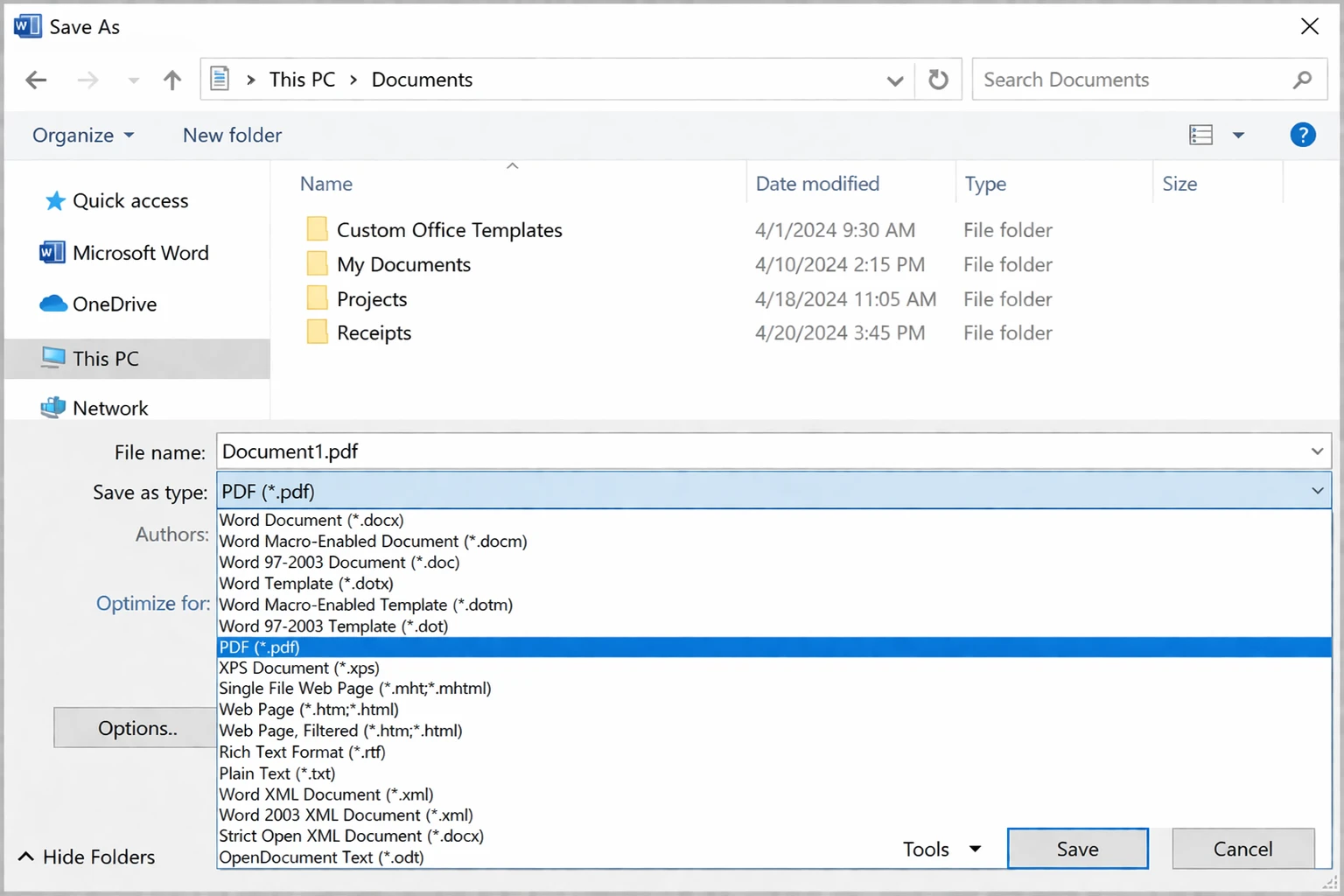
Limitation : L'exportation de Word vers PDF ne préserve pas toujours parfaitement tous les types de champs. Pour les formulaires complexes, envisagez d'ouvrir le PDF exporté dans Acrobat par la suite pour nettoyer ou compléter les champs.
Method 3: Google Docs + Google Forms (Free)
Idéal pour : Les équipes déjà dans Google Workspace qui ont besoin d'un formulaire rapide et partageable, même si techniquement, ce n'est pas un formulaire PDF traditionnel.
Si votre objectif est un formulaire que les gens remplissent en ligne et soumettent, Google Forms est l'option gratuite la plus simple. Vous aurez besoin d'un compte Google pour créer et gérer vos formulaires. Vous créez le formulaire dans un navigateur, partagez un lien, et les réponses atterrissent automatiquement dans une feuille Google.
La plupart des éditeurs PDF en ligne permettent aux utilisateurs de sauvegarder leurs documents dans divers formats et de les partager facilement.
Comment créer un Google Form
-
Allez sur forms.google.com et cliquez sur le bouton +.
- Ajoutez vos questions en utilisant le menu déroulant de type de question (Réponse courte, Choix multiple, Cases à cocher, Menu déroulant, Date, etc.).
-
Cliquez sur l'icône palette pour changer le thème/la couleur.
-
Cliquez sur l'icône œil pour prévisualiser.
- Cliquez sur Envoyer pour partager par lien, e-mail ou code à intégrer.
Exportation en tant que PDF
Si vous avez besoin d'une version PDF physique de la structure du formulaire (non interactive) : Fichier → Imprimer → Enregistrer sous PDF. Cela vous donne un PDF plat de la disposition du formulaire, que vous pouvez ensuite rendre remplissable dans Acrobat.
Limitation : Google Forms ne peut pas produire un PDF interactif natif. Si vous avez besoin d'un véritable fichier PDF remplissable (pas un formulaire web), utilisez une autre méthode.
Méthode 4 : Outils PDF en ligne gratuits
Idéal pour : Les utilisateurs occasionnels qui ne veulent pas installer de logiciel ou payer pour un abonnement.
Plusieurs outils basés sur le navigateur vous permettent de télécharger un PDF et d'ajouter des champs de formulaire dans votre navigateur, sans nécessité d'installer de logiciel. Certains de ces outils, comme PDF24 Form Editor, n'exigent pas d'inscription, ce qui facilite la création immédiate d'un document PDF remplissable. Ces outils vous permettent de convertir des fichiers existants, tels que des documents Word ou Excel, en format PDF remplissable, afin que vous puissiez créer des formulaires interactifs, des contrats ou des enquêtes à remplir par voie électronique.
| Outil | Principales caractéristiques | Inscription requise ? | | ---| ---| ---| |Éditeur de formulaire PDF24| Ajouter, modifier et supprimer des champs de formulaire interactifs dans les PDF sans installation. | Non | |Smallpdf| Interface simple, supporte la création basique de champs de formulaire. | Non | |DocFly| Éditeur par glisser-déposer, prend en charge les champs de texte, les cases à cocher et les signatures. | Non | |PDFescape| Modifier les PDF, ajouter des champs de formulaire, annoter et protéger par mot de passe les documents. | Non |
De nombreux outils d'édition PDF offrent des fonctionnalités pour réorganiser les pages, compresser les fichiers et convertir les documents vers et depuis divers formats.
Options gratuites principales
| Outil |URL|Ce qu'il fait bien | | ---| ---| ---| |Formulaires PDF24| pdf24.org | Interface propre, ajoute des champs de texte/case à cocher | |Smallpdf| smallpdf.com | Facile à utiliser pour les débutants, bon pour des formulaires simples | |DocHub| dochub.com | Fonctionnalités complètes, s'intègre à Google Drive | |Sejda| sejda.com | Pas d'inscription requise pour les petits fichiers | |iLovePDF| ilovepdf.com | Rapide, gère les fichiers volumineux |
Étapes générales (similaires entre outils)
-
Accédez au site Web de l'outil et cliquez sur Modifier PDF ou Créer un formulaire.
- Téléchargez votre PDF.
- Utilisez la barre d'outils pour ajouter des types de champs comme boîte de texte, case à cocher, menu déroulant, et signature.
- Cliquez sur Enregistrer/Télécharger pour exporter le PDF remplissable terminé.
Note de confidentialité : Vous téléchargez des documents sur un serveur tiers. Évitez d'utiliser ces outils avec des documents contenant des données personnelles sensibles, des informations financières ou un contenu commercial confidentiel.
Méthode 5 :LibreOffice Writer(Application de bureau gratuite)
Idéal pour : Les utilisateurs qui veulent un logiciel de bureau gratuit sans dépendre des services cloud.
LibreOffice est une suite bureautique puissante qui prend en charge l'exportation PDF remplissable nativement. Avec LibreOffice Writer, vous pouvez créer des formulaires PDF remplissables depuis zéro, en ajoutant des champs interactifs tels que des boîtes de texte, des cases à cocher et des menus déroulants directement dans votre document.
PDFgear est une autre solution PDF tout-en-un gratuite qui vous permet d'ajouter des boîtes de texte, des cases à cocher, et des menus déroulants sans aucune limite de taille de fichier.
Pour les utilisateurs recherchant des fonctionnalités plus avancées, Foxit PDF Editor offre un concepteur par glisser-déposer, des champs dynamiques et des signatures électroniques, tandis que PDF-XChange Editor est reconnu pour ses outils de conception de formulaires étendus et son support pour les calculs complexes.
Comment faire
-
Concevez votre formulaire dansLibreOffice Writercomme vous le feriez normalement.
-
Pour ajouter des champs interactifs : allez à Affichage → Barres d'outils → Contrôles de formulaire pour afficher la barre d'outils de formulaire.
- Dessinez les contrôles de formulaire (Boîte de texte, Case à cocher, Zone de liste, Zone de combinaison) sur la page en cliquant et en faisant glisser.
-
Faites un clic droit sur n'importe quel contrôle → Propriétés de contrôle pour configurer le nom, la valeur par défaut et les options.
- Une fois prêt : Fichier → Exporter en PDF.
- Dans la boîte de dialogue d'exportation PDF, cochez "Créer un formulaire PDF" sous l'onglet "Général", et choisissez Formulaires PDF comme format de soumission.
Limitation : L'alignement des champs peut être délicat, et les formulaires résultants peuvent s'afficher légèrement différemment dans les lecteurs PDF non Adobe.
Méthode 6 : Aperçu Mac (Pour formulaires simples sur macOS)
Idéal pour : Les utilisateurs Mac qui ont besoin d'ajouter rapidement des champs remplissables basiques à un PDF existant.
Aperçu sur macOS a une astuce cachée : il peut détecter et surligner automatiquement les champs de formulaire potentiels dans certains PDFs.
Utilisation de la détection des formulaires d'Aperçu
- Ouvrez un PDF dans Aperçu.
-
Si le document a des dispositions de champ claires (lignes, boîtes), Aperçu peut automatiquement afficher des régions surlignées en bleu qui sont des champs interactifs.
- Cliquez sur n'importe quelle région bleue pour commencer à taper.
Cela ne fonctionne que sur les PDFs qui ont déjà un certain balisage structurel. Cela ne fonctionne pas sur les PDFs plats basés sur des images.
Ajout manuel de champs dans Aperçu
Aperçu ne supporte pas l'ajout manuel de champs de formulaire personnalisés. Pour cela, vous aurez besoin d'un des outils ci-dessus.
Méthode 7 : Convertir un formulaire papier existant par numérisation
Idéal pour : Quand vous avez un formulaire papier physique et voulez le numériser.
-
Numérisez le formulaire papier à 300 DPI ou plus à l'aide d'un scanner ou d'une application de numérisation (Adobe Scan, Microsoft Lens, CamScanner).
- Ouvrez le PDF numérisé dans Adobe Acrobat Pro.
-
Allez à Outils → Numérisation & OCR → Reconnaître le texte — cela convertit l'image en texte consultable.
-
Ensuite, allez à Outils → Préparer le formulaire — Acrobat pourra désormais détecter les emplacements des champs à partir de la couche de texte.
- Nettoyez les champs détectés automatiquement et ajoutez ceux que l'outil a manqués.
Bonnes pratiques pour créer un PDF remplissable
Pour créer un formulaire PDF remplissable à la fois efficace et convivial, commencez par une planification minutieuse et les bons outils. Choisissez un éditeur PDF fiable tel qu'Adobe Acrobat qui offre des fonctionnalités de formulaire avancées et facilite l'ajout et la personnalisation des champs de formulaire. Lors de la conception de vos formulaires PDF, utilisez une mise en page claire et logique pour que les utilisateurs puissent facilement trouver et remplir chaque champ.
Incluez une variété de champs de formulaire, tels que des champs de texte pour les réponses ouvertes, des cases à cocher pour des sélections multiples, et des menus déroulants pour des choix standardisés. Assurez-vous que chaque champ est clairement étiqueté et dimensionné de manière appropriée pour l'entrée attendue. Groupez les champs liés ensemble et utilisez l'espacement pour guider l'œil de l'utilisateur à travers le formulaire.
Avant de partager votre PDF remplissable, testez-le soigneusement sur différents appareils et navigateurs pour vous assurer que tous les champs de formulaire fonctionnent comme prévu. Envisagez d'utiliser des outils en ligne ou des éditeurs PDF comme pdfFiller pour créer, modifier et réviser vos formulaires PDF remplissables. En suivant ces meilleures pratiques - mise en page réfléchie, étiquetage clair et test rigoureux - vous créerez un PDF remplissable facile à remplir, à éditer et à soumettre, offrant une expérience fluide à chaque utilisateur.
Considérations de sécurité et d'accessibilité pour les PDF remplissables
Lorsque vous créez un PDF remplissable, il est crucial de prioriser à la fois la sécurité et l'accessibilité pour protéger vos données et garantir à tous une utilisation de vos formulaires. Pour la sécurité, utilisez les fonctionnalités d'Adobe Acrobat ou de votre éditeur PDF préféré pour chiffrer vos formulaires PDF et définir une protection par mot de passe, empêchant l'accès non autorisé. L'ajout de signatures numériques ou de champs de signature aide à vérifier l'identité des utilisateurs et à maintenir l'intégrité des données collectées.
L'accessibilité est tout aussi importante. Assurez-vous que votre PDF remplissable est compatible avec les technologies d'assistance, telles que les lecteurs d'écran, pour que les utilisateurs avec des handicaps puissent accéder à vos formulaires et les remplir. Suivez les directives établies comme WCAG pour vous assurer que vos formulaires sont navigables et compréhensibles pour tous les utilisateurs. Des outils comme Adobe Acrobat offrent des vérifications d'accessibilité intégrées et des fonctionnalités pour vous aider à créer des formulaires PDF remplissables accessibles.
En abordant à la fois la sécurité et l'accessibilité, vous assurez que vos formulaires PDF remplissables sont sûrs, fiables et utilisables pour chaque utilisateur, quels que soient leurs besoins ou capacités.
Finaliser votre PDF remplissable
Après avoir créé votre formulaire PDF remplissable, réalisez quelques étapes finales pour assurer qu'il soit prêt à être distribué. Révisez soigneusement votre PDF remplissable, en vérifiant que tous les champs de formulaire sont présents, correctement étiquetés et fonctionnent comme prévu. Apportez les modifications nécessaires pour améliorer la clarté ou corriger les erreurs, et testez le formulaire sur différents appareils pour confirmer la compatibilité.
Enregistrez votre PDF remplissable dans un format PDF largement supporté pour que les utilisateurs puissent l'ouvrir et le remplir sur n'importe quelle plateforme. Pour un partage et une collaboration faciles, envisagez de téléverser votre PDF remplissable sur Google Drive ou un autre service de stockage cloud, ou utilisez des outils en ligne comme pdfFiller pour distribuer votre formulaire. Fournissez des instructions claires et des ressources utiles pour que les utilisateurs sachent comment remplir et soumettre le formulaire, et offrez un support s'ils rencontrent des problèmes.
En finalisant votre PDF remplissable avec ces étapes, vous créerez une expérience fluide et professionnelle pour les utilisateurs, vous aidant à collecter des données précises et à simplifier votre flux de travail.
Problèmes courants et dépannage
" Les champs ont disparu après l'enregistrement "
Cela se produit généralement lorsqu'on enregistre en tant que " Imprimer en PDF " au lieu de " Enregistrer sous PDF ". Imprimer en PDF aplatit toute l'interactivité. Utilisez toujours Fichier → Enregistrer sous → PDF ou l'option d'exportation PDF dédiée de votre application.
" Les destinataires ne peuvent pas remplir le formulaire "
Vérifiez que le PDF n'est pas protégé ou chiffré. Dans Acrobat : Fichier → Propriétés → Sécurité assurez-vous que le remplissage des formulaires est permis. Si le document a une restriction par mot de passe, vous devrez d'abord la supprimer.
" Les champs sont mal positionnés après la conversion depuis Word "
Les marges et la mise en page peuvent changer lors de la conversion de Word en PDF. Ouvrez le PDF exporté dans Acrobat et utilisez Préparer le formulaire pour repositionner les champs mal alignés.
" Le PDF est verrouillé "
Certains PDFs ont des restrictions d'édition appliquées par le créateur. Si vous possédez le document et connaissez le mot de passe, allez à Fichier → Propriétés → Sécurité → Modifier les paramètres dans Acrobat pour supprimer les restrictions.
" Le formulaire numérisé ne détecte pas les champs "
La qualité de la numérisation peut être trop basse, ou le formulaire a une mise en page complexe. Essayez de re-numériser à une résolution plus élevée (300–600 DPI), augmentez le contraste, et redressez la page. Ensuite, relancez l'OCR dans Acrobat avant d'utiliser Préparer le formulaire.
" Les cases à cocher du formulaire basculent toutes ensemble (comportement de boutons radio) "
Dans Acrobat, les boutons radio dans le même groupe partagent un nom, c'est intentionnel. Si vous voulez des cases à cocher indépendantes, assurez-vous que chaque case à cocher a un nom de champ unique dans ses propriétés.
" Le formulaire semble différent sur mobile "
L'affichage des formulaires PDF varie entre les applications mobiles. Adobe Acrobat Reader (gratuit, iOS et Android) donne les résultats les plus cohérents. Testez votre formulaire dans Acrobat Reader avant de le distribuer.
" Les utilisateurs enregistrent une copie vierge au lieu de leur version complétée "
Ajoutez une note à vos instructions de formulaire : " Après remplissage, utilisez Fichier → Enregistrer sous pour enregistrer une copie avec vos entrées. " Certains lecteurs PDF enregistrent par défaut le modèle original.
Pour les développeurs : Créer des PDFs remplissables de manière programmatique avec IronPDF
Si vous développez une application qui nécessite de générer des PDFs remplissables à grande échelle, des formulaires d'admission pré-remplis, des contrats dynamiques, des rapports auto-générés avec des champs d'entrée, le faire manuellement dans Acrobat n'est pas évolutif. C'est là qu'IronPDF entre en jeu.
IronPDF est une bibliothèque .NET qui vous permet de créer, modifier et remplir des formulaires PDF de manière programmatique en C# ou VB.NET. Vous pouvez générer un PDF à partir de HTML (y compris les éléments standards <input />, <select>, et <textarea>), et IronPDF convertit ces champs de formulaire HTML directement en champs de formulaire PDF interactifs.
using IronPdf;
// Define form HTML with standard input elements
string formHtml = @"
<html>
<body>
<h2>Client Intake Form</h2>
<p>Full Name:
<p>Email:
<p>
Preferred Contact:
Email
Phone
</p>
<p>Department:
<select name='department'>
<option value='sales'>Sales</option>
<option value='support'>Support</option>
<option value='billing'>Billing</option>
</select>
</p>
<p>Notes: <textarea name='notes'></textarea></p>
</body>
</html>";
// Render to PDF — HTML form fields become interactive PDF fields
ChromePdfRenderer renderer = new ChromePdfRenderer();
PdfDocument pdf = renderer.RenderHtmlAsPdf(formHtml);
// Save the fillable PDF
pdf.SaveAs("ClientIntakeForm.pdf");using IronPdf;
// Define form HTML with standard input elements
string formHtml = @"
<html>
<body>
<h2>Client Intake Form</h2>
<p>Full Name:
<p>Email:
<p>
Preferred Contact:
Email
Phone
</p>
<p>Department:
<select name='department'>
<option value='sales'>Sales</option>
<option value='support'>Support</option>
<option value='billing'>Billing</option>
</select>
</p>
<p>Notes: <textarea name='notes'></textarea></p>
</body>
</html>";
// Render to PDF — HTML form fields become interactive PDF fields
ChromePdfRenderer renderer = new ChromePdfRenderer();
PdfDocument pdf = renderer.RenderHtmlAsPdf(formHtml);
// Save the fillable PDF
pdf.SaveAs("ClientIntakeForm.pdf");Imports IronPdf
' Define form HTML with standard input elements
Dim formHtml As String = "
<html>
<body>
<h2>Client Intake Form</h2>
<p>Full Name:
<p>Email:
<p>
Preferred Contact:
Email
Phone
</p>
<p>Department:
<select name='department'>
<option value='sales'>Sales</option>
<option value='support'>Support</option>
<option value='billing'>Billing</option>
</select>
</p>
<p>Notes: <textarea name='notes'></textarea></p>
</body>
</html>"
' Render to PDF — HTML form fields become interactive PDF fields
Dim renderer As New ChromePdfRenderer()
Dim pdf As PdfDocument = renderer.RenderHtmlAsPdf(formHtml)
' Save the fillable PDF
pdf.SaveAs("ClientIntakeForm.pdf")IronPDF prend également en charge la lecture et le remplissage de formulaires PDF existants, utile lorsque vous devez pré-remplir des champs avant l'envoi d'un document à un client :
using IronPdf;
using IronPdf.Forms;
// Load an existing fillable PDF
PdfDocument pdf = PdfDocument.FromFile("ClientIntakeForm.pdf");
// Fill specific form fields by name
pdf.Form.FindFormField("fullName").Value = "Jane Smith";
pdf.Form.FindFormField("email").Value = "jane.smith@example.com";
pdf.Form.FindFormField("department").Value = "support";
// Save filled PDF
pdf.SaveAs("ClientIntakeForm_Filled.pdf");
using IronPdf;
using IronPdf.Forms;
// Load an existing fillable PDF
PdfDocument pdf = PdfDocument.FromFile("ClientIntakeForm.pdf");
// Fill specific form fields by name
pdf.Form.FindFormField("fullName").Value = "Jane Smith";
pdf.Form.FindFormField("email").Value = "jane.smith@example.com";
pdf.Form.FindFormField("department").Value = "support";
// Save filled PDF
pdf.SaveAs("ClientIntakeForm_Filled.pdf");Imports IronPdf
Imports IronPdf.Forms
' Load an existing fillable PDF
Dim pdf As PdfDocument = PdfDocument.FromFile("ClientIntakeForm.pdf")
' Fill specific form fields by name
pdf.Form.FindFormField("fullName").Value = "Jane Smith"
pdf.Form.FindFormField("email").Value = "jane.smith@example.com"
pdf.Form.FindFormField("department").Value = "support"
' Save filled PDF
pdf.SaveAs("ClientIntakeForm_Filled.pdf")C'est particulièrement utile dans les flux de travail d'automatisation de documents, les flux d'intégration, la génération de documents juridiques, les systèmes de paperasse RH, ou tout scénario où un formulaire doit être partiellement pré-rempli avant qu'un utilisateur ne le complète.
Comparaison rapide : Quelle méthode devriez-vous utiliser ?
| Votre situation| Meilleure méthode | | ---| ---| | Vous avez Acrobat Pro et besoin d'un formulaire soigné | Adobe Acrobat — Préparer le formulaire | | Vous partez d'un document Word | Contrôles de développeur Word → Exporter | | Vous avez besoin d'une solution gratuite de bureau |LibreOffice Writer| | Vous êtes sur un Mac et le formulaire est simple | Aperçu Mac (avec limitations) | | Vous avez besoin de quelque chose de rapide, basé sur un navigateur | PDF24, DocHub, ouSmallpdf| | Vous numérisez un formulaire papier | Scanner → Acrobat OCR → Préparer le formulaire | | Vous avez besoin d'une collaboration d'équipe gratuite en ligne | Google Forms (formulaire web, pas PDF) | | Vous développez une application ou automatisez des formulaires | IronPDF (bibliothèque .NET) |
Derniers conseils avant de partager votre formulaire
- Testez-le vous-même d'abord. Ouvrez le PDF terminé dans une copie fraîche d'Adobe Acrobat Reader (gratuit) et remplissez chaque champ avant d'envoyer.
- Définir l'ordre des onglets. Dans Acrobat : Affichage → Afficher/Masquer → Volets de navigation → Ordre, définissez un ordre d'onglets logique pour que les utilisateurs de clavier puissent naviguer naturellement.
- Ajoutez une méthode de soumission. Un bouton Soumettre (lié à une adresse e-mail ou une URL) ou des instructions claires ("Enregistrer et envoyer par e-mail à forms@yourcompany.com") évite la confusion.
- Utilisez des info-bulles sur les champs complexes. Un court conseil comme "Entrez la date au format JJ/MM/AAAA" réduit les e-mails de support.
- Gardez la taille du fichier raisonnable. Les images intégrées volumineuses ralentissent le chargement du formulaire. Compressez les images avant de créer le formulaire.
Créer un PDF remplissable n'a pas besoin d'être compliqué. Que vous utilisiez un outil en ligne gratuit pour un projet ponctuel ou que vous construisiez un pipeline de documents automatisé, la bonne méthode existe pour chaque situation, maintenant vous les connaissez toutes.










 Commencez GRATUITEMENT
 Commencez GRATUITEMENT
 Réservez une démonstration en direct gratuite
















