




更新日 2026年8月16日
How to Sign a PDF on iPhone: Every Method Explained (2026)
Need to add your signature to a PDF from your iPhone? Learn every method, from the built-in Markup tool in Files to dedicated e-signature apps, no download required.
詳しく読む

Iron Softwareのチームによって書かれました
職業申込書、クライアントの受付用紙、イベント登録のようなフォームを持っていて、それを印刷せずにデジタルで記入してもらいたい。 その答えは、入力可能なPDFです:誰でもコンピュータや電話で記入することができる、インタラクティブなテキストボックス、チェックボックス、ドロップダウン、署名フィールド、署名ボックス、アクションボタンを備えたドキュメントです。 入力可能なフォームは、ゼロから作成するか、既存のWordファイルやPDFを入力可能なPDFドキュメントに変換して作成できます。
最も速く到達する方法は? Adobe Acrobatでドキュメントを開く、単にPDFドキュメントまたはWordファイルを開き、ツール→フォーム準備に進んで、Acrobatにフィールド自動検出をさせます。 1分以内に、静的なPDFがインタラクティブになります。Acrobatはまた、PDFファイルを自動的に入力可能なPDFドキュメントに変換することができます。
しかしAdobe Acrobatは複数の選択肢の1つであり、適切な選択は状況によって異なります。 このガイドは、無料のブラウザーベースのツールからデスクトップアプリまで、すべての方法をカバーしているので、あなたの状況に合ったものを選ぶことができます。 入力可能なPDFは様々なツールを使用して作成することができ、このガイドは、ゼロからの作成や、既存のドキュメントを変換して入力可能なPDFを作成する方法を示します。* **
入力可能なPDF(インタラクティブPDF、PDFフォーム、または入力可能なフォームとも呼ばれます)は、ユーザーが文書自体を編集することなく、文字を入力したり、クリックしたり、選択したりできる入力可能なフォームフィールドを含んでいます。 基礎となるレイアウトはロックされます; 指定されたフィールドのみがインタラクティブです。入力可能なPDFドキュメントは、指定されたフィールドに電子的に対話することができます。
一般的な入力可能なフォームフィールドには次のようなものがあります:
きれいでプロフェッショナルなレイアウトのために、入力可能なフォームフィールドを水平に整列させて、すべての要素が視覚的に一貫し、読みやすくします。
最適なツールは、開始点(Wordドキュメント、既存のPDF、または空白のページ)、フォームの複雑さの必要性、または有料か無料のソリューションを望むかによります。
入力可能なPDFフォームへの切り替えは、組織とユーザーの両方に多くの利点をもたらします。 何よりもまず、入力可能なPDFフォームは、印刷、スキャン、または郵送の必要をなくすことで時間を節約します。ユーザーは単に入力し、保存し、電子的に回答を提出できます。 このデジタルワークフローは、コストを削減するだけでなく、データコレクションを合理化し、情報を整理し分析するのを簡単にします。
チェックボックス、ドロップダウンメニュー、署名フィールドなどの高度なフォーム機能を備えることで、特定のニーズに合わせた複雑なフォームを作成できます。 これらのインタラクティブ要素は、ユーザーが正確かつ完全なデータを提供することを助け、手動入力でよく発生するエラーや不一致を減少させます。 入力可能なPDFフォームは、コンピューターまたはモバイルデバイスのどちらでもフォームをより簡単に移動し、完了させることで、ユーザー体験を向上させます。
入力可能なPDFフォームの採用により、企業や組織はより効率的なプロセスを作り、データの質を向上させ、書類作業に詰まらずに最も重要なことに集中することができます。 登録、申請、フィードバックの収集のいずれであれ、入力可能なPDFフォームは、時間を節約し、手間を減らし、関与者全員にとってより良いエクスペリエンスを提供する賢明な方法です。
最適な対象: 定期的にPDFを扱い、信頼性のあるプロフェッショナルな結果を必要とする人。
Adobe Acrobat Proは入力可能なPDF作成の業界基準です。 その"フォーム準備"ツールは、既存のレイアウトからのフォームフィールドを自動検出し、大量の手動作業を節約します。 AcrobatはPDFドキュメントを自動的に分析し、潜在的なフォームフィールドを識別することができ、PDFを双方向にするプロセスを簡素化します。また、Acrobatは編集可能なフォームフィールド、ドロップダウンメニュー、チェックボックスなど、入力可能なPDFを作成および編集するための強力な機能を提供します。
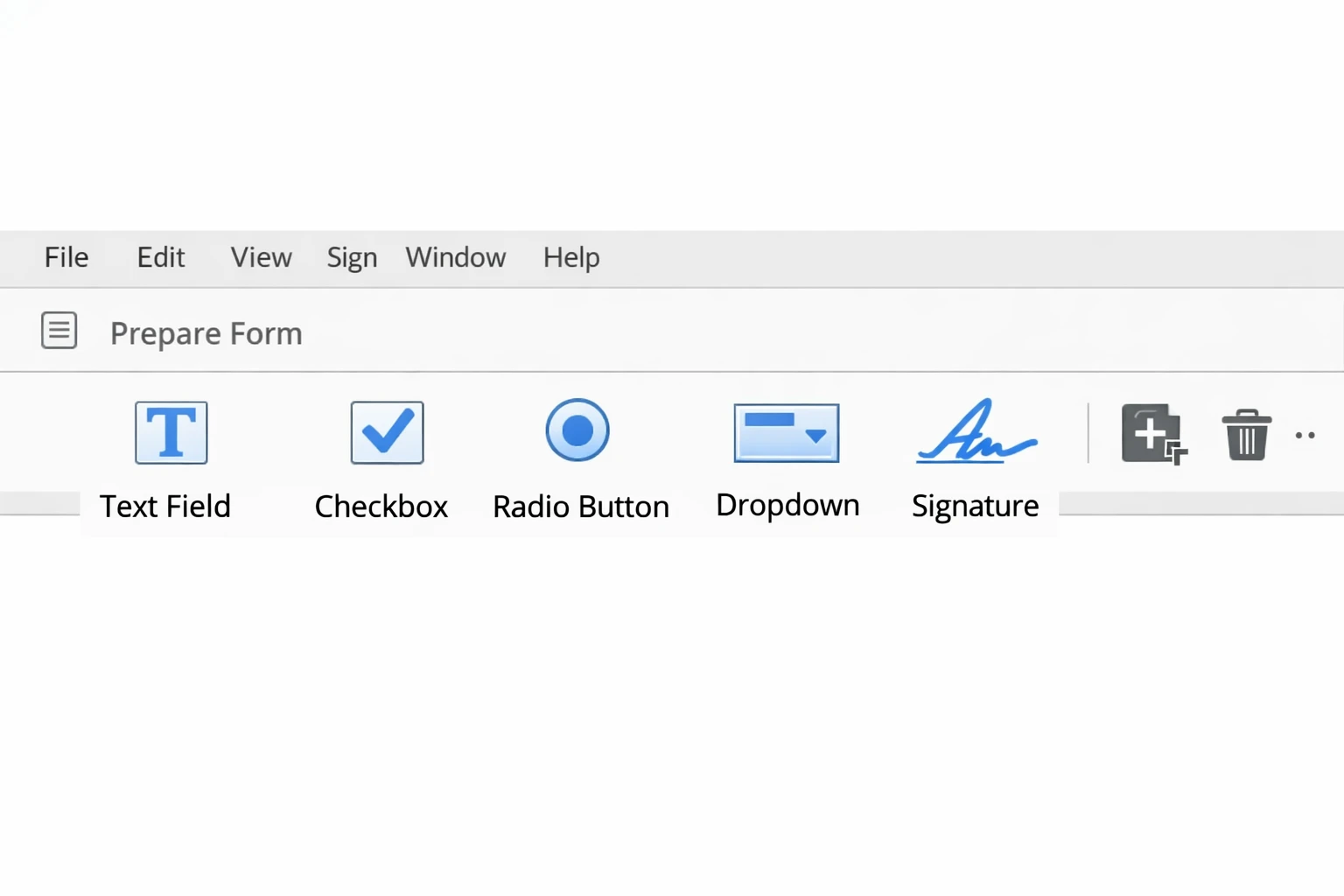
任意のフィールドを右クリック→プロパティ にアクセスするために:
保存後、PDFをメールまたはリンクで共有、または簡単に配布するための共有リンクを生成します。 受信者は無料のAdobe Acrobat Readerで記入できます。彼らは有料のサブスクリプションを必要としません。
コスト: Adobe Acrobat Proの費用はおおよそ$19.99/月(またはAdobe Creative Cloudにバンドル)です。 7日間の無料トライアルが利用可能です。
最適な対象: すでにWordまたは他のWordファイルでフォームをデザインしており、追加のソフトウェアを購入せずにPDFへ迅速なパスを望むユーザー。
Wordには"開発者"のフォームフィールド(コンテンツコントロール)があり、正しくエクスポートすると、インタラクティブフィールドとして移行できますが、Acrobatほどの制御はできません。 この方法を使用してWordファイルからPDFを変換できます。 例えば、Adobe AcrobatやLibreOfficeのツールを使用して、Wordファイルを入力可能なPDFフォームとしてインタラクティブフィールド付きで変換することができます。
入力可能なPDFを作成するには、デバイスやクラウドストレージからドキュメントをアップロードすることができます。
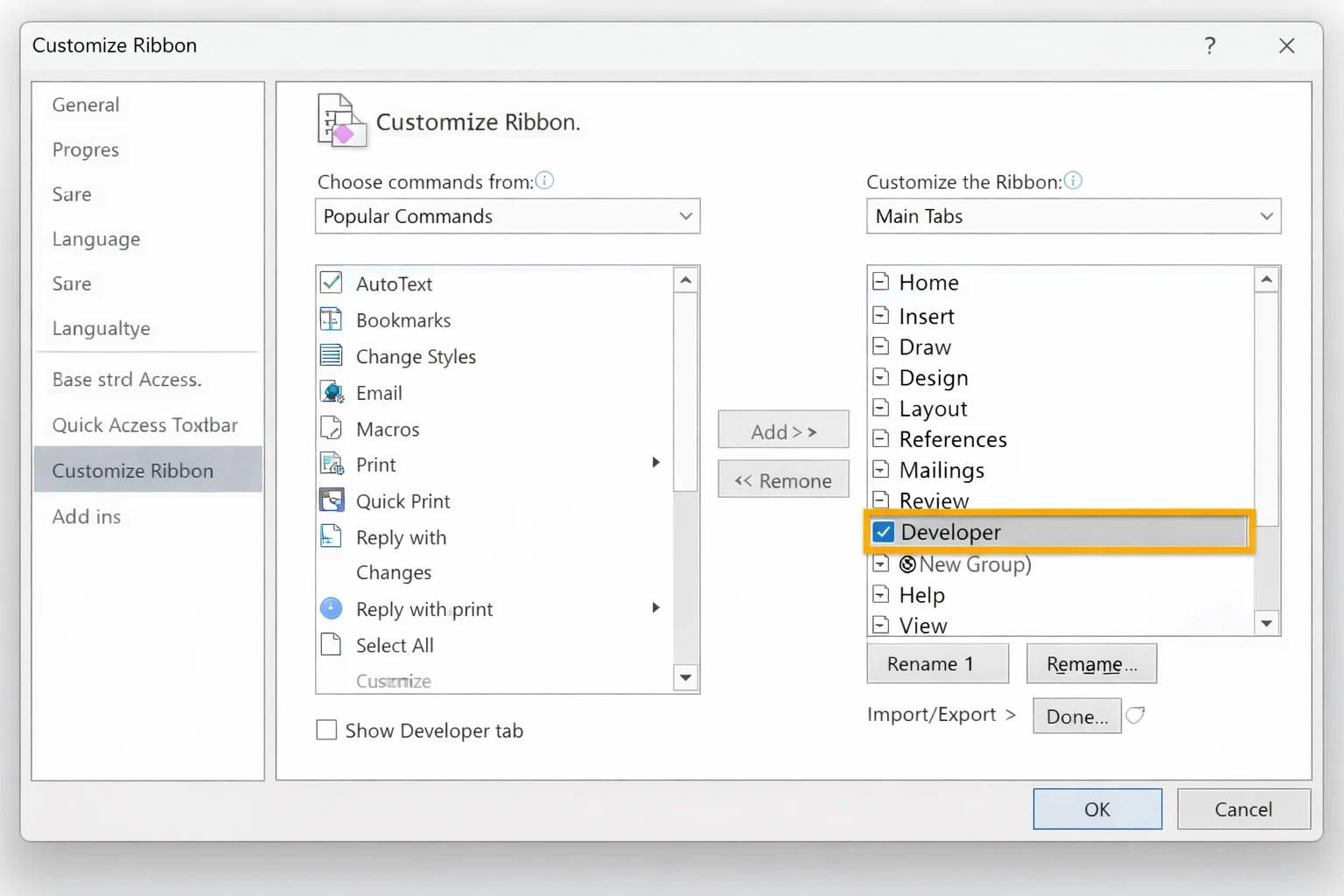
ドキュメントでフィールドを追加したい場所をクリックします。
開発者タブで、適切なコントロールをクリック:
リッチテキストコンテンツコントロール(線付きのAa)- 開放テキスト用
プレーンテキストコンテンツコントロール(Aa)- 単純テキスト用
チェックボックスコンテンツコントロール - チェックボックス用
ドロップダウンリストコンテンツコントロール - ドロップダウンメニュー用
日付ピッカーコンテンツコントロール - 日付用
開発者タブで、編集の制限→このタイプの編集のみを許可:フォームの入力をクリックします。 これによりレイアウトがロックされ、ユーザーがフォームフィールドとの対話だけを可能にします。
ファイル→名前を付けて保存→PDFに移動します。 オプションダイアログで、"アクセシビリティのためにドキュメント構造タグを使用"にチェックを入れ、フォントが埋め込まれない場合のビットマップテキストにチェックがないことを確認します。
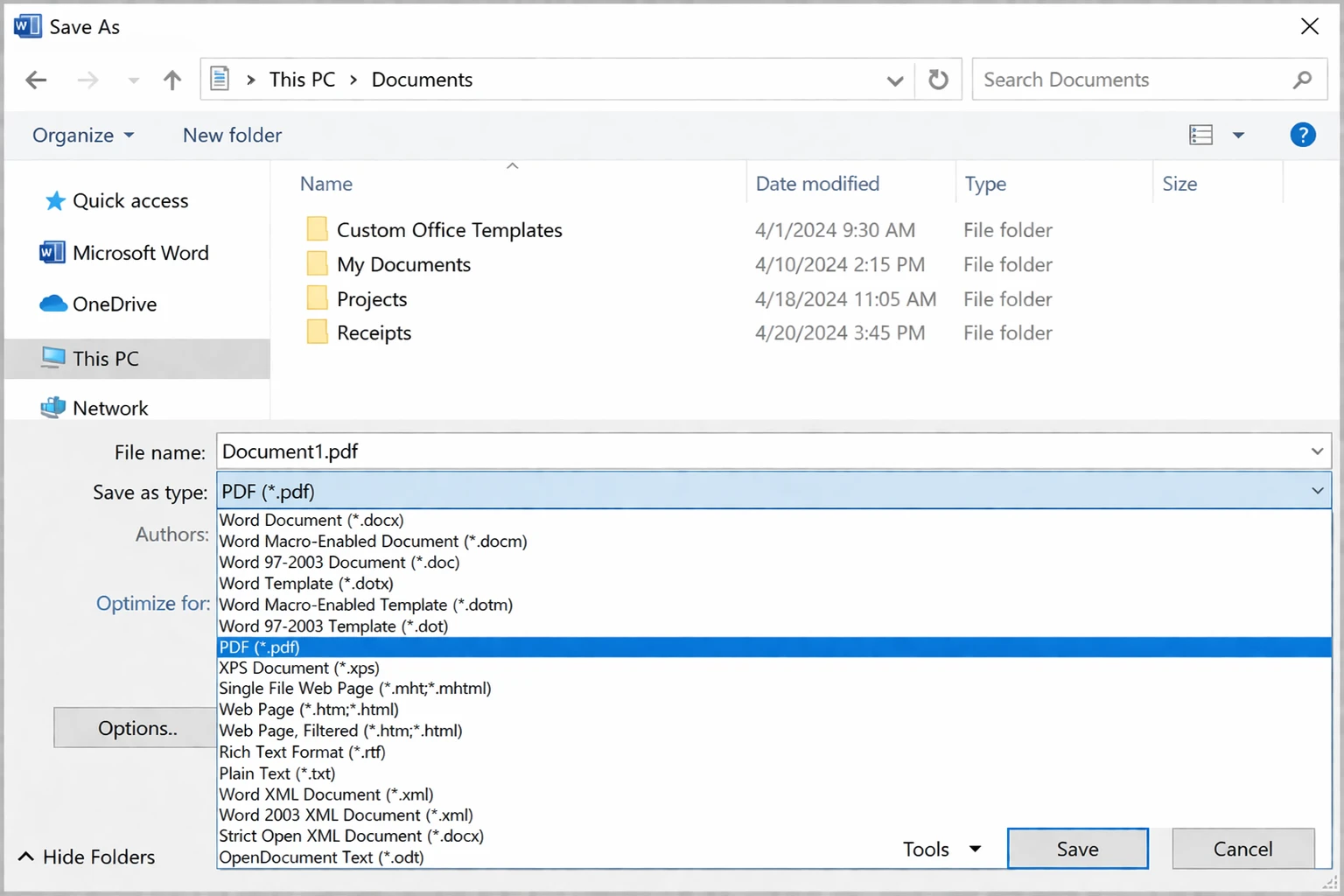
制限事項: WordからPDFへのエクスポートでは、すべてのフィールドタイプが完全には保存されない場合があります。 複雑なフォームの場合、エクスポートされたPDFを後でAcrobatで開き、フィールドを整理や補完することを検討してください。* **
最適な対象: 既にGoogle Workspaceを利用しているチームで、迅速に共有可能なフォームを必要としています。ただし、技術的には従来のPDFフォームではありません。
目標がオンラインで記入して提出するフォームであれば、Googleフォームが最も簡単な無料オプションです。 フォームを作成および管理するにはGoogleアカウントが必要です。 ブラウザでフォームをデザインし、リンクを共有し、回答が自動的にGoogleシートにランディングされます。
ほとんどのオンラインPDFエディターは、ユーザーが異なるフォーマットでドキュメントを保存し、容易に共有することを可能にします。
forms.google.comにアクセスし、**+**ボタンをクリックします。
質問タイプドロップダウンを利用して質問を追加(短答式、多肢選択式、チェックボックス、ドロップダウン、日付など)。
パレットアイコンをクリックしてテーマ/色を変更します。
目のアイコンをクリックしてプレビューします。
送信をクリックしてリンク、メール、または埋め込みコードで共有します。
フォーム構造の物理的なPDF版が必要な場合(インタラクティブでない場合):ファイル→印刷→PDFとして保存。 これにより、フォームレイアウトのフラットなPDFが得られ、Acrobatで入力可能にすることができます。
制限: GoogleフォームはネイティブのインタラクティブなPDFを生成できません。 本物の入力可能なPDFファイルが必要な場合(Webフォームではない)、別の方法を使用してください。* **
最適な対象: ソフトウェアをインストールしたくない、またはサブスクリプションにお金を払いたくない時折使用者。
いくつかのブラウザーベースのツールは、PDFをアップロードして、ブラウザ内でフォームフィールドを追加することを可能にし、ソフトウェアのインストールは必要ありません。 これらのツールのいくつか、例えばPDF24フォームエディターは、登録が不要であり、すぐに入力可能なPDFドキュメントの作成を始めるのが簡単です。 これらのツールは、WordまたはExcelドキュメントなどの既存のファイルをPDF入力可能なフォーマットに変換し、インタラクティブなフォーム、契約書、または電子的に記入できるアンケートを作成することを可能にします。
| ツール | 主な特徴 | 登録が必要? | |---|---|---| | PDF24フォームエディター | インストールなしでPDFのインタラクティブなフォームフィールドを追加、編集、削除。 | なし | |Smallpdf| シンプルなインターフェース、基本的なフォームフィールドの作成に対応。 | なし | |DocFly| ドラッグ&ドロップエディター、テキストフィールド、チェックボックス、署名に対応。 | なし | |PDFescape| PDF編集、フォームフィールドの追加、注釈、ドキュメントのパスワード保護。 | なし |
多くのPDF編集ツールは、ページの再配置、ファイルの圧縮、様々なフォーマットへのドキュメントの変換の機能を提供しています。
| ツール |URL| 実行が得意なこと | |---|---|---| |PDF24 Forms| pdf24.org | クリーンなインターフェース、テキスト/チェックボックスフィールドを追加 | |Smallpdf| smallpdf.com | 初心者に優しく、シンプルなフォームに良い | |DocHub| dochub.com | フル機能、Googleドライブと統合 | |Sejda| sejda.com | 小さなファイルにはサインアップ不要 | |iLovePDF| ilovepdf.com | 速い、より大きなファイルを取り扱う |
ツールのウェブサイトに移動し、PDFを編集またはフォームを作成をクリックします。
PDFをアップロードします。
ツールバーを使用して、テキストボックス、チェックボックス、ドロップダウン、署名などのフィールドタイプを追加します。
保存/ダウンロードをクリックして、完成した入力可能なPDFを書き出します。
プライバシーノート: あなたは文書をサードパーティのサーバーにアップロードしています。 これらのツールを機密個人データ、金融情報、または機密ビジネス内容を含む文書と共に使用することは避けてください。
最適な対象: クラウドサービスに頼らずに無料デスクトップソフトウェアを使用したいユーザー。
LibreOfficeはPDF埋め込み可能なエクスポートをネイティブでサポートする強力な無料オフィススイートです。 LibreOffice Writerを使えば、テキストボックス、チェックボックス、ドロップダウンなどのインタラクティブフィールドを文書に直接追加して、埋め込み可能なPDFフォームをゼロから作成できます。
PDFgearは、テキストボックス、チェックボックス、ドロップダウンを追加できる無制限のファイルサイズを持つ無料のオールインワンPDFソリューションです。
より高度な機能を求めるユーザーには、Foxit PDF Editorはドラッグアンドドロップのデザイナー、動的フィールド、および電子署名を提供し、PDF-XChange Editorは広範なフォームデザインツールと複雑な計算に対応しています。
LibreOffice Writerでフォームを通常通りに設計します。
インタラクティブフィールドを追加するには:表示 → ツールバー → フォームコントロールに移動して、フォームツールバーを表示します。
フォームコントロール(テキストボックス、チェックボックス、リストボックス、コンボボックス)をクリックアンドドラッグしてページに描画します。
任意のコントロールを右クリックしてコントロールプロパティに進み、名前、デフォルト値、オプションを設定します。
準備ができたら:ファイル → PDFとしてエクスポート。
PDFエクスポートダイアログで、一般タブの下で**"PDFフォームの作成"にチェックを入れ、送信フォーマットとしてPDF Forms**を選択します。
制限事項: フィールドの配置が直感的でなく、生成されたフォームが非Adobe PDFリーダーで若干異なる表示になることがあります。
最適な対象: 既存のPDFに簡単な記入可能フィールドをすばやく追加したいMacユーザー。
macOSのプレビューには隠されたトリックがあります: いくつかのPDFで潜在的なフォームフィールドを自動で検出およびハイライトできます。
プレビューでPDFを開きます。
ドキュメントに明確なフィールドレイアウト(線、枠)がある場合、プレビューは自動的に青いハイライトされた領域を表示するかもしれません。これらはインタラクティブフィールドです。
青い領域をクリックして入力を開始します。
これはすでに何らかの構造的マークアップを持っているPDFでのみ動作します。平坦な、画像ベースのPDFでは機能しません。
プレビューはカスタムフォームフィールドの手動追加をサポートしていません。 そのためには上記のツールの1つが必要です。
最適な対象: 物理的な紙のフォームがあり、それをデジタル化したい場合。
紙フォームを300 DPI以上でスキャナーやスキャンアプリ(Adobe Scan, Microsoft Lens, CamScanner)を使用してスキャンします。
スキャンしたPDFをAdobe Acrobat Proで開きます。
ツール → スキャン & OCR → テキストの認識に進みます。これにより画像が検索可能なテキストに変換されます。
次にツール → フォームの準備に進みます。Acrobatはテキストレイヤーからフィールドの位置を検出できるようになります。
自動検出されたフィールドをクリーンアップし、ツールが見逃したものを追加します。
効果的でユーザーフレンドリーな記入可能なPDFフォームを作成するには、注意深い計画と適切なツールが必要です。 高度なフォーム機能を提供し、フォームフィールドの追加とカスタマイズを容易にする信頼性のあるPDFエディタ(Adobe Acrobatなど)を選択してください。 PDFフォームをデザインする際には、各フィールドを簡単に見つけて埋めやすくするために、明確で論理的なレイアウトを使用します。
テキストフィールド(開放回答用)、チェックボックス(複数選択用)、ドロップダウンメニュー(標準化された選択肢用)など、さまざまなフォームフィールドを含めてください。 各フィールドには明確なラベルが付けられ、予想入力に適切なサイズであることを確認してください。 関連するフィールドをまとめて配置し、配置を使ってユーザーの視線をフォーム全体に誘導します。
記入可能なPDFを共有する前に、デバイスやブラウザで徹底的にテストし、すべてのフォームフィールドが意図どおりに機能することを確認してください。 記入可能なPDFフォームの作成、編集、およびレビューに pdfFiller などのオンラインツールやPDFエディタを使用することを検討してください。 これらのベストプラクティス(考え抜かれたレイアウト、明確なラベル付け、徹底したテスト)に従って、ユーザーが容易に記入、編集、送信できる記入可能なPDFを作成し、あらゆるユーザーにスムーズな体験を提供してください。
記入可能なPDFを作成する際には、データを保護し、すべての人がフォームを利用できるようにするために、セキュリティとアクセシビリティの両方を優先することが重要です。 セキュリティのために、Adobe Acrobat やお好みのPDFエディターの機能を使用してPDFフォームを暗号化し、パスワード保護を設定して、許可されていないアクセスを防ぐことができます。 デジタル署名や署名フィールドを追加することで、ユーザーの身元を確認し、収集されたデータの整合性を維持することができます。
アクセシビリティも同様に重要です。 スクリーンリーダーなどの支援技術と互換性のある記入可能なPDFであることを確認し、障害のあるユーザーがフォームにアクセスし、記入できるようにします。 フォームがすべてのユーザーにとってナビゲーションしやすく、理解しやすいように、WCAG などの既存のガイドラインに従ってください。 Adobe Acrobat などのツールでは、アクセシビリティチェックが組み込まれており、アクセシビリティの高い記入可能なPDFフォームを簡単に作成できます。
セキュリティとアクセシビリティの両方に対応することで、記入可能なPDFフォームが安全で信頼性があり、あらゆるニーズや能力を持つユーザーにとって使いやすいことを保証できます。
記入可能なPDFフォームを作成した後に配布準備が整うように、いくつかの最終ステップを実行します。 記入可能なPDFを慎重に確認し、すべてのフォームフィールドが存在し、正しくラベル付けされ、予定通り動作していることを確認します。 明確さを改善したり、エラーを修正したりするために必要な変更を行い、異なるデバイスでフォームをテストして互換性を確認してください。
記入可能なPDFを幅広くサポートされているPDF形式で保存し、ユーザーがどのプラットフォームでもそれを開いて記入できるようにします。 簡単に共有してコラボレーションするために、記入可能なPDFを Google ドライブや他のクラウドストレージサービスにアップロードするか、pdfFiller などのオンラインツールを使用してフォームを配布することを検討してください。 ユーザーがフォームをどのように記入し、送信するかを理解できるように、明確な指示と役立つリソースを提供し、問題が発生した場合にはサポートを提供します。
これらのステップによって記入可能なPDFを最終調整することで、正確なデータを収集し、ワークフローを効率化するのに役立つ、ユーザーにとってスムーズでプロフェッショナルな体験を提供できます。
これは通常、"PDFとして保存"ではなく"印刷"として保存したときに発生します。印刷するとすべてのインタラクティビティが平坦化されます。 常に ファイル → 名前を付けて保存 → PDF またはアプリ専用のPDFエクスポートオプションを使用してください。
PDF が保護されていないか、暗号化されていないことを確認してください。 Acrobatの場合: ファイル → プロパティ → セキュリティ フォームの記入が許可されていることを確認します。 文書にパスワード制限がある場合は、最初にそれを削除する必要があります。
Word から PDF への変換時に余白やレイアウトがシフトすることがあります。 エクスポートされた PDF を Acrobat で開き、フォームの準備 を使用して位置のずれたフィールドを再配置します。
一部のPDFには作成者によって編集制限が適用されています。 文書の所有者であり、パスワードを知っている場合は、Acrobat で ファイル → プロパティ → セキュリティ → 設定の変更 に進み、制限を削除します。
スキャンの品質が低すぎるか、フォームのレイアウトが複雑です。 より高い解像度(300–600 DPI)で再スキャンし、コントラストを上げ、ページをまっすぐに整えます。 その後、準備前に Acrobat で OCR を再実行します。
Acrobat では、同じグループのラジオボタンは名前を共有していますが、それは意図的なものです。 独立したチェックボックスを望む場合は、各チェックボックスに固有のフィールド名がプロパティに含まれていることを確認します。
PDF フォームのレンダリングはモバイルアプリ間で異なります。Adobe Acrobat Reader(無料、iOSおよびAndroid)が最も一貫した結果をもたらします。 配布前にAcrobat Readerでテストしてください。
フォームの指示に次のメモを追加してください:"記入後、ファイル → 名前を付けて保存 を使用して、入力を含むコピーを保存してください。" 一部のPDFリーダーはデフォルトで元のテンプレートを保存します。
大規模に記入可能なPDFを生成する必要があるアプリケーションを構築している場合、事前入力フォーム、動的契約、入力フィールドを含む自動生成レポートなど、Acrobatで手作業で行うことは不可能です。 そこでIronPDFが活躍します。
IronPDFは、C# または VB.NET でプログラム的に PDF フォームを作成、編集、記入できる .NET ライブラリです。 HTML から PDF を生成し(標準の<input />, <select>, および <textarea>要素を含む)、IronPDF はそれらの HTML フォームフィールドを直接インタラクティブな PDF フォームフィールドに変換します。
using IronPdf;
// Define form HTML with standard input elements
string formHtml = @"
<html>
<body>
<h2>Client Intake Form</h2>
<p>Full Name:
<p>Email:
<p>
Preferred Contact:
Email
Phone
</p>
<p>Department:
<select name='department'>
<option value='sales'>Sales</option>
<option value='support'>Support</option>
<option value='billing'>Billing</option>
</select>
</p>
<p>Notes: <textarea name='notes'></textarea></p>
</body>
</html>";
// Render to PDF — HTML form fields become interactive PDF fields
ChromePdfRenderer renderer = new ChromePdfRenderer();
PdfDocument pdf = renderer.RenderHtmlAsPdf(formHtml);
// Save the fillable PDF
pdf.SaveAs("ClientIntakeForm.pdf");Imports IronPdf
' Define form HTML with standard input elements
Dim formHtml As String = "
<html>
<body>
<h2>Client Intake Form</h2>
<p>Full Name:
<p>Email:
<p>
Preferred Contact:
Email
Phone
</p>
<p>Department:
<select name='department'>
<option value='sales'>Sales</option>
<option value='support'>Support</option>
<option value='billing'>Billing</option>
</select>
</p>
<p>Notes: <textarea name='notes'></textarea></p>
</body>
</html>"
' Render to PDF — HTML form fields become interactive PDF fields
Dim renderer As New ChromePdfRenderer()
Dim pdf As PdfDocument = renderer.RenderHtmlAsPdf(formHtml)
' Save the fillable PDF
pdf.SaveAs("ClientIntakeForm.pdf")IronPDFは既存のPDFフォームの読み取りと記入もサポートしており、顧客に文書を送信する前にフィールドを事前に入力する必要がある場合に役立ちます。
using IronPdf;
using IronPdf.Forms;
// Load an existing fillable PDF
PdfDocument pdf = PdfDocument.FromFile("ClientIntakeForm.pdf");
// Fill specific form fields by name
pdf.Form.FindFormField("fullName").Value = "Jane Smith";
pdf.Form.FindFormField("email").Value = "jane.smith@example.com";
pdf.Form.FindFormField("department").Value = "support";
// Save filled PDF
pdf.SaveAs("ClientIntakeForm_Filled.pdf");Imports IronPdf
Imports IronPdf.Forms
' Load an existing fillable PDF
Dim pdf As PdfDocument = PdfDocument.FromFile("ClientIntakeForm.pdf")
' Fill specific form fields by name
pdf.Form.FindFormField("fullName").Value = "Jane Smith"
pdf.Form.FindFormField("email").Value = "jane.smith@example.com"
pdf.Form.FindFormField("department").Value = "support"
' Save filled PDF
pdf.SaveAs("ClientIntakeForm_Filled.pdf")これは、文書自動化ワークフロー、オンボーディングフロー、法的文書の生成、HRのペーパーワークシステム、またはユーザーが記入を完了する前に一部を事前に入力する必要があるシナリオで特に役立ちます。
|お客様の状況|最適な方法| |---|---| | Acrobat Pro を持っていて、磨かれたフォームが必要 | Adobe Acrobat - フォームの準備 | | Word ドキュメントから開始している | Word 開発者コントロール → エクスポート | | 無料のデスクトップソリューションが必要 |LibreOffice Writer| | Mac を使用し、フォームが簡単 | Mac プレビュー(制限あり) | | 迅速でブラウザベースのものが必要 | PDF24、DocHub、またはSmallpdf| | 紙のフォームをデジタル化している | スキャン → Acrobat OCR → フォームの準備 | | 無料のオンラインチームコラボレーションが必要 | Google フォーム(Web フォーム、PDF ではない) | | アプリを構築しているかフォームを自動化している | IronPDF (.NET ライブラリ) |
記入可能なPDFを作成するのは複雑である必要はありません。 一度限りのプロジェクトに無料のオンラインツールを使用する場合でも、自動化された文書パイプラインを構築する場合でも、すべての状況に対する適切な方法が存在し、今後すべての方法を知っています。

Curtis Chauは、カールトン大学でコンピュータサイエンスの学士号を取得し、Node.js、TypeScript、JavaScript、およびReactに精通したフロントエンド開発を専門としています。直感的で美しいユーザーインターフェースを作成することに情熱を持ち、Curtisは現代のフレームワークを用いた開発や、構造の良い視覚的に魅力的なマニュアルの作成を楽しんでいます。



IronPDF はIRONSUITEの一部です
オフィス文書向けの.NET API製品10個

PDFがHTMLのように見える必要があるとき、迅速に。












