Escrito pela equipe da Iron Software
Você tem um formulário como uma solicitação de emprego, uma folha de admissão de cliente, um registro de evento e precisa que as pessoas o preencham digitalmente sem impressão. A resposta é um PDF preenchível: um documento com caixas de texto interativas, caixas de seleção, menus suspensos, campos de assinatura, caixas de assinatura e botões de ação que qualquer pessoa pode preencher em seu computador ou telefone. Você pode criar formulários preenchíveis do zero ou converter arquivos Word ou PDFs existentes em um documento PDF preenchível.
Qual é a maneira mais rápida de chegar lá? Abra seu documento no Adobe Acrobat, simplesmente abra seu documento PDF ou arquivo Word, vá para Ferramentas → Preparar Formulário e deixe o Acrobat detectar automaticamente seus campos. Em menos de um minuto, seu PDF estático se torna interativo. O Acrobat também pode converter arquivos PDF em documentos PDF preenchíveis automaticamente.
Mas o Adobe Acrobat é uma das várias opções, e a escolha certa varia conforme a situação. Este guia cobre todos os métodos, de ferramentas gratuitas de navegador a aplicativos de desktop, para que você possa escolher aquele que se ajuste à sua situação. Você pode criar PDFs preenchíveis usando uma variedade de ferramentas, e este guia mostrará como criar PDFs preenchíveis do zero ou convertendo documentos existentes.* **
O que é um PDF Preenchível?
Um PDF preenchível (também chamado de PDF interativo, formulário PDF ou formulário preenchível) contém campos de formulário preenchíveis nos quais os usuários podem digitar, clicar ou selecionar sem editar o documento em si. O layout subjacente permanece bloqueado; apenas os campos designados são interativos. Um documento PDF preenchível permite que os usuários interajam com os campos designados eletronicamente.
Campos de formulário preenchíveis comuns incluem:
- Campos de texto - para nomes, endereços, respostas abertas
- Caixas de seleção - para opções de sim/não ou seleção múltipla
- Botões de rádio - para seleções de escolha única
- Menus suspensos - para listas longas de opções
- Selecionadores de data - para entrada de data estruturada
- Campos de assinatura - para assinaturas eletrônicas
- Botões de enviar/resetar - para formulários conectados à web
Para um layout limpo e profissional, alinhe seus campos de formulário preenchíveis horizontalmente para garantir que todos os elementos sejam visualmente consistentes e fáceis de ler.
A ferramenta certa depende de onde você está começando (doc Word, PDF existente ou página em branco), quão complexo o formulário precisa ser e se você deseja uma solução paga ou gratuita.
Mudar para formulários PDF preenchíveis traz uma série de benefícios tanto para organizações quanto para usuários. Em primeiro lugar, os formulários PDF preenchíveis economizam tempo ao eliminar a necessidade de imprimir, escanear ou enviar formulários em papel pelo correio, os usuários podem simplesmente preencher, salvar e enviar suas respostas eletronicamente. Este fluxo de trabalho digital não só reduz custos, mas também simplifica a coleta de dados, tornando mais fácil organizar e analisar informações.
Com recursos avançados de formulário como caixas de seleção, menus suspensos e campos de assinatura, você pode criar formulários complexos adaptados às suas necessidades específicas. Esses elementos interativos ajudam a garantir que os usuários forneçam dados precisos e completos, reduzindo erros e inconsistências que geralmente ocorrem com a entrada manual. Os formulários PDF preenchíveis também melhoram a experiência do usuário, tornando os formulários mais fáceis de navegar e completar, seja em um computador ou dispositivo móvel.
Ao adotar formulários PDF preenchíveis, as empresas e organizações podem criar processos mais eficientes, melhorar a qualidade dos dados e se concentrar no que importa mais, sem se encrencar com papelada. Quer você esteja coletando registros, inscrições ou feedback, os formulários PDF preenchíveis são uma maneira inteligente de economizar tempo, reduzir transtornos e oferecer uma melhor experiência para todos os envolvidos.
Método 1: Adobe Acrobat Pro - O Padrão Ouro
Melhor para: Qualquer pessoa que trabalhe regularmente com PDFs e precise de resultados confiáveis e profissionais.
Adobe Acrobat Pro é o padrão da indústria para criação de PDFs preenchíveis. Sua ferramenta “Preparar Formulário” pode detectar automaticamente campos de formulário a partir de um layout existente, economizando uma quantidade significativa de trabalho manual. O Acrobat pode analisar automaticamente seu documento PDF para identificar potenciais campos de formulário, simplificando o processo de tornar seu PDF interativo. O Acrobat também oferece recursos poderosos para criar e editar PDFs preenchíveis, como campos de formulário editáveis, menus suspensos e caixas de seleção.
Como fazer
- Abra seu PDF (ou arquivo Word/Excel) no Adobe Acrobat Pro.
- Vá para Ferramentas na barra de menu superior e selecione Preparar Formulário.
- O Acrobat irá escanear o documento e detectar automaticamente campos com base em linhas, caixas e rótulos que ele reconhece.
- Revise os campos sugeridos, renomeie, redimensione ou delete qualquer um que esteja incorreto.
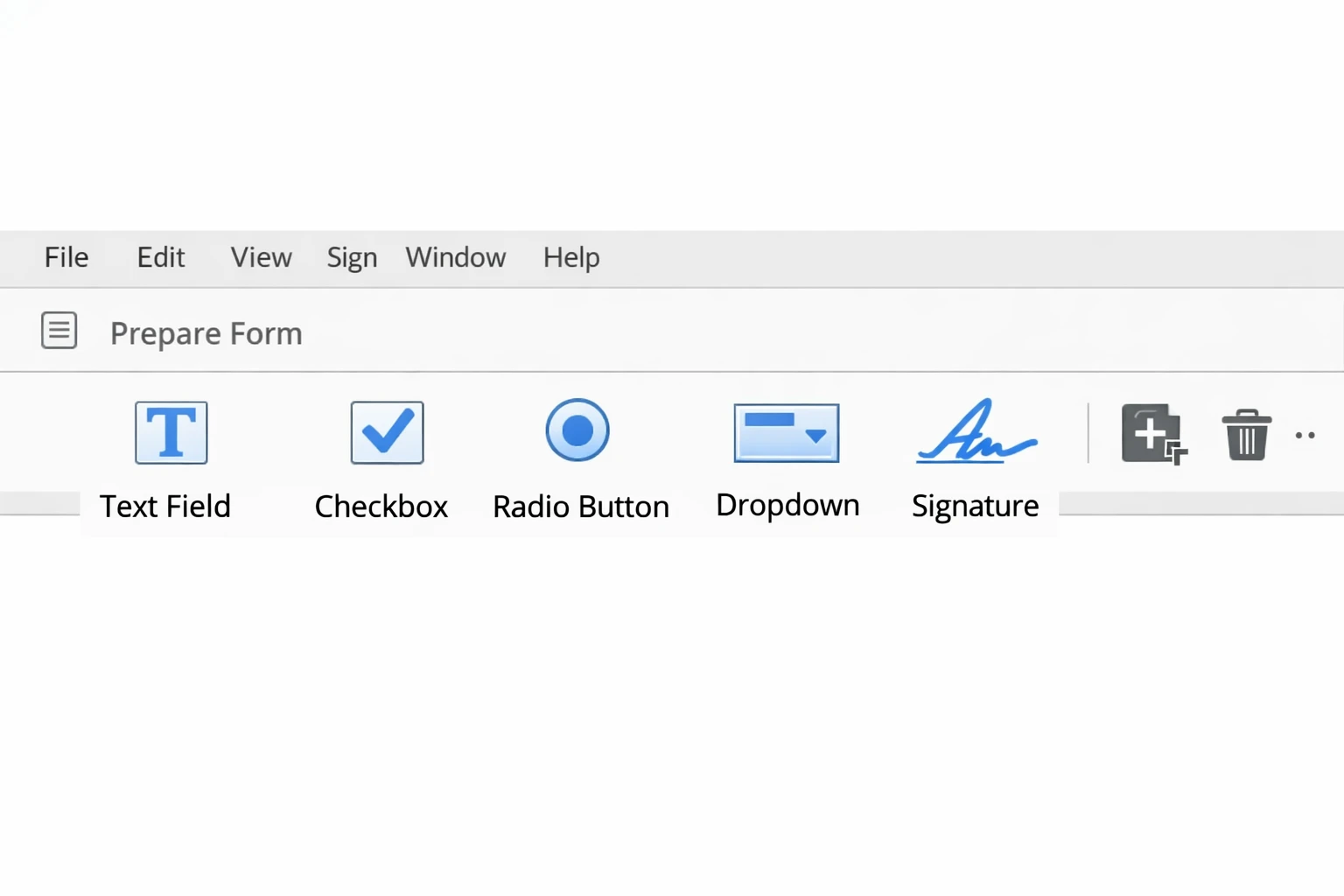
- Para adicionar um campo manualmente, selecione o tipo de campo na barra de ferramentas no topo (Campo de Texto, Caixa de Seleção, Botão de Rádio, etc.) e clique onde você deseja na página.
- Clique duas vezes em qualquer campo para abrir seu painel de Propriedades, aqui você pode definir o nome do campo, tamanho da fonte, status exigido, texto de dica e mais.
- Quando terminar, clique em Arquivo → Salvar para salvar como um PDF preenchível.
Definindo propriedades do campo (o passo que a maioria dos guias ignora)
Clique com o botão direito em qualquer campo → Propriedades para acessar:
- Alternância de campo exigido - mostra um contorno vermelho para o usuário final
- Dica - um texto de ajuda que aparece ao passar o mouse
- Valor padrão - preencha previamente o texto (por exemplo, "MM/DD/AAAA" em um campo de data)
- Validação - restringe a entrada a números, datas ou formatos personalizados
- Ordem das guias - controla a sequência quando os usuários pressionam Tab pelo formulário
Uma vez salvo, compartilhe o PDF por e-mail ou link, ou gere um link compartilhável para fácil distribuição. Os destinatários podem preenchê-lo no Adobe Acrobat Reader gratuito, eles não precisam de uma assinatura paga.
Custo: Adobe Acrobat Pro custa aproximadamente $19,99/mês (ou agrupado com o Adobe Creative Cloud). Uma avaliação gratuita de 7 dias está disponível.
Método 2: Microsoft Word → Exportar como PDF Preenchível
Melhor para: Usuários que já têm seus formulários projetados no Word ou outros arquivos Word e desejam um caminho rápido para PDF sem comprar software extra.
O Word tem seus próprios campos de formulário "Desenvolvedor" (controles de conteúdo), e quando você exporta para PDF corretamente, eles podem se transferir como campos interativos embora com menos controle que o Acrobat. Você pode converter PDFs de arquivos Word usando este método. Por exemplo, ferramentas como Adobe Acrobat ou LibreOffice podem ajudar a converter arquivos Word em formulários PDF preenchíveis com campos interativos.
Para criar um PDF preenchível, você pode fazer upload de um documento do seu dispositivo ou armazenamento em nuvem.
Etapa 1 - Ativar a guia Desenvolvedor
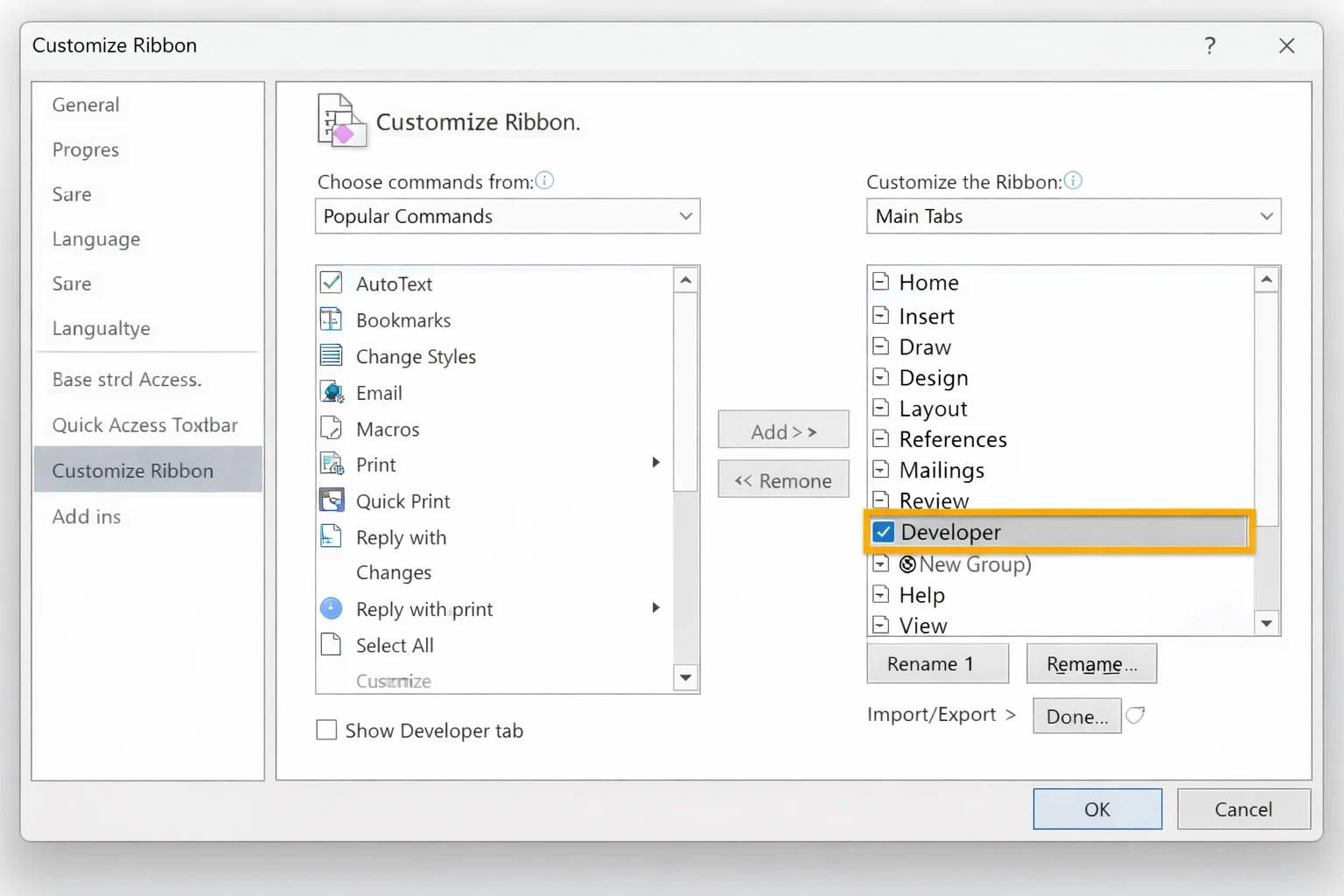
- Vá para Arquivo → Opções → Personalizar Faixa de Opções.
- Na coluna direita, marque Desenvolvedor e clique em OK.
- A guia Desenvolvedor agora aparece na sua faixa de opções.
-
Clique no seu documento onde você deseja um campo.
-
Na guia Desenvolvedor, clique no controle apropriado:
-
Controle de Conteúdo de Texto Rico (Aa com linhas) - para texto aberto
-
Controle de Conteúdo de Texto Simples (Aa) - para texto simples
-
Controle de Conteúdo de Caixa de Seleção - para caixas de seleção
-
Controle de Conteúdo de Lista Suspensa - para menus suspensos
- Controle de Conteúdo de Seletor de Data - para datas
- Clique no campo e depois em Propriedades para personalizar rótulo, texto de espaço reservado e opções.
Passo 3 - Proteja o documento (importante)
Na guia Desenvolvedor, clique em Restringir Edição → Permitir apenas este tipo de edição: Preenchimento de formulários. Isso bloqueia o layout e permite que os usuários apenas interajam com os campos do formulário.
Etapa 4 - Exportar para PDF
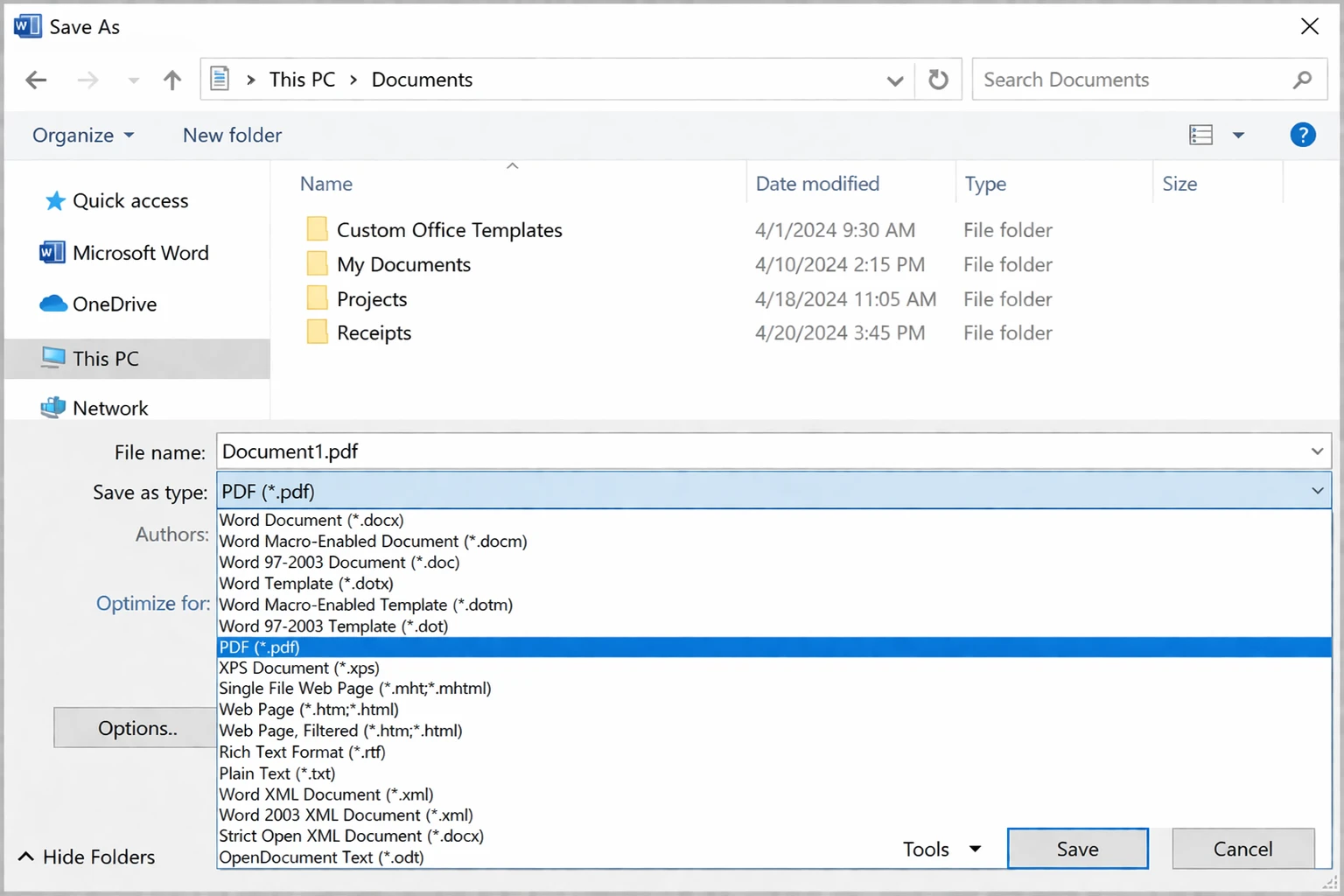
Vá para Arquivo → Salvar Como → PDF. Não diálogo de opções, marque "Tags de estrutura de documento para acessibilidade" e certifique-se de que "Texto de bitmap quando fontes podem não ser incorporadas" esteja desmarcado.
Limitação: A exportação de Word para PDF nem sempre preserva todos os tipos de campo perfeitamente. Para formulários complexos, considere abrir o PDF exportado no Acrobat posteriormente para limpar ou complementar campos.* **
Melhor para: Equipes já no Google Workspace que precisam de um formulário rápido e compartilhável embora tecnicamente este não seja um formulário PDF tradicional.
Se o seu objetivo é um formulário que as pessoas preencham online e enviem, o Google Forms é a opção gratuita mais simples. Você precisará de uma conta do Google para criar e gerenciar seus formulários. Você projeta o formulário em um navegador, compartilha um link, e as respostas chegam automaticamente em uma Planilha Google.
A maioria dos editores de PDF online permite que os usuários salvem seus documentos em vários formatos e os compartilhem facilmente.
-
Vá para forms.google.com e clique no botão +.
-
Adicione suas perguntas usando o menu suspenso do tipo de pergunta (Resposta curta, Múltipla escolha, Caixas de seleção, Menu suspenso, Data, etc.).
-
Clique no ícone de paleta para mudar o tema/cor.
-
Clique no ícone de olho para visualizar.
-
Clique em Enviar para compartilhar por link, email ou código de incorporação.
Exportando como PDF
Se você precisar de uma versão física em PDF da estrutura do formulário (não interativa): Arquivo → Imprimir → Salvar como PDF. Isso lhe dá um PDF plano do layout do formulário, que você pode então tornar preenchível no Acrobat.
Limitação: Google Forms não pode produzir um PDF interativo nativo. Se você precisar de um arquivo PDF preenchível genuíno (não um formulário da web), use outro método.* **
Método 4: Ferramentas Gratuitas de PDF Online
Melhor para: Usuários ocasionais que não querem instalar software ou pagar por uma assinatura.
Várias ferramentas baseadas em navegador permitem que você faça upload de um PDF e adicione campos de formulário em seu navegador, sem necessidade de instalação de software. Algumas dessas ferramentas, como o Editor de Formulários PDF24, não exigem registro, facilitando o início da criação de um documento PDF preenchível imediatamente. Essas ferramentas permitem que você converta arquivos existentes, como documentos Word ou Excel, em um formato PDF preenchível, para que você possa criar formulários interativos, contratos ou pesquisas que possam ser preenchidos eletronicamente.
Muitas ferramentas de edição de PDF oferecem recursos para reorganizar páginas, compactar arquivos e converter documentos para e de vários formatos.
Principais opções gratuitas
Etapas gerais (semelhantes em todas as ferramentas)
-
Vá para o site da ferramenta e clique em Editar PDF ou Criar Formulário.
-
Faça upload do seu PDF.
-
Use a barra de ferramentas para adicionar tipos de campos como caixa de texto, caixa de seleção, menu suspenso e assinatura.
-
Clique em Salvar/Baixar para exportar o PDF preenchível finalizado.
Nota de privacidade: Você está fazendo upload de documentos para um servidor de terceiros. Evite usar essas ferramentas com documentos que contenham dados pessoais sensíveis, informações financeiras ou conteúdo empresarial confidencial.* **
Método 5:LibreOffice Writer(Aplicativo de Desktop Gratuito)
Melhor para: Usuários que desejam software de desktop gratuito sem depender de serviços em nuvem.
LibreOffice é um poderoso pacote de escritório gratuito que suporta exportação de PDF preenchível nativamente. Com LibreOffice Writer, você pode criar formulários PDF preenchíveis do zero, adicionando campos interativos como caixas de texto, caixas de seleção e menus suspensos diretamente ao seu documento.
PDFgear é outra solução gratuita tudo-em-um para PDF que permite adicionar caixas de texto, caixas de seleção e menus suspensos sem limites de tamanho de arquivo.
Para usuários que buscam recursos mais avançados, o Foxit PDF Editor oferece um designer de arrastar e soltar, campos dinâmicos e assinatura eletrônica, enquanto o PDF-XChange Editor é conhecido por suas extensas ferramentas de design de formulário e suporte para cálculos complexos.
Como fazer
-
Projete seu formulário noLibreOffice Writercomo você normalmente faria.
-
Para adicionar campos interativos: vá para Exibir → Barras de Ferramentas → Controles de Formulário para mostrar a barra de formulário.
-
Desenhe controles de formulário (Caixa de Texto, Caixa de Seleção, Caixa de Lista, Caixa de Combinação) na página, clicando e arrastando.
-
Clique com o botão direito em qualquer controle → Propriedades do Controle para configurar nome, valor padrão e opções.
-
Quando estiver pronto: Arquivo → Exportar como PDF.
-
Na caixa de diálogo Exportar PDF, marque "Criar formulário PDF" na aba "Geral" e escolha Formulários PDF como o formato de envio.
Limitação: O alinhamento dos campos pode ser complicado, e os formulários resultantes podem renderizar de forma ligeiramente diferente em leitores de PDF não-Adobe.* **
Melhor para: Usuários de Mac que precisam rapidamente adicionar campos preenchíveis básicos a um PDF existente.
Pré-visualização no macOS tem uma dica oculta: pode detectar e destacar automaticamente campos de formulário potenciais em alguns PDFs.
-
Abra um PDF em Pré-visualização.
-
Se o documento tiver layouts claros de campo (linhas, caixas), Pré-visualização pode automaticamente mostrar regiões destacadas em azul que são campos interativos.
-
Clique em qualquer região azul para começar a digitar.
Isso só funciona em PDFs que já têm alguma marcação estrutural. Não funciona em PDFs planos, baseados em imagem.
Adicionando campos manualmente em Pré-visualização
Pré-visualização não suporta a adição manual de campos de formulário personalizados. Para isso, você precisará de uma das ferramentas acima.
Melhor para: Quando você tem um formulário de papel físico e deseja digitalizá-lo.
-
Digitalize o formulário de papel a 300 DPI ou mais usando um scanner ou aplicativo de digitalização (Adobe Scan, Microsoft Lens, CamScanner).
-
Abra o PDF digitalizado em Adobe Acrobat Pro.
-
Vá para Ferramentas → Digitalizar & OCR → Reconhecer Texto - isso converte a imagem em texto pesquisável.
-
Em seguida, vá para Ferramentas → Preparar Formulário - O Acrobat agora poderá detectar locais de campos a partir da camada de texto.
-
Limpe campos autodetectados e adicione qualquer um que a ferramenta tenha perdido.* **
Melhores Práticas para Criar um PDF Preenchível
Para criar um formulário PDF preenchível que seja ao mesmo tempo eficaz e amigável, comece com um planejamento cuidadoso e as ferramentas certas. Escolha um editor de PDF confiável, como o Adobe Acrobat, que oferece recursos avançados de formulário e facilita a adição e personalização de campos de formulário. Ao projetar seus formulários PDF, use um layout claro e lógico para que os usuários possam encontrar e preencher facilmente cada campo.
Inclua uma variedade de campos de formulário, como campos de texto para respostas abertas, caixas de seleção para seleções múltiplas e menus suspensos para escolhas padronizadas. Certifique-se de que cada campo esteja claramente rotulado e dimensionado apropriadamente para a entrada esperada. Agrupe campos relacionados e use espaçamento para guiar o olhar do usuário através do formulário.
Antes de compartilhar seu PDF preenchível, teste-o completamente em diferentes dispositivos e navegadores para garantir que todos os campos de formulário funcionem conforme o pretendido. Considere usar ferramentas online ou editores de PDF, como pdfFiller, para criar, editar e revisar seus formulários PDF preenchíveis. Seguindo essas melhores práticas – layout cuidadoso, rotulagem clara e testes completos –, você criará um PDF preenchível que é fácil de preencher, editar e enviar, proporcionando uma experiência tranquila para cada usuário.
Considerações de Segurança e Acessibilidade para PDFs Preenchíveis
Quando você cria um PDF preenchível, é crucial priorizar tanto a segurança quanto a acessibilidade para proteger seus dados e garantir que todos possam usar seus formulários. Para segurança, use recursos no Adobe Acrobat ou no seu editor de PDF preferido para criptografar seus formulários PDF e definir proteção por senha, evitando acesso não autorizado. Adicionar assinaturas digitais ou campos de assinatura ajuda a verificar a identidade dos usuários e a manter a integridade dos dados coletados.
A acessibilidade é igualmente importante. Certifique-se de que seu PDF preenchível seja compatível com tecnologias assistivas, como leitores de tela, para que usuários com deficiências possam acessar e preencher seus formulários. Siga diretrizes estabelecidas como WCAG para garantir que seus formulários sejam navegáveis e compreensíveis para todos os usuários. Ferramentas como o Adobe Acrobat oferecem verificações de acessibilidade incorporadas e recursos para ajudá-lo a criar formulários PDF preenchíveis acessíveis.
Ao abordar tanto a segurança quanto a acessibilidade, você garante que seus formulários PDF preenchíveis sejam seguros, confiáveis e utilizáveis para todos os usuários, independentemente de suas necessidades ou habilidades.
Finalizando Seu PDF Preenchível
Depois de criar seu formulário PDF preenchível, tome algumas etapas finais para garantir que ele esteja pronto para distribuição. Revise cuidadosamente seu PDF preenchível, verificando se todos os campos de formulário estão presentes, rotulados corretamente e funcionando conforme o pretendido. Faça as alterações necessárias para melhorar a clareza ou corrigir erros e teste o formulário em diferentes dispositivos para confirmar a compatibilidade.
Salve seu PDF preenchível em um formato PDF amplamente suportado para garantir que os usuários possam abri-lo e preenchê-lo em qualquer plataforma. Para fácil compartilhamento e colaboração, considere fazer o upload do seu PDF preenchível para o Google Drive ou outro serviço de armazenamento em nuvem, ou use ferramentas online como o pdfFiller para distribuir seu formulário. Forneça instruções claras e recursos úteis para que os usuários saibam como preencher e enviar o formulário, e ofereça suporte caso encontrem algum problema.
Finalizando seu PDF preenchível com essas etapas, você criará uma experiência tranquila e profissional para os usuários, ajudando-o a coletar dados precisos e otimizar seu fluxo de trabalho.
Problemas Comuns e Solução de Problemas
"Campos desapareceram após salvar"
Isso geralmente ocorre ao salvar como "Imprimir para PDF" em vez de "Salvar como PDF". Imprimir para PDF elimina toda a interatividade. Sempre use Arquivo → Salvar Como → PDF ou a opção dedicada de exportação em PDF do seu aplicativo.
Verifique se o PDF não está protegido ou criptografado. Não Acrobat: Arquivo → Propriedades → Segurança, certifique-se de que preencher formulários seja permitido. Se o documento tiver uma restrição de senha, você precisará removê-la primeiro.
"Campos estão na posição errada após converter do Word"
Margens e layout podem deslocar durante a conversão Word-para-PDF. Abra o PDF exportado no Acrobat e use Preparar Formulário para reposicionar qualquer campo desalinhado.
"O PDF está bloqueado"
Alguns PDFs têm restrições de edição aplicadas pelo criador. Se você é o proprietário do documento e conhece a senha, vá para Arquivo → Propriedades → Segurança → Alterar Configurações no Acrobat para remover restrições.
A qualidade do escaneamento pode estar muito baixa ou o formulário possui um layout complexo. Tente escanear novamente com resolução mais alta (300-600 DPI), aumentando o contraste e alinhando a página. Depois, execute novamente o OCR no Acrobat antes de usar Preparar Formulário.
No Acrobat, botões de opção no mesmo grupo compartilham um nome, isso é intencional. Se você deseja caixas de seleção independentes, certifique-se de que cada uma tenha um nome de campo único em suas Propriedades.
A renderização do formulário PDF varia entre aplicativos móveis. O Adobe Acrobat Reader (gratuito, iOS e Android) oferece os resultados mais consistentes. Teste seu formulário no Acrobat Reader antes de distribuir.
"Usuários estão salvando uma cópia em branco em vez de sua versão preenchida"
Adicione uma nota às instruções do seu formulário: "Após preencher, use Arquivo → Salvar Como para salvar uma cópia com suas entradas." Alguns leitores de PDF salvam o modelo original por padrão.
Se você está construindo um aplicativo que precisa gerar PDFs preenchíveis em escala, formulários de admissão pré-preenchidos, contratos dinâmicos, relatórios gerados automaticamente com campos de entrada, fazer isso manualmente no Acrobat não escala. É aí que o IronPDF entra.
O IronPDF é uma biblioteca .NET que permite criar, editar e preencher formulários PDF programaticamente em C# ou VB.NET. Você pode gerar um PDF a partir de HTML (incluindo elementos padrão <input />, <select> e <textarea>), e o IronPDF converte esses campos de formulário HTML diretamente em campos de formulário PDF interativos.
using IronPdf;
// Define form HTML with standard input elements
string formHtml = @"
<html>
<body>
<h2>Client Intake Form</h2>
<p>Full Name:
<p>Email:
<p>
Preferred Contact:
Email
Phone
</p>
<p>Department:
<select name='department'>
<option value='sales'>Sales</option>
<option value='support'>Support</option>
<option value='billing'>Billing</option>
</select>
</p>
<p>Notes: <textarea name='notes'></textarea></p>
</body>
</html>";
// Render to PDF — HTML form fields become interactive PDF fields
ChromePdfRenderer renderer = new ChromePdfRenderer();
PdfDocument pdf = renderer.RenderHtmlAsPdf(formHtml);
// Save the fillable PDF
pdf.SaveAs("ClientIntakeForm.pdf");
using IronPdf;
// Define form HTML with standard input elements
string formHtml = @"
<html>
<body>
<h2>Client Intake Form</h2>
<p>Full Name:
<p>Email:
<p>
Preferred Contact:
Email
Phone
</p>
<p>Department:
<select name='department'>
<option value='sales'>Sales</option>
<option value='support'>Support</option>
<option value='billing'>Billing</option>
</select>
</p>
<p>Notes: <textarea name='notes'></textarea></p>
</body>
</html>";
// Render to PDF — HTML form fields become interactive PDF fields
ChromePdfRenderer renderer = new ChromePdfRenderer();
PdfDocument pdf = renderer.RenderHtmlAsPdf(formHtml);
// Save the fillable PDF
pdf.SaveAs("ClientIntakeForm.pdf");Imports IronPdf
' Define form HTML with standard input elements
Dim formHtml As String = "
<html>
<body>
<h2>Client Intake Form</h2>
<p>Full Name:
<p>Email:
<p>
Preferred Contact:
Email
Phone
</p>
<p>Department:
<select name='department'>
<option value='sales'>Sales</option>
<option value='support'>Support</option>
<option value='billing'>Billing</option>
</select>
</p>
<p>Notes: <textarea name='notes'></textarea></p>
</body>
</html>"
' Render to PDF — HTML form fields become interactive PDF fields
Dim renderer As New ChromePdfRenderer()
Dim pdf As PdfDocument = renderer.RenderHtmlAsPdf(formHtml)
' Save the fillable PDF
pdf.SaveAs("ClientIntakeForm.pdf")
Imports IronPdf

' Define form HTML with standard input elements
Dim formHtml As String = "
<html>
<body>
  <h2>Client Intake Form</h2>
  <p>Full Name:
  <p>Email:
  <p>
    Preferred Contact:
     Email
     Phone
  </p>
  <p>Department:
    <select name='department'>
      <option value='sales'>Sales</option>
      <option value='support'>Support</option>
      <option value='billing'>Billing</option>
    </select>
  </p>
  <p>Notes: <textarea name='notes'></textarea></p>
</body>
</html>"

' Render to PDF — HTML form fields become interactive PDF fields
Dim renderer As New ChromePdfRenderer()
Dim pdf As PdfDocument = renderer.RenderHtmlAsPdf(formHtml)

' Save the fillable PDF
pdf.SaveAs("ClientIntakeForm.pdf")
O IronPDF também suporta ler e preencher formulários PDF existentes, útil quando você precisa pré-preencher campos antes de enviar um documento para um cliente:
using IronPdf;
using IronPdf.Forms;
// Load an existing fillable PDF
PdfDocument pdf = PdfDocument.FromFile("ClientIntakeForm.pdf");
// Fill specific form fields by name
pdf.Form.FindFormField("fullName").Value = "Jane Smith";
pdf.Form.FindFormField("email").Value = "jane.smith@example.com";
pdf.Form.FindFormField("department").Value = "support";
// Save filled PDF
pdf.SaveAs("ClientIntakeForm_Filled.pdf");
using IronPdf;
using IronPdf.Forms;
// Load an existing fillable PDF
PdfDocument pdf = PdfDocument.FromFile("ClientIntakeForm.pdf");
// Fill specific form fields by name
pdf.Form.FindFormField("fullName").Value = "Jane Smith";
pdf.Form.FindFormField("email").Value = "jane.smith@example.com";
pdf.Form.FindFormField("department").Value = "support";
// Save filled PDF
pdf.SaveAs("ClientIntakeForm_Filled.pdf");
Imports IronPdf
Imports IronPdf.Forms
' Load an existing fillable PDF
Dim pdf As PdfDocument = PdfDocument.FromFile("ClientIntakeForm.pdf")
' Fill specific form fields by name
pdf.Form.FindFormField("fullName").Value = "Jane Smith"
pdf.Form.FindFormField("email").Value = "jane.smith@example.com"
pdf.Form.FindFormField("department").Value = "support"
' Save filled PDF
pdf.SaveAs("ClientIntakeForm_Filled.pdf")
Imports IronPdf
Imports IronPdf.Forms

' Load an existing fillable PDF
Dim pdf As PdfDocument = PdfDocument.FromFile("ClientIntakeForm.pdf")
' Fill specific form fields by name
pdf.Form.FindFormField("fullName").Value = "Jane Smith"
pdf.Form.FindFormField("email").Value = "jane.smith@example.com"
pdf.Form.FindFormField("department").Value = "support"
' Save filled PDF
pdf.SaveAs("ClientIntakeForm_Filled.pdf")
Isso é particularmente útil em fluxos de automação de documentos, fluxos de integração, geração de documentos legais, sistemas de documentos de RH, ou qualquer cenário onde um formulário precisa ser parcialmente pré-preenchido antes de um usuário completá-lo. * **
Comparação Rápida: Qual Método Você Deve Usar?
- Teste você mesmo primeiro. Abra o PDF finalizado em uma cópia nova do Adobe Acrobat Reader (gratuito) e preencha cada campo antes de enviar.
- Defina a ordem de tabulação. Não Acrobat: Visualizar → Mostrar/Ocultar → Painéis de Navegação → Ordem, defina uma ordem de tabulação lógica para que os usuários de teclado possam percorrer o formulário naturalmente.
- Adicione um método de envio. Um botão Enviar (vinculado a um endereço de e-mail ou URL) ou instruções claras ("Salvar e enviar por e-mail para forms@yourcompany.com") evita confusões.
- Use dicas em campos complexos. Uma dica curta como "Digite a data como MM/DD/AAAA" economiza e-mails de suporte.
- Mantenha o tamanho do arquivo razoável. Imagens grandes incorporadas desaceleram o carregamento do formulário. Comprima as imagens antes de construir o formulário.
Criar um PDF preenchível não precisa ser complicado. Seja usando uma ferramenta online gratuita para um projeto único ou construindo um pipeline de documentos automatizado, o método certo existe para cada situação, agora você conhece todos eles.























