Escrito pela equipe da Iron Software.
Se o seu PDF for muito grande para enviar por e-mail, carregar ou compartilhar, você não está sozinho. Arquivos PDF inflados são uma das frustrações mais comuns em qualquer ambiente de trabalho moderno. Arquivos PDF grandes podem ser difíceis de compartilhar, carregar ou armazenar devido aos limites de tamanho impostos por e-mail e serviços em nuvem. Este guia cobre todos os métodos que valem a pena conhecer, desde a abordagem mais rápida com um clique até opções mais avançadas para arquivos teimosos, ajudando você a criar uma versão menor de seus grandes PDFs para facilitar o compartilhamento e armazenamento.
Reduzir o tamanho de arquivos PDF melhora as velocidades de upload, economiza armazenamento e garante documentos compatíveis com e-mail.
Introdução à Compressão de PDF
A compressão de PDF é o processo de reduzir o tamanho de um arquivo PDF para torná-lo mais fácil de carregar, compartilhar e armazenar. Ao comprimir um PDF, você pode reduzir significativamente o tamanho do arquivo sem perder qualidade, o que é especialmente importante ao lidar com documentos grandes ou espaço de armazenamento limitado. A compressão eficaz de PDF garante que seus arquivos permaneçam acessíveis e rápidos para transferir, seja enviando-os por e-mail, carregando na web ou arquivando para uso futuro. O principal objetivo é encontrar um equilíbrio entre minimizar o tamanho de um PDF e manter a qualidade da imagem e a integridade do documento. Com as técnicas de compressão certas, você pode otimizar seus arquivos PDF para acesso mais rápido e colaboração mais suave, tudo enquanto preserva a qualidade e o conteúdo essencial de seus arquivos.
Escolhendo a Ferramenta Certa
Selecionar a melhor ferramenta para compactar arquivos PDF é fundamental para atingir o menor tamanho de arquivo possível sem comprometer a qualidade. Adobe Acrobat é uma escolha popular, oferecendo recursos avançados de compressão de PDF e a poderosa ferramenta Optimize PDF, que permite ajustar as configurações para o equilíbrio perfeito entre tamanho de arquivo e qualidade. Canva Pro e vários serviços online também oferecem soluções amigáveis para reduzir rapidamente e de forma eficiente o tamanho do arquivo PDF. Ao escolher uma ferramenta de compressão de PDF, considere fatores como facilidade de uso, níveis de compressão disponíveis e a capacidade de personalizar as configurações de otimização. Ferramentas como Adobe Acrobat oferecem controle total sobre o processo de compressão, permitindo ajustar a qualidade da imagem, remover elementos desnecessários e garantir que seu PDF final atenda às suas necessidades. Esteja você preferindo um aplicativo de desktop ou um serviço online, a ferramenta certa o ajudará a otimizar seus arquivos PDF para qualquer situação.
O Método Mais Rápido: Salve como PDF Otimizado no Adobe Acrobat
Se você tiver o aplicativo pago do Adobe Acrobat, este é o caminho mais rápido para um arquivo menor com o mínimo esforço.
-
Abra o seu PDF no Adobe Acrobat.
-
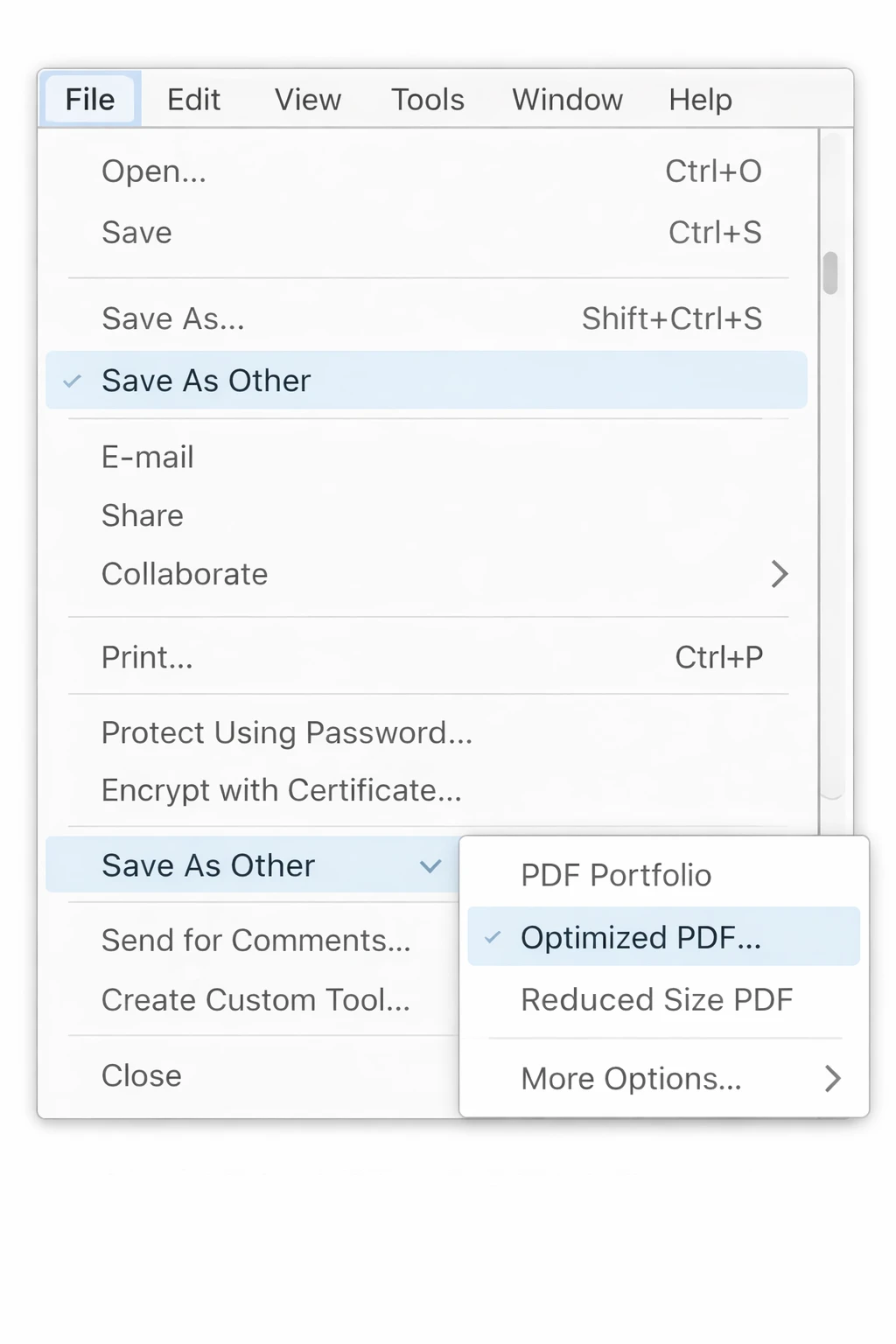
Vá para Arquivo na barra de menu superior.
-
Selecione Salvar Como Outro, depois escolha PDF de Tamanho Reduzido ou PDF Otimizado.
-
Escolha sua configuração de compatibilidade (versões mais novas comprimem melhor; versões mais antigas suportam mais dispositivos).
-
Clique em OK e salve o arquivo.
O Adobe Acrobat oferece vários recursos integrados para reduzir o tamanho dos seus arquivos PDF, facilitando a geração de um arquivo comprimido para compartilhamento ou armazenamento.
É isso. Para a maioria dos documentos do dia a dia, este único passo reduzirá o tamanho do arquivo em 30 a 60 por cento sem qualquer perda visível de qualidade. Se você usar a ferramenta online do Adobe, poderá baixar o PDF comprimido sem compartilhar nenhuma informação pessoal.
Método 2: Use o Otimizador de PDF (Acrobat Pro)
Para mais controle, o Otimizador de PDF no Acrobat Pro permite direcionar exatamente o que está tornando seu arquivo grande.
-
Open the PDF in Acrobat Pro.
-
Vá para Arquivo > Salvar Como Outro > PDF Otimizado.
-
Clique em Auditar Uso do Espaço no canto superior direito do diálogo. Isso mostra uma divisão do que está consumindo o tamanho do arquivo: imagens, fontes, conteúdo incorporado, e assim por diante.
-
Ajuste os controles deslizantes e as caixas de seleção para cada categoria:
-
Imagens - Reduza o DPI para imagens coloridas e em escala de cinza (150 DPI é suficiente para visualização em tela; 300 DPI para impressão).
-
Fontes - Desmarque "Incorporar todas as fontes" se os destinatários provavelmente não precisarem delas.
-
Transparência - Aplaine a transparência para reduzir a complexidade de renderização.
-
Descartar Objetos - Remova miniaturas incorporadas, JavaScript, ações de formulário e metadados que você não precisa.
- Limpeza - Remova conteúdo excluído, artefatos de compressão e objetos redundantes.
- Clique em OK e salve.
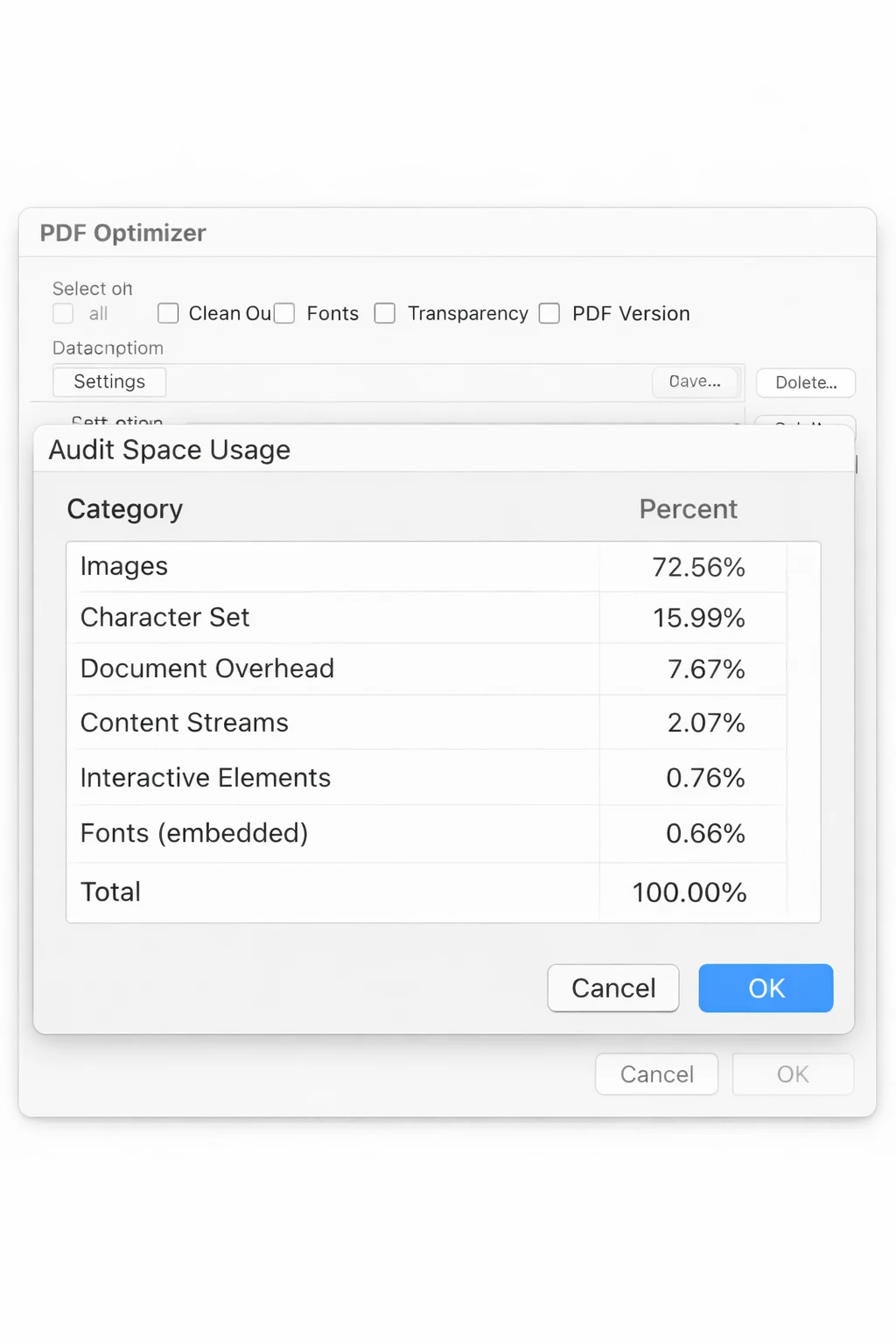
Este é o método mais poderoso disponível dentro do Acrobat. Dá a você controle cirúrgico sobre cada fator contribuinte.* **
Método 3: Comprimir via o Diálogo de Impressão do Acrobat (Não é necessário Pro)
Se você só tem a versão padrão do Acrobat, você ainda pode comprimir usando o truque de imprimir-para-PDF.
-
Abra o PDF no Adobe Acrobat Reader ou qualquer visualizador de PDF.
-
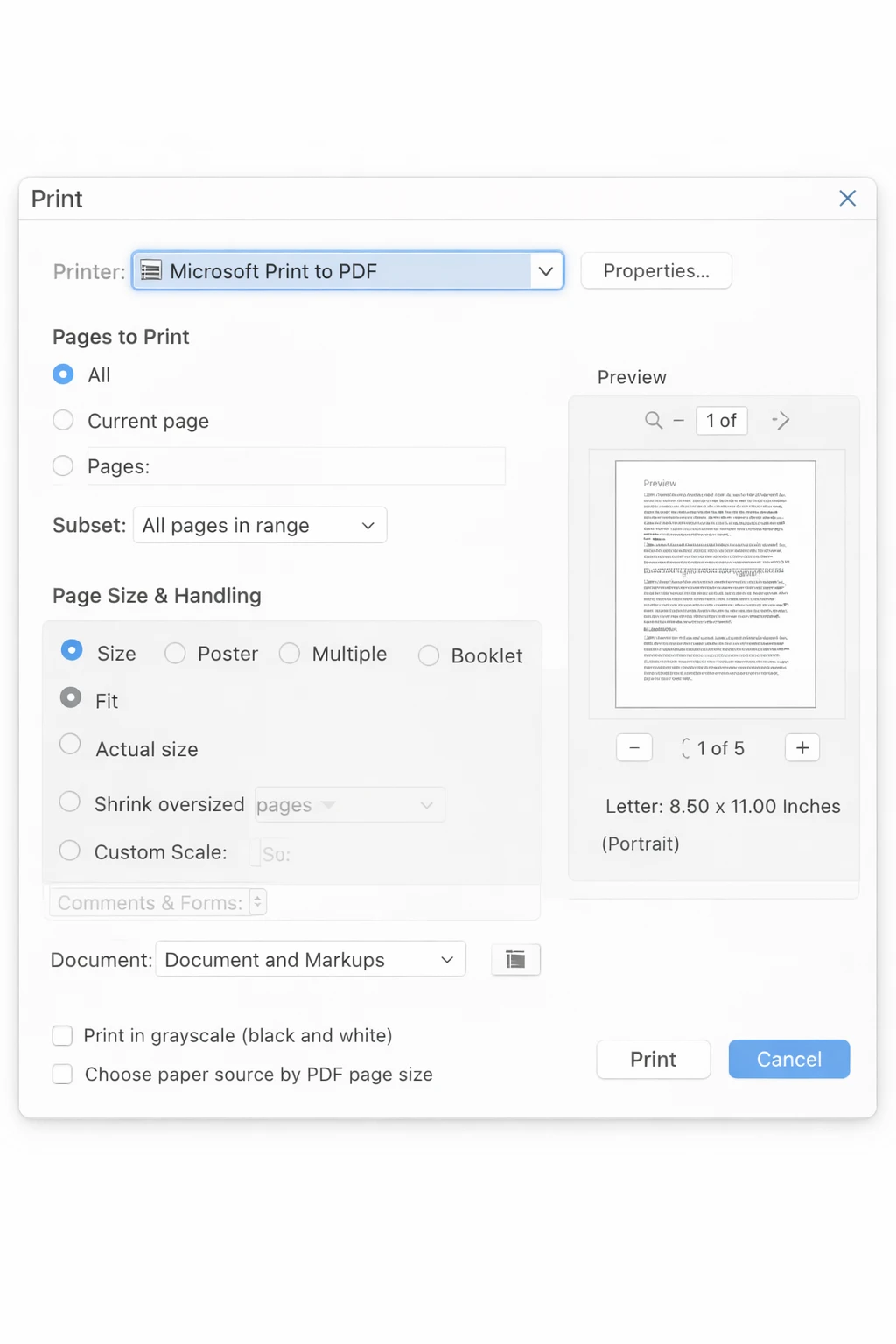
Pressione Ctrl + P (Windows) ou Cmd + P (Mac) para abrir o diálogo de impressão.
-
Defina a impressora para Microsoft Print to PDF (Windows) ou Salvar como PDF (Mac).
-
Clique em Imprimir e salve o arquivo de saída.
O arquivo resultante é re-renderizado em resolução de tela, o que elimina metadados em excesso e comprime imagens incorporadas. Esta abordagem pode resultar em imagens ou gráficos de qualidade inferior em comparação com a exportação original. Imprimir para Microsoft Print to PDF geralmente resulta em tamanhos de arquivo menores do que exportar diretamente do Excel, e salvar um PDF diretamente do Word ou Excel geralmente resulta em um tamanho de arquivo maior do que imprimir para um escritor de PDF. Esse método oferece menos controle do que o Otimizador, mas funciona em qualquer computador sem software pago.
Método 4: Reduzir o Tamanho do PDF Usando o Microsoft Word
Se o seu PDF veio originalmente de um documento do Word ou de uma planilha do Excel exportada para PDF, a solução mais fácil é voltar à fonte.
-
Abra o arquivo .DOCX original no Microsoft Word (ou a planilha original no Excel).
-
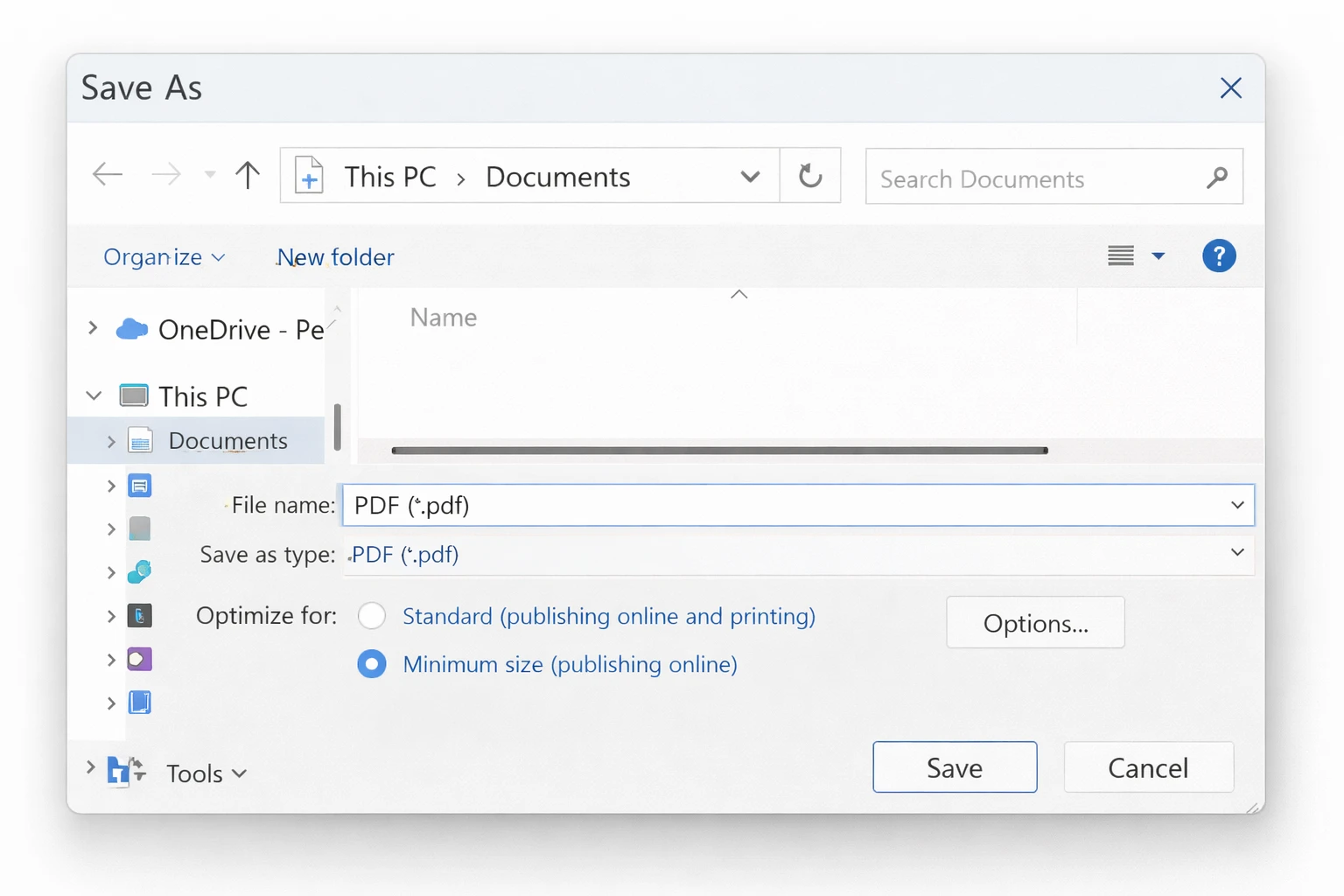
Vá para Arquivo > Salvar Como e selecione PDF como formato de arquivo.
-
Antes de clicar em Salvar, clique em Opções (ou Mais opções).
-
Em Otimizar para, selecione Tamanho mínimo (publicação online) em vez de “Padrão.”
-
Salve o arquivo.
Isso re-exporta o PDF com configurações de compressão otimizadas para a web, que geralmente é muito menor que a exportação original. Se você digitalizou imagens no documento do Word, também reduza sua resolução antes de exportar clicando com o botão direito em cada imagem e selecionando Comprimir Imagens.
Comprimir um PDF pode reduzir o tamanho do arquivo enquanto mantém a qualidade do texto e das imagens.
Método 5: Comprimir um PDF Usando Pré-Visualização no Mac
Os usuários de Mac têm tudo incorporado - o aplicativo Pré-Visualização inclui um filtro de compressão.
-
Abra o PDF no Pré-Visualização.
-
Vá para Arquivo > Exportar (não "Salvar Como").
-
No dropdown de Formato, selecione PDF.
-
Abra o dropdown de Filtro Quartz e selecione Reduzir Tamanho do Arquivo.
-
Clique em Salvar.
Uma palavra de cautela: o filtro Reduzir Tamanho do Arquivo em Pré-Visualização pode ser agressivo. Às vezes, degrada a qualidade da imagem mais do que você gostaria. Se o resultado parecer ruim, use uma das ferramentas online abaixo ou crie um filtro Quartz personalizado com uma configuração mais leve via Utilitário ColorSync (coberto na seção de solução de problemas).* **
Método 6: Use um Compressor de PDF Online Gratuito
Se você não tem o Acrobat e está no Windows, as ferramentas online gratuitas são uma opção prática para arquivos únicos.
As opções populares incluem Smallpdf, ILovePDF, Compress2Go e a própria ferramenta web gratuita do Adobe. O processo é semelhante em todos eles:
-
Vá para o site da ferramenta e navegue até a seção de compressão de PDF.
-
Basta carregar seu PDF arrastando-o para lá ou clicando em Escolher Arquivo para uma compressão rápida.
-
Selecione um nível de compressão (geralmente rotulado Baixo, Médio ou Alto, ou uma porcentagem de qualidade).
-
Clique em Comprimir e baixe o resultado.
Muitas ferramentas online ajudam a reduzir o tamanho do arquivo para permanecer dentro dos limites de tamanho para anexos de e-mail ou necessidades de armazenamento. O compressor de PDF do Adobe pode manipular arquivos de até 2GB, e você pode escolher entre os níveis de compressão Alto, Médio e Baixo na ferramenta online do Acrobat.
Nota de privacidade: Tenha cuidado ao carregar documentos sensíveis ou confidenciais para sites de terceiros. Para documentos internos da empresa, use um método de desktop em vez disso ou verifique se sua organização tem uma ferramenta online aprovada.
Método 7: Comprimir PDF Usando o Google Drive
Se seu arquivo já está no Google Drive, ou se você deseja uma opção online gratuita e mais amigável à privacidade, o caminho de conversão do Google reduz o tamanho como um efeito colateral.
- Carregue o PDF no Google Drive.
- Clique com o botão direito no arquivo e selecione Abrir com > Documentos Google.
- Uma vez aberto nos Documentos Google, vá para Arquivo > Baixar > Documento PDF.
- Salve o arquivo baixado.
O processo de reexportação re-renderiza o conteúdo e normalmente produz um arquivo menor. Note que documentos altamente formatados com layouts complexos podem parecer ligeiramente diferentes após este processo, então compare o resultado com o original antes de usá-lo.* **
Método 8: Comprimir Imagens em PDF especificamente
Um PDF grande quase sempre é causado por imagens de alta resolução. Se o Otimizador não estiver disponível, direcionar imagens diretamente é a abordagem manual mais eficaz.
In Acrobat Pro:
-
Vá para Ferramentas > Editar PDF.
-
Clique em uma imagem no documento.
-
No painel direito, clique em Editar Imagem (isso abrirá a imagem no Photoshop ou editor vinculado).
-
Reduza a resolução ou dimensões da imagem, depois salve.
-
De volta ao Acrobat, salve o PDF.
Alternativa - Remova e reinsira imagens em resolução mais baixa: Se você construiu o documento no Word, PowerPoint ou InDesign, volte ao arquivo de origem. Selecione cada imagem, clique com o botão direito e escolha Formatar Imagem > Comprimir Imagens, e defina a resolução para E-mail (96 ppi) ou Web (150 ppi). Reexporte para PDF.* **
Método 9: Reduzir Tamanho do PDF no Adobe InDesign (Para Documentos Desenhados)
Se seu PDF veio do InDesign, você tem controle sobre a compressão de exportação a partir da origem.
-
Abra o arquivo InDesign.
-
Vá para Arquivo > Predefinições de PDF Adobe e escolha Menor Tamanho de Arquivo da lista.
-
No diálogo de exportação, navegue até a aba Compressão e reduza as configurações de resolução de imagem.
-
Click Export.
PDFs exportados do InDesign com a predefinição "Menor Tamanho de Arquivo" são normalmente significativamente menores do que aqueles exportados com a predefinição padrão "Impressão de Alta Qualidade".* **
Método 10: Atoque Camadas e Transparência
Documentos criados em ferramentas de design como Illustrator ou InDesign às vezes retêm camadas editáveis e efeitos de transparência ao vivo, o que adiciona peso significativo ao arquivo. Achatar remove isso sem afetar a saída visual.
In Adobe Acrobat Pro:
-
Vá para Ferramentas > Produção de Impressão > Pré-visualização do Atoque ou use Otimizador de PDF > Transparência.
-
Defina o nível de achatamento para Alto e aplique.
No Adobe Illustrator (antes da exportação):
- Vá para Objeto > Atoque de Transparência.
- Defina o Equilíbrio Raster/Vetor para 100 (completamente rasterizado) se o tamanho do arquivo for prioridade.
- Exporte para PDF.* **
Método 11: Remover Fontes Incorporadas
Fontes incorporadas em PDFs para renderização precisa podem representar uma porção surpreendentemente grande do tamanho do arquivo, especialmente em documentos que usam vários tipos de letras ou fontes personalizadas.
No Otimizador de PDF do Acrobat Pro:
-
Vá para Arquivo > Salvar Como Outro > PDF Otimizado.
-
Clique na aba Fontes à esquerda.
-
Mova as fontes da lista "Fontes para incorporar" para "Fontes para desincorporar".
-
Salve.
Faça isso apenas se o computador do destinatário provavelmente tiver as mesmas fontes instaladas ou se você não precisar de uma correspondência de fonte pixel-perfect.* **
Método 12: Divida o PDF em Partes Menores
Se nenhum dos métodos de compressão deixa o arquivo dentro do seu limite de tamanho, considere se você precisa enviar todo o documento de uma vez. Dividir o PDF em seções lógicas é às vezes a resposta mais prática.
No Acrobat:
-
Vá para Ferramentas > Organizar Páginas.
-
Clique em Dividir no topo.
-
Escolha dividir por número de páginas, tamanho do arquivo ou marcadores de nível superior.
-
Salve as partes.
Alternativa online gratuita: ILovePDF e Smallpdf ambos oferecem ferramentas gratuitas de divisão. Carregue, divida por intervalo de páginas, e baixe as partes.* **
Evitando Perda de Qualidade
Quando você reduz o tamanho do arquivo PDF, é importante evitar comprometer a qualidade, especialmente se seu documento contém imagens ou gráficos. Para manter alta qualidade de imagem, use técnicas de compressão como reduzir imagens para uma resolução apropriada para visualização web ou impressão, e opte por compressão sem perda sempre que possível. Remover metadados e elementos incorporados desnecessários também pode ajudar a reduzir o tamanho do arquivo sem afetar a aparência visual do seu PDF. Ferramentas como o Otimizador de PDF do Adobe fornecem controle granular sobre as configurações de compressão, permitindo otimizar seu PDF para usos específicos, seja você precisando de uma versão nítida para impressão ou de um arquivo leve para compartilhamento na web. Ajustando cuidadosamente essas configurações, você pode comprimir seus arquivos PDF enquanto preserva a clareza e integridade de suas imagens e texto, garantindo que seu documento permaneça profissional e fácil de ler.
Problemas Comuns e Solução de Problemas
O arquivo mal fica menor após a compressão. Isso geralmente significa que o conteúdo já está comprimido ou que a maior parte do arquivo é gráficos vetoriais ou texto em vez de imagens. Gráficos rasterizados (fotos) e efeitos rasterizados (como sombras projetadas e brilhos) são frequentemente os maiores contribuintes para o tamanho do arquivo PDF, então se seu PDF contém isso, eles podem estar limitando o quanto você pode reduzir o tamanho. Experimente a funcionalidade Auditoria do Uso do Espaço do Otimizador de PDF para identificar o que realmente está grande. Se forem fontes, siga o Método 11. Se forem anexos incorporados (outros arquivos incorporados dentro do PDF), vá para Documento > Arquivos Embutidos no Acrobat e remova-os.
O PDF parece borrado após a compressão. As configurações de compressão reduziram a qualidade da imagem de forma muito agressiva. No Otimizador de PDF do Acrobat, aumente a qualidade mínima da imagem ou defina um piso DPI mais alto (por exemplo, 150 DPI mínimo em vez de 72). Se você usou o Pré-Visualização no Mac com o filtro Reduzir Tamanho do Arquivo, experimente um filtro Quartz personalizado em vez disso: abra o Utilitário ColorSync, clique na aba Filtros, duplique o filtro “Reduzir Tamanho do Arquivo”, e ajuste o controle deslizante de qualidade da imagem para cima para 50 ou 60 por cento.
O PDF comprimido falha em abrir ou mostra erros. Isso pode acontecer quando a otimização remove conteúdo que o arquivo ainda referencia internamente. Abra o arquivo original, use uma configuração de compressão mais leve e evite eliminar metadados se o PDF tiver campos de formulário ou elementos interativos que dependem disso.
O arquivo é grande mas não tem imagens, é todo texto. Documentos digitalizados salvos como PDFs somente de imagens são um culpado comum. Cada página é literalmente uma foto de texto em vez de texto real pesquisável. Para corrigir isso adequadamente, execute OCR (reconhecimento óptico de caracteres) no arquivo primeiro: no Acrobat, vá para Ferramentas > Digitalizar & OCR > Reconhecer Texto. Após o OCR, as camadas de texto são comprimidas de forma muito mais eficiente do que os dados de imagem brutos, e o tamanho do arquivo cairá drasticamente.
O Reduzir Tamanho do Arquivo do Pré-Visualização do Mac produz um arquivo maior que o original. Este é um bug conhecido que ocorre quando o PDF de origem já está bem comprimido. O filtro Quartz do Pré-Visualização adiciona sua própria sobrecarga neste caso. Use uma ferramenta online ou, se você tiver o Acrobat, use o Otimizador de PDF em vez disso.
** A compressão remove assinaturas digitais ou dados de formulários.** Certos processos de otimização eliminam elementos interativos. Sempre mantenha uma cópia do PDF assinado ou preenchível original. Para fins de envio, crie uma cópia comprimida e mantenha o original para arquivamento.
Comparação Rápida: Qual Método Usar
Melhores Práticas para Gerenciamento de PDF
Gerenciamento eficiente de PDF vai além de apenas comprimir arquivos, é sobre manter seus documentos organizados, acessíveis e otimizados para cada uso. Sempre mantenha uma versão original e não comprimida de PDFs importantes, caso precise reverter alterações ou criar uma versão de maior qualidade mais tarde. Revise e otimize regularmente seus arquivos PDF para garantir que eles não ocupem espaço de armazenamento desnecessário, especialmente se você lida com grandes volumes de documentos. Use convenções claras de nomenclatura e estrutura de pastas para facilitar a localização e compartilhamento de arquivos. Ao comprimir PDFs, escolha as configurações certas para o uso pretendido, tamanho menor para web e e-mail, qualidade maior para impressão. Por fim, fique atualizado com as mais recentes ferramentas e recursos de PDF, como o Otimizador de PDF no Adobe Acrobat, para tirar pleno proveito de novas maneiras de reduzir o tamanho do arquivo e otimizar seu fluxo de trabalho. Ao seguir essas melhores práticas, você garantirá que seus arquivos PDF permaneçam gerenciáveis, de alta qualidade e prontos para qualquer tarefa.
Se você está construindo uma aplicação ou fluxo de trabalho que processa PDFs em grande escala, lidar com comprimir o tamanho dos arquivos no código oferece muito mais controle do que qualquer ferramenta GUI. IronPDF é uma biblioteca .NET que permite aos desenvolvedores renderizar, manipular e comprimir arquivos PDF diretamente do C# ou VB.NET, sem precisar de Acrobat, sem interação do usuário.
Aqui está um exemplo simples que abre um PDF existente e o salva com configurações de qualidade de imagem comprimida:
using IronPdf;
// Load the existing PDF
var pdf = PdfDocument.FromFile("original-document.pdf");
// Configure compression settings
pdf.CompressImages(60); // Compress images to 60% quality
// Optionally scale down very large images
pdf.ScaleImages(0.8); // Scale to 80% of original dimensions
// Save the optimized file
pdf.SaveAs("compressed-document.pdf");
using IronPdf;
// Load the existing PDF
var pdf = PdfDocument.FromFile("original-document.pdf");
// Configure compression settings
pdf.CompressImages(60); // Compress images to 60% quality
// Optionally scale down very large images
pdf.ScaleImages(0.8); // Scale to 80% of original dimensions
// Save the optimized file
pdf.SaveAs("compressed-document.pdf");
Imports IronPdf
' Load the existing PDF
Dim pdf = PdfDocument.FromFile("original-document.pdf")
' Configure compression settings
pdf.CompressImages(60) ' Compress images to 60% quality
' Optionally scale down very large images
pdf.ScaleImages(0.8) ' Scale to 80% of original dimensions
' Save the optimized file
pdf.SaveAs("compressed-document.pdf")
Imports IronPdf

' Load the existing PDF
Dim pdf = PdfDocument.FromFile("original-document.pdf")
' Configure compression settings
pdf.CompressImages(60) ' Compress images to 60% quality
' Optionally scale down very large images
pdf.ScaleImages(0.8) ' Scale to 80% of original dimensions
' Save the optimized file
pdf.SaveAs("compressed-document.pdf")
Essa abordagem é particularmente útil para sistemas de gerenciamento de documentos, pipelines de relatórios automatizados, ou qualquer cenário onde PDFs são gerados e distribuídos programaticamente. Você pode aplicar diferentes níveis de compressão com base no tipo de arquivo, destino (e-mail vs. arquivo), ou categoria de documento, tudo sem intervenção manual.
IronPDF também lida com geração de PDF a partir de HTML, mesclando, dividindo, adicionando marcas d'água, e muito mais, tornando-o uma escolha prática para equipes que trabalham com PDFs como parte de uma aplicação maior.























