


C# String Methods (How it Works for Developers)

由Iron Software團隊撰寫。
如果您的PDF太大無法通過電子郵件發送、上傳或共享,那麼您並不孤單。 臃腫的PDF文件是任何現代工作場所常見的問題之一。 由於電子郵件和雲服務施加的大小限制,大型PDF文件可能難以共享、上傳或儲存。 本指南涵蓋了所有值得了解的方法,從最快的一鍵式方法到更先進的選項,用於頑固的文件,幫助您建立大型PDF的較小版本以便於共享和儲存。
減少PDF文件大小可提高上傳速度,節省儲存空間,並確保文件與電子郵件相容。
PDF壓縮簡介
PDF壓縮是減少PDF文件大小的過程,以便於上傳、共享和儲存。 通過壓縮PDF,您可以顯著減少文件大小而不會丟失質量,這在處理大型文件或有限的儲存空間時尤為重要。 有效的PDF壓縮可確保您的文件保持可存取性和便捷傳輸,無論是通過電子郵件發送,上傳至網頁,還是存檔以供日後使用。 主要目標是在最小化PDF大小和保持文件的圖像質量和完整性之間取得平衡。 通過正確的壓縮技術,您可以優化PDF文件以便更快存取和更順暢的協作,同時保留文件的基本質量和內容。
選擇正確的工具
選擇壓縮PDF文件的最佳工具是實現盡可能小的文件大小而不降低質量的關鍵。 Adobe Acrobat是個熱門選擇,提供高級的PDF壓縮功能和強大的優化PDF工具,讓您可以微調設定以達到文件大小和質量的完美平衡。 Canva Pro和各種線上服務也提供使用者友好的解決方案,快速有效地減少PDF文件大小。 選擇PDF壓縮工具時,考慮使用難易程度、可用的壓縮等級以及是否可以自定義優化設定等因素。 像Adobe Acrobat這樣的工具讓您能完全控制壓縮過程,允許您調整圖像質量、移除不必要的元素,並確保最終的PDF符合您的需求。 無論您是偏好桌面應用程式還是線上服務,合適的工具將幫助您優化PDF文件以應對任何情況。
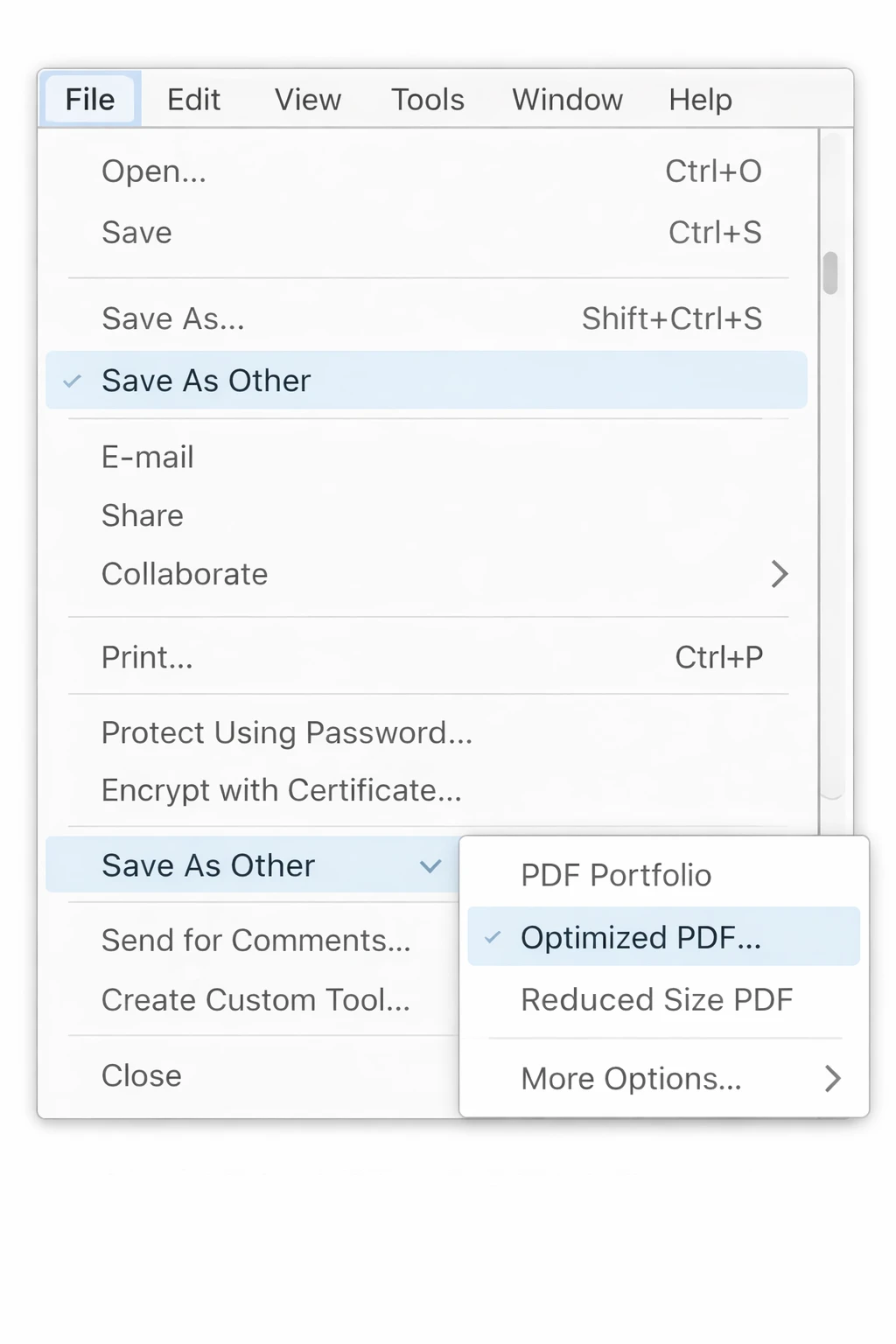
最快的方法:在Adobe Acrobat中保存為優化PDF
如果您擁有Adobe Acrobat的付費應用程式,這是最快以最少努力獲得較小文件的方法。
- 在Adobe Acrobat中打開您的PDF。
-
前往頂部選單欄中的文件。
-
選擇另存為其他,然後選擇縮小尺寸PDF或優化PDF。
- 選擇您的相容性設置(較新版本壓縮效果更好; 較舊版本支持更多裝置)。
- 點擊確定並保存文件。
Adobe Acrobat提供數個內建功能以減少PDF文件大小,使你能輕鬆生成要共享或儲存的壓縮文件。
這就是全部。 對於大多數日常文件,這一步驟可以在不失可見質量的情況下將文件大小減少30%到60%。 如果您使用Adobe的在線工具,您可以在不共享個人資訊的情況下下載壓縮的PDF。
方法二:使用PDF優化器(Acrobat Pro)
若需要更多掌控,Acrobat Pro中的PDF優化器讓您能精確鎖定使您的文件變大的因素。
- 在Acrobat Pro中打開PDF。
- 前往文件 > 另存為其他 > 優化PDF。
-
點擊對話框右上方的審核空間使用情況。 這會向您展示消耗文件大小的各項目分解:圖像、字型、嵌入內容等等。
- 調整各類別的滑塊和選框:
-
圖像—降低彩色和灰階圖像的DPI(150DPI足以應對螢幕觀看; 300DPI適用於印刷)。
-
字型—若接受者不太可能需要它們,取消選擇"嵌入所有字型"。
-
透明度—展平透明度以減少渲染複雜性。
-
捨棄物件—去除不必要的嵌入縮略圖、JavaScript、表單操作和元資料。
- 清理—去除已刪除的內容、壓縮人為痕跡和冗餘物件。
- 點擊確定並保存。
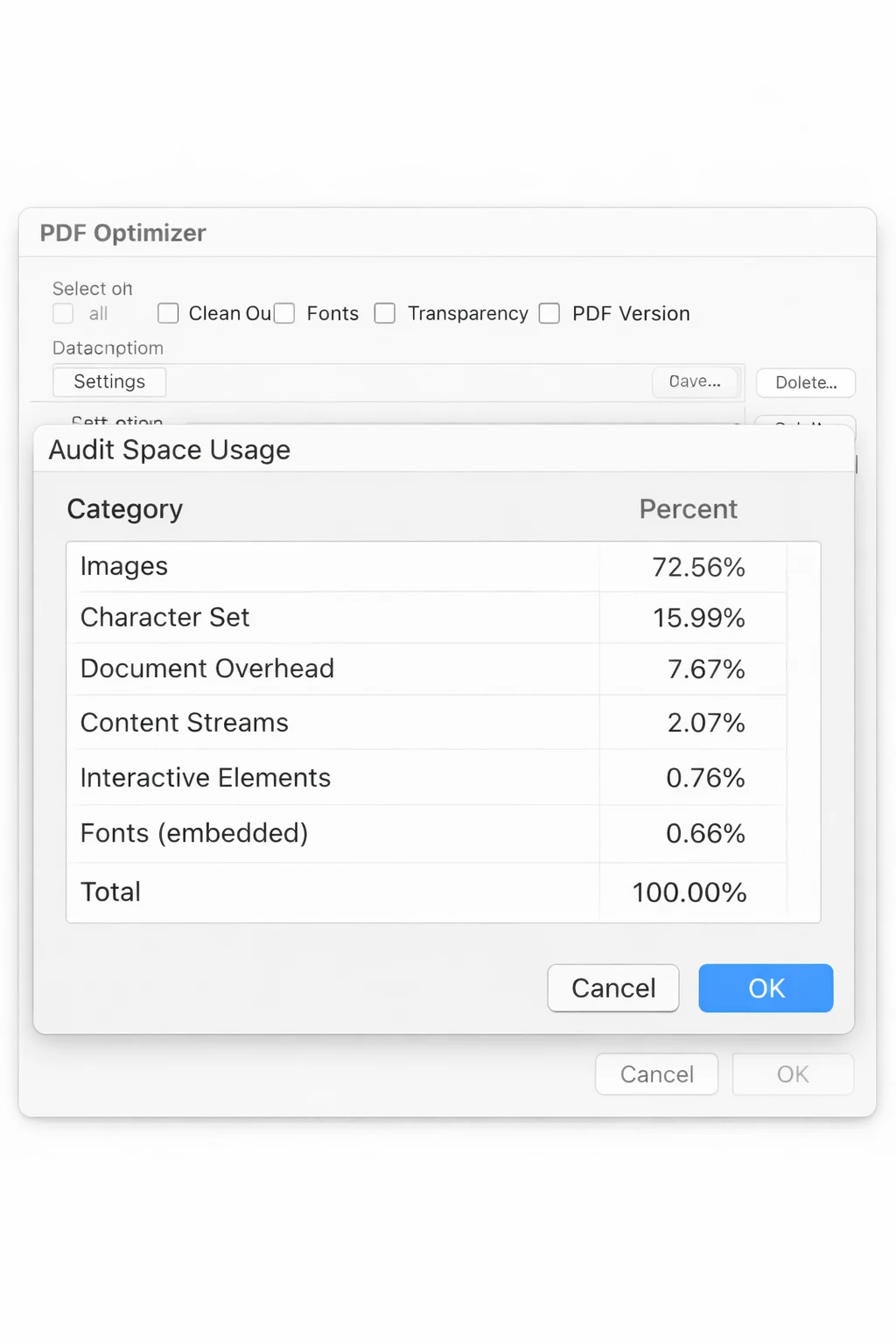
這是Acrobat中可用的最強大方法。 它讓您能對每個影響因素進行精確控制。
方法三:通過Acrobat列印對話框壓縮(不需Pro版)
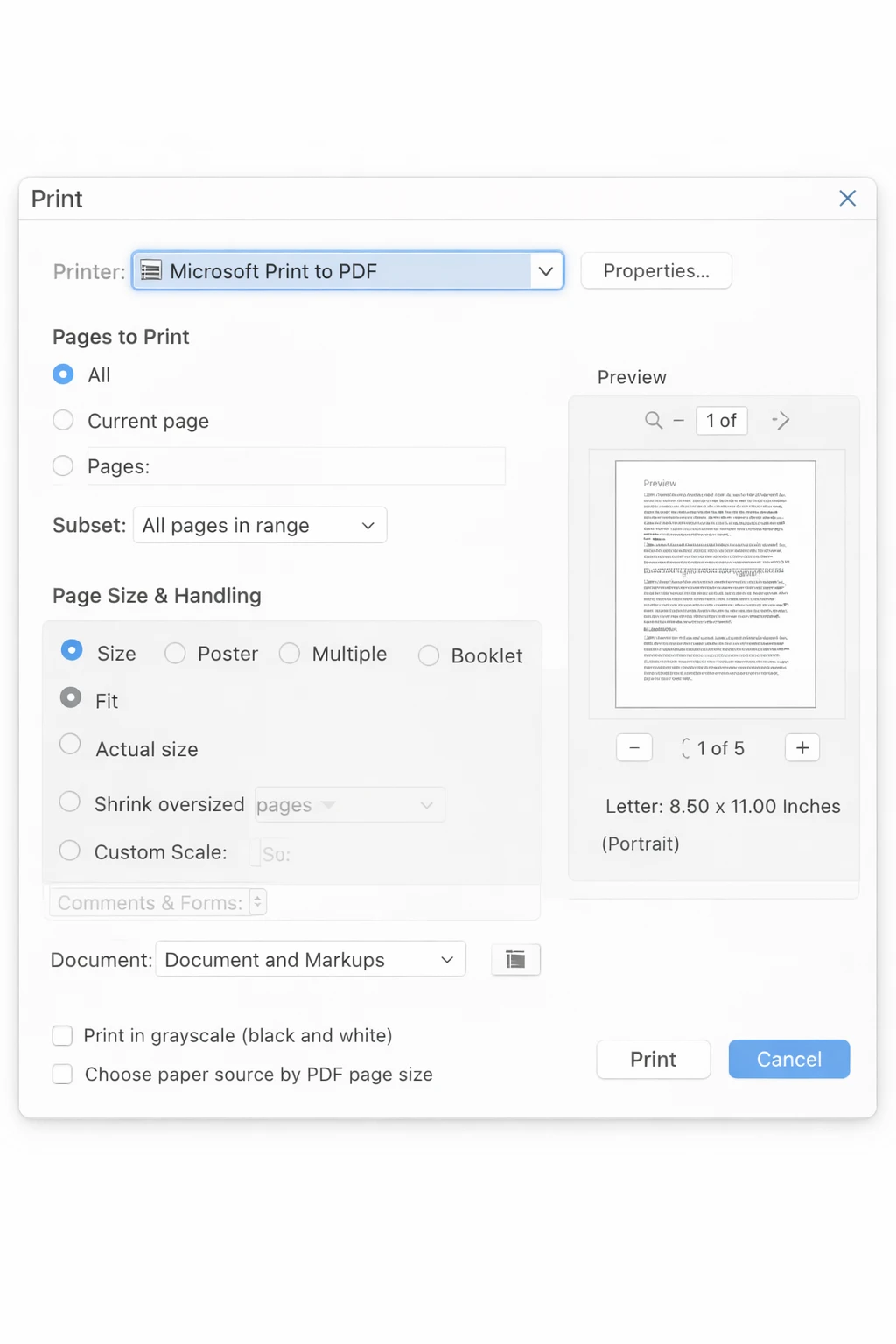
如果您只有標準版Acrobat仍然可以通過列印到PDF的技巧進行壓縮。
-
在Adobe Acrobat Reader或任何PDF查看器中打開PDF。
-
按下Ctrl + P(Windows)或Cmd + P(Mac)以開啟列印對話框。
-
將列印機設置為Microsoft Print to PDF(Windows)或另存為PDF(Mac)。
- 點擊列印並保存輸出文件。
生成的文件將以螢幕解像度重新渲染,去除多餘的元資料並壓縮嵌入圖片。 與原始匯出相比此方法可能導致圖片或圖形質量較低。 列印到Microsoft Print to PDF通常比直接從Excel匯出生成較小文件,從Word或Excel直接保存PDF通常比列印到PDF寫入器生成較大文件。 該方法對比優化器給予的控制較少,但在不需付費軟體的任何電腦上都有效。
方法四:使用Microsoft Word減少PDF大小
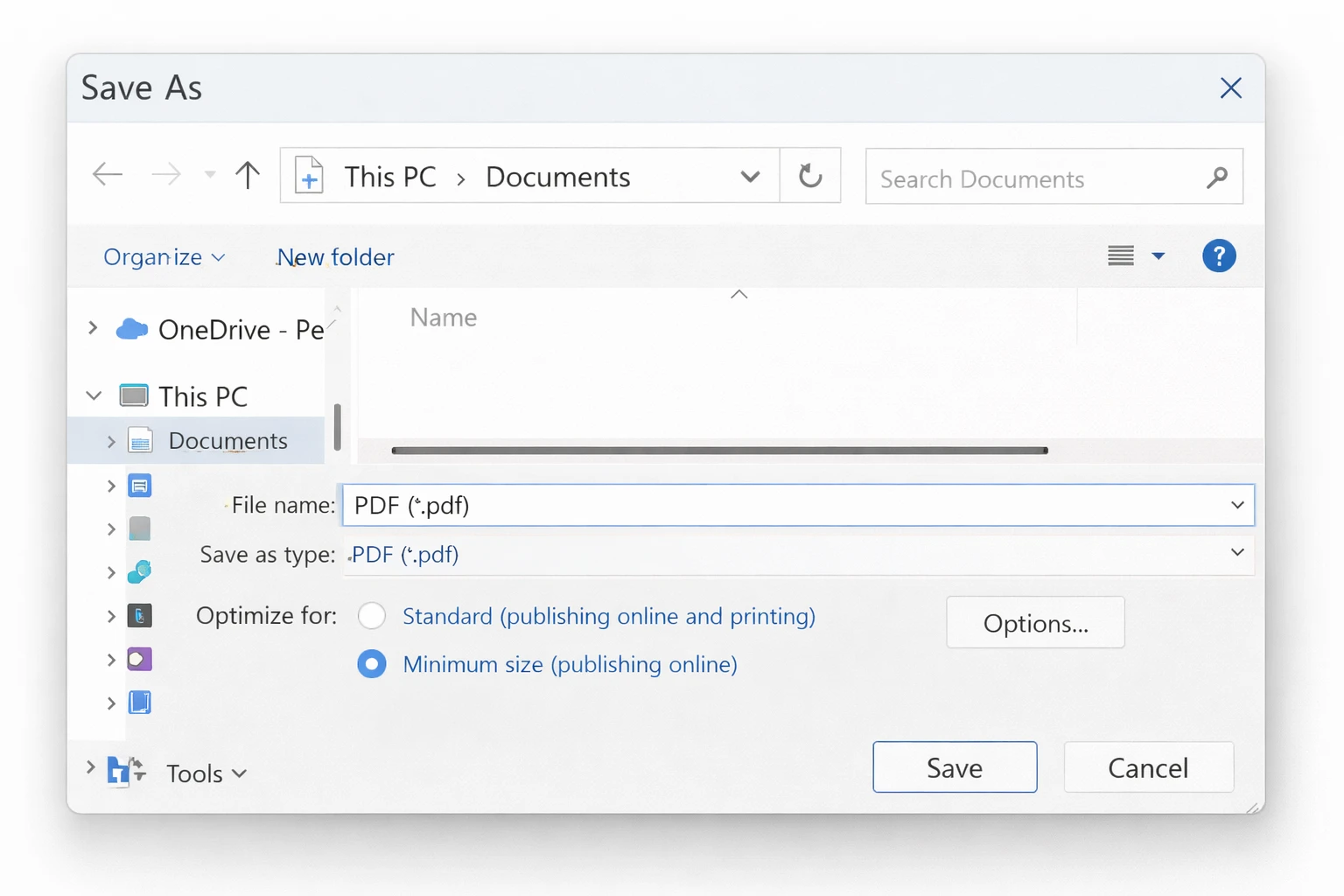
如果您的PDF最初來自Word文件或Excel電子表匯出到PDF,最簡單的解決辦法是回到來源文件。
-
用Microsoft Word打開原始.DOCX文件(或Excel中的原始電子表)。
-
前往文件 > 另存為並選擇PDF作為文件格式。
-
在點擊保存之前,點擊選項(或更多選項)。
-
在優化用於下,選擇最小尺寸(在線發布)而非"標準"。
- 保存文件。
這將以網頁優化壓縮設置重新匯出PDF,這通常是比原始匯出小得多。 如果您在Word文件中掃描了圖像,在匯出前通過右鍵點擊每個圖像並選擇壓縮圖片來降低其解析度。
壓縮PDF可以減小其文件大小,同時保持文字和圖像的質量。
方法五:在Mac上使用預覽壓縮PDF
Mac使用者能夠擁有所有內建功能 - 預覽應用程式包含一個壓縮篩選。
- 用預覽打開PDF。
-
前往文件 > 匯出(不是"另存為")。
- 在格式下拉選單中,選擇PDF。
-
打開石英濾鏡下拉選單並選擇減少文件大小。
- 點擊儲存。
要注意:預覽中的減少文件大小篩選可能過於激進。 有時圖像質量下降超過您的期望。 如果結果不佳,請使用以下的在線工具之一或通過顏色同步實用工具建立自定義的柔和設置的石英濾鏡(在故障排除部分中介紹)。
方法六:使用免費在線PDF壓縮器
如果您沒有Acrobat,並且在Windows上,免費線上工具是處理一次性檔案的實用選擇。
流行選擇包括Smallpdf、ILovePDF、Compress2Go和Adobe的免費網路工具。 它們的過程都相似:
- 前往工具的網站並導航到PDF壓縮部分。
-
只需通過拖入或點擊選擇文件快速上傳PDF。
- 選擇壓縮級別(通常標記為低、中或高,或質量百分比)。
- 點擊壓縮並下載結果。
許多在線工具幫助您縮小文件大小以符合電子郵件附件或儲存需求的大小限制。 Adobe的PDF壓縮器可以處理高達2GB的文件,可以在Acrobat的在線工具中選擇高、中、低三種壓縮級。
隱私注意:當把敏感或機密文件上傳到第三方網站時要謹慎。 對於內部公司文件,請使用桌面方法或檢查您的組織是否有批准的在線工具。
方法七:使用Google Drive壓縮PDF
如果您的文件已在Google Drive中,或者您想要免費和更具隱私的線上選項,那麼Google的轉換路徑減小尺寸是個附帶效果。
- 將PDF上傳到Google Drive。
- 右鍵點擊文件並選擇打開方式 > Google Docs。
- 一旦在Google Docs中打開後,進入文件 > 下載 > PDF文件。
- 保存下載的文件。
重新匯出過程再次渲染內容,通常產生較小的文件。 請注意,具有複雜布局的高度格式化文件在此過程後可能看起來略有不同,因此在使用前請將結果與原稿進行比較。
方法八:專門壓縮PDF圖像
大型PDF幾乎總是由高解析度圖像造成的。 如果優化器不可用,針對圖像的精確處理是效果最好的手動方法。
在Acrobat Pro中:
- 前往工具 > 編輯PDF。
- 點擊文件中的一個圖像。
-
在右側面板中,點擊編輯圖像(這將在Photoshop或連結的編輯器中打開圖像)。
- 降低圖像解析度或尺寸,然後保存。
- 返回Acrobat中保存PDF。
替代方式 – 刪除並以較低解析度重新插入圖像:如果您在Word、PowerPoint或InDesign中建立的文件,回到源文件。選擇每張圖像,右鍵點擊並選格式圖像 > 壓縮圖片,然後將解析度設置為電子郵件(96 ppi)或網頁(150 ppi)。 重新匯出到PDF。
方法九:在Adobe InDesign中減少PDF大小(針對設計文件)
如果您的PDF來自InDesign,則從源頭掌控出口壓縮。
- 打開InDesign文件。
-
前往文件 > Adobe PDF預設並從列表中選擇最小文件大小。
-
在匯出對話框中,導航到壓縮選項卡並減少圖片解析度設置。
- 點擊匯出。
從InDesign匯出的PDF選用"最小文件大小"預設,通常比標準"高質量列印"預設文件小得多。
方法十:平整圖層和透明度
在Illustrator或InDesign這類設計工具建立的文件有時保留可編輯層和活動透明效果,這為文件增加了顯著的體積。 平面化移除這些而不影響視覺輸出。
在Adobe Acrobat Pro中:
-
前往工具 > 列印製作 > 平面化預覽或者使用PDF優化器 > 透明度。
- 設置平整級別為高並套用。
在Adobe Illustrator中(匯出前):
- 前往物件 > 平面化透明度。
- 如果文件大小是優先事項,將點陣化/向量平衡設置為100(完全點陣化)。 匯出到PDF。
方法十一:移除嵌入字型
為精確渲染而內嵌於PDF中的字型可能佔用意想不到的大量文件大小,特別是在使用許多字體樣式或自定義字體的資料中。
在Acrobat Pro PDF優化器中:
- 前往文件 > 另存為其他 > 優化PDF。
-
點擊左側的字型標籤。
- 將字型從"嵌入字型"列表移至"未嵌入字型"。
- 保存。
僅當接收方的電腦可能已安裝相同字型時,或者您不需要像素精確的字體匹配時才這樣做。
方法十二:將PDF拆分為較小部分
如果沒有任何壓縮方法使文件低於您的大小限制,考慮是否需要一次性發送整個文件。 有時將PDF拆分成合理的部分是最實際的答案。
在Acrobat中:
- 前往工具 > 組織頁面。
-
點擊上方的拆分。
- 選擇按頁數、文件大小或頂級書籤進行拆分。
- 儲存這些部分。
免費線上替代選項:ILovePDF和Smallpdf均提供免費拆分工具。 上傳,按頁面範圍拆分,並下載這些部分。
避免質量損失
當減少PDF文件大小時,避免損害質量尤其重要,尤其是您的文件包含圖像或圖形時。 為維持高圖像質量,請使用如將圖像降採加到合適網頁顯示或印刷解析度的壓縮技術,並選擇無損壓縮(如可能)。 移除不必要的元資料和嵌入元素也有助於減小文件大小而不影響PDF的視覺外觀。 像Adobe的PDF優化器這樣的工具提供對壓縮設置的精細控制,允許您為特定用途優化PDF,無論您需要清晰的列印版本還是輕便的網上共享文件。 通過仔細調整這些設置,您可以壓縮您的PDF文件,同時保留圖像和文字的清晰度和完整性,確保您的文件保持專業且易於閱讀。
常見問題與故障排除
文件經壓縮卻幾乎沒有變小。 這通常意味著內容已經壓縮,或文件的主要部分是向量圖形或文字而非圖像。 點陣圖形(相片)和點陣效果(如陰影和發光)通常是PDF文件大小的主要貢獻者,若您的PDF包含這些,則可能限制了您能壓縮的幅度。嘗試PDF優化器的審核空間使用功能以辨識何者實際上很大。 如果是字型,請參考方法十一。如果是內嵌附件(嵌入在PDF中的其他文件),在Acrobat中前往文件 > 內嵌文件並移除它們。
壓縮後PDF看起來模糊。 壓縮設置過於激進地降低圖像質量。 在Acrobat的PDF優化器中,提高最小圖像質量或設置更高的DPI底限(例如,最低150DPI而非72)。 如果您在Mac上使用了預覽中的減少文件大小濾鏡,可改試自訂石英濾鏡:打開顏色同步實用工具,點擊濾鏡標籤,複製"減少文件大小"濾鏡,並將圖像質量滑桿調高到50或60%。
壓縮後的PDF無法打開或顯示錯誤。 當優化移除文件仍內部參照的內容時,可能會發生此情況。 打開原始文件,使用輕壓縮設置,若PDF有表單字段或需要的互動元件,避免去除元資料。
文件很大但沒有圖像,全是文字。 這種情況常見的主因是保存為僅圖像PDF的掃描文件。 每頁基本上是文字的圖片,而不是實際可搜尋的文字。 要正確解決此問題,先對文件運行OCR(光學字元識別):在Acrobat中,進入工具>掃描與OCR>識別文字。 執行OCR後,文字層壓縮效率遠高於原始影像資料,文件大小將大幅下降。
Mac預覽的減少文件大小生成的文件比原始文件更大。 這是一個在源PDF已經夠壓縮的情況下的已知問題。 在此情況下預覽的石英濾鏡會增加自己的負擔。 使用線上工具,若有Acrobat則使用PDF優化器替代。
壓縮移除了數位簽名或表單資料。 某些優化過程會去除交互元件。 始終保存原始簽名或可填寫的PDF的副本。 為發送起見,建立壓縮副本,並保留原始以供存檔。
快速對照:選擇哪種方法
| 情況 | 最佳方法 |
|---|---|
| 有Acrobat Pro,需要快速結果 | 文件 > 另存為其他 > 縮小尺寸PDF |
| 需要精確控制壓縮內容 | Acrobat PDF優化器 |
| 在Mac上沒有付費軟體 | 預覽 > 匯出 > 石英濾鏡 |
| 在Windows上沒有付費軟體 | 列印成PDF(Ctrl+P)或在線工具 |
| 文件來自Word或PowerPoint | 從源文件重新匯出為"最小尺寸" |
| 文件主要是掃描的圖像 | 先運行OCR,再進行壓縮 |
| 壓縮後文件仍太大 | 拆分成部分 |
| 機密文件,無法使用在線工具 | 僅可使用Acrobat或預覽桌面方法 |
PDF管理的最佳實踐
高效的PDF管理不僅僅是壓縮文件,而是保持文件的組織性、可存取性和針對每個用例的優化。 始終保留重要PDF的原始未壓縮版本,以防需要恢復更改或日後建立高品質版本。 定期查看和優化您的PDF文件,以確保它們不佔用不必要的儲存空間,尤其是如果您處理大量的文件。 使用清晰的命名規則和文件夾結構,使文件易於查找和共享。 在壓縮PDF時,根據預期用途選擇合適的設置,網頁和電子郵件用降尺寸,列印用高質量。 最後,保持對最新PDF工具和特性的更新,包括Adobe Acrobat中的PDF優化器,以充分利用減小文件大小和改進工作流程的新方法。 遵循這些最佳實踐,您將確保您的PDF文件保持可管理、高質量,並隨時準備滿足任何需求。
針對開發者:使用IronPDF編程壓縮PDF
如果您正在構建一個處理大量PDF的應用程式或工作流程,在程式碼中處理文件大小壓縮將獲得比任何GUI工具多得多的控制權。 IronPDF是一個.NET程式庫,允許開發者從C#或VB.NET直接渲染、操作和壓縮PDF文件,無需Acrobat,也不需使用者交互。
以下是一個簡單例子,打開已有的PDF並以壓縮的圖像質量設置保存:
using IronPdf;
// Load the existing PDF
var pdf = PdfDocument.FromFile("original-document.pdf");
// Configure compression settings
pdf.CompressImages(60); // Compress images to 60% quality
// Optionally scale down very large images
pdf.ScaleImages(0.8); // Scale to 80% of original dimensions
// Save the optimized file
pdf.SaveAs("compressed-document.pdf");
using IronPdf;
// Load the existing PDF
var pdf = PdfDocument.FromFile("original-document.pdf");
// Configure compression settings
pdf.CompressImages(60); // Compress images to 60% quality
// Optionally scale down very large images
pdf.ScaleImages(0.8); // Scale to 80% of original dimensions
// Save the optimized file
pdf.SaveAs("compressed-document.pdf");Imports IronPdf
' Load the existing PDF
Dim pdf = PdfDocument.FromFile("original-document.pdf")
' Configure compression settings
pdf.CompressImages(60) ' Compress images to 60% quality
' Optionally scale down very large images
pdf.ScaleImages(0.8) ' Scale to 80% of original dimensions
' Save the optimized file
pdf.SaveAs("compressed-document.pdf")此方法特別適用於文件管理系統、自動化報告管道或任何以程式生成和分發PDF的情景。 您可以根據文件型別、目的地(郵件對照檔案存檔)或文件類別應用不同的壓縮級別,這一切都不需手動干預。
IronPDF還處理從HTML生成PDF、合併、拆分、加水印等操作,使其成為需要在更大型應用程式中處理PDF的團隊的實用選擇。










 免費開始
免費開始 免費開始
免費開始 預訂免費直播演示
















