




已更新 2026年8月16日
How to Sign a PDF on iPhone: Every Method Explained (2026)
Need to add your signature to a PDF from your iPhone? Learn every method, from the built-in Markup tool in Files to dedicated e-signature apps, no download required.
閱讀更多

Written by the team at Iron Software
需要快速知道如何將PDF轉換成JPG嗎?在Windows或Mac電腦上使用Adobe Acrobat的內建匯出功能,即可輕鬆將PDF文件轉換成JPG圖像:這是最快的方法。 只需打開PDF文件,然後在下拉選單中選擇"檔案 > 匯出為 > 圖片 > JPEG",接著選擇儲存JPG文件的位置。整個JPG轉換過程大約需要三十秒,並會自動為每頁生成獨立的圖像。
如果電腦上沒有安裝Adobe Acrobat,下一個最快的PDF轉換器是一個免費的線上工具。 像Smallpdf、ILovePDF以及Adobe線上JPG轉換器這樣的選項,允許使用者將PDF文件拖到網頁上,並在幾秒內下載JPG圖像,不需要任何軟體。 這些轉換工具完全是基於瀏覽器的,這意味著唯一的需求是一個網際網路連接。 線上Adobe Acrobat被認為是PDF轉換準確性的黃金標準。 對於Mac使用者,內建的Preview app是開啟PDF文件的預設應用,它可以不離開桌面、在離線環境中處理同樣的工作。
對於需要轉換多個PDF文件的商務使用者,處理敏感文件或需要高解析度JPG圖像的列印,專業的桌面工具通常是更好的選擇。像PDF24 Creator、IrfanView以及Photoshop這樣的程式,離線進行大量JPG轉換,適用於任何作業系統。 PDF24 Creator是一個完全免費的桌面套件,它在電腦上本地處理文件,確保高隱私性。 將這項功能融入他們自己的應用程式的開發者,通常會轉向像IronPDF這樣的程式庫進行程式化轉換。 許多轉換器還支持多種文件型別,例如Word、PowerPoint、純文字和Excel,使它們能為不同的文件需求提供靈活性。 無論哪種方法適合您的情況,本指南都通過易於理解的步驟逐步講解將PDF轉換成JPG的每一個可靠方法,附有截圖、故障排除提示,還有針對事情不如預期發展時的常見問題解答部分。 這些工具幫助使用者高效地從PDF生成高質量的JPG圖像。
在介紹方法之前,幫助了解為什麼如此多的辦公室員工、學生和內容創作者需要進行這種轉換。 PDF文件在各種裝置上保存格式方面表現出色,但JPG圖像在許多文件格式和使用案例中靈活得多:
由於其有損壓縮,JPG格式通常用於照片和複雜圖像,這減少檔案大小同時保持可接受的圖像品質,使其成為網路使用和分享的理想選擇。 將PDF轉換成JPG圖像在行銷、教育和設計等行業中尤為有用,因為在這些行業中,視覺內容是交流中的重要方面。
考慮到這些使用案例,這裡是將PDF頁面變成JPG的十一種最可靠的方法,排序方式從最快到最專業。
Adobe Acrobat Pro是處理PDF文件的黃金標準,其內建的匯出功能處理JPG轉換比幾乎其他任何東西都好。 該過程需要三次點擊。
步驟:
在Acrobat Pro中打開PDF文件。
在頂部選單中點擊檔案 > 匯出為 > 圖片 > JPEG。
選擇目的資料夾並點擊儲存。
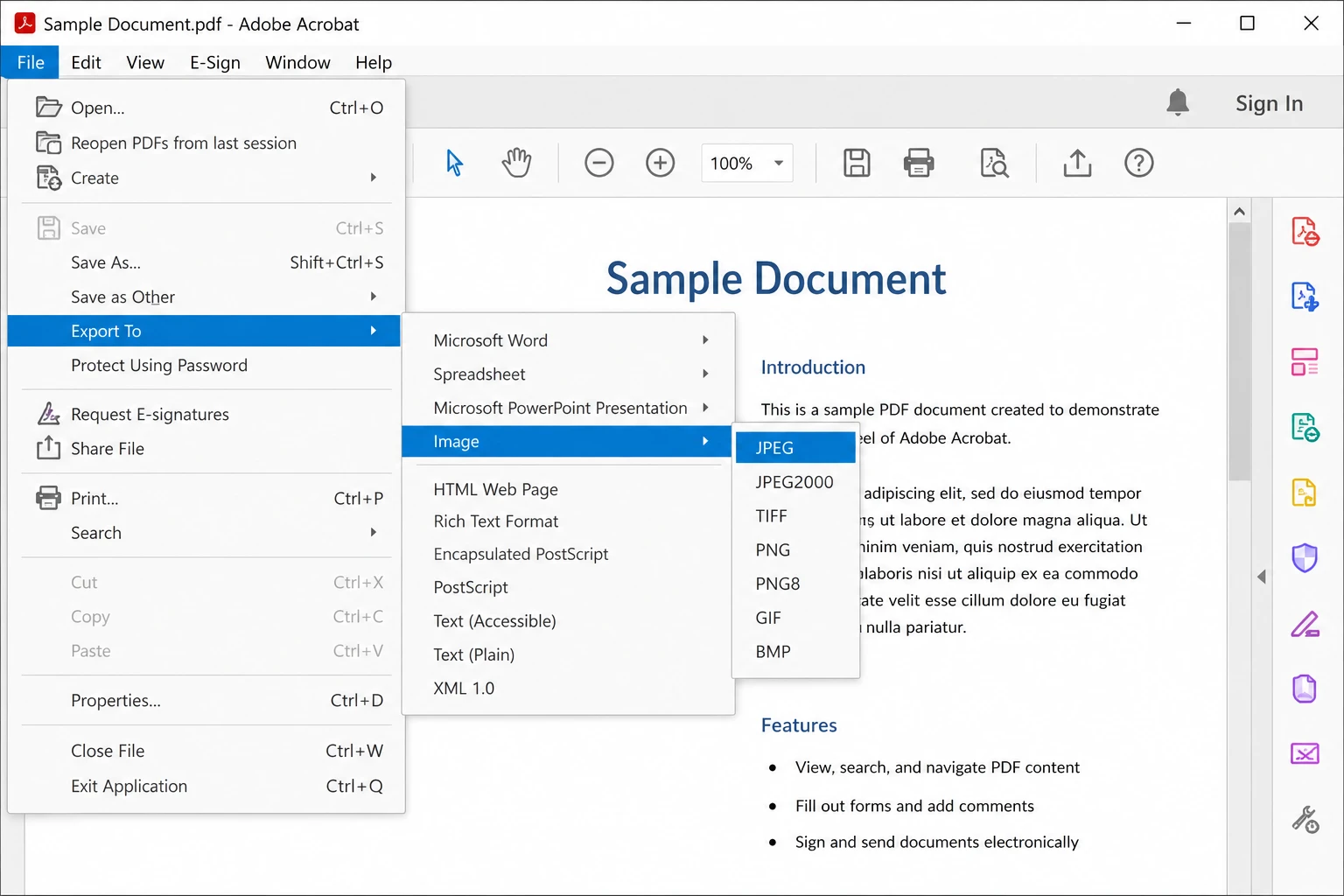
Acrobat將自動將每個PDF頁面作為單獨的JPG文件保存,名稱按順序序列化(例如,Document_Page_1.jpg、Document_Page_2.jpg)。 對於多個PDF文件,序列化命名使得批量組織變得簡單,同樣的對話框還可以導出到PNG或其他影像格式。
最佳用途:已經安裝Acrobat Pro且需要高質量JPG影像進行專業用途的辦公室員工。
提示:在儲存之前調整圖片品質,請點擊匯出對話框中的設定按鈕。 更高的質量意味着更大的文件大小,而較低的品質則保持檔案減少適合於郵件或網路。*
Adobe Acrobat Reader是Adobe的免費PDF閱讀器,它不包括完整的匯出為圖像功能。 然而,對於免費的Reader使用者,有兩種解決方案。
解決方案A:拍攝快照
在Acrobat Reader中打開PDF文件。
點擊編輯 > 拍攝快照從下拉選單中。
拖動選擇方塊圍繞要捕捉的頁面區域。
打開Microsoft Paint、Preview或任何影像編輯器並粘貼快照。
將檔案保存為JPG。
此方法適合於抓取一頁或某個頁面的一部分。 若要批量轉換多個PDF,以下其他方法更為合適。
解決方案B:列印到影像列印機
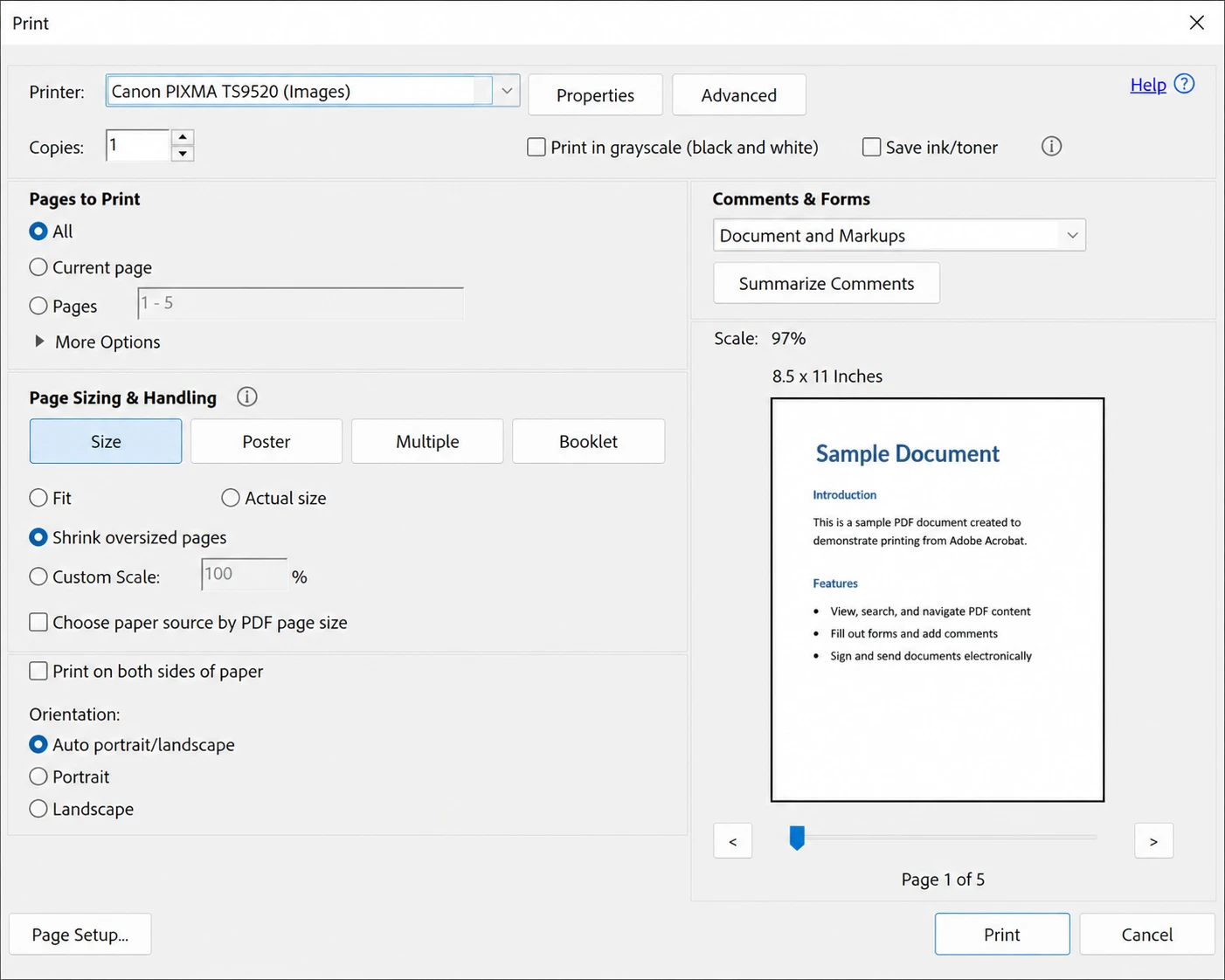
這第二個解決方案處理多頁檔案,因為每個列印的頁面都會成為一個獨立的JPG檔案。*
Mac使用者有一個被低估的工具,正坐在他們的托盤上。 Preview是macOS上的預設應用,用來打開PDF,它可以直接將頁面匯出成JPG圖像,不需額外軟體。
步驟:
雙擊PDF將其打開在Preview中。
在選單欄中點擊檔案 > 匯出。
在對話框中,點擊格式下拉選單並選擇JPEG。
調整品質滑桿以達到所需圖像品質。
點擊儲存。
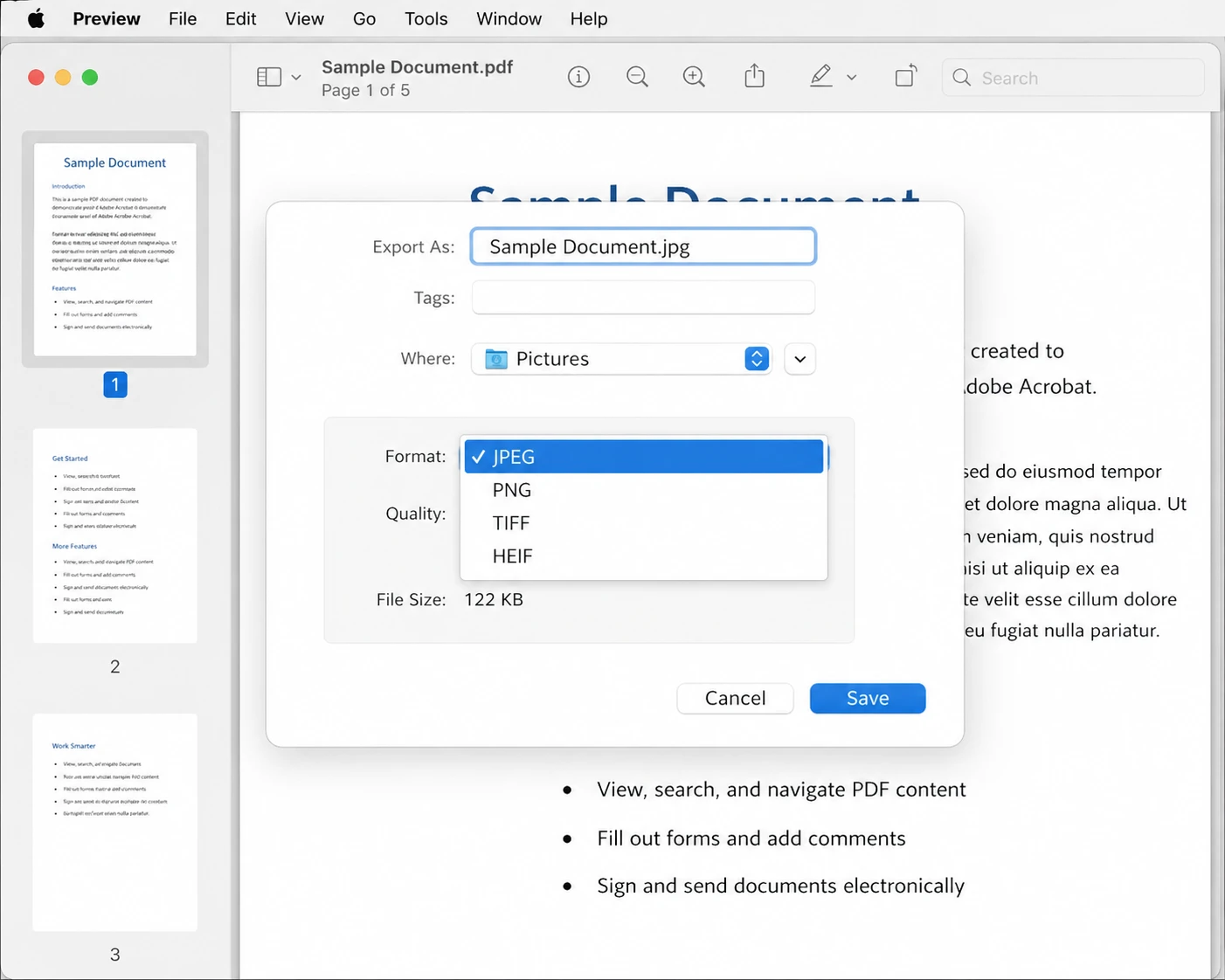
預設情況下,Preview只匯出當前在查看的頁面。 要匯出所有頁面,在打開匯出對話框之前,在側邊欄選擇它們(查看 > 縮圖)。 此方法內建於操作系統中,不需要費用,也避免了在線上傳敏感文件。
最佳用途:Mac使用者快速轉換一頁或幾頁,或者任何偏好離線轉換工具以保密文件。*
很少人知道Microsoft Word可以直接打開PDF文件,甚至從PDF建立可編輯的文件,儘管有限度。 雖然內建的轉換功能對於編輯文字更有用,但工作流程同樣能夠通過截圖或儲存替代來生成JPG輸出。
步驟:
右鍵點擊PDF並選擇 開啟方式 > Microsoft Word。
當Word警告有關布局變化時點擊OK。
一旦打開文件,使用Windows鍵 + Shift + S截屏每頁,或者保存文件並使用以下方式進行轉換。
相比其餘方法,此方法顯得笨拙,但在IT部門限制安裝第三方軟體的公司筆記本上仍可一試。 對於格式複雜的PDF,布局保真度會下降,因此此方法最適合於簡單文字較多的文件。
對於偶爾使用者,線上工具是最快的途徑。 領先的免費PDF轉換網站在不到一分鐘內處理PDF到JPG轉換,不需安裝軟體。
頂尖免費線上轉換器:
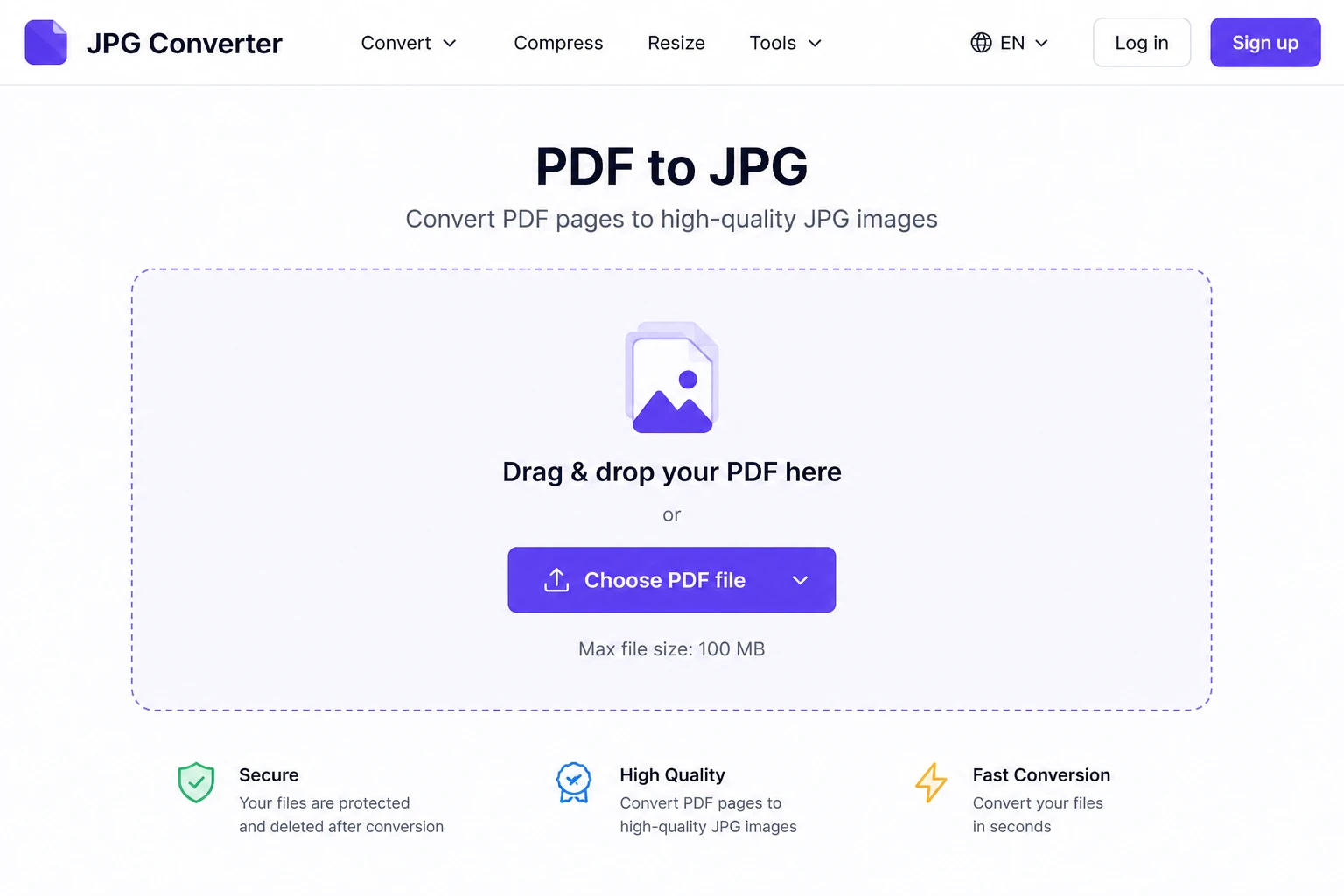
由於這些工具完全基於瀏覽器,它們在Windows、Mac和Linux上的使用方式都相同,且只需網際網路連接和現代瀏覽器。
重要提示:線上轉換器將原始PDF上傳到第三方伺服器。 對於包含財務資料、個人資訊、合同或任何機密內容的文件,線上轉換工具不適用。 對於敏感材料,請堅持使用離線方法,如Adobe Acrobat、Preview或PDF24。
大多數免費線上工具對檔案大小(通常25至100 MB)以及每日轉換次數有設定限制。 付費等級去除了這些限制並增加了如OCR、批量處理和密碼處理等功能。*
對於已經生活在Google生態系統中的使用者,Drive 提供了一條迂迴但實用的JPG轉換路徑。
步驟:
此方法存在限制:Google Docs會重新排列PDF內容,通常會降低品質和布局精度,並且截圖只能捕獲螢幕可見的內容。 它最適合於文字多的PDF,對於這些內容精確布局並不重要。
一個更乾淨的Google Drive工作流程使用內建的PDF預覽:
在Google Drive的預覽視窗中打開PDF。
按下Print Screen(Windows)或Cmd + Shift + 4(Mac)以捕獲可見頁面。
將捕獲的圖像儲存為JPG。*
截圖工具(以及其新版本Snip & Sketch)內建於每個Windows作業系統安裝中。 它可以捕捉螢幕上任何矩形區域,包括正在查看的PDF頁面。
步驟:
在任何PDF檢視器或瀏覽器中打開PDF。
按下Windows鍵 + Shift + S來啟動 Snip & Sketch。
拖動選擇方框圍繞PDF頁。
捕捉的圖像放置在剪貼簿。 打開Paint,使用Ctrl + V粘貼,並保存為JPG(或如果偏好,則為PNG)。
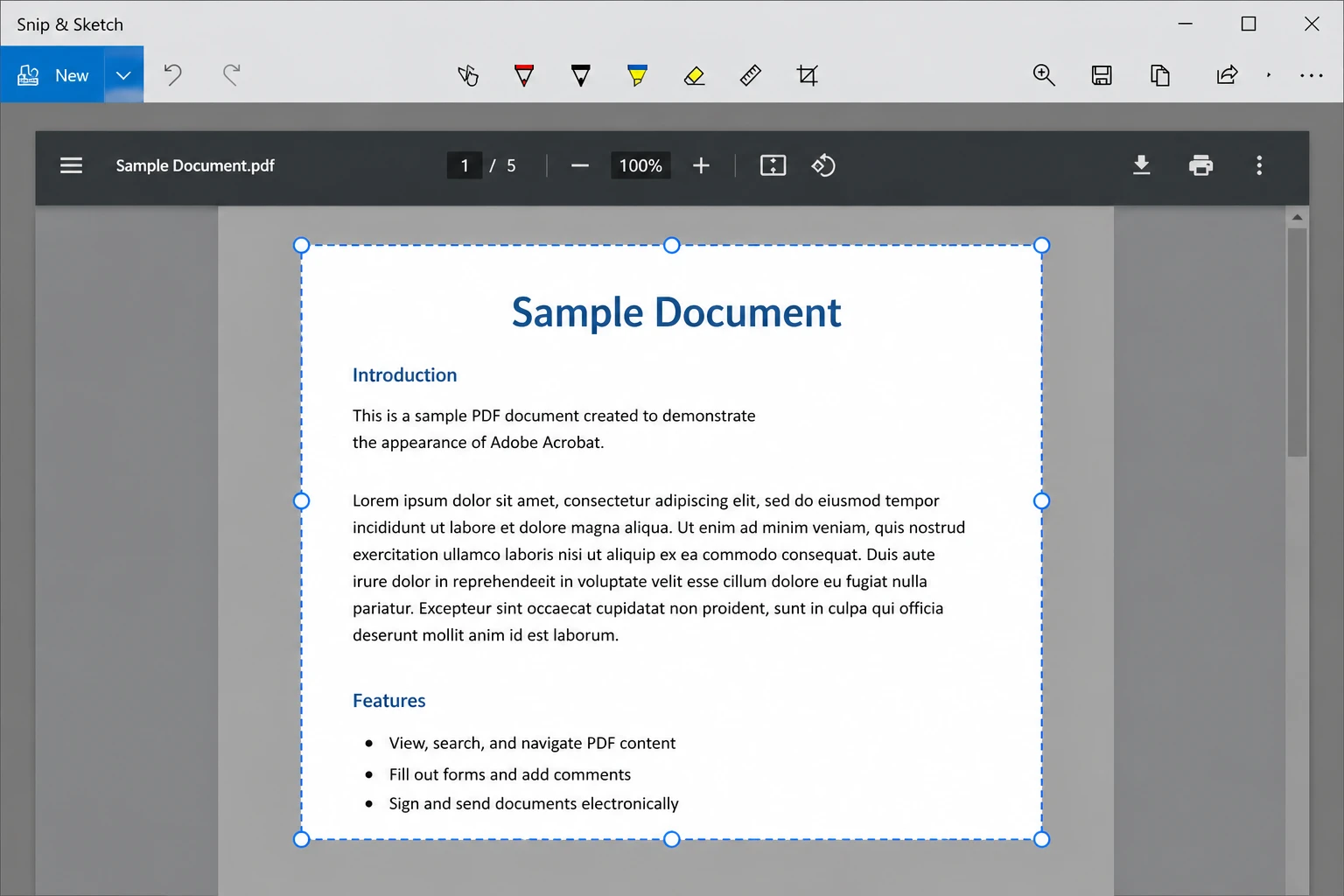
優點:內建,免費,不需安裝軟體,不需上傳。
缺點:解析度限制為螢幕解析度,因此當列印或放大用於細節工作的高解析度圖像時,輸出看起來柔和。*
現代瀏覽器如Chrome、Edge和Firefox可以直接打開PDF文件。 與完整頁截圖擴展一起,這成為快速的轉換途徑。
步驟(Chrome範例):
將PDF文件拖入Chrome視窗中以打開它。
從Chrome網上應用商店安裝截圖擴展,例如GoFullPage。
使用擴展工具捕獲整個PDF頁。
擴展工具將圖像下載為PNG。 使用任何影像檢視器的"另存為"功能將PNG轉換為JPG。
此方法對於捕獲網頁風格的PDF(例如在線收據或已保存的文章)非常便利,但對於多頁文件產生不均勻的結果。*
Adobe Photoshop可以直接打開PDF文件,並將單獨的圖像作為JPG匯出,具備對解析度、色彩配置文件和壓縮的完整控制。 這是最高品質輸出列印的最佳選擇。
步驟:
在Photoshop中,單擊檔案 > 打開並選擇PDF。
出現匯入PDF對話框。 選擇打開哪些頁,以及以何種解析度(300 DPI 用於列印,72 DPI 用於網路)。
每一頁建立一個獨立文件。
單擊檔案 > 另存為,選擇JPEG作為格式,然後儲存。
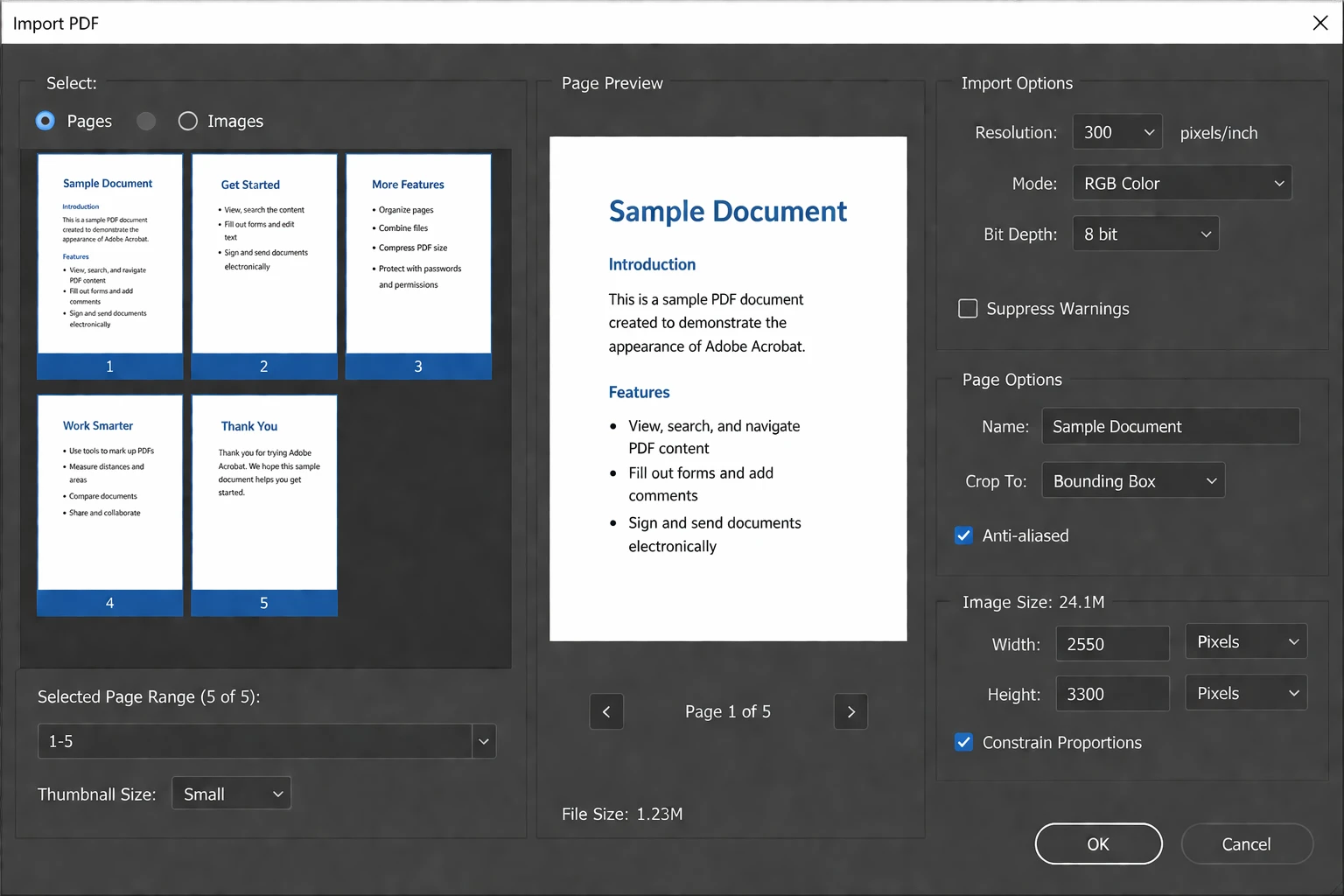
最佳用途:圖形設計師、行銷團隊,任何需要列印材料的高解析度JPG圖像的人。 缺點是如果Photoshop尚未安裝,那麼對於簡單的轉換來說是過度的裝備。*
任何行動裝置也能將PDF轉換成JPG。 iOS上的內建Files應用和Android上的Google Drive應用都提供了簡單的途徑。
iOS(iPhone或iPad):
在Files應用或作為郵件附件中打開PDF。
點擊分享圖標。
向下轉動並選擇"保存到照片"用於單頁PDF,或使用專用JPG工具,如App Store中的PDF to JPG。
Android:
對於頻繁的行動裝置轉換,專用應用如Adobe Scan、iLovePDF Mobile和Smallpdf Mobile提供更乾淨的工作流程。*
對於希望跨作業系統使用免費、離線、全功能選項的使用者,三種突出工具值得一提。
PDF24 Creator(Windows)是多用途的PDF工具。 它包括從主選單可存取的PDF轉JPG轉換功能。
IrfanView(Windows)是一款輕量影像檢視程式,安裝正確的插件後也能處理PDF。
從官方網站安裝IrfanView和所有插件包。
在IrfanView中打開PDF(它將每頁轉換為可視影像)。
使用檔案 > 另存為並選擇JPG作為文件格式。
GIMP and pdftoppm (Linux, Mac, Windows). 尤其對於Linux使用者,命令行公用程式pdftoppm(poppler-utils的一部分)能直接將PDF轉換成JPG文件:pdftoppm -jpeg input.pdf output。 GIMP,這款免費開源影像編輯器,也會逐頁打開PDF文件,並允許使用者以完整控制影像品質匯出JPG。
這些工具是免費供個人和非商業使用,快速,並且在完全離線情況下尊重使用者隱私。*
即便使用正確的PDF轉換器,JPG轉換有時仍會遇到困難。 以下是最常見問題及其解決辦法。
這通常意味著匯出解析度設定太低。 大多數工具預設為72或96 DPI,這在螢幕上很合適但對印刷來說不好。 要修復這個問題:
JPG文件在高解析度匯出時可以膨脹。 要縮小它們:
這發生在匯出工具僅處理目前可見的頁面或選定範圍時。 在點擊儲存之前,仔細檢查匯出對話框中的"頁面:全部"選項。 在Mac的Preview中,必須在匯出之前在側邊欄中的縮圖中選擇所有頁面。
掃描的PDF本身已經是嵌入在PDF包裝器中的影像。 重新匯出為JPG只是再加一層壓縮,這會使得每步都丟失品質。解決辦法是直接提取圖像:
對於需要變得可編輯的掃描PDF,像IronOCR這樣的OCR工具能識別影像中的文字,雖然這超出了簡單的JPG轉換。
加密的PDF若無密碼,大多數工具無法轉換。
如果密碼未知,則無法在未得到設定的人員的許可下進行轉換。 這是設計使然,因為PDF通常被鎖定以防止提取。
這通常影響具有透明度設計的PDF。 一些轉換器將透明層解釋為黑色。 解決辦法包括:
JPG是一種平面圖像格式。 任何可點擊的連結、表單欄位或嵌入的影片在原始PDF中都將作為可見文字或圖像顯示在JPG中,但它們將不再起作用。 考慮到格式要求,這是預期的行為。 為保留互動性,請堅持使用PDF或改用HTML進行轉換。
這通常發生在非常小的字體被在光柵化期間壓縮時。 增加匯出DPI到600有幫助,或者在Photoshop中開啟PDF並使用其影像 > 影像大小對話框進行上放大,然後再保存。*
有了十種方法,選擇合適的方法取決於情況。 一個快速決策指南:
儘管本指南專注於點擊操作方法,一些讀者可能想要自動化PDF到JPG的轉換,作為更大軟體工作流的一部分,例如為內部文件入口生成縮略圖預覽或批量處理成千上萬的發票進行會計系統。
對於.NET應用,IronPDF提供了一個乾淨的API,用於程式化地將PDF轉換成影像。 這個程式庫只需幾行C#程式碼:
using IronPdf;
PdfDocument pdf = PdfDocument.FromFile("document.pdf");
pdf.RasterizeToImageFiles("page_*.jpg");Imports IronPdf
Dim pdf As PdfDocument = PdfDocument.FromFile("document.pdf")
pdf.RasterizeToImageFiles("page_*.jpg")該程式碼片段將document.pdf的每一頁轉換為一個單獨的JPG文件,名稱是page_1.jpg、page_2.jpg,依此類推。 該程式庫還支持自定義的DPI設置,影像尺寸和頁面選擇,以提供更精細的控制。 對於已經基於.NET進行開發的團隊,希望完全跳過手動轉換過程,像IronPDF這樣的程式庫使工作流程在伺服器和桌面應用中同樣重複、快速和可靠。*
PDF是否可以在沒有網際網路連接的情況下轉換為JPG?
可以。 Adobe Acrobat Pro,macOS Preview,PDF24 Creator,IrfanView,GIMP和pdftoppm Linux公用程式全都完全離線運行。線上轉換工具需要網際網路連接,因為它們完全基於瀏覽器,但上述桌面選項並不需要。
最佳免費PDF到JPG轉換器是什麼?
對於Mac,預設應用Preview是最簡單的免費選擇。 對於Windows,PDF24 Creator在無需成本的情況下離線處理多個PDF。對於任何作業系統上的單次工作,Smallpdf和ILovePDF是可靠的基於瀏覽器的JPG工具。 正確的選擇取決於文件是否機密(離線)或非正式(在線)。
PDF頁面匯出用JPG和PNG之間的區別是什麼?
JPG使用有損壓縮並生成較小的文件,這是針對以照片居多的頁面。 PNG是無損的,能更好地保留清晰的文字和線條藝術,使其成為圖表、徽標和截圖更好的影像格式。 大多數PDF轉換工具在同一匯出對話框中都支持這兩種文件格式。
PDF頁面能否直接嵌入到PowerPoint或Excel中?
是的,但較好的方法是先將每個PDF頁面轉換為JPG,然後再將JPG圖像插入到PPT幻燈片或Excel單元格中。 這使得文件大小可控,並防止與本地PDF嵌入相關的格式問題。 許多提案模板和報告模板正是由於這一原因假設基於圖像的輸入。
將PDF轉換為JPG是否安全?
像Adobe Acrobat、Preview和PDF24這樣的離線工具將文件保存在本地裝置上,因此原始PDF從不離開使用者的電腦。 在線轉換器將文件上傳到遠程伺服器,這對於非敏感文件來說是好的,但應避免用於合同、財務記錄或個人資訊。
為什麼JPG看起來不如原始PDF?
JPG是光柵影像格式,而PDF可以儲存向量圖形和文字。 將向量PDF轉換為光柵JPG總是涉及到一些質量權衡,特別是在較低DPI設置時。 以300 DPI或以上輸出可以最大限度減少可見差異,並生成高品質的JPG圖像,看起來幾乎與原始一樣。
如何能夠一次轉換多個PDF?
Adobe Acrobat Pro通過其操作嚮導支持批量JPG轉換。 PDF24 Creator和Photoshop也通過各自批處理對話框處理多個PDF的批量處理。 對於開發者而言,像IronPDF這樣的程式庫可以用程式化地遍歷任意數量的文件。
這適用於Linux嗎?
可以。 GIMP逐頁打開PDF並匯出為JPG,而命令行公用程式pdftoppm(poppler-utils的一部分,幾乎在所有Linux發行版上可用)能在單一命令下將完整PDF轉換為JPG。 線上轉換器也在Linux上運作,因為它們在任何現代瀏覽器中運行。*
將PDF轉換成JPG是那些小辦公室任務之一,應該只需幾秒鐘,而不是要花數小時令人沮喪。 在大多數電腦上最快的途徑是Adobe Acrobat的內建匯出功能,但也有許多免費替代方案,如Smallpdf、ILovePDF、PDF24 Creator和macOS Preview應用,提供出色的結果而不需花一分錢。
合適的方法取決於情況:免費的線上JPG轉換器適用於非正式轉換,桌面應用保護敏感文件,行動裝置應用處理在外轉換,開發者程式庫如IronPDF處理大規模自動化。 有了上述方法,任何辦公室員工、設計師、學生或PDF使用者都能選擇合適的方案,以符合當下的需求,無論是什麼作業系統或裝置。
無論選擇哪種方法,目標都是一樣的:將那個PDF轉化成一個乾淨、可分享的JPG,然後返回到實際工作中。

Curtis Chau擁有Carleton大學的電腦科學學士學位,專精於前端開發,擁有Node.js、TypeScript、JavaScript和React的專業知識。Curtis熱衷於建立直觀且美觀的使用者介面,喜愛使用現代框架並建立結構良好、視覺吸引力的手冊。



IronPDF 是 IRONSUITE 的一部分
10 款適用於辦公室文件的 .NET API 產品

當您需要您的PDF看起來像HTML一樣快速。












