


C# Interlocked (Comment ça fonctionne pour les développeurs)

Écrit par l'équipe de Iron Software
Vous devez savoir comment convertir PDF en JPG rapidement ? Convertir des fichiers PDF en images JPG est simple : le moyen le plus rapide sur un ordinateur Windows ou Mac est la fonction d'exportation intégrée de Adobe Acrobat. Il suffit d'ouvrir le fichier PDF, puis de sélectionner Fichier > Exporter vers > Image > JPEG dans le menu déroulant et de choisir où enregistrer le fichier JPG. La conversion complète en JPG prend environ trente secondes et produit automatiquement des images individuelles pour chaque page.
Si Adobe Acrobat n'est pas installé sur l'ordinateur, le prochain convertisseur PDF le plus rapide est un outil en ligne gratuit. Des options comme Smallpdf, ILovePDF, et le convertisseur JPG en ligne d'Adobe permettent aux utilisateurs de déposer un fichier PDF sur une page Web et de télécharger les images JPG en quelques secondes, sans logiciel requis. Ces outils de conversion sont entièrement basés sur le navigateur, ce qui signifie que la seule exigence est une connexion Internet. Adobe Acrobat Online est considéré comme la référence en matière de précision dans les conversions PDF. Pour les utilisateurs Mac, l'application Aperçu intégrée est l'application par défaut pour ouvrir les fichiers PDF et gère le même travail hors ligne sans quitter le bureau.
Pour les utilisateurs professionnels convertissant plusieurs PDF, travaillant avec des documents sensibles ou nécessitant des images JPG haute résolution pour l'impression, un outil de bureau dédié est généralement le meilleur choix. Des programmes tels que PDF24 Creator, IrfanView, et Photoshop gèrent la conversion en masse en JPG hors ligne sur n'importe quel système d'exploitation. PDF24 Creator est une suite de bureau entièrement gratuite qui traite les fichiers localement sur le PC, garantissant une confidentialité élevée. Les développeurs intégrant cette fonctionnalité dans leurs propres applications se tournent souvent vers des bibliothèques comme IronPDF pour les conversions programmatiques. De nombreux convertisseurs prennent également en charge une variété de types de fichiers, tels que Word, PowerPoint, texte brut et Excel, ce qui les rend polyvalents pour différents besoins documentaires. Quelle que soit la méthode qui convient à la situation, ce guide propose toutes les façons fiables de convertir PDF en JPG en étapes simples, avec des captures d'écran, des conseils de dépannage et une section FAQ pour les situations où les choses ne se passent pas comme prévu. Ces outils aident les utilisateurs à créer efficacement des images JPG de haute qualité à partir de PDF.
Pourquoi convertir un PDF en JPG ?
Avant d'aborder les méthodes, il est utile de comprendre pourquoi tant de professionnels de bureau, d'étudiants et de créateurs de contenu ont besoin de cette conversion. Les fichiers PDF sont excellents pour préserver la mise en forme sur les appareils, mais les images JPG sont beaucoup plus flexibles sur de nombreux formats de fichiers et cas d'utilisation :
- Pièces jointes par e-mail : Certains clients de messagerie bloquent ou suppriment les pièces jointes PDF, tandis que les fichiers JPG en ligne s'affichent toujours.
- Publications sur les réseaux sociaux : Les plateformes comme Instagram, Facebook, et LinkedIn acceptent le format JPG mais pas le PDF pour les publications d'images.
- Contenu de site Web : Intégrer un JPG dans un article de blog ou une page produit est plus rapide et plus convivial pour le référencement qu'un lien vers un PDF, car vous pouvez facilement intégrer l'image convertie directement dans vos pages Web.
- PowerPoint et Excel : Insérer des images individuelles dans une diapositive PPT ou un rapport Excel fonctionne sans problème avec JPG, tandis qu'intégrer des PDF multipages nécessite des étapes supplémentaires.
- Modèles de documents : Les modèles de marketing, les modèles de proposition, et les modèles de conception s'attendent souvent à des entrées de format image plutôt que PDF.
- Édition d'image : Les outils comme Photoshop, GIMP, et Canva fonctionnent directement avec les JPG plutôt qu'avec le PDF.
- Réduction de taille de fichier : Un JPG compressé est souvent plus petit que le PDF d'origine, surtout pour les documents riches en images.
Le format JPG est couramment utilisé pour les photographies et les images complexes grâce à sa compression avec perte, qui réduit la taille des fichiers tout en maintenant une qualité d'image acceptable, le rendant idéal pour une utilisation sur le Web et le partage. La conversion de PDF en images JPG est particulièrement utile dans des secteurs tels que le marketing, l'éducation et la conception, où le contenu visuel est essentiel pour la communication.
Avec ces cas d'utilisation en tête, voici les onze méthodes les plus fiables pour transformer les pages PDF en JPG, classées approximativement du plus rapide au plus spécialisé.
Méthode 1 : Adobe Acrobat Pro (Fonction d'exportation PDF)
Adobe Acrobat Pro est la référence pour travailler avec des fichiers PDF, et sa fonction d'exportation intégrée gère la conversion en JPG mieux que presque tout le reste. Le processus prend trois clics.
Étapes :
- Ouvrez le fichier PDF dans Acrobat Pro.
-
Cliquez sur Fichier > Exporter vers > Image > JPEG dans le menu du haut.
- Choisissez un dossier de destination et cliquez sur Enregistrer.
JPEG" surligné dans le menu déroulant" />
Acrobat enregistrera automatiquement chaque page PDF en tant que fichier JPG séparé, nommé séquentiellement (par exemple, Document_Page_1.jpg, Document_Page_2.jpg). Pour plusieurs fichiers PDF, le nommage séquentiel facilite l'organisation par lots, et la même boîte de dialogue peut également exporter vers PNG ou d'autres formats d'image si nécessaire.
Idéal pour : Les professionnels de bureau qui ont déjà Acrobat Pro installé et ont besoin d'images JPG haute qualité pour un usage professionnel.
Conseil : Pour ajuster la qualité de l'image avant l'enregistrement, cliquez sur le bouton Paramètres dans la boîte de dialogue d'exportation. Une qualité plus élevée signifie une taille de fichier plus grande, tandis qu'une qualité plus basse garde les fichiers légers pour l'e-mail ou le Web.
Méthode 2 : Adobe Acrobat Reader (Solution pour la version gratuite)
Adobe Acrobat Reader est le lecteur PDF gratuit d'Adobe, et il n'inclut pas la fonction complète d'exportation en image. Cependant, il existe deux solutions pour les utilisateurs de Reader gratuit.
Solution A : Prendre une capture
- Ouvrez le PDF dans Acrobat Reader.
-
Cliquez sur Éditer > Prendre une capture dans le menu déroulant.
- Faites glisser un encadré de sélection autour de la zone de la page à capturer.
- Ouvrez Microsoft Paint, Aperçu ou n'importe quel éditeur d'image et collez la capture.
- Enregistrez le fichier en tant que JPG.
Cette méthode fonctionne bien pour capturer une page ou une portion de page. Pour convertir plusieurs PDF en masse, les autres méthodes ci-dessous sont mieux adaptées.
Solution B : Imprimer sur une imprimante d'image
- Installez une imprimante d'image virtuelle comme ImagePrinter ou PDFCreator.
- Ouvrez le PDF et sélectionnez Fichier > Imprimer.
- Choisissez l'imprimante d'image comme destination.
- Configurez JPG comme format de fichier de sortie et cliquez sur Imprimer.
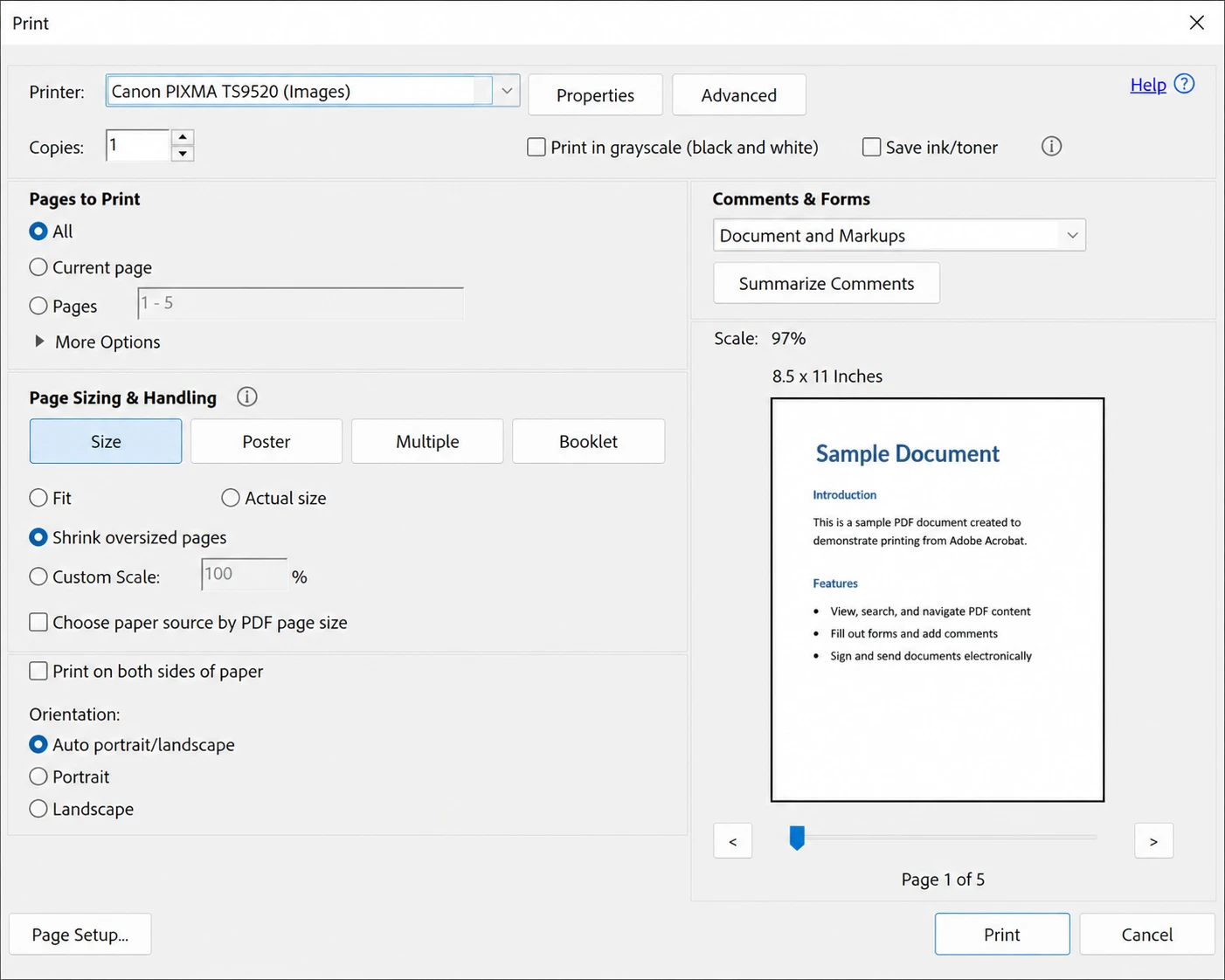
Ce second contournement gère les documents multipages parce que chaque page imprimée devient son propre fichier JPG.
Méthode 3 : Aperçu macOS (Outil intégré Mac)
Les utilisateurs Mac ont un outil sous-estimé qui se trouve directement sur leur dock. Aperçu est l'application par défaut sur macOS pour ouvrir les PDFs, et elle peut exporter des pages directement en images JPG sans logiciel supplémentaire.
Étapes :
- Double-cliquez sur le PDF pour l'ouvrir dans Aperçu.
-
Cliquez sur Fichier > Exporter dans la barre de menu.
-
Dans la boîte de dialogue, cliquez sur le menu déroulant Format et choisissez JPEG.
- Ajustez le curseur de qualité pour la qualité d'image désirée.
- Cliquez sur Enregistrer.
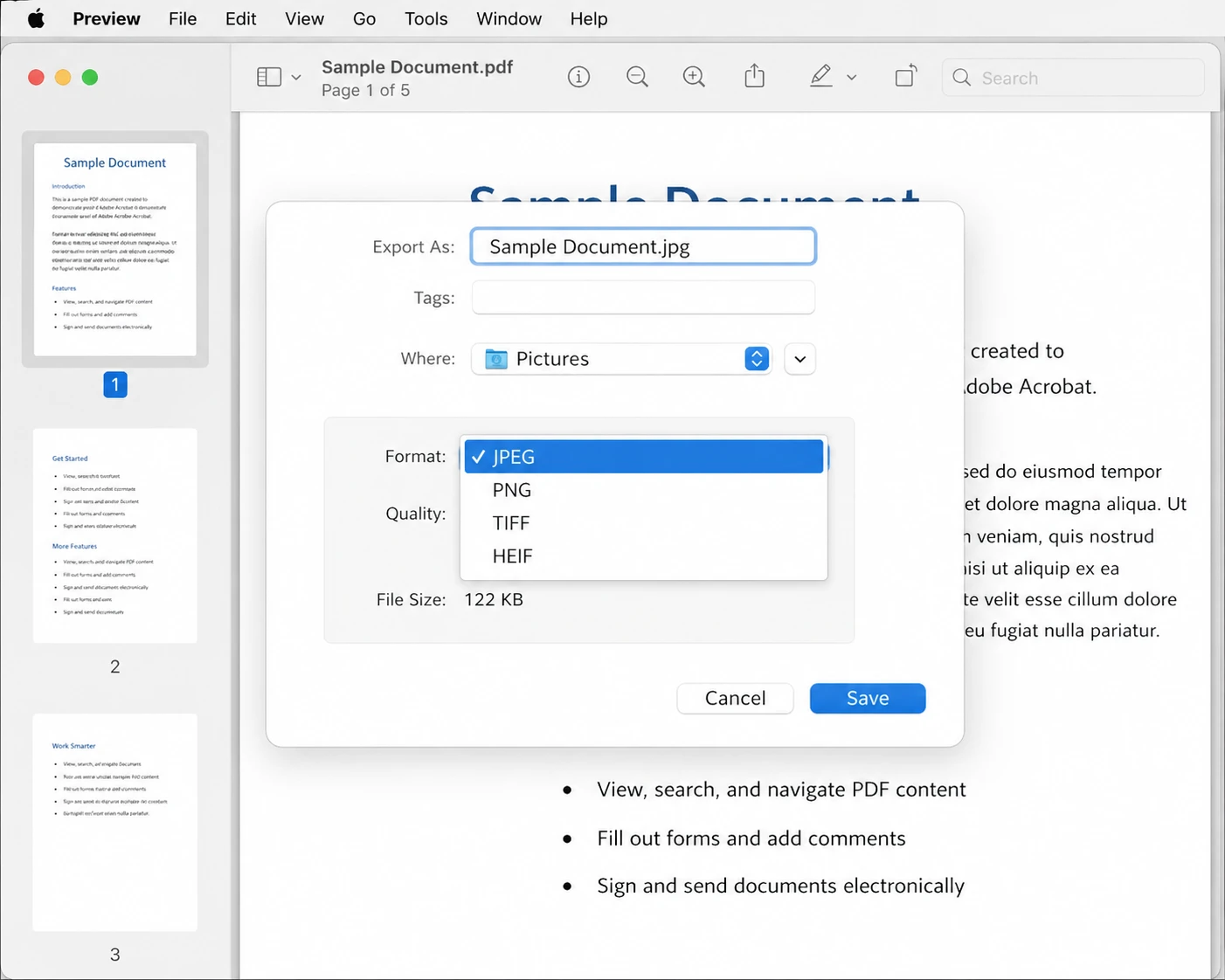
Par défaut, Aperçu exporte uniquement la page actuellement visualisée. Pour exporter toutes les pages, sélectionnez-les dans la barre latérale (Vue > Vignettes) avant d'ouvrir la boîte de dialogue d'exportation. Cette approche est intégrée au système d'exploitation, ne coûte rien, et évite de télécharger des fichiers sensibles sur Internet.
Idéal pour : Les utilisateurs de Mac convertissant rapidement une page ou quelques pages, ou toute personne préférant des outils de conversion hors ligne pour des documents confidentiels.
Méthode 4 : Microsoft Word (Astuce d'ouverture et d'enregistrement)
Peu de gens réalisent que Microsoft Word peut ouvrir directement des fichiers PDF et même créer des documents éditables à partir de PDF dans une certaine mesure. Bien que la conversion intégrée soit plus utile pour éditer du texte, le flux de travail peut également produire une sortie JPG via une capture d'écran ou une solution d'enregistrement.
Étapes :
- Faites un clic droit sur le PDF et choisissez Ouvrir avec > Microsoft Word.
-
Cliquez sur OK lorsque Word vous avertit des changements de mise en page.
- Une fois le document ouvert, faites une capture d'écran de chaque page en utilisant Touche Windows + Maj + S, ou enregistrez le document et convertissez-le en utilisant une des autres méthodes.
Cette approche est maladroite par rapport au reste, mais elle fonctionne en cas de besoin sur un ordinateur portable d'entreprise où le département informatique a verrouillé les installations de logiciels tiers. La fidélité de la mise en page baisse sur les PDFs avec une mise en page complexe, donc cette méthode est mieux réservée pour les documents simples et riches en texte.
Méthode 5 : Convertisseurs PDF en JPG en ligne gratuits
Les outils en ligne sont le chemin le plus rapide pour les utilisateurs occasionnels. Les sites Web convertisseurs de PDF gratuits de premier plan gèrent la conversion de PDF en JPG en moins d'une minute, sans installation de logiciel requise.
Meilleurs convertisseurs en ligne gratuits :
- Smallpdf
- ILovePDF
- PDF2JPG.net
- Outil en ligne gratuit d'Adobe
- Soda PDF Étapes (flux de travail général) :
- Visitez le site web du convertisseur.
- Cliquez sur charger, puis sélectionnez le fichier PDF (ou faites-le glisser sur la zone de chargement).
- Attendez quelques secondes pour que la conversion soit terminée.
- Téléchargez le fichier JPG résultant (ou l'archive ZIP contenant plusieurs fichiers JPEG).
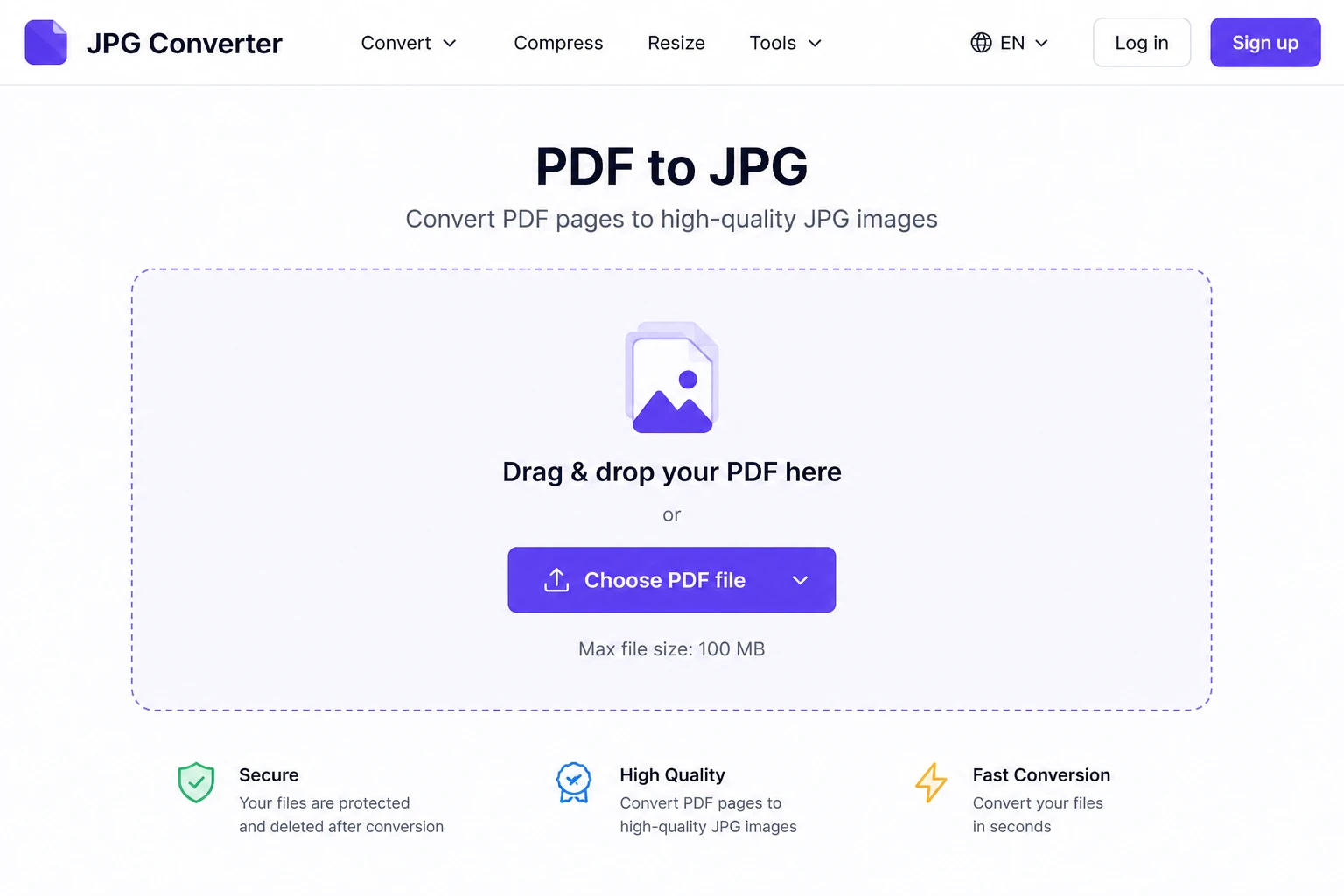
Parce que ces outils sont entièrement basés sur le navigateur, ils fonctionnent de la même manière sur Windows, Mac, et Linux, et ils ne nécessitent rien de plus qu'une connexion Internet et un navigateur moderne.
Important avertissement : Les convertisseurs en ligne téléchargent le PDF original sur un serveur tiers. Pour les documents contenant des données financières, des informations personnelles, des contrats, ou tout contenu confidentiel, les outils de conversion en ligne ne sont pas appropriés. Restez sur les méthodes hors ligne comme Adobe Acrobat, Aperçu, ou PDF24 pour le matériel sensible.
La plupart des outils en ligne gratuits imposent des limites sur la taille des fichiers (généralement de 25 à 100 Mo) et sur le nombre de conversions pouvant être effectuées chaque jour. Les niveaux payants suppriment ces limites et ajoutent des fonctionnalités comme l'OCR, le traitement par lots, et la gestion des mots de passe.
Méthode 6 : Google Drive (Méthode du navigateur)
Pour les utilisateurs vivant déjà dans l'écosystème Google, Drive offre un chemin détourné mais fonctionnel pour la conversion en JPG.
Étapes :
- Téléchargez le PDF sur Google Drive.
- Faites un clic droit sur le fichier et choisissez Ouvrir avec > Google Docs.
- Une fois ouvert dans Docs, prenez des captures d'écran de chaque page à l'aide d'un outil de capture d'écran.
- Enregistrez les captures d'écran en tant que JPG.
Cette méthode a des limitations : Google Docs réorganise le contenu PDF, perdant souvent en qualité et en précision de mise en page, et les captures d'écran ne capturent que ce qui est visible à l'écran. Elle fonctionne mieux pour les PDFs riches en texte où la mise en page exacte n'est pas critique.
Un flux de travail Google Drive plus propre utilise la prévisualisation PDF intégrée :
- Ouvrez le PDF dans la fenêtre de prévisualisation de Google Drive.
-
Appuyez sur Impr écran (Windows) ou Cmd + Maj + 4 (Mac) pour capturer la page visible.
- Enregistrez l'image capturée en tant que JPG.
Méthode 7 : Outil de capture d'écran Windows
L'outil Capture d'écran (et son cousin plus récent, Snip & Sketch) est intégré à chaque installation du système d'exploitation Windows. Il capture n'importe quelle zone rectangulaire de l'écran, y compris une page PDF en cours de visualisation.
Étapes :
- Ouvrez le PDF dans n'importe quel visualiseur de PDF ou navigateur Web.
-
Appuyez sur Touche Windows + Maj + S pour lancer Snip & Sketch.
- Faites glisser un encadré de sélection autour de la page PDF.
- L'image capturée atterrit dans le presse-papiers. Ouvrez Paint, collez avec Ctrl + V, et enregistrez en tant que JPG (ou PNG, si préféré).
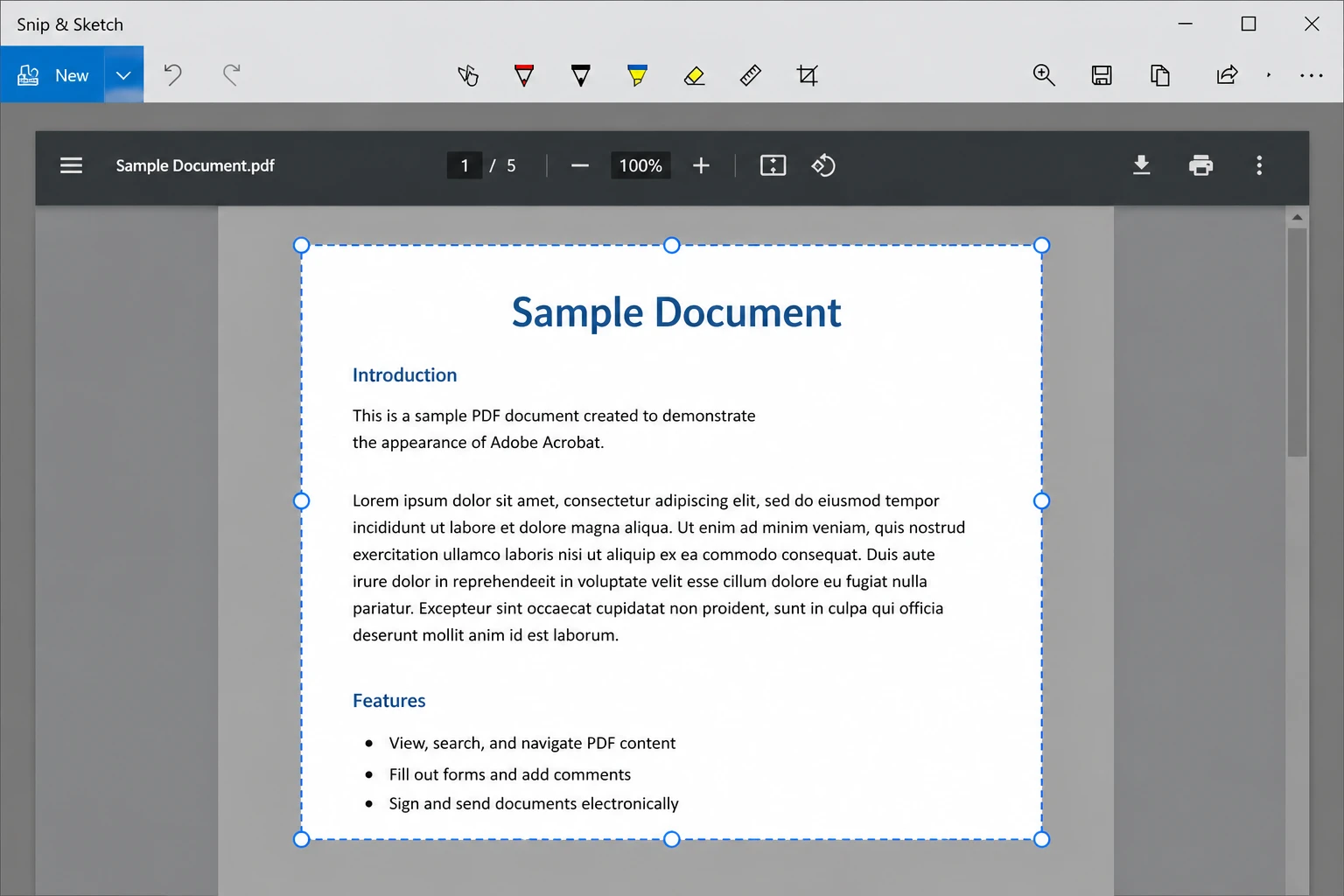
Avantages : Intégré, gratuit, pas de logiciel à installer, pas d'upload nécessaire.
Inconvénients : La résolution est limitée à la résolution de l'écran, donc la sortie semble floue lorsqu'elle est imprimée ou agrandie pour un travail détaillé nécessitant des images haute résolution.
Méthode 8 : Méthode de capture d'écran du navigateur
Les navigateurs modernes comme Chrome, Edge, et Firefox peuvent ouvrir directement des fichiers PDF. Combiné avec une extension de capture d'écran de page entière, cela devient un chemin de conversion rapide.
Étapes (exemple Chrome) :
- Faites glisser le fichier PDF dans une fenêtre Chrome pour l'ouvrir.
-
Installez une extension de capture d'écran telle que GoFullPage depuis le Chrome Web Store.
- Utilisez l'extension pour capturer l'ensemble de la page PDF.
- L'extension télécharge l'image en tant que PNG. Convertissez PNG en JPG à l'aide de la fonction "Enregistrer sous" de n'importe quel visualiseur d'image.
Cette méthode est pratique pour capturer des PDFs de style page web (comme les reçus en ligne ou les articles sauvegardés) mais produit des résultats inégaux pour les documents multipages.
Méthode 9 : Photoshop (Pour les concepteurs)
Adobe Photoshop peut ouvrir directement des fichiers PDF et exporter des images individuelles en JPG avec un contrôle total sur la résolution, le profil colorimétrique, et la compression. C'est la meilleure option pour une sortie de haute qualité destinée à l'impression.
Étapes :
-
Dans Photoshop, cliquez sur Fichier > Ouvrir et sélectionnez le PDF.
-
Le dialogue Importer le PDF apparaît. Choisissez les pages à ouvrir et à quelle résolution (300 DPI pour l'impression, 72 DPI pour le web).
- Chaque page s'ouvre en tant que document séparé.
- Cliquez sur Fichier > Enregistrer sous, choisissez JPEG comme format, et enregistrez.
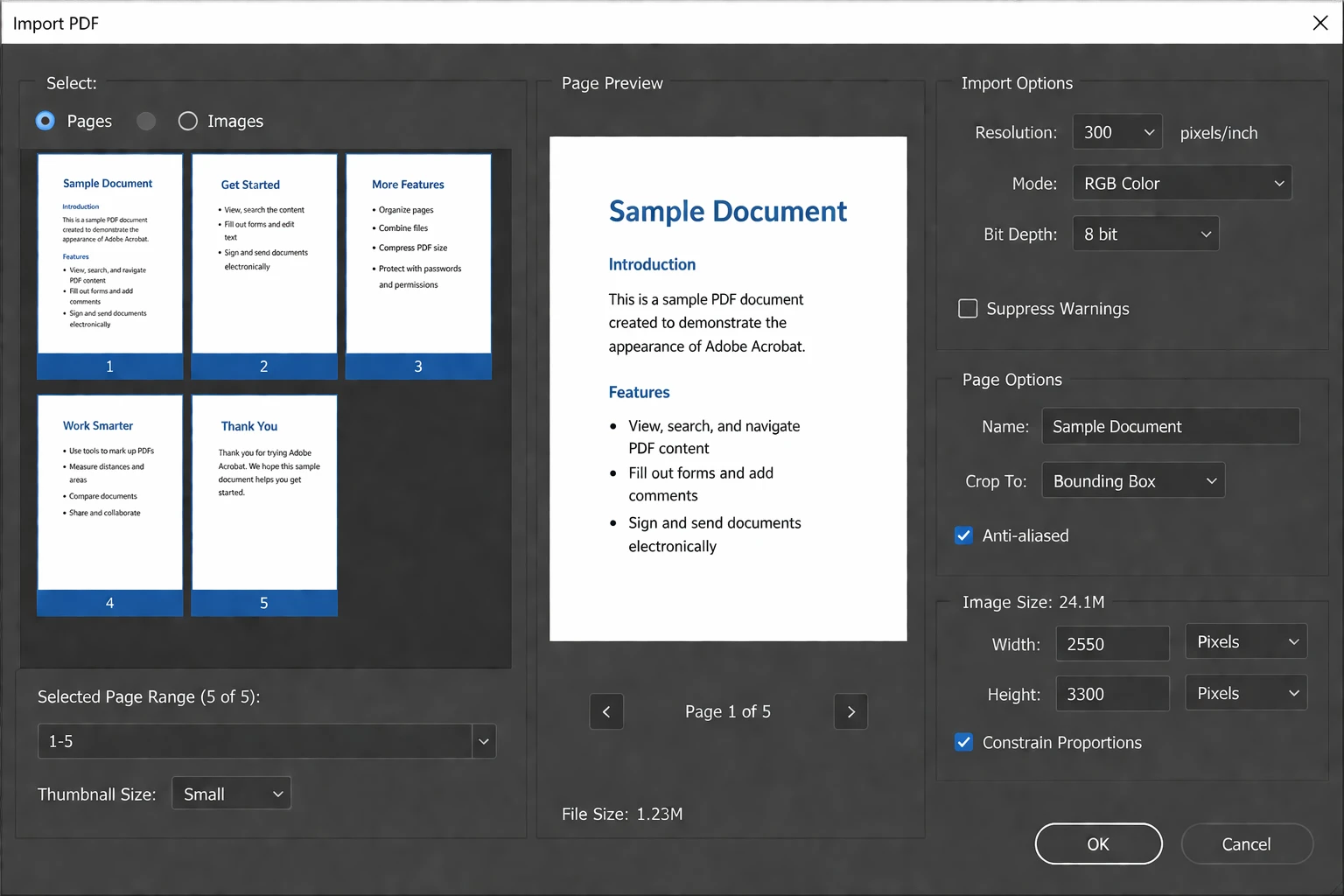
Idéal pour : Les graphistes, les équipes marketing, et quiconque a besoin d'images JPG haute résolution pour des matériaux imprimés. L'inconvénient est que Photoshop est exagéré pour une simple conversion s'il n'est pas déjà installé.
Méthode 10 : Applications Mobiles (iOS et Android)
Tout appareil mobile peut également convertir des PDFs en JPG. L'application native Fichiers sur iOS et l'application Google Drive sur Android offrent toutes deux des chemins simples.
iOS (iPhone or iPad):
- Ouvrez le PDF dans l'application Fichiers ou en tant que pièce jointe à un e-mail.
-
Appuyez sur l'icône Partager.
- Faites défiler vers le bas et choisissez Enregistrer dans Photos pour des PDF à une seule page, ou utilisez un outil JPG dédié comme PDF to JPG de l'App Store.
Android :
- Ouvrez le PDF dans Google Drive ou dans n'importe quel lecteur PDF.
- Appuyez sur l'icône de menu et choisissez Imprimer.
- Dans la boîte de dialogue d'impression, sélectionnez Enregistrer en tant qu'image si disponible, ou utilisez une application tierce comme PDF to JPG Converter.
Pour des conversions fréquentes sur appareil mobile, des applications dédiées comme Adobe Scan, iLovePDF Mobile et Smallpdf Mobile offrent des flux de travail plus propres.
Méthode 11 : Outils de bureau gratuits pour Windows, Mac et Linux
Pour les utilisateurs qui veulent une option gratuite, hors ligne, riche en fonctionnalités et fonctionnant sur plusieurs systèmes d'exploitation, trois outils remarquables méritent attention.
PDF24 Creator (Windows) est un couteau suisse pour les tâches PDF. Il inclut une fonction de conversion PDF en JPG accessible depuis le menu principal.
- Téléchargez et installez PDF24 Creator (gratuit pour un usage personnel et commercial).
- Ouvrez PDF24 et cliquez sur PDF vers Images.
- Glissez le fichier PDF, choisissez JPG comme sortie et cliquez sur Convertir.
IrfanView (Windows) est un visionneur d'images léger qui peut également gérer les PDF avec le bon plugin.
-
Installez IrfanView et le package Tous les Plugins depuis le site officiel.
- Ouvrez le PDF dans IrfanView (il convertit chaque page en une image visualisable).
- Utilisez Fichier > Enregistrer sous et choisissez JPG comme format de fichier.
GIMP and pdftoppm (Linux, Mac, Windows). Pour les utilisateurs Linux en particulier, l'utilitaire en ligne de commande pdftoppm (faisant partie de poppler-utils) convertit directement un PDF en fichiers JPG : pdftoppm -jpeg input.pdf output. GIMP, l'éditeur d'images open-source gratuit, ouvre également les PDF page par page et permet aux utilisateurs d'exporter en JPG avec un contrôle total sur la qualité de l'image.
Ces outils sont des logiciels gratuits pour un usage personnel et non commercial, rapides, et respectent la confidentialité des utilisateurs en fonctionnant entièrement hors ligne.
Problèmes courants et dépannage
Même avec le bon convertisseur PDF, la conversion en JPG rencontre parfois des obstacles. Voici les problèmes les plus courants et comment les résoudre.
Le JPG exporté est flou ou de mauvaise qualité
Cela signifie généralement que la résolution d'exportation est réglée trop bas. La plupart des outils par défaut sont à 72 ou 96 DPI, ce qui est acceptable pour les écrans mais mauvais pour l'impression. Pour corriger cela :
- Dans Adobe Acrobat Pro, cliquez sur Paramètres dans la boîte de dialogue d'exportation et augmentez la résolution à 300 DPI pour obtenir une sortie de haute qualité.
- Dans Photoshop, réglez le champ Résolution dans la boîte de dialogue Importer PDF à 300 DPI avant d'ouvrir pour obtenir des images haute résolution.
- Dans Preview sur Mac, la boîte de dialogue d'exportation possède un curseur de qualité. Poussez-le à Meilleur.
Le fichier est trop grand pour être envoyé par e-mail
Les fichiers JPG peuvent exploser lorsqu'ils sont exportés en haute résolution. Pour les réduire :
- Abaissez le curseur de qualité JPG lors de l'exportation (essayer 70 à 80 pour cent).
- Réduisez la résolution à 150 DPI pour l'affichage à l'écran.
- Utilisez un compresseur d'images comme TinyJPG après conversion.
Certaines pages sont manquantes ou dans le désordre
Cela se produit lorsque l'outil d'exportation ne traite que la page actuellement visible ou une plage sélectionnée. Vérifiez la boîte de dialogue d'exportation pour une option "Pages : Toutes" avant de cliquer sur enregistrer. Dans Preview sur Mac, toutes les pages doivent être sélectionnées dans la barre latérale des vignettes avant l'exportation.
Le PDF contient des images numérisées, et le JPG semble flou
Les PDF numérisés sont déjà des images intégrées dans un conteneur PDF. Réexporter en JPG ajoute simplement une autre couche de compression, ce qui entraîne une perte de qualité à chaque étape. La solution consiste à extraire les images directement :
- Dans Adobe Acrobat Pro, utilisez Outils > Exporter le PDF > Image > Exporter toutes les images.
- Dans des outils gratuits comme PDF24, cherchez une fonction "Extraire les images" plutôt qu'une fonction de conversion.
Pour des PDF numérisés qui doivent devenir éditables, des outils OCR comme IronOCR peuvent reconnaître le texte à l'intérieur des images, bien que cela aille au-delà d'une simple conversion JPG.
Le PDF est protégé par un mot de passe
Les PDF chiffrés ne peuvent être convertis par la plupart des outils sans d'abord entrer le mot de passe.
- Ouvrez le PDF dans Acrobat ou Preview et entrez le mot de passe lorsque cela est demandé.
- Enregistrez une copie non chiffrée en utilisant Fichier > Enregistrer sous.
- Convertissez la copie non chiffrée en JPG.
Si le mot de passe est inconnu, la conversion n'est pas possible sans l'autorisation de celui qui a défini le mot de passe. Ceci est par conception, car les PDF sont souvent verrouillés précisément pour éviter l'extraction.
Le JPG de sortie a un fond noir ou transparent au lieu de blanc
Cela affecte souvent les PDF conçus avec transparence. Certains convertisseurs interprètent la couche transparente comme noire. Les solutions de contournement incluent :
- Dans Photoshop, aplatissez manuellement les calques avant d'enregistrer.
- Dans Acrobat, choisissez PDF/A comme format intermédiaire avant de convertir en JPG.
Les hyperliens ou éléments interactifs manquent dans le JPG
Le JPG est un format d'image plat. Tous les liens cliquables, champs de formulaire ou vidéos intégrées dans le PDF original apparaîtront comme du texte visible ou des images dans le JPG, mais ils ne fonctionneront plus. C'est un comportement attendu étant donné le format. Pour préserver l'interactivité, restez avec le PDF ou convertissez-le en HTML.
Le texte dans le JPG semble pixelisé même à haute DPI
Cela se produit souvent avec des tailles de police très petites qui écrasent pendant la rasterisation. Augmenter le DPI d'exportation à 600 aide, tout comme ouvrir le PDF dans Photoshop et utiliser sa boîte de dialogue Image > Taille de l'image pour redimensionner avant d'enregistrer.
Quand utiliser quelle méthode
Avec onze méthodes disponibles, choisir la bonne dépend de la situation. Un guide rapide de décision :
- Conversion unique d'un petit fichier : Convertisseur JPG en ligne gratuit (Smallpdf ou ILovePDF).
- PDF confidentiel ou sensible : Preview pour macOS, Adobe Acrobat Pro, ou PDF24 (tous hors ligne).
- Plusieurs PDF en lot : Adobe Acrobat Pro, Photoshop, ou PDF24.
- Images JPG haute résolution pour impression : Photoshop avec la boîte de dialogue Importer PDF réglée sur 300 DPI.
- Capture rapide d'une page ou d'une section : Outil de capture d'écran ou raccourcis de capture d'écran pour macOS.
- Conversion sur appareil mobile : Adobe Scan, iLovePDF Mobile, ou l'application Fichiers intégrée.
- Bureau Linux : GIMP ou l'outil en ligne de commande pdftoppm.
- Intégration dans un logiciel ou un site web : Une bibliothèque de développement (programmée ensuite).
Pour les développeurs : Conversion PDF vers JPG par programmation
Bien que ce guide se concentre sur des méthodes cliquables, certains lecteurs peuvent vouloir automatiser la conversion PDF en JPG dans le cadre d'un flux de travail logiciel plus large, tel que la génération d'aperçus de vignettes pour un portail de documents interne ou le traitement par lots de milliers de factures pour un système comptable.
Pour les applications .NET, IronPDF offre une API simple pour convertir les PDF en images par programmation. La bibliothèque ne nécessite que quelques lignes de code C# :
using IronPdf;
PdfDocument pdf = PdfDocument.FromFile("document.pdf");
pdf.RasterizeToImageFiles("page_*.jpg");
using IronPdf;
PdfDocument pdf = PdfDocument.FromFile("document.pdf");
pdf.RasterizeToImageFiles("page_*.jpg");Imports IronPdf
Dim pdf As PdfDocument = PdfDocument.FromFile("document.pdf")
pdf.RasterizeToImageFiles("page_*.jpg")Ce snippet convertit chaque page de document.pdf en un fichier JPG séparé, nommé page_1.jpg, page_2.jpg, etc. La bibliothèque prend également en charge les paramètres DPI personnalisés, les dimensions des images et la sélection de pages pour un contrôle plus fin. Pour les équipes déjà en développement sur .NET qui souhaitent zapper complètement le processus de conversion manuelle, des bibliothèques comme IronPDF rendent le flux de travail répétable, rapide et fiable sur les serveurs et applications de bureau.
FAQ sur la conversion PDF vers JPG
Peut-on convertir un PDF en JPG sans connexion Internet ?
Oui. Adobe Acrobat Pro, Preview pour macOS, PDF24 Creator, IrfanView, GIMP, et l'utilitaire pdftoppm pour Linux fonctionnent tous entièrement hors ligne. Les outils de conversion en ligne nécessitent une connexion Internet car ils sont entièrement basés sur le navigateur, mais les options de bureau ci-dessus ne le font pas.
Quel est le meilleur convertisseur PDF en JPG gratuit ?
Pour Mac, l'application par défaut Preview est l'option gratuite la plus simple. Pour Windows, PDF24 Creator gère plusieurs PDF hors ligne sans coût. Pour les travaux uniques sur n'importe quel système d'exploitation, Smallpdf et ILovePDF sont des outils JPG fiables basés sur le navigateur. Le choix approprié dépend de si le document est sensible (hors ligne) or décontracté (en ligne).
Quelle est la différence entre JPG et PNG pour les exportations de pages PDF ?
JPG utilise une compression avec perte et produit des fichiers plus petits, ce qui est idéal pour les pages riches en photos. PNG est sans perte et conserve mieux le texte net et l'art linéaire, le rendant meilleur pour les diagrammes, logos et captures d'écran. La plupart des outils de conversion PDF prennent en charge les deux formats de fichiers à partir de la même boîte de dialogue d'exportation.
Les pages PDF peuvent-elles être intégrées directement dans PowerPoint ou Excel ?
Oui, mais l'approche la plus propre est de convertir chaque page PDF en JPG d'abord, puis d'insérer l'image JPG dans la diapositive PPT ou la cellule Excel. Cela maintient la taille des fichiers gérable et empêche les problèmes de formatage avec les intégrations PDF natives. De nombreux modèles de propositions et de rapports supposent des entrées basées sur des images pour cette raison exacte.
Est-ce que convertir un PDF en JPG est sûr ?
Les outils hors ligne comme Adobe Acrobat, Preview, et PDF24 gardent le fichier sur l'appareil local, donc le PDF original ne quitte jamais l'ordinateur de l'utilisateur. Les convertisseurs en ligne téléchargent le fichier sur un serveur distant, ce qui est acceptable pour des documents non sensibles mais doit être évité pour les contrats, les dossiers financiers ou les informations personnelles.
Pourquoi le JPG semble-t-il pire que le PDF original ?
Le JPG est un format d'image raster, tandis que le PDF peut stocker des graphiques vectoriels et du texte. Convertir un PDF vectoriel en JPG raster implique toujours un compromis en termes de qualité, surtout à des réglages DPI plus bas. Exporter à 300 DPI ou plus minimise la différence visible et produit des images JPG de haute qualité qui paraissent presque identiques à l'original.
Comment plusieurs PDF peuvent-ils être convertis en un lot ?
Adobe Acrobat Pro prend en charge la conversion de lots en JPG via son Assistant d'actions. PDF24 Creator et Photoshop gèrent également les lots de plusieurs PDF à travers leurs dialogues de traitement par lots respectifs. Pour les développeurs, une bibliothèque comme IronPDF peut parcourir n'importe quel nombre de fichiers par programmation.
Cela fonctionne-t-il sur Linux ?
Oui. GIMP ouvre les PDF page par page et exporte en JPG, tandis que l'utilitaire en ligne de commande pdftoppm (faisant partie de poppler-utils, disponible sur la plupart des distributions Linux) convertit un PDF complet en JPG avec une seule commande. Les convertisseurs en ligne fonctionnent également sur Linux car ils fonctionnent dans n'importe quel navigateur moderne.
Conclusion
Convertir un PDF en JPG est l'une de ces petites tâches de bureau qui devrait prendre quelques secondes plutôt que des heures de frustration. Le chemin le plus rapide sur la plupart des ordinateurs est la fonctionnalité d'exportation intégrée d'Adobe Acrobat, mais de nombreuses alternatives gratuites comme Smallpdf, ILovePDF, PDF24 Creator et l'application Preview pour macOS offrent d'excellents résultats sans dépenser un centime.
La bonne méthode dépend de la situation : un convertisseur JPG en ligne gratuit fonctionne bien pour les conversions occasionnelles, les applications de bureau protègent les documents sensibles, les applications sur appareil mobile gèrent les conversions en déplacement, et les bibliothèques de développement comme IronPDF gèrent l'automatisation à grande échelle. Avec les méthodes ci-dessus, n'importe quel travailleur de bureau, designer, étudiant ou utilisateur de PDF peut choisir l'option qui convient au moment, quel que soit le système d'exploitation ou l'appareil.
Quelle que soit la méthode choisie, l'objectif est le même: convertir ce PDF en un JPG propre, partageable et revenir au travail réel.










 Commencez GRATUITEMENT
 Commencez GRATUITEMENT
 Réservez une démonstration en direct gratuite
















