Escrito pela equipe da Iron Software
Precisa saber como converter PDF para JPG rapidamente? Converter arquivos PDF em imagens JPG é simples: a maneira mais rápida em um computador Windows ou Mac é o recurso de exportação embutido do Adobe Acrobat. Basta abrir o arquivo PDF, depois selecionar Arquivo > Exportar Para > Imagem > JPEG no menu suspenso e escolher onde salvar o arquivo JPG. A conversão para JPG leva cerca de trinta segundos e produz imagens individuais para cada página automaticamente.
Se o Adobe Acrobat não estiver instalado no computador, o próximo conversor de PDF mais rápido é uma ferramenta online gratuita. Opções como Smallpdf, ILovePDF e o Adobe online JPG converter permitem que os usuários arrastem um arquivo PDF para uma página da web e baixem as imagens JPG em segundos, sem necessidade de software. Essas ferramentas de conversão são totalmente baseadas em navegador, o que significa que o único requisito é uma conexão com a internet. Adobe Acrobat Online é considerado o padrão ouro para precisão em conversões de PDF. Para usuários de Mac, o aplicativo Preview integrado é o aplicativo padrão para abrir arquivos PDF e lida com a mesma tarefa offline sem sair do desktop.
Para usuários empresariais que convertem vários PDFs, trabalham com documentos sensíveis ou precisam de imagens JPG de alta resolução para impressão, uma ferramenta de desktop dedicada geralmente é a melhor escolha. Programas como PDF24 Creator, IrfanView e Photoshop lidam com a conversão de JPGs em grande quantidade offline em qualquer sistema operacional. O PDF24 Creator é uma suíte de desktop totalmente gratuita que processa arquivos localmente no PC, garantindo alta privacidade. Desenvolvedores que incorporam essa funcionalidade em suas próprias aplicações frequentemente recorrem a bibliotecas como IronPDF para conversão programática. Muitos conversores também suportam uma variedade de tipos de arquivo, como Word, PowerPoint, Texto Simples e Excel, tornando-os versáteis para diferentes necessidades de documentos. Seja qual for o método que se encaixe na situação, este guia percorre todas as maneiras confiáveis de converter PDF para JPG em passos fáceis, com capturas de tela, dicas de solução de problemas e uma seção de perguntas frequentes para as situações em que as coisas não vão como o planejado. Essas ferramentas ajudam os usuários a criar imagens JPG de alta qualidade a partir de PDFs de forma eficiente.
Por que Converter um PDF em JPG?
Antes de entrar nos métodos, ajuda a entender por que tantos trabalhadores de escritório, estudantes e criadores de conteúdo precisam dessa conversão em primeiro lugar. Os arquivos PDF são excelentes para preservar a formatação em diferentes dispositivos, mas as imagens JPG são muito mais flexíveis em muitos formatos de arquivo e casos de uso:
- Anexos de e-mail: Alguns clientes de e-mail bloqueiam ou removem anexos de PDF, enquanto arquivos JPG embutidos sempre são exibidos.
- Postagens em redes sociais: Plataformas como Instagram, Facebook e LinkedIn aceitam JPG, mas não PDF para postagens de imagem.
- Conteúdo de site: Incorporar um JPG em uma postagem de blog ou página de produto é mais rápido e mais amigável para SEO do que vincular a um PDF, pois você pode facilmente incorporar a imagem convertida diretamente em suas páginas da web.
- PowerPoint e Excel: Inserir imagens individuais em um slide PPT ou um relatório Excel funciona suavemente com JPG, enquanto incorporar PDFs de várias páginas requer etapas extras.
- Modelos de documentos: Modelos de marketing, modelos de propostas e modelos de design frequentemente esperam entradas no formato de imagem em vez de PDF.
- Edição de imagens: Ferramentas como Photoshop, GIMP e Canva trabalham diretamente com JPG em vez de PDF.
- Redução de tamanho de arquivo: Um JPG compactado é muitas vezes menor do que o PDF original, especialmente para documentos pesados em imagens.
O formato JPG é comumente usado para fotografias e imagens complexas devido à sua compactação com perdas, que reduz o tamanho do arquivo, mantendo uma qualidade de imagem aceitável, tornando-o ideal para uso na web e compartilhamento. Converter PDFs em imagens JPG é particularmente útil em indústrias como marketing, educação e design, onde o conteúdo visual é essencial para a comunicação.
Com esses casos de uso em mente, aqui estão os onze métodos mais confiáveis para transformar páginas de PDF em JPG, ordenados aproximadamente do mais rápido ao mais especializado.
Método 1: Adobe Acrobat Pro (Recurso de Exportação de PDF)
O Adobe Acrobat Pro é o padrão ouro para trabalhar com arquivos PDF, e seu recurso de exportação embutido lida com a conversão para JPG melhor do que quase qualquer outra coisa. O processo leva três cliques.
Passos:
-
Abra o arquivo PDF no Acrobat Pro.
-
Clique em Arquivo > Exportar Para > Imagem > JPEG no menu superior.
-
Escolha uma pasta de destino e clique em Salvar.
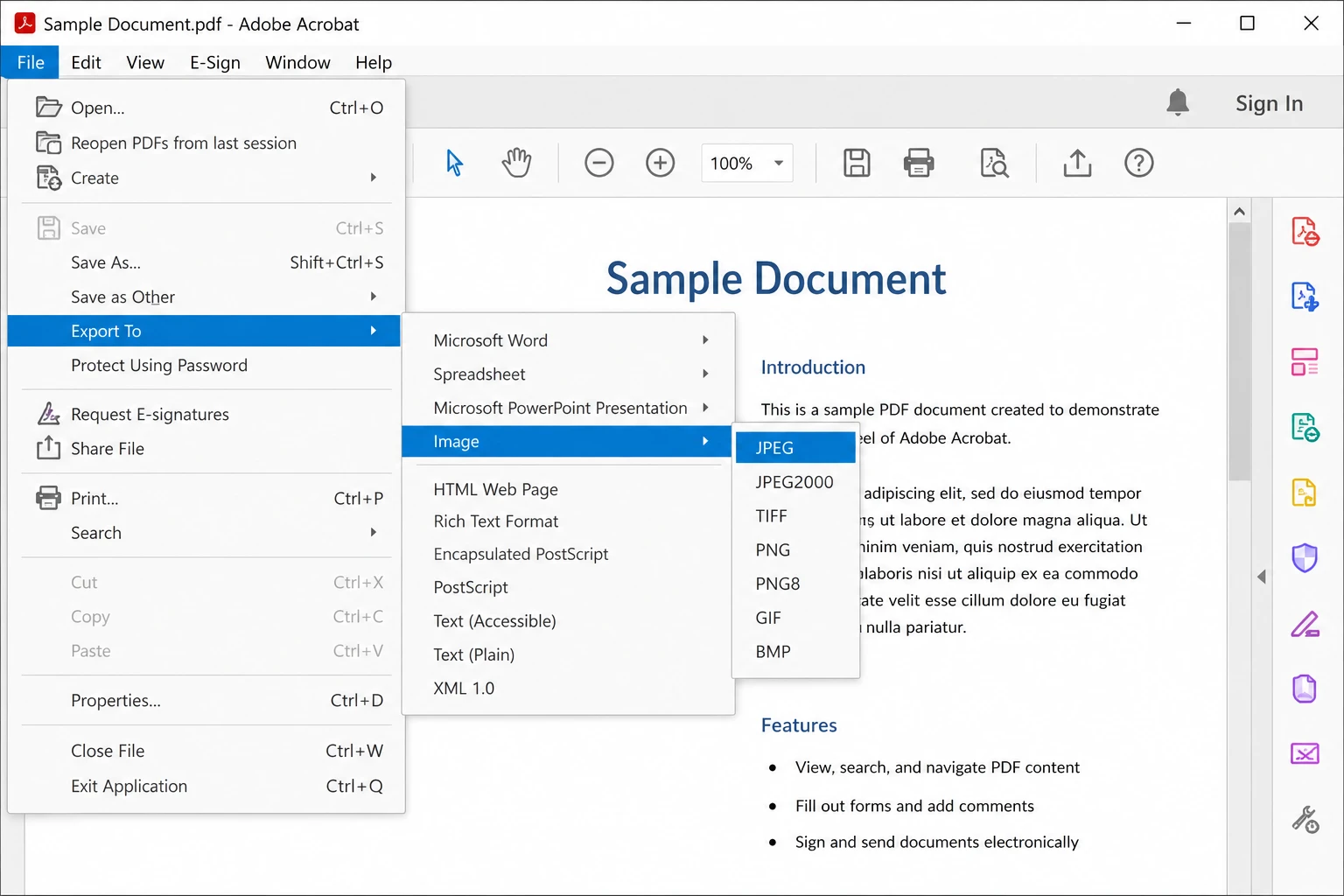
O Acrobat salvará automaticamente cada página do PDF como um arquivo JPG separado, nomeado sequencialmente (por exemplo, Documento_Pagina_1.jpg, Documento_Pagina_2.jpg). Para vários PDFs, a nomeação sequencial facilita a organização em massa, e o mesmo diálogo também pode exportar para PNG ou outros formatos de imagem, se necessário.
Melhor para: Funcionários de escritório que já têm o Acrobat Pro instalado e precisam de imagens JPG de alta qualidade para uso profissional.
Dica: Para ajustar a qualidade da imagem antes de salvar, clique no botão Configurações no diálogo de exportação. Maior qualidade significa um tamanho de arquivo maior, enquanto qualidade inferior mantém os arquivos leves para e-mail ou web. *
Método 2: Adobe Acrobat Reader (Solução Alternativa da Versão Gratuita)
Adobe Acrobat Reader é o leitor de PDF gratuito da Adobe, e não inclui a função Exportar para Imagem completa. No entanto, há duas soluções alternativas para usuários da versão gratuita do Reader.
Solução Alternativa A: Tire uma Captura de Tela
-
Abra o PDF no Acrobat Reader.
-
Clique em Editar > Tirar Captura de Tela no menu suspenso.
-
Arraste uma caixa de seleção em torno da área da página a ser capturada.
-
Abra o Microsoft Paint, Visualizador, ou qualquer editor de imagem e cole a captura.
-
Salve o arquivo como JPG.
Esse método funciona bem para capturar uma página ou uma parte dela. Para converter múltiplos PDFs em massa, os outros métodos abaixo são mais adequados.
Solução Alternativa B: Imprimir em uma Impressora de Imagem
- Instale uma impressora de imagem virtual como ImagePrinter ou PDFCreator.
- Abra o PDF e selecione Arquivo > Imprimir.
- Escolha a impressora de imagem como destino.
- Configure JPG como o formato do arquivo de saída e clique em Imprimir.
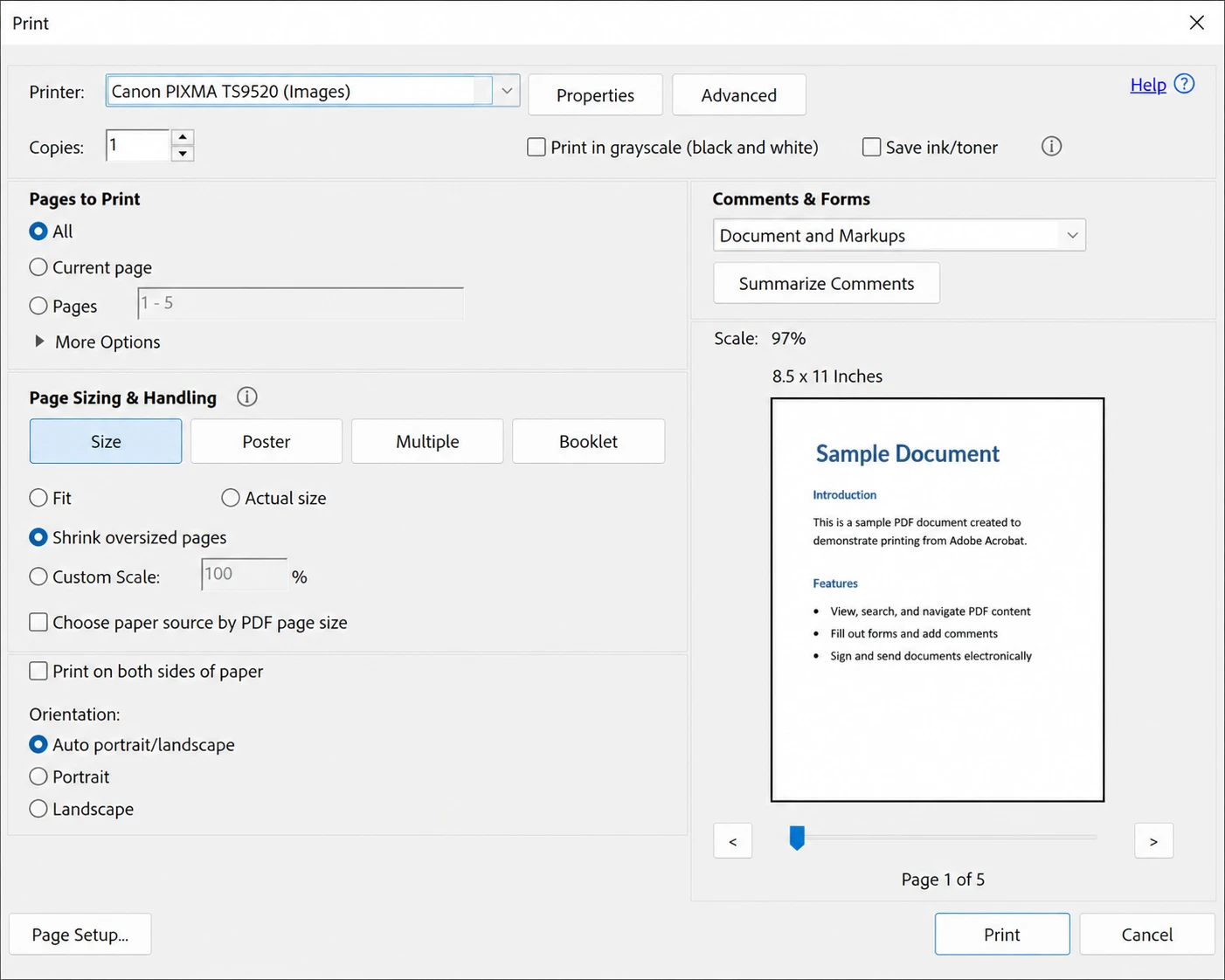
Esta segunda solução alternativa trata de documentos de várias páginas porque cada página impressa se torna seu próprio arquivo JPG. *
Método 3: Visualização do macOS (Ferramenta Embutida do Mac)
Usuários de Mac têm uma ferramenta subestimada bem em seu dock. A Visualização é o aplicativo padrão no macOS para abrir PDFs, e pode exportar páginas diretamente para imagens JPG sem qualquer software adicional.
Passos:
-
Clique duas vezes no PDF para abri-lo na Visualização.
-
Clique em Arquivo > Exportar na barra de menu.
-
Na caixa de diálogo, clique no menu suspenso Formato e escolha JPEG.
-
Ajuste o controle deslizante de qualidade para a qualidade de imagem desejada.
-
Clique em Salvar.
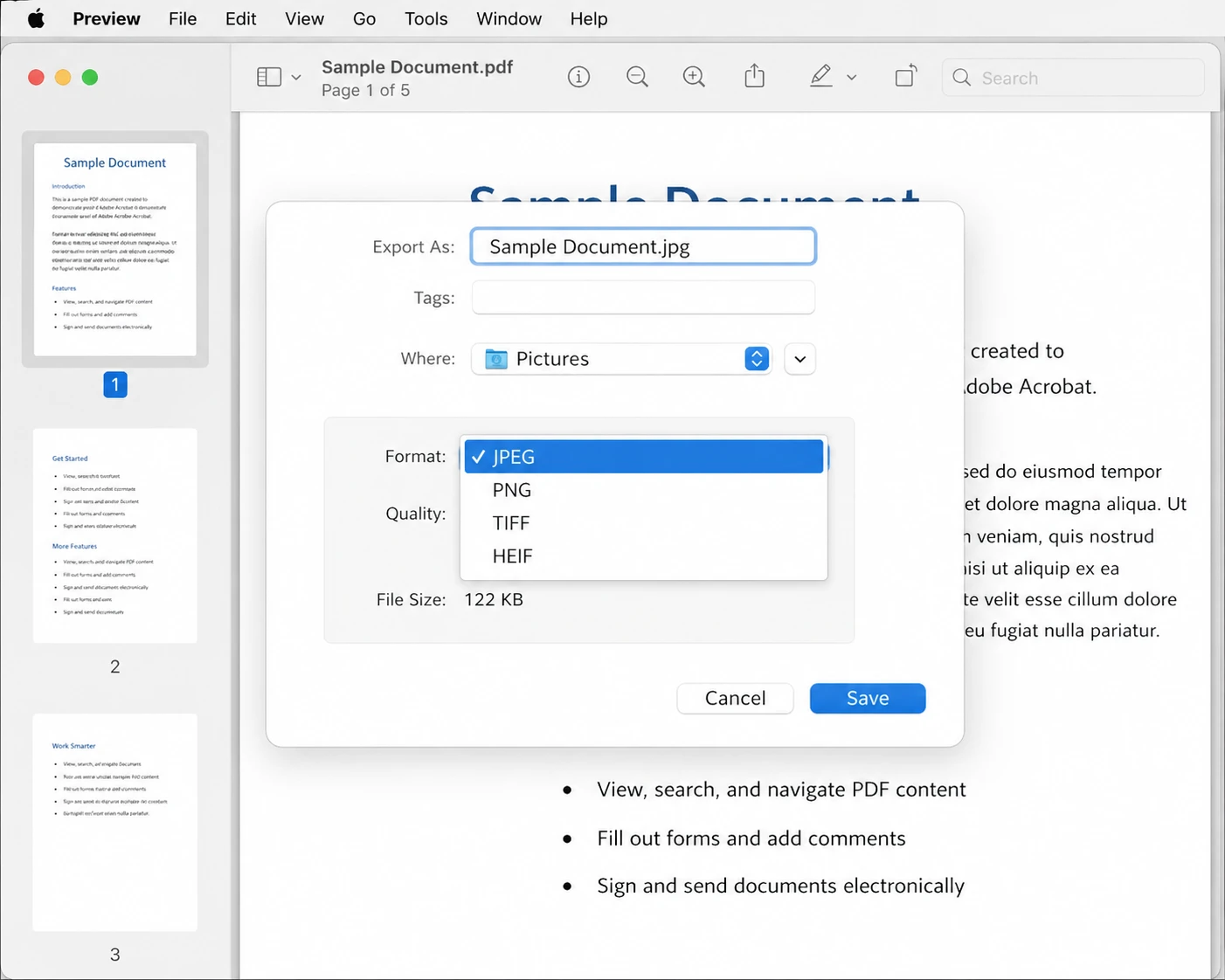
Por padrão, a Visualização exporta apenas a página que está sendo visualizada. Para exportar todas as páginas, selecione-as na barra lateral (Ver > Miniaturas) antes de abrir o diálogo de Exportação. Esta abordagem é incorporada ao sistema operacional, não custa nada e evita o upload de arquivos sensíveis para a internet.
Melhor para: Usuários de Mac convertendo uma ou algumas páginas rapidamente, ou qualquer pessoa que prefira ferramentas de conversão offline para documentos confidenciais. *
Método 4: Microsoft Word (Truque de Abrir e Salvar)
Poucas pessoas sabem que o Microsoft Word pode abrir arquivos PDF diretamente e até mesmo criar documentos editáveis a partir de PDFs em um grau limitado. Embora a conversão embutida seja mais útil para editar texto, o fluxo de trabalho também pode produzir saída JPG através de uma captura de tela ou de um truque de salvamento.
Passos:
-
Clique com o botão direito no PDF e escolha Abrir com > Microsoft Word.
-
Clique em OK quando o Word avisar sobre mudanças de layout.
-
Uma vez que o documento esteja aberto, tire uma captura de tela de cada página usando Windows Key + Shift + S, ou salve o documento e converta-o usando um dos outros métodos.
Esta abordagem é complicada em comparação com o resto, mas funciona em um laptop corporativo onde o departamento de TI bloqueou instalações de software de terceiros. A fidelidade do layout cai em PDFs com formatação complexa, então este método é melhor reservado para documentos simples e ricos em texto.
Método 5: Conversores Online Gratuitos de PDF para JPG
Ferramentas online são o caminho mais rápido para usuários casuais. Os principais sites de conversão de PDF gratuitas lidam com a conversão de PDF para JPG em menos de um minuto, sem necessidade de instalação de software.
Principais conversores online gratuitos:
- Visite o site do conversor.
- Clique em enviar, depois selecione o arquivo PDF (ou arraste-o para a área de envio).
- Aguarde alguns segundos para a conversão ser concluída.
- Baixe o arquivo JPG resultante (ou arquivo ZIP contendo múltiplos arquivos JPEG).
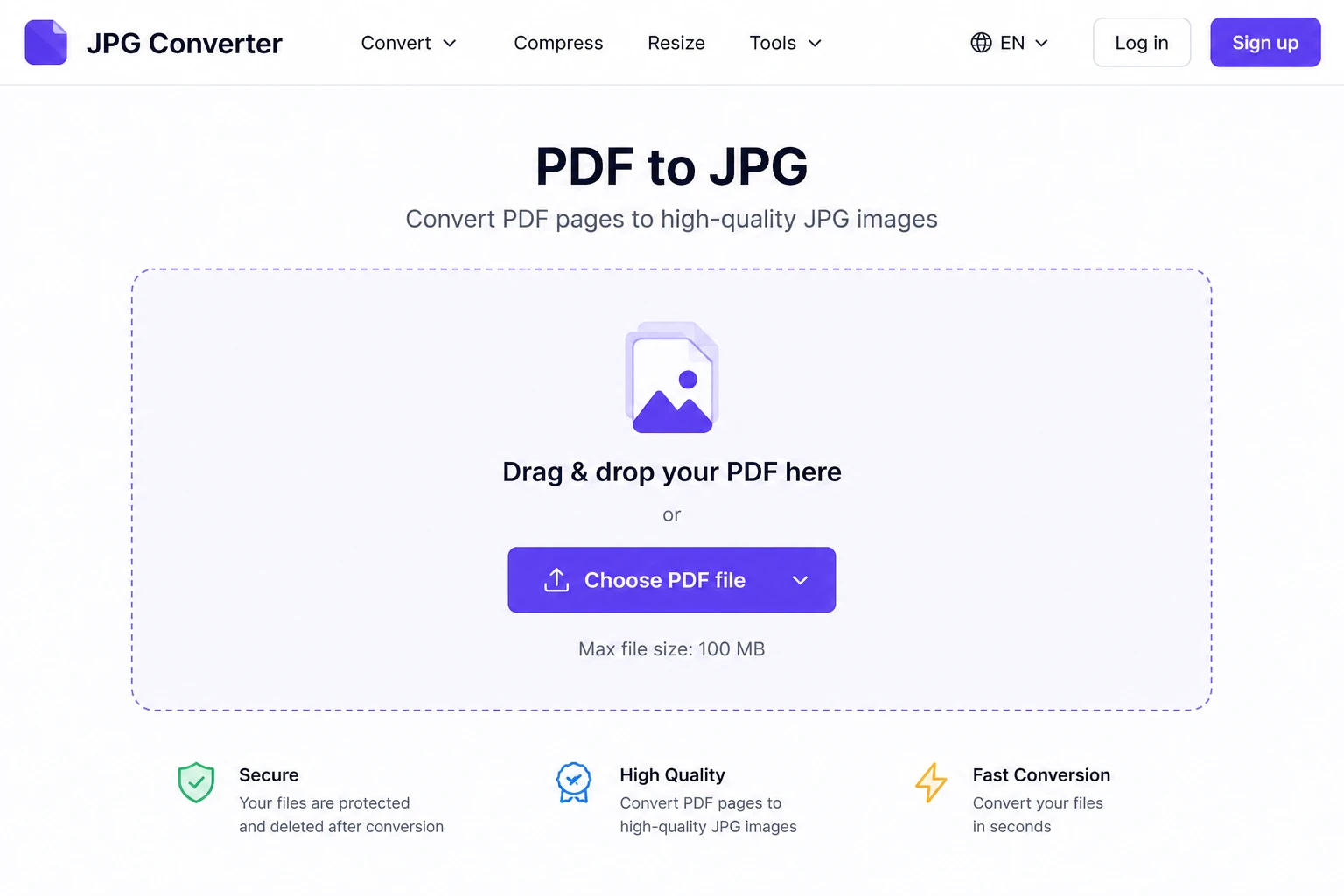
Porque essas ferramentas são totalmente baseadas no navegador, elas funcionam da mesma forma em Windows, Mac e Linux, e não requerem nada além de uma conexão à internet e um navegador moderno.
Caveat importante: Conversores online fazem o upload do PDF original para um servidor terceirizado. Para documentos contendo dados financeiros, informações pessoais, contratos ou qualquer conteúdo confidencial, ferramentas de conversão online não são apropriadas. Mantenha-se fiel aos métodos offline como Adobe Acrobat, Preview, ou PDF24 para material sensível.
A maioria das ferramentas online gratuitas impõe limites de tamanho de arquivo (tipicamente 25 a 100 MB) e em quantas conversões podem ser feitas por dia. Os níveis pagos removem estes limites e adicionam recursos como OCR, processamento em lote e gerenciamento de senhas. *
Método 6: Google Drive (Método do Navegador)
Para usuários já inseridos no ecossistema Google, o Drive oferece um caminho indireto, mas viável, para conversão em JPG.
Passos:
- Faça o upload do PDF para o Google Drive.
- Clique com o botão direito no arquivo e escolha Abrir com > Google Docs.
- Uma vez aberto no Docs, tire capturas de tela de cada página usando uma ferramenta de captura de tela.
- Salve as capturas de tela como JPG.
Este método tem limitações: o Google Docs refaz o fluxo do conteúdo PDF, muitas vezes perdendo qualidade e precisão de layout, e as capturas de tela capturam apenas o que é visível na tela. Funciona melhor para PDFs pesados em texto onde o layout exato não é crítico.
Um fluxo de trabalho mais limpo no Google Drive usa a pré-visualização embutida do PDF:
-
Abra o PDF na janela de pré-visualização do Google Drive.
-
Pressione Print Screen (Windows) ou Cmd + Shift + 4 (Mac) para capturar a página visível.
-
Salve a imagem capturada como JPG. *
Método 7: Ferramenta de Recorte do Windows
A Ferramenta de Recorte (e sua prima mais nova, Snip & Sketch) está embutida em cada instalação do sistema operacional Windows. Ela captura qualquer área retangular da tela, incluindo uma página de PDF sendo visualizada.
Passos:
-
Abra o PDF em qualquer visualizador de PDF ou navegador da web.
-
Pressione Tecla Windows + Shift + S para iniciar Snip & Sketch.
-
Arraste uma caixa de seleção em torno da página do PDF.
-
A imagem capturada vai para a área de transferência. Abra o Paint, cole com Ctrl + V e salve como JPG (ou PNG, se preferir).
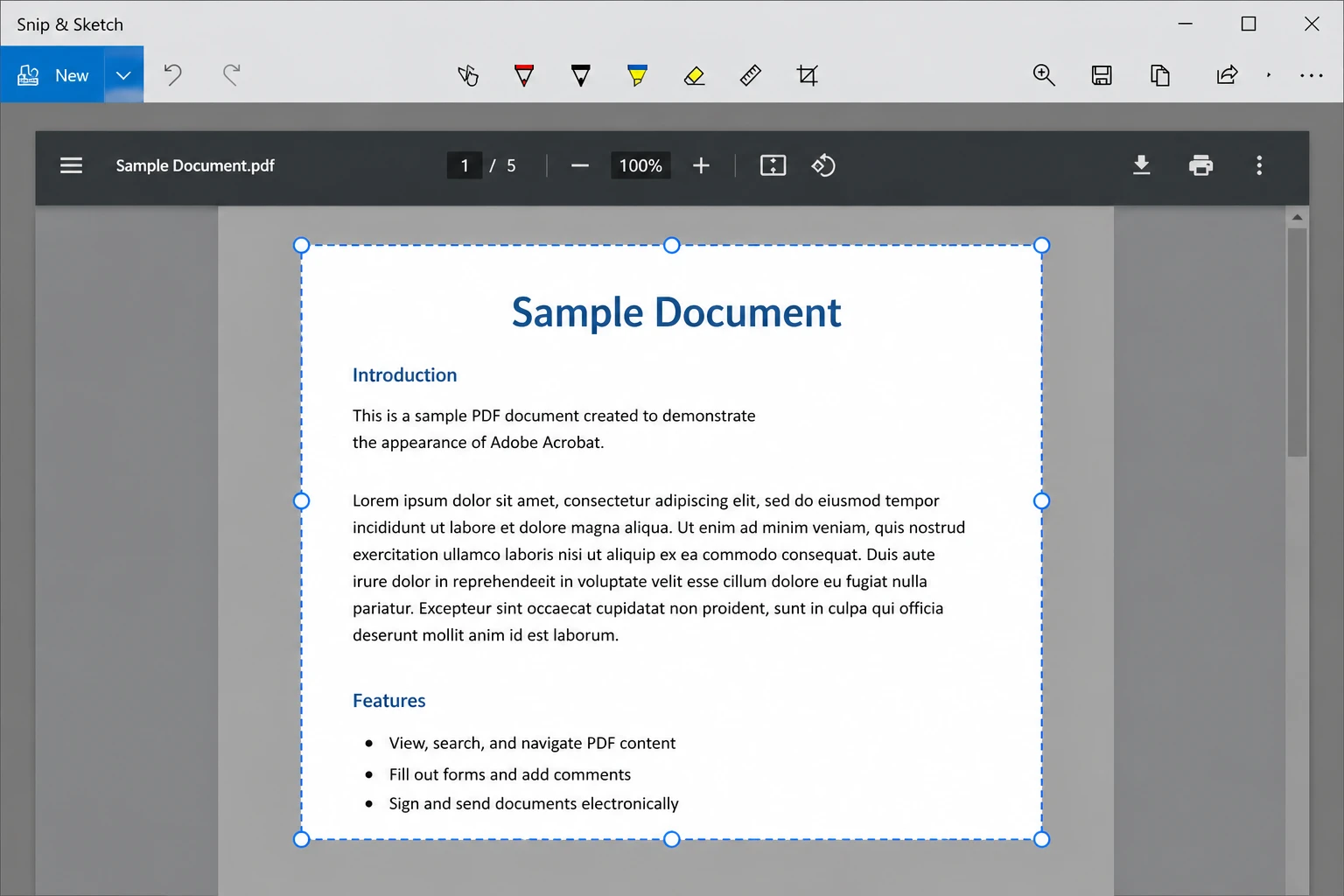
Prós: Embutido, gratuito, não há software para instalar, não é necessária a realização de upload.
Contras: A resolução é limitada à resolução da tela, então o resultado fica macio quando impresso ou ampliado para trabalhos detalhados que precisam de imagens de alta resolução. *
Método 8: Método de Captura de Tela no Navegador
Navegadores modernos como Chrome, Edge e Firefox podem abrir arquivos PDF diretamente. Combinados com uma extensão de captura de tela de página inteira, isso se torna um caminho rápido de conversão.
Passos (exemplo do Chrome):
-
Arraste o arquivo PDF para uma janela do Chrome para abri-lo.
-
Instale uma extensão de captura de tela como GoFullPage na Chrome Web Store.
-
Use a extensão para capturar toda a página do PDF.
-
A extensão faz o download da imagem como PNG. Converta PNG para JPG usando o recurso "Salvar Como" de qualquer visualizador de imagens.
Este método é útil para capturar PDFs em estilo de páginas da web (como recibos online ou artigos salvos), mas produz resultados desiguais para documentos de várias páginas. *
Method 9: Photoshop (For Designers)
O Adobe Photoshop pode abrir arquivos PDF diretamente e exportar imagens individuais como JPG com controle total sobre resolução, perfil de cor e compressão. Esta é a melhor opção para saídas de alta qualidade destinadas à impressão.
Passos:
-
No Photoshop, clique em Arquivo > Abrir e selecione o PDF.
-
O diálogo Importar PDF aparece. Escolha as páginas para abrir e em que resolução (300 DPI para impressão, 72 DPI para web).
-
Cada página é aberta como um documento separado.
-
Clique em Arquivo > Salvar Como, escolha JPEG como formato e salve.
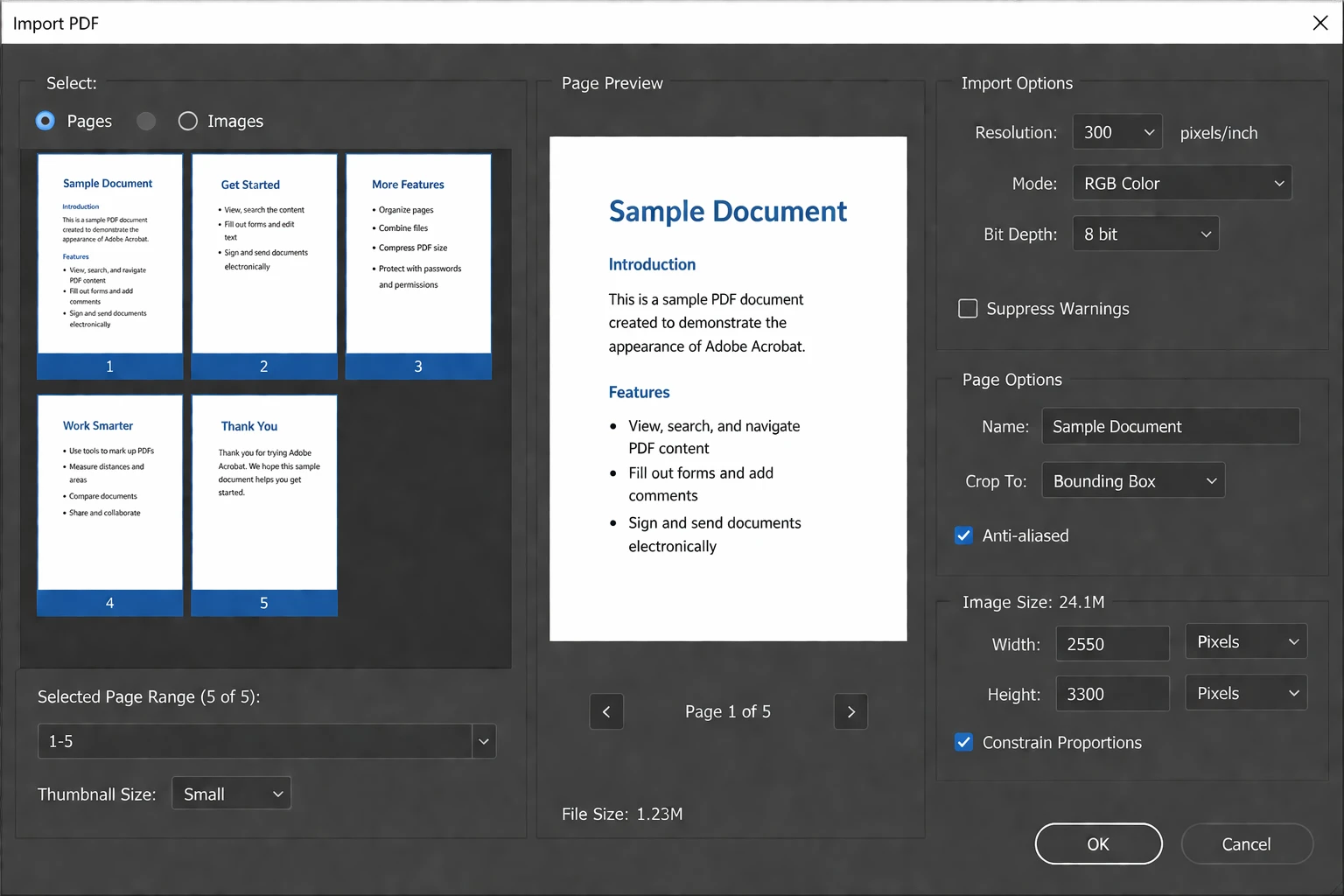
Melhor para: Designers gráficos, equipes de marketing e qualquer pessoa que precise de imagens JPG de alta resolução para materiais impressos. A desvantagem é que o Photoshop é exagero para uma conversão simples se não estiver já instalado. *
Método 10: Apps Móveis (iOS e Android)
Qualquer dispositivo móvel também pode converter PDFs em JPG. O aplicativo nativo Arquivos no iOS e o aplicativo Google Drive no Android oferecem caminhos simples.
iOS (iPhone or iPad):
-
Abra o PDF no aplicativo Arquivos ou como um anexo de e-mail.
-
Toque no ícone Compartilhar.
-
Role para baixo e escolha Salvar em Fotos para PDFs de uma única página, ou use uma ferramenta JPG específica como PDF to JPG da App Store.
Android:
- Abra o PDF no Google Drive ou em qualquer leitor de PDF.
- Toque no ícone do menu e escolha Imprimir.
- No diálogo de impressão, selecione Salvar como Imagem se disponível, ou use um aplicativo de terceiros como PDF to JPG Converter.
Para conversões frequentes em dispositivos móveis, aplicativos dedicados como Adobe Scan, iLovePDF Mobile e Smallpdf Mobile oferecem fluxos de trabalho mais limpos. *
Método 11: Ferramentas Gratuitas de Desktop para Windows, Mac e Linux
Para usuários que desejam uma opção gratuita, offline e completa que funcione em todos os sistemas operacionais, três ferramentas de destaque merecem menção.
PDF24 Creator (Windows) é um canivete suíço para tarefas de PDF. Inclui um recurso de conversão de PDF para JPG acessível do menu principal.
- Faça o download e instale o PDF24 Creator (gratuito para uso pessoal e comercial).
- Abra o PDF24 e clique em PDF para Imagens.
- Arraste o arquivo PDF, escolha JPG como saída e clique em Converter.
IrfanView (Windows) é um visualizador de imagens leve que também pode lidar com PDFs com o plugin correto.
-
Instale o IrfanView e o pacote All Plugins no site oficial.
-
Abra o PDF no IrfanView (ele converte cada página em uma imagem visível).
-
Use Arquivo > Salvar Como e escolha JPG como formato do arquivo.
GIMP and pdftoppm (Linux, Mac, Windows). Para usuários de Linux especialmente, a utilidade de linha de comando pdftoppm (parte do poppler-utils) converte um PDF em arquivos JPG diretamente: pdftoppm -jpeg input.pdf output. GIMP, o editor de imagens de código aberto gratuito, também abre PDFs página a página e permite que os usuários exportem para JPG com controle total sobre a qualidade da imagem.
Essas ferramentas são freeware para uso pessoal e não comercial, rápidas e respeitam a privacidade do usuário ao funcionarem inteiramente offline. *
Problemas Comuns e Solução de Problemas
Mesmo com o conversor de PDF correto, a conversão para JPG às vezes encontra obstáculos. Aqui estão os problemas mais comuns e como corrigi-los.
O JPG exportado está borrado ou de baixa qualidade
Isso geralmente significa que a resolução de exportação está definida muito baixa. A maioria das ferramentas padrão é 72 ou 96 DPI, o que é bom para telas, mas ruim para impressão. Para corrigir isso:
- No Adobe Acrobat Pro, clique em Configurações no diálogo de exportação e aumente a resolução para 300 DPI para obter saída de alta qualidade.
- No Photoshop, defina o campo Resolução no diálogo de Importação PDF para 300 DPI antes de abrir para obter imagens de alta resolução.
- Na Visualização no Mac, o diálogo de exportação possui um controle deslizante de qualidade. Empurre para Melhor.
O arquivo é muito grande para enviar por e-mail
Arquivos JPG podem aumentar muito quando exportados em alta resolução. Para encolhê-los:
- Abaixe o controle deslizante de qualidade do JPG durante a exportação (tente entre 70 a 80 por cento).
- Reduza a resolução para 150 DPI para visualização em tela.
- Use um compressor de imagem como TinyJPG após a conversão.
Algumas páginas estão faltando ou fora de ordem
Isso acontece quando a ferramenta de exportação apenas processa a página visível no momento ou uma faixa selecionada. Verifique o diálogo de exportação para uma opção "Páginas: Todas" antes de clicar em salvar. Na Visualização no Mac, todas as páginas devem ser selecionadas na barra lateral de miniaturas antes de exportar.
O PDF contém imagens digitalizadas, e o JPG parece embaçado
PDFs digitalizados já são imagens incorporadas dentro de um contêiner PDF. Re-exportar para JPG apenas adiciona outra camada de compressão, que causa perda de qualidade em cada etapa. A solução é extrair imagens diretamente:
- No Adobe Acrobat Pro, use Ferramentas > Exportar PDF > Imagem > Exportar todas as imagens.
- Em ferramentas gratuitas como PDF24, procure por uma função "Extrair Imagens" em vez de uma função de conversão.
Para PDFs digitalizados que precisam se tornar editáveis, ferramentas de OCR como IronOCR podem reconhecer o texto dentro das imagens, embora isso vá além da simples conversão para JPG.
O PDF está protegido por senha
PDFs criptografados não podem ser convertidos pela maioria das ferramentas sem antes inserir a senha.
- Abra o PDF no Acrobat ou Visualização e insira a senha quando solicitado.
- Salve uma cópia não criptografada usando Arquivo > Salvar Como.
- Converta a cópia não criptografada para JPG.
Se a senha for desconhecida, a conversão não é possível sem permissão de quem definiu a senha. Isso é de propósito, pois PDFs frequentemente são bloqueados precisamente para impedir a extração.
O JPG de saída tem um fundo preto ou transparente em vez de branco
Isso geralmente afeta PDFs projetados com transparência. Alguns conversores interpretam a camada transparente como preta. As soluções incluem:
- No Photoshop, achatar manualmente as camadas antes de salvar.
- No Acrobat, escolha PDF/A como um formato intermediário antes de converter para JPG.
Os hiperlinks ou elementos interativos estão faltando no JPG
JPG é um formato de imagem plano. Qualquer link clicável, campos de formulário ou vídeo embutido no PDF original aparecerá como texto ou imagens visíveis no JPG, mas eles não funcionarão mais. Esse é o comportamento esperado dado o formato. Para preservar a interatividade, mantenha o PDF ou converta para HTML.
O texto no JPG parece pixelado mesmo com alta DPI
Isso geralmente acontece com tamanhos de fonte muito pequenos que são esmagados durante a rasterização. Aumentar o DPI de exportação para 600 ajuda, assim como abrir o PDF no Photoshop e usar seu diálogo Imagem > Tamanho da Imagem para aumentar a escala antes de salvar. *
Quando Usar Qual Método
Com onze métodos na mesa, escolher o correto depende da situação. Um guia de decisão rápida:
- Conversão única de um arquivo pequeno: Conversor de JPG online grátis (Smallpdf ou ILovePDF).
- PDF confidencial ou sensível: Visualização no macOS, Adobe Acrobat Pro, ou PDF24 (todos offline).
- Vários PDFs em lote: Adobe Acrobat Pro, Photoshop ou PDF24.
- Imagens JPG de alta resolução para impressão: Photoshop com o diálogo de Importação PDF definido para 300 DPI.
- Captura rápida de uma página ou seção: Ferramenta de Recorte ou atalhos de captura de tela do macOS.
- Conversão em dispositivo móvel: Adobe Scan, iLovePDF Mobile, ou aplicativo Arquivos embutido.
- Desktop Linux: GIMP ou a ferramenta de linha de comando pdftoppm.
- Incorporar em software ou site: Uma biblioteca de desenvolvimento (coberta a seguir).
Para Desenvolvedores: Conversão Programática de PDF para JPG
Enquanto este guia se concentra em métodos de apontar e clicar, alguns leitores podem querer automatizar a conversão de PDF para JPG como parte de um fluxo de trabalho de software maior, como gerar pré-visualizações em miniatura para um portal interno de documentos ou processar em lote milhares de faturas para um sistema de contabilidade.
Para aplicativos .NET, IronPDF oferece uma API limpa para converter PDFs em imagens programaticamente. A biblioteca requer apenas algumas linhas de código C#:
using IronPdf;
PdfDocument pdf = PdfDocument.FromFile("document.pdf");
pdf.RasterizeToImageFiles("page_*.jpg");
using IronPdf;
PdfDocument pdf = PdfDocument.FromFile("document.pdf");
pdf.RasterizeToImageFiles("page_*.jpg");
Imports IronPdf
Dim pdf As PdfDocument = PdfDocument.FromFile("document.pdf")
pdf.RasterizeToImageFiles("page_*.jpg")
Imports IronPdf

Dim pdf As PdfDocument = PdfDocument.FromFile("document.pdf")
pdf.RasterizeToImageFiles("page_*.jpg")
Esse trecho converte cada página de document.pdf em um arquivo JPG separado, chamado page_1.jpg, page_2.jpg, e assim por diante. A biblioteca também suporta configurações de DPI personalizadas, dimensões de imagem, e seleção de páginas para controle mais fino. Para equipes já construindo em .NET que desejam pular o processo de conversão manual completamente, bibliotecas como IronPDF tornam o fluxo de trabalho repetível, rápido e confiável em servidores e aplicativos de desktop igualmente. *
Perguntas Frequentes sobre PDF para JPG
É possível converter um PDF para JPG sem conexão à internet?
Sim. Adobe Acrobat Pro, Visualização no macOS, PDF24 Creator, IrfanView, GIMP, e a utilidade pdftoppm do Linux todos funcionam completamente offline. Ferramentas de conversão online requerem uma conexão à internet porque são totalmente baseadas no navegador, mas as opções de desktop listadas acima não.
Qual é o melhor conversor de PDF para JPG gratuito?
Para Mac, o aplicativo padrão Pré-visualização é a opção gratuita mais simples. Para Windows, o PDF24 Creator lida com vários PDFs offline sem custo. Para trabalhos pontuais em qualquer sistema operacional, Smallpdf e ILovePDF são ferramentas confiáveis baseadas em navegador para JPG. A escolha certa depende de se o documento é sensível (offline) ou casual (online).
Como JPG e PNG diferem para exportações de páginas PDF?
JPG usa compressão com perdas e produz arquivos menores, o que é ideal para páginas com muitas fotos. PNG é sem perdas e preserva melhor texto nítido e arte linear, tornando-o o melhor formato de imagem para diagramas, logotipos e capturas de tela. A maioria das ferramentas de conversão de PDF suporta ambos os formatos de arquivo no mesmo diálogo de exportação.
As páginas PDF podem ser incorporadas diretamente no PowerPoint ou Excel?
Sim, mas a abordagem mais limpa é converter cada página PDF em um JPG primeiro, depois inserir a imagem JPG no slide do PPT ou na célula do Excel. Isso mantém os tamanhos dos arquivos gerenciáveis e evita problemas de formatação com incorporações nativas de PDF. Muitos modelos de propostas e modelos de relatórios assumem entradas baseadas em imagens exatamente por esse motivo.
Converter um PDF para JPG é seguro?
Ferramentas offline como Adobe Acrobat, Pré-visualização e PDF24 mantêm o arquivo no dispositivo local, então o PDF original nunca sai do computador do usuário. Conversores online fazem upload do arquivo para um servidor remoto, o que é bom para documentos não sensíveis, mas deve ser evitado para contratos, registros financeiros ou informações pessoais.
Por que o JPG parece pior que o PDF original?
JPG é um formato de imagem raster, enquanto PDF pode armazenar gráficos vetoriais e texto. Converter um PDF vetorial para um JPG raster sempre envolve algum compromisso com a qualidade, especialmente em configurações de DPI mais baixas. Exportar a 300 DPI ou mais minimiza a diferença visível e produz imagens JPG de alta qualidade que parecem quase idênticas ao original.
Como vários PDFs podem ser convertidos em um lote?
Adobe Acrobat Pro suporta a conversão em lote para JPG através do seu Assistente de Ações. PDF24 Creator e Photoshop também lidam com lotes de vários PDFs através de seus respectivos diálogos de processamento em lote. Para desenvolvedores, uma biblioteca como IronPDF pode percorrer qualquer número de arquivos programaticamente.
Isso funciona no Linux?
Sim. GIMP abre PDFs página por página e exporta para JPG, enquanto a utilidade de linha de comando pdftoppm (parte do poppler-utils, disponível na maioria das distribuições Linux) converte um PDF completo em JPG com um único comando. Conversores online também funcionam no Linux porque rodam em qualquer navegador moderno.* **
Considerações finais
Converter um PDF para JPG é uma daquelas pequenas tarefas de escritório que deve levar segundos em vez de horas de frustração. O caminho mais rápido na maioria dos computadores é o recurso de Exportação integrado do Adobe Acrobat, mas muitas alternativas gratuitas como Smallpdf, ILovePDF, PDF24 Creator e o aplicativo Pré-visualização do macOS oferecem excelentes resultados sem gastar um centavo.
O método certo depende da situação: um conversor de JPG online gratuito funciona bem para conversões casuais, aplicativos de desktop protegem documentos sensíveis, aplicativos de dispositivos móveis lidam com conversões em movimento, e bibliotecas de desenvolvedores como IronPDF lidam com automação em escala. Com os métodos acima, qualquer trabalhador de escritório, designer, estudante ou usuário de PDF pode escolher a opção que se encaixe no momento, independentemente do sistema operacional ou dispositivo.
Qualquer que seja o método escolhido, o objetivo é o mesmo: transformar aquele PDF em um JPG limpo e compartilhável e voltar ao trabalho real.























