Você tem um arquivo PDF e uma ou mais páginas do pdf precisam sair. Talvez haja uma página em branco no meio, uma folha de rosto que não é mais relevante, ou dados confidenciais em uma página que não deve estar na versão compartilhada. A maneira mais rápida de excluir páginas de pdf sem qualquer software: abra o PDF no Google Chrome, pressione Ctrl + P para abrir a janela de impressão, altere o destino para Salvar como PDF, e insira números de página específicos no campo Páginas para excluir as páginas indesejadas. Clique em Salvar, escolha um local, e você terá um novo arquivo pdf contendo apenas as páginas que manteve.
Esse método do navegador é gratuito e não requer conta ou instalação. Para algo mais preciso, como selecionar visualmente miniaturas de páginas, remover várias páginas não consecutivas, ou processar pdfs online em massa, ferramentas dedicadas dão mais controle.
Este artigo aborda como remover páginas de um pdf usando todos os métodos confiáveis: o truque de impressão do navegador, ferramentas online de remoção de páginas de pdf, Adobe Acrobat, Preview no Mac, e exclusão programática para desenvolvedores usando IronPDF. Uma seção de solução de problemas lida com os casos em que as opções de excluir páginas estão esmaecidas ou indisponíveis.
Método 1: Remover Páginas de PDF Usando Seu Navegador (Gratuito, Sem Instalação)
Remover páginas de um pdf através da janela de impressão do navegador funciona em qualquer sistema operacional, incluindo Windows, Mac e Linux. Não requer conta e nenhum software além do Chrome, Edge, ou Firefox.
-
Abra seu arquivo pdf no Google Chrome arrastando-o para uma aba do navegador, ou clicando com o botão direito e escolhendo Abrir com > Google Chrome.
-
Pressione Ctrl + P (Windows/Linux) ou Cmd + P (Mac) para abrir a janela de impressão.
-
Altere o Destino para Salvar como PDF usando o menu suspenso.
-
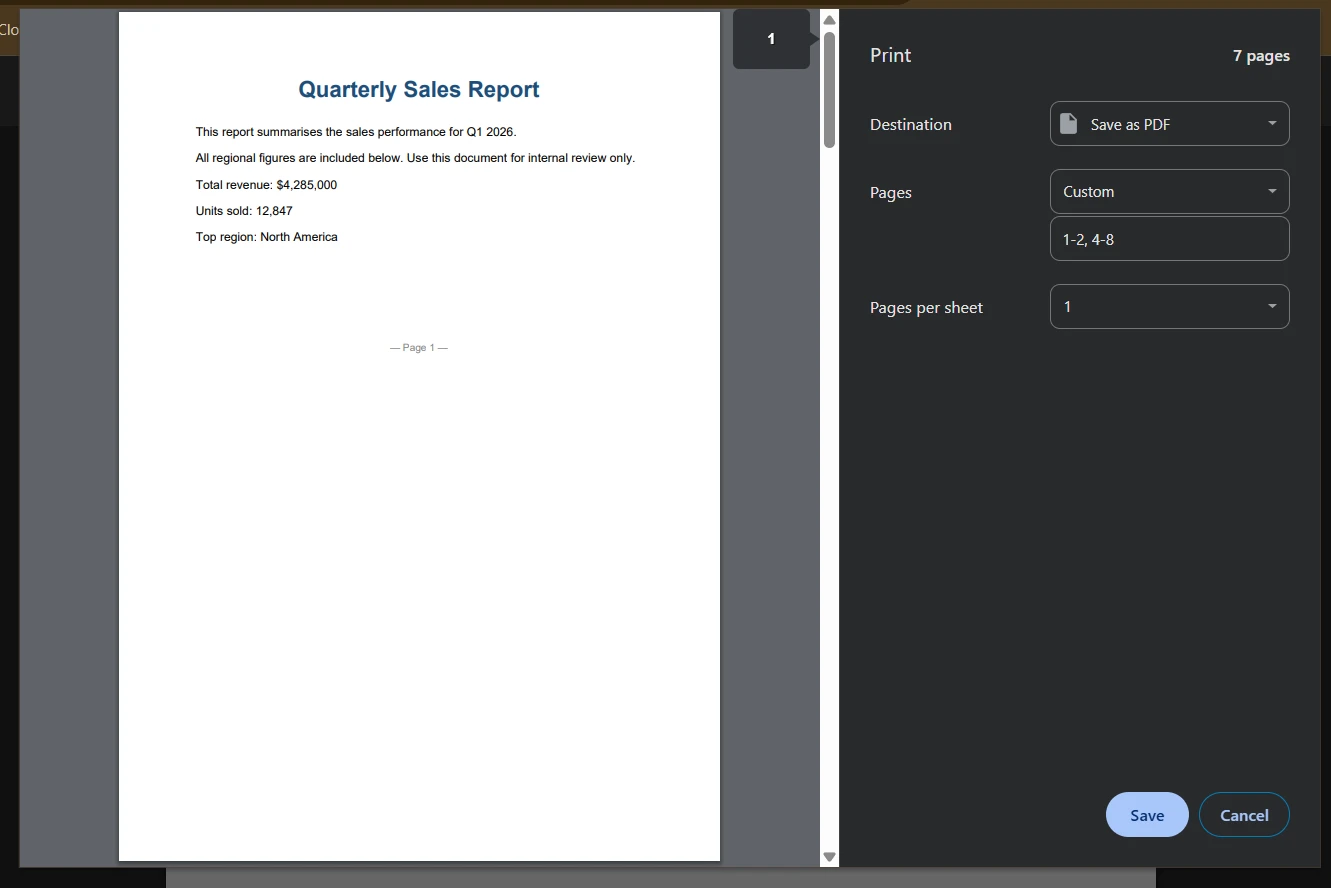
No campo Páginas, digite os números das páginas que deseja manter. Por exemplo, se seu documento tem 8 páginas e você deseja remover a página 3, digite 1-2, 4-8. Se você quer remover as páginas 5 e 6, digite 1-4, 7-8.
-
Clique em Salvar, escolha um local para o arquivo e confirme.
O novo arquivo pdf contém apenas as páginas que você especificou. O arquivo pdf original permanece intocado. Na captura de tela abaixo, a janela de impressão do Chrome mostra o Destino definido para "Salvar como PDF" e o campo Páginas mostrando um intervalo de páginas personalizado que pula a página indesejada.
Adicionar texto alternativo para imagem
Importante limitação: Este método mantém páginas, não permite selecionar quais páginas do pdf remover clicando nelas. Você precisa descobrir os números das páginas que deseja manter e digitá-los. Para uma abordagem visual onde você pode clicar em miniaturas para marcar páginas para exclusão, use o Método 2 ou Método 3.
Nota sobre o tamanho do arquivo: Após excluir páginas de um PDF, o tamanho do arquivo pode não diminuir significativamente porque o conteúdo deletado ainda pode existir na estrutura do arquivo, como na tabela de referência cruzada. Ferramentas online e editores de pdf adequados geralmente fazem um trabalho melhor de remover completamente o conteúdo removido.
Ferramentas online de pdf permitem que usuários excluam páginas de documentos pdf sem necessidade de instalação de software, tornando-as acessíveis de qualquer dispositivo com um navegador web. A maioria dos serviços online de remoção de páginas de pdf suporta upload por arrastar e soltar, seleção de miniaturas visualmente, e download em um único fluxo de trabalho.
Smallpdf (smallpdf.com/delete-pdf-pages)
Uma das ferramentas online mais usadas para remoção de páginas.
- Go to smallpdf.com/delete-pdf-pages.
- Arraste seu arquivo pdf para a área de upload, ou clique para navegar.
- A ferramenta exibe todas as páginas pdf como miniaturas na área superior da barra de ferramentas.
- Passe o cursor sobre qualquer miniatura de página e clique no ícone de lixeira que aparece para marcá-la para exclusão.
- Clique em Aplicar Alterações.
- Clique no botão Baixar para salvar o novo documento pdf.
ILovePDF (ilovepdf.com/remove-pdf-pages)
Um editor de pdf gratuito com uma interface limpa e sem necessidade de cadastro para uso básico.
-
Go to ilovepdf.com/remove-pages.
-
Clique em Selecionar arquivo PDF ou arraste e solte seu arquivo.
-
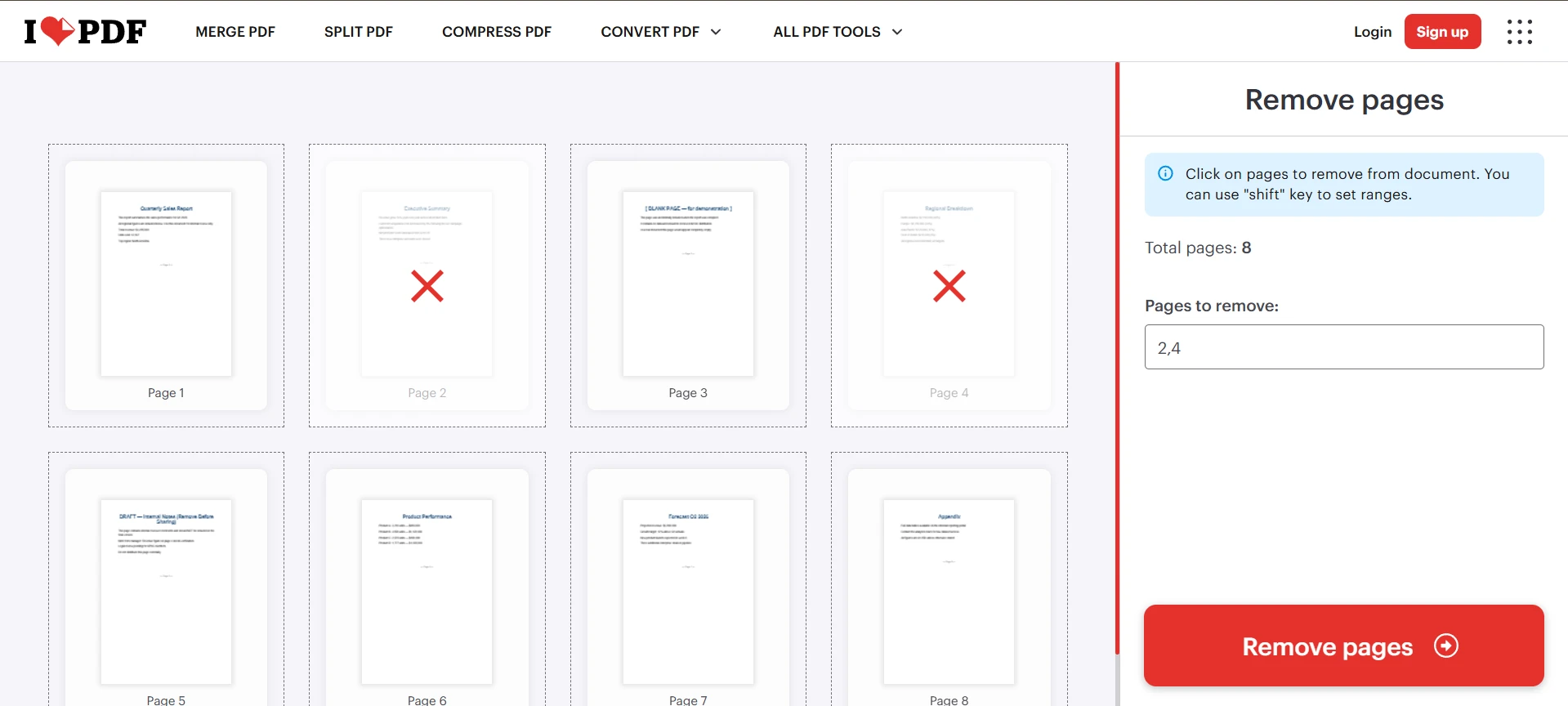
Todas as páginas pdf aparecem como miniaturas. Clique nas páginas que você deseja remover para selecioná-las. As páginas selecionadas mostram um ícone de X vermelho no canto.
-
Clique em Remover páginas PDF.
-
Clique em Baixar PDF para salvar o arquivo modificado em um novo arquivo no seu dispositivo.
Se você também precisar dividir um documento antes de remover páginas, navegue para a seção de Dividir PDF do site primeiro. O botão dividir pdf divide o documento na página escolhida, criando um novo limite de página em cada arquivo de saída, que você pode então limpar individualmente.
PDF24 (tools.pdf24.org/en/delete-pdf-pages)
Um removedor de páginas de pdf completamente gratuito e sem limites de uso.
- Go to tools.pdf24.org/en/delete-pdf-pages.
- Faça o upload ou arraste seu arquivo pdf.
- Clique nas páginas que deseja excluir na visualização de miniaturas.
- Clique no ícone de exclusão ou use o botão de ferramenta de remoção.
- Salve o novo arquivo pdf.
Na captura de tela abaixo, um removedor online de páginas de pdf mostra um documento de 8 páginas como miniaturas. As páginas 2 e 4 estão selecionadas com um destaque vermelho, e o botão de excluir na barra de ferramentas superior está pronto para remover essas páginas selecionadas.
Adicionar texto alternativo para imagem
Considerações de privacidade: Muitas ferramentas online de pdf não removem realmente os dados do documento; elas apenas escondem as páginas, o que significa que informações sensíveis ainda podem ser recuperadas. Para arquivos grandes ou dados sensíveis, editores de desktop oferecem opções mais seguras para manipular páginas de pdf sem enviar arquivos para serviços na nuvem. Algumas ferramentas também permitem converter, inserir ou vincular páginas de outros documentos no mesmo fluxo de trabalho, portanto verifique se a ferramenta suporta o conjunto completo de operações que você precisa. Arquivos processados por ferramentas online de pdf frequentemente são criptografados durante o upload e download, mas usuários devem verificar as medidas de segurança do serviço para garantir que seus dados estão protegidos. É importante escolher uma ferramenta de pdf que cumpra com padrões de segurança, como ISO/IEC 27001 e GDPR, para garantir que dados pessoais sejam tratados de forma segura.
Método 3: Excluir Páginas de PDF no Adobe Acrobat
Adobe Acrobat é o editor de pdf de desktop mais amplamente usado e oferece a maneira mais confiável de excluir páginas, com controle total sobre o que é removido e o que permanece. Ambos, o Acrobat Pro e o gratuito Acrobat Reader (com login) suportam exclusão de páginas em versões recentes.
-
Abra seu documento pdf no Adobe Acrobat.
-
Clique em Visualizar > Painel de Páginas > Miniaturas no menu (ou pressione F4) para abrir o painel de miniaturas de páginas no lado esquerdo.
-
Clique na miniatura da página que deseja excluir para selecioná-la. Para selecionar várias páginas de pdf, mantenha pressionado Ctrl (Windows) ou Cmd (Mac) e clique em cada miniatura adicional. Para selecionar um intervalo, clique na primeira miniatura, mantenha pressionado Shift, e clique na última.
-
Clique com o botão direito em qualquer miniatura selecionada e escolha Excluir Páginas no menu de contexto. Alternativamente, vá para Editar > Excluir.
-
Aparece uma caixa de diálogo de confirmação. Clique em OK.
-
Vá para Arquivo > Salvar ou Arquivo > Salvar Como para salvar o novo arquivo pdf.
Na captura de tela abaixo, o painel de miniaturas do Acrobat mostra as páginas 3 e 5 destacadas em azul (selecionadas), com o menu de contexto aberto mostrando "Excluir Páginas" destacado.
Usando a ferramenta Organizar Páginas: No Acrobat Pro, vá para Ferramentas > Organizar Páginas. Isso abre uma visualização de miniaturas de página em página inteira onde você pode clicar em qualquer miniatura de página e pressionar o ícone de lixeira abaixo dela para remover aquela página. A visualização Organizar Páginas facilita ver todas as páginas do pdf de uma vez e realizar várias exclusões em uma sessão antes de salvar. Para um equivalente programático, o guia de reorganização de páginas do IronPDF mostra como reordenar e excluir páginas no código C#.
Remover páginas em branco: A ferramenta Organizar Páginas também mostra claramente quais páginas estão em branco. Você pode remover páginas em branco clicando em suas miniaturas e pressionando Excluir, o que é muito mais rápido do que identificar números de página manualmente.
Método 4: Remova Páginas de PDF no Mac Usando Preview
Usuários de Mac têm um removedor embutido de páginas de pdf no Preview, o visualizador de documentos padrão no macOS. Não é necessário download.
-
Abra seu arquivo pdf no Preview clicando duas vezes nele (ou clique com o botão direito e selecione Abrir com > Preview).
-
Vá para Visualizar > Miniaturas para mostrar a barra lateral de miniaturas de página à esquerda.
-
Clique na miniatura da página que deseja excluir. Mantenha pressionado Cmd para selecionar várias páginas de pdf de uma vez.
-
Pressione a tecla Delete, ou vá para Editar > Excluir na barra de menu.
-
Vá para Arquivo > Salvar (Cmd + S) para sobrescrever o original, ou Arquivo > Exportar como PDF para criar um novo arquivo pdf enquanto mantém o original intacto.
Problema comum no Preview: Se a opção de excluir estiver esmaecida após clicar em uma miniatura, você pode ter clicado acidentalmente na área do documento após selecionar a miniatura, o que a desseleciona. Clique na miniatura na barra lateral novamente como sua última ação antes de pressionar Delete ou clicar em Editar > Excluir.
Método de impressão para PDF no Mac: O Mac também suporta o método do navegador descrito no Método 1. Abra o pdf no Safari ou Chrome, pressione Cmd + P, escolha Salvar como PDF como a impressora, e especifique números de página no campo Páginas. Tanto o Windows quanto o macOS têm métodos nativos para criar uma nova versão de um PDF que exclui páginas indesejadas através dessas opções de impressão.
Método 5: Remova Páginas de PDF no Móvel (iOS e Android)
Sistemas operacionais móveis como iOS e Android possuem funções embutidas para excluir páginas de PDFs através de seus respectivos aplicativos de gerenciamento de arquivos ou opções de impressão.
On iOS (iPhone/iPad):
-
Abra o arquivo pdf no aplicativo Arquivos ou em qualquer aplicativo que suporte visualização de PDF.
-
Toque no ícone de Compartilhar e escolha Imprimir.
-
Na tela de Pré-visualização de Impressão, belisque para ampliar qualquer miniatura de página para expandi-la para tela inteira, então belisque de volta para retornar à visualização de miniaturas.
-
Pressione longamente uma miniatura de página e arraste-a para reorganizar, ou toque em uma página e use a opção de excluir se sua versão do iOS suportar.
-
Alternativamente, use o aplicativo Arquivos no iOS 16+, que permite a gestão básica de páginas de pdf pressionando longamente o arquivo e escolhendo Ações Rápidas > Remover Plano de Fundo (varia por versão).
Para exclusão confiável de páginas no iOS, aplicativos como PDF Expert ou Adobe Acrobat para iOS oferecem gerenciamento completo de páginas por miniaturas com um ícone claro de exclusão em cada página.
No Android:
A maioria dos dispositivos Android pode abrir PDFs através do Google Drive ou do aplicativo integrado Arquivos, mas a exclusão direta de páginas requer um aplicativo dedicado. Adobe Acrobat para Android e Xodo PDF Reader ambos oferecem ferramentas de gerenciamento de páginas com visualização de miniaturas e opções de exclusão.
Erros Comuns e Solução de Problemas
A opção de excluir está esmaecida no Acrobat
Erros ao excluir páginas podem ocorrer se a única página restante no documento estiver sendo excluída, está em uma Exibição Protegida, ou é um arquivo PDF/A especializado. Se o documento estiver em Exibição Protegida, vá para Editar > Preferências > Segurança (Aprimorada) e desabilite a Exibição Protegida. Arquivos PDF/A são arquivos de formato de arquivamento que restringem a edição. Salve uma cópia como um PDF padrão primeiro via Arquivo > Salvar Como e troque o formato.
O PDF está protegido por senha
Se o arquivo pdf estiver protegido por senha, você precisa inserir a senha antes que qualquer edição seja permitida. Alguns PDFs têm senhas de permissões que impedem especificamente a exclusão de páginas, mesmo se você puder abrir e ler. Nesse caso, você precisa da senha de permissões do criador original para desbloquear a edição.
O tamanho do arquivo não mudou após excluir páginas
Após excluir páginas de um PDF, o tamanho do arquivo pode não diminuir significativamente porque o conteúdo deletado ainda pode existir na estrutura do arquivo. Para forçar uma redução de tamanho apropriada, use Arquivo > Salvar Como em vez de Arquivo > Salvar no Acrobat (Salvar Como reconstrói a estrutura do arquivo de forma limpa), ou reenvie e reencontre através de uma ferramenta online de pdf que otimiza a saída.
Ferramenta online mostra um erro ao enviar
A maioria das ferramentas online de pdf tem limites de tamanho de arquivo, normalmente de 10 a 100 MB para usuários gratuitos. Se seu arquivo exceder o limite, comprima-o primeiro usando uma ferramenta de compressão de pdf, ou use um aplicativo de desktop que não tenha restrição de tamanho de upload. Recursos úteis para encontrar a ferramenta certa incluem sites como AlternativeTo, que permite filtrar por sistema operacional e recursos, como a capacidade de girar páginas, extrair páginas individuais para um novo arquivo, ou personalizar a saída antes de removê-la. Se você postar uma pergunta em fóruns de usuários, as comunidades podem ajudar a identificar qual ferramenta se encaixa em seu sistema operacional e tipo de arquivo. Se você precisar de respostas para perguntas específicas sobre as práticas de segurança de uma ferramenta, procure por fóruns de usuários ou seções de feedback nas páginas de suporte do provedor.
Referência Rápida: Qual Método Usar
Se sua aplicação processa documentos PDF automaticamente, excluir páginas manualmente para cada arquivo não é escalável. IronPDF fornece métodos RemovePage() e RemovePages() que permitem excluir páginas de pdf em C# com uma única linha de código, sem necessidade de Microsoft Office ou instalação do Adobe no servidor.
Aqui está como remover páginas de pdf de um arquivo existente:
using IronPdf;
using System.Collections.Generic;
// Load the PDF file
PdfDocument pdf = PdfDocument.FromFile("full_report.pdf");
// Remove a single page (zero-based index: page 3 = index 2)
pdf.RemovePage(2);
// Remove multiple specific pages at once
pdf.RemovePages(new List<int> { 4, 7, 11 });
// Remove the last page
pdf.RemovePage(pdf.PageCount - 1);
// Remove blank pages by checking page content
for (int i = pdf.PageCount - 1; i >= 0; i--)
{
    if (string.IsNullOrWhiteSpace(pdf.Pages[i].Text))
    {
        pdf.RemovePage(i);
    }
}
// Save as a new PDF file
pdf.SaveAs("report_cleaned.pdf");
using IronPdf;
using System.Collections.Generic;
// Load the PDF file
PdfDocument pdf = PdfDocument.FromFile("full_report.pdf");
// Remove a single page (zero-based index: page 3 = index 2)
pdf.RemovePage(2);
// Remove multiple specific pages at once
pdf.RemovePages(new List<int> { 4, 7, 11 });
// Remove the last page
pdf.RemovePage(pdf.PageCount - 1);
// Remove blank pages by checking page content
for (int i = pdf.PageCount - 1; i >= 0; i--)
{
    if (string.IsNullOrWhiteSpace(pdf.Pages[i].Text))
    {
        pdf.RemovePage(i);
    }
}
// Save as a new PDF file
pdf.SaveAs("report_cleaned.pdf");
Imports IronPdf
Imports System.Collections.Generic
' Load the PDF file
Dim pdf As PdfDocument = PdfDocument.FromFile("full_report.pdf")
' Remove a single page (zero-based index: page 3 = index 2)
pdf.RemovePage(2)
' Remove multiple specific pages at once
pdf.RemovePages(New List(Of Integer) From {4, 7, 11})
' Remove the last page
pdf.RemovePage(pdf.PageCount - 1)
' Remove blank pages by checking page content
For i As Integer = pdf.PageCount - 1 To 0 Step -1
If String.IsNullOrWhiteSpace(pdf.Pages(i).Text) Then
pdf.RemovePage(i)
End If
Next
' Save as a new PDF file
pdf.SaveAs("report_cleaned.pdf")
Imports IronPdf
Imports System.Collections.Generic

' Load the PDF file
Dim pdf As PdfDocument = PdfDocument.FromFile("full_report.pdf")

' Remove a single page (zero-based index: page 3 = index 2)
pdf.RemovePage(2)

' Remove multiple specific pages at once
pdf.RemovePages(New List(Of Integer) From {4, 7, 11})

' Remove the last page
pdf.RemovePage(pdf.PageCount - 1)

' Remove blank pages by checking page content
For i As Integer = pdf.PageCount - 1 To 0 Step -1
    If String.IsNullOrWhiteSpace(pdf.Pages(i).Text) Then
        pdf.RemovePage(i)
    End If
Next

' Save as a new PDF file
pdf.SaveAs("report_cleaned.pdf")
Os índices de páginas no IronPDF são baseados em zero: a primeira página é o índice 0, a segunda é o índice 1, e assim por diante. RemovePages() processa vários índices de página em ordem decrescente internamente, então não há necessidade de se preocupar com o deslocamento dos índices ao remover várias páginas de pdf. O processo de remoção mantém a integridade das páginas restantes, incluindo favoritos, anotações e campos de formulário.
Para uma referência completa sobre manipulação de páginas, incluindo operações de mesclagem, divisão e cópia, veja o guia de adicionar, copiar e excluir páginas do IronPDF e o exemplo de código de remoção de páginas específicas de PDF. Para editar outros conteúdos em documentos PDF, veja o tutorial completo de edição de PDF.
IronPDF roda no Windows, Linux, e macOS sem dependências do Adobe ou Office, tornando-o adequado para ambientes de servidor, contêineres Docker, e implantações na nuvem.
Começando: Instale via NuGet com Install-Package IronPdf e inicie seu teste gratuito para testar em seu ambiente. IronPDF roda no .NET 6+ e suporta Azure e AWS.
Concluindo
Remover páginas de um PDF é um processo direto uma vez que você sabe qual método se adapta à sua situação. Para uma remoção rápida e única sem necessidade de ferramentas, o diálogo de impressão do navegador lida com isso em menos de um minuto em qualquer sistema operacional. Para uma abordagem visual onde você pode ver todas as páginas de pdf como miniaturas e clicar para excluir, qualquer uma das ferramentas online gratuitas de remoção de páginas de pdf faz o trabalho de forma confiável para documentos não sensíveis. Para arquivos sensíveis que não devem sair da sua máquina, Adobe Acrobat e Preview no Mac dão a você controle local total. Para desenvolvedores que automatizam isso em uma aplicação .NET, IronPDF fornece métodos RemovePage e RemovePages que lidam com o processo em algumas linhas de código C#.
Duas coisas que vale a pena manter em mente: sempre verifique o resultado abrindo o novo documento pdf e verificando a contagem de páginas e o conteúdo antes de compartilhá-lo, e para dados sensíveis, prefira um editor de pdf de desktop em vez de uma ferramenta online, já que os serviços online variam significativamente na forma como removem completamente os dados das páginas excluídas da estrutura do arquivo.























