Masz plik PDF i jedna lub więcej stron pdf musi zostać usunięta. Może jest to pusta strona w środku, karta tytułowa która nie jest już istotna, lub poufne dane na stronie, które nie powinny być w udostępnionej wersji. Najszybszy sposób, aby usunąć strony pdf bez oprogramowania: otwórz PDF w Google Chrome, naciśnij Ctrl + P, aby otworzyć dialog drukowania, zmień miejsce docelowe na Zapisz jako PDF i wprowadź konkretne numery stron w polu Strony, aby wykluczyć niechciane strony. Kliknij Zapisz, wybierz lokalizację i masz nowy plik pdf zawierający tylko strony, które zachowałeś.
Ta metoda w przeglądarce jest bezpłatna i nie wymaga żadnego konta ani instalacji. Do wszystkiego, co bardziej precyzyjne, jak wybór miniatury stron wizualnie, usuwanie wielu stron niepołączonych lub przetwarzanie pdfs online w hurtowych ilościach, dedykowane narzędzia dają ci większą kontrolę.
Ten artykuł obejmuje, jak usuwać strony z pdf przy użyciu wszystkich niezawodnych metod: sztuczki z drukowaniem w przeglądarce, narzędzi do usuwania stron pdf online, Adobe Acrobata, Preview na Mac i programatyczne usunięcia dla programistów używających IronPDF. Sekcja rozwiązywania problemów zajmuje się przypadkami, w których opcje usuwania stron są wyszarzone lub niedostępne.
Metoda 1: Usuń strony PDF przy użyciu przeglądarki (Bezpłatnie, bez instalacji)
Usuwanie stron z pdf za pomocą dialogu drukowania w przeglądarce działa w każdym systemie operacyjnym, w tym Windows, Mac i Linux. Nie wymaga konta ani oprogramowania poza Chrome, Edge lub Firefox.
-
Otwórz plik pdf w Google Chrome, przeciągając go na kartę przeglądarki lub klikając prawym przyciskiem i wybierając Otwórz za pomocą > Google Chrome.
-
Naciśnij Ctrl + P (Windows/Linux) lub Cmd + P (Mac), aby otworzyć dialog drukowania.
-
Zmień Lokalizację na Zapisz jako PDF używając rozwijanego menu.
-
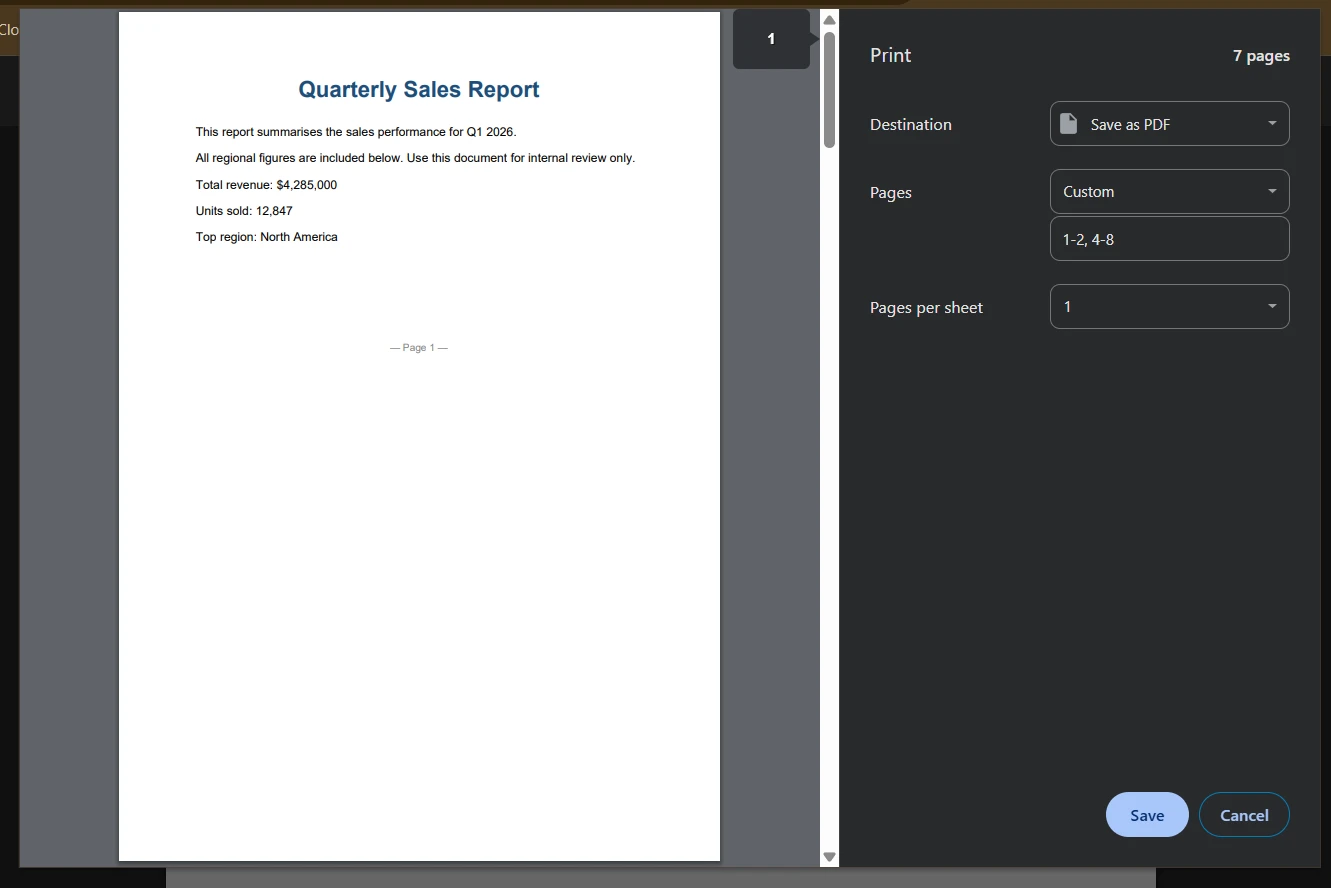
W polu Strony wpisz numery stron, które chcesz zachować. Na przykład, jeśli twój dokument ma 8 stron i chcesz usunąć stronę 3, wpisz 1-2, 4-8. Jeśli chcesz usunąć strony 5 i 6, wpisz 1-4, 7-8.
-
Kliknij Zapisz, wybierz lokalizację pliku i potwierdź.
Nowy plik pdf zawiera tylko strony, które określiłeś. Oryginalny plik pdf pozostaje nietknięty. Na poniższym zrzucie ekranu dialog drukowania Chrome pokazuje lokalizację ustawioną na "Zapisz jako PDF" i w polu Strony znajdują się niestandardowy zakres stron, który omija niechcianą stronę.
Dodaj tekst alternatywny obrazu
Ważne ograniczenie: Ta metoda zatrzymuje strony, nie pozwala wybrać, które strony pdf usunąć, klikając na nie. Musisz określić numery stron, które chcesz zachować i je wpisać. Aby uzyskać podejście wizualne, gdzie możesz kliknąć na miniaturki, aby oznaczyć strony do usunięcia, użyj Metody 2 lub Metody 3.
Uwaga dotycząca rozmiaru pliku: Po usunięciu stron z PDF rozmiar pliku może się nie zmniejszyć znacząco, ponieważ usunięte treści mogą nadal istnieć w strukturze pliku, np. w tabeli krzyżowych odsyłaczy. Narzędzia online i właściwi edytory pdf zwykle lepiej usuwają całą usuniętą zawartość.
Metoda 2: Usuń strony PDF za pomocą narzędzia online do usuwania stron PDF
Narzędzia online pozwalają użytkownikom usuwać strony z dokumentów pdf bez potrzeby instalacji oprogramowania, co czyni je dostępnymi z każdego urządzenia z przeglądarką internetową. Większość usług usuwania stron pdf online obsługuje przesyłanie metodą przeciągnij i upuść, wybór wizualny miniatur i pobieranie w jednym przepływie pracy.
Smallpdf (smallpdf.com/delete-pdf-pages)
Jedno z najczęściej używanych narzędzi online do usuwania stron z pdf.
- Go to smallpdf.com/delete-pdf-pages.
- Przeciągnij swój plik pdf na obszar przesyłania lub kliknij, aby przeszukać.
- Narzędzie wyświetla wszystkie strony pdf jako miniatury w górnym pasku narzędzi.
- Najedź myszą na dowolną miniaturę strony i kliknij ikonę kosza, która się pojawi, aby oznaczyć ją do usunięcia.
- Kliknij Zastosuj zmiany.
- Kliknij przycisk Pobierz, aby zapisać nowy dokument pdf.
ILovePDF (ilovepdf.com/remove-pdf-pages)
Bezpłatny edytor pdf z czystym interfejsem, bez potrzeby rejestracji dla podstawowego użytku.
-
Go to ilovepdf.com/remove-pages.
-
Kliknij Wybierz plik PDF lub przeciągnij i upuść swój plik.
-
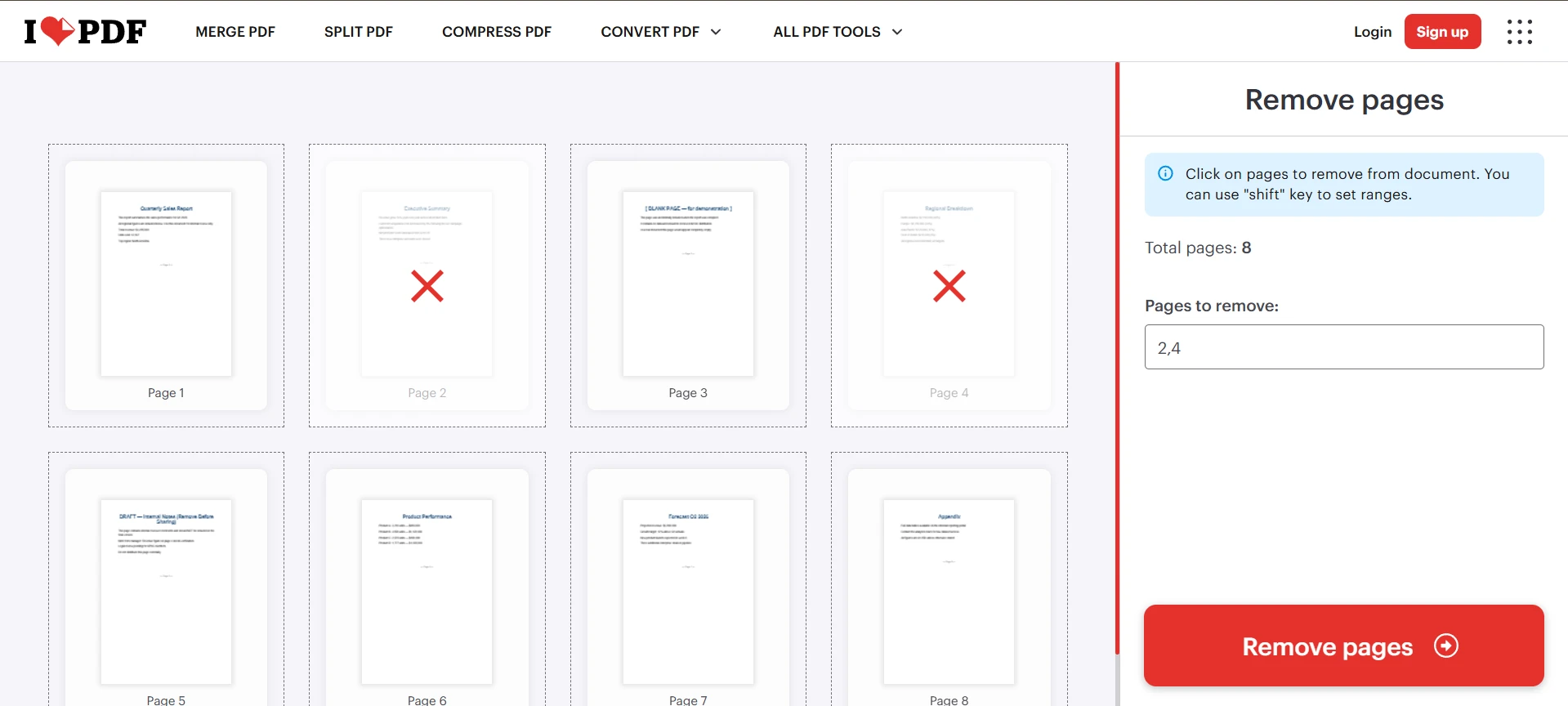
Wszystkie strony pdf pojawiają się jako miniatury. Kliknij strony, które chcesz usunąć, aby je wybrać. Wybrane strony pokazują czerwoną ikonę X w rogu.
-
Kliknij Usuń strony PDF.
-
Kliknij Pobierz PDF, aby zapisać zmodyfikowany plik jako nowy plik na swoim urządzeniu.
Jeśli musisz również podzielić dokument przed usunięciem stron, najpierw przejdź do sekcji Podziel PDF na stronie. Przycisk Podziel PDF dzieli dokument na wybranej stronie, tworząc nową granicę stron w każd nikatnikiem
PDF24 (tools.pdf24.org/en/delete-pdf-pages)
Całkowicie bezpłatne narzędzie do usuwania stron pdf bez ograniczeń użytkowania.
- Go to tools.pdf24.org/en/delete-pdf-pages.
- Prześlij lub przeciągnij swój plik pdf.
- Kliknij strony, które chcesz usunąć z podglądu miniatur.
- Kliknij ikonę kosza lub użyj przycisku narzędzia do usuwania.
- Zapisz nowy plik pdf.
Na poniższym zrzucie ekranu online narzędzie do usuwania stron pdf pokazuje 8-stronicowy dokument jako miniatury. Strony 2 i 4 są zaznaczone czerwonym podświetleniem, a przycisk usuwania w górnym pasku narzędzi jest gotowy do usunięcia tych wybranych stron.
Dodaj tekst alternatywny obrazu
Rozważania dotyczące prywatności: Wiele narzędzi online do pdf nie usuwa faktycznie danych z dokumentu; tylko ukrywają strony, co oznacza, że wrażliwe informacje mogą być nadal odzyskane. Dla dużych plików lub poufnych danych edytory desktopowe zapewniają bezpieczniejsze opcje manipulacji stronami pdf bez przesyłania plików do usług chmurowych. Niektóre narzędzia pozwalają również konwertować, wstawiać lub łączyć strony z innych dokumentów w tym samym przepływie pracy, więc sprawdź, czy narzędzie obsługuje pełen zestaw operacji, które potrzebujesz. Pliki przetworzone przez narzędzia online pdf są często szyfrowane podczas przesyłania i pobierania, ale użytkownicy powinni weryfikować środki bezpieczeństwa usługi, aby zapewnić ochronę swoich danych. Ważne jest, aby wybrać narzędzie do pdf zgodne z normami bezpieczeństwa, takimi jak ISO/IEC 27001 i RODO, aby zapewnić, że dane osobowe są przetwarzane bezpiecznie.
Metoda 3: Usuń strony PDF w Adobe Acrobat
Adobe Acrobat jest najbardziej rozpowszechnionym edytorem pdf na desktopie i oferuje najbardziej niezawodny sposób usuwania stron z pełną kontrolą nad tym, co zostaje usunięte, a co nie. Zarówno Acrobat Pro, jak i darmowy Acrobat Reader (po zalogowaniu) obsługują usuwanie stron w najnowszych wersjach.
-
Otwórz swój dokument pdf w Adobe Acrobat.
-
Kliknij Widok > Panel Stron > Miniatury w menu (lub naciśnij F4), aby otworzyć panel miniatur stron po lewej stronie.
-
Kliknij miniaturę strony, którą chcesz usunąć, aby ją zaznaczyć. Aby wybrać wiele stron pdf, przytrzymaj Ctrl (Windows) lub Cmd (Mac) i kliknij dodatkowe miniatury. Aby wybrać zakres, kliknij pierwszą miniaturę, przytrzymaj Shift i kliknij ostatnią.
-
Kliknij prawym przyciskiem na wybraną miniaturę i wybierz Usuń strony z menu kontekstowego. Alternatywnie, przejdź do Edytuj > Usuń.
-
Pojawia się okno dialogowe potwierdzenia. Kliknij OK.
-
Przejdź do Plik > Zapisz lub Plik > Zapisz jako, aby zapisać nowy plik pdf.
Na poniższym zrzucie ekranu panel miniatur Acrobat pokazuje strony 3 i 5 podświetlone na niebiesko (wybrane), z otwartym menu kontekstowym prawoklikającym, gdzie "Usuń strony" jest podświetlone.
Używając narzędzia Organize Pages: W Acrobat Pro, przejdź do Narzędzia > Organize Pages. Otwiera to podgląd miniatur pełnoekranowych, gdzie możesz kliknąć na dowolną miniaturę strony i nacisnąć ikonę kosza poniżej, aby usunąć tę stronę. Widok Organize Pages ułatwia zobaczenie wszystkich stron pdf naraz i dokonanie wielu usunięć w jednej sesji przed zapisaniem. Dla programatycznego odpowiednika, przewodnik po przestawianiu stron w IronPDF pokazuje, jak zmieniać kolejność i usuwać strony w kodzie C#.
Usuń puste strony: Narzędzie Organize Pages wyświetla również wyraźnie, które strony są puste. Możesz usunąć puste strony, klikając ich miniatury i naciskając Delete, co jest dużo szybsze niż ręczne identyfikowanie numerów stron.
Metoda 4: Usuń strony PDF na Mac za pomocą Preview
Użytkownicy Mac mają wbudowane narzędzie do usuwania stron pdf w Preview, domyślnym przeglądarce dokumentów na macOS. Nie potrzebujesz pobierać.
-
Otwórz swój plik pdf w Preview, klikając dwukrotnie na nim (lub kliknij prawym przyciskiem i wybierz Otwórz za pomocą > Preview).
-
Przejdź do Widok > Miniatury, aby wyświetlić panel miniatur stron po lewej stronie.
-
Kliknij miniaturę strony, którą chcesz usunąć. Przytrzymaj Cmd aby wybrać wiele stron pdf na raz.
-
Naciśnij klawisz Delete lub przejdź do Edytuj > Usuń z paska menu.
-
Przejdź do Plik > Zapisz (Cmd + S), aby nadpisać oryginał, lub Plik > Eksportuj jako PDF aby utworzyć nowy plik pdf, zachowując oryginał nietknięty.
Typowy problem z Preview: Jeśli opcja usuwania jest wyszarzona po kliknięciu miniatury, mogłeś przez przypadek kliknąć w obszar dokumentu po wybraniu miniatury, co powoduje, że jest ona odznaczona. Kliknij ponownie miniaturę na pasku miniatur, jako swoją ostatnią czynność przed naciśnięciem Delete lub kliknięciem Edytuj > Usuń.
Macowska metoda drukowania na PDF: Mac obsługuje również metodę przeglądarki opisaną w Metodzie 1. Otwórz pdf w Safari lub Chrome, naciśnij Cmd + P, wybierz Zapisz jako PDF jako drukarkę i określ numery stron w polu Strony. Zarówno Windows jak i macOS posiadają natywne metody tworzenia nowej wersji PDF, która wyklucza niechciane strony przez te opcje drukowania.
Metoda 5: Usuń strony PDF na urządzeniach mobilnych (iOS i Android)
Systemy operacyjne mobilne, takie jak iOS i Android, mają wbudowane funkcje usuwania stron z PDF-ów poprzez ich odpowiednie aplikacje do zarządzania plikami lub opcje drukowania.
On iOS (iPhone/iPad):
-
Otwórz plik pdf w aplikacji Pliki lub w dowolnej aplikacji, która obsługuje przeglądanie PDF.
-
Stuknij ikonę Udostępnij i wybierz Drukuj.
-
Na ekranie podglądu druku, rozciągnij gestem jak do powiększenia na dowolnej miniaturze strony, aby ją rozwinąć na pełny ekran, a następnie zmniejsz gestem jak do zmniejszenia, aby wrócić do podglądu miniatur.
-
Przytrzymaj długo miniaturę strony i przeciągnij ją, aby przearanżować, lub stuknij stronę i użyj opcji usuwania, jeśli twoja wersja iOS to obsługuje.
-
Alternatywnie, użyj aplikacji Pliki na iOS 16+, która pozwala na podstawowe zarządzanie stronami pdf, przytrzymując długo plik i wybierając Szybkie akcje > Usuń tło (zależy od wersji).
Do niezawodnego usuwania stron na iOS, aplikacje takie jak PDF Expert lub Adobe Acrobat dla iOS dają pełne zarządzanie stronami za pomocą miniatur z wyraźną ikoną usuwania na każdej stronie.
Na Androidzie:
Większość urządzeń z Androidem może otworzyć pdf za pomocą Google Drive lub wbudowanej aplikacji Pliki, ale bezpośrednie usuwanie stron wymaga dedykowanej aplikacji. Adobe Acrobat dla Androida i Xodo PDF Reader oferują narzędzia do zarządzania stronami z widokiem miniatur i opcjami usuwania.
Typowe błędy i ich rozwiązywanie
Opcja usuwania jest wyszarzona w Acrobat
Błędy w usuwaniu stron mogą wystąpić, jeśli jedyna strona pozostająca w dokumencie jest usuwana, jest w trybie Ochrony lub jest specjalistycznym plikiem PDF/A. Jeśli dokument jest w trybie Ochrony, przejdź do Edytuj > Preferencje > Bezpieczeństwo (zaawansowane) i wyłącz tryb Ochrony. Pliki PDF/A to pliki w formacie archiwizacyjnym, które ograniczają edycję. Zapamiętaj kopię jako standardowy PDF najpierw przez Plik > Zapisz jako i zmień format.
Plik PDF jest chroniony hasłem
Jeśli plik pdf jest chroniony hasłem, musisz wprowadzić hasło, zanim jakakolwiek edycja będzie możliwa. Niektóre PDF-y mają hasła uprawnień, które specyficznie uniemożliwiają usuwanie stron, nawet jeśli możesz je otworzyć i przeczytać. W takim przypadku potrzebujesz hasła uprawnień do edycji od oryginalnego twórcy.
Rozmiar pliku nie zmienił się po usunięciu stron
Po usunięciu stron z PDF rozmiar pliku może się nie zmniejszyć znacząco, ponieważ usunięta zawartość może nadal istnieć w strukturze pliku. Aby wymusić właściwe zmniejszenie rozmiaru, użyj Plik > Zapisz jako zamiast Plik > Zapisz w Acrobat (Zapisz jako odbudowuje strukturę pliku czysto), lub ponownie przesyłaj i pobieraj przez narzędzie online pdf, które optymalizuje wynik.
Narzędzie online pokazuje błąd podczas przesyłania
Większość narzędzi online pdf ma limity rozmiaru plików, typowo od 10 do 100 MB dla bezpłatnych użytkowników. Jeśli twój plik przekracza ten limit, najpierw skompresuj go za pomocą narzędzia do kompresji pdf, lub użyj aplikacji desktopowej, która nie ma ograniczeń dotyczących rozmiaru przesyłanego pliku. Pomocne zasoby do znajdowania odpowiedniego narzędzia to strony takie jak AlternativeTo, które pozwalają filtrować według systemu operacyjnego i funkcji, takich jak możliwość obracania stron, wyodrębniania pojedynczych stron do nowego pliku, czy dostosowywania wyniku przed jego usunięciem. Jeśli zamieszczasz pytanie na forach użytkowników, społeczności mogą pomóc zidentyfikować, które narzędzie pasuje do twojego systemu operacyjnego i typu pliku. Jeśli potrzebujesz odpowiedzi na konkretne pytania dotyczące praktyk bezpieczeństwa narzędzia, poszukaj forów użytkowników lub sekcji z opiniami na stronach wsparcia dostawcy.
Szybka referencja: Którą metodę używać
|Sytuacja|Najlepsza metoda|
|---|---|
|Szybkie usunięcie, bez potrzeby narzędzi|Przeglądarka drukowania na PDF (Metoda 1)|
|Wizualny wybór miniatur, darmowy|Online narzędzie do usuwania stron PDF (Metoda 2)|
|Pełna kontrola, desktop, pliki poufne|Adobe Acrobat (Metoda 3)|
|Użytkownik Mac, bez dodatkowego oprogramowania|Preview na Mac (Metoda 4)|
|Urządzenie mobilne|Aplikacja Adobe Acrobat na iOS/Android (Metoda 5)|
|Zautomatyzowane przetwarzanie zbiorcze|IronPDF w C# (Sekcja dla programistów)|
Dla Programistów: Usuń strony PDF programowo z IronPDF
Jeśli twoja aplikacja przetwarza dokumenty PDF automatycznie, ręczne usuwanie stron dla każdego pliku jest niepraktyczne. IronPDF dostarcza metody RemovePage() oraz RemovePages(), które pozwalają usuwać strony pdf w C# po jednoliniowym kodzie, bez potrzeby instalacji Microsoft Office czy Adobe na serwerze.
Oto jak usunąć strony pdf z istniejącego pliku:
using IronPdf;
using System.Collections.Generic;
// Load the PDF file
PdfDocument pdf = PdfDocument.FromFile("full_report.pdf");
// Remove a single page (zero-based index: page 3 = index 2)
pdf.RemovePage(2);
// Remove multiple specific pages at once
pdf.RemovePages(new List<int> { 4, 7, 11 });
// Remove the last page
pdf.RemovePage(pdf.PageCount - 1);
// Remove blank pages by checking page content
for (int i = pdf.PageCount - 1; i >= 0; i--)
{
    if (string.IsNullOrWhiteSpace(pdf.Pages[i].Text))
    {
        pdf.RemovePage(i);
    }
}
// Save as a new PDF file
pdf.SaveAs("report_cleaned.pdf");
using IronPdf;
using System.Collections.Generic;
// Load the PDF file
PdfDocument pdf = PdfDocument.FromFile("full_report.pdf");
// Remove a single page (zero-based index: page 3 = index 2)
pdf.RemovePage(2);
// Remove multiple specific pages at once
pdf.RemovePages(new List<int> { 4, 7, 11 });
// Remove the last page
pdf.RemovePage(pdf.PageCount - 1);
// Remove blank pages by checking page content
for (int i = pdf.PageCount - 1; i >= 0; i--)
{
    if (string.IsNullOrWhiteSpace(pdf.Pages[i].Text))
    {
        pdf.RemovePage(i);
    }
}
// Save as a new PDF file
pdf.SaveAs("report_cleaned.pdf");
Imports IronPdf
Imports System.Collections.Generic
' Load the PDF file
Dim pdf As PdfDocument = PdfDocument.FromFile("full_report.pdf")
' Remove a single page (zero-based index: page 3 = index 2)
pdf.RemovePage(2)
' Remove multiple specific pages at once
pdf.RemovePages(New List(Of Integer) From {4, 7, 11})
' Remove the last page
pdf.RemovePage(pdf.PageCount - 1)
' Remove blank pages by checking page content
For i As Integer = pdf.PageCount - 1 To 0 Step -1
If String.IsNullOrWhiteSpace(pdf.Pages(i).Text) Then
pdf.RemovePage(i)
End If
Next
' Save as a new PDF file
pdf.SaveAs("report_cleaned.pdf")
Imports IronPdf
Imports System.Collections.Generic

' Load the PDF file
Dim pdf As PdfDocument = PdfDocument.FromFile("full_report.pdf")

' Remove a single page (zero-based index: page 3 = index 2)
pdf.RemovePage(2)

' Remove multiple specific pages at once
pdf.RemovePages(New List(Of Integer) From {4, 7, 11})

' Remove the last page
pdf.RemovePage(pdf.PageCount - 1)

' Remove blank pages by checking page content
For i As Integer = pdf.PageCount - 1 To 0 Step -1
    If String.IsNullOrWhiteSpace(pdf.Pages(i).Text) Then
        pdf.RemovePage(i)
    End If
Next

' Save as a new PDF file
pdf.SaveAs("report_cleaned.pdf")
Indeksy stron w IronPDF są zerowe: pierwsza strona ma index 0, druga ma index 1 i tak dalej. RemovePages() przetwarza wiele indeksów stron wewnętrznie w kolejności malejącej, więc nie ma potrzeby martwić się o przesunięcie indeksów podczas usuwania wielu stron pdf. Proces usuwania zachowuje integralność pozostałych stron, w tym zakładek, adnotacji i pól formularzy.
Aby uzyskać pełną dokumentację dotyczącą manipulacji stronami, w tym operacje scalania, dzielenia i kopiowania, zobacz przewodnik IronPDF dotyczący dodawania, kopiowania i usuwania stron oraz przykład kodu usuwania konkretnych stron PDF. Aby edytować inne elementy treści w dokumentach PDF, zobacz kompletny samouczek edycji PDF.
IronPDF działa na Windows, Linux i macOS bez zależności od Adobe czy Office, dzięki czemu nadaje się do środowisk serwerowych, kontenerów Docker i wdrożeń w chmurze.
Rozpoczynanie: Zainstaluj przy użyciu NuGet z Install-Package IronPdf i rozpocznij swoją bezpłatną próbę, aby przetestować w swoim środowisku. IronPDF działa na .NET 6+ i wspiera Azure oraz AWS.
Podsumowanie
Usuwanie stron z PDF to prosty proces, gdy wiesz, która metoda pasuje do twojej sytuacji. Do szybkiego, jednorkowego usunięcia, bez potrzeby narzędzi, dialog drukowania w przeglądarce załatwia to w mniej niż minutę na każdym systemie operacyjnym. Do podejścia wizualnego, gdzie możesz zobaczyć wszystkie strony pdf jako miniatury i kliknąć, aby usunąć, wszystkie darmowe narzędzia online do usuwania stron pdf wykonują to niezawodnie dla dokumentów niepoufnch. Dla poufnych plików, które nie powinny opuszczać twojego maszyny, Adobe Acrobat i Preview na Mac dają pełną kontrolę lokalną. Dla programistów automatyzujących to w aplikacji .NET, IronPDF dostarcza metody RemovePage i RemovePages, które obsługują proces w kilku linijkach kodu C#.
Dwie rzeczy, o których warto pamiętać: zawsze weryfikuj wynik, otwierając nowy dokument pdf i sprawdzając licznik stron i zawartość przed jego udostępnieniem, a także dla poufnych danych, preferuj edytor pdf na desktopie nad narzędziem online, ponieważ usługi online znacznie różnią się w tym, jak dokładnie usuwają dane usuniętych stron z struktury pliku.























