




已更新 2026年8月16日
How to Sign a PDF on iPhone: Every Method Explained (2026)
Need to add your signature to a PDF from your iPhone? Learn every method, from the built-in Markup tool in Files to dedicated e-signature apps, no download required.
阅读更多

由 Iron Software 团队撰写
需要快速将PDF转换为JPG吗?将PDF文件转换为JPG图像的方法很简单:在Windows或Mac电脑上最快的方法是Adobe Acrobat内置的导出功能。 只需打开PDF文件,然后从下拉菜单中选择文件 > 导出为 > 图像 > JPEG,选择保存JPG文件的位置。整个JPG转换大约需要三十秒,并自动为每个页面生成单独的图片。
如果计算机上没有安装Adobe Acrobat,接下来最快的PDF转换器是免费在线工具。 像Smallpdf ,ILovePDF,以及Adobe online JPG转换器让用户将PDF文件拖到网页上,并在几秒钟内下载JPG图像,不需要任何软件。 这些转换工具是完全基于浏览器的,这意味着唯一的要求是互联网连接。 Adobe Acrobat Online被认为是PDF转换的准确性金标准。 对于Mac用户,内置的预览应用程序是打开PDF文件的默认应用程序,并可以在不离开桌面的情况下离线处理相同的任务。
对于转换多个PDF、处理敏感文档或需要高分辨率JPG图像进行打印的商务用户,专用桌面工具通常是更好的选择。程序如PDF24 Creator,IrfanView,和Photoshop在任何操作系统上处理批量JPG转换。 PDF24 Creator是一个完全免费的桌面套件,在PC上本地处理文件,确保高隐私性。 开发者将此功能构建到自己的应用程序中,通常会转向IronPDF之类的库进行编程转换。 许多转换器还支持多种文件类型,如Word、PowerPoint、纯文本和Excel,使其适用于不同的文档需求。 不论哪种方法适合情况,本指南介绍了每种可靠的方法,通过简单的步骤将PDF转换为JPG,其中包括截图、故障排除提示和FAQ部分,以防问题没有按计划进行。 这些工具帮助用户高效地从PDF创建高质量的JPG图像。
在讨论方法之前,有必要了解为什么如此多的办公室工作人员、学生和内容创作者首先需要这种转化。 PDF文件非常适合在不同设备上保存格式,但JPG图像在许多文件格式和使用情况下要灵活得多:
JPG格式通常用于照片和复杂图像,因为其有损压缩,减少文件大小,同时保持接受格式的图像质量,使其非常适合用于网上发布和分享。 将PDF转换为JPG图像的特别有用在如市场、教育和设计等行业中,在这些行业中,视觉内容对于沟通至关重要。
考虑到这些使用案例,这里有11种最可靠的将PDF页面转换为JPG的方法,大致按从最快到最专业分类。
Adobe Acrobat Pro是处理PDF文件的金标准,其内置的导出功能几乎比任何其他东西都更好地处理JPG转换。 这个过程需要三个点击。
步骤:
在Acrobat Pro中打开PDF文件。
点击顶部菜单中的文件 > 导出为 > 图像 > JPEG。
选择目标文件夹并点击保存。
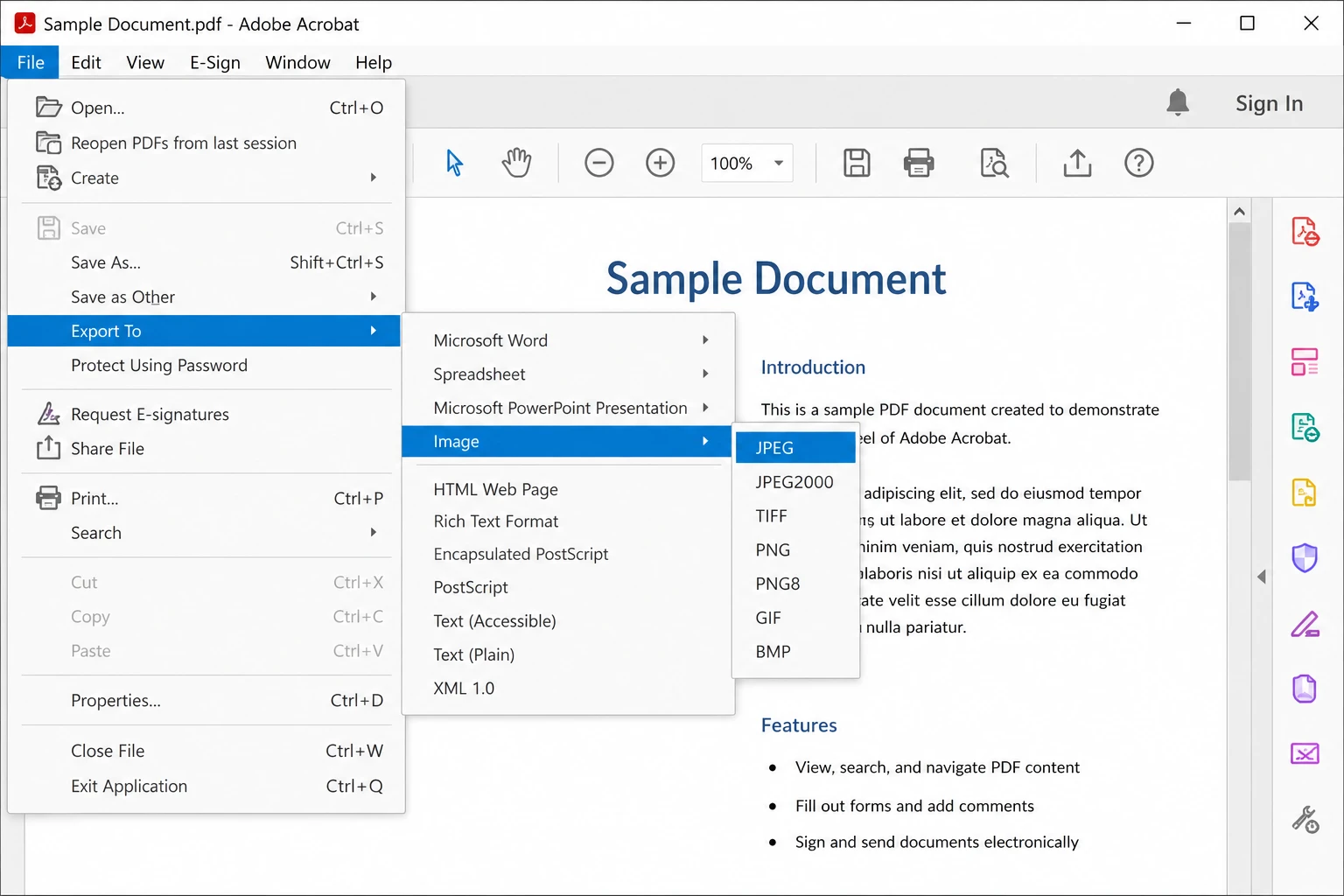
Acrobat会自动将每个PDF页面另存为一个单独的JPG文件,按顺序命名(例如,Document_Page_1.jpg,Document_Page_2.jpg)。 对于多个PDF,顺序命名使批量组织变得容易,同一对话框还可以根据需要导出为PNG或其他图像格式。
**最佳选择:**已经安装Acrobat Pro并需要用于专业用途的高质量JPG图像的办公室工作人员。
提示:要在保存前调整图像质量,请在导出对话框中点击设置按钮。 更高的质量意味着更大的文件大小,而较低的质量则使文件流线化以便通过电子邮件或网络发送。
Adobe Acrobat Reader是Adobe的免费PDF阅读器,它不包含完整的导出为图像功能。 然而,免费Reader用户有两种变通方法。
变通方法A:采取快照
在Acrobat Reader中打开PDF。
从下拉菜单中点击编辑 > 拍摄快照。
拖动选择框围绕页面上的区域进行捕获。
打开Microsoft Paint、Preview或任何图像编辑器并粘贴快照。
将文件保存为JPG。
这种方法对于抓取一页或一页的一部分很好用。 对于批量转换多个PDF,下面的方法更适合。
变通方法B:打印到图像打印机
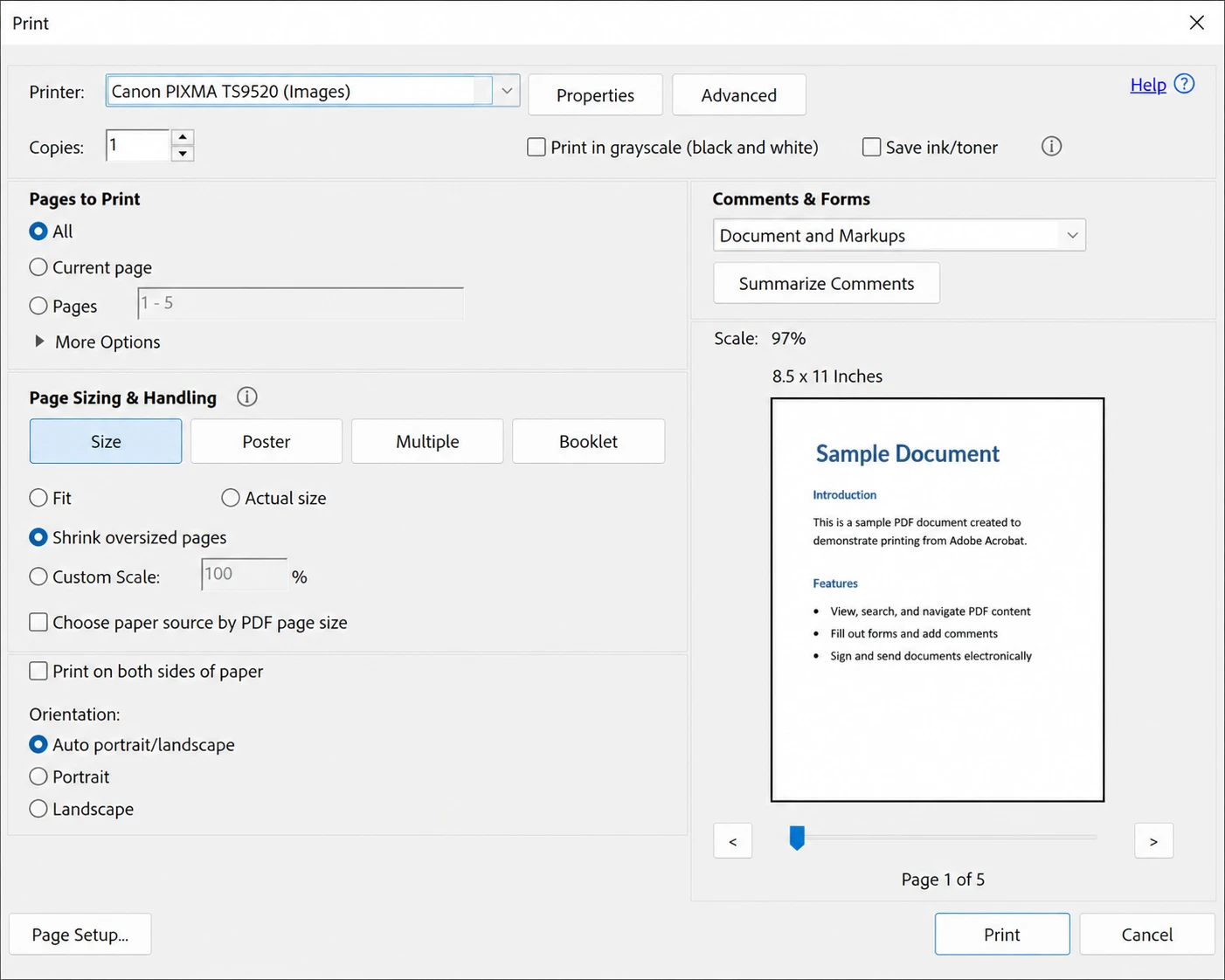
第二种变通方法处理多页文档,因为每个打印的页面都会成为其自己的JPG文件。
Mac用户有一个忽视的工具就在他们的dock上。 Preview是macOS上默认的打开PDF的应用程序,它可以直接将页面导出为JPG图像而无需任何额外软件。
步骤:
双击PDF在Preview中打开。
在菜单栏中点击文件 > 导出。
在对话框中,点击格式下拉菜单并选择JPEG。
根据需要调节质量滑块。
点击保存。
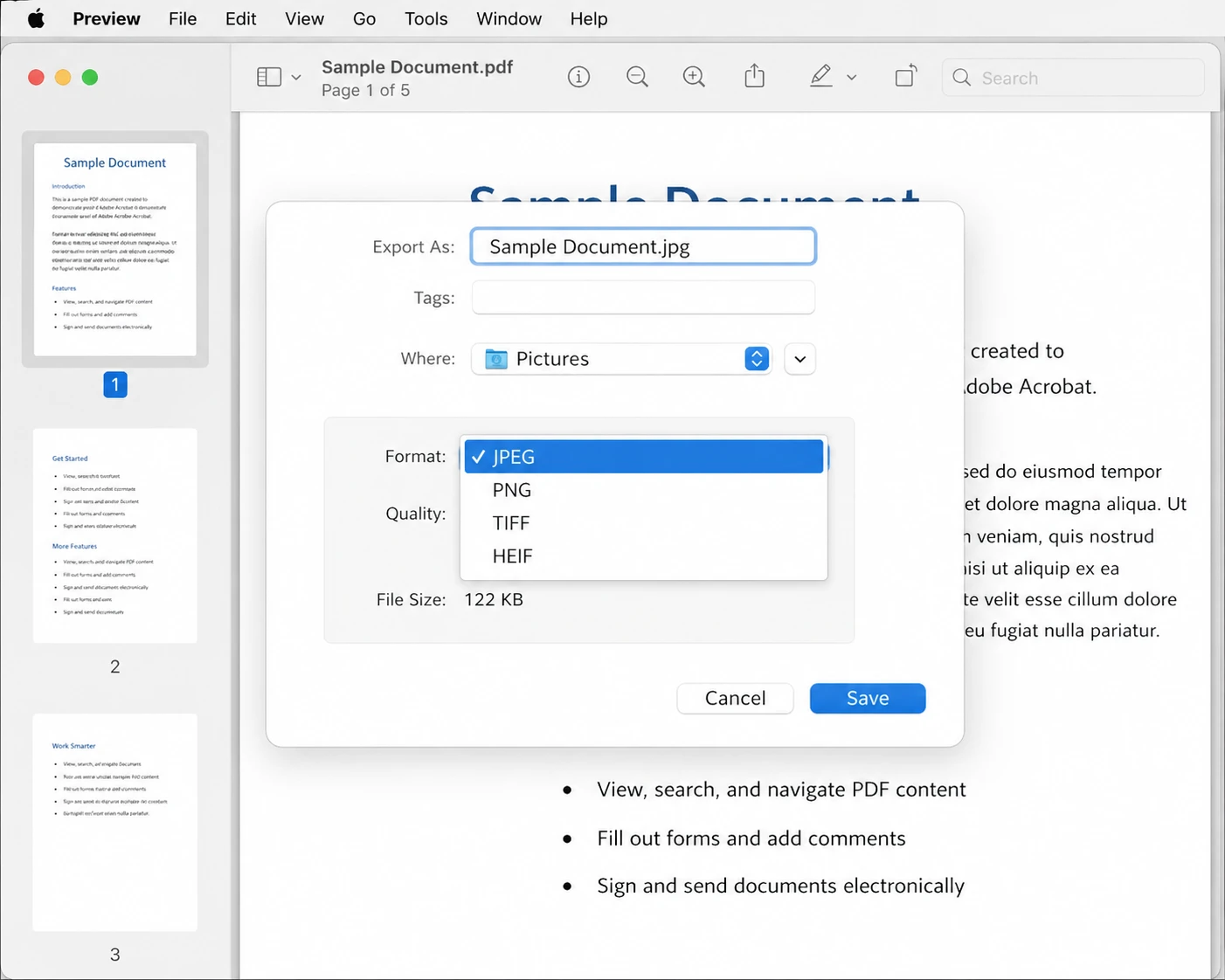
默认情况下,Preview仅导出当前查看的页面。 要导出所有页面,请在打开导出对话框之前在侧边栏(查看 > 缩略图)中选择它们。 这种方法是嵌入到操作系统中的,不花钱,并避免上传敏感的文件到互联网上。
**最佳选择:**快速转换一页或几页的Mac用户,或任何希望使用离线转换工具处理机密文件的人。
很少有人意识到,Microsoft Word可以直接打开PDF文件,甚至可以在一定程度上从PDF创建可编辑文档。 虽然内置的转换对于编辑文本更有用,但通过截图或保存变通方法,工作流程也可以产生JPG输出。
步骤:
右击PDF并选择用 > Microsoft Word打开。
当Word警告有关布局变化时,点击确定。
文件打开后,使用Windows Key + Shift + S对每个页面进行截图,或者保存文档并使用其他方法转换。
与其他方法相比,这种方法较为麻烦,但在IT部门锁定第三方软件安装的公司笔记本电脑上紧急时使用。 复杂格式的PDF上布局保真度下降,所以这种方法最好留给简单的、以文本为主的文档。
对于随意用户来说,在线视频工具是最快的途径。 领先的免费PDF转换器网站在不到一分钟内就可以进行PDF至JPG转换,无需软件安装。
顶级免费在线转换器:
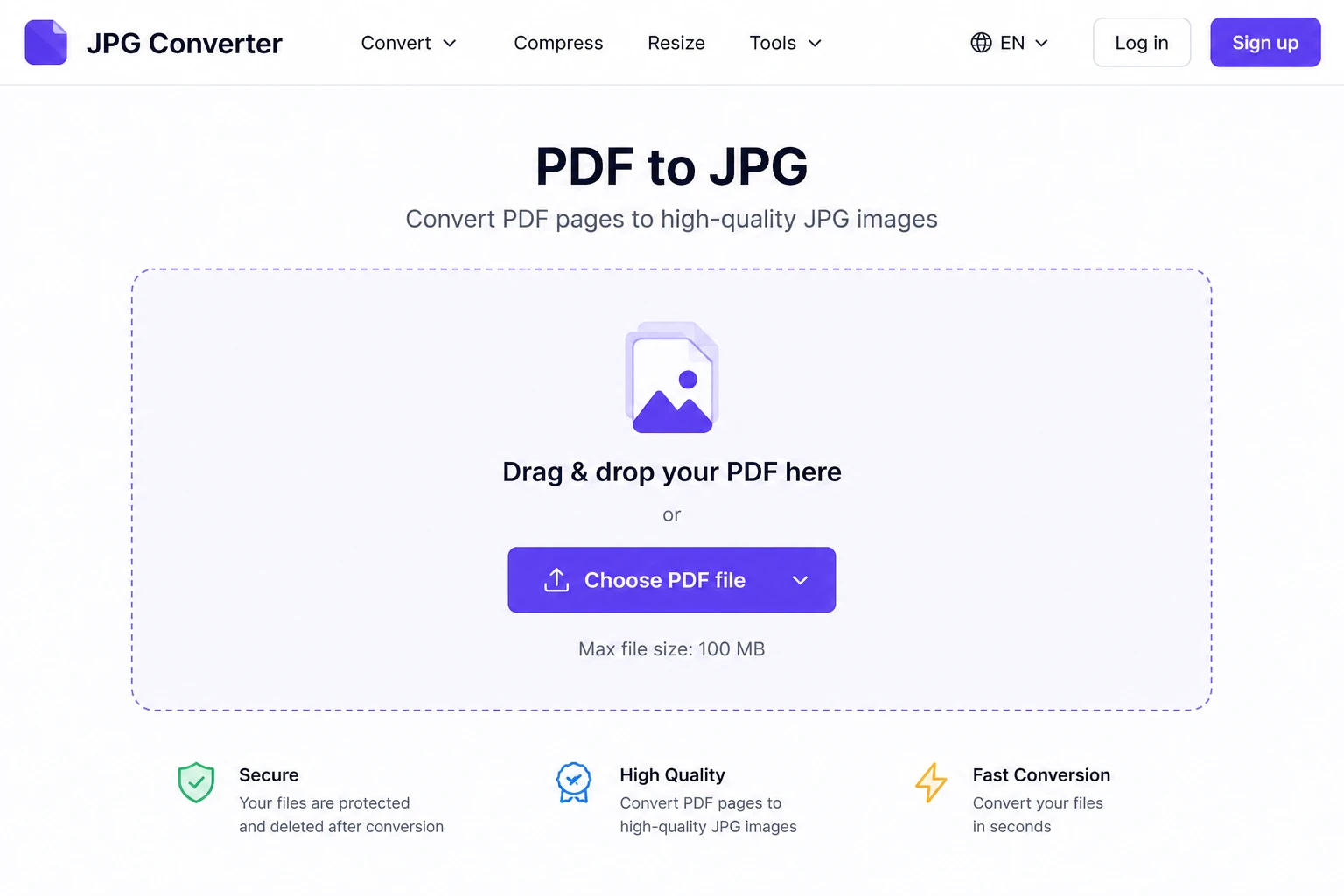
因为这些工具是完全基于浏览器的,它们在Windows、Mac和Linux上以相同方式工作,它们只需要互联网连接和现代浏览器。
**重要注意事项:**在线转换器会将原始PDF上传到第三方服务器。 对于包含财务数据、个人信息、合同或任何机密内容的文档,在线转换工具不合适。 请使用Acrobat、Preview或PDF24等离线方法处理敏感材料。
大多数免费在线工具在文件大小上施加限制(通常为25到100 MB),以及每天可进行的转换次数。 付费版本解除这些限制并增加了OCR、批量处理和密码处理等功能。
对于已经进入Google生态系统的用户,Drive提供了一种迂回但可行的JPG转换途径。
步骤:
这种方法有限制:Google Docs重新排版PDF内容,通常会丢失质量和布局精度,而截图只能捕获屏幕上可见的内容。 它在文本主导的PDF中效果最好,布局精度不是关键。
更清晰的Google Drive工作流程使用内置的PDF预览:
在Google Drive的预览窗口中打开PDF。
按下Print Screen(Windows)或Cmd + Shift + 4(Mac)以捕捉可见的页面。
将捕捉的图像保存为JPG。
Snipping Tool(及其新版本,Snip & Sketch)内置在每个Windows操作系统安装中。 它可以捕捉屏幕的任何矩形区域,包括正在查看的PDF页面。
步骤:
在任何PDF查看器或网络浏览器中打开PDF。
按下Windows Key + Shift + S启动Snip & Sketch。
拖动选择框围绕PDF页面。
捕捉的图像位于剪贴板上。 打开Paint,粘贴使用Ctrl + V,并另存为JPG(如果需要,也可以为PNG)。
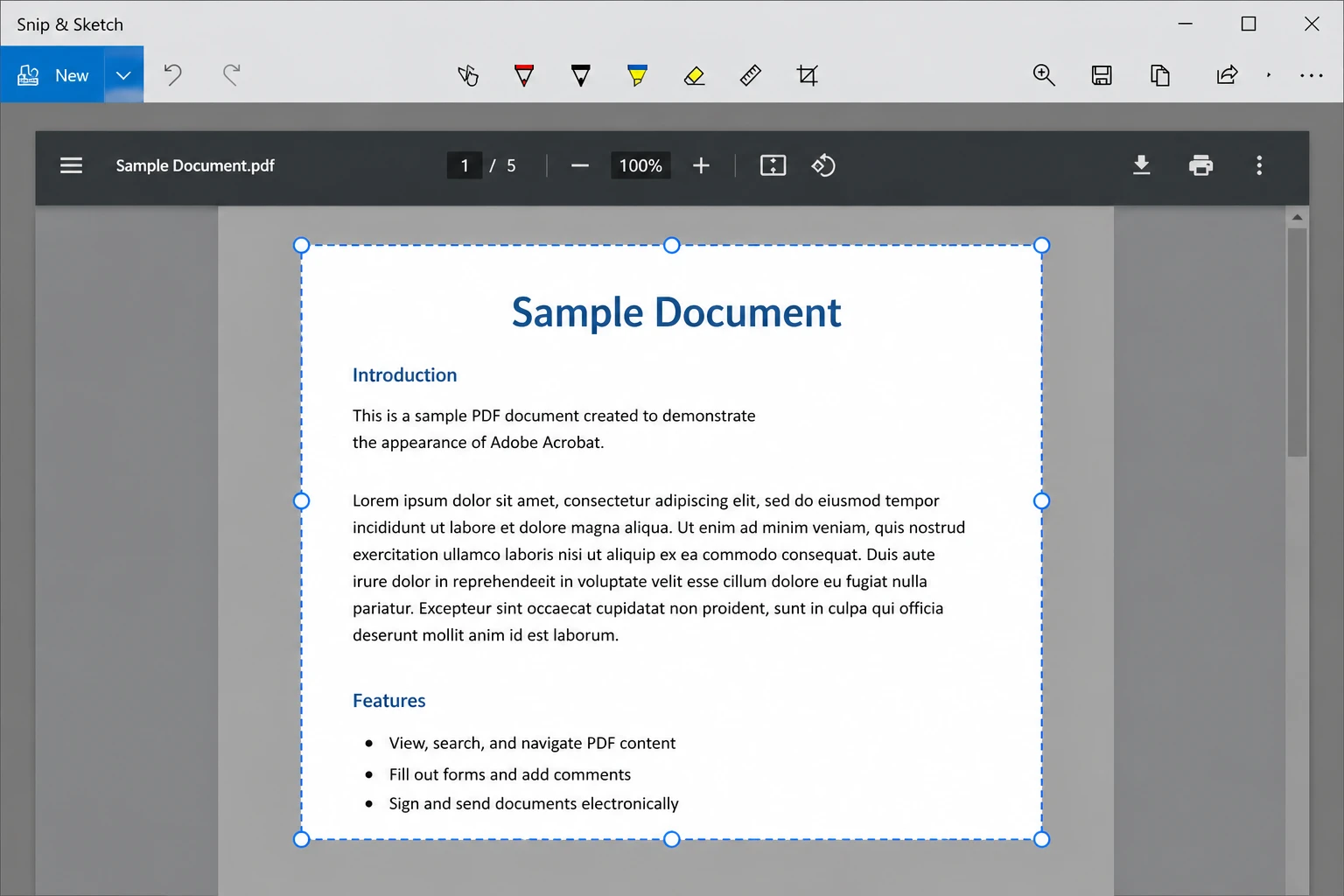
**优点:**内置,免费,无需安装软件,无需上传。
**缺点:**分辨率以屏幕分辨率为上限,因此输出在打印或放大时看起来不清晰,需要高分辨率图像的详细工作不适合。
现代浏览器如Chrome、Edge和Firefox可以直接打开PDF文件。 结合全屏截图扩展,这成为一条快速转换路径。
步骤(Chrome示例):
将PDF文件拖入Chrome窗口以打开它。
从Chrome Web商店安装截图扩展,如GoFullPage。
使用扩展程序捕捉整个PDF页面。
扩展程序将图像下载为PNG。 使用任何图像查看器的"另存为"功能将PNG转换为JPG。
这种方法适用于捕捉网页样式的PDF(如在线收据或保存的文章),但对于多页文档会产生不均匀的结果。
Adobe Photoshop可以直接打开PDF文件,并以完全可控的分辨率、色彩配置文件和压缩导出单个图像为JPG。 这是用于打印的高质量输出的最佳选择。
步骤:
在Photoshop中,单击文件 > 打开并选择PDF。
导入PDF对话框出现。 选择要打开的页面以及分辨率(打印使用300 DPI,网页使用72 DPI)。
每个页面作为一个单独的文档打开。
单击文件 > 另存为,选择JPEG作为格式并保存。
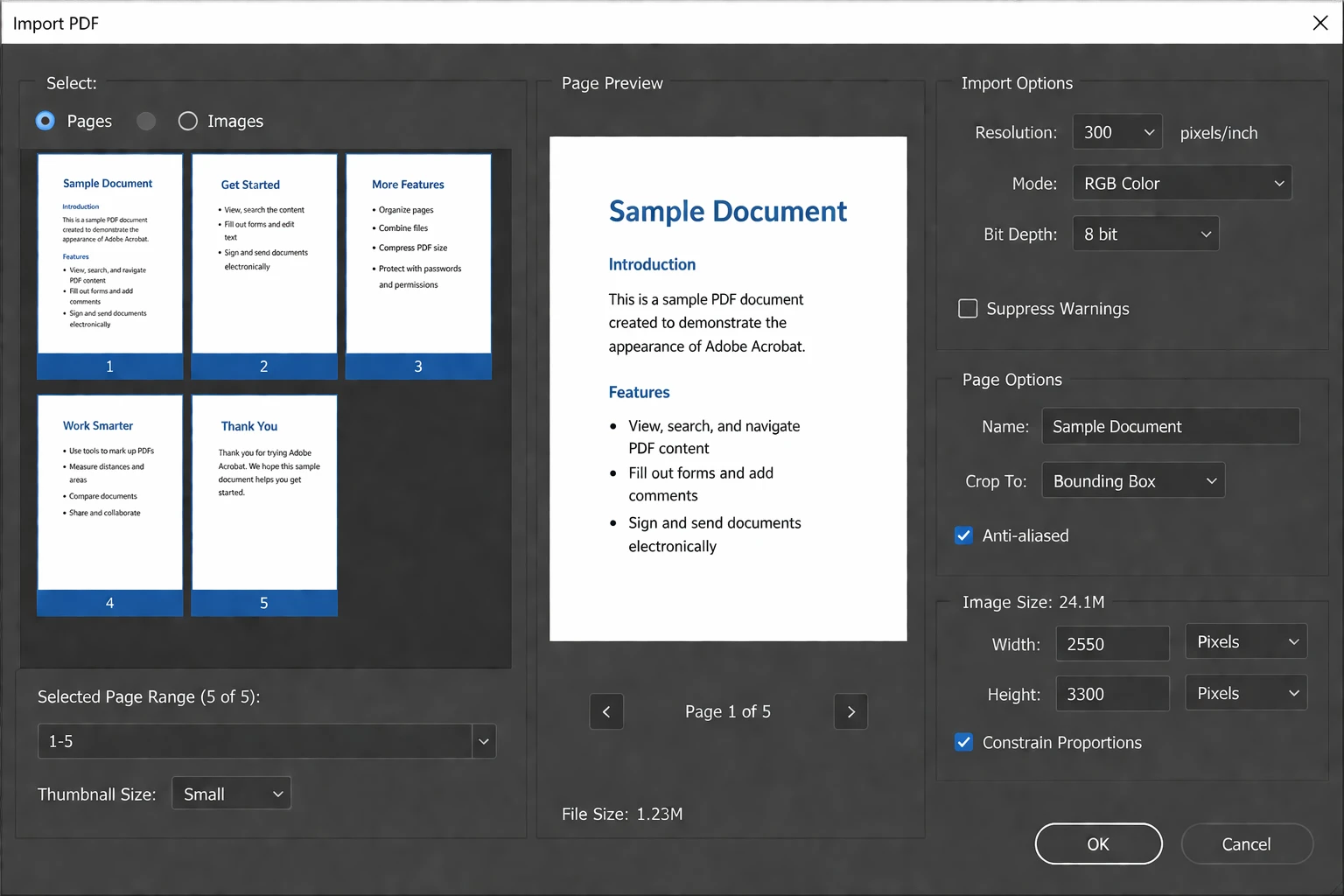
最佳适用对象:平面设计师、营销团队以及需要高分辨率JPG图像用于印刷材料的任何人。 缺点是,如果尚未安装,Photoshop对于简单转换来说可能是多余的。
任何移动设备也可以将PDF转换为JPG。 iOS上的原生"文件"应用程序和Android上的Google Drive应用程序都提供了简单的路径。
iOS(iPhone或iPad):
在"文件"应用程序中或作为邮件附件打开PDF。
点击分享图标。
向下滚动并选择保存至照片用于单页PDF,或使用像App Store中的PDF到JPG这样的专用JPG工具。
Android:
对于频繁的移动设备转换,专用应用程序如Adobe Scan、iLovePDF Mobile和Smallpdf Mobile提供更简洁的工作流程。
对于希望拥有一个免费、离线、全功能选项的用户,跨操作系统工作的三个出色工具值得一提。
PDF24 Creator(Windows)是PDF任务的瑞士军刀。 它包括一个在主菜单中可访问的PDF到JPG转换功能。
IrfanView(Windows)是一个轻量级图像查看器,也可以通过适当的插件处理PDF。
从官方网站安装IrfanView和所有插件包。
在IrfanView中打开PDF(它将每个页面转换为可查看的图像)。
使用文件 > 另存为,选择JPG作为文件格式。
GIMP和pdftoppm(Linux、Mac、Windows)。 尤其是对Linux用户,命令行pdftoppm工具(poppler-utils的一部分)直接将PDF转换为JPG文件:pdftoppm -jpeg input.pdf output。 GIMP,这一免费的开源图像编辑器,也可以逐页打开PDF,并让用户以完全控制图像质量的方式导出为JPG。
这些工具对个人和非商业用途来说是免费软件,快速,并通过完全离线工作尊重用户隐私。
即使有合适的PDF转换器,JPG转换有时也会遇到问题。 以下是最常见的问题及其解决方法。
这通常意味着导出分辨率设置得太低。 大多数工具默认72或96 DPI,这对于屏幕显示来说足够,但对于打印来说不够好。 要修正它:
当以高分辨率导出时,JPG文件可能会膨胀。 缩小它们的方法如下:
这种情况发生在导出工具只处理当前可见页面或选定范围时。 在点击"保存"之前,仔细检查导出对话框中是否有"页面:全部"选项。 在Mac的Preview中,所有页面必须在缩略图侧栏中选中后才能导出。
扫描的PDF已经是嵌入在PDF包装中的图像。 重新导出到JPG只是添加了另一层压缩,这会导致每个步骤中的质量损失。解决方法是直接提取图像:
对于需要变为可编辑的扫描PDF,像IronOCR这样的OCR工具可以识别图像内的文本,尽管这超出了简单JPG转换的范围。
没有输入密码,大多数工具无法转换加密的PDF。
如果密码未知,未经设置密码的人许可,无法进行转换。 这是有意设计的,因为PDF通常是锁定的,正是为了防止提取。
这通常影响具有透明设计的PDF。 一些转换器将透明层解释为黑色。 解决方法包括:
JPG是一种平面图像格式。 原始PDF中的任何可点击链接、表单字段或嵌入视频将作为可见文本或图像出现在JPG中,但它们将不再具有功能。 鉴于格式,这属于预期行为。 要保留互动性,请坚持使用PDF或改为转换为HTML。
这通常发生在非常小的字体在光栅化过程中被压扁时。 将导出DPI提高到600可以帮助,打开PDF到Photoshop并使用其图像 > 图像大小对话框进行放大然后保存。
有11种方法可供选择,选择正确的方法依赖于情况。 快速决策指南:
虽然本指南侧重于点选方法,但某些读者可能希望将PDF到JPG转换自动化,作为更大软件工作流的一部分,例如为内部文档门户生成缩略图预览或批量处理数千份发票以用于会计系统。
对于.NET应用程序,IronPDF提供将PDF程序化地转换为图像的清晰API。 该库只需要几行C#代码:
using IronPdf;
PdfDocument pdf = PdfDocument.FromFile("document.pdf");
pdf.RasterizeToImageFiles("page_*.jpg");Imports IronPdf
Dim pdf As PdfDocument = PdfDocument.FromFile("document.pdf")
pdf.RasterizeToImageFiles("page_*.jpg")该代码段将document.pdf的每一页转换为一个单独的JPG文件,命名为page_1.jpg,page_2.jpg,如此类推。 该库还支持自定义DPI设置、图像尺寸和页面选择等,让用户拥有更细致的控制。 对于已经在.NET上构建并希望完全跳过手动转换过程的团队,像IronPDF这样的库使工作流在服务器和桌面应用程序之间既快速又可靠。
PDF可以在不连接互联网的情况下转化为JPG吗?
是的。 Adobe Acrobat Pro、macOS Preview、PDF24 Creator、IrfanView、GIMP和Linux实用工具pdftoppm全都完全离线运行。在线转换工具需要互联网连接,因为它们完全基于浏览器,但上述桌面选项不需要。
最好的免费PDF到JPG转换器是什么?
对于Mac,默认的Preview应用程序是最简单的免费选项。 对于Windows,PDF24 Creator可以离线处理多个PDF而无需支付费用。对于任何操作系统中的一次性工作,Smallpdf和ILovePDF是可靠的基于浏览器的JPG工具。 最佳选择取决于文档是否敏感(离线)或随意(在线)。
JPG和PNG在PDF页面导出中有何不同?
JPG使用有损压缩,生成的文件较小,适用于照片繁多的页面。 PNG是无损压缩,并且可以更好地保持清晰的文本和线条图形,使其成为更适合图表、徽标和截图的图像格式。 大多数PDF转换工具在相同的导出对话框中支持两种文件格式。
PDF页面可以直接嵌入到PowerPoint或Excel中吗?
可以,但更清晰的方法是先将每个PDF页面转换为JPG,然后将JPG图像插入到PPT幻灯片或Excel单元格中。 这使文件大小易于管理,并避免了PDF嵌入格式问题。 许多提案模板和报告模板假定使用基于图像的输入正是出于这个原因。
将PDF转换为JPG是否安全?
像Adobe Acrobat、Preview和PDF24这样的离线工具将文件保存在本地设备上,因此原始PDF从未离开用户的计算机。 在线转换器将文件上传到远程服务器,这对于非敏感文档来说是可以接受的,但对合同、财务记录或个人信息应避免使用。
为什么JPG看起来比原始PDF差?
JPG是光栅图像格式,而PDF可以存储矢量图形和文本。 将矢量PDF转换为光栅JPG总涉及某些质量的折衷,特别是在较低DPI设置下。 在300 DPI或更高导出最小化可见差异,并生成高质量的JPG图像,看起来几乎与原始图像相同。
如何才能一次批量转换多个PDF?
Adobe Acrobat Pro通过其行为向导支持批量JPG转换。 PDF24 Creator和Photoshop也可以通过各自的批处理对话框处理多个PDF的批量处理。 对于开发者,像IronPDF这样的库可以程式化地循环处理任何数量的文件。
这在Linux上可用吗?
是的。 GIMP逐页打开PDF并导出为JPG,而pdftoppm命令行工具(poppler-utils的一部分,可用于大多数Linux发行版)可以在单个命令中将整个PDF转换为JPG。 在线转换器也可以在Linux上运行,因为它们在任何现代浏览器中运行。
将PDF转换为JPG是那些小型办公任务之一,应该在几秒钟内完成,而不是经过数小时的挫折。 在大多数计算机上最快的途径是Adobe Acrobat的内置导出功能,但Smallpdf、ILovePDF、PDF24 Creator和macOS Preview应用程序等许多免费替代品可以在不花一分钱的情况下提供出色的结果。
正确的方法取决于情况:免费在线JPG转换器非常适合随意转换,桌面应用程序可以保护敏感文档,移动设备应用程序可以随时随地处理转换,开发者库如IronPDF可以在大规模上处理自动化。 通过上述方法,任何办公人员、设计师、学生或PDF用户都可以根据操作系统或设备选择适合当下的选项。
无论选择哪种方法,目标都是相同的:将PDF转换为一个干净、可共享的JPG,然后返回到实际的工作中去。

Curtis Chau 拥有卡尔顿大学的计算机科学学士学位,专注于前端开发,精通 Node.js、TypeScript、JavaScript 和 React。他热衷于打造直观且美观的用户界面,喜欢使用现代框架并创建结构良好、视觉吸引力强的手册。



当您需要PDF看起来像HTML时,速度快。













