


C# String Methods (Cómo Funciona para Desarrolladores)

Escrito por el equipo en Iron Software.
Si su PDF es demasiado grande para enviar por correo, cargar o compartir, no está solo. Los archivos PDF grandes son una de las frustraciones más comunes en cualquier lugar de trabajo moderno. Los archivos PDF grandes pueden ser difíciles de compartir, cargar o almacenar debido a los límites de tamaño impuestos por correos electrónicos y servicios en la nube. Esta guía cubre cada método que merece conocer, desde el enfoque más rápido de un solo clic hasta opciones más avanzadas para archivos problemáticos, ayudándole a crear una versión más pequeña de sus grandes PDFs para compartir y almacenar fácilmente.
Reducir PDF tamaño de archivo mejora las velocidades de carga, ahorra almacenamiento y asegura que los documentos sean amigables para el correo electrónico.
Introducción a la Compresión de PDF
La compresión de PDF es el proceso de reducir el tamaño de un archivo PDF para facilitar su carga, compartir y almacenamiento. Al comprimir un PDF, puede disminuir significativamente el tamaño del archivo sin perder calidad, lo cual es especialmente importante al tratar con documentos grandes o espacio de almacenamiento limitado. Una compresión efectiva de PDF asegura que sus archivos sigan siendo accesibles y rápidos de transferir, ya sea que los esté enviando por correo electrónico, subiendo a la web o archivando para uso futuro. El objetivo principal es lograr un equilibrio entre minimizar el tamaño del PDF y mantener la calidad de imagen y la integridad del documento. Con las técnicas de compresión adecuadas, puede optimizar sus archivos PDF para un acceso más rápido y una colaboración más fluida, todo mientras preserva la calidad esencial y el contenido de sus archivos.
Eligiendo la Herramienta Correcta
Seleccionar la mejor herramienta para comprimir archivos PDF es clave para lograr el tamaño de archivo más pequeño posible sin comprometer la calidad. Adobe Acrobat es una opción popular, ofreciendo funciones avanzadas de compresión de PDF y la poderosa herramienta Optimizar PDF, que le permite ajustar configuraciones para el equilibrio perfecto entre tamaño de archivo y calidad. Canva Pro y varios servicios en línea también proporcionan soluciones fáciles de usar para reducir rápidamente el tamaño de archivo de PDF de manera eficiente. Al elegir una herramienta de compresión de PDF, considere factores como la facilidad de uso, los niveles de compresión disponibles y la capacidad de personalizar configuraciones de optimización. Herramientas como Adobe Acrobat le dan control total sobre el proceso de compresión, permitiéndole ajustar la calidad de imagen, eliminar elementos innecesarios y asegurar que su PDF final satisfaga sus necesidades. Ya sea que prefiera una aplicación de escritorio o un servicio en línea, la herramienta adecuada le ayudará a optimizar sus archivos PDF para cualquier situación.
El Método Más Rápido: Guardar como PDF Optimizado en Adobe Acrobat
Si tiene la aplicación paga de Adobe Acrobat, esta es el camino más rápido para un archivo más pequeño con el menor esfuerzo.
- Open your PDF in Adobe Acrobat.
-
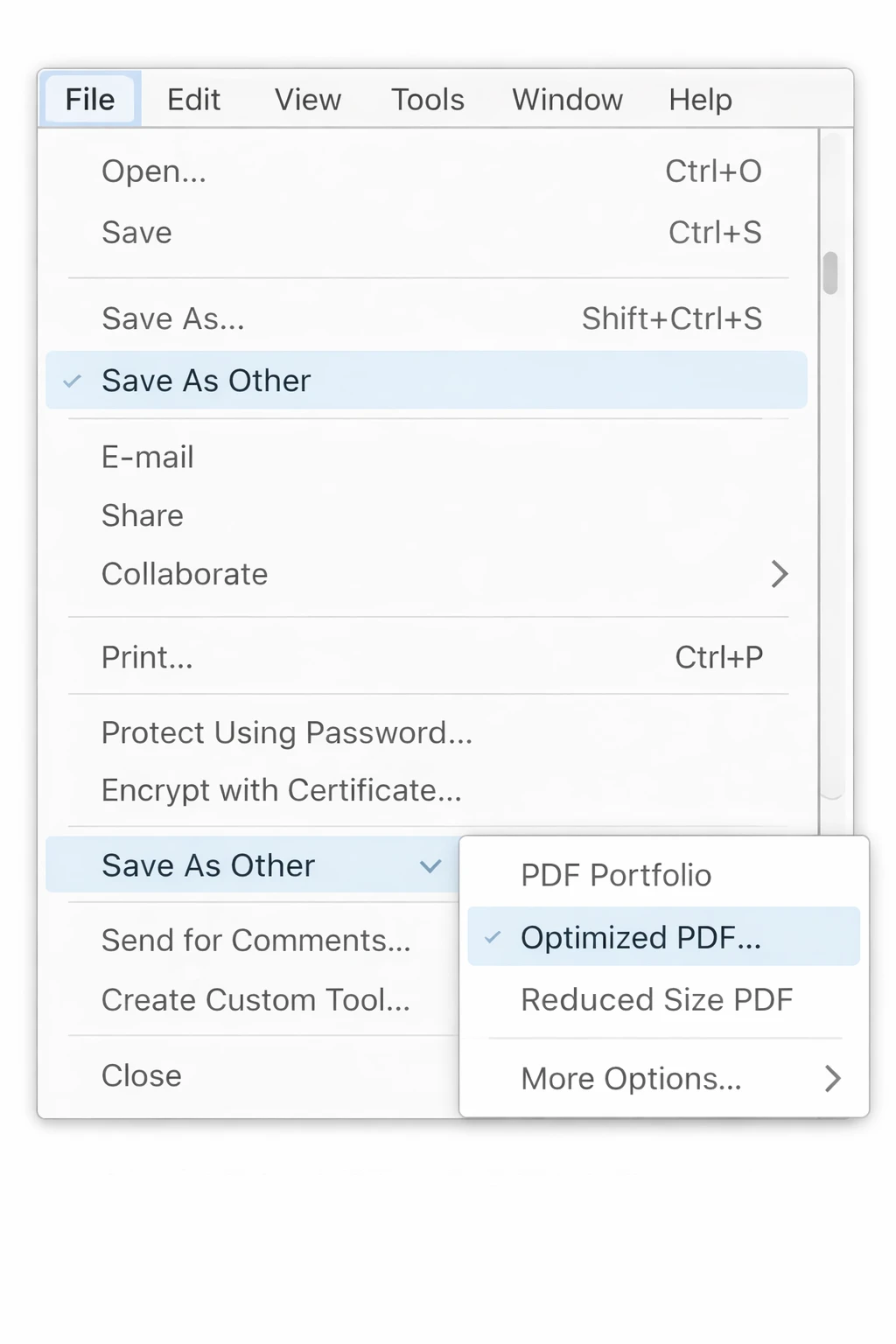
Vaya a Archivo en la barra de menú superior.
-
Selecciona Guardar como otro, luego elige PDF de tamaño reducido o PDF optimizado.
- Elige tu configuración de compatibilidad (las versiones más recientes comprimen mejor; las versiones más antiguas son compatibles con más dispositivos).
- Haz clic en OK y guarda el archivo.
Adobe Acrobat ofrece varias funciones integradas para reducir el tamaño de tus archivos PDF, facilitando la generación de un archivo comprimido para compartir o almacenarlo.
Eso es todo. Para la mayoría de los documentos cotidianos, este único paso reducirá el tamaño del archivo entre un 30 y un 60 por ciento sin pérdida visible de calidad. Si usas la herramienta en línea de Adobe, puedes descargar el PDF comprimido sin compartir ninguna información personal.
Método 2: Usa el Optimizador de PDF (Acrobat Pro)
Para obtener más control, el Optimizador de PDF en Acrobat Pro te permite identificar exactamente qué está haciendo que tu archivo sea grande.
- Abra el PDF en Acrobat Pro.
- Ve a Archivo > Guardar como otro > PDF optimizado.
-
Haz clic en Auditar uso del espacio en la esquina superior derecha del diálogo. Esto te muestra un desglose de lo que consume el tamaño del archivo: imágenes, fuentes, contenido incrustado, etc.
- Ajusta los deslizadores y las casillas de verificación para cada categoría:
-
Imágenes — Reduce DPI para imágenes en color y en escala de grises (150 DPI está bien para visualización en pantalla; 300 DPI para impresión).
-
Fuentes — Desmarca "Incrustar todas las fuentes" si los destinatarios probablemente no las necesitarán.
-
Transparencia — Aplana la transparencia para reducir la complejidad de renderizado.
-
Descartar objetos — Elimina miniaturas incrustadas, JavaScript, acciones de formulario y metadatos que no necesitas.
- Limpieza — Elimina contenido eliminado, artefactos de compresión y objetos redundantes.
- Haz clic en OK y guarda.
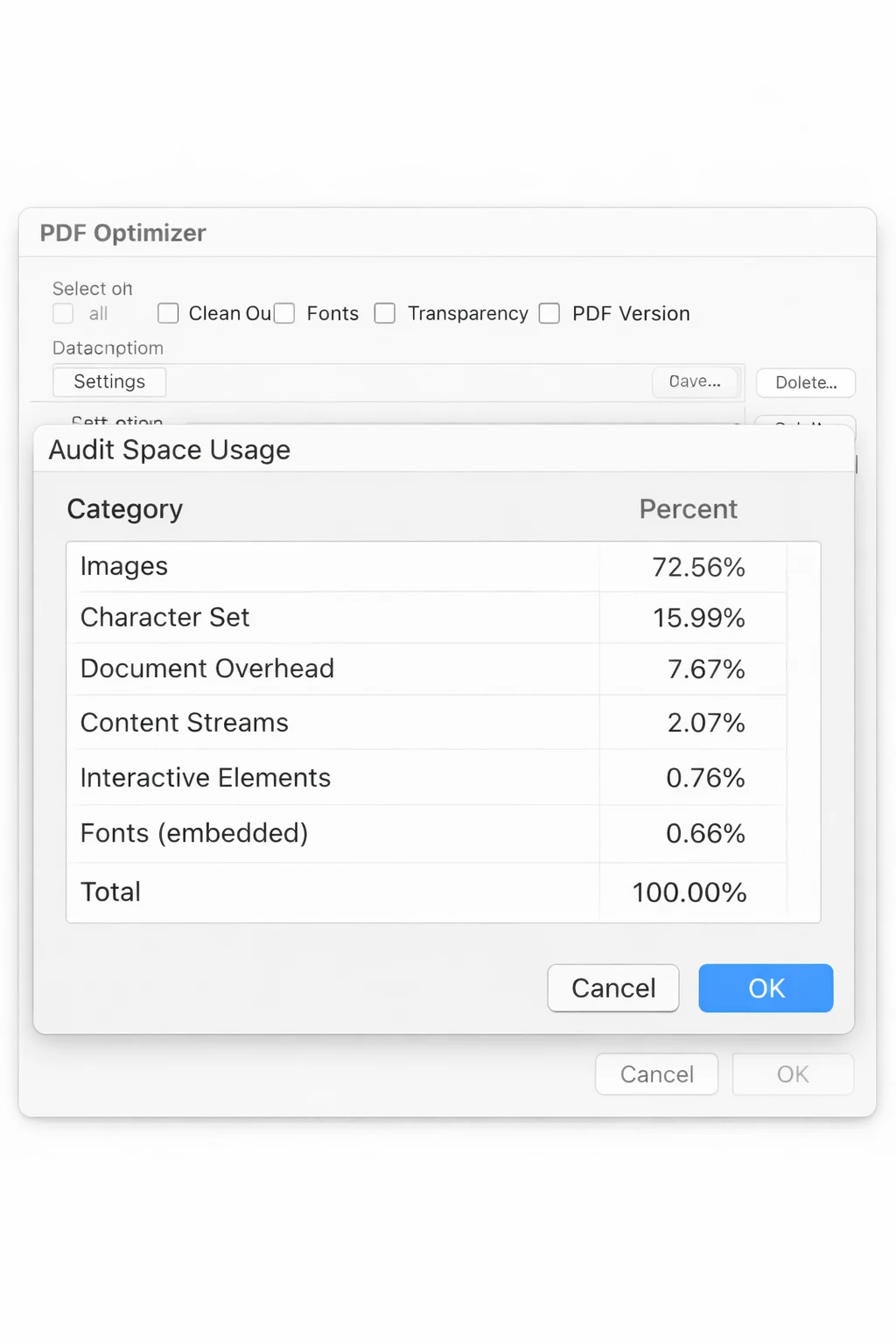
Este es el método más poderoso disponible dentro de Acrobat. Te da control quirúrgico sobre cada factor contribuyente.
Método 3: Comprimir a través del diálogo de impresión de Acrobat (No se requiere Pro)
Si solo tienes la versión estándar de Acrobat, aún puedes comprimir usando el truco de impresión a PDF.
-
Abre el PDF en Adobe Acrobat Reader o cualquier visor de PDF.
-
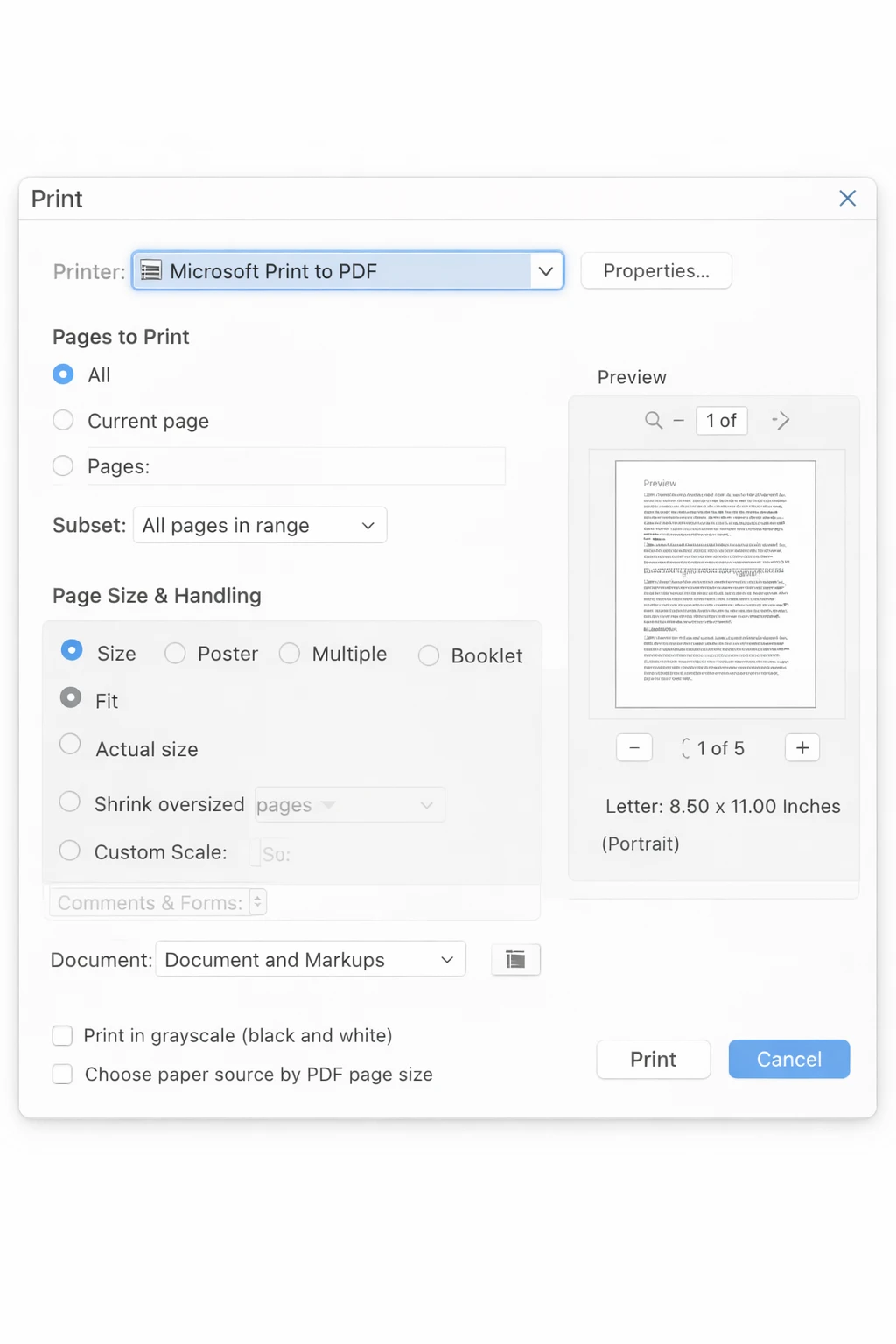
Presiona Ctrl + P (Windows) o Cmd + P (Mac) para abrir el diálogo de impresión.
-
Ajusta la impresora a Microsoft Print to PDF (Windows) o Guardar como PDF (Mac).
- Haz clic en Imprimir y guarda el archivo de salida.
El archivo resultante se re-renderiza a resolución de pantalla, lo que elimina metadatos en exceso y comprime imágenes incrustadas. Este enfoque puede resultar en imágenes o gráficos de menor calidad en comparación con la exportación original. Imprimir con Microsoft Print to PDF generalmente resulta en tamaños de archivo más pequeños que exportar directamente desde Excel, y guardar un PDF directamente desde Word o Excel generalmente resulta en un tamaño de archivo mayor que imprimir a un escritor de PDF. Este método te da menos control que el Optimizador, pero funciona en cualquier computadora sin software de pago.
Método 4: Reducir el tamaño del PDF usando Microsoft Word
Si tu PDF originalmente proviene de un documento de Word, o una hoja de cálculo de Excel exportada a PDF, la solución más fácil es volver a la fuente.
-
Abre el archivo .DOCX original en Microsoft Word (o la hoja de cálculo original en Excel).
-
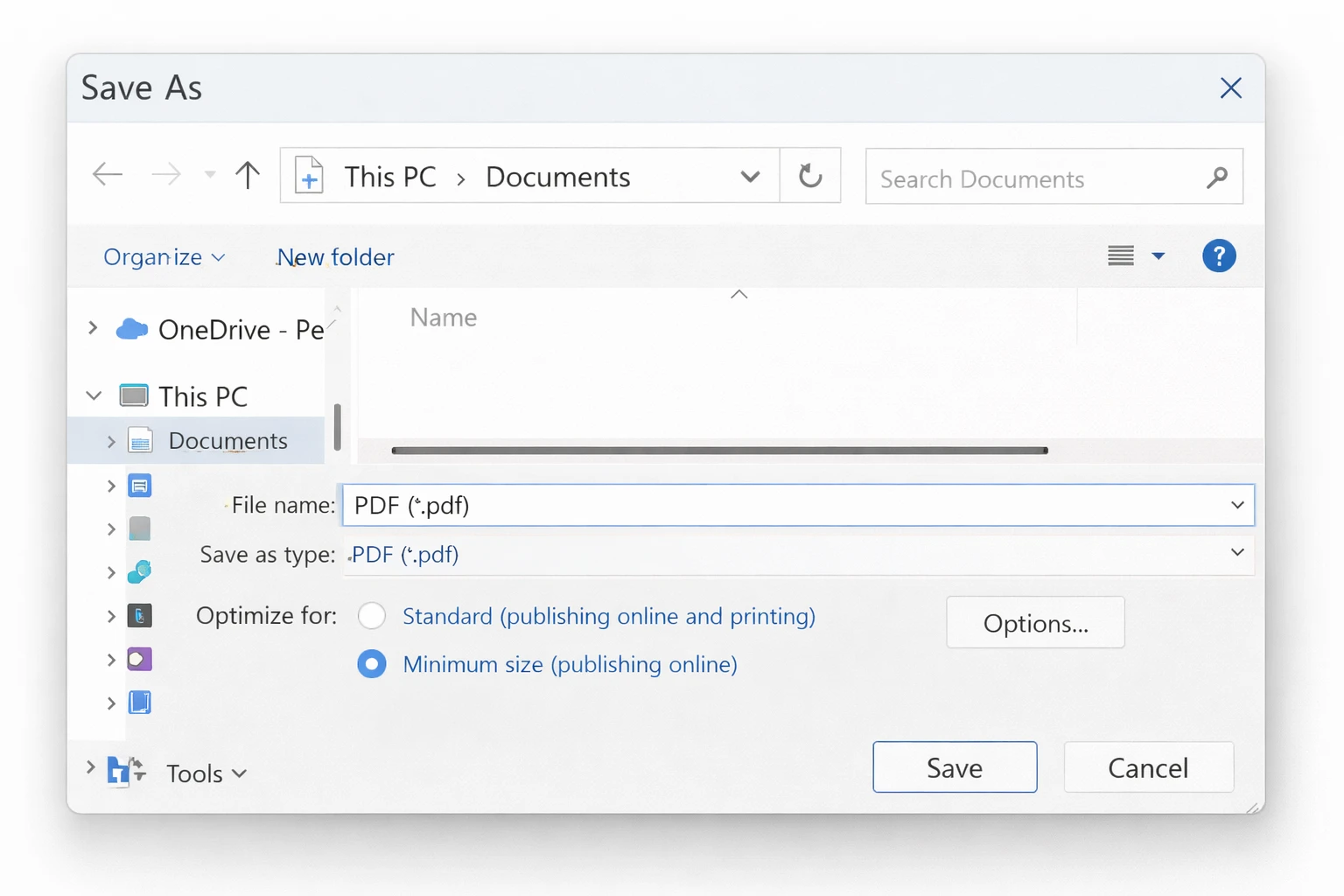
Ve a Archivo > Guardar como y selecciona PDF como formato de archivo.
-
Antes de hacer clic en Guardar, haz clic en Opciones (o Más opciones).
-
Bajo Optimizar para, selecciona Tamaño mínimo (publicar en línea) en lugar de “Estándar.”
- Guarda el archivo.
Esto reexporta el PDF con configuraciones de compresión optimizadas para web, lo cual es típicamente mucho más pequeño que la exportación original. Si escaneaste imágenes en el documento de Word, también reduce su resolución antes de exportar haciendo clic derecho en cada imagen y seleccionando Comprimir imágenes.
Comprimir un PDF puede reducir su tamaño de archivo manteniendo la calidad de texto e imágenes.
Método 5: Comprimir un PDF usando Preview en Mac
Los usuarios de Mac tienen todo integrado — la app Preview incluye un filtro de compresión.
- Abra el PDF en Preview.
-
Ve a Archivo > Exportar (no "Guardar como").
- En el desplegable de Formato, selecciona PDF.
-
Abre el desplegable Filtro de Quartz y selecciona Reducir tamaño de archivo.
- Haz clic en Guardar.
Una advertencia: el filtro de Reducción de tamaño de archivo en Preview puede ser agresivo. A veces degrada la calidad de la imagen más de lo que deseas. Si el resultado se ve pobre, utiliza una de las herramientas en línea a continuación o crea un filtro de Quartz personalizado con una configuración más suave a través de Utilidad de ColorSync (cubierto en la sección de solución de problemas).
Método 6: Usa un compresor de PDF en línea gratuito
Si no tienes Acrobat y estás en Windows, las herramientas en línea gratuitas son una opción práctica para archivos únicos.
Las opciones populares incluyen Smallpdf, ILovePDF, Compress2Go y la propia herramienta web gratuita de Adobe. El proceso es similar en todas ellas:
- Ve al sitio web de la herramienta y navega hasta la sección de compresión de PDF.
-
Simplemente sube tu PDF arrastrándolo o haciendo clic en Elegir archivo para una compresión rápida.
- Selecciona un nivel de compresión (generalmente etiquetado como Bajo, Medio, o Alto, o un porcentaje de calidad).
- Haz clic en Comprimir y descarga el resultado.
Muchas herramientas en línea te ayudan a reducir el tamaño del archivo para cumplir con los límites de tamaño para archivos adjuntos de correo electrónico o necesidades de almacenamiento. El compresor de PDF de Adobe puede manejar archivos de hasta 2GB, y puedes elegir entre niveles de compresión Alto, Medio y Bajo en la herramienta en línea de Acrobat.
Nota de privacidad: Ten precaución al subir documentos sensibles o confidenciales a sitios web de terceros. Para documentos internos de la empresa, utiliza un método de escritorio en su lugar o verifica si tu organización tiene una herramienta en línea aprobada.
Método 7: Comprimir PDF usando Google Drive
Si tu archivo ya está en Google Drive, o si deseas una opción en línea gratuita y más amigable con la privacidad, el camino de conversión de Google reduce el tamaño como un efecto secundario.
- Sube el PDF a Google Drive.
- Haz clic derecho en el archivo y selecciona Abrir con > Documentos de Google.
- Una vez que se abre en Documentos de Google, ve a Archivo > Descargar > Documento PDF.
- Guarda el archivo descargado.
El proceso de reexportación re-renderiza el contenido y típicamente produce un archivo más pequeño. Ten en cuenta que los documentos altamente formateados con diseños complejos pueden verse ligeramente diferentes después de este proceso, así que compara el resultado con el original antes de usarlo.
Método 8: Comprimir imágenes en PDF específicamente
Un PDF grande es casi siempre causado por imágenes de alta resolución. Si el Optimizador no está disponible, enfocar las imágenes directamente es el enfoque manual más efectivo.
In Acrobat Pro:
- Ve a Herramientas > Editar PDF.
- Haz clic en una imagen en el documento.
-
En el panel derecho, haz clic en Editar imagen (esto abre la imagen en Photoshop o un editor vinculado).
- Reduce la resolución o las dimensiones de la imagen, luego guarda.
- De vuelta en Acrobat, guarda el PDF.
Alternativa — Eliminar y volver a insertar imágenes a menor resolución: Si construiste el documento en Word, PowerPoint o InDesign, vuelve al archivo fuente. Selecciona cada imagen, haz clic derecho y elige Formato de imagen > Comprimir imágenes y ajusta la resolución a Correo electrónico (96 ppi) o Web (150 ppi). Vuelve a exportar a PDF.
Método 9: Reducir el tamaño del PDF en Adobe InDesign (Para documentos diseñados)
Si tu PDF proviene de InDesign, tienes control sobre la compresión de exportación desde la fuente.
- Abre el archivo de InDesign.
-
Ve a Archivo > Preajustes de Adobe PDF y elige Menor tamaño de archivo de la lista.
-
En el diálogo de exportación, navega a la pestaña Compresión y reduce la configuración de resolución de imagen.
- Haz clic en Exportar.
Los PDFs exportados desde InDesign con el preajuste "Menor tamaño de archivo" son típicamente significativamente más pequeños que los exportados con el preajuste estándar "Alta calidad de impresión".
Método 10: Aplanar capas y transparencia
Los documentos creados en herramientas de diseño como Illustrator o InDesign a veces retienen capas editables y efectos de transparencia en vivo, lo que añade un peso significativo al archivo. El aplanado elimina esto sin afectar el resultado visual.
In Adobe Acrobat Pro:
-
Ve a Herramientas > Producción de impresión > Vista previa de aplanado o usa Optimizador de PDF > Transparencia.
- Ajusta el nivel de aplanado a Alto y aplica.
In Adobe Illustrator (before export):
- Ve a Objeto > Aplanar transparencia.
- Ajusta el Equilibrio de rasterización/vectorización a 100 (completamente rasterizado) si el tamaño del archivo es la prioridad.
- Exporta a PDF.
Método 11: Eliminar fuentes incrustadas
Las fuentes incrustadas en PDFs para una renderización precisa pueden representar una parte sorprendentemente grande del tamaño del archivo, especialmente en documentos que utilizan muchas tipografías o fuentes personalizadas.
En el Optimizador de PDF de Acrobat Pro:
- Ve a Archivo > Guardar como otro > PDF optimizado.
-
Haz clic en la pestaña Fuentes a la izquierda.
- Mueve las fuentes de la lista "Fuentes para incrustar" a "Fuentes para no incrustar".
- Guarda.
Haz esto solo si la computadora del destinatario es probable que tenga las mismas fuentes instaladas, o si no necesitas un emparejamiento de fuentes pixel-perfecto.
Método 12: Dividir el PDF en partes más pequeñas
Si ninguno de los métodos de compresión lleva el archivo dentro de tu límite de tamaño, considera si necesitas enviar todo el documento a la vez. Dividir el PDF en secciones lógicas es a veces la respuesta más práctica.
En Acrobat:
- Ve a Herramientas > Organizar páginas.
-
Haz clic en Dividir en la parte superior.
- Elige dividir por número de páginas, tamaño de archivo o marcadores de nivel superior.
- Guarda las partes.
Alternativa en línea gratuita: ILovePDF y Smallpdf ofrecen herramientas de división gratuitas. Subir, dividir por rango de páginas y descargar las partes.
Evitando pérdida de calidad
Cuando reduces el tamaño de un archivo PDF, es importante evitar comprometer la calidad, especialmente si tu documento contiene imágenes o gráficos. Para mantener una alta calidad de imagen, usa técnicas de compresión como muestreo descendente de imágenes a una resolución adecuada para visualización web o impresión, y opta por compresión sin pérdida siempre que sea posible. Eliminar metadatos innecesarios y elementos incrustados también puede ayudar a reducir el tamaño del archivo sin afectar la apariencia visual de tu PDF. Herramientas como el Optimizador de PDF de Adobe proporcionan un control granular sobre las configuraciones de compresión, permitiéndote optimizar tu PDF para usos específicos, ya sea que necesites una versión impresa nítida o un archivo liviano para compartir en la web. Al ajustar cuidadosamente estas configuraciones, puedes comprimir tus archivos PDF mientras preservas la claridad e integridad de tus imágenes y texto, asegurando que tu documento permanezca profesional y fácil de leer.
Problemas Comunes y Solución de Problemas
El archivo apenas se reduce después de la compresión. Esto generalmente significa que el contenido ya está comprimido, o que la mayor parte del archivo son gráficos vectoriales o texto en lugar de imágenes. Los gráficos rasterizados (fotos) y los efectos rasterizados (como sombras y brillos) son a menudo los mayores contribuyentes al tamaño del archivo PDF, por lo que si tu PDF contiene estos, pueden estar limitando cuánto puedes reducir el tamaño. Intenta la función Auditar uso del espacio del Optimizador de PDF para identificar qué es realmente grande. Si son las fuentes, sigue el Método 11. Si son archivos adjuntos incrustados (otros archivos incrustados dentro del PDF), ve a Documento > Archivos incrustados en Acrobat y elimínalos.
El PDF se ve borroso después de la compresión. Las configuraciones de compresión redujeron la calidad de la imagen demasiado agresivamente. En el Optimizador de PDF de Acrobat, aumenta la calidad mínima de la imagen o establece un piso de DPI más alto (por ejemplo, 150 DPI mínimo en lugar de 72). Si usaste Preview en Mac con el filtro Reducir tamaño de archivo, intenta un filtro de Quartz personalizado en su lugar: abre Utilidad de ColorSync, haz clic en la pestaña Filtros, duplica el filtro “Reducir tamaño de archivo” y ajusta el deslizador de calidad de imagen hasta el 50 o 60 por ciento.
El PDF comprimido no se abre o muestra errores. Esto puede ocurrir cuando la optimización elimina contenido que el archivo aún referencia internamente. Abre el archivo original, usa una configuración de compresión más ligera y evita eliminar metadatos si el PDF tiene campos de formulario o elementos interactivos que dependen de ellos.
El archivo es grande pero no tiene imágenes, todo es texto. Los documentos escaneados guardados como PDFs solo de imágenes son un culpable común. Cada página es literalmente una foto de texto en lugar de texto realmente buscable. Para solucionar esto correctamente, ejecuta OCR (reconocimiento óptico de caracteres) en el archivo primero: en Acrobat, ve a Herramientas > Escanear & OCR > Reconocer texto. Después del OCR, las capas de texto se comprimen mucho más eficientemente que los datos de imagen en bruto, y el tamaño del archivo disminuirá drásticamente.
El Reducir tamaño de archivo de Mac Preview produce un archivo más grande que el original. Este es un error conocido que ocurre cuando el PDF de origen ya está bien comprimido. El filtro de Quartz de Preview añade su propio peso extra en este caso. Usa una herramienta en línea o, si tienes Acrobat, usa el Optimizador de PDF en su lugar.
La compresión elimina firmas digitales o datos de formulario. Ciertos procesos de optimización eliminan elementos interactivos. Siempre guarda una copia del PDF firmado o rellenable original. Para fines de envío, crea una copia comprimida y conserva el original para archivo.
Comparación rápida: qué método usar
|Situación|Mejor método| | ---| ---| |Tener Acrobat Pro, necesitar resultado rápido|Archivo > Guardar como otro > PDF de tamaño reducido| |Necesitar control preciso sobre lo que se comprime|Optimizador de PDF de Acrobat| |En un Mac sin software de pago|Preview > Exportar > Filtro de Quartz| |En Windows sin software de pago|Imprimir a PDF (Ctrl+P) o herramienta en línea| |Documento proveniente de Word o PowerPoint|Reexportar desde la fuente con "Tamaño mínimo"| |El archivo son principalmente imágenes escaneadas|Ejecutar OCR primero, luego comprimir| |Archivo aún demasiado grande después de la compresión|Dividir en secciones| |Documento confidencial, sin herramientas en línea|Solo métodos de escritorio de Acrobat o Preview|
Mejores prácticas de gestión de PDF
Una gestión eficiente de PDFs va más allá de solo comprimir archivos, se trata de mantener tus documentos organizados, accesibles y optimizados para cada caso de uso. Siempre guarda una versión original sin comprimir de importantes PDFs en caso de que necesites revertir cambios o crear una versión de mayor calidad más adelante. Revisa y optimiza regularmente tus archivos PDF para asegurarte de que no ocupen espacio de almacenamiento innecesario, especialmente si manejas grandes volúmenes de documentos. Usa convenciones de nomenclatura claras y estructuras de carpetas para facilitar encontrar y compartir archivos. Al comprimir PDFs, elige las configuraciones adecuadas para tu uso previsto, menor tamaño de archivo para web y correo electrónico, mayor calidad para impresión. Finalmente, mantente al día con las últimas herramientas y características de PDF, como el Optimizador de PDF en Adobe Acrobat, para aprovechar al máximo las nuevas formas de reducir el tamaño del archivo y optimizar tu flujo de trabajo. Al seguir estas mejores prácticas, asegurarás que tus archivos PDF permanezcan manejables, de alta calidad y listos para cualquier tarea.
Para desarrolladores: Comprimir PDFs programáticamente con IronPDF
Si estás construyendo una aplicación o flujo de trabajo que procesa PDFs a escala, manejar la compresión del tamaño de archivo en el código te da mucho más control que cualquier herramienta GUI. IronPDF es una biblioteca .NET que permite a los desarrolladores renderizar, manipular y comprimir archivos PDF directamente desde C# o VB.NET, sin necesidad de Acrobat, sin necesidad de interacción del usuario.
Aquí hay un ejemplo simple que abre un PDF existente y lo guarda con configuraciones de calidad de imagen comprimida:
using IronPdf;
// Load the existing PDF
var pdf = PdfDocument.FromFile("original-document.pdf");
// Configure compression settings
pdf.CompressImages(60); // Compress images to 60% quality
// Optionally scale down very large images
pdf.ScaleImages(0.8); // Scale to 80% of original dimensions
// Save the optimized file
pdf.SaveAs("compressed-document.pdf");
using IronPdf;
// Load the existing PDF
var pdf = PdfDocument.FromFile("original-document.pdf");
// Configure compression settings
pdf.CompressImages(60); // Compress images to 60% quality
// Optionally scale down very large images
pdf.ScaleImages(0.8); // Scale to 80% of original dimensions
// Save the optimized file
pdf.SaveAs("compressed-document.pdf");Imports IronPdf
' Load the existing PDF
Dim pdf = PdfDocument.FromFile("original-document.pdf")
' Configure compression settings
pdf.CompressImages(60) ' Compress images to 60% quality
' Optionally scale down very large images
pdf.ScaleImages(0.8) ' Scale to 80% of original dimensions
' Save the optimized file
pdf.SaveAs("compressed-document.pdf")Este enfoque es particularmente útil para sistemas de gestión documental, tuberías de informes automáticas o cualquier escenario donde se generen y distribuyan PDFs programáticamente. Puedes aplicar diferentes niveles de compresión según el tipo de archivo, destino (correo electrónico vs. archivo) o categoría de documento, todo sin intervención manual.
IronPDF también maneja la generación de PDF desde HTML, fusionando, dividiendo, marcando con agua y mucho más, lo que lo convierte en una opción práctica para equipos que trabajan con PDFs como parte de una aplicación más amplia.










 Comience gratis
 Comience gratis
 Reserve demostración en vivo gratis
















