Geschrieben vom Team bei Iron Software.
Wenn Ihre PDF-Datei zu groß zum E-Mailen, Hochladen oder Teilen ist, sind Sie nicht allein. Aufgeblähte PDF-Dateien gehören zu den häufigsten Frustrationen an jedem modernen Arbeitsplatz. Große PDF-Dateien können aufgrund von Größenbeschränkungen, die von E-Mail- und Cloud-Diensten auferlegt werden, schwierig zu teilen, hochzuladen oder zu speichern sein. Dieser Leitfaden behandelt jede Methode, die es wert ist, bekannt zu sein, von der schnellsten Ein-Klick-Methode bis hin zu fortgeschritteneren Optionen für hartnäckige Dateien, die Ihnen helfen, eine kleinere Version Ihrer großen PDFs zu erstellen, um sie leichter teilen und speichern zu können.
Das Reduzieren der PDF-Dateigröße verbessert die Upload-Geschwindigkeit, spart Speicherplatz und stellt sicher, dass Dokumente E-Mail-freundlich sind.
Einführung in die PDF-Komprimierung
Die PDF-Komprimierung ist der Prozess der Reduzierung der Größe einer PDF-Datei, um das Hochladen, Teilen und Speichern zu erleichtern. Durch das Komprimieren einer PDF-Datei können Sie die Dateigröße erheblich verringern, ohne die Qualität zu verlieren, was besonders wichtig ist, wenn Sie mit großen Dokumenten oder begrenztem Speicherplatz arbeiten. Eine effektive PDF-Komprimierung stellt sicher, dass Ihre Dateien zugänglich und schnell übertragbar bleiben, egal ob Sie sie per E-Mail versenden, im Web hochladen oder für den späteren Gebrauch archivieren. Das Hauptziel besteht darin, ein Gleichgewicht zwischen der Minimierung der Größe eines PDFs und der Aufrechterhaltung der Bildqualität und der Integrität des Dokuments zu finden. Mit den richtigen Komprimierungstechniken können Sie Ihre PDF-Dateien für einen schnelleren Zugriff und eine reibungslosere Zusammenarbeit optimieren, während Sie die wesentliche Qualität und den Inhalt Ihrer Dateien erhalten.
Die richtige Wahl des Werkzeugs
Die Auswahl des besten Werkzeugs zur Komprimierung von PDF-Dateien ist der Schlüssel, um die kleinstmögliche Dateigröße zu erzielen, ohne die Qualität zu beeinträchtigen. Adobe Acrobat ist eine beliebte Wahl und bietet erweiterte PDF-Komprimierungsfunktionen und das leistungsstarke Tool 'PDF optimieren', mit dem Sie die Einstellungen feinabstimmen können, um das perfekte Gleichgewicht zwischen Dateigröße und Qualität zu erreichen. Canva Pro und verschiedene Online-Dienste bieten ebenfalls benutzerfreundliche Lösungen, um die PDF-Dateigröße schnell und effizient zu reduzieren. Bei der Auswahl eines PDF-Komprimierungstools sollten Sie Faktoren wie Benutzerfreundlichkeit, verfügbare Komprimierungsstufen und die Möglichkeit zur Anpassung der Optimierungseinstellungen berücksichtigen. Tools wie Adobe Acrobat geben Ihnen die volle Kontrolle über den Komprimierungsprozess, sodass Sie die Bildqualität anpassen, unnötige Elemente entfernen und sicherstellen können, dass Ihr fertiges PDF Ihren Anforderungen entspricht. Ob Sie eine Desktop-Anwendung oder einen Online-Dienst bevorzugen, das richtige Tool hilft Ihnen, Ihre PDF-Dateien für jede Gelegenheit zu optimieren.
Die schnellste Methode: Speichern als optimiertes PDF in Adobe Acrobat
Wenn Sie die kostenpflichtige Adobe Acrobat-App haben, ist dies der schnellste Weg zu einer kleineren Datei mit minimalem Aufwand.
-
Open your PDF in Adobe Acrobat.
-
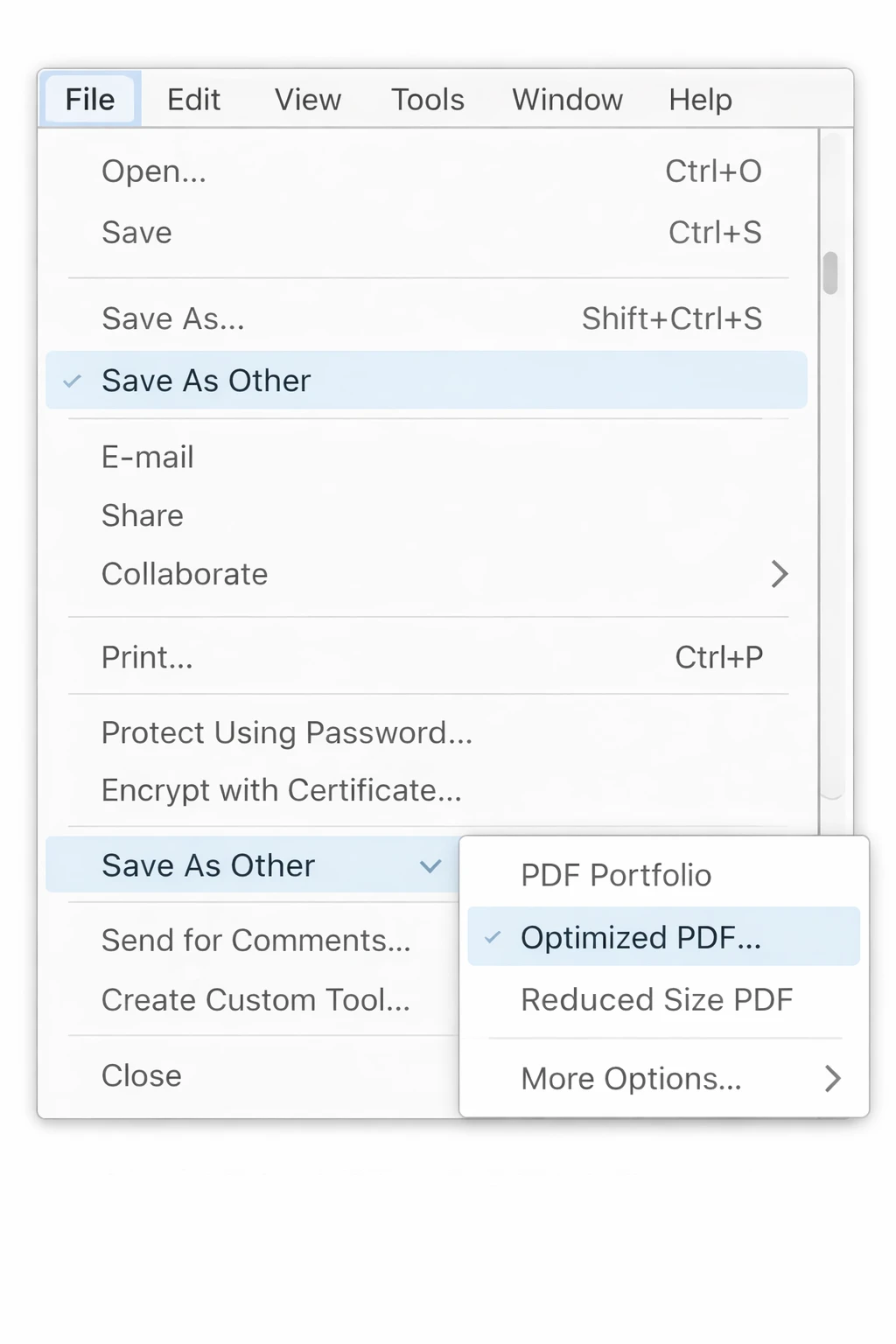
Gehen Sie im oberen Menü auf Datei.
-
Wählen Sie Speichern unter Anderes und dann Reduzierte Größe PDF oder Optimiertes PDF.
-
Wählen Sie Ihre Kompatibilitätseinstellung (neuere Versionen komprimieren besser; ältere Versionen unterstützen mehr Geräte).
-
Klicken Sie auf OK und speichern Sie die Datei.
Adobe Acrobat bietet mehrere eingebettete Funktionen zur Reduzierung der Größe Ihrer PDF-Dateien, sodass es einfach ist, eine komprimierte Datei für das Teilen oder Speichern zu erstellen.
Das ist es. Für die meisten Alltagsdokumente wird dieser eine Schritt die Dateigröße um 30 bis 60 Prozent reduzieren, ohne dass sichtbare Qualitätsverluste entstehen. Wenn Sie das Online-Tool von Adobe verwenden, können Sie das komprimierte PDF herunterladen, ohne persönliche Informationen zu teilen.
Methode 2: Verwenden des PDF-Optimierers (Acrobat Pro)
Für mehr Kontrolle ermöglicht Ihnen der PDF-Optimizer in Acrobat Pro, genau das anzuvisieren, was Ihre Datei groß macht.
-
Open the PDF in Acrobat Pro.
-
Gehen Sie zu Datei > Speichern unter Anderes > Optimiertes PDF.
-
Klicken Sie auf Speichernutzung prüfen oben rechts im Dialog. Dies zeigt Ihnen eine Aufschlüsselung, was Dateigröße verbraucht: Bilder, Schriftarten, eingebettete Inhalte usw.
-
Passen Sie die Schieberegler und Kontrollkästchen für jede Kategorie an:
-
Bilder - Reduzieren Sie DPI für Farb- und Graustufenbilder (150 DPI sind für die Bildschirmansicht ausreichend; 300 DPI für den Druck).
-
Schriftarten - Deaktivieren Sie "Alle Schriftarten einbetten", wenn die Empfänger sie wahrscheinlich nicht benötigen.
-
Transparenz - Transparenz reduzieren, um die Rendering-Komplexität zu verringern.
-
Objekte verwerfen - Entfernen Sie eingebettete Miniaturansichten, JavaScript, Formularaktionen und Metadaten, die Sie nicht benötigen.
- Aufräumen - Entfernen Sie gelöschte Inhalte, Kompressionsartefakte und redundante Objekte.
- Klicken Sie auf OK und speichern Sie.
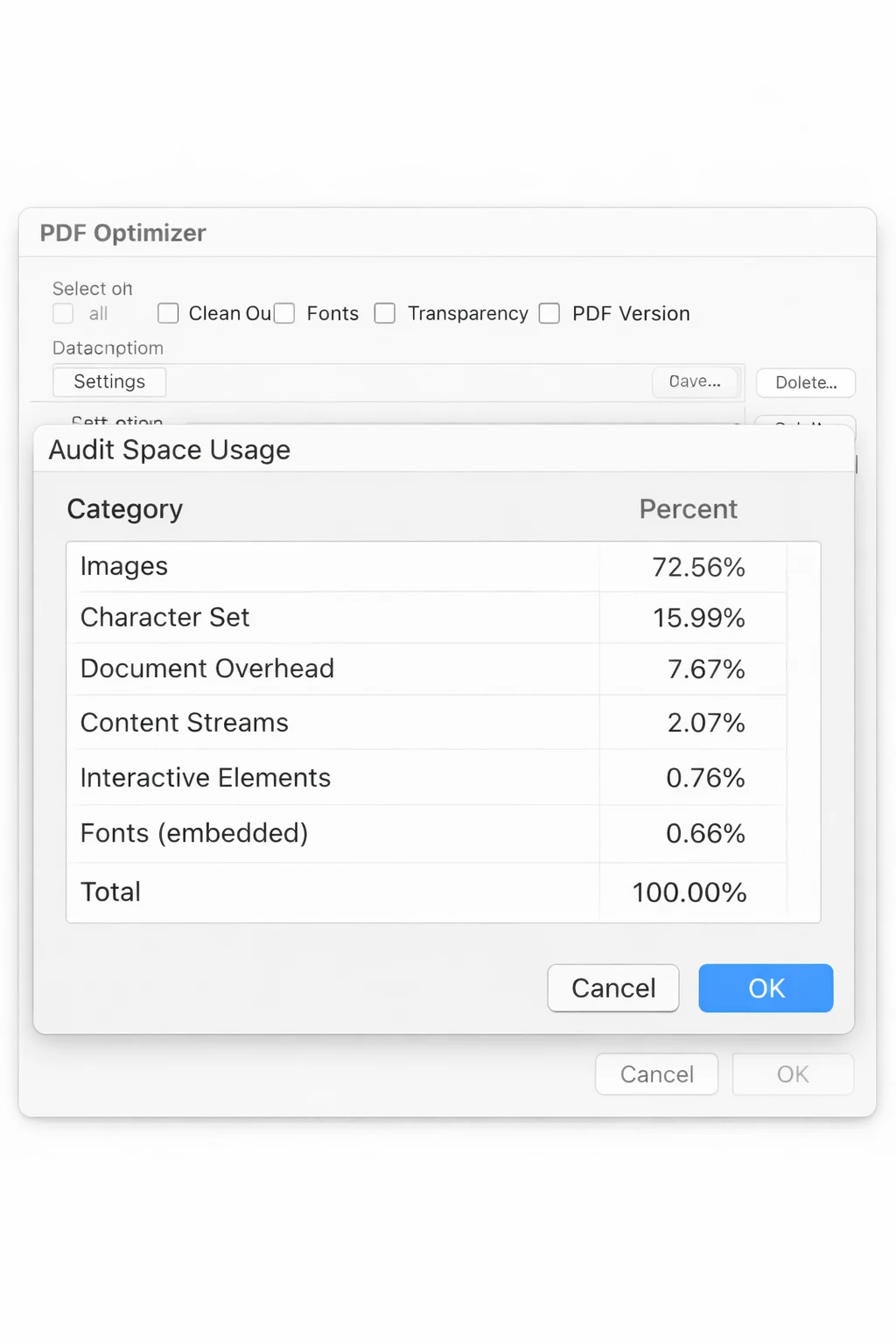
Dies ist die leistungsfähigste Methode innerhalb von Acrobat. Es gibt Ihnen die chirurgische Kontrolle über jeden beitragenden Faktor.
Methode 3: Komprimieren über den Acrobat-Druckdialog (Kein Pro Erforderlich)
Wenn Sie nur die Standardversion von Acrobat haben, können Sie dennoch mit dem Trick des Druckens-auf-PDF komprimieren.
-
Öffnen Sie das PDF in Adobe Acrobat Reader oder einem beliebigen PDF-Betrachter.
-
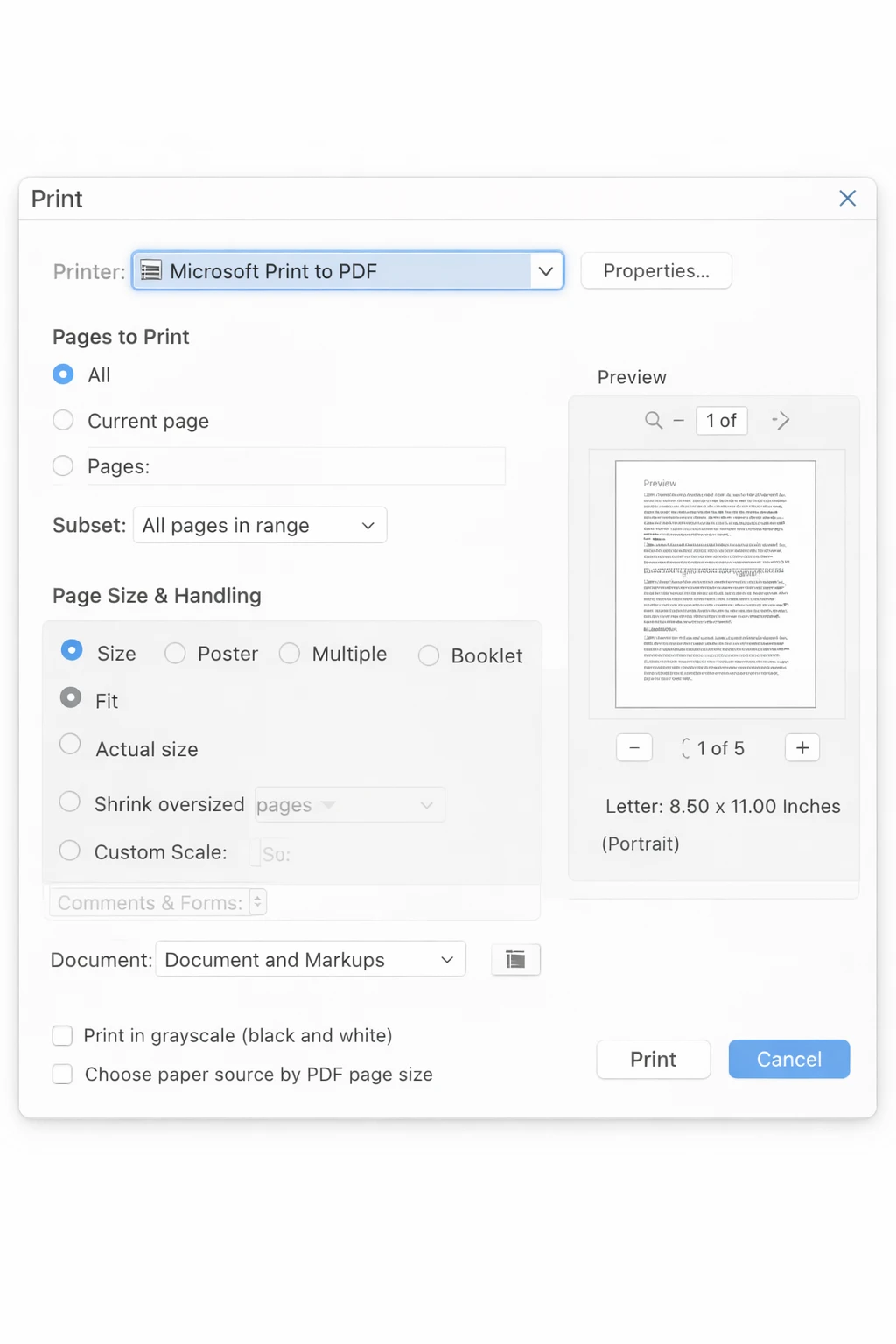
Drücken Sie Strg + P (Windows) oder Cmd + P (Mac), um den Druckdialog zu öffnen.
-
Stellen Sie den Drucker auf Microsoft Print to PDF (Windows) oder Als PDF sichern (Mac) ein.
-
Klicken Sie auf Drucken und speichern Sie die Ausgabedatei.
Die resultierende Datei wird mit Bildschirmauflösung neu gerendert, was überschüssige Metadaten entfernt und eingebettete Bilder komprimiert. Dieser Ansatz kann zu Bildern oder Grafiken von geringerer Qualität im Vergleich zum ursprünglichen Export führen. Das Drucken mit Microsoft Print to PDF führt in der Regel zu kleineren Dateigrößen als der direkte Export aus Excel, und das direkte Speichern eines PDFs aus Word oder Excel führt meist zu einer größeren Dateigröße als das Drucken auf einen PDF-Schreiber. Diese Methode gibt Ihnen weniger Kontrolle als der Optimizer, funktioniert aber auf jedem Computer ohne kostenpflichtige Software.
Methode 4: PDF-Größe mit Microsoft Word reduzieren
Wenn Ihr PDF ursprünglich aus einem Word-Dokument oder einer aus Excel exportierten Tabelle stammt, ist es am einfachsten, zur Quelle zurückzukehren.
-
Öffnen Sie die ursprüngliche .DOCX-Datei in Microsoft Word (oder die ursprüngliche Tabelle in Excel).
-
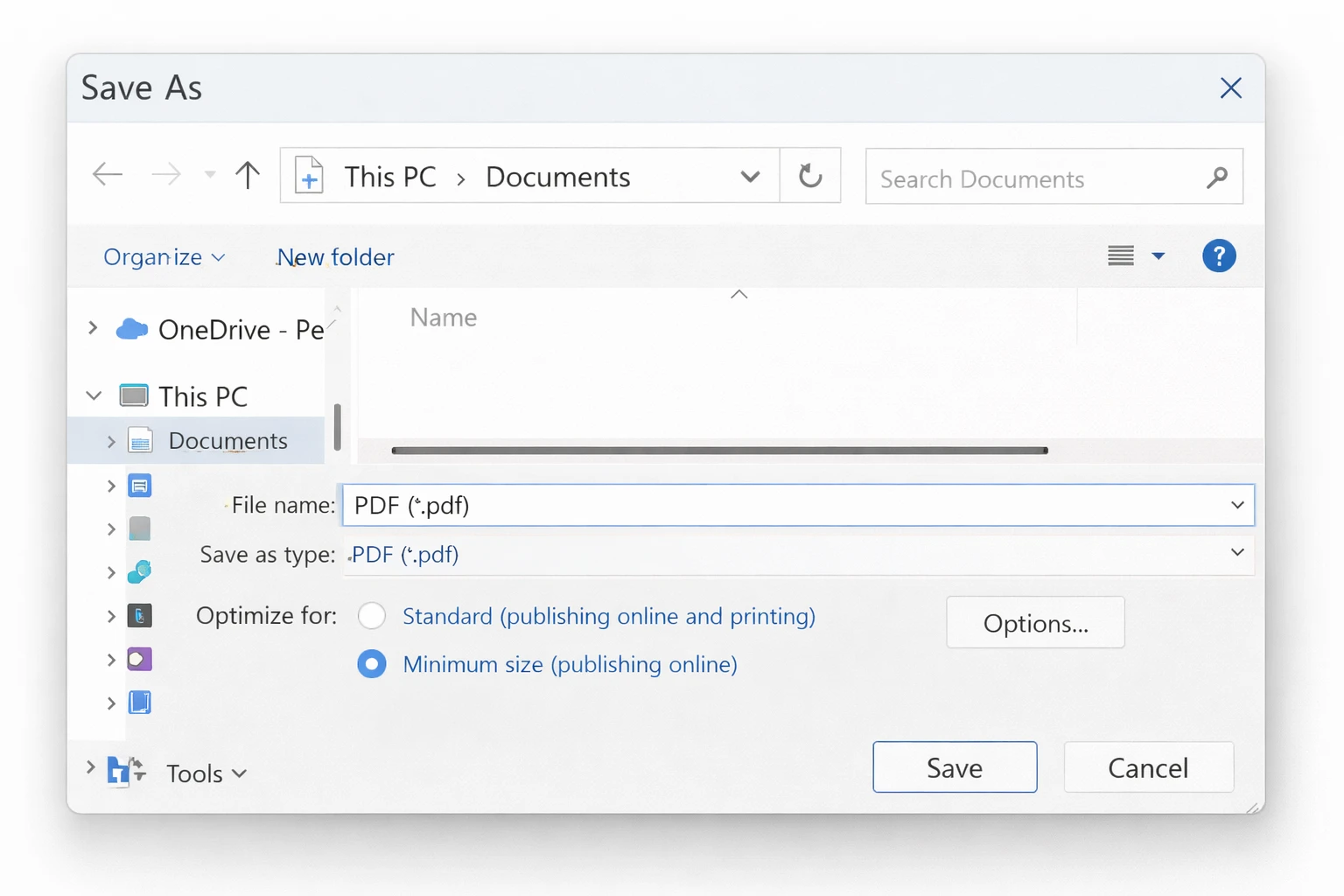
Gehen Sie zu Datei > Speichern unter und wählen Sie PDF als Dateiformat.
-
Bevor Sie auf Speichern klicken, klicken Sie auf Optionen (oder Weitere Optionen).
-
Unter Optimieren für wählen Sie Minimale Größe (Online-Veröffentlichung) statt “Standard”.
-
Speichern Sie die Datei.
Dies exportiert das PDF erneut mit Web-optimierten Komprimierungseinstellungen, die typischerweise viel kleiner als der ursprüngliche Export sind. Wenn Sie Bilder in das Word-Dokument gescannt haben, reduzieren Sie auch deren Auflösung vor dem Export, indem Sie mit der rechten Maustaste auf jedes Bild klicken und Bilder komprimieren auswählen.
Das Komprimieren eines PDFs kann dessen Dateigröße reduzieren, während die Qualität von Text und Bildern erhalten bleibt.
Methode 5: PDF mit Vorschau auf dem Mac komprimieren
Mac-Benutzer haben alles eingebaut - die Vorschau-App enthält einen Komprimierungsfilter.
-
Öffnen Sie das PDF in Vorschau.
-
Gehen Sie zu Datei > Exportieren (nicht "Speichern unter").
-
In der Format-Dropdown-Liste wählen Sie PDF.
-
Öffnen Sie die Quartz-Filter Dropdown-Liste und wählen Sie Dateigröße reduzieren.
-
Klicken Sie auf Speichern.
Ein Wort der Vorsicht: Der Filter 'Dateigröße reduzieren' in Vorschau kann aggressiv sein. Mitunter wird die Bildqualität stärker reduziert, als Ihnen lieb ist. Wenn das Ergebnis schlecht aussieht, verwenden Sie eines der untenstehenden Online-Tools oder erstellen Sie einen benutzerdefinierten Quartz-Filter mit einer sanfteren Einstellung über das ColorSync-Dienstprogramm (im Abschnitt zur Fehlerbehebung behandelt).
Methode 6: Verwenden Sie einen kostenlosen Online-PDF-Kompressor
Wenn Sie keinen Acrobat haben und Windows verwenden, sind kostenlose Online-Tools eine praktische Option für einzelne Dateien.
Beliebte Optionen sind unter anderem Smallpdf, ILovePDF, Compress2Go und Adobes eigenes kostenloses Web-Tool. Der Prozess ist bei allen ähnlich:
-
Gehen Sie zur Website des Tools und navigieren Sie zum Abschnitt PDF komprimieren.
-
Laden Sie einfach Ihr PDF hoch, indem Sie es hineinziehen oder auf Datei auswählen klicken, um eine schnelle Komprimierung durchzuführen.
-
Wählen Sie einen Komprimierungsgrad (normalerweise als Niedrig, Mittel oder Hoch oder als Qualitätsprozentsatz bezeichnet).
-
Klicken Sie auf Komprimieren und laden Sie das Ergebnis herunter.
Viele Online-Tools helfen Ihnen, die Dateigröße zu reduzieren, um die Größenbeschränkungen für E-Mail-Anhänge oder Speicheranforderungen einzuhalten. Adobes PDF-Kompressor kann Dateien bis zu 2 GB bearbeiten, und Sie können in Adobes Online-Tool zwischen den Kompressionsstufen Hoch, Mittel und Niedrig wählen.
Datenschutzhinweis: Seien Sie vorsichtig beim Hochladen sensibler oder vertraulicher Dokumente auf Websites von Drittanbietern. Für interne Firmendokumente verwenden Sie stattdessen eine Desktop-Methode oder prüfen Sie, ob Ihre Organisation über ein zugelassenes Online-Tool verfügt.
Methode 7: PDF mit Google Drive komprimieren
Wenn Ihre Datei bereits in Google Drive ist oder Sie eine kostenlose, privatsphärenfreundlichere Online-Option wünschen, reduziert Googles Konvertierungsweg die Größe als Nebeneffekt.
- Laden Sie das PDF in Google Drive hoch.
- Klicken Sie mit der rechten Maustaste auf die Datei und wählen Sie Öffnen mit > Google Docs.
- Sobald es in Google Docs geöffnet ist, gehen Sie zu Datei > Herunterladen > PDF-Dokument.
- Speichern Sie die heruntergeladene Datei.
Der erneute Exportprozess rendert den Inhalt neu und erzeugt typischerweise eine kleinere Datei. Beachten Sie, dass stark formatierte Dokumente mit komplexen Layouts nach diesem Prozess leicht anders aussehen können, vergleichen Sie daher das Ergebnis mit dem Original, bevor Sie es verwenden.
Methode 8: PDF-Bilder gezielt komprimieren
Ein großes PDF wird fast immer durch hochauflösende Bilder verursacht. Wenn der Optimizer nicht verfügbar ist, sind gezielte Bilder die effektivste manuelle Methode.
In Acrobat Pro:
-
Gehen Sie zu Werkzeuge > PDF bearbeiten.
-
Klicken Sie auf ein Bild im Dokument.
-
Klicken Sie im rechten Panel auf Bild bearbeiten (dies öffnet das Bild in Photoshop oder einem verlinkten Editor).
-
Reduzieren Sie die Bildauflösung oder die Maße und speichern Sie.
-
Speichern Sie zurück in Acrobat das PDF.
Alternative - Bilder entfernen und erneut einfügen mit niedriger Auflösung: Wenn Sie das Dokument in Word, PowerPoint oder InDesign erstellt haben, gehen Sie zurück zur Quelldatei. Wählen Sie jedes Bild aus, klicken Sie mit der rechten Maustaste und wählen Sie Bild formatieren > Bilder komprimieren und setzen Sie die Auflösung auf E-Mail (96 ppi) oder Web (150 ppi). Erneut nach PDF exportieren.
Methode 9: PDF-Größe in Adobe InDesign reduzieren (für gestaltete Dokumente)
Wenn Ihr PDF aus InDesign stammt, haben Sie Kontrolle über die Exportkomprimierung von der Quelle aus.
-
Öffnen Sie die InDesign-Datei.
-
Gehen Sie zu Datei > Adobe PDF-Vorgaben und wählen Sie Kleinste Dateigröße aus der Liste.
-
Navigieren Sie im Exportdialog zur Kompression Registerkarte und verringern Sie die Bildauflösungseinstellungen.
-
Klicken Sie auf Exportieren.
Exportierte PDFs aus InDesign mit der Voreinstellung "Kleinste Dateigröße" sind in der Regel erheblich kleiner als die mit der Standardvoreinstellung "Hochwertiger Druck" exportierten.
Methode 10: Ebenen und Transparenz glätten
In Design-Tools wie Illustrator oder InDesign erstellte Dokumente behalten manchmal bearbeitbare Ebenen und lebendige Transparenzeffekte bei, die erheblich zur Dateigröße beitragen. Das Glätten entfernt diese, ohne die visuelle Ausgabe zu beeinträchtigen.
In Adobe Acrobat Pro:
-
Gehen Sie zu Werkzeuge > Druckproduktion > Flattener Preview oder verwenden Sie PDF-Optimizer > Transparenz.
-
Stellen Sie die Glättungsstufe auf Hoch und anwenden.
In Adobe Illustrator (before export):
- Gehen Sie zu Objekt > Transparenz reduzieren.
- Stellen Sie das Raster/Vektor-Verhältnis auf 100 (vollständig gerastert) ein, wenn Dateigröße die Priorität ist.
- Exportieren Sie nach PDF.
Methode 11: Eingebettete Schriftarten entfernen
In PDFs für genaue Wiedergabe eingebettete Schriftarten können einen überraschend großen Teil der Dateigröße ausmachen, insbesondere in Dokumenten mit vielen Schriftarten oder benutzerdefinierten Schriftarten.
In Acrobat Pro PDF Optimizer:
-
Gehen Sie zu Datei > Speichern unter anderem > Optimiertes PDF.
-
Klicken Sie auf die Registerkarte Schriftarten links.
-
Verschieben Sie Schriftarten von der Liste 'Einzubettende Schriftarten' zur Liste 'Zu entbettende Schriftarten'.
-
Speichern.
Tun Sie dies nur, wenn der Computer des Empfängers wahrscheinlich dieselben Schriftarten installiert hat oder wenn Sie keine pixelgenaue Schriftartenübereinstimmung benötigen.
Methode 12: PDF in kleinere Teile aufteilen
Wenn keine der Komprimierungsmethoden die Datei innerhalb Ihrer Größenbeschränkung bringt, überlegen Sie, ob Sie das gesamte Dokument auf einmal senden müssen. Die Aufteilung des PDFs in logische Abschnitte ist manchmal die praktikabelste Lösung.
In Acrobat:
-
Gehen Sie zu Werkzeuge > Seiten verwalten.
-
Klicken Sie oben auf Teilen.
-
Wählen Sie, ob nach Seitenanzahl, Dateigröße oder obersten Lesezeichen aufgeteilt werden soll.
-
Speichern Sie die Teile.
Kostenlose Online-Alternative: ILovePDF und Smallpdf bieten beide kostenlose Split-Tools. Hochladen, nach Seitenbereich teilen und die Teile herunterladen.
Qualitätsverlust vermeiden
Wenn Sie die PDF-Dateigröße reduzieren, ist es wichtig, die Qualität nicht zu kompromittieren, insbesondere wenn Ihr Dokument Bilder oder Grafiken enthält. Um eine hohe Bildqualität beizubehalten, verwenden Sie Kompressionstechniken wie das Herunterskalieren von Bildern auf eine geeignete Auflösung für Webanzeige oder Druck und wählen Sie wann immer möglich verlustfreie Komprimierung. Das Entfernen unnötiger Metadaten und eingebetteter Elemente kann auch dazu beitragen, die Dateigröße zu verkleinern, ohne das visuelle Erscheinungsbild Ihres PDFs zu beeinträchtigen. Tools wie Adobes PDF-Optimizer bieten granulare Kontrolle über Komprimierungseinstellungen, die es Ihnen ermöglichen, Ihr PDF für spezifische Verwendungszwecke zu optimieren, egal ob Sie eine scharfe Druckversion oder eine leichte Datei für das Web-Sharing benötigen. Durch sorgfältige Anpassung dieser Einstellungen können Sie Ihre PDF-Dateien komprimieren und gleichzeitig die Klarheit und Integrität Ihrer Bilder und Texte bewahren, sodass Ihr Dokument professionell und leicht zu lesen bleibt.
Häufige Probleme und Fehlerbehebung
Die Datei wird nach der Komprimierung kaum kleiner. Dies bedeutet normalerweise, dass der Inhalt bereits komprimiert ist oder der Großteil der Datei Vektorgrafiken oder Text anstelle von Bildern sind. Rastergrafiken (Fotos) und Rastereffekte (wie Schatten und Leuchten) tragen oft am meisten zur Dateigröße bei, sodass, wenn Ihr PDF diese enthält, sie möglicherweise einschränken, wie sehr Sie die Größe reduzieren können. Versuchen Sie die Funktion 'Audit Space Usage' des PDF-Optimizers, um herauszufinden, was tatsächlich groß ist. Wenn es Schriftarten sind, folgen Sie Methode 11. Wenn es eingebettete Anhänge (andere innerhalb des PDFs eingebettete Dateien) sind, gehen Sie in Acrobat zu Dokument > Eingebettete Dateien und entfernen Sie sie.
Das PDF sieht nach der Komprimierung verschwommen aus. Die Komprimierungseinstellungen reduzierten die Bildqualität zu aggressiv. Erhöhen Sie im PDF-Optimizer von Acrobat die minimale Bildqualität oder setzen Sie eine höhere DPI-Untergrenze (z.B. 150 DPI Minimum anstelle von 72). Wenn Sie Vorschau auf dem Mac mit dem Filter 'Dateigröße reduzieren' verwendet haben, versuchen Sie stattdessen einen benutzerdefinierten Quartz-Filter: Öffnen Sie das ColorSync-Dienstprogramm, klicken Sie auf die Registerkarte Filter, duplizieren Sie den “Dateigröße reduzieren”-Filter und stellen Sie den Bildqualität-Schieberegler auf 50 oder 60 Prozent hoch.
Das komprimierte PDF lässt sich nicht öffnen oder zeigt Fehler. Dies kann geschehen, wenn die Optimierung Inhalte entfernt, auf die die Datei intern noch verweist. Öffnen Sie die Originaldatei, verwenden Sie eine leichtere Komprimierungseinstellung und vermeiden Sie das Entfernen von Metadaten, wenn das PDF Formularfelder oder interaktive Elemente enthält, die davon abhängen.
Die Datei ist groß, hat aber keine Bilder, es ist alles Text. Gescannte Dokumente, die als nur-bild-PDFs gespeichert wurden, sind ein häufiger Täter. Jede Seite ist buchstäblich ein Foto von Text anstelle von tatsächlichem durchsuchbarem Text. Um dies richtig zu beheben, führen Sie zunächst eine OCR (optische Zeichenerkennung) auf der Datei durch: gehen Sie in Acrobat zu Werkzeuge > Scannen & OCR > Text erkennen. Nach der OCR komprimieren sich die Textebenen wesentlich effizienter als rohe Bilddaten, und die Dateigröße wird dramatisch sinken.
Mac Vorschau’s Dateigröße reduzieren erzeugt eine größere Datei als das Original. Dies ist ein bekannter Fehler, der auftritt, wenn die Quell-PDF bereits gut komprimiert ist. Der Quartz-Filter von Vorschau fügt in diesem Fall seinen eigenen Overhead hinzu. Verwenden Sie ein Online-Tool oder, wenn Sie Acrobat haben, verwenden Sie stattdessen den PDF-Optimizer.
Die Komprimierung entfernt digitale Signaturen oder Formulardaten. Bestimmte Optimierungsprozesse entfernen interaktive Elemente. Behalten Sie immer eine Kopie des Originals unterzeichnet oder ausfüllbaren PDF. Erstellen Sie zu Versandzwecken eine komprimierte Kopie und bewahren Sie das Original aus Archivierungsgründen auf.
Schneller Vergleich: Welches Verfahren verwenden
|Situation|Beste Methode|
| ---| ---|
| Haben Sie Acrobat Pro, brauchen schnelle Ergebnisse | Datei > Speichern unter anderem > Reduzierte PDF-Größe |
| Benötigen präzise Kontrolle darüber, was komprimiert wird | Acrobat PDF-Optimizer |
| Auf einem Mac ohne kostenpflichtige Software | Vorschau > Exportieren > Quartz-Filter |
| Auf Windows ohne bezahlte Software | Als PDF drucken (Strg+P) oder Online-Tool |
| Dokument stammt aus Word oder PowerPoint | Erneut von der Quelle exportieren mit "Minimale Größe" |
| Datei ist hauptsächlich gescannte Bilder | Zuerst OCR ausführen, dann komprimieren |
| Datei noch zu groß nach der Komprimierung | In Abschnitte aufteilen |
| Vertrauliches Dokument, keine Online-Tools | Nur Acrobat- oder Vorschau-Desktop-Methoden |
Empfohlene Praktiken für die PDF-Verwaltung
Effizientes PDF-Management geht über das bloße Komprimieren von Dateien hinaus, es geht darum, Ihre Dokumente organisiert, zugänglich und für jede Verwendung optimiert zu halten. Behalten Sie immer eine Originalversion Ihrer wichtigen PDFs ohne Komprimierung, falls Sie Änderungen rückgängig machen oder später eine qualitativ höherwertige Version erstellen müssen. Überprüfen und optimieren Sie regelmäßig Ihre PDF-Dateien, um sicherzustellen, dass sie nicht unnötigen Speicherplatz belegen, insbesondere wenn Sie große Dokumentenmengen verarbeiten. Verwenden Sie klare Namenskonventionen und Ordnerstrukturen, um Dateien leicht auffindbar und teilbar zu machen. Wählen Sie beim Komprimieren von PDFs die richtigen Einstellungen für Ihren vorgesehenen Gebrauch, niedrigere Dateigrößen für das Web und E-Mail, höhere Qualität für den Druck. Bleiben Sie schließlich mit den neuesten PDF-Tools und -Funktionen auf dem Laufenden, wie dem PDF-Optimizer in Adobe Acrobat, um neue Wege zur Reduzierung der Dateigröße und zur Rationalisierung Ihres Workflows voll auszuschöpfen. Indem Sie diesen Best Practices folgen, stellen Sie sicher, dass Ihre PDF-Dateien verwaltbar, hochwertig und für jede Aufgabe bereit bleiben.
Für Entwickler: PDFs programmatisch mit IronPDF komprimieren
Wenn Sie eine Anwendung oder einen Arbeitsablauf bauen, der PDFs in großem Umfang verarbeitet, gibt Ihnen die Dateikomprimierung im Code weit mehr Kontrolle als jedes GUI-Tool. IronPDF ist eine .NET-Bibliothek, die es Entwicklern ermöglicht, PDFs direkt aus C# oder VB.NET zu rendern, zu manipulieren und zu komprimieren, kein Acrobat erforderlich, keine Benutzerinteraktion notwendig.
Hier ist ein einfaches Beispiel, das ein bestehendes PDF öffnet und es mit komprimierten Bildeinstellungen speichert:
using IronPdf;
// Load the existing PDF
var pdf = PdfDocument.FromFile("original-document.pdf");
// Configure compression settings
pdf.CompressImages(60); // Compress images to 60% quality
// Optionally scale down very large images
pdf.ScaleImages(0.8); // Scale to 80% of original dimensions
// Save the optimized file
pdf.SaveAs("compressed-document.pdf");
using IronPdf;
// Load the existing PDF
var pdf = PdfDocument.FromFile("original-document.pdf");
// Configure compression settings
pdf.CompressImages(60); // Compress images to 60% quality
// Optionally scale down very large images
pdf.ScaleImages(0.8); // Scale to 80% of original dimensions
// Save the optimized file
pdf.SaveAs("compressed-document.pdf");
Imports IronPdf
' Load the existing PDF
Dim pdf = PdfDocument.FromFile("original-document.pdf")
' Configure compression settings
pdf.CompressImages(60) ' Compress images to 60% quality
' Optionally scale down very large images
pdf.ScaleImages(0.8) ' Scale to 80% of original dimensions
' Save the optimized file
pdf.SaveAs("compressed-document.pdf")
Imports IronPdf

' Load the existing PDF
Dim pdf = PdfDocument.FromFile("original-document.pdf")
' Configure compression settings
pdf.CompressImages(60) ' Compress images to 60% quality
' Optionally scale down very large images
pdf.ScaleImages(0.8) ' Scale to 80% of original dimensions
' Save the optimized file
pdf.SaveAs("compressed-document.pdf")
Dieser Ansatz ist besonders nützlich für Dokumentenmanagementsysteme, automatisierte Berichtsprozesse oder jede Situation, in der PDFs programmatisch erstellt und verteilt werden. Sie können verschiedene Komprimierungsstufen basierend auf Dateityp, Ziel (E-Mail vs. Archiv) oder Dokumentenkategorie anwenden, alles ohne manuelle Eingriffe.
IronPDF behandelt auch PDF-Erstellung aus HTML, Zusammenführen, Aufteilen, Wasserzeichen-Hinzufügen und vieles mehr, was es zu einer praktischen Wahl für Teams macht, die mit PDFs als Teil einer größeren Anwendung arbeiten.























