Geschrieben vom Team bei Iron Software
Sie haben ein Formular wie einen Bewerbungsbogen, ein Aufnahmeblatt für Kunden, eine Veranstaltungsregistrierung und Sie brauchen, dass Menschen es digital mit null Ausdruck ausfüllen. Die Antwort ist ein ausfüllbares PDF: ein Dokument mit interaktiven Textfeldern, Kontrollkästchen, Dropdowns, Signaturfeldern, Signaturboxen und Aktionstasten, die jeder auf seinem Computer oder Telefon ausfüllen kann. Sie können ausfüllbare Formulare von Grund auf neu erstellen oder bestehende Word-Dateien oder PDFs in ein ausfüllbares PDF-Dokument umwandeln.
Der schnellste Weg dorthin? Öffnen Sie Ihr Dokument in Adobe Acrobat, öffnen Sie einfach Ihr PDF-Dokument oder eine Word-Datei, gehen Sie zu Werkzeuge → Formular vorbereiten, und lassen Sie Acrobat Ihre Felder automatisch erkennen. In weniger als einer Minute wird Ihr statisches PDF interaktiv. Acrobat kann auch PDF-Dateien automatisch in ausfüllbare PDF-Dokumente umwandeln.
Aber Adobe Acrobat ist eine von mehreren Optionen, und die richtige Wahl variiert je nach Situation. Dieser Leitfaden behandelt jede Methode, von kostenlosen Browser-Tools bis zu Desktop-Apps, damit Sie diejenige wählen können, die Ihrer Situation entspricht. Sie können ausfüllbare PDFs mit einer Vielzahl von Tools erstellen, und dieser Leitfaden zeigt Ihnen, wie Sie ausfüllbare PDFs von Grund auf neu erstellen oder vorhandene Dokumente konvertieren.
Was ist ein ausfüllbares PDF?
Ein ausfüllbares PDF (auch interaktives PDF, PDF-Formular oder ausfüllbares Formular genannt) enthält ausfüllbare Formularfelder, in die Benutzer eingeben, klicken oder auswählen können, ohne das Dokument selbst zu bearbeiten. Das zugrunde liegende Layout bleibt gesperrt; nur die vorgesehenen Felder sind interaktiv. Ein ausfüllbares PDF-Dokument ermöglicht es Benutzern, mit vorgesehenen Feldern elektronisch zu interagieren.
Häufige ausfüllbare Formularfelder sind:
- Textfelder - für Namen, Adressen, offene Antworten
- Kontrollkästchen - für Ja/Nein oder Mehrfachauswahloptionen
- Optionsfelder - für Einzelauswahloptionen
- Dropdown-Menüs - für lange Optionslisten
- Datumsauswahl - für strukturierte Datumseingaben
- Signaturfelder - für elektronische Unterschriften
- Senden/Zurücksetzen-Tasten - für webverbundene Formulare
Für ein ordentliches, professionelles Layout richten Sie Ihre ausfüllbaren Formularfelder horizontal aus, um sicherzustellen, dass alle Elemente visuell konsistent und leicht lesbar sind.
Das richtigeToolhängt davon ab, von wo aus Sie starten (Word-Dokument, bestehendes PDF oder leere Seite), wie komplex das Formular sein muss und ob Sie eine kostenpflichtige oder kostenlose Lösung wünschen.
Der Wechsel zu ausfüllbaren PDF-Formularen bringt eine Reihe von Vorteilen für sowohl Organisationen als auch Benutzer. In erster Linie sparen ausfüllbare PDF-Formulare Zeit, indem sie das Drucken, Scannen oder Versenden von Papierformularen eliminieren. Benutzer können ihre Antworten einfach ausfüllen, speichern und elektronisch senden. Dieser digitale Workflow reduziert nicht nur Kosten, sondern rationalisiert auch die Datenerfassung, was die Organisation und Analyse von Informationen erleichtert.
Mit erweiterten Formularfunktionen wie Kontrollkästchen, Dropdown-Menüs und Signaturfeldern können Sie komplexe Formulare erstellen, die auf Ihre spezifischen Bedürfnisse zugeschnitten sind. Diese interaktiven Elemente stellen sicher, dass Benutzer genaue und vollständige Daten angeben, was Fehler und Inkonsistenzen reduziert, die oft bei manuellen Eingaben auftreten. Ausfüllbare PDF-Formulare verbessern auch das Benutzererlebnis, indem sie Formulare einfacher zu navigieren und auszufüllen machen, egal ob auf einem Computer oder Mobilgerät.
Durch die Einführung ausfüllbarer PDF-Formulare können Unternehmen und Organisationen effizientere Prozesse schaffen, die Datenqualität verbessern und sich auf das Wesentliche konzentrieren, ohne von Papierkram aufgehalten zu werden. Unabhängig davon, ob Sie Anmeldungen, Anträge oder Feedback sammeln, sind ausfüllbare PDF-Formulare eine clevere Möglichkeit, Zeit zu sparen, Ärger zu reduzieren und ein besseres Erlebnis für alle Beteiligten zu bieten.
Method 1: Adobe Acrobat Pro - The Gold Standard
Am besten geeignet für: Alle, die regelmäßig mit PDFs arbeiten und zuverlässige, professionelle Ergebnisse benötigen.
Adobe Acrobat Pro ist der Branchenmaßstab für die Erstellung ausfüllbarer PDF-Dokumente. Sein Werkzeug "Formular vorbereiten" kann automatisch Formularfelder aus einem bestehenden Layout erkennen und so eine erhebliche Menge an manueller Arbeit einsparen. Acrobat kann Ihr PDF-Dokument automatisch analysieren, um potenzielle Formularfelder zu identifizieren und den Prozess zur Interaktivität Ihrer PDF-Datei zu vereinfachen. Acrobat bietet auch leistungsstarke Funktionen zur Erstellung und Bearbeitung von ausfüllbaren PDFs, wie bearbeitbare Formularfelder, Dropdown-Menüs und Kontrollkästchen.
Wie es geht
- Öffnen Sie Ihr PDF (oder Word/Excel-Datei) in Adobe Acrobat Pro.
- Gehen Sie zum Werkzeugen-Menü in der oberen Menüleiste und wählen Sie Formular vorbereiten.
- Acrobat scannt das Dokument und erkennt automatisch Felder basierend auf Linien, Kästchen und Etiketten, die es erkennt.
- Überprüfen Sie die vorgeschlagenen Felder und benennen, ändern oder löschen Sie alle, die falsch sind.
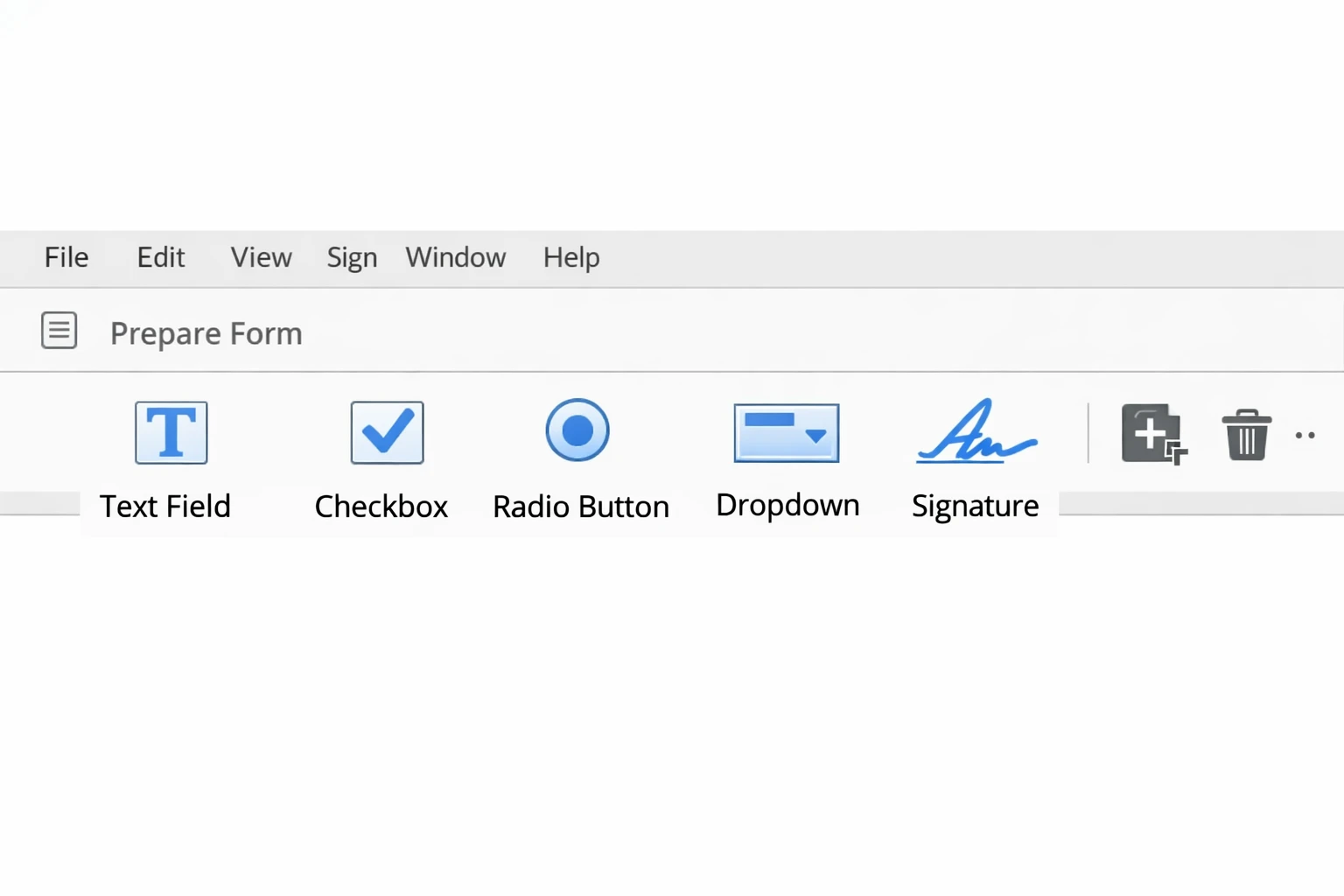
- Um ein Feld manuell hinzuzufügen, wählen Sie den Feldtyp aus der Symbolleiste oben (Textfeld, Kontrollkästchen, Optionsschaltfläche usw.) und klicken Sie dort, wo Sie es auf der Seite haben möchten.
- Doppelklicken Sie auf ein beliebiges Feld, um dessen Eigenschaften-Fenster zu öffnen, hier können Sie den Feldnamen, die Schriftgröße, den erforderlichen Status, den Tooltip-Text und mehr festlegen.
- Wenn Sie fertig sind, klicken Sie auf Datei → Speichern, um es als ausfüllbares PDF zu speichern.
Feldeigenschaften festlegen (der Schritt, den die meisten Anleitungen überspringen)
Klicken Sie mit der rechten Maustaste auf ein beliebiges Feld → Eigenschaften, um zuzugreifen auf:
- Erforderliches Feld Kippschalter - zeigt einen roten Umriss für den Endnutzer an
- Tooltip - ein Hilfetext, der beim Hovern erscheint
- Standardwert - füllt Text vorab aus (z.B. "MM/TT/JJJJ" in einem Datumsfeld)
- Validierung - beschränkt die Eingabe auf Zahlen, Daten oder benutzerdefinierte Formate
- Tabulatorreihenfolge - steuert die Reihenfolge, wenn Benutzer die Tabulatortaste durch das Formular drücken
Sobald gespeichert, teilen Sie das PDF per E-Mail oder Link oder erzeugen Sie einen teilbaren Link zur einfachen Verteilung. Empfänger können es im kostenlosen Adobe Acrobat Reader ausfüllen, sie brauchen kein kostenpflichtes Abonnement.
Kosten: Adobe Acrobat Pro kostet ungefähr 19,99 $/Monat (oder im Bundle mit Adobe Creative Cloud). Eine 7-tägige kostenlose Testversion ist verfügbar.
Methode 2: Microsoft Word → Als ausfüllbares PDF exportieren
Am besten für: Benutzer, die ihre Formulare bereits in Word oder anderen Word-Dateien entworfen haben und einen schnellen Weg zu PDF ohne zusätzliche Software kaufen wollen.
Word verfügt über eigene "Entwickler"-Formularfelder (Inhaltssteuerelemente), und bei korrektem Export zu PDF können sie als interaktive Felder übertragen werden, wenn auch mit weniger Kontrolle als Acrobat. Mit dieser Methode können Sie PDFs aus Word-Dateien konvertieren. Zum Beispiel können Tools wie Adobe Acrobat oder LibreOffice helfen, Word-Dateien in ausfüllbare PDF-Formulare mit interaktiven Feldern zu konvertieren.
Um ein ausfüllbares PDF zu erstellen, können Sie ein Dokument von Ihrem Gerät oder Cloud-Speicher hochladen.
Schritt 1 - Entwicklertab aktivieren
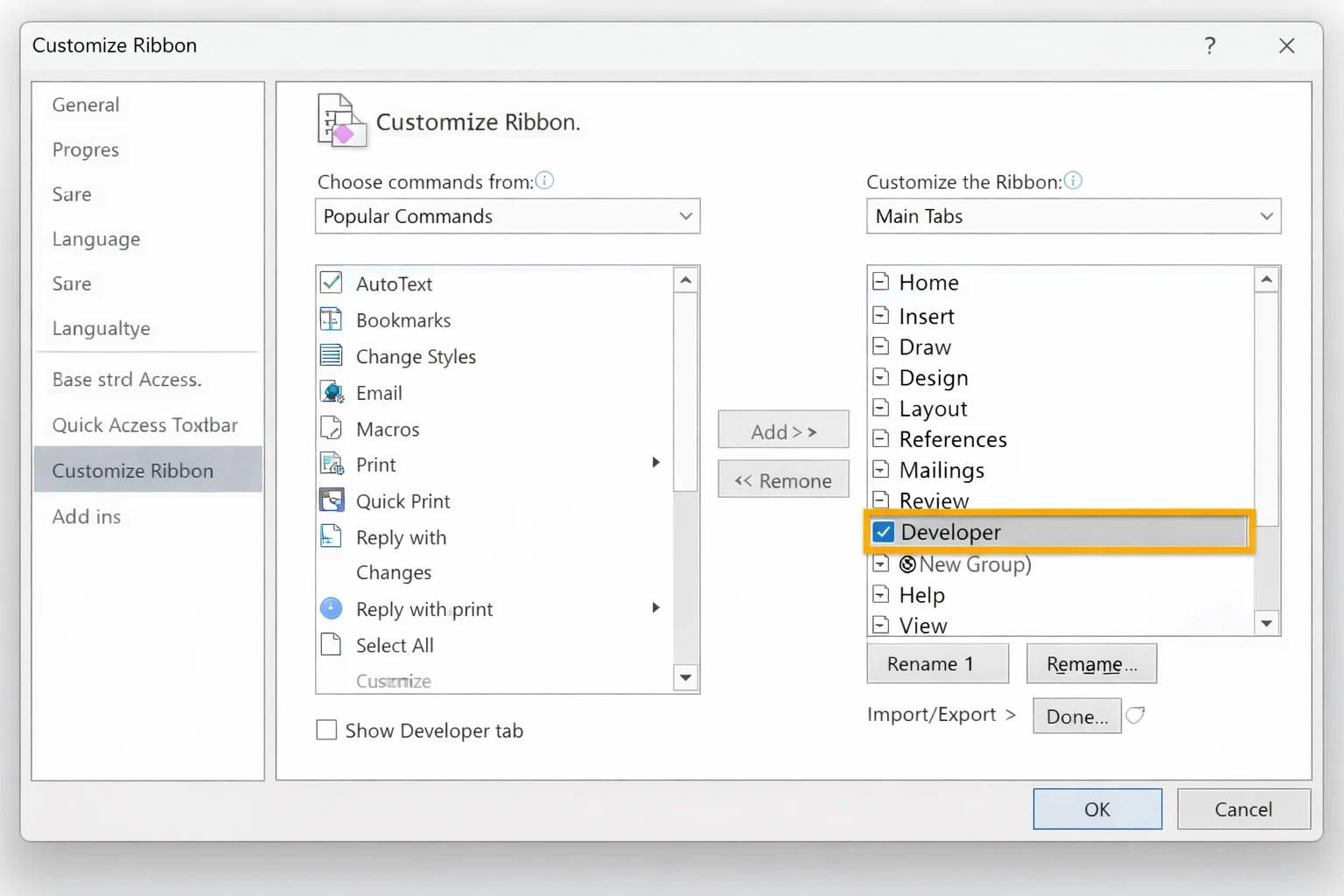
- Gehen Sie zu Datei → Optionen → Menüband anpassen.
- Aktivieren Sie in der rechten Spalte Entwickler und klicken Sie auf OK.
- Der Entwicklertab erscheint nun in Ihrem Menüband.
-
Klicken Sie in Ihrem Dokument, wo Sie ein Feld haben möchten.
-
Klicken Sie im Entwicklertab auf das entsprechende Steuerelement:
-
Rich-Text-Inhaltssteuerelement (Aa mit Linien) - für freien Text
-
Einfaches Textfeld-Inhaltssteuerelement (Aa) - für einfachen Text
-
Ankreuzfeld-Inhaltssteuerelement - für Kästchen
-
Dropdown-Listen-Inhaltssteuerelement - für Dropdown-Menüs
-
Datumsauswahl-Inhaltssteuerelement - für Daten
- Klicken Sie auf das Feld und dann auf Eigenschaften, um Beschriftungen, Platzhaltertext und Optionen anzupassen.
Schritt 3 - Dokument schützen (wichtig)
Klicken Sie im Entwicklertab auf Bearbeitung einschränken → Nur diese Art der Bearbeitung zulassen: Ausfüllen von Formularen. Dies sperrt das Layout und erlaubt es Benutzern, nur mit den Formularfeldern zu interagieren.
Schritt 4 - Als PDF exportieren
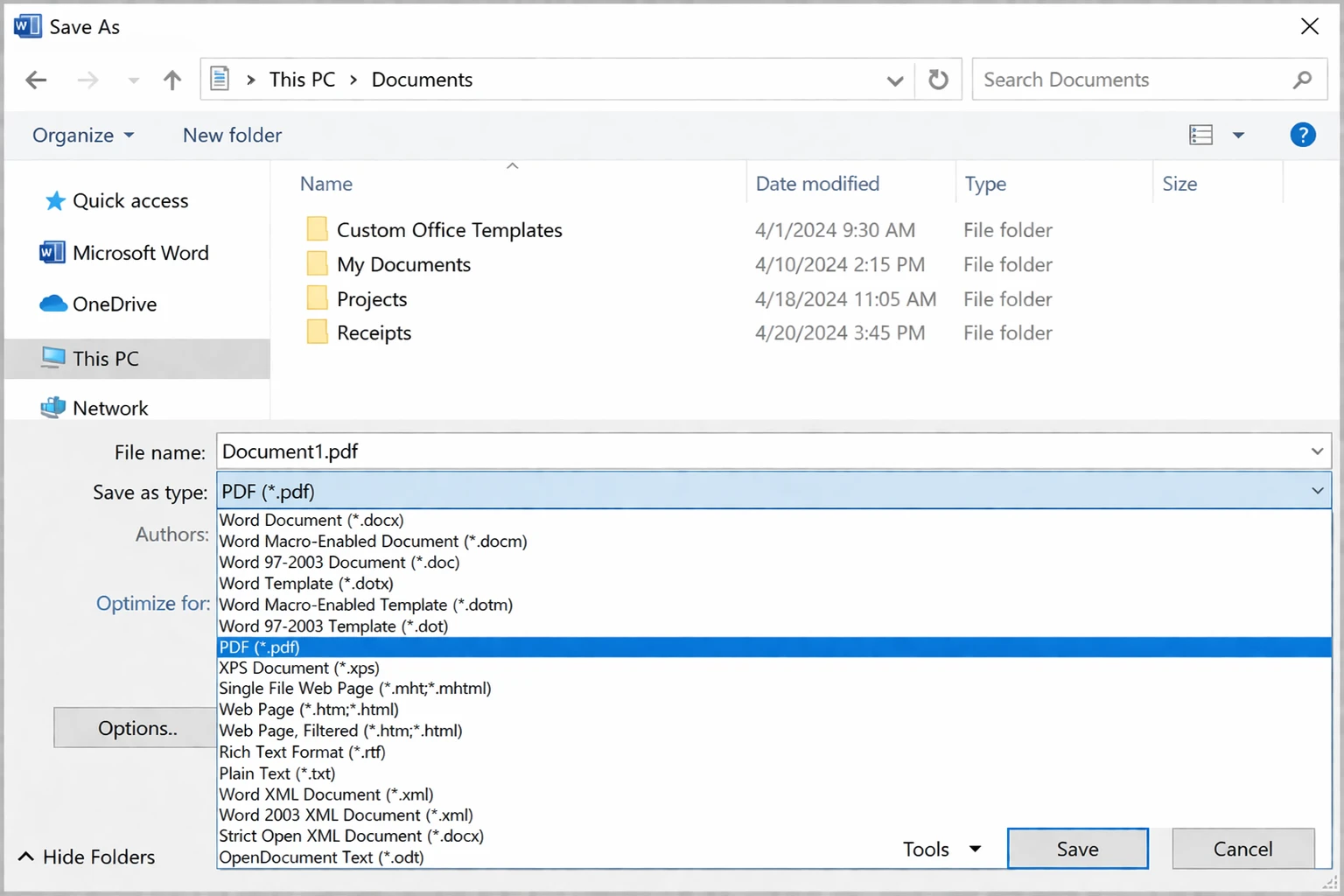
Gehen Sie zu Datei → Speichern unter → PDF. Überprüfen Sie im Optionsdialog "Dokumentenstrukturtags für Barrierefreiheit" und stellen Sie sicher, dass "Bitmap-Text, wenn Schriftarten nicht eingebettet sein können" nicht aktiviert ist.
Einschränkung: Der Word-zu-PDF-Export bewahrt nicht immer alle Feldtypen perfekt. Für komplexe Formulare sollten Sie das exportierte PDF anschließend in Acrobat öffnen, um fehlende Felder zu bereinigen oder zu ergänzen.
Am besten für: Teams, die bereits in Google Workspace arbeiten und ein schnelles, teilbares Formular benötigen, obwohl dies technisch gesehen kein traditionelles PDF-Formular ist.
Wenn Ihr Ziel ein Formular ist, das Menschen online ausfüllen und absenden können, ist Google Forms die einfachste kostenlose Option. Sie benötigen ein Google-Konto, um Ihre Formulare zu erstellen und zu verwalten. Sie gestalten das Formular in einem Browser, teilen einen Link, und Antworten landen automatisch in einem Google Sheet.
Die meisten Online-PDF-Editoren ermöglichen Benutzern, ihre Dokumente in verschiedenen Formaten zu speichern und einfach zu teilen.
-
Gehen Sie zu forms.google.com und klicken Sie auf die + Schaltfläche.
-
Fügen Sie Ihre Fragen mit dem Dropdown-Menü für den Fragetyp hinzu (Kurzantwort, Mehrfachwahl, Kontrollkästchen, Dropdown, Datum, etc.).
-
Klicken Sie auf das Paletten-Icon, um das Thema/Farbe zu ändern.
-
Klicken Sie auf das Augen-Icon, um die Vorschau anzuzeigen.
-
Klicken Sie auf Senden, um es per Link, E-Mail oder Einbettungscode zu teilen.
Als PDF exportieren
Wenn Sie eine physische PDF-Version der Formularstruktur benötigen (nicht interaktiv): Datei → Drucken → Als PDF speichern. Dies gibt Ihnen ein flaches PDF des Formularlayouts, das Sie dann in Acrobat ausfüllbar machen können.
Einschränkung: Google Forms kann kein natives interaktives PDF erstellen. Wenn Sie eine echte ausfüllbare PDF-Datei benötigen (kein Webformular), verwenden Sie eine andere Methode.
Am besten für: Gelegenheitsnutzer, die keine Software installieren oder ein Abonnement bezahlen möchten.
Mehrere browserbasierte Tools ermöglichen es Ihnen, ein PDF hochzuladen und Formularfelder in Ihrem Browser hinzuzufügen, keine Softwareinstallation erforderlich. Einige dieser Tools, wie der PDF24 Form Editor, erfordern keine Registrierung, was es einfach macht, sofort mit der Erstellung eines ausfüllbaren PDF-Dokuments zu beginnen. Diese Tools ermöglichen es Ihnen, bestehende Dateien, wie Word- oder Excel-Dokumente, in ein ausfüllbares PDF-Format zu konvertieren, sodass Sie interaktive Formulare, Verträge oder Umfragen erzeugen können, die elektronisch ausgefüllt werden können.
|Tool|Wichtige Funktionen|Registrierung erforderlich? |
| ---| ---| ---|
|PDF24 Form Editor|Fügen Sie interaktive Formularfelder in PDFs hinzu, bearbeiten oder entfernen Sie sie, ohne Installation. |Nein|
|Smallpdf|Einfache Benutzeroberfläche, unterstützt grundlegende Erstellung von Formularfeldern. |Nein|
|DocFly|Drag-and-Drop-Editor, unterstützt Textfelder, Kontrollkästchen und Unterschriften. |Nein|
|PDFescape|Bearbeiten Sie PDFs, fügen Sie Formularfelder hinzu, kommentieren Sie und schützen Sie Dokumente mit einem Passwort. |Nein|
Viele PDF-Bearbeitungstools bieten Funktionen zum Umordnen von Seiten, Komprimieren von Dateien und Konvertieren von Dokumenten in und aus verschiedenen Formaten.
Beste kostenlose Optionen
|Tool|URL|Was macht es gut|
| ---| ---| ---|
|PDF24 Formulare| pdf24.org |Saubere Benutzeroberfläche, fügt Text-/Kontrollkästchenfelder hinzu|
|Smallpdf| smallpdf.com |Anfängerfreundlich, gut für einfache Formulare|
|DocHub| dochub.com |Voll ausgestattetes, integriert sich mit Google Drive|
|Sejda| sejda.com |Keine Anmeldung erforderlich für kleine Dateien|
|iLovePDF| ilovepdf.com |Schnell, verarbeitet größere Dateien|
-
Gehen Sie zur Website des Tools und klicken Sie auf PDF bearbeiten oder Formular erstellen.
-
Laden Sie Ihr PDF hoch.
-
Verwenden Sie die Symbolleiste, um Feldtypen wie Textbox, Kontrollkästchen, Dropdown und Unterschrift hinzuzufügen.
-
Klicken Sie auf Speichern/Herunterladen, um das fertige ausfüllbare PDF zu exportieren.
Datenschutz-Hinweis: Sie laden Dokumente auf einen Dritt-Server hoch. Vermeiden Sie die Nutzung dieser Tools mit Dokumenten, die sensible persönliche Daten, Finanzinformationen oder vertrauliche Unternehmensinhalte enthalten.
Methode 5:LibreOffice Writer(Kostenlose Desktop-Anwendung)
Am besten für: Benutzer, die kostenlose Desktop-Software ohne Abhängigkeit von Cloud-Diensten möchten.
LibreOffice ist eine leistungsstarke kostenlose Office-Suite, die den nativen PDF-Export unterstützt. MitLibreOffice Writerkönnen Sie ausfüllbare PDF-Formulare von Grund auf erstellen, indem Sie interaktive Felder wie Textboxen, Kontrollkästchen und Dropdowns direkt zu Ihrem Dokument hinzufügen.
PDFgear ist eine weitere kostenlose All-in-One-PDF-Lösung, die es Ihnen ermöglicht, Textboxen, Kontrollkästchen und Dropdowns hinzuzufügen, ohne Begrenzung der Dateigröße.
Für Benutzer, die erweiterte Funktionen suchen, bietet Foxit PDF Editor einen Drag-and-Drop-Designer, dynamische Felder und E-Signing, während der PDF-XChange Editor für seine umfangreichen Formulardesign-Tools und Unterstützung für komplexe Berechnungen bekannt ist.
Wie es geht
-
Gestalten Sie Ihr Formular inLibreOffice Writerwie gewohnt.
-
Um interaktive Felder hinzuzufügen: Gehen Sie zu Ansicht → Symbolleisten → Formulare, um die Formularsymbolleiste anzuzeigen.
-
Zeichnen Sie Formularsteuerelemente (Textbox, Kontrollkästchen, Listbox, Kombinationsbox) auf die Seite, indem Sie klicken und ziehen.
-
Klicken Sie mit der rechten Maustaste auf ein Steuerelement → Steuerelementeigenschaften, um Namen, Standardwert und Optionen zu konfigurieren.
-
Wenn Sie bereit sind: Datei → Als PDF exportieren.
-
Im PDF-Export-Dialog aktivieren Sie "PDF-Formular erstellen" unter dem Tab "Allgemein" und wählen PDF-Formulare als das Übermittlungsformat.
Einschränkung: Die Feldausrichtung kann knifflig sein, und die resultierenden Formulare können in Nicht-Adobe PDF-Readern leicht unterschiedlich gerendert werden.
Am besten für: Mac-Benutzer, die schnell grundlegende ausfüllbare Felder zu einem bestehenden PDF hinzufügen müssen.
Vorschau auf macOS hat einen versteckten Trick: Es kann potenzielle Formularfelder in einigen PDFs automatisch erkennen und hervorheben.
-
Öffnen Sie ein PDF in Vorschau.
-
Wenn das Dokument klare Layouts (Linien, Boxen) hat, kann Vorschau automatisch blau hervorgehobene Bereiche anzeigen, die interaktive Felder sind.
-
Klicken Sie auf einen blauen Bereich, um mit dem Tippen zu beginnen.
Dies funktioniert nur bei PDFs, die bereits einige strukturelle Markups enthalten. Es funktioniert nicht bei flachen, bildbasierten PDFs.
Manuelles Hinzufügen von Feldern in Vorschau
Vorschau unterstützt das manuelle Hinzufügen von benutzerdefinierten Formularfeldern nicht. Dafür benötigen Sie eines der oben genannten Tools.
Am besten für: Wenn Sie ein physisches Papierformular haben und es digitalisieren möchten.
-
Scannen Sie das Papierformular mit 300 DPI oder höher mit einem Scanner oder einer Scanner-App (Adobe Scan, Microsoft Lens, CamScanner).
-
Open the scanned PDF in Adobe Acrobat Pro.
-
Gehen Sie zu Werkzeuge → Scannen & OCR → Text erkennen - dies konvertiert das Bild in durchsuchbaren Text.
-
Gehen Sie dann zu Werkzeuge → Formular vorbereiten - Acrobat kann nun die Feldpositionen aus der Textebene erkennen.
-
Bereinigen Sie automatisch erkannte Felder und fügen Sie fehlende hinzu.
Beste Praktiken zur Erstellung eines ausfüllbaren PDFs
Um ein ausfüllbares PDF-Formular zu erstellen, das sowohl effektiv als auch benutzerfreundlich ist, beginnen Sie mit sorgfältiger Planung und den richtigen Tools. Wählen Sie einen zuverlässigen PDF-Editor wie Adobe Acrobat, der erweiterte Formularfunktionen bietet und das Hinzufügen und Anpassen von Formularfeldern erleichtert. Verwenden Sie beim Gestalten Ihrer PDF-Formulare ein klares, logisches Layout, damit Benutzer jedes Feld leicht finden und ausfüllen können.
Integrieren Sie eine Vielzahl von Formularfeldern, wie Textfelder für offene Antworten, Kontrollkästchen für multiple Auswahlen und Dropdown-Menüs für standardisierte Optionen. Stellen Sie sicher, dass jedes Feld klar beschriftet und für die erwartete Eingabe angemessen dimensioniert ist. Gruppieren Sie zusammengehörige Felder und verwenden Sie Abstände, um das Auge des Benutzers durch das Formular zu führen.
Testen Sie Ihr ausfüllbares PDF gründlich auf verschiedenen Geräten und Browsern, um sicherzustellen, dass alle Formularfelder wie vorgesehen funktionieren. Betrachten Sie die Verwendung von Online-Tools oder PDF-Editoren wie pdfFiller, um Ihre ausfüllbaren PDF-Formulare zu erstellen, zu bearbeiten und zu überprüfen. Indem Sie diesen besten Praktiken folgen – durchdachtes Layout, klare Beschriftung und gründliches Testen – erstellen Sie ein ausfüllbares PDF, das einfach auszufüllen, zu bearbeiten und abzugeben ist, und bieten jedem Benutzer ein reibungsloses Erlebnis.
Sicherheits- und Zugänglichkeitsaspekte bei ausfüllbaren PDFs
Wenn Sie ein ausfüllbares PDF erstellen, ist es wichtig, sowohl Sicherheit als auch Zugänglichkeit zu priorisieren, um Ihre Daten zu schützen und sicherzustellen, dass jeder Ihre Formulare nutzen kann. Verwenden Sie für die Sicherheit Funktionen in Adobe Acrobat oder Ihrem bevorzugten PDF-Editor, um Ihre PDF-Formulare zu verschlüsseln und mit Passwortschutz zu versehen, um unbefugten Zugriff zu verhindern. Das Hinzufügen digitaler Signaturen oder Signaturfelder hilft, die Identität der Benutzer zu überprüfen und die Integrität der gesammelten Daten zu wahren.
Zugänglichkeit ist genauso wichtig. Stellen Sie sicher, dass Ihr ausfüllbares PDF mit Unterstützungstechnologien wie Bildschirmlesegeräten kompatibel ist, damit Benutzer mit Behinderungen Ihre Formulare ausfüllen können. Befolgen Sie etablierte Richtlinien wie WCAG, um sicherzustellen, dass Ihre Formulare für alle Benutzer navigierbar und verständlich sind. Tools wie Adobe Acrobat bieten integrierte Zugänglichkeitsprüfungen und Funktionen, um Ihnen bei der Erstellung zugänglicher ausfüllbarer PDF-Formulare zu helfen.
Indem Sie sowohl Sicherheit als auch Zugänglichkeit ansprechen, stellen Sie sicher, dass Ihre ausfüllbaren PDF-Formulare sicher, vertrauenswürdig und für alle Benutzer nutzbar sind, unabhängig von ihren Bedürfnissen oder Fähigkeiten.
Finalisierung Ihres ausfüllbaren PDFs
Nachdem Sie Ihr ausfüllbares PDF-Formular erstellt haben, unternehmen Sie noch ein paar abschließende Schritte, um sicherzustellen, dass es für die Verteilung bereit ist. Überprüfen Sie Ihr ausfüllbares PDF sorgfältig und stellen Sie sicher, dass alle Formularfelder vorhanden, korrekt beschriftet und funktionstüchtig sind. Nehmen Sie alle notwendigen Änderungen vor, um die Klarheit zu verbessern oder Fehler zu beheben, und testen Sie das Formular auf verschiedenen Geräten, um die Kompatibilität zu bestätigen.
Speichern Sie Ihr ausfüllbares PDF in einem weit verbreiteten PDF-Format, um sicherzustellen, dass Benutzer es auf jeder Plattform öffnen und ausfüllen können. Für einfaches Teilen und Zusammenarbeit sollten Sie Ihr ausfüllbares PDF auf Google Drive oder einem anderen Cloud-Speicherdienst hochladen oder Online-Tools wie pdfFiller zur Verteilung Ihres Formulars verwenden. Bieten Sie klare Anweisungen und hilfreiche Ressourcen, damit Benutzer wissen, wie sie das Formular ausfüllen und einreichen können, und bieten Sie Unterstützung, wenn sie auf Probleme stoßen.
Indem Sie Ihr ausfüllbares PDF mit diesen Schritten finalisieren, schaffen Sie ein reibungsloses, professionelles Erlebnis für Benutzer, helfen Ihnen, genaue Daten zu sammeln und Ihren Arbeitsablauf zu straffen.
Häufige Probleme und Fehlerbehebung
"Felder sind nach dem Speichern verschwunden"
Dies passiert normalerweise, wenn "Als PDF drucken" statt "Als PDF speichern" gespeichert wird. "Als PDF drucken" entfernt alle Interaktivität. Verwenden Sie immer Datei → Speichern unter → PDF oder die dedizierte PDF-Exportoption Ihrer App.
Überprüfen Sie, ob das PDF nicht geschützt oder verschlüsselt ist. In Acrobat: Datei → Eigenschaften → Sicherheit stellen Sie sicher, dass das Ausfüllen von Formularen erlaubt ist. Wenn das Dokument eine Passwortbeschränkung hat, müssen Sie diese zuerst entfernen.
"Felder sind an der falschen Position nach dem Konvertieren aus Word"
Ränder und Layout können sich während der Word-zu-PDF-Konvertierung verschieben. Öffnen Sie das exportierte PDF in Acrobat und verwenden Sie Formular vorbereiten, um alle falsch positionierten Felder neu anzuordnen.
"Das PDF ist gesperrt"
Einige PDFs haben von ihrem Ersteller festgelegte Bearbeitungseinschränkungen. Wenn Sie der Besitzer des Dokuments sind und das Passwort kennen, gehen Sie zu Datei → Eigenschaften → Sicherheit → Einstellungen ändern in Acrobat, um die Einschränkungen zu entfernen.
Die Scanqualität ist möglicherweise zu niedrig oder das Formular hat ein komplexes Layout. Versuchen Sie, erneut mit höherer Auflösung (300–600 DPI) zu scannen, den Kontrast zu erhöhen und die Seite zu begradigen. Führen Sie dann OCR in Acrobat erneut aus, bevor Sie "Formular vorbereiten" verwenden.
In Acrobat teilen sich Optionsschalter in derselben Gruppe einen Namen, das ist beabsichtigt. Wenn Sie unabhängige Kontrollkästchen wünschen, stellen Sie sicher, dass jedes Kontrollkästchen in seinen Eigenschaften einen einzigartigen Feldnamen hat.
Das Rendern eines PDF-Formulars variiert zwischen mobilen Apps. Adobe Acrobat Reader (kostenlos, iOS und Android) bietet die konsistentesten Ergebnisse. Testen Sie Ihr Formular im Acrobat Reader, bevor Sie es verteilen.
"Benutzer speichern eine leere Kopie anstelle ihrer ausgefüllten Version"
Fügen Sie Ihren Formularanweisungen eine Notiz hinzu: "Nach dem Ausfüllen, verwenden Sie Datei → Speichern unter, um eine Kopie mit Ihren Einträgen zu speichern." Einige PDF-Reader speichern standardmäßig die Originalvorlage.
Für Entwickler: Ausfüllbare PDFs programmatisch mit IronPDF erstellen
Wenn Sie eine Anwendung entwickeln, die ausfüllbare PDFs skalierbar erzeugen muss, vorab ausgefüllte Intake-Formulare, dynamische Verträge, automatisch generierte Berichte mit Eingabefeldern, dann ist die manuelle Bearbeitung in Acrobat nicht skalierbar. Hier kommt IronPDF ins Spiel.
IronPDF ist eine .NET-Bibliothek, die es Ihnen ermöglicht, PDF-Formulare programmatisch in C# oder VB.NET zu erstellen, zu bearbeiten und auszufüllen. Sie können ein PDF aus HTML generieren (einschließlich standardmäßiger <input />, <select> und <textarea> Elemente), und IronPDF konvertiert diese HTML-Formularfelder direkt in interaktive PDF-Formularfelder.
using IronPdf;
// Define form HTML with standard input elements
string formHtml = @"
<html>
<body>
<h2>Client Intake Form</h2>
<p>Full Name:
<p>Email:
<p>
Preferred Contact:
Email
Phone
</p>
<p>Department:
<select name='department'>
<option value='sales'>Sales</option>
<option value='support'>Support</option>
<option value='billing'>Billing</option>
</select>
</p>
<p>Notes: <textarea name='notes'></textarea></p>
</body>
</html>";
// Render to PDF — HTML form fields become interactive PDF fields
ChromePdfRenderer renderer = new ChromePdfRenderer();
PdfDocument pdf = renderer.RenderHtmlAsPdf(formHtml);
// Save the fillable PDF
pdf.SaveAs("ClientIntakeForm.pdf");
using IronPdf;
// Define form HTML with standard input elements
string formHtml = @"
<html>
<body>
<h2>Client Intake Form</h2>
<p>Full Name:
<p>Email:
<p>
Preferred Contact:
Email
Phone
</p>
<p>Department:
<select name='department'>
<option value='sales'>Sales</option>
<option value='support'>Support</option>
<option value='billing'>Billing</option>
</select>
</p>
<p>Notes: <textarea name='notes'></textarea></p>
</body>
</html>";
// Render to PDF — HTML form fields become interactive PDF fields
ChromePdfRenderer renderer = new ChromePdfRenderer();
PdfDocument pdf = renderer.RenderHtmlAsPdf(formHtml);
// Save the fillable PDF
pdf.SaveAs("ClientIntakeForm.pdf");Imports IronPdf
' Define form HTML with standard input elements
Dim formHtml As String = "
<html>
<body>
<h2>Client Intake Form</h2>
<p>Full Name:
<p>Email:
<p>
Preferred Contact:
Email
Phone
</p>
<p>Department:
<select name='department'>
<option value='sales'>Sales</option>
<option value='support'>Support</option>
<option value='billing'>Billing</option>
</select>
</p>
<p>Notes: <textarea name='notes'></textarea></p>
</body>
</html>"
' Render to PDF — HTML form fields become interactive PDF fields
Dim renderer As New ChromePdfRenderer()
Dim pdf As PdfDocument = renderer.RenderHtmlAsPdf(formHtml)
' Save the fillable PDF
pdf.SaveAs("ClientIntakeForm.pdf")
Imports IronPdf

' Define form HTML with standard input elements
Dim formHtml As String = "
<html>
<body>
  <h2>Client Intake Form</h2>
  <p>Full Name:
  <p>Email:
  <p>
    Preferred Contact:
     Email
     Phone
  </p>
  <p>Department:
    <select name='department'>
      <option value='sales'>Sales</option>
      <option value='support'>Support</option>
      <option value='billing'>Billing</option>
    </select>
  </p>
  <p>Notes: <textarea name='notes'></textarea></p>
</body>
</html>"

' Render to PDF — HTML form fields become interactive PDF fields
Dim renderer As New ChromePdfRenderer()
Dim pdf As PdfDocument = renderer.RenderHtmlAsPdf(formHtml)

' Save the fillable PDF
pdf.SaveAs("ClientIntakeForm.pdf")
IronPDF unterstützt auch das Lesen und Ausfüllen bestehender PDF-Formulare, was nützlich ist, wenn Sie Felder vor dem Versenden eines Dokuments an einen Kunden vorab ausfüllen müssen.
using IronPdf;
using IronPdf.Forms;
// Load an existing fillable PDF
PdfDocument pdf = PdfDocument.FromFile("ClientIntakeForm.pdf");
// Fill specific form fields by name
pdf.Form.FindFormField("fullName").Value = "Jane Smith";
pdf.Form.FindFormField("email").Value = "jane.smith@example.com";
pdf.Form.FindFormField("department").Value = "support";
// Save filled PDF
pdf.SaveAs("ClientIntakeForm_Filled.pdf");
using IronPdf;
using IronPdf.Forms;
// Load an existing fillable PDF
PdfDocument pdf = PdfDocument.FromFile("ClientIntakeForm.pdf");
// Fill specific form fields by name
pdf.Form.FindFormField("fullName").Value = "Jane Smith";
pdf.Form.FindFormField("email").Value = "jane.smith@example.com";
pdf.Form.FindFormField("department").Value = "support";
// Save filled PDF
pdf.SaveAs("ClientIntakeForm_Filled.pdf");
Imports IronPdf
Imports IronPdf.Forms
' Load an existing fillable PDF
Dim pdf As PdfDocument = PdfDocument.FromFile("ClientIntakeForm.pdf")
' Fill specific form fields by name
pdf.Form.FindFormField("fullName").Value = "Jane Smith"
pdf.Form.FindFormField("email").Value = "jane.smith@example.com"
pdf.Form.FindFormField("department").Value = "support"
' Save filled PDF
pdf.SaveAs("ClientIntakeForm_Filled.pdf")
Imports IronPdf
Imports IronPdf.Forms

' Load an existing fillable PDF
Dim pdf As PdfDocument = PdfDocument.FromFile("ClientIntakeForm.pdf")
' Fill specific form fields by name
pdf.Form.FindFormField("fullName").Value = "Jane Smith"
pdf.Form.FindFormField("email").Value = "jane.smith@example.com"
pdf.Form.FindFormField("department").Value = "support"
' Save filled PDF
pdf.SaveAs("ClientIntakeForm_Filled.pdf")
Dies ist besonders nützlich in Dokumentenautomatisierungs-Workflows, Onboarding-Flows, Erstellung von juristischen Dokumenten, HR-Papierkram-Systemen oder in Szenarien, in denen ein Formular vor dem Ausfüllen durch einen Benutzer teilweise vorab ausgefüllt werden muss.
Schneller Vergleich: Welche Methode sollten Sie verwenden?
| Ihre Situation|Beste Methode|
| ---| ---|
|Sie haben Acrobat Pro und benötigen ein ausgefeiltes Formular|Adobe Acrobat - Formular vorbereiten|
|Sie starten von einem Word-Dokument|Word-Entwickler-Steuerelemente → Export|
|Sie benötigen eine kostenlose Desktop-Lösung|LibreOffice Writer|
|Sie sind auf einem Mac und das Formular ist einfach|Mac-Vorschau (mit Einschränkungen)|
|Sie benötigen etwas Schnelles und Browserbasiertes|PDF24,DocHuboder Smallpdf|
|Sie digitalisieren ein Papierformular|Scannen → Acrobat OCR → Formular vorbereiten|
|Sie benötigen kostenlose Team-Kollaboration online|Google Forms (Webformular, nicht PDF)|
|Sie entwickeln eine App oder automatisieren Formulare|IronPDF (.NET-Bibliothek)|
- Testen Sie es selbst zuerst. Öffnen Sie das fertige PDF in einer neuen Kopie von Adobe Acrobat Reader (kostenlos) und füllen Sie jedes Feld aus, bevor Sie es senden.
- Setzen Sie die Tab-Reihenfolge. In Acrobat: Ansicht → Einblenden/Ausblenden → Navigationsablagen → Reihenfolge, setzen Sie eine logische Tab-Reihenfolge, sodass Tastaturbenutzer sich natürlich durch das Formular bewegen können.
- Fügen Sie eine Einreichungsmethode hinzu. Ein Absenden-Button (verlinkt mit einer E-Mail-Adresse oder URL) oder klare Anweisungen ("Speichern und an forms@yourcompany.com senden") verhindern Verwirrung.
- Verwenden Sie Tooltips bei komplexen Feldern. Ein kurzer Hinweis wie "Datum eingeben als MM/TT/JJJJ" spart Support-E-Mails.
- Halten Sie die Dateigröße angemessen. Große eingebettete Bilder verlangsamen das Laden des Formulars. Bilder vor dem Erstellen des Formulars komprimieren.
Ein ausfüllbares PDF zu erstellen, muss nicht kompliziert sein. Egal, ob Sie ein kostenloses Online-Tool für ein einmaliges Projekt verwenden oder eine automatisierte Dokumentenpipeline erstellen, die richtige Methode gibt es für jede Situation, jetzt kennen Sie alle.























