에서 작성 Iron Software
취업 신청서, 고객 접수표, 이벤트 등록양식과 같은 양식을 가지고 있으며, 사람들이 인쇄물 없이 디지털로 양식을 작성할 수 있도록 해야 합니다. 답은 작성 가능한 PDF입니다: 상호작용 가능한 텍스트 상자, 체크박스, 드롭다운, 서명 필드, 서명 상자 및 작업 버튼이 포함된 문서로, 누구나 컴퓨터나 전화에서 완료할 수 있습니다. 기존의 Word 파일이나 PDF를 변환하여 또는 처음부터 작성 가능한 양식을 만들 수 있습니다.
거기까지 가는 가장 빠른 방법은 무엇인가요? Adobe Acrobat에서 문서를 열고, PDF 문서나 Word 파일을 열고, 도구 → 양식을 준비 로 이동하고 Acrobat이 필드를 자동으로 감지하도록 하세요. 1분 내로 정적인 PDF가 상호작용 가능하게 됩니다. Acrobat은 PDF 파일을 작성 가능한 PDF 문서로 자동으로 변환할 수도 있습니다.
하지만 Adobe Acrobat은 여러 옵션 중 하나이며, 상황에 따라 적합한 선택이 달라집니다. 이 가이드는 무료 브라우저 도구에서 데스크탑 앱에 이르기까지 모든 방법을 다루므로 상황에 맞는 방법을 선택할 수 있습니다. 다양한 도구를 사용하여 작성 가능한 PDF를 만들 수 있으며, 이 가이드는 처음부터 또는 기존 문서를 변환하여 작성 가능한 PDF를 만드는 방법을 보여줍니다.* **
작성 가능한 PDF란 무엇인가요?
작성 가능한 PDF(또는 상호작용 가능한 PDF, PDF 양식, 작성 가능한 양식이라고도 함)는 사용자가 문서 자체를 편집하지 않고도 입력, 클릭 또는 선택할 수 있는 작성 가능한 양식 필드를 포함합니다. 기본 레이아웃은 잠긴 상태로 유지되며 지정된 필드만 상호작용 가능합니다. 작성 가능한 PDF 문서는 사용자가 지정된 필드와 전자적으로 상호작용할 수 있도록 합니다.
일반적인 작성 가능한 양식 필드에는 다음이 포함됩니다:
- 텍스트 필드 - 이름, 주소, 서술형 답변을 위한 것
- 체크박스 - 예/아니오 또는 다중 선택 옵션을 위한 것
- 라디오 버튼 - 단일 선택 옵션을 위한 것
- 드롭다운 메뉴 - 긴 옵션 목록을 위한 것
- 날짜 선택기 - 구조화된 날짜 입력을 위한 것
- 서명 필드 - 전자 서명을 위한 것
- 제출/재설정 버튼 - 웹 연결된 양식을 위한 것
깔끔하고 전문적인 레이아웃을 위해, 작성 가능한 양식 필드를 가로로 정렬하여 모든 요소가 시각적으로 일관되고 읽기 쉽도록 합니다.
올바른 도구는 시작점을 무엇으로 하는지(Word 문서, 기존 PDF 또는 빈 페이지), 양식이 얼마나 복잡해야 하는지, 유료 또는 무료 솔루션을 원하느냐에 따라 다릅니다.
작성 가능한 PDF 양식 사용의 이점
작성 가능한 PDF 양식으로 전환하면 조직과 사용자 모두에게 수많은 이점을 가져옵니다. 무엇보다도, 작성 가능한 PDF 양식은 인쇄, 스캔 또는 우편으로 문서를 보내는 필요성을 없앰으로써 시간을 절약할 수 있습니다. 사용자는 단순히 입력, 저장 및 응답을 전자적으로 제출할 수 있습니다. 이 디지털 워크플로는 비용을 줄일 뿐만 아니라 데이터 수집을 단순화하여 정보를 더 쉽게 정리하고 분석할 수 있게 합니다.
체크박스, 드롭다운 메뉴 및 서명 필드와 같은 고급 양식 기능을 사용하여 특정 요구에 맞춘 복잡한 양식을 만들 수 있습니다. 이러한 상호작용 요소는 사용자가 정확하고 완전한 데이터를 제공하도록 보장하여 수동 입력으로 자주 발생하는 오류와 비일관성을 줄이는 데 도움을 줍니다. 작성 가능한 PDF 양식은 컴퓨터나 모바일 장치에서 양식을 더 쉽게 탐색하고 완성할 수 있게 하여 사용자 경험을 향상시킵니다.
작성 가능한 PDF 양식을 채택함으로써 기업 및 조직은 더 효율적인 프로세스를 만들고, 데이터 품질을 향상시키고, 서류 작업으로 인해 골치 아프지 않고도 중요한 것에 집중할 수 있습니다. 등록, 신청서 또는 피드백을 수집하든, 작성 가능한 PDF 양식은 시간을 절약하고 번거로움을 줄이며 관련된 모든 사람에게 더 나은 경험을 제공하는 스마트한 방법입니다.
방법 1: Adobe Acrobat Pro - 업계 표준
최고의 대상: PDF를 정기적으로 다루며 신뢰할 수 있고 전문적인 결과를 원하는 사용자
Adobe Acrobat Pro는 작성 가능한 PDF 생성에 대한 업계 벤치마크입니다. "준비 양식" 도구는 기존 레이아웃에서 양식 필드를 자동으로 감지하여 수작업을 상당히 줄일 수 있습니다. Acrobat은 PDF 문서를 자동으로 분석하여 잠재적인 양식 필드를 식별하여 PDF를 상호작용 가능하게 만드는 과정을 단순화합니다. Acrobat은 또한 양식 필드, 드롭다운 메뉴 및 체크박스와 같은 작성 가능한 PDF를 생성하고 편집하는 강력한 기능을 제공합니다.
방법
- PDF(또는 Word/Excel 파일)를 Adobe Acrobat Pro에서 엽니다.
- 상단 메뉴 바의 도구로 이동하고 양식 준비를 선택합니다.
- Acrobat은 문서를 스캔하고 인식한 선, 상자 및 레이블을 기반으로 필드를 자동으로 감지합니다.
- 제안된 필드를 검토하고 잘못된 것은 이름을 바꾸거나 크기를 조정하거나 삭제합니다.
- 필드를 수동으로 추가하려면 상단 도구 모음에서 필드 유형을 선택(Text Field, Checkbox, Radio Button 등)하고 페이지에서 원하는 위치에 클릭합니다.
- 필드를 두 번 클릭하여 속성 창을 열고 여기서 필드 이름, 글꼴 크기, 필수 상태, 툴팁 텍스트 등을 설정할 수 있습니다.
- 완료되면, 파일 → 저장을 클릭하여 작성 가능한 PDF로 저장합니다.
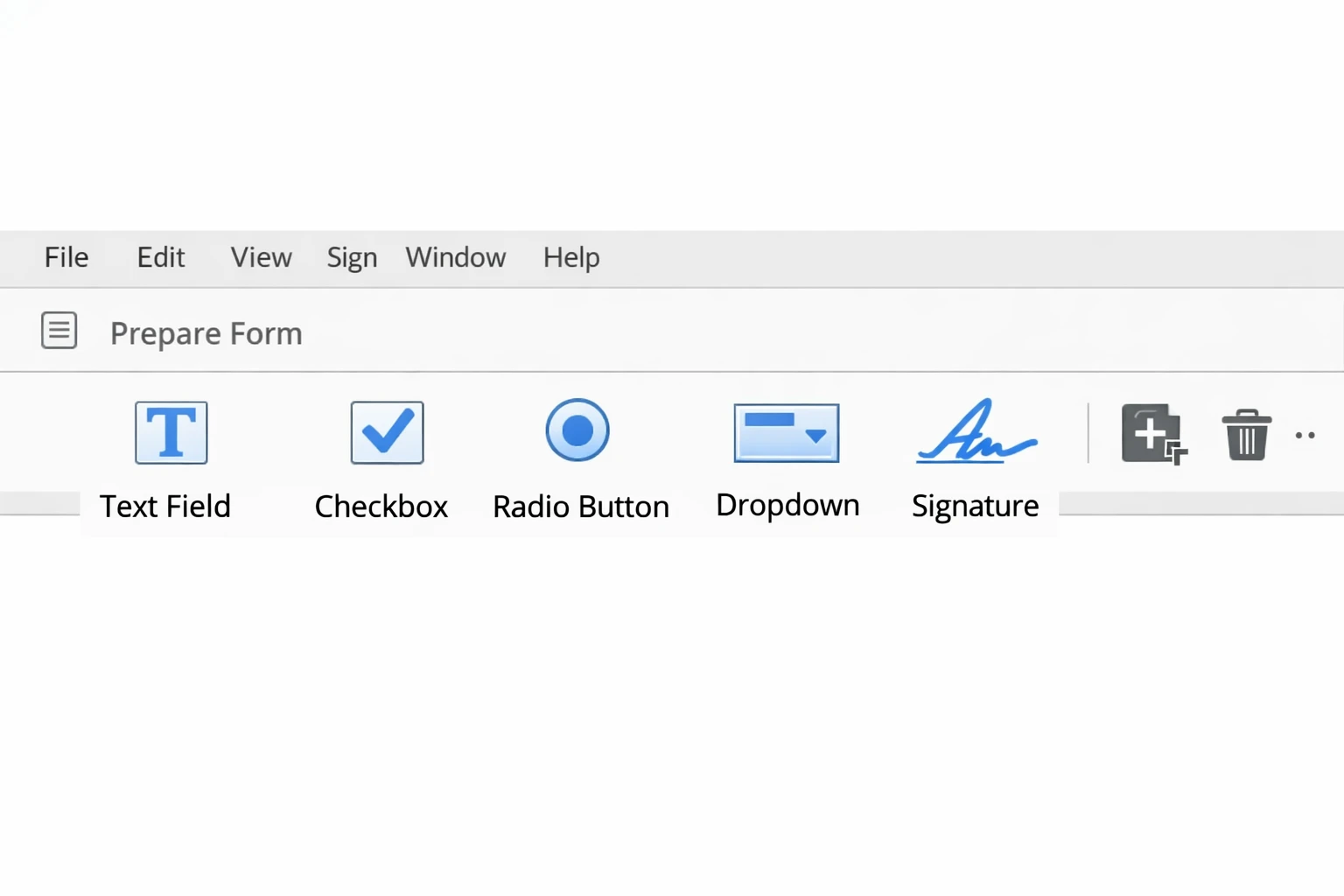
필드 속성 설정(가이드가 대부분 생략하는 단계)
어떤 필드든 마우스 오른쪽 클릭 → 속성을 통해 접근:
- 필수 필드 전환 - 사용자에게 빨간색 윤곽선을 표시함
- 툴팁 - 마우스를 올렸을 때 나타나는 도움말 텍스트 힌트
- 기본값 - 텍스트를 사전 채우기 (예: 날짜 필드에 "MM/DD/YYYY")
- 검증 - 입력을 숫자, 날짜 또는 사용자 정의 형식으로 제한
- 탭 순서 - 사용자가 양식을 탐색할 때 Tab을 누르는 순서 제어
양식 배포
저장한 후에는 이메일 또는 링크로 PDF를 공유하거나 쉽게 배포할 수 있는 공유 가능한 링크를 생성합니다. 수신자는 무료 Adobe Acrobat Reader에서 양식을 작성할 수 있으며, 유료 구독이 필요하지 않습니다.
비용: Adobe Acrobat Pro는 약 $19.99/월입니다 (또는 Adobe Creative Cloud와 번들). 7일 무료 체험판이 제공됩니다.
방법 2: Microsoft Word → 작성 가능한 PDF로 내보내기
최고의 대상: Word에서 양식을 이미 디자인하였거나 다른 Word 파일을 가지고 있으며 추가 소프트웨어를 구매하지 않고도 PDF로 신속하게 전환하려는 사용자
Word는 자체적인 "개발자" 양식 필드(콘텐츠 컨트롤)를 가지고 있으며, PDF로 올바르게 내보낼 때 상호작용 가능한 필드로 전송할 수 있지만 Acrobat보다는 통제가 덜합니다. 이 방법을 사용하여 Word 파일에서 PDF로 변환할 수 있습니다. 예를 들어, Adobe Acrobat 또는 LibreOffice와 같은 도구를 사용하여 Word 파일을 작성 가능한 PDF 양식으로 변환하는 데 도움을 받을 수 있습니다.
작성 가능한 PDF를 만들려면 장치에서 또는 클라우드 저장소에서 문서를 업로드할 수 있습니다.
1단계 - 개발자 탭 활성화
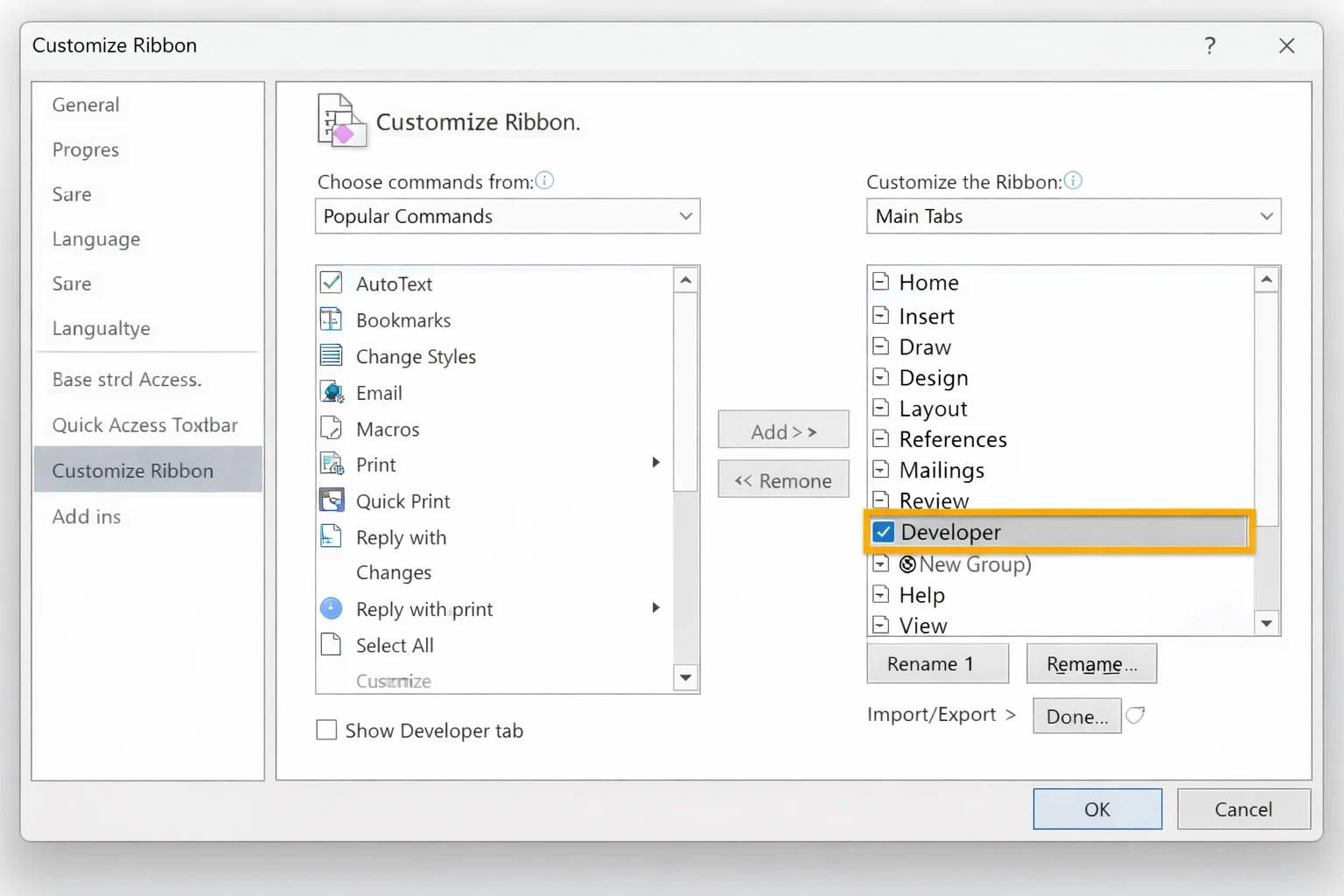
- 파일 → 옵션 → 리본 사용자 지정을 클릭합니다.
- 오른쪽 열에서 개발자를 선택하고 확인을 클릭합니다.
- 개발자 탭이 리본에 나타납니다.
2단계 - 양식 컨트롤 삽입
-
필드를 원하는 위치에 문서에 클릭합니다.
-
개발자 탭에서 적절한 컨트롤을 클릭합니다:
-
서식 있는 텍스트 콘텐츠 컨트롤 (Aa 있는 라인) - 개방형 텍스트용
-
단순 텍스트 콘텐츠 컨트롤 (Aa) - 간단한 텍스트용
-
체크박스 콘텐츠 컨트롤 - 체크박스용
-
드롭다운 리스트 콘텐츠 컨트롤 - 드롭다운 메뉴용
-
날짜 선택기 콘텐츠 컨트롤 - 날짜용
- 필드를 클릭한 다음 속성을 클릭하여 레이블, 자리 표시자 텍스트 및 옵션을 사용자 정의합니다.
3단계 - 문서 보호 (중요)
개발자 탭에서 편집 제한 → 이 유형의 편집만 허용: 양식 작성에 체크합니다. 이렇게 하면 레이아웃이 잠기고 사용자가 양식 필드와만 상호작용할 수 있게 합니다.
4단계 - PDF로 내보내기
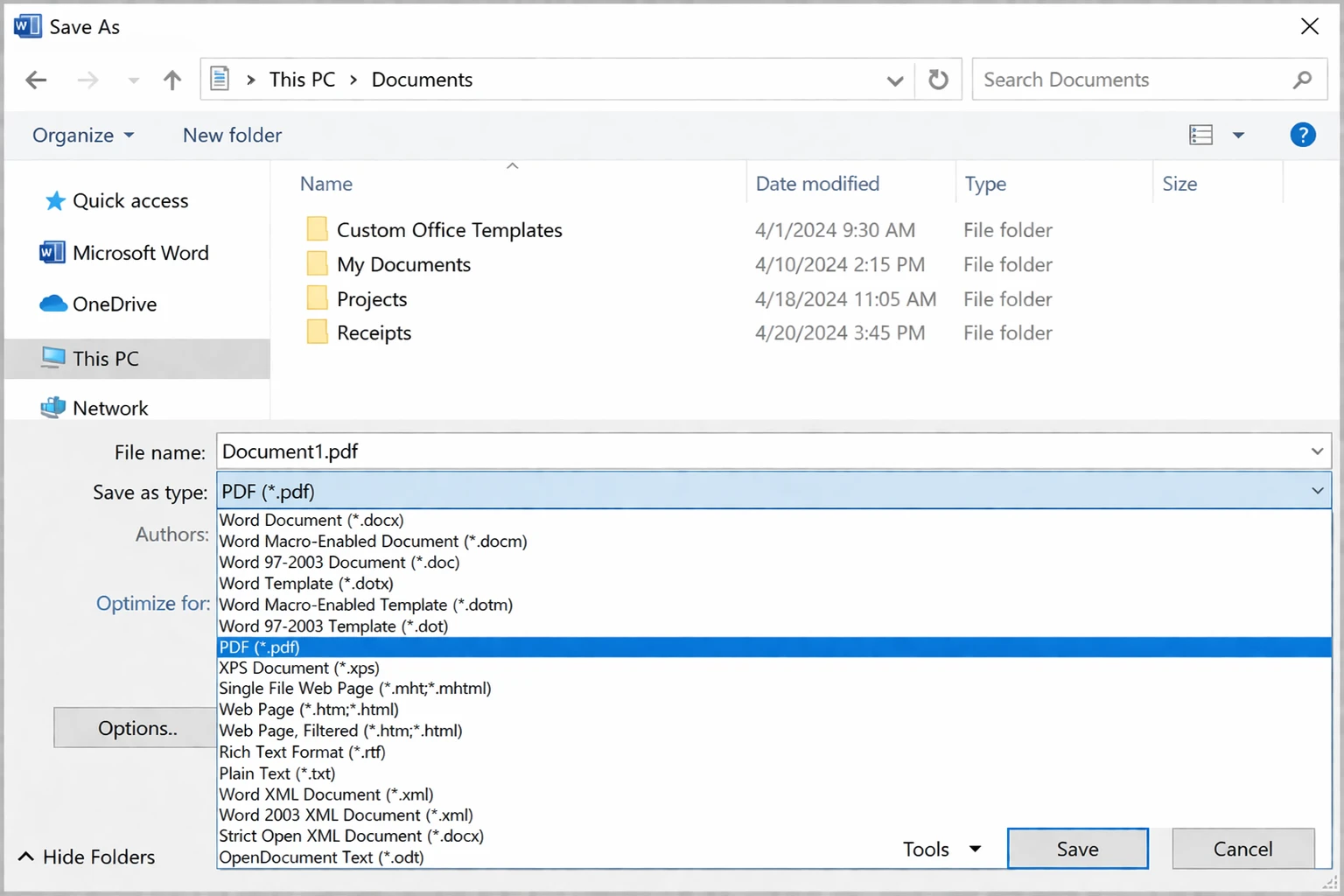
파일 → 다른 이름으로 저장 → PDF 로 이동합니다. 옵션 대화 상자에서 "접근성을 위한 문서 구조 태그"를 체크하고 "폰트가 임베디드되지 않을 때 비트맵 텍스트"를 체크 해제했는지 확인합니다.
제한: Word에서 PDF로 내보내기에서는 모든 필드 유형이 항상 완벽하게 유지되지 않습니다. 복잡한 양식의 경우, Acrobat에서 내보낸 PDF를 열어 필드를 정리하거나 보충하는 것을 고려해보세요.* **
최고의 대상: 이미 Google Workspace에 있는 팀으로, 빠르고 공유 가능한 양식이 필요하며, 엄밀히 말하자면 이것은 전통적인 PDF 양식이 아닙니다.
목표가 사람들로 하여금 온라인에서 선택하고 제출하도록 하는 양식이라면 Google Forms가 가장 간단한 무료 옵션입니다. 양식을 만들고 관리하기 위해 Google 계정이 필요합니다. 브라우저에서 양식을 설계하고, 링크를 공유하며, 응답은 자동으로 Google Sheet에 기록됩니다.
대부분의 온라인 PDF 편집기는 사용자가 문서를 다양한 형식으로 저장하고 쉽게 공유하도록 허용합니다.
-
forms.google.com으로 이동하여 + 버튼을 클릭합니다.
-
질문을 추가하고 질문 유형 드롭다운을 사용합니다(짧은 응답, 다중 선택, 체크박스, 드롭다운, 날짜 등).
-
팔레트 아이콘을 클릭하여 테마/색상을 변경합니다.
-
눈알 아이콘을 클릭하여 미리 봅니다.
-
보내기를 클릭하여 링크, 이메일, 임베드 코드로 공유합니다.
PDF로 내보내기
양식 구조의 물리적 PDF 버전이 필요한 경우(상호작용 가능하지 않음): 파일 → 인쇄 → PDF로 저장. 양식 레이아웃의 평면 PDF를 제공하며, 이를 Acrobat에서 작성 가능하도록 만들 수 있습니다.
제한: Google Forms은 본래 상호작용 PDF를 생성할 수 없습니다. 진정한 작성 가능한 PDF 파일이 필요하다면 다른 방법을 사용하세요.* **
방법 4: 무료 온라인 PDF 도구
최고의 대상: 소프트웨어를 설치하거나 구독료를 지불하고 싶지 않은 가끔 사용자
여러 브라우저 기반 도구를 사용하면 PDF를 업로드하고 브라우저에서 양식 필드를 추가할 수 있으며 소프트웨어 설치가 필요 없습니다. 이들 도구 중 일부는 PDF24 양식 편집기와 같이 등록 없이 사용할 수 있어 바로 작성 가능한 PDF 문서를 만들기 쉽게 만듭니다. 이 도구들은 Word 또는 Excel 문서와 같은 기존 파일을 PDF 작성 가능 형식으로 변환할 수 있게 하여, 전자적으로 작성할 수 있는 상호작용 양식, 계약서, 설문지를 만들 수 있게 합니다.
|툴|주요 기능|등록 필요? |
|---|---|---|
|PDF24 양식 편집기|설치 없이 PDF에서 상호작용 양식 필드를 추가, 편집 및 제거합니다. | 아니요 |
|Smallpdf|간단한 인터페이스, 기본 양식 필드 생성 지원 | 아니요 |
|DocFly|드래그 앤 드롭 편집기, 텍스트 필드, 체크박스 및 서명 지원 | 아니요 |
|PDFescape|PDF 편집, 양식 필드 추가, 주석 및 문서 비밀번호 보호 | 아니요 |
많은 PDF 편집 도구가 페이지 정렬, 파일 압축 및 문서를 다양한 형식으로 변환하는 기능을 제공합니다.
최고의 무료 옵션
|툴|URL|잘하는 것|
|---|---|---|
|PDF24 양식| pdf24.org |깔끔한 인터페이스로, 텍스트/체크박스 필드를 추가합니다.|
|Smallpdf| smallpdf.com |초보자에게 친숙하고 간단한 양식에 적합합니다.|
|DocHub| dochub.com |전체 기능, Google Drive와 통합됨|
|Sejda| sejda.com |작은 파일에 대해 가입 필요 없음|
|ILovePDF| ilovepdf.com |빠르며, 큰 파일 처리|
일반적인 단계 (도구 전반에 걸쳐 유사함)
-
도구의 웹사이트로 가서 PDF 편집 또는 양식 만들기를 클릭합니다.
-
PDF를 업로드합니다.
-
도구 모음을 사용하여 텍스트 상자, 체크박스, 드롭다운 및 서명과 같은 필드 유형을 추가합니다.
-
완료된 작성 가능한 PDF를 내보내려면 저장/다운로드를 클릭합니다.
개인정보 주의: 문서를 제3자 서버에 업로드하고 있습니다. 민감한 개인 데이터, 재무 정보, 또는 기밀 비즈니스 콘텐츠가 포함된 문서에서는 이러한 도구 사용을 피하세요.* **
방법 5:LibreOffice Writer(무료 데스크탑 앱)
최고의 대상: 클라우드 서비스를 의존하지 않고 무료 데스크탑 소프트웨어를 원하는 사용자
LibreOffice는 PDF 작성 가능 내보내기를 네이티브로 지원하는 강력한 무료 오피스 제품군입니다. LibreOffice Writer를 사용하면 처음부터 작성 가능한 PDF 양식을 만들고, 문서에 직접 텍스트 상자, 체크박스 및 드롭다운과 같은 상호작용 필드을 추가 할 수 있습니다.
PDFgear는 텍스트 상자, 체크박스 및 드롭다운을 파일 크기 제한 없이 추가할 수 있는 또 다른 무료 올인원 PDF 솔루션입니다.
사용자들에게 고급 기능을 제공받길 원하는 경우 Foxit PDF Editor는 드래그 앤 드롭 디자이너, 동적 필드, 전자 서명을 제공하며, PDF-XChange Editor는 광범위한 양식 디자인 도구와 복잡한 계산 지원으로 알려져 있습니다.
방법
-
LibreOffice Writer에서 양식을 설계합니다.
-
상호작용 필드를 추가하려면: 보기 → 도구 모음 → 양식 제어를 통해 양식 도구 모음을 표시합니다.
-
양식 제어(Text Box, Check Box, List Box, Combo Box)를 페이지에 클릭하고 드래그하여 그립니다.
-
어떤 컨트롤에서든 마우스 오른쪽 클릭 → 컨트롤 속성을 통해 이름, 기본값 및 옵션을 구성합니다.
-
준비가 되면: 파일 → PDF로 내보내기합니다.
-
PDF 내보내기 대화 상자에서 "일반" 탭 아래의 연결 PDF 양식 작성을 체크하고 제출 형식으로 PDF 폼을 선택합니다.
제한: 필드 정렬이 까다로울 수 있으며, 생성된 양식은 비-Adobe PDF 리더에서 렌더링될 수 있습니다.* **
방법 6: Mac 프리뷰 (macOS에서 간단한 양식을 위한)
최고의 대상: 기존 PDF에 기본적인 작성 가능한 필드를 빠르게 추가해야 하는 Mac 사용자
macOS의 Preview에는 숨겨진 트릭이 있습니다: 일부 PDF에서 잠재적인 양식 필드를 자동으로 감지하고 강조합니다.
Preview의 양식 감지를 사용하여
-
프리뷰에서 PDF를 엽니다.
-
문서에 명확한 필드 레이아웃(선, 박스)이 있는 경우, 미리보기에서는 상호작용하는 필드인 파란색으로 강조된 영역을 자동으로 보여줄 수 있습니다.
-
파란색 영역을 클릭하여 입력을 시작하세요.
이는 이미 일부 구조적 마크업이 있는 PDF에서만 작동합니다. 평면화된 이미지 기반의 PDF에서는 작동하지 않습니다.
미리보기에서 수동으로 필드 추가하기
미리보기는 수동으로 사용자 정의 양식 필드를 추가하는 것을 지원하지 않습니다. 그를 위해서는 위의 도구 중 하나가 필요합니다.
방법 7: 스캔을 통해 기존 종이 양식 변환하기
최고의 경우: 물리적인 종이 양식을 디지털화하고자 할 때.
-
스캐너나 스캔 앱(Adobe Scan, Microsoft Lens, CamScanner)을 사용하여 300 DPI 이상의 해상도로 종이 양식을 스캔합니다.
-
Adobe Acrobat Pro에서 스캔한 PDF를 엽니다.
-
도구 → 스캔 & OCR → 텍스트 인식으로 이동 - 이것은 이미지를 검색 가능한 텍스트로 변환합니다.
-
그런 다음 도구 → 양식 준비로 이동 - 이제 Acrobat에서 텍스트 레이어로부터 필드 위치를 감지할 수 있습니다.
-
자동 감지된 필드를 정리하고 도구가 놓친 필드를 추가합니다.* **
입력 가능한 PDF 만들기 베스트 프랙티스
효과적이고 사용자 친화적인 입력 가능한 PDF 양식을 만들려면 신중한 계획과 적절한 도구 사용으로 시작해야 합니다. 고급 양식 기능을 제공하고 양식 필드를 쉽게 추가하고 사용자 정의할 수 있는 Adobe Acrobat 같은 신뢰할 수 있는 PDF 편집기를 선택하세요. PDF 양식을 설계할 때, 사용자가 각 필드를 쉽게 찾고 채울 수 있도록 명확하고 논리적인 레이아웃을 사용하세요.
텍스트 필드(자유 응답용), 체크박스(다중 선택용), 드롭다운 메뉴(표준화된 선택지용) 등 다양한 양식 필드를 포함하세요. 각 필드가 명확하게 레이블되고 예상 입력에 맞게 적절한 크기로 설정되어 있는지 확인하세요. 관련된 필드를 함께 그룹화하고 간격을 사용하여 사용자가 양식을 쉽게 읽을 수 있도록 유도하세요.
입력 가능한 PDF를 공유하기 전에, 모든 양식 필드가 의도대로 작동하는지 확인하기 위해 다양한 장치와 브라우저에서 철저하게 테스트하세요. pdfFiller 같은 온라인 도구나 PDF 편집기를 사용하여 입력 가능한 PDF 양식을 만들고, 편집하고, 리뷰하세요. 이러한 베스트 프랙티스를 따르고 레이아웃, 명확한 레이블, 철저한 테스트로 입력 가능한 PDF를 만들면 사용자가 쉽게 작성하고 제출할 수 있으며 모든 사용자에 대해 매끄러운 경험을 제공합니다.
입력 가능한 PDFs의 보안 및 접근성 고려 사항
입력 가능한 PDF를 만들 때 데이터를 보호하고 모든 사용자가 양식을 사용할 수 있도록 보안과 접근성을 모두 우선시하는 것이 중요합니다. 보안을 위해 Adobe Acrobat 또는 선호하는 PDF 편집기의 기능을 사용하여 PDF 양식을 암호화하고 비밀번호 보호를 설정하여 무단 접근을 방지하세요. 디지털 서명이나 서명 필드를 추가하면 사용자 신원을 확인하고 수집한 데이터의 무결성을 유지하는 데 도움이 됩니다.
접근성도 똑같이 중요합니다. 화면 리더 같은 보조 기술과 호환되도록 입력 가능한 PDF를 만들어 장애가 있는 사용자가 양식을 접근하고 기입할 수 있도록 하세요. 모든 사용자가 양식을 탐색하고 이해할 수 있도록 WCAG 같은 기존 가이드를 따르세요. Adobe Acrobat 같은 도구는 접근 가능한 입력 가능한 PDF 양식을 만드는 데 도움이 되는 내장된 접근성 점검 및 기능을 제공합니다.
보안과 접근성을 모두 해결함으로써 입력 가능한 PDF 양식이 안전하고 신뢰할 수 있으며 모든 사용자의 필요나 능력에 상관없이 사용할 수 있도록 할 수 있습니다.
입력 가능한 PDF 마무리하기
입력 가능한 PDF 양식을 만든 후, 배포 준비가 되었는지 확인하기 위해 몇 가지 최종 단계를 거치세요. 입력 가능한 PDF를 자세히 검토하여 모든 양식 필드가 존재하며, 올바르게 레이블되어 있으며 의도대로 작동하는지 확인하세요. 명확성을 높이거나 오류를 수정하기 위해 필요한 변경을 하고, 호환성을 확인하기 위해 다양한 장치에서 양식을 테스트하세요.
입력 가능한 PDF를 널리 지원되는 PDF 형식으로 저장하여 모든 플랫폼에서 사용자들이 열고 작성할 수 있도록 하세요. 간편한 공유 및 협업을 위해 입력 가능한 PDF를 Google 드라이브나 다른 클라우드 스토리지 서비스에 업로드하거나 pdfFiller 같은 온라인 도구를 사용하여 양식을 배포하세요. 사용자들이 양식을 작성하고 제출하는 방법을 알 수 있도록 명확한 지침과 유용한 리소스를 제공하고, 문제가 발생할 경우 지원을 제공하세요.
이 단계로 입력 가능한 PDF를 마무리함으로써 정확한 데이터를 수집하고 워크플로를 간소화하는 데 도움이 되어 사용자에게 매끄럽고 전문적인 경험을 제공합니다.
일반적인 문제 및 문제 해결
"저장 후 필드가 사라졌습니다"
이는 일반적으로 "PDF로 인쇄"로 저장하는 대신 "PDF로 저장"할 때 발생합니다. PDF로 인쇄는 모든 상호작용을 평면화합니다. 항상 파일 → 다른 이름으로 저장 → PDF 또는 앱의 전용 PDF 내보내기 옵션을 사용하세요.
"수신자가 양식을 작성할 수 없습니다"
PDF가 보호되었거나 암호화되지 않았는지 확인하세요. Acrobat에서는: 파일 → 속성 → 보안을 검토하여 양식 작성이 허용되는지 확인하세요. 문서에 비밀번호 제한이 있는 경우 먼저 그것을 제거해야 합니다.
"Word에서 변환 후 필드가 잘못된 위치에 있습니다"
Word에서 PDF로 변환하는 동안 여백과 레이아웃이 변할 수 있습니다. 내보낸 PDF를 Acrobat에서 열고 양식 준비를 사용하여 어긋난 필드를 재배치하세요.
"PDF가 잠겨 있습니다"
일부 PDF에는 작성자에 의해 편집 제한이 적용됩니다. 문서의 소유자이며 비밀번호를 알고 있다면 Acrobat에서 파일 → 속성 → 보안 → 설정 변경으로 이동하여 제한을 제거하세요.
"스캔된 양식이 필드를 감지하지 못합니다"
스캔 품질이 너무 낮거나 양식 레이아웃이 복잡합니다. 높은 해상도(300–600 DPI)로 다시 스캔하고, 대비를 높이고, 페이지를 곧게 펴보세요. 그런 다음 양식 준비를 사용하기 전에 Acrobat에서 OCR을 다시 실행하세요.
"양식의 체크박스가 모두 함께 전환됩니다(라디오 버튼 동작)"
Acrobat에서 동일 그룹의 라디오 버튼은 이름을 공유합니다. 이는 의도된 것입니다. 독립된 체크박스를 원한다면, 각 체크박스가 속성에 고유 필드 이름을 가지도록 하세요.
"모바일에서 양식이 다르게 보입니다"
모바일 앱 간에 PDF 양식 렌더링이 다를 수 있습니다. Adobe Acrobat Reader(무료, iOS 및 Android)가 가장 일관된 결과를 제공합니다. 배포 전에 Acrobat Reader에서 양식을 테스트하세요.
"사용자가 채워진 버전 대신 빈 사본을 저장합니다"
양식 지침에 다음 정보를 추가하세요: "작성 후에는 파일 → 다른 이름으로 저장을 사용하여 입력한 내용이 있는 사본을 저장하세요." 일부 PDF 리더는 기본적으로 원래 템플릿을 저장합니다.
개발자를 위한 안내: IronPDF로 프로그래밍을 이용해 입력 가능한 PDF 만들기
응용 프로그램에서 대규모로 입력 가능한 PDF를 생성할 필요가 있는 경우, 미리 채워진 입력 양식, 동적 계약, 입력 필드가 있는 자동 생성 보고서를 수동으로 Acrobat에서 처리하는 것은 확장되지 않습니다. IronPDF가 필요합니다.
IronPDF는 C# 또는 VB.NET에서 프로그램을 통해 PDF 양식을 만들고, 편집하고, 입력할 수 있도록 해주는 .NET 라이브러리입니다. HTML(표준 <input />, <select>, <textarea> 요소 포함)에서 PDF를 생성할 수 있으며, IronPDF는 해당 HTML 양식 필드를 상호작용하는 PDF 양식 필드로 직접 변환합니다.
using IronPdf;
// Define form HTML with standard input elements
string formHtml = @"
<html>
<body>
<h2>Client Intake Form</h2>
<p>Full Name:
<p>Email:
<p>
Preferred Contact:
Email
Phone
</p>
<p>Department:
<select name='department'>
<option value='sales'>Sales</option>
<option value='support'>Support</option>
<option value='billing'>Billing</option>
</select>
</p>
<p>Notes: <textarea name='notes'></textarea></p>
</body>
</html>";
// Render to PDF — HTML form fields become interactive PDF fields
ChromePdfRenderer renderer = new ChromePdfRenderer();
PdfDocument pdf = renderer.RenderHtmlAsPdf(formHtml);
// Save the fillable PDF
pdf.SaveAs("ClientIntakeForm.pdf");
using IronPdf;
// Define form HTML with standard input elements
string formHtml = @"
<html>
<body>
<h2>Client Intake Form</h2>
<p>Full Name:
<p>Email:
<p>
Preferred Contact:
Email
Phone
</p>
<p>Department:
<select name='department'>
<option value='sales'>Sales</option>
<option value='support'>Support</option>
<option value='billing'>Billing</option>
</select>
</p>
<p>Notes: <textarea name='notes'></textarea></p>
</body>
</html>";
// Render to PDF — HTML form fields become interactive PDF fields
ChromePdfRenderer renderer = new ChromePdfRenderer();
PdfDocument pdf = renderer.RenderHtmlAsPdf(formHtml);
// Save the fillable PDF
pdf.SaveAs("ClientIntakeForm.pdf");Imports IronPdf
' Define form HTML with standard input elements
Dim formHtml As String = "
<html>
<body>
<h2>Client Intake Form</h2>
<p>Full Name:
<p>Email:
<p>
Preferred Contact:
Email
Phone
</p>
<p>Department:
<select name='department'>
<option value='sales'>Sales</option>
<option value='support'>Support</option>
<option value='billing'>Billing</option>
</select>
</p>
<p>Notes: <textarea name='notes'></textarea></p>
</body>
</html>"
' Render to PDF — HTML form fields become interactive PDF fields
Dim renderer As New ChromePdfRenderer()
Dim pdf As PdfDocument = renderer.RenderHtmlAsPdf(formHtml)
' Save the fillable PDF
pdf.SaveAs("ClientIntakeForm.pdf")
Imports IronPdf

' Define form HTML with standard input elements
Dim formHtml As String = "
<html>
<body>
  <h2>Client Intake Form</h2>
  <p>Full Name:
  <p>Email:
  <p>
    Preferred Contact:
     Email
     Phone
  </p>
  <p>Department:
    <select name='department'>
      <option value='sales'>Sales</option>
      <option value='support'>Support</option>
      <option value='billing'>Billing</option>
    </select>
  </p>
  <p>Notes: <textarea name='notes'></textarea></p>
</body>
</html>"

' Render to PDF — HTML form fields become interactive PDF fields
Dim renderer As New ChromePdfRenderer()
Dim pdf As PdfDocument = renderer.RenderHtmlAsPdf(formHtml)

' Save the fillable PDF
pdf.SaveAs("ClientIntakeForm.pdf")
IronPDF는 또한 기존 PDF 양식을 읽고 채우는 것을 지원하여 문서를 클라이언트에게 보내기 전에 필드를 미리 채워야 할 때 유용합니다:
using IronPdf;
using IronPdf.Forms;
// Load an existing fillable PDF
PdfDocument pdf = PdfDocument.FromFile("ClientIntakeForm.pdf");
// Fill specific form fields by name
pdf.Form.FindFormField("fullName").Value = "Jane Smith";
pdf.Form.FindFormField("email").Value = "jane.smith@example.com";
pdf.Form.FindFormField("department").Value = "support";
// Save filled PDF
pdf.SaveAs("ClientIntakeForm_Filled.pdf");
using IronPdf;
using IronPdf.Forms;
// Load an existing fillable PDF
PdfDocument pdf = PdfDocument.FromFile("ClientIntakeForm.pdf");
// Fill specific form fields by name
pdf.Form.FindFormField("fullName").Value = "Jane Smith";
pdf.Form.FindFormField("email").Value = "jane.smith@example.com";
pdf.Form.FindFormField("department").Value = "support";
// Save filled PDF
pdf.SaveAs("ClientIntakeForm_Filled.pdf");
Imports IronPdf
Imports IronPdf.Forms
' Load an existing fillable PDF
Dim pdf As PdfDocument = PdfDocument.FromFile("ClientIntakeForm.pdf")
' Fill specific form fields by name
pdf.Form.FindFormField("fullName").Value = "Jane Smith"
pdf.Form.FindFormField("email").Value = "jane.smith@example.com"
pdf.Form.FindFormField("department").Value = "support"
' Save filled PDF
pdf.SaveAs("ClientIntakeForm_Filled.pdf")
Imports IronPdf
Imports IronPdf.Forms

' Load an existing fillable PDF
Dim pdf As PdfDocument = PdfDocument.FromFile("ClientIntakeForm.pdf")
' Fill specific form fields by name
pdf.Form.FindFormField("fullName").Value = "Jane Smith"
pdf.Form.FindFormField("email").Value = "jane.smith@example.com"
pdf.Form.FindFormField("department").Value = "support"
' Save filled PDF
pdf.SaveAs("ClientIntakeForm_Filled.pdf")
이는 문서 자동화 워크플로, 온보딩 흐름, 법률 문서 생성, HR 문서 시스템 또는 사용자가 완료하기 전에 양식이 부분적으로 미리 채워져야 하는 모든 시나리오에 특히 유용합니다.* **
빠른 비교: 어떤 방법을 사용해야 할까요?
|귀하의 상황| 최선의 방법 |
|---|---|
|이용 가능한 Acrobat Pro 및 정리된 양식이 필요합니다| Adobe Acrobat - 양식 준비 |
| Word 문서에서 시작합니다 | Word 개발자 제어 → 내보내기 |
| 무료 데스크탑 솔루션이 필요합니다 |LibreOffice Writer|
| Mac을 사용 중이며 양식이 간단합니다 | Mac Preview (제한 있음) |
| 빠르게, 브라우저 기반이 필요합니다 | PDF24, DocHub,Smallpdf|
| 종이 양식을 디지털화 중입니다 | 스캔 → Acrobat OCR → 양식 준비 |
| 무료 온라인 팀 협업이 필요합니다 | Google Forms (웹 양식, PDF 아님) |
| 응용 프로그램을 만들거나 양식을 자동화하려고 합니다 |IronPDF (.NET 라이브러리)|
양식을 공유하기 전의 최종 팁
- 먼저 스스로 테스트하세요. 완료된 PDF를 새롭게 설치한 무료 Adobe Acrobat Reader로 열고 모든 필드를 채우고 보내기 전에.
- 탭 순서 설정. Acrobat에서: 보기 → 표시/숨기기 → 탐색 창 → 순서, 키보드 사용자가 양식을 자연스럽게 이동할 수 있도록 논리적인 탭 순서를 설정합니다.
- 제출 방법 추가. 이메일 주소나 URL에 연결된 제출 버튼 또는 명확한 지침("forms@yourcompany.com으로 저장하고 이메일로 보내기")은 혼란을 방지합니다.
- 복잡한 필드에 툴팁 사용. "MM/DD/YYYY로 날짜 입력" 같은 간단한 힌트는 지원 이메일을 줄여줍니다.
- 파일 크기를 합리적으로 유지하세요. 내장된 대형 이미지는 양식 로드를 느리게 만듭니다. 양식 제작 전에 이미지를 압축하세요.
입력 가능한 PDF를 만드는 것은 복잡할 필요가 없습니다. 일회성 프로젝트에 무료 온라인 도구를 이용하든, 자동화된 문서 파이프라인을 구축하든 상황에 맞는 올바른 방법이 이제 모두 있습니다.























