Iron Software ekibi tarafından yazılmıştır.
Bir iş başvurusu, müşteri alım formu veya etkinlik kaydı gibi bir formunuz var ve insanların sıfır baskı ile dijital olarak doldurmasını istiyorsunuz. Cevap doldurulabilir PDF'dir: interaktif metin kutuları, onay kutuları, açılır menüler, imza alanları, imza kutuları ve herkesin bilgisayarında veya telefonunda tamamlayabileceği eylem düğmeleri olan bir belge. Sıfırdan doldurulabilir formlar oluşturabilir veya var olan Word dosyalarını veya PDF'leri doldurulabilir PDF belgesine dönüştürebilirsiniz.
En hızlı yolu nedir? AdobE Acrobat'ta belgenizi açın, PDF belgenizi veya Word dosyanızı açın, Araçlar → İyi Formlaştır'a gidin ve Acrobat alanlarınızı otomatik olarak algılasın. Bir dakikadan kısa sürede, statik PDF'niz etkileşimli hale gelir. Acrobat ayrıca PDF dosyalarını otomatik olarak doldurulabilir PDF belgelerine dönüştürebilir.
Ancak Adobe Acrobat birkaç seçenekten sadece biridir; doğru seçim durumuna bağlı olarak değişir. Bu kılavuz, ücretsiz tarayıcı araçlarından masaüstü uygulamalarına kadar her yöntemi kapsar, böylece durumunuza uyanı seçebilirsiniz. Birçok araç kullanarak doldurulabilir PDF'ler oluşturabilirsiniz ve bu kılavuz size sıfırdan veya mevcut belgeleri dönüştürerek doldurulabilir PDF'ler oluşturmayı gösterecek.
Doldurulabilir PDF Nedir?
Doldurulabilir PDF (aynı zamanda interaktif PDF, PDF formu veya doldurulabilir form olarak da adlandırılır), kullanıcıların belgeyi düzenlemeden yazabilecekleri, tıklayabilecekleri veya seçebilecekleri doldurulabilir form alanları içerir. Temel düzen kilitli kalır; sadece belirlenmiş alanlar etkileşimli. Doldurulabilir bir PDF belgesi, kullanıcıların belirlenmiş alanlarla elektronik olarak etkileşimde bulunmasına olanak tanır.
Yaygın doldurulabilir form alanları şunları içerir:
- Metin alanları - isimler, adresler, açık cevaplar için
- Onay kutuları - evet/hayır veya çoklu seçim seçenekleri için
- Radyo düğmeleri - tek seçimli seçimler için
- Açılır menüler - uzun seçenek listeleri için
- Tarih seçiciler - yapılandırılmış tarih girişi için
- İmza alanları - elektronik imzalar için
- Gönder/Sıfırla düğmeleri - web bağlantılı formlar için
Düzgün, profesyonel bir düzen için, doldurulabilir form alanlarınızı yatay olarak hizalayarak tüm öğelerin görsel olarak tutarlı ve okunması kolay olmasını sağlayın.
Doğru araç, Word belgesinden, mevcut PDF'den veya boş bir sayfadan başlamanıza, formun ne kadar karmaşık olması gerektiğine ve ücretli veya ücretsiz bir çözüm isteyip istemediğinize bağlıdır.
Doldurulabilir PDF formlarına geçmek hem kurumlar hem de kullanıcılar için bir dizi fayda sağlar. Her şeyden önce, doldurulabilir PDF formları, kağıt formları yazdırma, tarama veya postalamaya gerek kalmadan zaman kazandırır; kullanıcılar yanıtlarını elektronik olarak doldurup, kaydedip, teslim edebilirler. Bu dijital iş akışı sadece maliyetleri düşürmekle kalmaz, aynı zamanda veri toplama işlemini de kolaylaştırarak bilgilerin daha iyi organize edilmesini ve analiz edilmesini sağlar.
Onay kutuları, açılır menüler ve imza alanları gibi gelişmiş form özellikleriyle, belirli ihtiyaçlarınıza yönelik karmaşık formlar oluşturabilirsiniz. Bu etkileşimli unsurlar, kullanıcıların doğru ve eksiksiz veri sağlamasını sağlayarak manuel girişle sıkça karşılaşılan hataları ve tutarsızlıkları azaltır. Doldurulabilir PDF formları ayrıca form doldurma deneyimini, ister bilgisayar üzerinde ister mobil cihazda, daha kolay dolaşılır ve tamamlanabilir hale getirir.
Doldurulabilir PDF formlarını kullanarak işyerleri ve kuruluşlar daha verimli süreçler oluşturabilir, veri kalitesini artırabilir ve idari işler tarafından etkilenmeden asıl önemli hususlara odaklanabilir. Kaydı, başvuruları veya geri bildirimleri toplasanız da, doldurulabilir PDF formları zaman kazandırmanın, zorlukları azaltmanın ve yer alan herkes için daha iyi bir deneyim sunmanın akıllı bir yoludur.
Yöntem 1: Adobe Acrobat Pro - Altın Standart
En iyi kullanım alanı: PDF'lerle düzenli olarak çalışan ve güvenilir, profesyonel sonuçlar isteyen herkes.
Adobe Acrobat Pro, doldurulabilir PDF oluşturmanın endüstri ölçütü olarak kabul edilir. "Form Hazırla" aracı, mevcut bir düzen üzerinden form alanlarını otomatik olarak algılayarak manuel çalışmanın önemli bir kısmını tasarruf eder. Acrobat, PDF belgenizi analiz ederek potansiyel form alanlarını tanımlayabilir, PDF'nizi interaktif hale getirme sürecini önemli ölçüde hızlandırır. Acrobat ayrıca, düzenlenebilir form alanları, açılır menüler ve onay kutuları gibi güçlü doldurulabilir PDF oluşturma ve düzenleme özellikleri sunar.
Nasıl Yapılır
- PDF (veya Word/Excel dosyanızı) Adobe Acrobat Pro'da açın.
- Üst menü çubuğunda Araçlar'a gidin ve Form Hazırla'yı seçin.
- Acrobat dokumanı tarayacak ve tanıdığı çizgiler, kutular ve etiketlere dayanarak alanları otomatik olarak algılayacaktır.
- Önerilen alanları gözden geçirin, yanlış olanları yeniden adlandırın, yeniden boyutlandırın veya silin.
- El ile bir alan eklemek için, üstteki araç çubuğundan alan türünü seçin (Metin Alanı, Onay Kutusu, Radyo Düğmesi, vb.) ve sayfada istediğiniz yere tıklayın.
- Özellikler panelini açmak için herhangi bir alana çift tıklayın; burada alan adını, yazı tipi boyutunu, gerekli durumu, ipucu metnini ve daha fazlasını ayarlayabilirsiniz.
- İşiniz bittiğinde, Dosya → Kaydet seçeneğine tıklayarak doldurulabilir bir PDF olarak kaydedin.
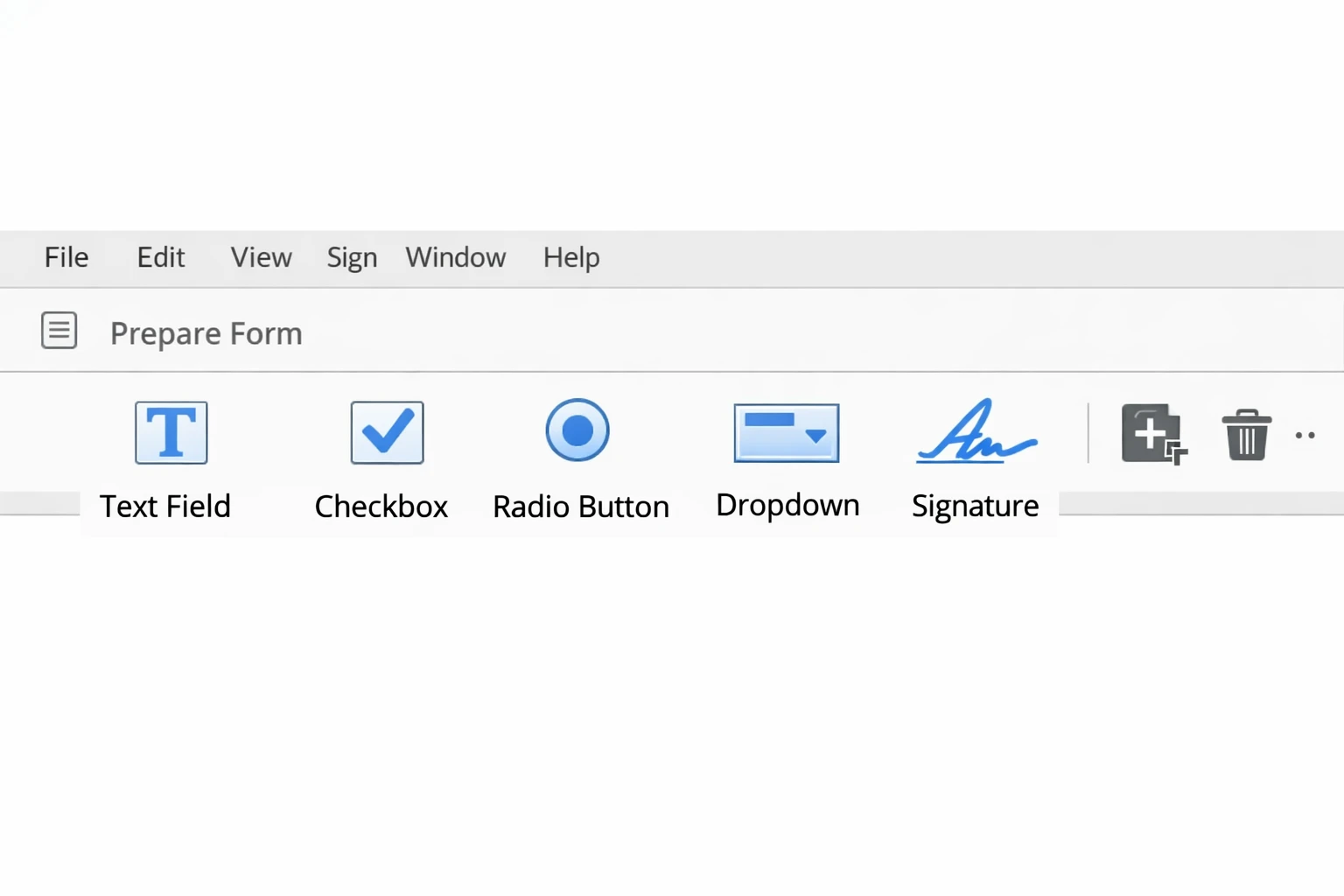
Alan özelliklerini ayarlama (çoğu kılavuzun atladığı adım)
Herhangi bir alana sağ tıklayın → Özellikler'e erişin:
- Gerekli alan geçişi - son kullanıcıya kırmızı bir çevre gösterir
- İpucu - üzerine gelindiğinde görünen yardım metni
- Varsayılan değer - metni önceden doldurur (örn. bir tarih alan ında "AA/GG/YYYY")
- Doğrulama - girişi sayılar, tarihler veya özel formatlarla sınırlar
- Tab sıra - kullanıcılar formda Tab tuşuna bastıkça sırayı kontrol eder
Kaydettikten sonra, PDF'yi e-posta veya bağlantı aracılığıyla paylaşın veya kolay dağıtım için paylaşabilir bir bağlantı oluşturun. Alıcılar, ücretsiz Adobe Acrobat Reader'da doldurabilirler, ücretli bir aboneliğe ihtiyaç duymazlar.
Maliyet: Adobe Acrobat Pro'nun maliyeti yaklaşık 19.99 $/ay'dır (veya Adobe Creative Cloud ile birlikte). 7 günlük ücretsiz deneme mevcuttur.
Yöntem 2: Microsoft Word → Doldurulabilir PDF Olarak Dışa Aktar
En iyi kullanım alanı: Zaten formu Word'de ya da diğer Word dosyalarında tasarlamış olanlar ve PDF'ye hızlı bir yoldan geçmek isteyenler, fazladan yazılım satın almadan.
Word'ün kendi "Developer" form alanları (içerik denetimleri) vardır ve doğru şekilde PDF'ye aktardığınızda, Acrobat'a göre daha az kontrolle, etkileşimli alanlar olarak aktarılabilirler. Bu yöntemi kullanarak Word dosyalarından PDF'lere dönüştürebilirsiniz. Örneğin, Adobe Acrobat veya LibreOffice gibi araçlar, Word dosyalarını etkileşimli alanlara sahip doldurulabilir PDF formlarına dönüştürmeye yardımcı olabilir.
Doldurulabilir bir PDF oluşturmak için cihazınızdan veya bulut depolamanızdan bir belge yükleyebilirsiniz.
Adım 1 - Geliştirici sekmesini etkinleştirin
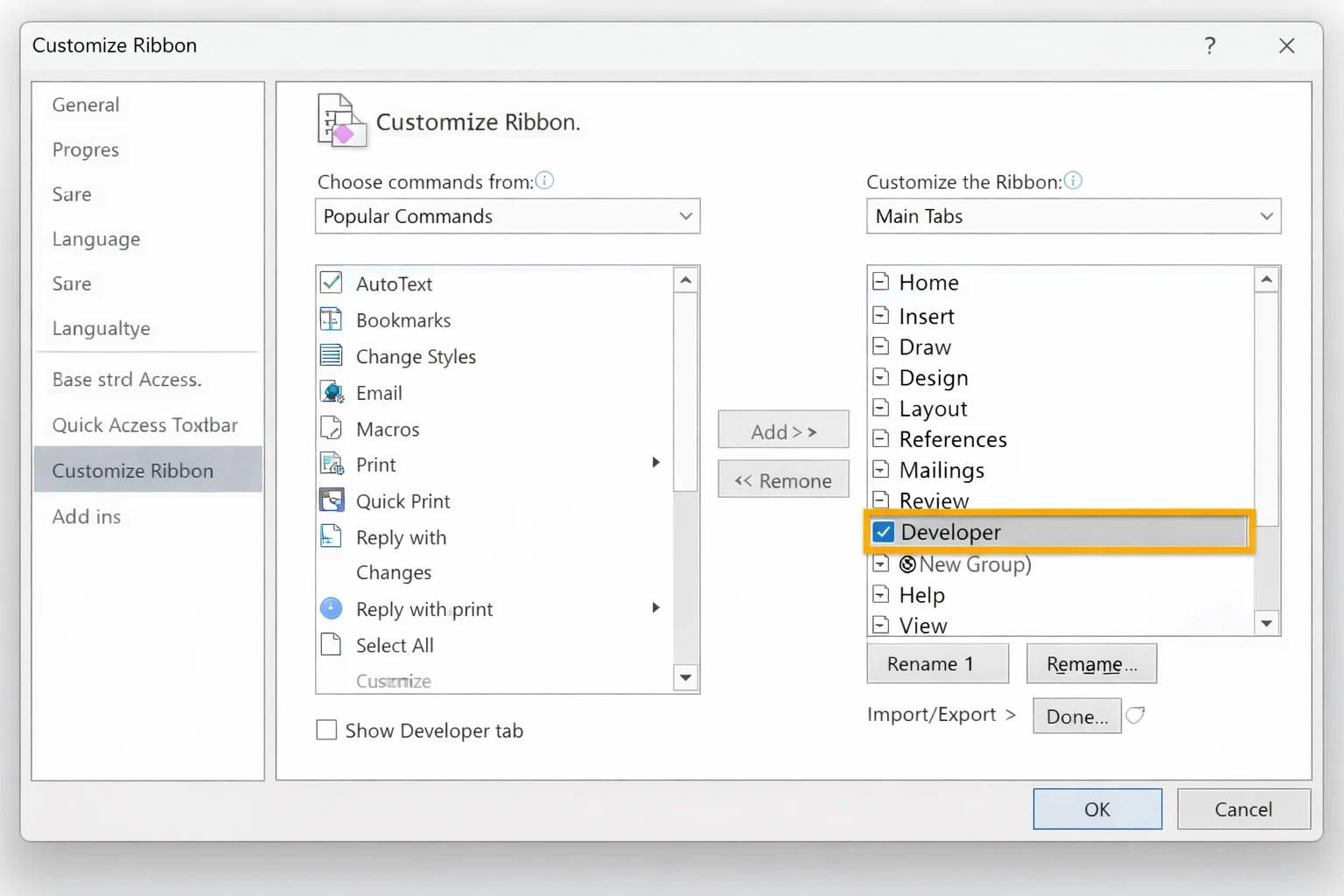
- Dosya → Seçenekler → Şerit'i Özelleştir'e gidin.
- Sağ sütunda, Geliştirici'yi işaretleyin ve Tamam'a tıklayın.
- Geliştirici sekmesi artık şeridinizde görünecektir.
-
Belgenizde bir alan istediğiniz yere tıklayın.
-
Geliştirici sekmesinde uygun denetimi tıklayın:
-
Rich Text Content Control (Çizgili Aa) - açık metin için
-
Düz Metin İçerik Denetimi (Aa) - basit metin için
-
Onay Kutusu İçerik Denetimi - onay kutuları için
-
Açılır Liste İçerik Denetimi - açılır menüler için
- Tarih Seçici İçerik Denetimi - tarihler için
- Alanı tıklayın ve ardından etiket, yer tutucu metni ve seçenekleri özelleştirmek için Özellikler'i seçin.
Adım 3 - Belgeyi koruyun (önemli)
Geliştirici sekmesinde, Düzenlemeyi Kısıtla → Yalnızca şu türde düzenlemeye izin ver: Formları doldurma'ya tıklayın. Bu, düzeni kilitler ve kullanıcıların yalnızca form alanlarıyla etkileşimde bulunmalarına izin verir.
Adım 4 - PDF'ye Aktarma
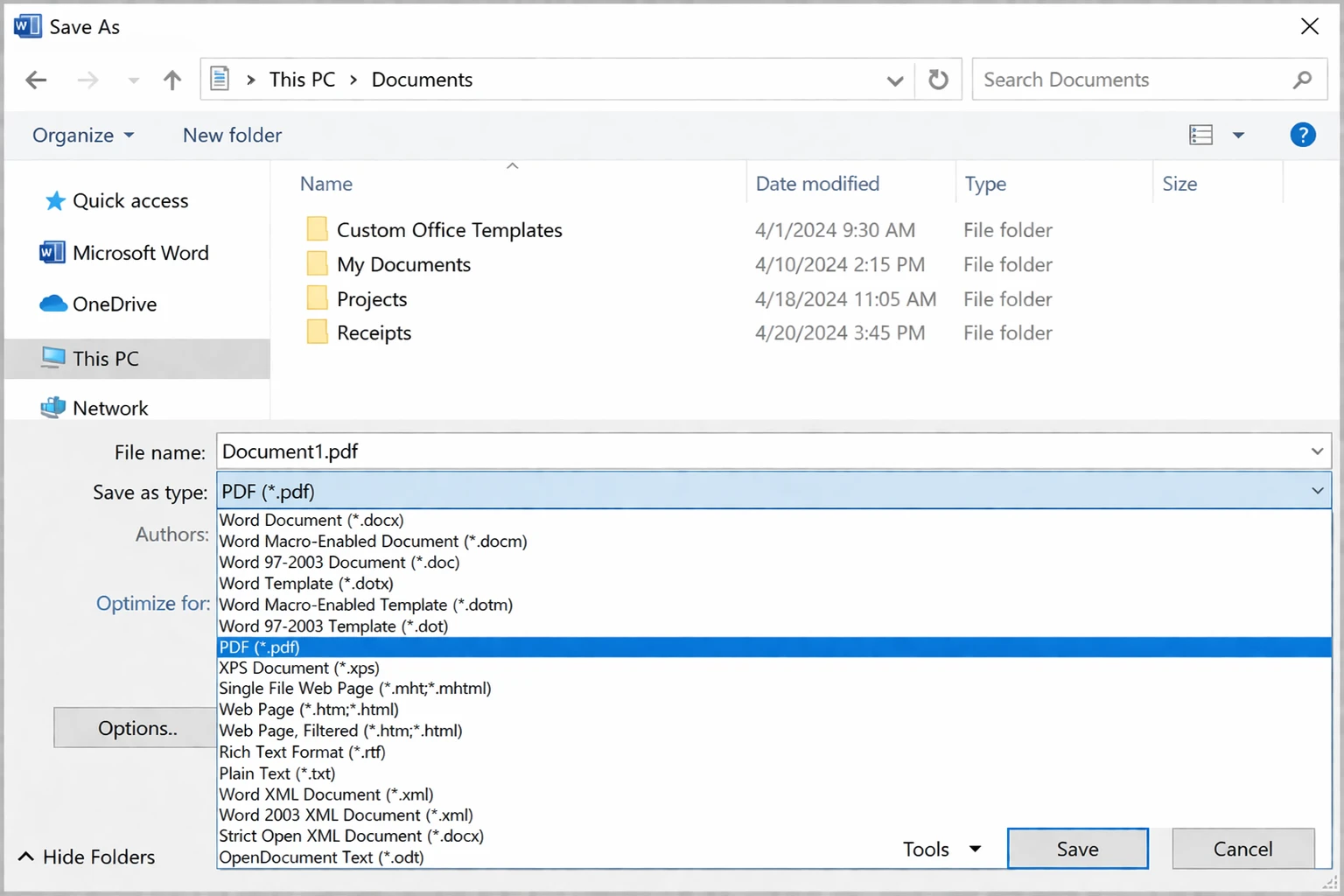
Dosya → Farklı Kaydet → PDF'ye gidin. Seçenekler diyalogunda, "Erişilebilirlik için belge yapısı etiketleri" seçeneğini işaretleyin ve "Yazı tipler gömülü olmadığında bitmap metin" seçeneğini işaretlemediğinizden emin olun.
Kısıtlama: Word-to-PDF aktarımı her zaman tüm alan türlerini mükemmel biçimde korumaz. Karmaşık formlar için, alanları temizlemek veya tamamlayıcı alanlar eklemek amacıyla aktarılan PDF'yi daha sonra Acrobat'ta açmayı düşünün.
En iyi: Zaten Google Workspace içinde olan ve teknik olarak bu bir geleneksel PDF formu olmasa da, hızlı, paylaşılabilir bir form ihtiyacı duyan ekipler için.
Amacınız, insanların çevrimiçi olarak doldurup göndereceği bir formsa, Google Formlar en basit ücretsiz seçenektir. Formlarınızı oluşturmak ve yönetmek için bir Google hesabına ihtiyacınız olacak. Bir tarayıcıda formu tasarlarsınız, bir bağlantı paylaşırsınız ve yanıtlar Google Sheet'te otomatik olarak yer alır.
Çoğu çevrimiçi PDF düzenleyicisi, kullanıcıların belgelerini çeşitli biçimlerde kaydetmelerine ve kolayca paylaşmalarına izin verir.
-
forms.google.com adresine gidin ve + düğmesine tıklayın.
-
Sorularınızı, soru türü açılır menüsünü kullanarak ekleyin (Kısa yanıt, Çoktan seçmeli, Onay kutuları, Açılır, Tarih vb.).
-
Temayı/rengi değiştirmek için palet simgesine tıklayın.
-
Önizleme yapmak için göz simgesine tıklayın.
-
Bağlantı, e-posta veya embed kodu ile paylaşmak için Gönder'e tıklayın.
PDF olarak dışa aktarma
Form yapısının fiziksel bir PDF versiyonuna ihtiyacınız varsa (etkileşimli değil): Dosya → Yazdır → PDF olarak Kaydet. Bu, form düzeninin düz bir PDF'sini verir; ardından bu PDF'yi Acrobat'ta doldurulabilir hale getirebilirsiniz.
Kısıtlama: Google Formlar, yerel bir etkileşimli PDF üretemez. Gerçek bir doldurulabilir PDF dosyasına ihtiyacınız varsa (web formu değil), başka bir yöntem kullanın.
Yöntem 4: Ücretsiz Çevrimiçi PDF Araçları
En iyi: Yazılım yüklemek veya abonelik ödemek istemeyen aralıklı kullanıcılar için.
Birçok tarayıcı tabanlı araç, bir PDF yüklemenize ve tarayıcınızda form alanları eklemenize izin verir, yazılım kurulumu gerektirmez. Bu araçlardan bazıları, örneğin PDF24 Form Düzenleyici, kayıt gerektirmez, doldurulabilir bir PDF belgesi oluşturmaya hemen başlamayı kolaylaştırır. Bu araçlar, Word veya Excel belgeleri gibi mevcut dosyaları doldurulabilir PDF formatına dönüştürmenize olanak tanır, böylece elektronik olarak doldurulabilir etkileşimli formlar, sözleşmeler veya anketler oluşturabilirsiniz.
| Araç | Temel Özellikler | Kayıt Gerekli mi? |
|---|---|---|
| PDF24 Form Düzenleyici | PDF'lerde etkileşimli form alanlarını ekle, düzenle ve kaldır, kurulum gerekmez. |Hayır|
|Smallpdf| Basit arayüz, temel form alanı oluşturmayı destekler. |Hayır|
|DocFly| Sürükle-bırak editörü, metin alanlarını, onay kutularını ve imzaları destekler. |Hayır|
|PDFescape| PDFs düzenle, form alanları ekle, açıklama ekle ve belgeleri parola ile koru. |Hayır|
Birçok PDF düzenleme aracı, sayfaları yeniden düzenleme, dosyaları sıkıştırma ve belgeleri farklı formatlara dönüştürme özelliği sunar.
En iyi ücretsiz seçenekler
| Araç |URL| İyi yaptığı şey |
|---|---|---|
|PDF24 Forms| pdf24.org | Temiz arayüz, metin/onay kutusu alanları ekler |
|Smallpdf| smallpdf.com | Acemi dostu, basit formlar için iyi |
|DocHub| dochub.com | Tam özellikli, Google Drive ile entegre|
|Sejda| sejda.com | Küçük dosyalar için kayıt gerektirmez|
|iLovePDF| ilovepdf.com | Hızlı, daha büyük dosyaları işler|
Genel adımlar (araçlar arasında benzer)
-
Aracın web sitesine gidin ve PDF Düzenle veya Form Oluştur'a tıklayın.
-
PDF'nizi yükleyin.
-
Araç çubuğunu kullanarak metin kutusu, onay kutusu, açılır liste ve imza gibi alan türleri ekleyin.
-
Bitmiş doldurulabilir PDF'yi dışa aktarmak için Kaydet/İndir'e tıklayın.
Gizlilik notu: Belgelerinizi üçüncü taraf bir sunucuya yüklüyorsunuz. Bu araçları, hassas kişisel veriler, finansal bilgiler veya gizli iş içeriği içeren belgelerle kullanmaktan kaçının.
Yöntem 5:LibreOffice Writer(Ücretsiz Masaüstü Uygulaması)
En iyi: Bulut hizmetlerine güvenmek istemeyen ücretsiz masaüstü yazılımı isteyen kullanıcılar için.
LibreOffice, PDF doldurulabilir dışa aktarma işlemini yerel olarak destekleyen güçlü bir ücretsiz ofis paketidir.LibreOffice Writerile etkileşimli alanlar ekleyerek doldurulabilir PDF formlarını sıfırdan oluşturabilirsiniz; metin kutuları, onay kutuları ve açılır listeler gibi doğrudan belgenize.
PDFgear, dosya boyutu sınırlaması olmadan metin kutuları, onay kutuları ve açılır listeler eklemenize olanak tanıyan başka bir ücretsiz hepsi bir arada PDF çözümüdür.
Daha gelişmiş özellikler arayan kullanıcılar için, Foxit PDF Editor bir sürükle-bırak tasarımcısı, dinamik alanlar ve e-imzalara sahipken PDF-XChange Editor, kapsamlı form tasarım araçları ve karmaşık hesaplamalar için destek sunar.
Nasıl Yapılır
-
LibreOffice Writer'da formunuzu tasarlayın.
-
Etkileşimli alanlar eklemek için: Görünüm → Araç Çubukları → Form Kontrolleri gidebilir ve form araç çubuğunu gösterebilirsiniz.
-
Metin Kutusu, Onay Kutusu, Liste Kutusu, Kombinasyon Kutusu gibi form denetimleri çizin. Sayfaya tıklayarak ve sürükleyerek ekleyin.
-
Herhangi bir kontrolü sağ tıklayın → Kontrol Özellikleri adı, varsayılan değer ve seçenekleri yapılandırın.
-
Hazır olduğunuzda: Dosya → PDF olarak Dışa Aktar.
-
PDF Dışa Aktar diyalogunda, "Genel" sekmesi altında "PDF formu oluştur" seçeneğini işaretleyip, gönderme formatı olarak PDF Formlar seçin.
Kısıtlama: Alan hizalaması zorluk çıkarabilir ve sonuçtaki formlar Adobe dışı PDF okuyucularda biraz farklı görüntülenebilir.
En iyi: Mevcut bir PDF'ye hızlıca temel doldurulabilir alanlar eklemesi gereken Mac kullanıcıları için.
macOS üstünde Önizleme, bazı PDF'lerde potansiyel form alanlarını otomatik olarak tespit edebilir ve vurgulayabilir.
-
<strong>Önizleme</strong>de PDF açın.
-
Belge net alan düzenine (çizgiler, kutular) sahipse, Önizleme otomatik olarak <strong>mavi vurgulanmış bölgeler</strong> gösterebilir, bu interaktif alanlardır.
-
Yazmaya başlamak için herhangi bir mavi bölgeye tıklayın.
Bu yalnızca zaten bazı yapısal işaretlemeye sahip PDF'lerde çalışır. Düz, görüntü tabanlı PDF'lerde çalışmaz.
Önizleme'de elle alan ekleme
Önizleme, elle özel form alanları eklemeyi desteklemez. Bunun için yukarıdaki araçlardan birine ihtiyacınız olacak.
En iyi: Fiziksel bir kağıt formunuz varsa ve onu dijitalleştirmek istiyorsanız.
-
Tarayıcı veya tarama uygulaması (Adobe Scan, Microsoft Lens, CamScanner) kullanarak kağıt formu 300 DPI veya daha yüksek çözünürlükte tarayın.
-
Taradığınız PDF'yi <strong>Adobe Acrobat Pro</strong>da açın.
-
<strong>Araçlar → Tarama & OCR → Metni Tanı</strong> - bu, görüntüyü aranabilir metne dönüştürür.
-
Sonra <strong>Araçlar → Form Hazırla</strong> - Acrobat artık metin katmanından alan konumlarını tespit edebilir.
-
Otomatik tespit edilmeyen alanları temizleyip, ekleyin.
Doldurulabilir Bir PDF Oluşturma İçin En İyi Uygulamalar
Hem etkili hem de kullanıcı dostu bir doldurulabilir PDF formu oluşturmak için dikkatli plan yap ve doğru araçları kullan. Gelişmiş form özellikleri sunan ve form alanlarını ekleyip özelleştirmeyi kolaylaştıran güvenilir bir PDF düzenleyici seçin, örneğin Adobe Acrobat. PDF formlarınızı tasarlarken, kullanıcıların her alanı kolayca bulup doldurabilmesini sağlayacak şekilde açık, mantıksal bir düzen kullanın.
Çeşitli form alanları ekleyin, açık yanıtlar için metin alanları, birden fazla seçenek için onay kutuları ve standart seçimler için açılır menüler gibi. Her alanın açıkça etiketlendiğinden ve beklenen girişe uygun büyüklükte olduğundan emin olun. İlgili alanları bir araya getirin ve kullanıcının gözünü form üzerinde yönlendirmek için boşlukları kullanın.
Doldurulabilir PDF'nizi paylaşmadan önce, tüm form alanlarının beklenildiği gibi çalıştığından emin olmak için farklı cihazlarda ve tarayıcılarda kapsamlı testler yapın. Doldurulabilir PDF formlarınızı oluşturmak, düzenlemek ve gözden geçirmek için çevrimiçi araçlar veya pdfFiller gibi PDF düzenleyicileri kullanmayı düşünün. Bu en iyi uygulamaları takip ederek düşündüğünüz düzen, net etiketleme ve kapsamlı testlerle, kolay doldurulup, düzenlenip ve gönderilen, her kullanıcı için sorunsuz bir deneyim sağlayan bir doldurulabilir PDF oluşturursunuz.
Doldurulabilir PDF'ler İçin Güvenlik ve Erişilebilirlik Dikkatleri
Doldurulabilir bir PDF oluşturduğunuzda, verilerinizi korumak ve herkesin formlarınızı kullanabilmesini sağlamak için hem güvenlik hem de erişilebilirliği önceliklendirmek önemlidir. Güvenlik için, PDF formlarınızı şifrelemek ve parola koruması ayarlamak için Adobe Acrobat veya tercih ettiğiniz PDF düzenleyicisinin özelliklerini kullanın, yetkisiz erişimi önleyin. Dijital imzalar veya imza alanları eklemek, kullanıcıların kimliğini doğrular ve toplanan verilerin bütünlüğünü korur.
Erişilebilirlik de aynı derecede önemlidir. Doldurulabilir PDF'nizin, ekran okuyucular gibi kullanılan yardımcı teknolojilerle uyumlu olduğundan emin olun, bu sayede engelli kullanıcılar formlarınıza erişebilir ve doldurabilir. Formlarınızın tüm kullanıcılar için gezilebilir ve anlaşılır olmasını sağlamak için WCAG gibi yerleşik kılavuzları izleyin. Adobe Acrobat gibi araçlar, erişilebilir doldurulabilir PDF formları oluşturmanıza yardımcı olacak yerleşik erişilebilirlik kontrolleri ve özellikler sunar.
Hem güvenliği hem de erişilebilirliği ele alarak, doldurulabilir PDF formlarınızın güvenli, güvenilir ve her kullanıcı için uygun no matter ihtiyaçları ya da yetenekleri.
Doldurulabilir PDF'nizi Tamamlama
Doldurulabilir PDF formunuzu oluşturduktan sonra, dağıtım için hazır olduğundan emin olmak için birkaç son adımdan geçin. Doldurulabilir PDF'nizi dikkatlice gözden geçirin, tüm form alanlarının var olduğunu, doğru bir şekilde etiketlendiğini ve planlandığı gibi çalıştığını kontrol edin. Netliği artırmak veya hataları düzeltmek için gerekirse değişiklikler yapın ve uyumluluğu doğrulamak için formu farklı cihazlarda test edin.
Kullanıcıların herhangi bir platformda açıp doldurabilmesi için doldurulabilir PDF'nizi geniş çapta desteklenen bir PDF formatında kaydedin. Kolay paylaşım ve işbirliği için, doldurulabilir PDF'nizi Google Drive veya başka bir bulut depolama hizmetine yüklemeyi düşünün veya formunuzu dağıtmak için çevrimiçi araçlar, örneğin pdfFiller kullanın. Kullanıcıların formu nasıl doldurup göndereceklerini bildiklerinden emin olmak için net talimatlar ve yardımcı kaynaklar sağlayın ve herhangi bir problemle karşılaşırlarsa destek sunun.
Doldurulabilir PDF'nizi bu adımlarla tamamlarken, kullanıcılar için sorunsuz, profesyonel bir deneyim yaratırsınız ve siz de doğru veri toplamanıza ve iş akışınızı düzene sokmanıza yardımcı olur.
Yaygın Sorunlar ve Sorun Giderme
"Kaydettikten sonra alanlar kayboldu"
Bu genellikle "PDF'ye Yazdır" olarak kaydedildiğinde oluşur, "PDF olarak Kaydet" şeklinde değil. PDF'ye Yazdır tüm etkileşimi düzleştirir. Her zaman Dosya → Farklı Kaydet → PDF veya uygulamanızın özel PDF dışa aktarma seçeneğini kullanın.
PDF'nin korumalı veya şifrelenmiş olmadığını kontrol edin. Acrobat'ta: Dosya → Özellikler → Güvenlik formanı doldurmanın izinli olmasını sağlayın. Belgenin bir parola kısıtlaması varsa, öncelikle onu kaldırmanız gerekecek.
"Word'den dönüştürdükten sonra alanlar yanlış konumda"
Word-to-PDF dönüşümü sırasında kenar boşlukları ve düzen kayabilir. Acrobat'ta dışa aktarılan PDF'yi açın ve Formu Hazırla kullanarak yanlış hizalanmış alanları yeniden konumlandırın.
"PDF kilitli"
Bazı PDF'ler yaratıcıları tarafından uygulanan düzenleme kısıtlamalarına sahiptir. Belgeye sahipseniz ve parolayı biliyorsanız, kısıtlamaları kaldırmak için Acrobat'ta Dosya → Özellikler → Güvenlik → Ayarları Değiştire gidin.
Tarama kalitesi çok düşük olabilir veya form karmaşık bir yerleşime sahiptir. Daha yüksek çözünürlükte (300–600 DPI) yeniden taramayı, kontrastı artırmayı ve sayfayı düzleştirmeyi deneyin. Sonra Formu Hazırla kullanmadan önce Acrobat'ta otomatik metin tanımayı tekrar çalıştırın.
Acrobat'ta, aynı gruptaki radyo düğmeleri aynı adı paylaşır, bu kasıtlıdır. Bağımsız onay kutuları istiyorsanız, her bir onay kutusunun özelliklerinde benzersiz bir alan adı olduğundan emin olun.
PDF formu, mobil uygulamalar arasında farklı şekilde çizilir. Adobe Acrobat Reader (ücretsiz, iOS ve Android) en tutarlı sonuçları verir. Formunuzu dağıtmadan önce Acrobat Reader'da test edin.
"Kullanıcılar doldurulmuş versiyon yerine boş bir kopya kaydediyor"
Form talimatlarınıza bir not ekleyin: "Doldurduktan sonra, girişlerinizle birlikte bir kopyayı kaydetmek için Dosya → Farklı Kaydet kullanın." Bazı PDF okuyucular, varsayılan olarak orijinal şablonu kaydeder.
Geliştiriciler İçin: IronPDF ile Doldurulabilir PDF'ler Programatik Olarak Oluşturun
Ölçekli olarak doldurulabilir PDF'ler, önceden doldurulmuş başvuru formları, dinamik sözleşmeler, girdi alanlarına sahip otomatik raporlar oluşturması gereken bir uygulama geliştiriyorsanız, bunu elle Acrobat'ta yapmak ölçeklenmez. IronPDF burada devreye girer.
IronPDF, C# veya VB.NET ile programatik olarak PDF formları oluşturmanıza, düzenlemenize ve doldurmanıza olanak tanıyan bir .NET kütüphanesidir. HTML'den PDF oluşturabilir (standart <input />, <select>, ve <textarea> elemanları dahil), ve IronPDF bu HTML form alanlarını doğrudan etkileşimli PDF form alanlarına dönüştürür.
using IronPdf;
// Define form HTML with standard input elements
string formHtml = @"
<html>
<body>
<h2>Client Intake Form</h2>
<p>Full Name:
<p>Email:
<p>
Preferred Contact:
Email
Phone
</p>
<p>Department:
<select name='department'>
<option value='sales'>Sales</option>
<option value='support'>Support</option>
<option value='billing'>Billing</option>
</select>
</p>
<p>Notes: <textarea name='notes'></textarea></p>
</body>
</html>";
// Render to PDF — HTML form fields become interactive PDF fields
ChromePdfRenderer renderer = new ChromePdfRenderer();
PdfDocument pdf = renderer.RenderHtmlAsPdf(formHtml);
// Save the fillable PDF
pdf.SaveAs("ClientIntakeForm.pdf");
using IronPdf;
// Define form HTML with standard input elements
string formHtml = @"
<html>
<body>
<h2>Client Intake Form</h2>
<p>Full Name:
<p>Email:
<p>
Preferred Contact:
Email
Phone
</p>
<p>Department:
<select name='department'>
<option value='sales'>Sales</option>
<option value='support'>Support</option>
<option value='billing'>Billing</option>
</select>
</p>
<p>Notes: <textarea name='notes'></textarea></p>
</body>
</html>";
// Render to PDF — HTML form fields become interactive PDF fields
ChromePdfRenderer renderer = new ChromePdfRenderer();
PdfDocument pdf = renderer.RenderHtmlAsPdf(formHtml);
// Save the fillable PDF
pdf.SaveAs("ClientIntakeForm.pdf");Imports IronPdf
' Define form HTML with standard input elements
Dim formHtml As String = "
<html>
<body>
<h2>Client Intake Form</h2>
<p>Full Name:
<p>Email:
<p>
Preferred Contact:
Email
Phone
</p>
<p>Department:
<select name='department'>
<option value='sales'>Sales</option>
<option value='support'>Support</option>
<option value='billing'>Billing</option>
</select>
</p>
<p>Notes: <textarea name='notes'></textarea></p>
</body>
</html>"
' Render to PDF — HTML form fields become interactive PDF fields
Dim renderer As New ChromePdfRenderer()
Dim pdf As PdfDocument = renderer.RenderHtmlAsPdf(formHtml)
' Save the fillable PDF
pdf.SaveAs("ClientIntakeForm.pdf")
Imports IronPdf

' Define form HTML with standard input elements
Dim formHtml As String = "
<html>
<body>
  <h2>Client Intake Form</h2>
  <p>Full Name:
  <p>Email:
  <p>
    Preferred Contact:
     Email
     Phone
  </p>
  <p>Department:
    <select name='department'>
      <option value='sales'>Sales</option>
      <option value='support'>Support</option>
      <option value='billing'>Billing</option>
    </select>
  </p>
  <p>Notes: <textarea name='notes'></textarea></p>
</body>
</html>"

' Render to PDF — HTML form fields become interactive PDF fields
Dim renderer As New ChromePdfRenderer()
Dim pdf As PdfDocument = renderer.RenderHtmlAsPdf(formHtml)

' Save the fillable PDF
pdf.SaveAs("ClientIntakeForm.pdf")
IronPDF ayrıca, mevcut PDF formlarını okuma ve doldurmayı destekler, bu kullanışlıdır, belgenin bir müşteriye gönderilmeden önce alanlar önceden doldurulması gerektiği durumlarda:
using IronPdf;
using IronPdf.Forms;
// Load an existing fillable PDF
PdfDocument pdf = PdfDocument.FromFile("ClientIntakeForm.pdf");
// Fill specific form fields by name
pdf.Form.FindFormField("fullName").Value = "Jane Smith";
pdf.Form.FindFormField("email").Value = "jane.smith@example.com";
pdf.Form.FindFormField("department").Value = "support";
// Save filled PDF
pdf.SaveAs("ClientIntakeForm_Filled.pdf");
using IronPdf;
using IronPdf.Forms;
// Load an existing fillable PDF
PdfDocument pdf = PdfDocument.FromFile("ClientIntakeForm.pdf");
// Fill specific form fields by name
pdf.Form.FindFormField("fullName").Value = "Jane Smith";
pdf.Form.FindFormField("email").Value = "jane.smith@example.com";
pdf.Form.FindFormField("department").Value = "support";
// Save filled PDF
pdf.SaveAs("ClientIntakeForm_Filled.pdf");
Imports IronPdf
Imports IronPdf.Forms
' Load an existing fillable PDF
Dim pdf As PdfDocument = PdfDocument.FromFile("ClientIntakeForm.pdf")
' Fill specific form fields by name
pdf.Form.FindFormField("fullName").Value = "Jane Smith"
pdf.Form.FindFormField("email").Value = "jane.smith@example.com"
pdf.Form.FindFormField("department").Value = "support"
' Save filled PDF
pdf.SaveAs("ClientIntakeForm_Filled.pdf")
Imports IronPdf
Imports IronPdf.Forms

' Load an existing fillable PDF
Dim pdf As PdfDocument = PdfDocument.FromFile("ClientIntakeForm.pdf")
' Fill specific form fields by name
pdf.Form.FindFormField("fullName").Value = "Jane Smith"
pdf.Form.FindFormField("email").Value = "jane.smith@example.com"
pdf.Form.FindFormField("department").Value = "support"
' Save filled PDF
pdf.SaveAs("ClientIntakeForm_Filled.pdf")
Bu, belge otomasyonu iş akışlarında, işe alım fikirlerinde, hukuki belge oluşturma, insan kaynakları evrakları sistemlerinde veya bir formun bir kullanıcının tamamlamadan önce kısmen önceden doldurulması gereken herhangi bir senaryoda özellikle yararlıdır.
Hızlı Karşılaştırma: Hangi Yöntemi Kullanmalısınız?
| Durumunuz |En İyi Yöntem|
|---|---|
| Acrobat Pro'nuz var ve cilalı bir forma ihtiyacınız var | Adobe Acrobat - Form Hazırla |
| Bir Word belgesinden başlıyorsunuz | Word Developer Kontrolleri → Aktar |
| Ücretsiz bir masaüstü çözümüne ihtiyacınız var |LibreOffice Writer|
| Mac kullanıyorsunuz ve form basit | Mac Önizleme (sınırlamalarla) |
| Hızlı, tarayıcı tabanlı bir şeylere ihtiyacınız var | PDF24,DocHubveyaSmallpdf|
| Bir kağıt formu dijitalleştiriyorsunuz | Tarama → Acrobat OCR → Form Hazırla |
| Çevrimiçi bir ekip işbirliğine ihtiyacınız var | Google Forms (web formu, PDF değil) |
| Bir uygulama oluşturuyor veya formları otomatikleştiriyorsunuz | IronPDF (.NET kütüphanesi) |
- Önce kendiniz test edin. Bitmiş PDF'yi yeni bir Adobe Acrobat Reader (ücretsiz) kopyasında açın ve göndermeden önce her alanı doldurun.
- Sekme sırasını ayarlayın. Acrobat'ta: Görünüm → Göster/Gizle → Navigasyon Panelleri → Sıra, klavye kullanıcılarının formda doğal olarak gezinmesi için mantıklı bir sekme sırası ayarlayın.
- Bir gönderim yöntemi ekleyin. Bir Gönder düğmesi (bir e-posta adresine veya URL'ye bağlı) veya net talimatlar ("Kaydet ve forms@yourcompany.com'a e-posta ile gönder") kafa karışıklığını önler.
- Karmaşık alanlarda araç ipuçları kullanın. "Tarihi GG/AA/YYYY olarak girin" gibi kısa bir ipucu destek e-maillerini kurtarır.
- Dosya boyutunu makul tutun. Büyük gömülü resimler form yüklemesini yavaşlatır. Formu yaratmadan önce resimleri sıkıştırın.
Doldurulabilir bir PDF oluşturmak karmaşık olmak zorunda değil. Ücretsiz çevrimiçi bir araçla tek seferlik bir proje için çalışıyorsanız ya da otomatik bir belge hattı inşa ediyorsanız, her durum için doğru yöntem vardır, şimdi hepsini biliyorsunuz.























