La forma más rápida de unir archivos PDF es abrir Adobe Acrobat, hacer clic en Herramientas, elegir Combinar archivos, arrastrar los PDFs que se deben unir y hacer clic en Combinar. Todo el proceso toma menos de treinta segundos para un lote pequeño, y el archivo combinado se guarda donde el usuario elija. La versión de escritorio de Acrobat Pro y Acrobat Standard incluye esta función desde el inicio, y el orden de las páginas se puede ajustar arrastrando las miniaturas de los archivos antes de la fusión final.
Para situaciones donde Acrobat no está instalado, herramientas gratuitas para fusionar PDFs basadas en navegador como ILovePDF, SmallPDF, PDF24 Tools y Sejda realizan la misma tarea con solo una conexión a Internet y un navegador. Estas herramientas en línea fusionan de manera segura múltiples archivos PDF en segundos, y la mayoría de los principales proveedores afirman que los archivos cargados se eliminan automáticamente de sus servidores dentro de una hora de procesados. Los usuarios de Mac tienen una opción aún más sencilla a través de la app Preview incorporada, que combina PDFs mediante un flujo de trabajo de arrastrar y soltar miniaturas sin necesidad de software adicional. En Windows, el navegador Microsoft Edge cubre tareas básicas de combinación, y la herramienta de código abierto PDFsam Basic proporciona una alternativa gratuita de escritorio para uso sin conexión en cualquier dispositivo.
Cada método tiene sus propias particularidades alrededor de marcadores, tamaño de archivo, protección por contraseña, marcas de agua y campos de formularios, por lo que la elección correcta depende del volumen de archivos involucrados, si los documentos contienen datos sensibles, si se necesitan añadir archivos de imagen u otros tipos de archivo en el mismo documento PDF junto a los PDFs existentes, y si el flujo de trabajo necesita repetirse regularmente. Los métodos a continuación cubren toda ruta confiable hacia un PDF combinado, desde el enfoque único más rápido hasta la configuración correcta para equipos que necesitan organizar y combinar archivos PDF a gran escala. La sección de solución de problemas cerca del final aborda las razones más comunes por las que una combinación falla, junto con correcciones para archivos dañados, marcadores perdidos, salidas de tamaño excesivo y campos de formularios rotos.
Esta guía detalla ocho métodos, con capturas de pantalla para cada uno, seguida de una referencia de solución de problemas y una breve mirada a la fusión programática para desarrolladores que manejan miles de archivos a la vez.
Método 1: Combinar archivos en Adobe Acrobat (Más rápido para la mayoría de los usuarios)
Adobe Acrobat Pro y Acrobat Standard ambos incluyen una herramienta dedicada Combinar archivos que maneja la fusión de PDF en un único diálogo. Esta es la manera más confiable de unir PDFs mientras se preservan los marcadores, etiquetas, campos de formularios y firmas digitales (donde la política de permisos del firmante lo permite).
Pasos:
-
Abre Adobe Acrobat.
-
Desde el menú superior, haz clic en Herramientas.
-
Desplázate hacia abajo para encontrar Combinar archivos y haz clic para abrir la herramienta.
-
En el diálogo de Combinar archivos, haz clic en Agregar archivos, o arrastra los PDFs desde el Explorador de Archivos (Windows) o Finder (Mac) directamente a la ventana.
-
Arrastra las miniaturas de los archivos para reordenarlos. El archivo superior se convierte en la página uno del documento final.
-
Haz clic en el botón naranja Combinar en la esquina superior derecha.
-
Guarda el PDF combinado usando Archivo > Guardar como para elegir un nombre y ubicación.

Por qué este método funciona bien: Acrobat preserva la estructura subyacente de cada PDF, por lo que encabezados, hipervínculos internos, campos de formularios y etiquetas de accesibilidad sobreviven a la fusión. La salida es también un PDF limpio, de flujo único, en lugar de un archivo cosido, lo que mantiene el tamaño manejable.
Consejo rápido: Si un PDF ya está abierto en Acrobat, la misma opción aparece bajo Archivo > Crear > Combinar Archivos en un Solo PDF. El resultado es idéntico a la ruta del menú de Herramientas.
Limitaciones: Acrobat Pro requiere una suscripción de pago. Acrobat Standard a veces se incluye con licencias corporativas, pero puede necesitar ser solicitado al departamento de TI. Acrobat Reader (la versión gratuita) no incluye la herramienta de Combinar Archivos, por lo que no puede realizar este método.
Combinando archivos de Word, Excel e imágenes junto a PDFs
Un detalle útil de la herramienta de Combinar Archivos de Acrobat: acepta más que solo documentos PDF. Documentos de Word, hojas de cálculo de Excel, archivos de PowerPoint, archivos de imagen PNG y JPG individuales, y otros tipos de archivos se pueden agregar a la misma operación de fusión. Acrobat convierte cada entrada no-PDF en páginas PDF al vuelo, luego combina todo en un solo documento PDF.
Pasos:
- Abre Combinar Archivos como en el Método 1.
- Arrastra cualquier mezcla de tipos de archivo: PDFs, documentos de Word, hojas de cálculo de Excel, imágenes PNG o JPG, escaneos de documentos en papel, y PDFs existentes.
- Acrobat muestra una vista previa en miniatura de cada archivo. Los archivos de imagen aparecen como una página cada uno, mientras que los archivos de Word y Excel de múltiples páginas se expanden a su cuenta total de páginas.
- Reordena las miniaturas para establecer el orden deseado antes de fusionar.
- Haz clic en Combinar. La salida es un solo documento PDF que contiene todos los archivos fuente en un documento.
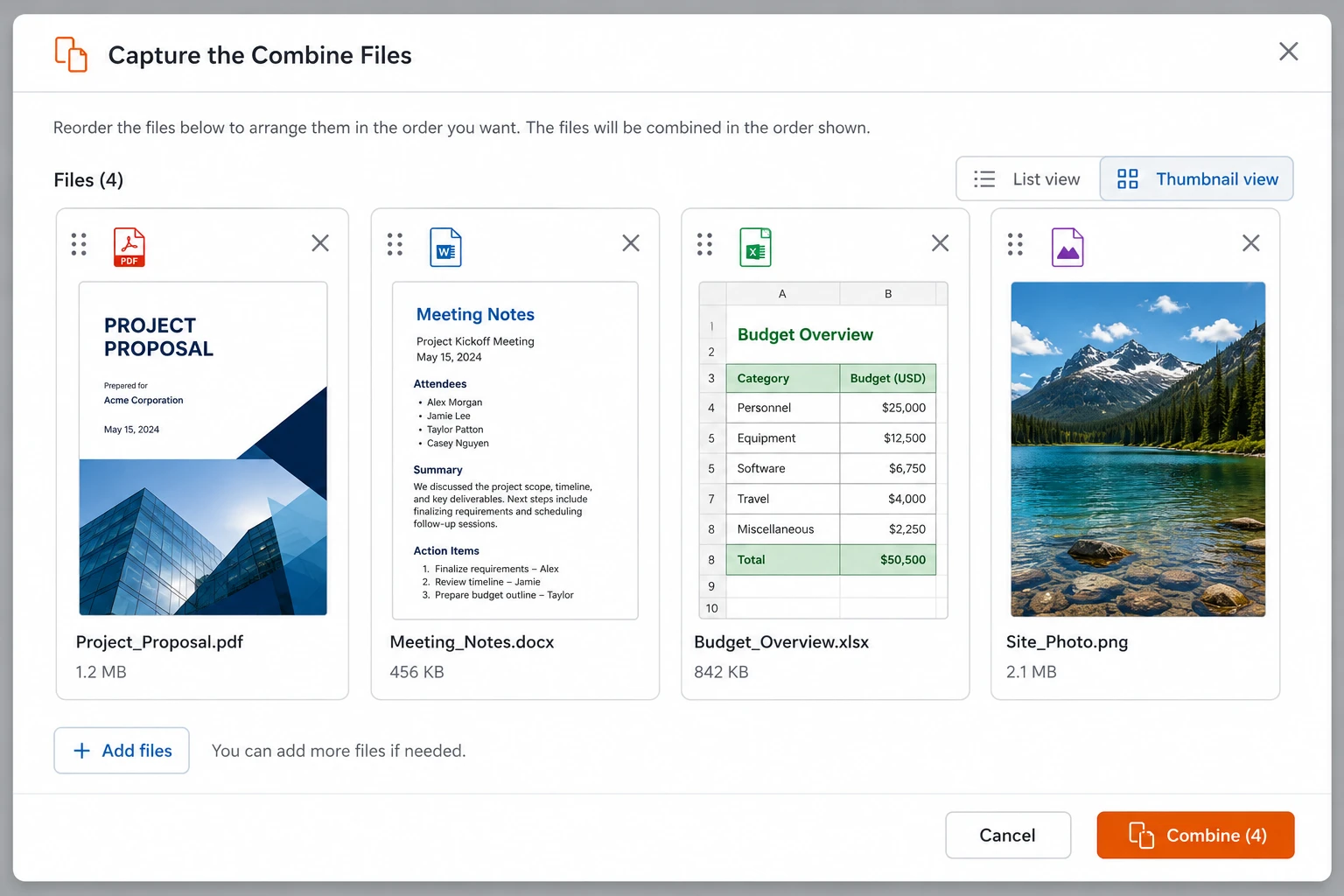
Esta es la forma más rápida de crear PDFs a partir de material fuente mixto, como construir un paquete de contrato a partir de un borrador de Word, capturas de pantalla de soporte PNG, una tabla de resumen de Excel y PDFs existentes firmados. El resultado final es un solo archivo en el orden deseado, listo para compartir o archivar.
Cuando se trata de fusionar PDFs de múltiples carpetas en un solo documento, la misma herramienta de Combinar Archivos puede importar múltiples archivos de diferentes ubicaciones en una sola operación. Arrastra PDFs de una carpeta, suelta archivos adicionales de otra, luego organiza los múltiples PDFs en la secuencia correcta antes de hacer clic en Combinar. Acrobat maneja el ensamblaje de los archivos en un documento continuo en una sola pasada.
Método 2: Arrastrar y Soltar en el Panel de Páginas
Cuando uno de los PDFs ya está abierto en Acrobat y solo se necesitan añadir algunas páginas adicionales, el método de arrastrar y soltar dentro del panel de Páginas es más rápido que abrir un diálogo separado. Esto funciona tanto en Acrobat Pro como en el Acrobat Reader DC gratuito, con algunas limitaciones en este último.
Pasos:
-
Abre el PDF de destino en Adobe Acrobat. Este es el archivo al que se añadirán otros PDFs.
-
Haz clic en el icono Miniaturas de Páginas en el panel de navegación a la izquierda, o presiona Ctrl+Shift+P en Windows (Cmd+Option+P en Mac).
-
Abre el Explorador de Archivos o Finder en una ventana separada y navega al segundo PDF.
-
Arrastra el segundo PDF directamente en el panel de Miniaturas de Páginas en la posición donde debería aparecer. Una línea de inserción azul muestra dónde caerán las páginas.
-
Suelta el ratón para dejar el archivo. Acrobat inserta cada página del PDF arrastrado.
-
Repite para cada archivo adicional.
-
Guarda el archivo combinado con Ctrl+S (Windows) o Cmd+S (Mac).
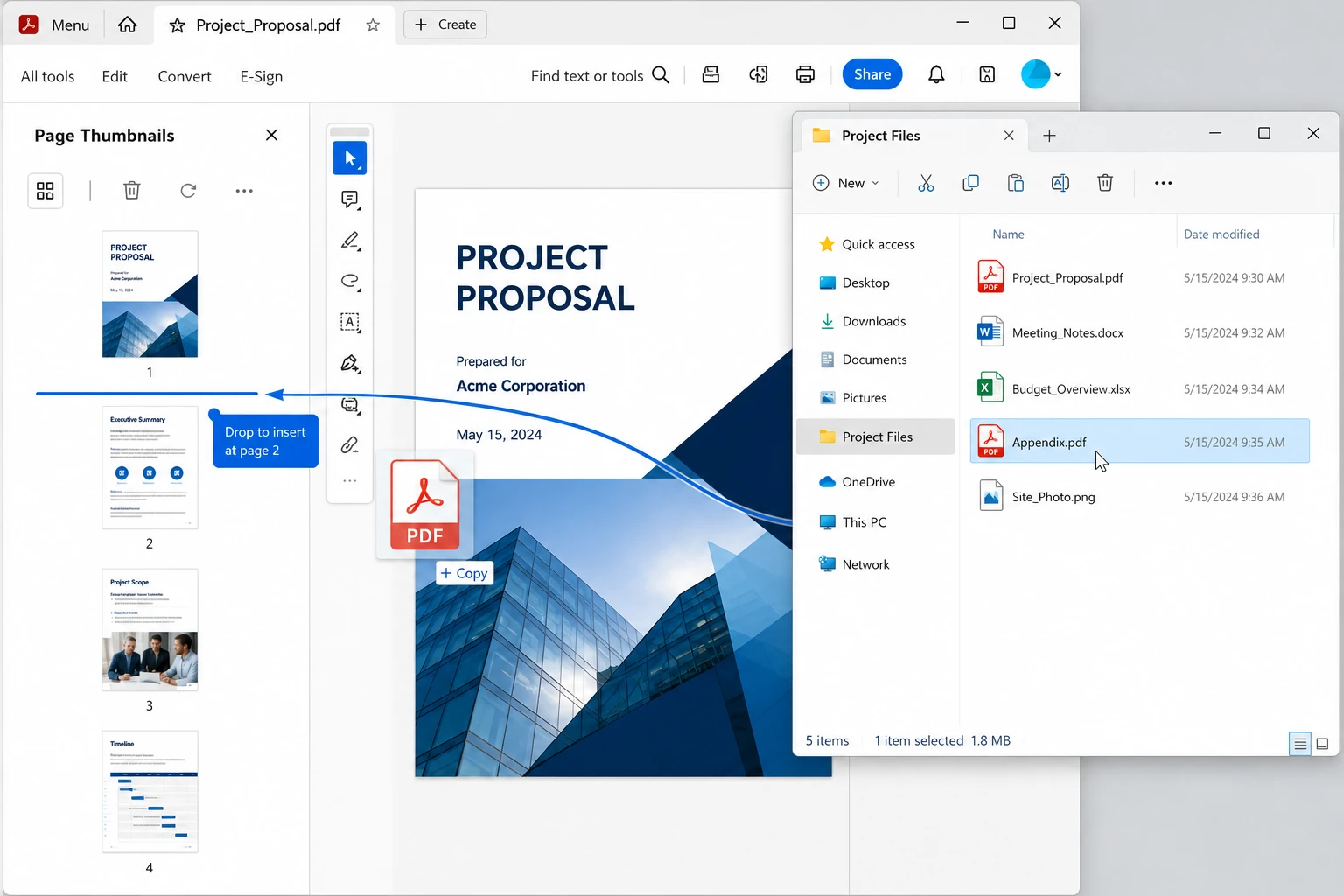
El mejor caso de uso: Añadiendo una carta de presentación a un contrato, insertando una página de firma al final de un acuerdo, o adjuntando documentos de apéndice a un informe. El método funciona para cualquier número de archivos, pero se siente más natural al agregar de uno a tres PDFs a un documento existente.
Importante: Asegúrate de insertar archivos en la posición de página correcta. Soltar un archivo en la parte superior del panel de Miniaturas lo pone al inicio del documento. Soltar en la parte inferior lo añade al final. Soltar entre páginas lo inserta en ese punto exacto.
Método 3: Clic derecho en el Explorador de Archivos (Windows)
Este método omite completamente la interfaz de Acrobat. Con Adobe Acrobat o Acrobat Reader DC instalado en Windows, el menú contextual de clic derecho en el Explorador de Archivos ofrece una opción de combinación directa.
Pasos:
-
Abre el Explorador de Archivos y navega a la carpeta que contiene los PDFs.
-
Mantén presionado Ctrl y haz clic en cada PDF que debe incluirse. El primer archivo seleccionado se convierte en la primera página de la salida.
-
Haz clic derecho en cualquiera de los archivos seleccionados.
-
Elige Combinar archivos en Acrobat del menú contextual.
-
El diálogo de Combinar Archivos se abre con todos los PDFs seleccionados ya cargados.
-
Reordena las miniaturas si es necesario, luego haz clic en Combinar.
-
Guarda el archivo combinado.
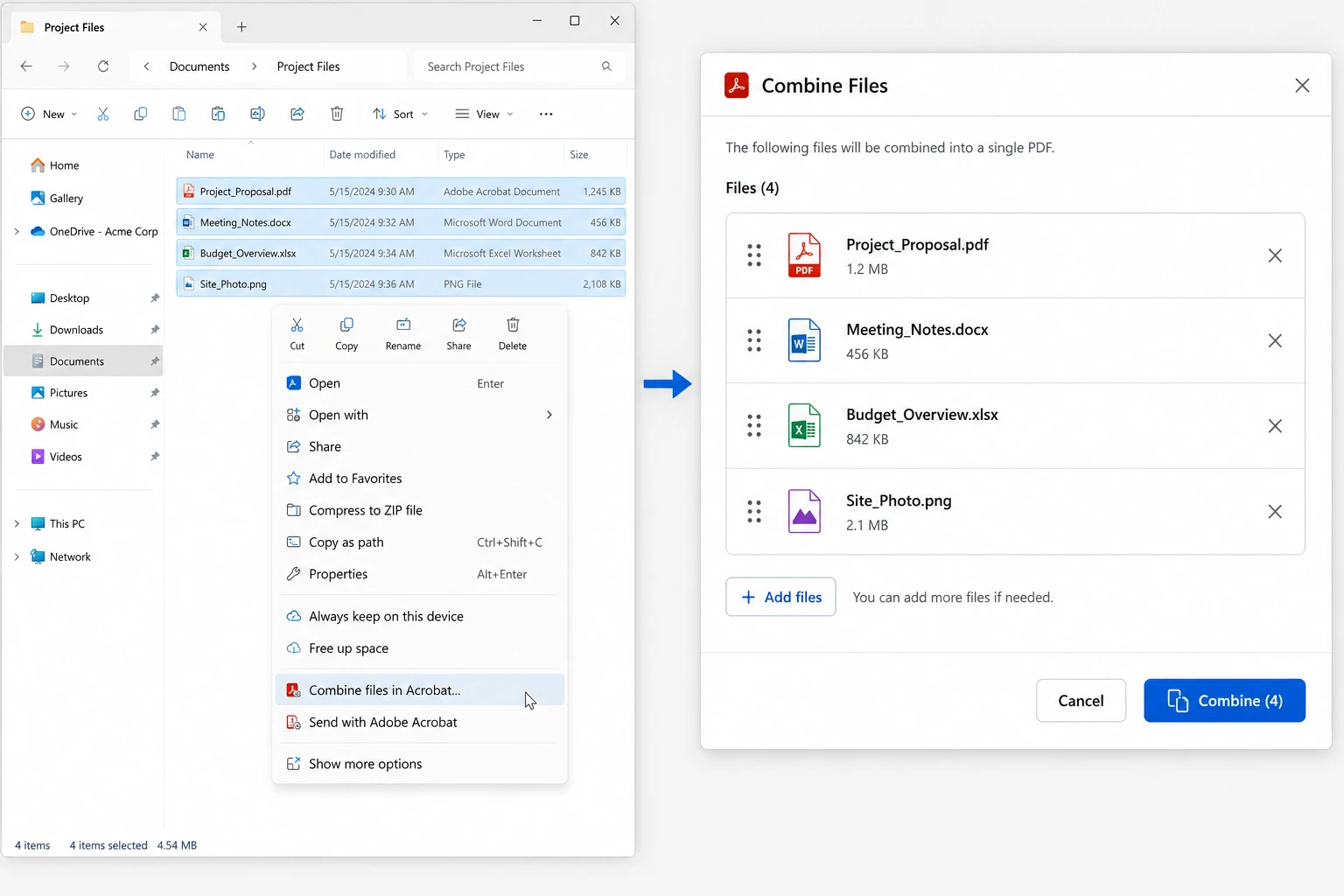
Nota para Windows 11: El menú contextual simplificado en Windows 11 puede mostrar primero Mostrar más opciones. Haz clic en eso para acceder al menú completo legado donde aparece la opción de Acrobat. Algunos usuarios encuentran más rápido mapear el menú contextual legado como predeterminado a través de una edición de registro, pero esto es opcional.
Por qué esto es útil: Combinar varios PDFs dispersos en una carpeta es más rápido desde el Explorador de Archivos que lanzar Acrobat primero y agregar archivos uno a uno a través de un diálogo.
Método 4: App Preview de Mac (No se requiere software adicional)
Los usuarios de Mac tienen una de las experiencias más limpias de fusión de PDF de cualquier sistema operativo, integrada directamente en Preview. Sin descargas, sin suscripciones, sin licencias.
Pasos:
-
Abre el primer PDF en Preview haciendo doble clic en él.
-
Desde la barra de menú, elige Ver > Miniaturas para mostrar la barra lateral.
-
Abre Finder y navega al segundo PDF.
-
Arrastra el segundo PDF desde Finder directamente a la barra lateral de Miniaturas del PDF abierto. Déjalo caer en la posición donde deberían aparecer las nuevas páginas.
-
Repite para cualquier PDF adicional.
-
Para guardar el archivo combinado, elige Archivo > Exportar como PDF y elige un nombre y ubicación.
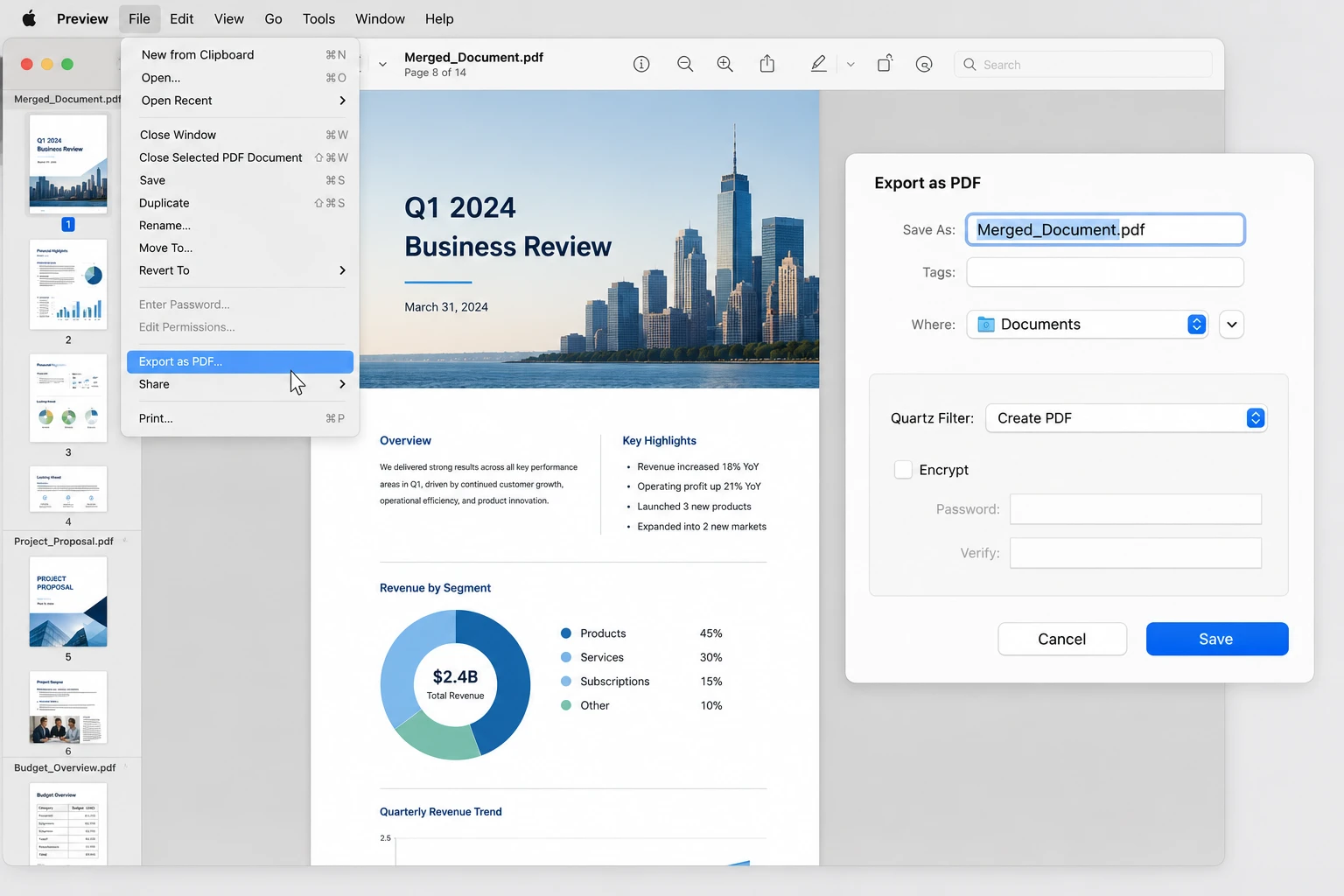
Nota crítica: Usar Archivo > Guardar en lugar de Archivo > Exportar como PDF sobrescribirá el primer PDF con la versión combinada. Siempre exporta a un nuevo archivo a menos que sobrescribir el original sea el objetivo. La función de Versiones de macOS (Archivo > Revertir a) a veces puede recuperar el original, pero no siempre.
Consejo para reordenar y editar: Las páginas individuales se pueden arrastrar dentro de la barra lateral de Miniaturas para reorganizarlas en cualquier momento después de la fusión. Para eliminar las páginas no deseadas, selecciona la miniatura y presiona Eliminar. El cursor necesita agarrar la página en sí, no solo el número de página debajo de ella. Preview también maneja ediciones básicas como rotar páginas y agregar firmas, lo que lo hace conveniente para revisar y ajustar el documento antes de exportar el archivo final.
Método 5: Herramientas gratuitas de fusión de PDF en línea
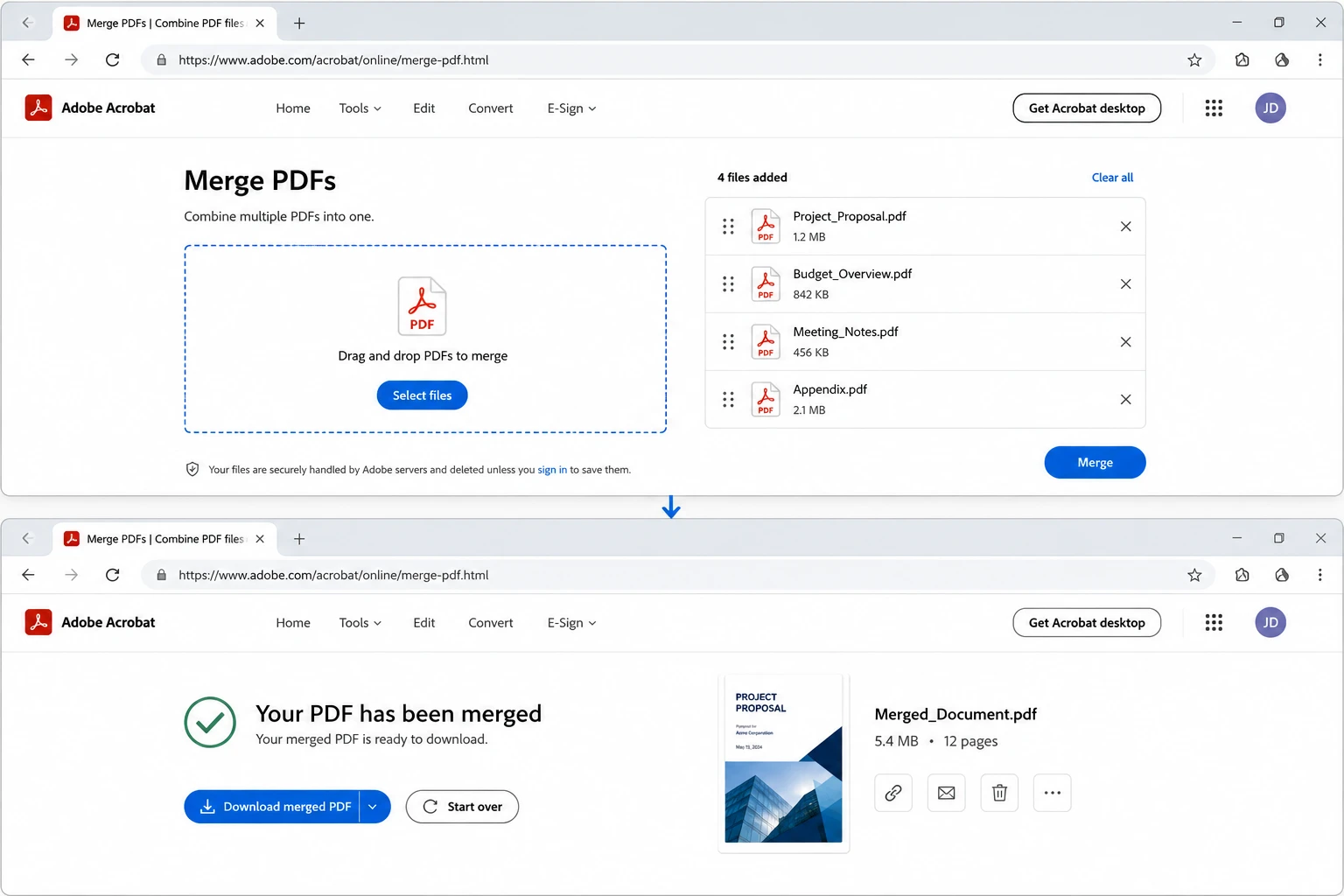
Cuando el objetivo es fusionar archivos PDF en línea sin instalar nada, los servicios basados en navegador realizan el trabajo en segundos. Esta es la situación típica en laptops corporativas bloqueadas donde no se puede instalar nuevo software, en computadoras compartidas en bibliotecas o hoteles, y en Chromebooks u otros dispositivos sin aplicaciones de escritorio de PDF. Opciones confiables para combinar todos tus archivos en un solo lugar incluyen ILovePDF, SmallPDF, PDF24 Tools y Sejda.
Flujo de trabajo general (varía ligeramente según la herramienta):
-
Abre la página web de la herramienta de fusión en cualquier navegador moderno.
-
Haz clic en Seleccionar archivos PDF (o el botón equivalente) y selecciona los archivos desde la computadora local, o arrástralos a la zona de carga.
-
Arrastra las fichas de archivo para reordenarlas.
-
Haz clic en Fusionar PDF o el botón equivalente.
-
Espera a que se complete el procesamiento. Los archivos de menos de 50 MB suelen completarse en cinco a quince segundos.
-
Haz clic en Descargar para guardar el PDF combinado.
Consideraciones de privacidad: Las herramientas en línea de fusión de PDF requieren una conexión a Internet activa y cargan archivos a un servidor de terceros antes de procesarlos. Para contratos confidenciales, informes financieros, historiales médicos, datos de empleados o cualquier documento que contenga información personal o propietaria, una herramienta de escritorio local es la manera más segura de fusionar material sensible. Los servicios reputados afirman que los archivos cargados se eliminan automáticamente de sus servidores dentro de una hora de completadas, lo que soluciona preocupaciones de privacidad casuales pero no pasa revisiones de cumplimiento estrictas en industrias reguladas. La carga en sí cruzamientos de la internet pública, por lo que el archivo abandona brevemente el entorno seguro de la computadora del usuario sin importar cómo el proveedor elija almacenarlo o eliminarlo después. Las empresas en industrias reguladas (finanzas, salud, legal) típicamente prohíben las herramientas en línea de PDF por política.
Límites de tamaño de archivo: La mayoría de las herramientas en línea gratuitas imponen un límite de 100 MB en total o veinte archivos de entrada. Los niveles de pago aumentan estos límites. Para lotes más grandes, las opciones de escritorio o programáticas son generalmente más rápidas de todos modos.
Método 6: Integración de complementos de Google Drive
Para equipos que ya trabajan dentro de Google Drive, los complementos de terceros permiten que la fusión de PDF suceda sin salir del navegador. PDF Mergy, Smallpdf para Google Workspace, e ILovePDF para Google Drive ofrecen la misma función principal.
Pasos usando PDF Mergy:
-
Inicia sesión en Google Drive.
-
Haz clic en Nuevo > Más > Conectar más aplicaciones y busca PDF Mergy u otro fusionador.
-
Instala el complemento y concede los permisos necesarios.
-
Haz clic derecho en cualquier PDF en Drive y elige Abrir con > PDF Mergy.
-
En la interfaz de Mergy, arrastra PDFs adicionales desde Drive al espacio de trabajo.
-
Reordena los archivos según sea necesario y haz clic en Fusionar.
-
El archivo combinado se guarda automáticamente de nuevo en Google Drive, generalmente en la misma carpeta que estaba el original.
Mejor para: Equipos distribuidos que comparten PDFs a través de Drive y necesitan que cada miembro del equipo fusione archivos de la misma manera sin instalar software de escritorio. También útil para usuarios en Chromebooks u otros dispositivos donde no son una opción las aplicaciones de escritorio de PDF.
Cuidado con los permisos: Los complementos solicitan acceso a los archivos de Drive. Revisa el alcance de los permisos antes de instalar, especialmente en cuentas de Google gestionadas por la empresa. Algunos departamentos de TI restringen los complementos de terceros por política.
Método 7: PDFsam Basic (Software gratuito de escritorio)
PDFsam Basic es una herramienta gratuita de código abierto de fusión de PDF en escritorio que maneja la fusión, división, rotación y extracción de páginas individuales en archivos PDF en Windows, Mac y Linux. El software se instala en cualquier dispositivo en menos de un minuto y funciona completamente sin conexión, lo que lo convierte en una buena opción en entornos sin una conexión a Internet estable o con políticas estrictas de herramientas en línea. Para los usuarios que necesitan combinar archivos PDF con frecuencia pero no tienen Acrobat, PDFsam Basic es la recomendación estándar.
Pasos:
-
Descarga PDFsam Basic desde el sitio web oficial e instálalo.
-
Abre PDFsam y haz clic en el módulo Fusionar.
-
Haz clic en Añadir para cargar PDFs, o arrastra archivos a la lista de archivos.
-
Usa las flechas hacia arriba y hacia abajo para reordenar los archivos. Los archivos en la parte superior aparecen primero en el documento combinado.
-
(Opcional) Usa la columna de rango de páginas para incluir solo páginas específicas de cada archivo.
-
Elige la ubicación de salida en la parte inferior de la ventana.
-
Haz clic en Ejecutar para realizar la fusión.
Por qué esto vale la pena saber: PDFsam Basic es genuinamente gratuito sin ventas adicionales para la función de fusión, funciona completamente sin conexión, soporta PDFs protegidos por contraseña (con la contraseña introducida) y maneja lotes de cientos de archivos sin problemas de rendimiento. La interfaz está anticuada, pero funciona.
Limitaciones: La versión gratuita no preserva todas las funciones avanzadas como campos de formularios complejos o algunos tipos de firmas digitales. Para documentos con alta interactividad, Acrobat es la opción más segura.
Método 8: Solución alternativa de imprimir a PDF (Último recurso)
Cuando todos los métodos anteriores fallan (archivo dañado, cifrado inusual, dispositivo corporativo bloqueado sin herramientas de PDF permitidas), la solución alternativa de imprimir-a-PDF aún puede producir un documento combinado.
Steps (Windows):
-
Abre el primer PDF en cualquier visor, incluyendo Edge, Acrobat Reader o un navegador.
-
Presiona Ctrl+P para abrir el diálogo de Impresión.
-
Under Printer, select Microsoft Print to PDF.
-
Haz clic en Imprimir y guarda el archivo con un nombre nuevo.
-
Repite para cada PDF que necesites combinar.
-
Utiliza cualquiera de los métodos de fusión anteriores en los archivos recién impresos.
Pasos (Mac):
-
Abre el primer PDF en Preview.
-
Elige Archivo > Imprimir.
-
Haz clic en el menú desplegable PDF en la esquina inferior izquierda y selecciona Guardar como PDF.
-
Guarda con un nombre nuevo y repite para cada archivo.
-
Combina los nuevos archivos utilizando el método de barra lateral de Miniaturas de Preview descrito anteriormente.
Cómo ayuda esto: Imprimir a PDF reconstruye el archivo desde cero, lo que a menudo resuelve problemas subyacentes con tablas de referencia cruzada dañadas, embebidos de fuentes extraños o configuraciones de seguridad inusuales que evitan la fusión normal.
Compensación: Imprimir-a-PDF aplana el documento. Los campos de formularios dejan de ser interactivos, los hipervínculos internos pueden romperse, y se pierden las etiquetas de accesibilidad. Usa este método solo cuando las alternativas hayan fallado, y documenta la pérdida de interactividad si el archivo necesita permanecer accesible para lectores de pantalla o contener campos de formularios funcionales.
Problemas Comunes y Solución de Problemas
"El archivo parece estar dañado" o no se abrirá durante la fusión
Causa: Uno de los PDFs fuente tiene corrupción en su tabla de referencia cruzada, un problema común con archivos generados por software PDF más antiguo o no conforme, o por ciertas aplicaciones de escáner móvil.
Arreglo: Abre el archivo problemático en Adobe Acrobat. Ve a Archivo > Guardar como y guárdalo con un nombre nuevo. Acrobat reconstruye la estructura del PDF durante el guardado. Intenta la combinación nuevamente con la copia reconstruida. Si Acrobat no está disponible, la solución alternativa de imprimir-a-PDF en el Método 8 logra el mismo resultado.
El orden de las páginas es incorrecto después de fusionar
Causa: Los archivos se añadieron al diálogo en la secuencia incorrecta, o el orden alfabético de clasificación en el Explorador de Archivos no coincidía con el orden deseado. Los archivos llamados "Documento 1, Documento 2... Documento 10" se ordenan como 1, 10, 2, 3 por defecto.
Arreglo: Renombra los archivos con ceros a la izquierda (Documento 01, Documento 02, Documento 10) para que se ordenen correctamente. La mayoría de las herramientas de fusión también soportan arrastrar para reordenar antes del paso final de fusión, así que revisa el orden en el panel de vista previa antes de hacer clic en Combinar.
No se pueden combinar PDFs protegidos por contraseña
Causa: PDFs con contraseñas de permisos (a veces llamadas contraseñas de propietario) a menudo bloquean operaciones de extracción y fusión, incluso cuando el archivo se abre normalmente.
Arreglo: Abre el PDF protegido en Acrobat e ingresa la contraseña. Ve a Archivo > Propiedades > Seguridad y cambia la configuración de seguridad a Sin Seguridad. Guarda la versión desprotegida con un nombre nuevo y usa esa copia en la fusión. Esto requiere conocer la contraseña y tener el derecho legal de modificar el documento.
El archivo de salida es enorme (más de 100 MB)
Causa: PDFs con imágenes de alta resolución embebidas, páginas escaneadas o fuentes duplicadas producen archivos fusionados grandes. Combinar varios documentos escaneados de 50 MB rápidamente produce una salida de 200 MB.
Arreglo: Ejecuta el PDF fusionado a través del optimizador de Acrobat. Ve a Archivo > Guardar como Otro > PDF de Tamaño Reducido, o usa Archivo > Guardar como Otro > PDF Optimizado para un control detallado sobre la compresión de imagen y subconjunto de fuentes. Las herramientas en línea como Smallpdf e ILovePDF ofrecen compresión como un paso separado. PDFsam incluye opciones básicas de compresión.
Los marcadores desaparecen después de fusionar
Causa: Algunas herramientas de fusión (especialmente las más antiguas gratuitas, y la solución alternativa de imprimir-a-PDF) eliminan los marcadores durante el proceso de combinación.
Arreglo: Adobe Acrobat preserva los marcadores por defecto en el flujo de trabajo de Combinar Archivos. Si el archivo fusionado los ha perdido, ábrelo en Acrobat y usa el panel de Marcadores a la izquierda para añadir manualmente marcadores a páginas importantes. Para flujos de trabajo automatizados que necesitan preservar los marcadores, las bibliotecas programáticas manejan esto sin problema.
Causa: La combinación aplana o duplica campos de formulario, especialmente cuando dos PDFs fuente tienen campos con nombres idénticos. Dos contratos que contienen un campo "firma" colisionarán durante la fusión.
Arreglo: Antes de fusionar, renombra los campos de formulario en cada PDF fuente para que sean únicos. Usa la herramienta Preparar Formulario de Acrobat para inspeccionar y renombrar campos. Como alternativa, aplana los campos de formulario a texto plano en cualquier PDF fuente que ya no necesite permanecer interactivo. Haz clic derecho en un campo, elige Aplanar, y guarda.
Pérdida de calidad en páginas escaneadas
Causa: Algunos métodos de fusión, especialmente imprimir-a-PDF, recomprimen imágenes a menor calidad para reducir el tamaño del archivo.
Arreglo: Quédate con la herramienta Combinar Archivos de Adobe Acrobat o Preview en Mac, que copian el contenido de la página original sin recomprimir. Evita imprimir-a-PDF como método de fusión para documentos escaneados donde la calidad de la imagen importa.
Límite máximo de archivos o tamaño
Causa: Las herramientas en línea gratuitas imponen límites (a menudo veinte archivos o 100 MB) para fomentar actualizaciones de pago.
Arreglo: Usa software de escritorio para fusiones más grandes. Acrobat maneja cientos de archivos por fusión sin problemas. PDFsam Basic maneja incluso más. Para lotes de miles, las herramientas programáticas descritas en la siguiente sección son la opción correcta.
Preview de Mac sobrescribió el archivo original
Causa: Usar Archivo > Guardar en Preview sobrescribe el PDF original con la versión fusionada en lugar de crear un nuevo archivo.
Arreglo: Siempre usa Archivo > Exportar como PDF para guardar el documento fusionado como un nuevo archivo. Si el original se sobrescribió, revisa las copias de seguridad de Time Machine o la función de Versiones de macOS (Archivo > Revertir a) para restaurar la versión anterior. Ambos dependen de que el sistema esté configurado para mantener el historial de versiones.
Las firmas digitales se rompen o aparecen como inválidas
Causa: Los PDFs que contienen firmas digitales a menudo invalidan la firma cuando el documento se modifica, incluyendo a través de la fusión.
Arreglo: Algunas firmas permiten la ensambladura del documento bajo su política de permisos y sobreviven a la fusión. Otras no lo hacen. Si se deben preservar las firmas, firma el documento solo después de fusionar, no antes. Para documentos que necesitan las firmas preservadas a través de una fusión, consulta al firmante original sobre la policy de permisos utilizada.
Toques finales: Marcas de agua, números de página y revisión final
Una vez que el archivo combinado se guarda, tómate un momento para revisar el resultado antes de compartir. Acrobat, Preview y PDFsam todos soportan agregar marcas de agua (una marca de fecha, la superposición "Confidencial" o un logotipo de la empresa) al documento combinado. Los números de página se pueden insertar en todo el archivo combinado en una sola pasada. Estos toques finales son más fáciles de aplicar después de la fusión que antes, ya que el recuento de páginas y el diseño están asentados.
Verificaciones estándar antes de enviar el archivo final a cualquier persona:
- Todas las páginas esperadas aparecen en el orden deseado.
- Los marcadores e hipervínculos todavía funcionan.
- El tamaño del archivo es razonable para los límites de correo electrónico o carga.
- No se ha incluido accidentalmente contenido sensible.
- Las marcas de agua se renderizan correctamente en cada página.
- La calidad de salida coincide con los documentos fuente (especialmente para páginas escaneadas).
- Los números de página son continuos a través de todo el documento.
La función de marca de agua de Acrobat se encuentra bajo Herramientas > Editar PDF > Marca de agua > Agregar. La misma herramienta ofrece encabezados, pies de página y numeración Bates para documentos legales. Las herramientas en línea y PDFsam ofrecen funciones de marca de agua a través de sus respectivas interfaces, con un poco menos de control sobre la posición y la opacidad que Acrobat. Los archivos se pueden abrir en cualquier momento para agregar o quitar marcas de agua, por lo que este paso no necesita ocurrir en la misma sesión que la fusión.
Automatizando la fusión de PDF a gran escala (Para desarrolladores)
Los ocho métodos anteriores funcionan bien para fusiones ocasionales. Los equipos que necesitan combinar PDFs de manera recurrente (facturas, contratos, informes mensuales, paquetes de cumplimiento, estados de cuenta de clientes) generalmente superan rápidamente los flujos de trabajo manuales. Un departamento de finanzas que fusiona 500 facturas en un solo paquete de auditoría cada mes no quiere arrastrar archivos a Acrobat 500 veces.
Para la automatización en aplicaciones .NET, IronPDF proporciona una función de fusión programática en pocas líneas de C#:
using IronPdf;
var pdf1 = PdfDocument.FromFile("invoice-january.pdf");
var pdf2 = PdfDocument.FromFile("invoice-february.pdf");
var pdf3 = PdfDocument.FromFile("invoice-march.pdf");
var merged = PdfDocument.Merge(pdf1, pdf2, pdf3);
merged.SaveAs("Q1-invoices.pdf");
using IronPdf;
var pdf1 = PdfDocument.FromFile("invoice-january.pdf");
var pdf2 = PdfDocument.FromFile("invoice-february.pdf");
var pdf3 = PdfDocument.FromFile("invoice-march.pdf");
var merged = PdfDocument.Merge(pdf1, pdf2, pdf3);
merged.SaveAs("Q1-invoices.pdf");
C#
La biblioteca maneja la preservación de marcadores, la deduplicación de campos de formularios, archivos protegidos por contraseña y la optimización automáticamente. Los flujos de trabajo más grandes pueden escanear una carpeta, ordenar por nombre de archivo o fecha, y fusionar todo el conjunto en un bucle.
Reflexiones finales
Unir archivos PDF es una de esas tareas de oficina que debería tomar treinta segundos, y con el método correcto, así lo hace. La herramienta Combinar Archivos de Adobe Acrobat es el estándar de oro para la fusión de escritorio porque preserva la estructura del documento que otros métodos a menudo eliminan cuando fusionan archivos PDF. Los usuarios de Mac obtienen una experiencia similarmente limpia dentro de Preview, sin necesidad de software adicional para combinar múltiples archivos en un solo PDF. Las herramientas basadas en navegador cubren la brecha cuando no se instala software, con la compensación de privacidad de que los archivos viajan a través de un servidor de terceros. Para documentos sensibles o flujos de trabajo recurrentes, quedarse con una herramienta de escritorio local mantiene el proceso rápido, privado y consistente.
Cuando la fusión manual comienza a consumir tiempo real, el cambio a la fusión programática a través de una biblioteca como IronPDF suele pagarse a sí misma en pocas semanas. La misma lógica se aplica a otras operaciones de PDF en toda una organización: dividir, extraer texto, convertir documentos de HTML o Word a PDF, agregar marcas de agua y rellenar formularios, todos se benefician de las mismas mejoras de automatización una vez que el volumen cruza un cierto umbral.
Cualquiera que sea el método que se ajuste a la situación, el principio permanece igual. Elige la herramienta que preserve las partes del documento que importan (marcadores, campos de formulario, firmas, calidad de página) y evite la recompresión innecesaria en el camino. La mayoría de los flujos de trabajo se ejecutan sin problemas con Acrobat, Preview o PDFsam Basic, y las soluciones de problemas mencionadas anteriormente resuelven casi todas las situaciones en las que una fusión se niega a cooperar.













