Der schnellste Weg, PDF-Dateien zu vereinen, besteht darin, Adobe Acrobat zu öffnen, auf Werkzeuge zu klicken, Dateien zusammenführen zu wählen, die zusammenzuführenden PDFs zu ziehen und auf Zusammenführen zu klicken. Der gesamte Prozess dauert weniger als dreißig Sekunden für eine kleine Menge, und die zusammengeführte Datei wird an dem Ort gespeichert, den der Benutzer auswählt. Die Desktop-Versionen von Acrobat Pro und Acrobat Standard bieten diese Funktion standardmäßig, und die Seitenreihenfolge kann durch Ziehen der Dateivorschauen vor dem endgültigen Zusammenführen angepasst werden.
Für Situationen, in denen Acrobat nicht installiert ist, bewältigen kostenlose browserbasierte Merge-PDF-Tools wie ILovePDF, SmallPDF, PDF24 Tools und Sejda dieselbe Aufgabe, lediglich mit einer Internetverbindung und einem Browser. Diese Online-Tools fügen mehrere PDF-Dateien in Sekunden sicher zusammen, und die meisten großen Anbieter geben an, dass hochgeladene Dateien innerhalb einer Stunde nach der Verarbeitung automatisch von ihren Servern gelöscht werden. Mac-Benutzer haben eine noch einfachere Option über die integrierte Vorschau-App, die PDFs durch einen Drag-and-Drop-Workflow mit Miniaturansichten ohne zusätzliche Software kombiniert. Unter Windows übernehmen der Microsoft Edge Browser grundlegende Kombinationsaufgaben, und das Open-Source-Tool PDFsam Basic bietet eine kostenlose Desktop-Alternative für die Offline-Nutzung auf jedem Gerät.
Jede Methode hat ihre eigenen Besonderheiten in Bezug auf Lesezeichen, Dateigröße, Passwortschutz, Wasserzeichen und Formularfelder. Die richtige Wahl hängt von der Anzahl der beteiligten Dateien, davon, ob die Dokumente sensible Daten enthalten, ob Bilddateien oder andere Dateitypen zusammen mit bestehenden PDFs in dasselbe PDF-Dokument eingefügt werden müssen, und ob der Workflow regelmäßig wiederholt werden muss. Die unten aufgeführten Methoden decken jeden zuverlässigen Weg zu einem zusammengeführten PDF ab, von der schnellsten einmaligen Vorgehensweise bis zur richtigen Einrichtung für Teams, die PDF-Dateien in großem Maßstab organisieren und kombinieren müssen. Der Abschnitt zur Fehlerbehebung am Ende befasst sich mit den häufigsten Gründen, warum eine Zusammenführung fehlschlägt, sowie mit Lösungen für beschädigte Dateien, verlorene Lesezeichen, übergroße Ausgaben und defekte Formularfelder.
Dieser Leitfaden führt detailliert durch acht Methoden mit Screenshot-Anweisungen für jede, gefolgt von einem Fehlerbehebungsreferenz und einem kurzen Blick auf die programmatische Zusammenführung für Entwickler, die Tausende von Dateien gleichzeitig bearbeiten.
Methode 1: Dateien in Adobe Acrobat zusammenführen (am schnellsten für die meisten Benutzer)
Adobe Acrobat Pro und Acrobat Standard bieten beide ein spezielles Dateien zusammenführen-Tool, das das Zusammenführen von PDFs in einem einzigen Dialog erledigt. Dies ist der zuverlässigste Weg, um PDFs zu vereinen, während Lesezeichen, Tags, Formularfelder und digitale Signaturen erhalten bleiben (sofern die Berechtigungspolitik des Unterzeichners dies erlaubt).
Schritte:
-
Öffnen Sie Adobe Acrobat.
-
Klicken Sie im oberen Menü auf Werkzeuge.
-
Scrollen Sie nach unten, um Dateien zusammenführen zu finden und klicken Sie darauf, um das Tool zu öffnen.
-
Klicken Sie im Dateien zusammenführen-Dialog auf Dateien hinzufügen oder ziehen Sie die PDFs direkt aus dem Datei-Explorer (Windows) oder Finder (Mac) in das Fenster.
-
Ziehen Sie die Dateivorschauen, um sie neu anzuordnen. Die oberste Datei wird Seite eins des endgültigen Dokuments.
-
Klicken Sie auf den orangefarbenen Zusammenführen-Button in der oberen rechten Ecke.
-
Speichern Sie das zusammengeführte PDF mit Datei > Speichern unter, um einen Namen und Speicherort auszuwählen.

Warum diese Methode gut funktioniert: Acrobat bewahrt die zugrunde liegende Struktur jedes PDFs, sodass Überschriften, interne Hyperlinks, Formularfelder und Barrierefreiheits- Tags die Zusammenführung überstehen. Das Ergebnis ist auch ein sauberes PDF im Einwegstrom, das die Größe handhabbar hält.
Schneller Tipp: Wenn ein PDF bereits in Acrobat geöffnet ist, erscheint dieselbe Option unter Datei > Erstellen > Dateien zu einem einzigen PDF zusammenführen. Das Ergebnis ist identisch mit der Route über das Werkzeugmenü.
Einschränkungen: Acrobat Pro erfordert ein kostenpflichtiges Abonnement. Acrobat Standard wird manchmal mit Unternehmenslizenzen gebündelt, muss jedoch möglicherweise bei der IT angefordert werden. Acrobat Reader (die kostenlose Version) enthält das Dateien zusammenführen-Tool nicht, sodass diese Methode nicht angewendet werden kann.
Word-, Excel- und Bilddateien neben PDFs zusammenführen
Ein nützliches Detail des Dateien zusammenführen-Tools von Acrobat: Es akzeptiert mehr als nur PDF-Dokumente. Word-Dokumente, Excel-Tabellen, PowerPoint-Dateien, einzelne PNG- und JPG-Bilddateien und andere Dateitypen können derselben Zusammenführung hinzugefügt werden. Acrobat konvertiert jede Nicht-PDF-Eingabe in PDF-Seiten on-the-fly und kombiniert dann alles zu einem einzigen PDF-Dokument.
Schritte:
- Öffnen Sie Dateien zusammenführen wie in Methode 1.
- Ziehen Sie jede Mischung von Dateitypen herein: PDFs, Word-Dokumente, Excel-Tabellen, PNG- oder JPG-Bilder, Scans von Papierdokumenten und vorhandene PDFs.
- Acrobat zeigt eine Miniaturansichtsvorschau jeder Datei an. Bilddateien erscheinen jeweils als eine Seite, während mehrseitige Word- und Excel-Dateien sich in ihre vollständige Seitenzahl entfalten.
- Ordnen Sie die Miniaturansichten neu an, um die gewünschte Reihenfolge vor der Zusammenführung festzulegen.
- Klicken Sie auf Zusammenführen. Das Ergebnis ist ein einziges PDF-Dokument, das alle Quelldateien in einem Dokument enthält.
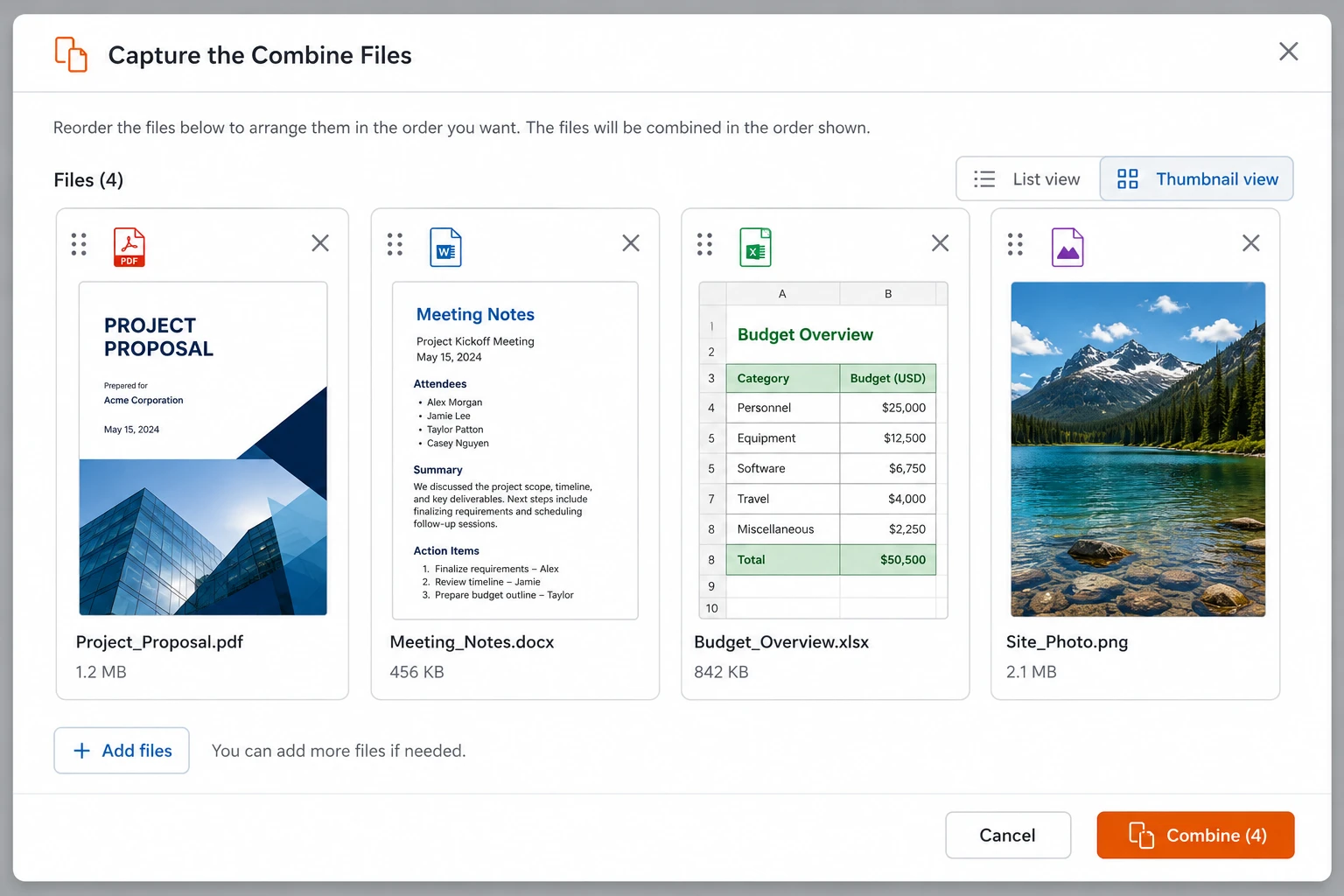
Dies ist der schnellste Weg, um PDFs aus gemischtem Quellmaterial zu erstellen, wie z.B. das Erstellen eines Vertragsbündels aus einem Word-Entwurf, unterstützenden PNG-Screenshots, einer Excel-Zusammenfassung und vorhandenen unterzeichneten PDFs. Das Endergebnis ist eine einzelne Datei in der gewünschten Reihenfolge, die bereit ist, geteilt oder archiviert zu werden.
Wenn der Auftrag darin besteht, PDFs aus mehreren Ordnern zu einem einzigen Dokument zusammenzuführen, kann dasselbe Dateien zusammenführen-Tool mehrere Dateien aus verschiedenen Orten in einem Arbeitsgang einziehen. Ziehen Sie PDFs aus einem Ordner ein, legen Sie zusätzliche Dateien aus einem anderen ab und ordnen Sie dann die mehreren PDFs in der richtigen Reihenfolge an, bevor Sie auf Zusammenführen klicken. Acrobat übernimmt das Zusammenstellen der Dateien zu einem durchgehenden Dokument in einem Durchgang.
Methode 2: Drag-and-Drop im Seitenbereich
Wenn eines der PDFs bereits in Acrobat geöffnet ist und nur ein paar zusätzliche Seiten hinzugefügt werden müssen, ist die Drag-and-Drop-Methode im Seitenbereich schneller als das Starten eines separaten Dialogs. Dies funktioniert sowohl in Acrobat Pro als auch im kostenlosen Acrobat Reader DC, mit einigen Einschränkungen bei letzterem.
Schritte:
-
Öffnen Sie das Ziel-PDF in Adobe Acrobat. Dies ist die Datei, zu der andere PDFs hinzugefügt werden.
-
Klicken Sie auf das Seitenminiaturansichten Symbol im linken Navigationsbereich oder drücken Sie Strg+Umschalt+P unter Windows (Befehlstaste+Option+P auf dem Mac).
-
Öffnen Sie den Datei-Explorer oder Finder in einem separaten Fenster und navigieren Sie zum zweiten PDF.
-
Ziehen Sie das zweite PDF direkt in den Seitenminiaturansichtenbereich an der Position, an der es angezeigt werden soll. Eine blaue Einfügelinie zeigt an, wo die Seiten landen werden.
-
Lassen Sie die Maus los, um die Datei abzulegen. Acrobat fügt jede Seite aus dem gezogenen PDF ein.
-
Wiederholen Sie dies für jede zusätzliche Datei.
-
Speichern Sie die zusammengeführte Datei mit Strg+S (Windows) oder Befehlstaste+S (Mac).
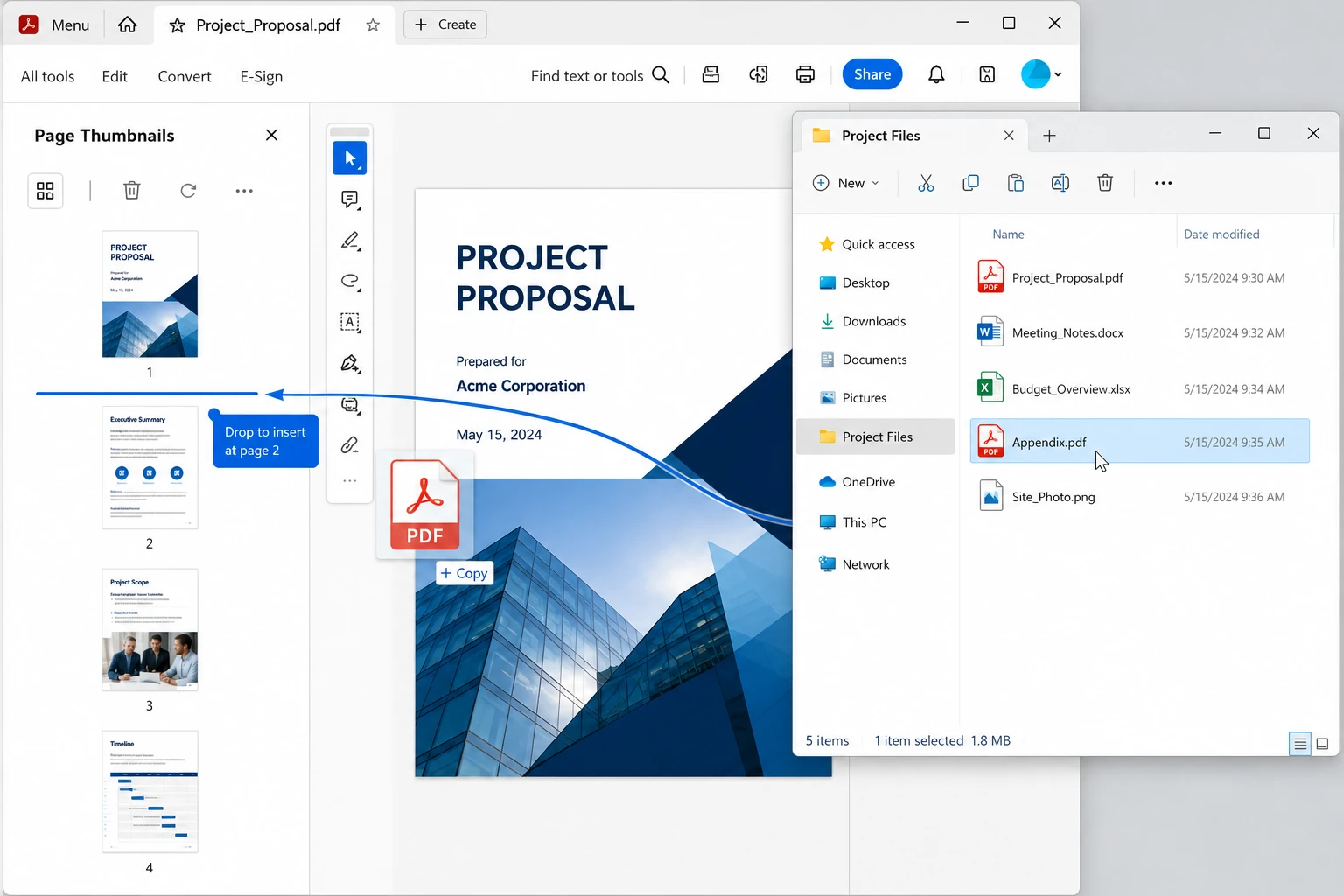
Beste Anwendungsfälle: Hinzufügen eines Begleitschreibens zu einem Vertrag, Einfügen einer Signaturseite am Ende einer Vereinbarung oder Anhängen von Anhangdokumenten zu einem Bericht. Die Methode funktioniert für jede Anzahl von Dateien, fühlt sich aber am natürlichsten an, wenn ein bis drei PDFs zu einem bestehenden Dokument hinzugefügt werden.
Wichtig: Stellen Sie sicher, dass Sie Dateien an der richtigen Seitenposition einfügen. Das Ablegen einer Datei am oberen Ende des Thumbnails-Bereichs platziert sie am Anfang des Dokuments. Das Ablegen am unteren Ende fügt sie am Ende ein. Das Ablegen zwischen den Seiten fügt sie an genau dieser Stelle ein.
Methode 3: Rechtsklick im Datei-Explorer (Windows)
Diese Methode überspringt das Acrobat-Interface vollständig. Mit Adobe Acrobat oder Acrobat Reader DC, die auf Windows installiert sind, bietet das Rechtsklick-Kontextmenü im Datei-Explorer eine direkte Kombinationsoption.
Schritte:
-
Öffnen Sie den Datei-Explorer und navigieren Sie zum Ordner, der die PDFs enthält.
-
Halten Sie Strg gedrückt und klicken Sie auf jedes PDF, das einbezogen werden soll. Die erste gewählte Datei wird die erste Seite der Ausgabe.
-
Klicken Sie mit der rechten Maustaste auf eine der ausgewählten Dateien.
-
Wählen Sie Dateien in Acrobat zusammenführen aus dem Kontextmenü.
-
Der Dateien zusammenführen-Dialog öffnet sich mit allen ausgewählten PDFs, die bereits geladen sind.
-
Ordnen Sie die Miniaturansichten nach Bedarf neu an und klicken Sie auf Zusammenführen.
-
Speichern Sie die zusammengeführte Datei.
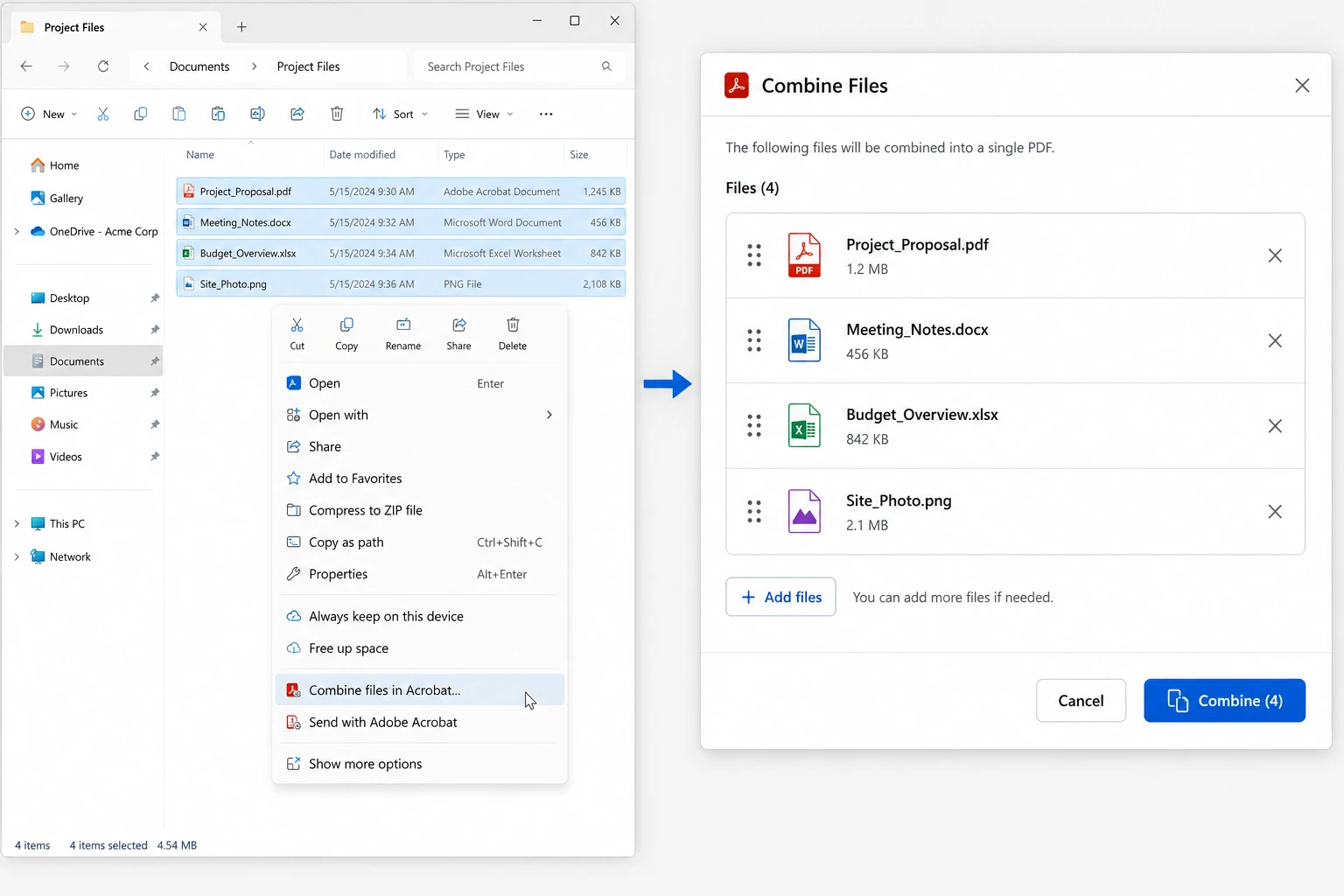
Hinweis für Windows 11: Das vereinfachte Kontextmenü in Windows 11 zeigt möglicherweise zuerst Weitere Optionen anzeigen an. Klicken Sie darauf, um auf das vollständige alte Menü zuzugreifen, in dem die Acrobat-Option erscheint. Einige Benutzer finden es schneller, das alte Kontextmenü als Standard über einen Registrierungseintrag zuzuweisen, aber dies ist optional.
Warum das nützlich ist: Das Zusammenführen mehrerer über einen Ordner verstreuter PDFs ist schneller im Datei-Explorer als durch das Starten von Acrobat und dem Hinzufügen von Dateien eine nach der anderen über einen Dialog.
Methode 4: Die Mac-Vorschau-App (Keine zusätzliche Software erforderlich)
Mac-Benutzer haben eines der saubersten PDF-Zusammenführungserlebnisse eines Betriebssystems, das direkt in Vorschau integriert ist. Keine Downloads, keine Abonnements, keine Lizenzierungen.
Schritte:
-
Öffnen Sie die erste PDF in Vorschau, indem Sie darauf doppelklicken.
-
Wählen Sie in der Menüleiste Darstellung > Miniaturen, um die Seitenleiste anzuzeigen.
-
Öffnen Sie den Finder und navigieren Sie zur zweiten PDF.
-
Ziehen Sie die zweite PDF direkt aus dem Finder in die Miniaturansichts-Seitenleiste der geöffneten PDF. Legen Sie sie an der Stelle ab, an der die neuen Seiten erscheinen sollen.
-
Wiederholen Sie dies für alle weiteren PDFs.
-
Um die zusammengeführte Datei zu speichern, wählen Sie Datei > Als PDF exportieren und wählen einen Namen und Speicherort aus.
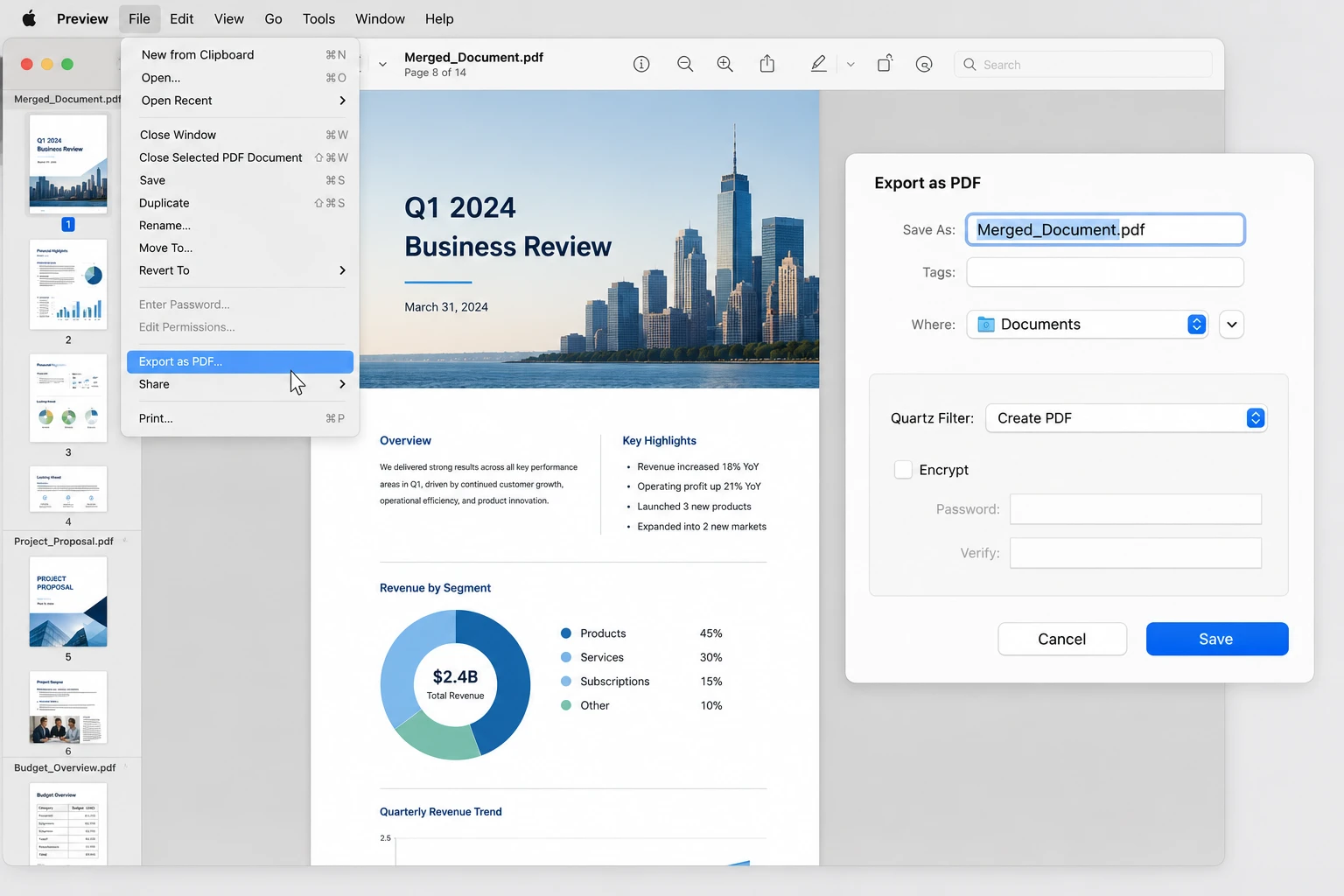
Kritische Anmerkung: Die Verwendung von Datei > Speichern statt Datei > Als PDF exportieren überschreibt die erste PDF mit der zusammengeführten Version. Exportieren Sie immer in eine neue Datei, es sei denn, das Überschreiben des Originals ist das Ziel. Die Versionsfunktion von macOS (Datei > Zuletzt zurücksetzen) kann manchmal das Original wiederherstellen, aber nicht immer.
Tipp zum Neuanordnen und Bearbeiten: Einzelne Seiten können innerhalb der Miniaturansichts-Seitenleiste gezogen werden, um sie jederzeit nach der Zusammenführung neu anzuordnen. Um unerwünschte Seiten zu löschen, wählen Sie die Miniaturansicht und drücken Sie die Löschtaste. Der Cursor muss die Seite selbst greifen, nicht nur die darunterliegende Seitenzahl. Vorschau übernimmt auch grundlegende Bearbeitungen wie das Drehen von Seiten und das Hinzufügen von Signaturen, was es bequem macht, das Dokument vor dem Exportieren der endgültigen Datei zu überprüfen und anzupassen.
Wenn das Ziel darin besteht, PDF-Dateien online zu verbinden, ohne etwas zu installieren, erledigen browserbasierte Dienste den Job in Sekunden. Dies ist die typische Situation auf abgesperrten Firmen-Laptops, auf denen keine neue Software installiert werden kann, auf gemeinsam genutzten Computern in Bibliotheken oder Hotels und auf Chromebooks oder anderen Geräten ohne PDF-Desktop-Apps. Zuverlässige Möglichkeiten, alle Ihre Dateien an einem Ort zu kombinieren, sind ILovePDF, SmallPDF, PDF24 Tools und Sejda.
Allgemeiner Arbeitsablauf (variiert leicht je nach Tool):
-
Öffnen Sie die Webseite des Zusammenführungstools in jedem modernen Browser.
-
Klicken Sie auf PDF-Dateien auswählen (oder den entsprechenden Knopf) und wählen Sie die Dateien vom lokalen Computer aus oder ziehen Sie sie in die Upload-Zone.
-
Ziehen Sie die Dateikacheln, um sie neu anzuordnen.
-
Klicken Sie auf PDF zusammenführen oder den entsprechenden Knopf.
-
Warten Sie auf die Verarbeitung. Dateien unter 50 MB sind in der Regel in fünf bis fünfzehn Sekunden fertig.
-
Klicken Sie auf Herunterladen, um das zusammengeführte PDF zu speichern.
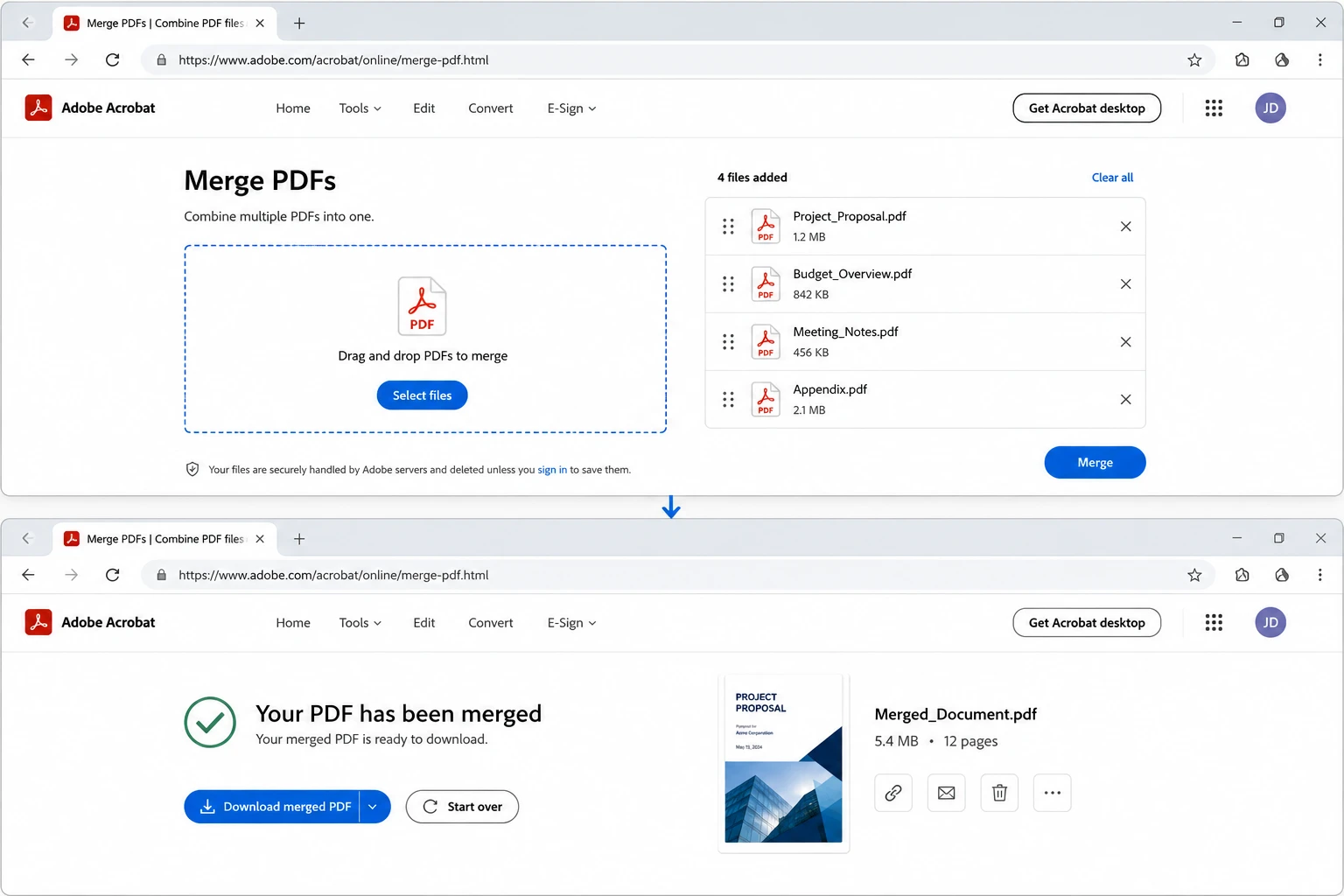
Datenschutzüberlegungen: Online-Zusammenführungstools für PDFs erfordern eine aktive Internetverbindung und laden Dateien zu einem Drittanbieter-Server hoch, bevor sie verarbeitet werden. Für vertrauliche Verträge, Finanzberichte, Krankenakten, Mitarbeiterdaten oder jedes Dokument, das persönliche oder proprietäre Informationen enthält, ist ein lokales Desktop-Tool der sicherere Weg, um sensibles Material sicher zusammenzuführen. Renommierte Dienste geben an, dass hochgeladene Dateien automatisch innerhalb einer Stunde nach Abschluss von ihren Servern gelöscht werden, was gelegentliche Datenschutzbedenken adressiert, jedoch keine strengen Compliance-Prüfungen in regulierten Branchen besteht. Der Upload selbst überschreitet das öffentliche Internet, sodass die Datei kurzzeitig die sichere Umgebung des Computers des Benutzers verlässt, unabhängig davon, wie der Anbieter entscheidet, sie danach zu speichern oder zu löschen. Unternehmen in regulierten Branchen (Finanzen, Gesundheitswesen, Recht) verbieten in der Regel online PDF-Tools durch Richtlinien.
Dateigrößenbeschränkungen: Die meisten kostenlosen Online-Tools begrenzen Zusammenführungen auf insgesamt 100 MB oder zwanzig Eingabedateien. Bezahlte Stufen erhöhen diese Grenzen. Für größere Mengen sind Desktop- oder programmatische Optionen jedoch normalerweise schneller.
Method 6: Google Drive Add-On Integration
Für Teams, die bereits in Google Drive arbeiten, ermöglichen Drittanbieter-Add-Ons, dass das Zusammenführen von PDFs ohne Verlassen des Browsers erfolgen kann. PDF Mergy, Smallpdf für Google Workspace und ILovePDF für Google Drive bieten alle die gleiche Kernfunktion.
Schritte mit PDF Mergy:
-
Melden Sie sich bei Google Drive an.
-
Klicken Sie auf Neu > Mehr > Weitere Apps verbinden und suchen Sie nach PDF Mergy oder einem anderen Merger.
-
Installieren Sie das Add-On und erteilen Sie die erforderlichen Berechtigungen.
-
Klicken Sie mit der rechten Maustaste auf ein beliebiges PDF in Drive und wählen Sie Öffnen mit > PDF Mergy.
-
Ziehen Sie im Mergy-Interface weitere PDFs aus Drive in den Arbeitsbereich.
-
Ordnen Sie die Dateien nach Bedarf neu und klicken Sie auf Zusammenführen.
-
Die zusammengeführte Datei wird automatisch in Google Drive gespeichert, normalerweise im selben Ordner wie das Original.
Am besten geeignet für: Verteilte Teams, die PDFs über Drive teilen und benötigen, dass jedes Teammitglied Dateien auf dieselbe Weise zusammenführt, ohne Desktop-Software zu installieren. Auch nützlich für Benutzer auf Chromebooks oder anderen Geräten, auf denen PDF-Desktop-Apps keine Option sind.
Achten Sie auf Berechtigungen: Add-Ons erfordern Zugriff auf Drive-Dateien. Überprüfen Sie den Berechtigungsumfang vor der Installation, insbesondere auf von Unternehmen verwalteten Google-Konten. Einige IT-Abteilungen schränken Drittanbieter-Add-Ons über Richtlinien ein.
Method 7: PDFsam Basic (Free Desktop Software)
PDFsam Basic ist ein kostenloses, quelloffenes Desktop-Tool zum Zusammenführen von PDFs, das PDFs zusammenführt, trennt, dreht und einzelne Seiten extrahiert, auf Windows, Mac und Linux. Die Software wird auf jedem Gerät in weniger als einer Minute installiert und läuft vollständig offline, was sie zur starken Wahl für Umgebungen macht, die keine stabile Internetverbindung haben oder strikte Richtlinien gegen Online-Tools einhalten. Für Benutzer, die regelmäßig PDF-Dateien kombinieren müssen, aber kein Acrobat haben, ist PDFsam Basic die standardmäßige Empfehlung.
Schritte:
-
Laden Sie PDFsam Basic von der offiziellen Website herunter und installieren Sie es.
-
Öffnen Sie PDFsam und klicken Sie auf das Zusammenführen-Modul.
-
Klicken Sie auf Hinzufügen, um PDFs zu laden, oder ziehen Sie Dateien in die Dateiliste.
-
Verwenden Sie die Aufwärts- und Abwärtspfeile, um die Dateien neu anzuordnen. Dateien am oberen Ende erscheinen zuerst im zusammengeführten Dokument.
-
(Optional) Verwenden Sie die Seitenbereich-Spalte, um nur bestimmte Seiten aus jeder Datei einzuschließen.
-
Wählen Sie den Ausgabespeicherort unten im Fenster.
-
Klicken Sie auf Ausführen, um die Zusammenführung durchzuführen.
Warum dies wissenswert ist: PDFsam Basic ist wirklich kostenlos, ohne Upsell für die Zusammenführungsfunktion, läuft vollständig offline, unterstützt passwortgeschützte PDFs (mit eingegebenem Passwort) und verarbeitet Chargen von Hunderten von Dateien ohne Leistungsprobleme. Das Interface ist veraltet, aber es funktioniert.
Einschränkungen: Die kostenlose Version behält nicht alle erweiterten Funktionen, wie etwa komplexe Formularfelder oder einige Arten digitaler Signaturen. Für Dokumente mit starker Interaktivität ist Acrobat die sicherere Wahl.
Methode 8: Drucken zu PDF-Umweg (Letzter Ausweg)
Wenn jede andere Methode fehlschlägt (beschädigte Datei, ungewöhnliche Verschlüsselung, abgesperrtes Firmen-Gerät mit keinen erlaubten PDF-Tools), kann der Drucken-zu-PDF-Umweg immer noch ein zusammengeführtes Dokument erzeugen.
Steps (Windows):
-
Öffnen Sie die erste PDF in einem beliebigen Viewer, einschließlich Edge, Acrobat Reader oder einem Browser.
-
Drücken Sie Strg+P, um das Drucken-Dialogfeld zu öffnen.
-
Wählen Sie unter Drucker Microsoft Print to PDF.
-
Klicken Sie auf Drucken und speichern Sie die Datei mit einem neuen Namen.
-
Wiederholen Sie dies für jedes zusammenzuführende PDF.
-
Verwenden Sie eine der oben genannten Zusammenführungsmethoden auf den frisch gedruckten Dateien.
Schritte (Mac):
-
Öffnen Sie die erste PDF in Vorschau.
-
Wählen Sie Datei > Drucken.
-
Klicken Sie auf das PDF-Dropdown in der unteren linken Ecke und wählen Sie Als PDF speichern.
-
Speichern Sie mit einem neuen Namen und wiederholen Sie dies für jede Datei.
-
Kombinieren Sie die neuen Dateien mithilfe der oben beschriebenen Miniaturansicht-Seitenleiste der Vorschau.
Wie dies hilft: Das Drucken zu PDF baut die Datei von Grund auf neu auf, was oft zugrunde liegende Probleme mit beschädigten Querverweis-Tabellen, seltsamen Schrifteinbettungen oder ungewöhnlichen Sicherheitseinstellungen löst, die normales Zusammenführen verhindern.
Kompromiss: Drucken zu PDF glättet das Dokument. Formularfelder sind nicht mehr interaktiv, interne Hyperlinks können brechen und Barrierefreiheits-Tags gehen verloren. Verwenden Sie diese Methode nur, wenn die Alternativen gescheitert sind, und dokumentieren Sie den Verlust der Interaktivität, wenn die Datei weiterhin für Screenreader zugänglich bleiben oder funktionierende Formularfelder enthalten muss.
Häufige Probleme und Fehlerbehebung
"Die Datei erscheint beschädigt" oder wird während des Zusammenführens nicht geöffnet
Ursache: Eines der Quell-PDFs weist eine Beschädigung in der Querverweis-Tabelle auf, ein häufiges Problem mit von älteren oder nicht konformen PDF-Software erstellten Dateien oder von bestimmten mobilen Scanner-Apps.
Lösung: Öffnen Sie die Problemdatei in Adobe Acrobat. Gehen Sie zu Datei > Speichern unter und speichern Sie sie unter einem neuen Namen. Acrobat baut die PDF-Struktur während des Speichervorgangs neu auf. Versuchen Sie das Zusammenführen erneut mit der neu aufgebauten Kopie. Wenn Acrobat nicht verfügbar ist, erzielt der Drucken zu PDF-Umweg in Methode 8 dasselbe Ergebnis.
Seitenreihenfolge ist nach dem Zusammenführen falsch
Ursache: Die Dateien wurden in der falschen Reihenfolge im Dialog hinzugefügt oder die alphabetische Sortierreihenfolge im Datei-Explorer stimmte nicht mit der gewünschten Reihenfolge überein. Dateien mit den Namen "Dokument 1, Dokument 2... Dokument 10" sortieren sich standardmäßig als 1, 10, 2, 3.
Lösung: Benennen Sie Dateien mit führenden Nullen um (Dokument 01, Dokument 02, Dokument 10), damit sie korrekt sortiert werden. Die meisten Zusammenführungstools unterstützen auch das Drag-to-Reorder vor dem letzten Zusammenführungsschritt, also überprüfen Sie die Reihenfolge im Vorschaubereich, bevor Sie auf Zusammenführen klicken.
Passwortgeschützte PDFs können nicht kombiniert werden
Ursache: PDFs mit Berechtigungspasswörtern (manchmal auch Administratorpasswörter genannt) blockieren oft Extraktions- und Zusammenführungsvorgänge, selbst wenn die Datei normal geöffnet wird.
Lösung: Öffnen Sie das geschützte PDF in Acrobat und geben Sie das Passwort ein. Gehen Sie zu Datei > Eigenschaften > Sicherheit und ändern Sie die Sicherheits-Einstellung zu Keine Sicherheit. Speichern Sie die ungeschützte Version unter einem neuen Namen und verwenden Sie diese Kopie in der Zusammenführung. Dies erfordert das Wissen des Passworts und das rechtliche Recht, das Dokument zu ändern.
Ausgabedatei ist enorm (über 100 MB)
Ursache: PDFs mit eingebetteten hochauflösenden Bildern, gescannten Seiten oder doppelten Schriftarten erzeugen große zusammengeführte Dateien. Das Kombinieren mehrerer gescannter 50 MB-Dokumente ergibt schnell eine 200 MB-Ausgabe.
Lösung: Führen Sie das zusammengeführte PDF durch den Optimierer von Acrobat. Gehen Sie zu Datei > Speichern als andere > PDF mit reduzierter Größe oder verwenden Sie Datei > Speichern als andere > Optimiertes PDF für eine feingranulare Steuerung der Bildkompression und Schriftenunterteilung. Online Tools wie Smallpdf und ILovePDF bieten Kompression als separaten Schritt. PDFsam bietet grundlegende Kompressionsoptionen.
Lesezeichen verschwinden nach dem Zusammenführen
Ursache: Einige Zusammenführungstools (insbesondere ältere kostenlose und der Drucken zu PDF-Umweg) entfernen Lesezeichen während des Zusammenführungsprozesses.
Lösung: Adobe Acrobat bewahrt Lesezeichen standardmäßig im Dateien zusammenführen-Workflow. Wenn die zusammengeführte Datei sie verloren hat, öffnen Sie sie in Acrobat und verwenden Sie das Lesezeichen-Panel auf der linken Seite, um Lesezeichen zu wichtigen Seiten manuell hinzuzufügen. Für automatisierte Workflows, die Lesezeichen bewahrt, nutzen Programm-Bibliotheken diese ohne Problem.
Ursache: Das Zusammenführen glättet oder dupliziert Formularfelder, besonders wenn zwei Quell-PDFs Felder mit identischen Namen haben. Zwei Verträge, die beide ein "Signatur"-Feld enthalten, kollidieren während der Zusammenführung.
Lösung: Benennen Sie vor dem Zusammenführen Formularfelder in jedem Quell-PDF so um, dass sie einzigartig sind. Verwenden Sie das Prepare Form-Tool von Acrobat, um Felder zu prüfen und umzubenennen. Alternativ können Sie die Formularfelder in jedem Quell-PDF, die nicht mehr interaktiv bleiben müssen, zu einfachem Text glätten. Klicken Sie mit der rechten Maustaste auf ein Feld, wählen Sie Glätten und speichern Sie.
Qualitätsverlust bei gescannten Seiten
Ursache: Einige Zusammenführungsmethoden, insbesondere Drucken zu PDF, komprimieren Bilder in geringerer Qualität, um die Dateigröße zu reduzieren.
Lösung: Bleiben Sie bei Adobe Acrobats Dateien zusammenführen-Tool oder Vorschau auf Mac, die die ursprünglichen Seiteninhalte ohne Neukomprimierung kopieren. Vermeiden Sie Drucken zu PDF als Zusammenführungsmethode für gescannte Dokumente, bei denen die Bildqualität wichtig ist.
Maximale Dateianzahl oder -größe erreichen
Ursache: Kostenlose Online-Tools setzen Grenzen (oft zwanzig Dateien oder 100 MB), um zu bezahlten Upgrades zu ermuntern.
Lösung: Verwenden Sie Desktop-Software für größere Zusammenführungen. Acrobat bewältigt Hunderte von Dateien pro Zusammenführung ohne Probleme. PDFsam Basic bewältigt sogar noch mehr. Für Chargen von Tausenden sind die in den folgenden Abschnitten beschriebenen programmatischen Tools die richtige Wahl.
Die Mac-Vorschau überschreibt die Originaldatei
Ursache: Das Verwenden von Datei > Speichern in Vorschau überschreibt das Original-PDF mit der zusammengeführten Version, anstatt eine neue Datei zu erstellen.
Lösung: Verwenden Sie immer Datei > Als PDF exportieren, um das zusammengeführte Dokument als neue Datei zu speichern. Wurde das Original überschrieben, überprüfen Sie Time Machine-Backups oder die macOS-Versionsfunktion (Datei > Zuletzt zurücksetzen), um die vorherige Version wiederherzustellen. Beide hängen davon ab, dass das System so konfiguriert ist, dass Versionshistorien aufbewahrt werden.
Digitale Signaturen brechen oder werden als ungültig angezeigt
Ursache: PDFs mit digitalen Signaturen machen die Signatur oft ungültig, wenn das Dokument geändert wird, einschließlich durch Zusammenführung.
Lösung: Einige Signaturen erlauben das Zusammenstellen des Dokuments unter ihrer Berechtigungspolitik und überstehen die Zusammenführung. Andere nicht. Wenn Signaturen erhalten bleiben müssen, signieren Sie das Dokument erst nach der Zusammenführung, nicht vorher. Für Dokumente, die Signaturen über eine Zusammenführung hinweg erhalten müssen, konsultieren Sie den ursprünglichen Unterzeichner über die verwendete Berechtigungspolitik.
Endbearbeitung: Wasserzeichen, Seitenzahlen und abschließende Überprüfung
Sobald die zusammengeführte Datei gespeichert ist, nehmen Sie sich kurz Zeit, um das Ergebnis vor dem Teilen zu überprüfen. Acrobat, Vorschau und PDFsam unterstützen das Hinzufügen von Wasserzeichen (ein Datumsstempel, ein "Vertraulich"-Overlay oder ein Firmenlogo) zum kombinierten Dokument. Seitenzahlen können in einem Durchgang über die gesamte zusammengeführte Datei eingefügt werden. Diese Endbearbeitungen lassen sich einfacher nach der Zusammenführung anbringen als davor, da die Seitenzahl und das Layout festgelegt sind.
Standardüberprüfungen, bevor die endgültige Datei an jemand anderen geschickt wird:
- Alle erwarteten Seiten erscheinen in der gewünschten Reihenfolge.
- Lesezeichen und Hyperlinks funktionieren noch.
- Die Dateigröße ist angemessen für E-Mail oder Upload-Beschränkungen.
- Sensible Inhalte wurden nicht versehentlich eingeschlossen.
- Wasserzeichen werden auf jeder Seite korrekt dargestellt.
- Die Ausgabequalität entspricht den Quelldokumenten (besonders bei gescannten Seiten).
- Seitenzahlen sind kontinuierlich über das gesamte Dokument.
Die Wasserzeichenfunktion in Acrobat befindet sich unter Werkzeuge > PDF bearbeiten > Wasserzeichen > Hinzufügen. Dasselbe Werkzeug bietet Kopfzeilen, Fußnoten und Bates-Nummerierung für juristische Dokumente. Online-Tools und PDFsam bieten Wasserzeichenfunktionen durch ihre jeweiligen Oberflächen, mit etwas weniger Kontrolle über Positionierung und Transparenz als Acrobat. Dateien können jederzeit geöffnet werden, um Wasserzeichen hinzuzufügen oder zu entfernen, sodass dieser Schritt nicht in derselben Sitzung wie die Zusammenführung erfolgen muss.
Das automatische Zusammenführen von PDFs im großen Stil (Für Entwickler)
Die acht oben genannten Methoden funktionieren gut für gelegentliches Zusammenführen. Teams, die regelmäßig PDFs kombinieren müssen (Rechnungen, Verträge, Monatsberichte, Compliance-Pakete, Kundenberichte) übertreffen schnell manuelle Workflows. Eine Finanzabteilung, die jeden Monat 500 Rechnungen zu einem einzigen Audit-Paket zusammenführt, möchte keine Dateien 500 Mal in Acrobat ziehen.
Für Automatisierung in .NET-Anwendungen bietet IronPDF eine programmatische Zusammenführungsfunktion in wenigen Zeilen C#:
using IronPdf;
var pdf1 = PdfDocument.FromFile("invoice-january.pdf");
var pdf2 = PdfDocument.FromFile("invoice-february.pdf");
var pdf3 = PdfDocument.FromFile("invoice-march.pdf");
var merged = PdfDocument.Merge(pdf1, pdf2, pdf3);
merged.SaveAs("Q1-invoices.pdf");
using IronPdf;
var pdf1 = PdfDocument.FromFile("invoice-january.pdf");
var pdf2 = PdfDocument.FromFile("invoice-february.pdf");
var pdf3 = PdfDocument.FromFile("invoice-march.pdf");
var merged = PdfDocument.Merge(pdf1, pdf2, pdf3);
merged.SaveAs("Q1-invoices.pdf");
C#
Die Bibliothek übernimmt automatisch das Erhalten von Lesezeichen, das Deduplizieren von Formularfeldern, passwortgeschützte Dateien und die Optimierung. Größere Workflows können einen Ordner scannen, nach Dateinamen oder Datum sortieren und den gesamten Satz in einer Schleife zusammenführen.
Abschließende Gedanken
Das Vereinen von PDF-Dateien ist eine dieser Bürotätigkeiten, die dreißig Sekunden dauern sollte, und mit der richtigen Methode tut es das auch. Das Dateien zusammenführen-Tool von Adobe Acrobat ist der Goldstandard für die Desktop-Zusammenführung, da es die Dokumentstruktur bewahrt, die andere Methoden oft verzerren, wenn sie PDF-Dateien zusammenführen. Mac-Benutzer erhalten ein ähnliches sauberes Erlebnis in Vorschau, ohne dass zusätzliche Software erforderlich ist, um mehrere Dateien zu einem PDF zu kombinieren. Browserbasierte Tools schließen die Lücke, wenn keine Software installiert ist, mit dem Datenschutzkompromiss, dass Dateien über einen Drittanbieter-Server laufen. Für sensible Dokumente oder wiederkehrende Workflows bleibt der Prozess mit einem lokalen Desktop-Tool schnell, privat und konsistent.
Wenn manuelles Zusammenführen beginnt, echte Zeit zu fressen, zahlt sich der Übergang zu programmatischem Zusammenführen durch eine Bibliothek wie IronPDF oft innerhalb weniger Wochen aus. Dieselbe Logik gilt für andere PDF-Operationen in einer Organisation: Teilen, Extrahieren von Text, Konvertieren von HTML- oder Word-Dokumenten in PDF, Hinzufügen von Wasserzeichen und Ausfüllen von Formularen profitieren alle von denselben Automatisierungsvorteilen, sobald das Volumen einen bestimmten Schwellenwert überschreitet.
Welche Methode auch immer zur Situation passt, das Prinzip bleibt dasselbe. Wählen Sie das Werkzeug, das die Teile des Dokuments, die wichtig sind, bewahrt (Lesezeichen, Formularfelder, Signaturen, Seitenqualität) und unnötige Neukomprimierung vermeidet. Die meisten Workflows laufen reibungslos mit Acrobat, Vorschau oder PDFsam Basic, und die oben genannten Fehlerbehebungen lösen fast jede Situation, in der eine Zusammenführung nicht kooperieren will.













