La façon la plus rapide d'unir des fichiers PDF est d'ouvrir Adobe Acrobat, cliquer sur Outils, choisir Combiner les fichiers, glisser les PDFs à joindre et cliquer sur Combiner. Le processus complet prend moins de trente secondes pour un petit lot, et le fichier fusionné se sauvegarde où l'utilisateur choisit. La version de bureau d'Acrobat Pro et d'Acrobat Standard inclut cette fonctionnalité par défaut, et l'ordre des pages peut être ajusté en faisant glisser les vignettes des fichiers avant la fusion finale.
Pour les situations où Acrobat n'est pas installé, des outils de fusion PDF basés sur le navigateur tels que ILovePDF, SmallPDF, PDF24 Tools et Sejda effectuent la même tâche avec rien de plus qu'une connexion internet et un navigateur. Ces outils en ligne fusionnent de manière sécurisée plusieurs fichiers PDF en quelques secondes, et la plupart des grands fournisseurs affirment que les fichiers téléchargés sont automatiquement supprimés de leurs serveurs dans l'heure qui suit le traitement. Les utilisateurs Mac ont une option encore plus simple grâce à l'application Preview intégrée, qui combine des PDFs via un workflow de glisser-déposer de vignettes sans nécessiter de logiciel supplémentaire. Sur Windows, le navigateur Microsoft Edge couvre les tâches de combinaison de base, et l'outil open-source PDFsam Basic offre une alternative gratuite pour une utilisation hors-ligne sur n'importe quel appareil.
Chaque méthode a ses propres particularités concernant les signets, la taille des fichiers, la protection par mot de passe, les filigranes et les champs de formulaire, donc le bon choix dépend du volume de fichiers en cause, si les documents contiennent des données sensibles, si les fichiers image ou d'autres types de fichiers doivent être intégrés dans le même document PDF unique aux côtés des PDF existants, et si le flux de travail doit être répété régulièrement. Les méthodes ci-dessous couvrent chaque chemin fiable vers un PDF fusionné, de l'approche unique la plus rapide à la bonne configuration pour les équipes qui ont besoin d'organiser et de combiner des fichiers PDF à grande échelle. La section de dépannage vers la fin aborde les raisons les plus courantes pour lesquelles une fusion échoue, ainsi que des solutions pour les fichiers endommagés, les signets perdus, la sortie surdimensionnée, et les champs de formulaire brisés.
Ce guide passe en revue huit méthodes en détail, avec des captures d'écran pour chacune, suivies d'une référence de dépannage et d'un bref aperçu de la fusion programmatique pour les développeurs manipulant des milliers de fichiers en même temps.
Méthode 1 : Combiner des fichiers dans Adobe Acrobat (Le plus rapide pour la plupart des utilisateurs)
Adobe Acrobat Pro et Acrobat Standard sont tous deux équipés d'un outil dédié Combiner des fichiers qui gère la fusion de PDF dans une seule boîte de dialogue. C'est la façon la plus fiable d'unir des PDFs tout en préservant les signets, les balises, les champs de formulaire, et les signatures numériques (si la politique de permission du signataire le permet).
Étapes :
-
Ouvrez Adobe Acrobat.
-
Dans le menu du haut, cliquez sur Outils.
-
Faites défiler vers le bas pour trouver Combiner des fichiers et cliquez dessus pour ouvrir l'outil.
-
Dans la boîte de dialogue Combiner des fichiers, cliquez sur Ajouter des fichiers, ou faites glisser les PDFs depuis l'Explorateur de fichiers (Windows) ou Finder (Mac) directement dans la fenêtre.
-
Faites glisser les vignettes des fichiers pour les réordonner. Le fichier en haut devient la page un du document final.
-
Cliquez sur le bouton orange Combiner dans le coin supérieur droit.
-
Enregistrez le PDF fusionné en utilisant Fichier > Enregistrer sous pour choisir un nom et un emplacement.

Pourquoi cette méthode fonctionne bien : Acrobat préserve la structure sous-jacente de chaque PDF, donc les en-têtes, les liens hypertexte internes, les champs de formulaire, et les balises d'accessibilité survivent à la fusion. Le résultat est également un PDF propre, en flux unique, plutôt qu'un fichier cousu ensemble, ce qui maintient la taille gérable.
Astuce rapide : Si un PDF est déjà ouvert dans Acrobat, la même option apparaît sous Fichier > Créer > Combiner les fichiers en un PDF unique. Le résultat est identique à la voie du menu Outils.
Limitations : Acrobat Pro nécessite un abonnement payant. Acrobat Standard est parfois inclus avec des licences d'entreprise mais peut avoir besoin d'être demandé à l'informatique. Acrobat Reader (la version gratuite) n'inclut pas l'outil Combiner des fichiers, donc il ne peut pas effectuer cette méthode.
Combinaison de fichiers Word, Excel, et Image à côté des PDF
Un détail utile à propos de l'outil Combiner des fichiers d'Acrobat : il accepte plus que de simples documents PDF. Les documents Word, les feuilles de calcul Excel, les fichiers PowerPoint, les fichiers image individuels PNG et JPG, et d'autres types de fichiers peuvent être ajoutés à la même opération de fusion. Acrobat convertit chaque entrée non-PDF en pages PDF à la volée, puis combine tout en un seul document PDF.
Étapes :
- Ouvrez Combiner des fichiers comme dans la Méthode 1.
- Faites glisser un mélange de types de fichiers : des fichiers PDF, des documents Word, des feuilles de calcul Excel, des images PNG ou JPG, des scans de documents papier, et des PDF existants.
- Acrobat affiche un aperçu des vignettes de chaque fichier. Les fichiers image apparaissent comme une page chacun, tandis que les fichiers Word et Excel à plusieurs pages s'étendent sur la totalité des pages.
- Réorganisez les vignettes pour définir l'ordre souhaité avant de fusionner.
- Click Combine. Le résultat est un seul document PDF contenant tous les fichiers sources dans un seul document.
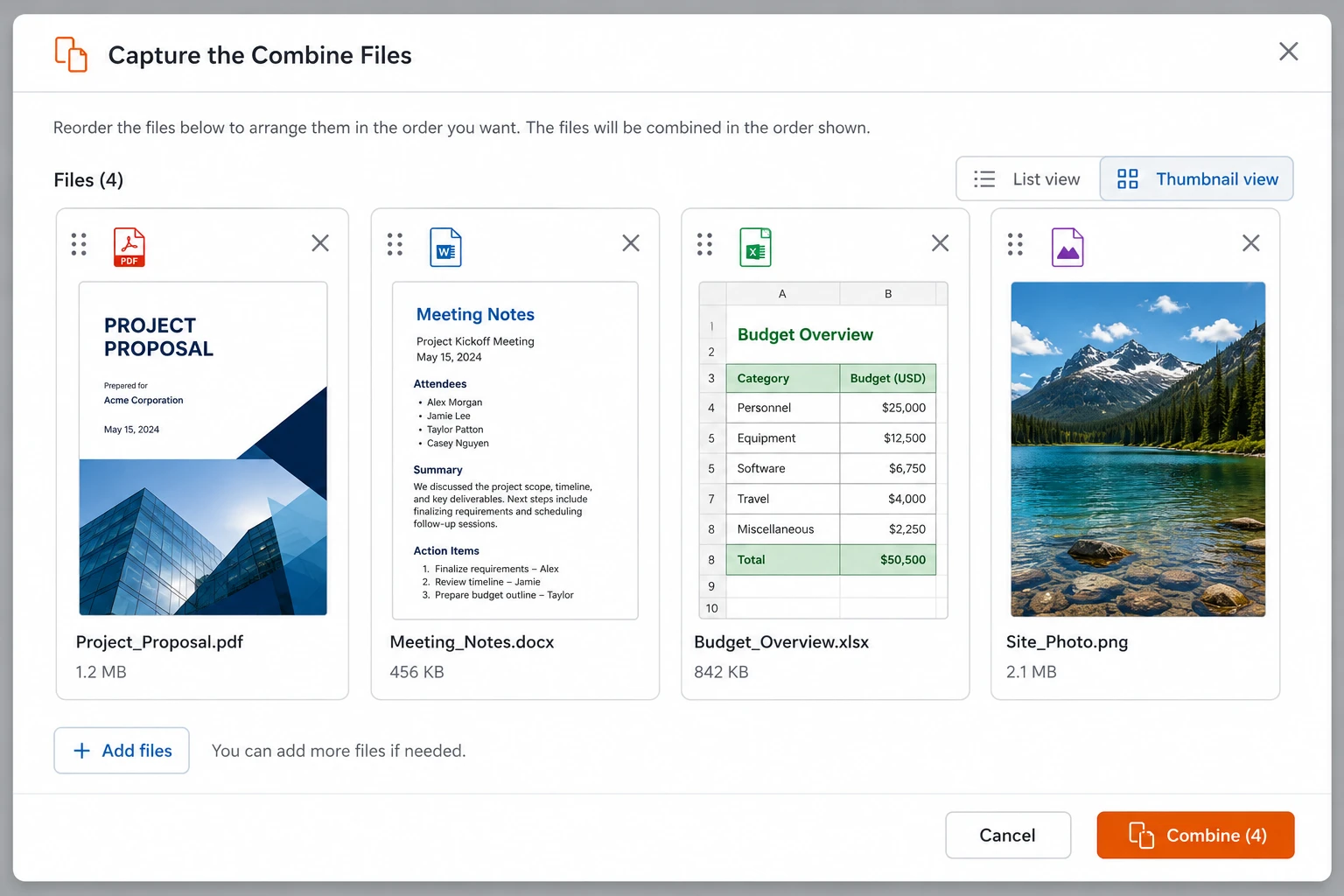
C'est la façon la plus rapide de créer des PDFs à partir de matériel source mixte, comme construire un contrat à partir d'un brouillon Word, des captures d'écran PNG de support, un tableau récapitulatif Excel, et des PDFs signés existants. Le résultat final est un fichier unique dans l'ordre désiré, prêt à être partagé ou archivé.
Lorsque le travail consiste à fusionner des PDFs de plusieurs dossiers en un seul document, le même outil Combiner des fichiers peut intégrer plusieurs fichiers de différents emplacements en une seule opération. Faites glisser des PDFs d'un dossier, déposez d'autres fichiers d'un autre, puis organisez les PDF multiples dans la bonne séquence avant de cliquer sur Combiner. Acrobat gère l'assemblage des fichiers en un document continu en un seul passage.
Méthode 2 : Glisser-Déposer dans le Panneau des Pages
Lorsqu'un des PDFs est déjà ouvert dans Acrobat et que seuls quelques pages supplémentaires doivent être ajoutées, la méthode de glisser-déposer à l'intérieur du panneau Pages est plus rapide que de lancer une boîte de dialogue séparée. Cela fonctionne à la fois dans Acrobat Pro et le Reader DC gratuit, avec certaines limites dans ce dernier.
Étapes :
-
Ouvrez le PDF de destination dans Adobe Acrobat. Il s'agit du fichier auquel d'autres PDFs seront ajoutés.
-
Cliquez sur l'icône Vignettes de Page dans le panneau de navigation de gauche, ou appuyez sur Ctrl+Shift+P sur Windows (Cmd+Option+P sur Mac).
-
Ouvrez l'Explorateur de fichiers ou Finder dans une fenêtre séparée et naviguez vers le second PDF.
-
Faites glisser le second PDF directement dans le panneau Vignettes de Pages à la position où il doit apparaître. Une ligne d'insertion bleue montre où les pages atterriront.
-
Relâchez la souris pour déposer le fichier. Acrobat insère chaque page du PDF glissé.
-
Répétez pour chaque fichier supplémentaire.
-
Enregistrez le fichier fusionné avec Ctrl+S (Windows) ou Cmd+S (Mac).
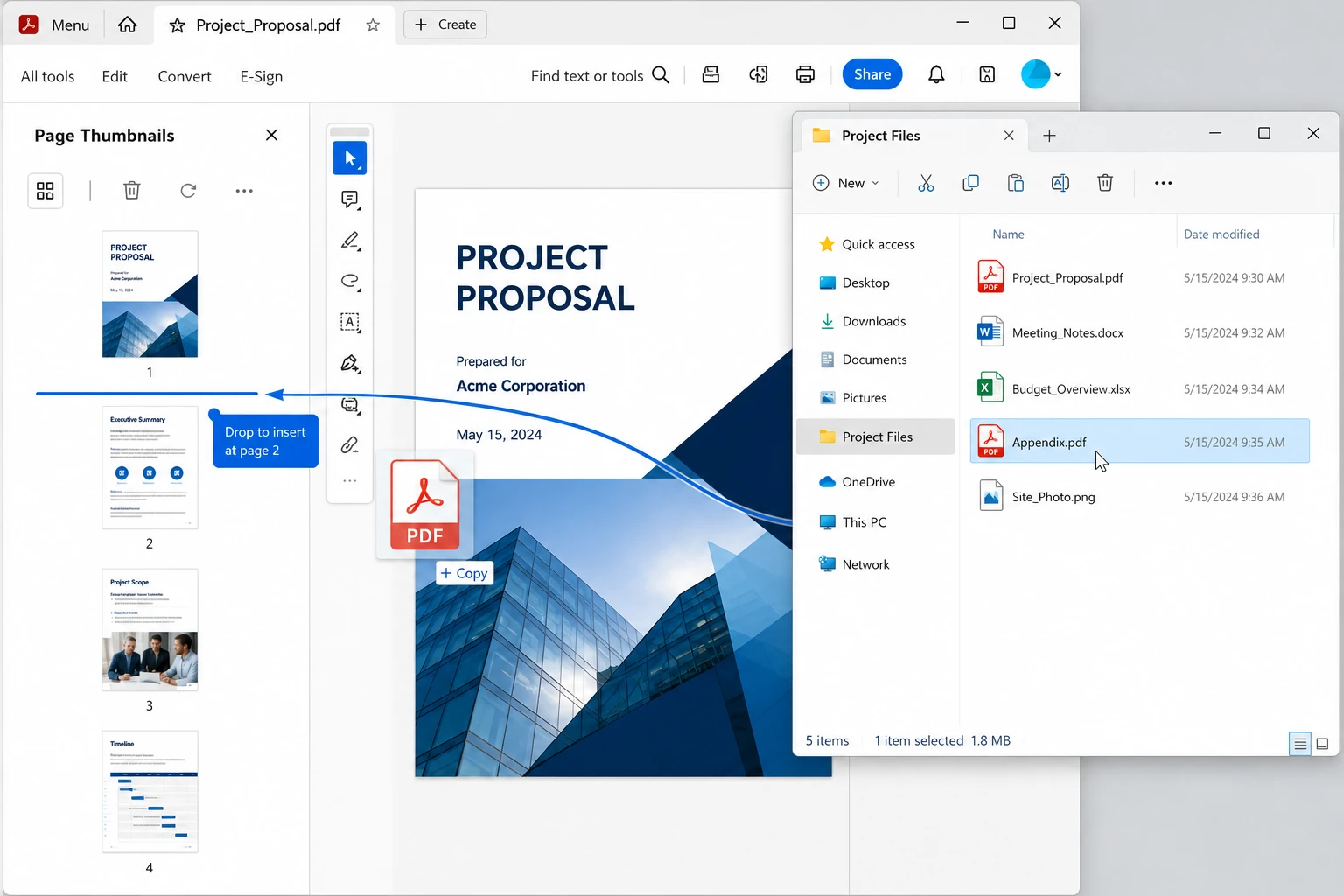
Meilleur cas d'utilisation : Ajouter une lettre d'accompagnement à un contrat, insérer une page de signature à la fin d'un accord, ou ajouter des documents d'annexe à un rapport. La méthode fonctionne pour un nombre quelconque de fichiers mais semble plus naturelle lorsqu'on ajoute un à trois PDFs à un document existant.
Important : Assurez-vous d'insérer les fichiers à l'emplacement correct sur les pages. Déposer un fichier en haut du panneau Vignettes le place au début du document. Déposer en bas l'ajoute à la fin. Déposer entre les pages l'insère à cet endroit précis.
Méthode 3 : Clic Droit dans l'Explorateur de Fichiers (Windows)
Cette méthode contourne entièrement l'interface d'Acrobat. Avec Adobe Acrobat ou Acrobat Reader DC installé sur Windows, le menu contextuel de clic droit dans l'Explorateur de fichiers offre une option directe de combinaison.
Étapes :
-
Ouvrez l'Explorateur de fichiers et naviguez vers le dossier contenant les PDFs.
-
Maintenez Ctrl et cliquez sur chaque PDF à inclure. Le premier fichier sélectionné devient la première page de la sortie.
-
Faites clic droit sur n'importe lequel des fichiers sélectionnés.
-
Choisissez Combiner des fichiers dans Acrobat dans le menu contextuel.
-
La boîte de dialogue Combiner des fichiers s'ouvre avec tous les PDFs sélectionnés déjà chargés.
-
Réorganisez les vignettes si nécessaire, puis cliquez sur Combiner.
-
Enregistrez le fichier fusionné.
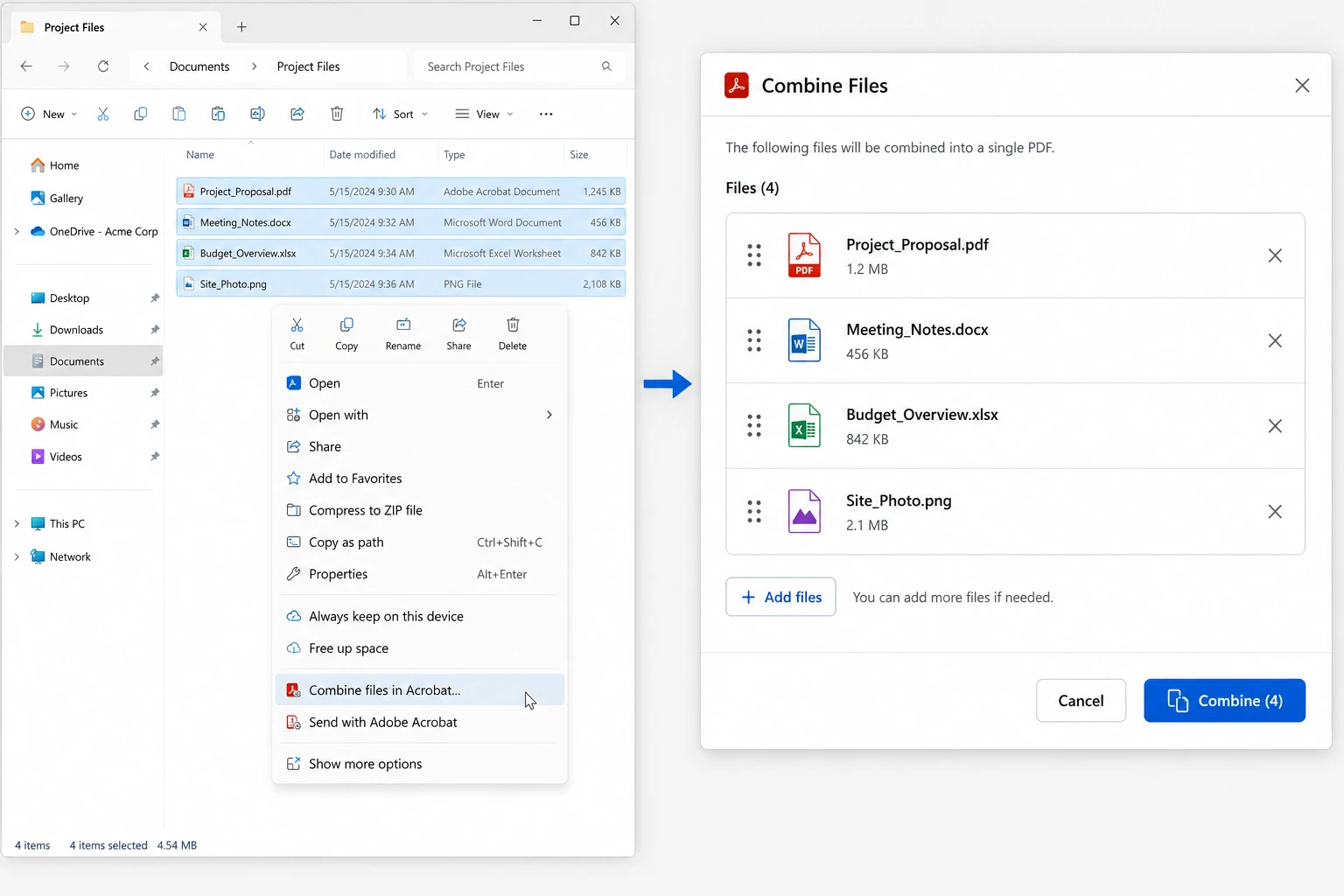
Note pour Windows 11 : Le menu contextuel rationalisé de Windows 11 peut afficher Afficher plus d'options d'abord. Cliquez là-dessus pour accéder au menu complet hérité où l'option Acrobat apparaît. Certains utilisateurs trouvent plus rapide de mapper le menu contextuel hérité comme le défaut via une modification du registre, mais c'est facultatif.
Pourquoi c'est utile : Combiner plusieurs PDF dispersés dans un dossier est plus rapide depuis l'Explorateur de fichiers que de lancer d'abord Acrobat et d'ajouter des fichiers un par un via une boîte de dialogue.
Méthode 4 : Application Aperçu sur Mac (Aucun Logiciel Supplémentaire Requis)
Les utilisateurs de Mac ont l'une des expériences de fusion de PDFs les plus propres de tout système d'exploitation, directement intégrée dans Aperçu. Aucun téléchargement, aucun abonnement, aucune licence.
Étapes :
-
Ouvrez le premier PDF dans Aperçu en double-cliquant dessus.
-
Depuis la barre de menu, choisissez Affichage > Vignettes pour afficher la barre latérale.
-
Ouvrez Finder et naviguez vers le second PDF.
-
Faites glisser le second PDF depuis Finder directement dans la barre latérale Vignettes du PDF ouvert. Déposez-le à l'emplacement où les nouvelles pages doivent apparaître.
-
Répétez pour tout PDF supplémentaire.
-
Pour sauvegarder le fichier combiné, choisissez Fichier > Exporter en PDF et sélectionnez un nom et un emplacement.
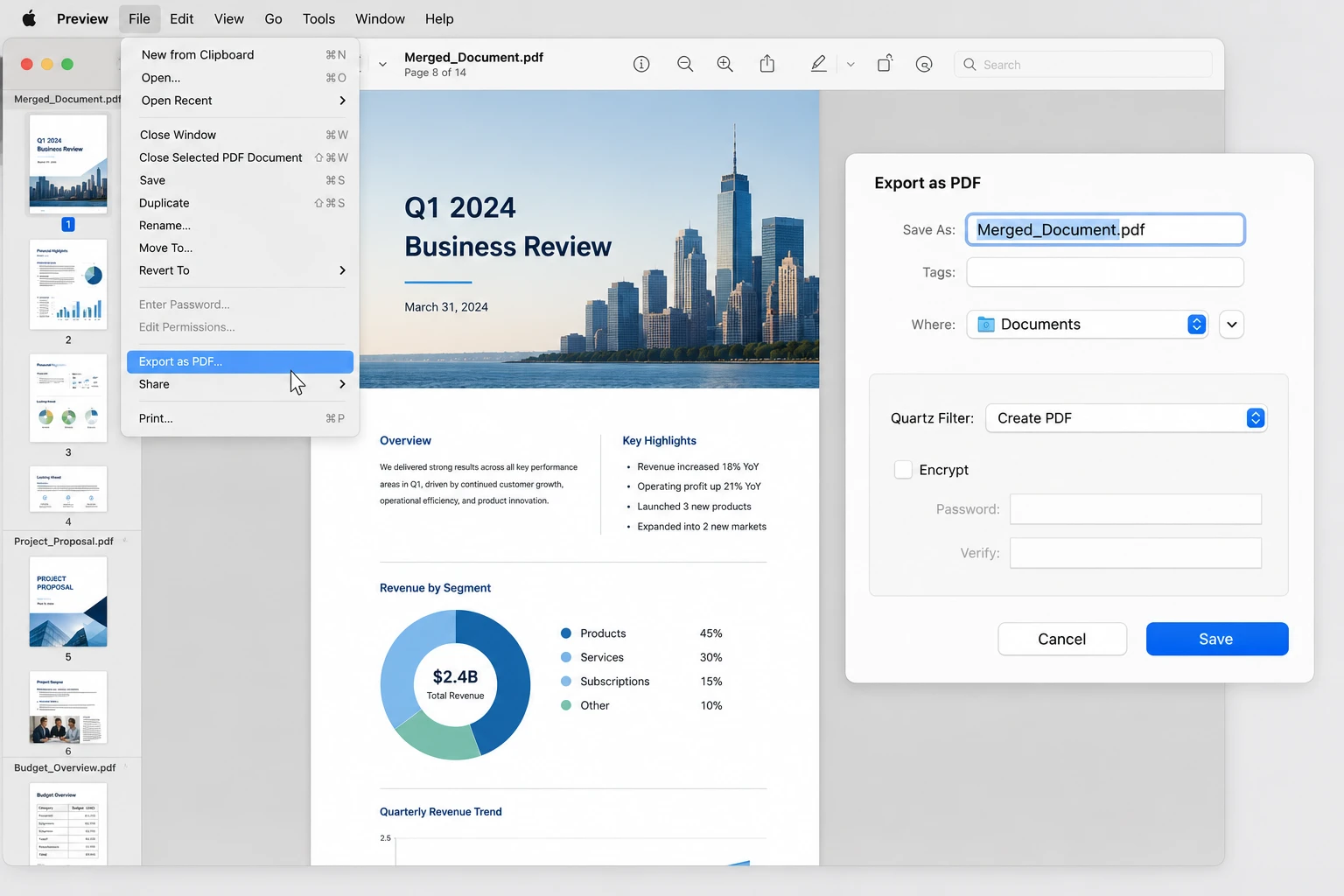
Note critique : Utiliser Fichier > Enregistrer au lieu de Fichier > Exporter en PDF remplacera le premier PDF par la version fusionnée. Exportez toujours vers un nouveau fichier sauf si le remplacement de l'original est l'objectif. La fonction Versions de macOS (Fichier > Revenir à) peut parfois récupérer l'original, mais pas toujours.
Astuces pour réorganiser et éditer : Des pages individuelles peuvent être déplacées dans la barre latérale Vignettes pour les réorganiser à tout moment après la fusion. Pour supprimer des pages non désirées, sélectionnez la vignette et appuyez sur Supprimer. Le curseur doit saisir la page elle-même, pas seulement le numéro de page dessous. Aperçu gère aussi des modifications de base comme la rotation des pages et l'ajout de signatures, ce qui le rend pratique pour réviser et ajuster le document avant d'exporter le fichier final.
Méthode 5 : Outils de Fusion PDF Gratuits en Ligne
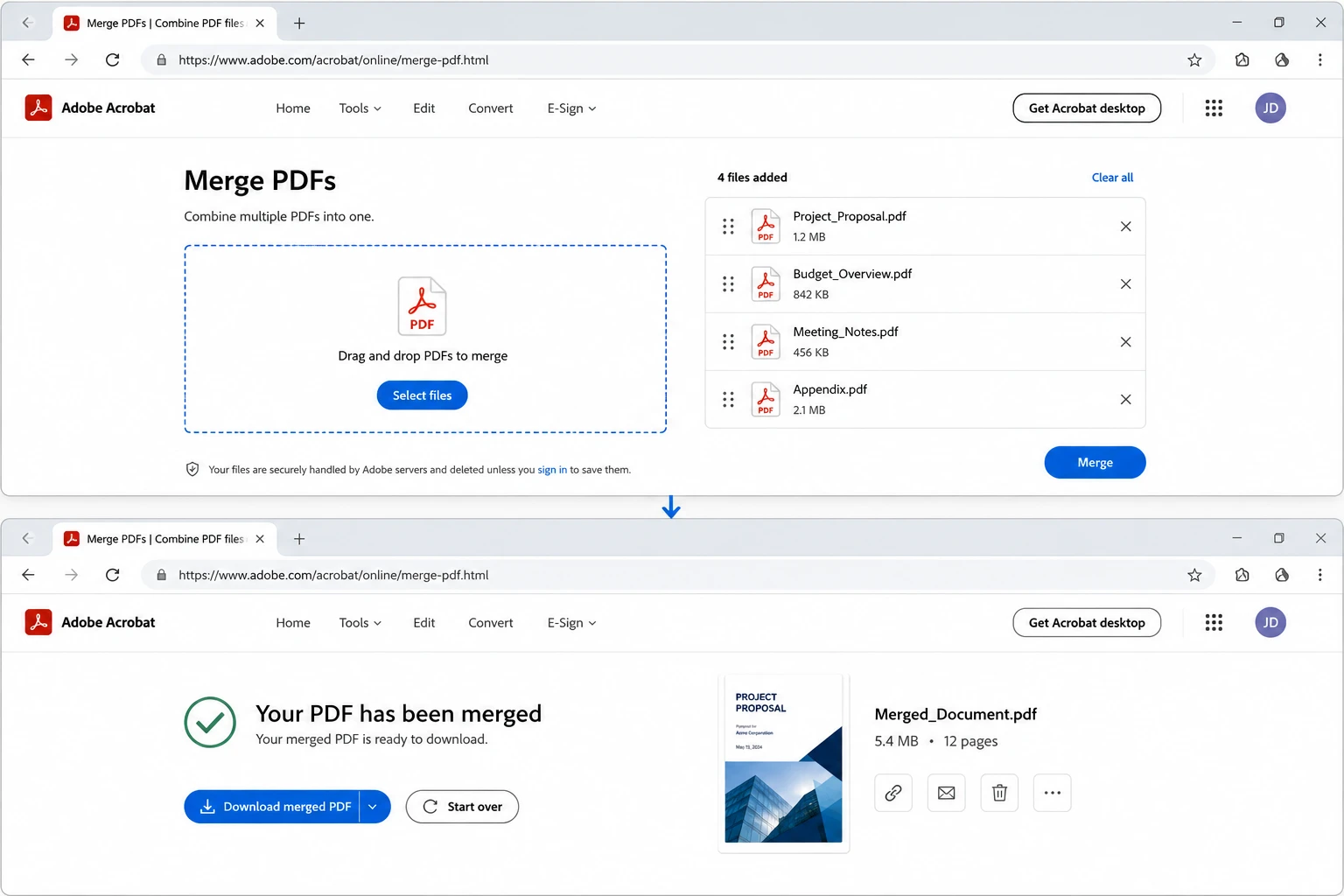
Lorsque l'objectif est de fusionner des fichiers PDF en ligne sans rien installer, les services basés sur le navigateur font le travail en quelques secondes. C'est la situation typique sur des ordinateurs portables d'entreprise verrouillés où aucun nouveau logiciel ne peut être installé, sur des ordinateurs partagés dans les bibliothèques ou hôtels, et sur des Chromebooks ou autres appareils sans applications PDF sur le bureau. Les choix fiables pour combiner tous vos fichiers en un seul endroit comprennent ILovePDF, SmallPDF, PDF24 Tools, et Sejda.
Flux de travail général (varie légèrement selon l'outil) :
-
Ouvrez la page web de l'outil de fusion dans n'importe quel navigateur moderne.
-
Cliquez sur Sélectionner les fichiers PDF (ou le bouton équivalent) et choisissez les fichiers depuis l'ordinateur local, ou glissez-les vers la zone de téléchargement.
-
Faites glisser les vignettes des fichiers pour les réorganiser.
-
Cliquez sur Fusionner le PDF ou le bouton équivalent.
-
Attendez le traitement. Les fichiers de moins de 50 Mo se terminent généralement en cinq à quinze secondes.
-
Cliquez sur Télécharger pour enregistrer le PDF fusionné.
Considérations de confidentialité : Les outils de fusion PDF en ligne requièrent une connexion internet active et téléchargent des fichiers sur un serveur tiers avant le traitement. Pour les contrats confidentiels, rapports financiers, dossiers médicaux, données des employés, ou tout document contenant des informations personnelles ou propriétaires, un outil de bureau local est la méthode la plus sûre pour fusionner des matériaux sensibles en toute sécurité. Les services réputés déclarent que les fichiers téléchargés sont automatiquement supprimés de leurs serveurs dans l'heure qui suit l'achèvement, ce qui répond aux préoccupations de confidentialité occasionnelles mais ne passe pas les examens rigoureux de conformité dans les industries réglementées. Le téléchargement lui-même traverse l'internet public, donc le fichier quitte brièvement l'environnement sécurisé de l'ordinateur de l'utilisateur quel que soit la manière dont le fournisseur choisit de le stocker ou de le supprimer par la suite. Les entreprises des secteurs réglementés (finance, santé, juridique) interdisent typiquement les outils PDF en ligne par politique.
Limites de taille des fichiers : La plupart des outils en ligne gratuits limitent les fusions à 100 Mo au total ou à vingt fichiers d'entrée. Les niveaux payants augmentent ces limites. Pour des lots plus importants, les options de bureau ou programmatiques sont généralement plus rapides de toute façon.
Méthode 6 : Intégration des Extensions Google Drive
Pour les équipes travaillant déjà dans Google Drive, des extensions tierces permettent que la fusion PDF se fasse sans quitter le navigateur. PDF Mergy, Smallpdf pour Google Workspace, et ILovePDF pour Google Drive offrent tous la même fonctionnalité de base.
Étapes avec PDF Mergy :
-
Connectez-vous à Google Drive.
-
Cliquez sur Nouveau > Plus > Connecter plus d'applications et recherchez PDF Mergy ou un autre logiciel de fusion.
-
Installez l'extension et accordez les permissions nécessaires.
-
Faites un clic droit sur n'importe quel PDF dans Drive et choisissez Ouvrir avec > PDF Mergy.
-
Dans l'interface de Mergy, faites glisser des PDFs supplémentaires depuis Drive dans l'espace de travail.
-
Réorganisez les fichiers si nécessaire puis cliquez sur Fusionner.
-
Le fichier fusionné est automatiquement enregistré sur Google Drive, généralement dans le même dossier que l'original.
Idéal pour : Les équipes distribuées qui partagent des PDFs via Drive et ont besoin que chaque membre de l'équipe fusionne des fichiers de la même manière sans installer de logiciel de bureau. Il est également utile pour des utilisateurs sur des Chromebooks ou d'autres appareils où les applications PDF de bureau ne sont pas une option.
Attention aux permissions : Les extensions demandent l'accès aux fichiers Drive. Examinez la portée des permissions avant l'installation, surtout sur des comptes Google gérés par l'entreprise. Certains départements informatiques restreignent les extensions tierces par politique.
Méthode 7 : PDFsam Basic (Logiciel de Bureau Gratuit)
PDFsam Basic est un outil de fusion PDF de bureau gratuit et open-source qui gère la fusion, la séparation, la rotation, et l'extraction des pages individuelles sur Windows, Mac, et Linux. Le logiciel s'installe sur n'importe quel appareil en moins d'une minute et fonctionne entièrement hors-ligne, ce qui en fait un choix solide pour les environnements sans connexion internet stable ou avec des politiques strictes contre les outils en ligne. Pour les utilisateurs qui ont besoin de combiner des fichiers PDF fréquemment mais n'ont pas Acrobat, PDFsam Basic est la recommandation standard.
Étapes :
-
Téléchargez PDFsam Basic depuis le site officiel et installez-le.
-
Ouvrez PDFsam et cliquez sur le module Fusionner.
-
Cliquez sur Ajouter pour charger des PDFs, ou faites glisser des fichiers dans la liste des fichiers.
-
Utilisez les flèches haut et bas pour réorganiser les fichiers. Les fichiers en haut apparaissent d'abord dans le document fusionné.
-
(Optionnel) Utilisez la colonne de plage de pages pour inclure uniquement des pages spécifiques de chaque fichier.
-
Choisissez l'emplacement de sortie en bas de la fenêtre.
-
Cliquez sur Exécuter pour effectuer la fusion.
Pourquoi cela vaut la peine d'être connu : PDFsam Basic est vraiment gratuit sans vente incitative pour la fonction de fusion, fonctionne entièrement hors-ligne, prend en charge les PDFs protégés par mot de passe (avec le mot de passe saisi), et gère des lots de centaines de fichiers sans problème de performance. L'interface est datée, mais elle fonctionne.
Limitations : La version gratuite ne préserve pas toutes les fonctionnalités avancées comme les champs de formulaire complexes ou certains types de signatures numériques. Pour les documents avec une forte interactivité, Acrobat est le choix le plus sûr.
Méthode 8 : Contournement d'Impression vers PDF (Dernier Recours)
Lorsque toutes les autres méthodes échouent (fichier corrompu, cryptage inhabituel, appareil d'entreprise verrouillé sans outils PDF autorisés), le contournement d'impression vers PDF peut encore produire un document fusionné.
Steps (Windows):
-
Ouvrez le premier PDF dans n'importe quel visualiseur, y compris Edge, Acrobat Reader, ou un navigateur.
-
Appuyez sur Ctrl+P pour ouvrir la boîte de dialogue d'impression.
-
Under Printer, select Microsoft Print to PDF.
-
Cliquez sur Imprimer et enregistrez le fichier avec un nouveau nom.
-
Répétez pour chaque PDF devant être combiné.
-
Utilisez l'une des méthodes de fusion ci-dessus sur les fichiers nouvellement imprimés.
Étapes (Mac) :
-
Ouvrez le premier PDF dans Aperçu.
-
Choisissez Fichier > Imprimer.
-
Cliquez sur le menu déroulant PDF dans le coin inférieur gauche et sélectionnez Enregistrer sous PDF.
-
Enregistrez avec un nouveau nom et répétez pour chaque fichier.
-
Combinez les nouveaux fichiers à l'aide de la méthode de la barre latérale Vignettes d'Aperçu décrite ci-dessus.
Comment cela aide : L'impression vers PDF reconstruit le fichier à partir de zéro, ce qui résout souvent les problèmes sous-jacents avec les tables de références croisées corrompues, les intercalations de polices étranges, ou les paramètres de sécurité inhabituels qui empêchent la fusion normale.
Compromis : L'impression vers PDF aplatit le document. Les champs de formulaire cessent d'être interactifs, les liens hypertexte internes peuvent se casser, et les balises d'accessibilité sont perdues. Utilisez cette méthode uniquement lorsque les alternatives ont échoué, et documentez la perte d'interactivité si le fichier doit rester accessible aux lecteurs d'écran ou contenir des champs de formulaire en état de marche.
Problèmes courants et dépannage
" Le fichier semble endommagé " ou ne s'ouvre pas lors de la fusion
Cause : Un des PDFs source a une corruption dans sa table de références croisées, un problème courant avec les fichiers générés par des logiciels PDF obsolètes ou non conformes, ou par certaines applications de scanner mobile.
Solution : Ouvrez le fichier problématique dans Adobe Acrobat. Allez à Fichier > Enregistrer sous et enregistrez-le sous un nouveau nom. Acrobat reconstruit la structure du PDF lors de l'enregistrement. Essayez à nouveau la fusion avec la copie reconstruite. Si Acrobat n'est pas disponible, le contournement d'impression vers PDF dans la Méthode 8 donne le même résultat.
L'ordre des pages est incorrect après la fusion
Cause : Les fichiers ont été ajoutés à la boîte de dialogue dans un ordre incorrect, ou l'ordre trié alphabétiquement dans l'Explorateur de fichiers ne correspondait pas à l'ordre souhaité. Les fichiers nommés " Document 1, Document 2... Document 10 " sont triés par défaut comme 1, 10, 2, 3.
Solution : Renommez les fichiers avec des zéros de tête (Document 01, Document 02, Document 10) pour qu'ils se trient correctement. La plupart des outils de fusion prennent également en charge le glisser-déposer pour réorganiser avant l'étape de fusion finale, donc vérifiez l'ordre dans la fenêtre d'aperçu avant de cliquer sur Combiner.
Les PDFs protégés par mot de passe ne peuvent pas être combinés
Cause : Les PDFs avec des mots de passe d'autorisation (appelés parfois mots de passe de propriétaire) bloquent souvent les opérations d'extraction et de fusion, même lorsque le fichier s'ouvre normalement.
Solution : Ouvrez le PDF protégé dans Acrobat et entrez le mot de passe. Allez à Fichier > Propriétés > Sécurité et changez le paramètre de sécurité à Aucune sécurité. Enregistrez la version non protégée sous un nouveau nom et utilisez cette copie dans la fusion. Cela nécessite de connaître le mot de passe et d'avoir le droit légal de modifier le document.
Le fichier de sortie est énorme (plus de 100 Mo)
Cause : Les PDFs avec des images haute résolution intégrées, des pages scannées, ou des polices en double produisent de grands fichiers fusionnés. Combiner plusieurs documents scannés de 50 Mo génère rapidement une sortie de 200 Mo.
Solution : Passez le PDF fusionné par l'optimiseur d'Acrobat. Allez à Fichier > Enregistrer en tant qu'autre > PDF de taille réduite, ou utilisez Fichier > Enregistrer en tant qu'autre > PDF Optimisé pour un contrôle précis de la compression des images et de la sous-ensemble des polices. Les outils en ligne comme Smallpdf et ILovePDF offrent la compression comme une étape distincte. PDFsam inclut des options de compression basiques.
Les signets disparaissent après la fusion
Cause : Certains outils de fusion (spécialement les anciens gratuits, et le contournement d'impression vers PDF) éliminent les signets pendant le processus de combinaison.
Solution : Adobe Acrobat préserve les signets par défaut dans le flux de travail Combiner des fichiers. Si le fichier fusionné les a perdus, ouvrez-le dans Acrobat et utilisez le panneau Signets à gauche pour ajouter manuellement des signets aux pages importantes. Pour les workflows automatisés nécessitant la préservation des signets, les bibliothèques programmatiques gèrent cela sans problème.
Cause : La combinaison aplatit ou duplique les champs de formulaire, surtout lorsque deux PDFs source ont des champs avec des noms identiques. Deux contrats contenant chacun un champ "signature" entreront en collision lors de la fusion.
Solution : Avant de fusionner, renommez les champs de formulaire dans chaque PDF source pour qu'ils soient uniques. Utilisez l'outil Préparer le formulaire d'Acrobat pour inspecter et renommer les champs. En alternative, aplatir les champs de formulaire en texte brut dans tous les PDFs source qui n'ont plus besoin drestre actifs. Faites un clic droit sur un champ, choisissez Aplatir, et enregistrez.
Perte de qualité dans les pages scannées
Cause : Certaines méthodes de fusion, notamment l'impression en PDF, recompressent les images à une qualité inférieure pour réduire la taille du fichier.
Solution : Restez avec l'outil Combiner des fichiers d'Adobe Acrobat ou Aperçu sur Mac, qui copient le contenu de la page originale sans recompression. Évitez l'impression en PDF comme méthode de fusion pour les documents scannés où la qualité de l'image est importante.
Limites du nombre de fichiers ou de taille
Cause : Les outils en ligne gratuits imposent des limites (souvent vingt fichiers ou 100 Mo) pour encourager les versions payantes.
Solution : Utilisez un logiciel de bureau pour des fusions plus importantes. Acrobat gère des centaines de fichiers par fusion sans problème. PDFsam Basic en gère encore plus. Pour des lots de milliers, les outils programmatiques décrits dans la section suivante conviennent parfaitement.
Aperçu sur Mac a écrasé le fichier original
Cause : Utiliser Fichier > Enregistrer dans Aperçu écrase le PDF original avec la version fusionnée au lieu de créer un nouveau fichier.
Solution : Utilisez toujours Fichier > Exporter en PDF pour enregistrer le document fusionné comme un nouveau fichier. Si l'original a été écrasé, vérifiez les sauvegardes Time Machine ou la fonction Versions de macOS (Fichier > Revenir à) pour restaurer la version précédente. Les deux dépendent du système étant configuré pour conserver l'historique des versions.
Les signatures numériques se brisent ou s'affichent comme invalides
Cause : Les PDFs contenant des signatures numériques invalident souvent la signature lorsque le document est modifié, y compris par fusion.
Solution : Certaines signatures permettent l'assemblage de document sous leur politique de permission et survivent à la fusion. D'autres non. Si les signatures doivent être préservées, signez le document uniquement après la fusion, pas avant. Pour les documents nécessitant que les signatures soient préservées par une fusion, consultez le signataire original à propos de la politique de permission utilisée.
Touches Finales : Filigranes, Numéros de Page et Révision Finale
Une fois le fichier fusionné enregistré, prenez un moment rapidement pour revoir le résultat avant de le partager. Acrobat, Aperçu, et PDFsam prennent tous en charge l'ajout de filigranes (un tampon de date, une superposition " Confidentiel " ou un logo d'entreprise) au document combiné. Les numéros de pages peuvent être insérés sur l'ensemble du fichier fusionné d'un seul coup. Ces touches finales sont plus faciles à appliquer après la fusion qu'avant, puisque le nombre de pages et la mise en page sont fixés.
Vérifications standard avant d'envoyer le fichier final à qui que ce soit :
- Toutes les pages attendues apparaissent dans l'ordre souhaité.
- Les signets et liens hypertexte fonctionnent toujours.
- La taille du fichier est raisonnable pour les limites d'email ou de téléchargement.
- Le contenu sensible n'a pas été accidentellement inclus.
- Les filigranes s'affichent correctement sur chaque page.
- La qualité de sortie correspond aux documents source (surtout pour les pages scannées).
- Les numéros de pages sont continus sur l'ensemble du document.
La fonction filigrane d'Acrobat se trouve sous Outils > Modifier le PDF > Filigrane > Ajouter. Le même outil propose en-têtes, pieds-de-page, et numérotation Bates pour documents légaux. Les outils en ligne et PDFsam offrent des fonctions de filigrane via leurs interfaces respectives, avec un contrôle légèrement inférieur sur le positionnement et l'opacité que Acrobat. Les fichiers peuvent être ouverts à tout moment pour ajouter ou supprimer des filigranes, donc cette étape n'a pas besoin de se produire dans la même session que la fusion.
Automatisation de la Fusion de PDF à Grande Échelle (Pour les Développeurs)
Les huit méthodes ci-dessus fonctionnent bien pour la fusion occasionnelle. Les équipes ayant besoin de combiner des PDFs de manière récurrente (factures, contrats, rapports mensuels, dossiers de conformité, relevés clients) deviennent généralement rapidement dépassées par les flux de travail manuels. Un service financier fusionnant 500 factures en un seul paquet d'audit chaque mois ne veut pas faire glisser les fichiers dans Acrobat 500 fois.
Pour l'automatisation dans les applications .NET, IronPDF offre une fonction de fusion programmatique en quelques lignes de C# :
using IronPdf;
var pdf1 = PdfDocument.FromFile("invoice-january.pdf");
var pdf2 = PdfDocument.FromFile("invoice-february.pdf");
var pdf3 = PdfDocument.FromFile("invoice-march.pdf");
var merged = PdfDocument.Merge(pdf1, pdf2, pdf3);
merged.SaveAs("Q1-invoices.pdf");
using IronPdf;
var pdf1 = PdfDocument.FromFile("invoice-january.pdf");
var pdf2 = PdfDocument.FromFile("invoice-february.pdf");
var pdf3 = PdfDocument.FromFile("invoice-march.pdf");
var merged = PdfDocument.Merge(pdf1, pdf2, pdf3);
merged.SaveAs("Q1-invoices.pdf");
C#
La bibliothèque gère la préservation des signets, la déduplication des champs de formulaire, les fichiers protégés par mot de passe, et l'optimisation automatiquement. Les flux de travail plus grands peuvent scanner un dossier, trier par nom de fichier ou date, et fusionner l'ensemble dans une boucle.
Conclusion
Unir des fichiers PDF est l'une de ces tâches de bureau qui devraient prendre trente secondes, et avec la bonne méthode, c'est le cas. L'outil Combiner des fichiers d'Adobe Acrobat est la référence en matière de fusion de bureau car il préserve la structure du document que d'autres méthodes souvent dépouillent lorsqu'elles fusionnent des fichiers PDF. Les utilisateurs de Mac bénéficient d'une expérience tout aussi propre à l'intérieur d'Aperçu, sans avoir besoin de logiciel supplémentaire pour combiner plusieurs fichiers en un seul PDF. Les outils basés sur le navigateur comblent le vide lorsqu'aucun logiciel n'est installé, avec le compromis en termes de confidentialité que les fichiers transitent par un serveur tiers. Pour des documents sensibles ou des flux de travail récurrents, rester avec un outil de bureau local garantit un processus rapide, privé, et cohérent.
Lorsque la fusion manuelle commence à prendre du temps réel, le passage à la fusion programmatique via une bibliothèque telle que IronPDF se rentabilise généralement en quelques semaines. La même logique s'applique à d'autres opérations PDF à travers une organisation : séparation, extraction de texte, conversion de documents HTML ou Word en PDF, ajout de filigranes, et remplissage de formulaires bénéficient tous des mêmes gains en automatisation une fois que le volume dépasse un certain seuil.
Quelle que soit la méthode qui convient à la situation, le principe reste le même. Choisissez l'outil qui préserve les parties du document qui comptent (signets, champs de formulaire, signatures, qualité de page) et évitez les recompressions inutiles en cours de route. La plupart des flux de travail fonctionnent sans problème avec Acrobat, Aperçu ou PDFsam Basic, et les solutions de dépannage ci-dessus résolvent presque toutes les situations où une fusion refuse de coopérer.













