using IronPdf;

// Disable local disk access or cross-origin requests
Installation.EnableWebSecurity = true;

// Instantiate Renderer
var renderer = new ChromePdfRenderer();

// Create a PDF from a HTML string using C#
var pdf = renderer.RenderHtmlAsPdf("<h1>Hello World</h1>");

// Export to a file or Stream
pdf.SaveAs("output.pdf");

// Advanced Example with HTML Assets
// Load external html assets: Images, CSS and JavaScript.
// An optional BasePath 'C:\site\assets\' is set as the file location to load assets from
var myAdvancedPdf = renderer.RenderHtmlAsPdf("<img src='icons/iron.png'>", @"C:\site\assets\");
myAdvancedPdf.SaveAs("html-with-assets.pdf");
using IronPdf;// Disable local disk access or cross-origin requestsInstallation.EnableWebSecurity = true;// Instantiate Renderervar renderer = new ChromePdfRenderer();// Create a PDF from a HTML string using C#var pdf = renderer.RenderHtmlAsPdf("<h1>Hello World</h1>");// Export to a file or Streampdf.SaveAs("output.pdf");// Advanced Example with HTML Assets// Load external html assets: Images, CSS and JavaScript.// An optional BasePath 'C:\site\assets\' is set as the file location to load assets fromvar myAdvancedPdf = renderer.RenderHtmlAsPdf("<img src='icons/iron.png'>", @"C:\site\assets\");myAdvancedPdf.SaveAs("html-with-assets.pdf");
PM >Install-Package IronPdf
Install-Package IronPdf
.NET HILFE
C# ObservableCollection (Wie es für Entwickler funktioniert)
Geschrieben vom Team bei Iron Software. Wenn Sie planen, das Zusammenführen von PDFs programmatisch in Ihren Unternehmensanwendungen zu automatisieren, besuchen Sie unbedingt die [**_IronPDF-Produktseite_**](/), um mehr über unsere professionelle PDF-Bibliothek für .NET, Java, Python und Node.js zu erfahren.
Im modernen digitalen Arbeitsplatz ist das Portable Document Format (PDF) der unangefochtene König des Dateisharings. In den frühen 1990er Jahren von Adobe entwickelt, wurde das PDF mit einem einzigen, revolutionären Ziel entworfen: sicherzustellen, dass ein Dokument auf jedem Bildschirm, jedem Betriebssystem und jedem Drucker exakt gleich aussieht.
### Der absolut schnellste Weg, PDF-Dateien zusammenzuführen
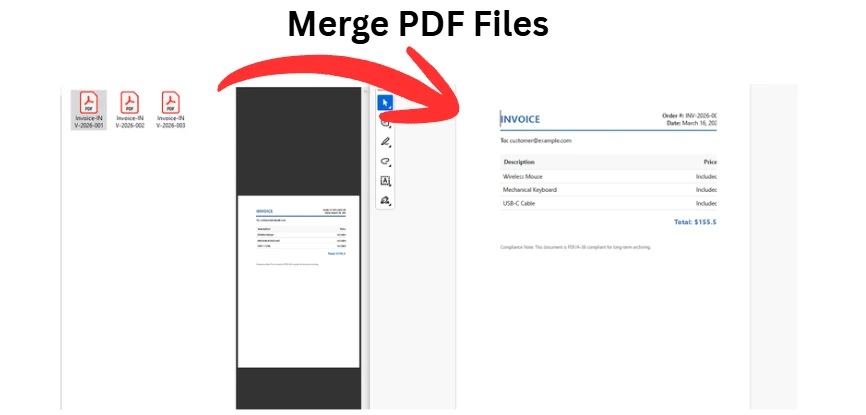
Wenn Sie es eilig haben und Dateien sofort zusammengefügt werden müssen, ohne den vollständigen Leitfaden zu lesen, sind hier die schnellsten Zero-Installation-Optionen dafür, wie man PDF-Dateien kombiniert:
* **Unter macOS:** Öffnen Sie Ihr erstes PDF in der nativen **Vorschau**-App. Gehen Sie zum oberen Menü auf **Darstellung > Miniaturen**. Ziehen Sie Ihre anderen PDF-Dateien einfach direkt in die linke Miniatur-Seitenleiste von Ihrem Finder. Gehen Sie zu **Datei > Als PDF exportieren**, um zu speichern.
* **Unter Windows:** Da es in Windows keinen nativen Drag-and-Drop-PDF-Merger gibt, ist die absolut schnellste Methode, Ihren Webbrowser auf ein vertrauenswürdiges, kostenloses Tool wie **Adobe Acrobat Online** zu öffnen. Ziehen Sie Ihre Dateien in das Browserfenster, ordnen Sie sie an und klicken Sie auf **Zusammenführen**.
Während das starre, hart eingebrannte Format des PDFs großartig für die Ansicht ist, bedeutet es, dass diese Dateien im Vergleich zu standardmäßigen Textverarbeitungsdokumenten inhärent schwer zu bearbeiten, handzuhaben oder im großen Maßstab zu kombinieren sind. Ob Sie als Administratorin umfangreiche Jahresabschlussberichte aus zwanzig verschiedenen Abteilungsbeiträgen erstellen, als Assistentin Hunderte von rechtlichen Unterlagen zur Entdeckung organisieren oder als Software-Entwickler versuchen, die tägliche Rechnungserstellung zu automatisieren, genau zu wissen, wie man komplexe PDF-Zusammenführungen handhabt, ist eine unverzichtbare digitale Überlebensfähigkeit.
Dieser umfassende Leitfaden zeigt Ihnen jede denkbare Methode zum [Zusammenführen von PDF-Dokumenten](/tutorials/organize-pdfs-complete-tutorial/). Wir werden die nativen Workflows für Windows und macOS im Detail behandeln, den professionellen Standard mit Adobe Acrobat, Kommandozeilentricks für Power-User und schließlich robuste programmatische Lösungen mit C# und IronPDF.
## Die Herausforderung verstehen: Warum ist das Zusammenführen von PDFs schwierig?
Bevor man in das "Wie" eintaucht, ist es hilfreich, das "Warum" zu verstehen. Warum kann man nicht einfach die Inhalte eines PDFs in ein anderes kopieren und einfügen, wie man es mit einer .txt- oder .docx-Datei machen kann?
Ein PDF ist nicht nur ein Textstrom. Es ist eine hochkomplexe, kompilierte Datenbank von Objekten. Eine einzige PDF-Datei enthält:
* **Eine Kopfzeile:** Identifiziert die PDF-Version.
* **Ein Körper:** Enthält Objekte wie Textströme, eingebettete Schriftarten, hochauflösende Vektorbilder, gerasterte Bilder und Multimedienelemente.
* **Eine Querverweistabelle (xref):** Ein Verzeichnis, das dem PDF-Reader genau sagt, wo sich jedes Objekt innerhalb der binären Daten der Datei befindet.
* **Ein Trailer:** Leitet die Leser-Anwendung zur Querverweistabelle.
Wenn Sie zwei PDFs zusammenführen, legen Sie nicht einfach Seite 2 hinter Seite 1. Die Software, die die Dateien zusammenführt, muss die Querverweistabellen vollständig neu schreiben, Konflikte zwischen gleichnamigen eingebetteten Schriftarten lösen (z. B. wenn beide Dokumente ein Unterset von Arial verwenden, aber unterschiedliche Zeichen enthalten) und sicherstellen, dass interne Hyperlinks und Lesezeichen nicht kaputtgehen.
Diese Komplexität erklärt, warum es kritisch ist, das richtige Tool für Ihren spezifischen Anwendungsfall auszuwählen.
## Methode 1: PDFs unter macOS kombinieren (Die eingebaute "Vorschau"-Methode)
Wenn Sie einen Apple-Computer mit macOS verwenden, haben Sie Glück. Apple enthält eine unglaublich leistungsstarke, native Anwendung namens **Vorschau**. Während die meisten Benutzer Vorschau nur als Grundbildbetrachter verwenden, ist es tatsächlich eine hochfähige PDF-Manipulations-Engine.
Sie müssen keine Drittanbieter-Software kaufen oder Ihre sensiblen Dokumente auf eine zufällige Webseite hochladen, wenn Sie sich auf einem Mac befinden. Hier ist der definitive Weg, um Vorschau zu nutzen, um Dateien zusammenzuführen.
### Schritt-für-Schritt-Anleitung für Mac Vorschau
**Schritt 1: Öffnen Sie Ihr Hauptdokument** Suchen Sie die erste PDF-Datei, die Sie als Beginn Ihres zusammengestellten Dokuments verwenden möchten. Doppelklicken Sie darauf. Standardmäßig sollte es in der Vorschau-App geöffnet werden. Wenn es in einem anderen Programm öffnet (wie Ihrem Webbrowser), schließen Sie es, klicken Sie mit der rechten Maustaste (oder Control-klicken) auf die Datei und wählen Sie **Öffnen mit > Vorschau**.
**Schritt 2: Zeigen Sie die Seitenleiste an** Um Seiten zu manipulieren, müssen Sie sie sehen. Navigieren Sie zur oberen Menüleiste, klicken Sie auf **Darstellung** und wählen Sie **Miniaturen**. _Abkürzung:_ Sie können auch die Tastenkombination Option + Command + 2 auf Ihrer Tastatur drücken. Eine Seitenleiste erscheint auf der linken Seite des Vorschaufensters, die nummerierte Miniaturansichten jeder Seite in Ihrem aktuellen Dokument anzeigt.
**Schritt 3: Ziehen und Ziehen Sie die zweite Datei** Öffnen Sie ein separates Finder-Fenster und finden Sie die zweite PDF-Datei, die Sie anhängen möchten. Klicken und ziehen Sie das Dateisymbol vom Finder direkt in die Miniaturen-Seitenleiste in Vorschau.
* **Profi-Tipp zur Platzierung:** Wenn Sie die Datei auf eine vorhandene Miniaturansicht fallen lassen, werden die neuen Seiten sofort nach dieser Seite eingefügt. Wenn Sie sie ganz unten auf der Seitenleiste fallen lassen, wird das neue Dokument am Ende hinzugefügt.
**Schritt 4: Neu anordnen und unnötige Seiten löschen** Jetzt, da beide Dokumente in der Seitenleiste kombiniert sind, können Sie einzelne Seitenminiaturen per Klick und Ziehen, jedoch je nach Bedarf umsortieren. Wenn es eine leere Seite oder eine Titelseite gibt, die Sie nicht mehr benötigen, klicken Sie einfach auf die Miniaturansicht, um sie hervorzuheben, und drücken Sie die **Rücktaste** auf Ihrer Tastatur.
**Schritt 5: Die endgültige zusammengeführte Datei exportieren** Drücken Sie nicht einfach "Speichern", da dies je nach Ihrer macOS-Version und Einstellungen Ihre ursprüngliche erste Datei überschreiben könnte. Stellen Sie stattdessen sicher, dass Ihr neuer Zusammenschluss sicher gespeichert ist:
1. Gehen Sie zu **Datei > Als PDF exportieren...** 2. Geben Sie im Dialogfeld Ihrem neuen Kombinationsdokument einen einzigartigen Namen (z.B. Final_Q3_Report_Merged.pdf).
3. Wählen Sie Ihren Zielordner.
4. Klicken Sie **Speichern**.
### Fortgeschrittener Vorschau-Trick: Bestimmte Seiten einfügen
Was, wenn Sie nicht ein ganzes 50-seitiges Dokument zusammenführen möchten, sondern nur Seite 7? Öffnen Sie _beide_ PDFs in separaten Vorschaufenstern. Aktivieren Sie die Miniaturen-Seitenleiste in beiden. Klicken und ziehen Sie einfach die Miniaturansicht für Seite 7 aus der Seitenleiste des Quelldokuments in die Seitenleiste des Zieldokuments.
## Methode 2: PDFs unter Windows kombinieren (Native Workarounds)
Historisch gesehen war Windows im Nachteil gegenüber macOS in Bezug auf native PDF-Tools. Windows 10 und Windows 11 kommen nicht mit einem spezialisierten, GUI-basierten PDF-Editor, der Drag-and-Drop-Merging ermöglicht.
Es gibt jedoch ein eingebautes Workaround mit dem nativen "Microsoft Print to PDF"-virtuellen Drucker. Diese Methode ist am besten, wenn Sie mehrere unterschiedliche Dateitypen (wie ein Word-Dokument, eine Excel-Tabelle und ein JPEG-Bild) in eine einzige PDF-Datei zusammenführen möchten, obwohl es für das Zusammenführen bestehender PDFs umständlich sein kann.
### Der "Microsoft Print to PDF"-Ansatz
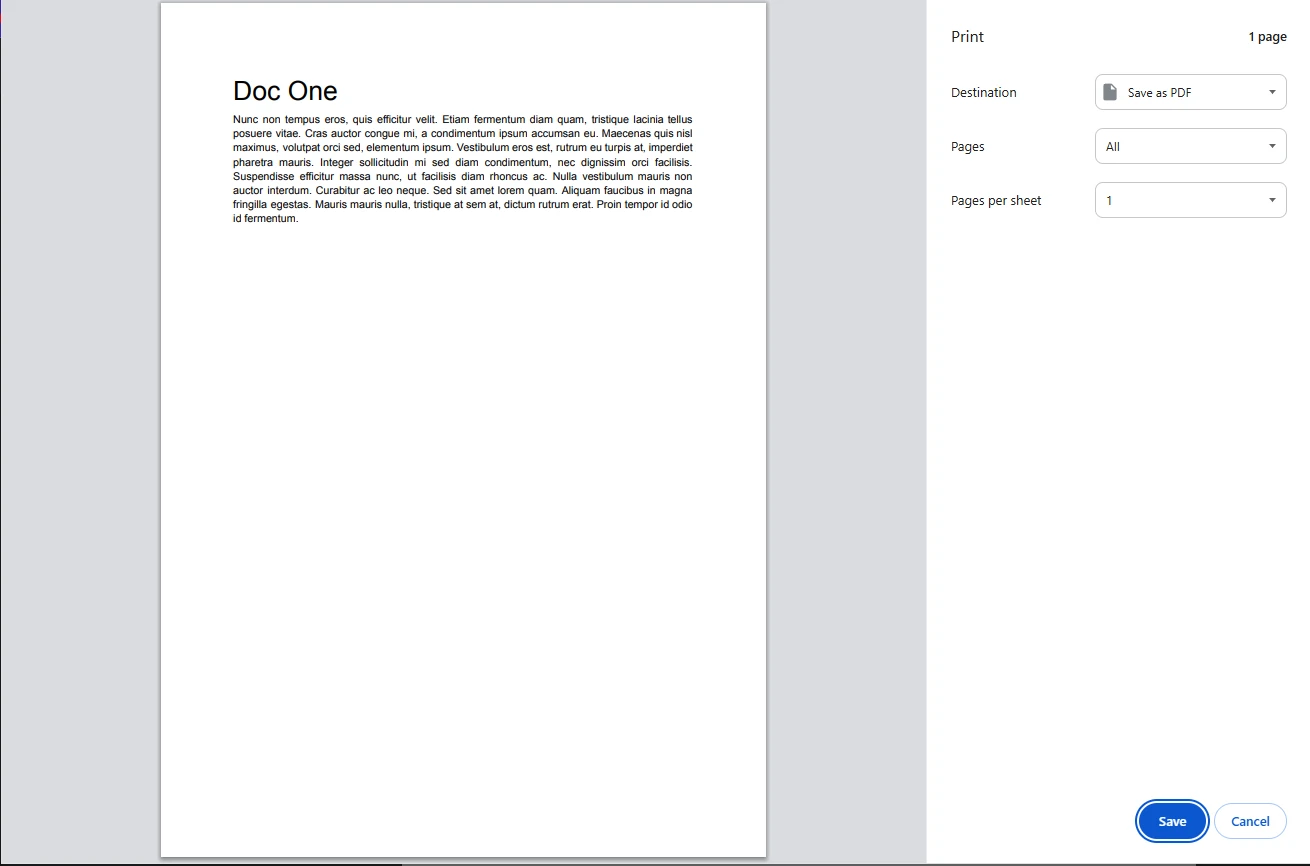
**Schritt 1: Öffnen Sie Ihre Dateien** Öffnen Sie alle Dateien, die Sie kombinieren möchten, in ihren jeweiligen Standardanwendungen (z.B. öffnen Sie das Word-Dokument in Microsoft Word, das Bild in Windows Photos).
**Schritt 2: Drucken Sie das erste Dokument** Gehen Sie zu Ihrem ersten Dokument. Drücken Sie Strg + P, um das Druckdialogfeld zu öffnen.
**Schritt 3: Wählen Sie den virtuellen Drucker** Im Dropdown-Menü "Drucker" ändern Sie Ihren physischen Büroräumdrucker zu **Microsoft Print to PDF**. Klicken Sie auf **Drucken**. Ein "Druckausgabe speichern unter"-Dialogfeld wird angezeigt. Speichern Sie diese Datei als Part1.pdf auf Ihrem Desktop.
**Schritt 4: Wiederholen Sie für die nachfolgenden Dokumente** Wiederholen Sie diesen Vorgang für Ihre anderen Dokumente, indem Sie sie als Part2.pdf, Part3.pdf usw. speichern.
_Hinweis: Dies konvertiert Dokumente nativ in PDF, aber Windows fehlt immer noch das eingebaute Tool, um Part1, Part2 und Part3 zusammenzufügen. Um den Job ohne Drittanbieter-Desktop-Software zu beenden, müssen Windows-Benutzer auf webbasierte Tools oder Kommandozeilen-Dienstprogramme zurückgreifen (in den nachfolgenden Abschnitten behandelt)._
### Verwendung von Microsoft Edge (Eingeschränkte Funktionalität)
Microsoft Edge ist der Standard-PDF-Viewer für Windows. Während es hervorragende Kommentartools (Zeichnen, Hervorheben, Textergänzung) hat, fehlt ihm derzeit ein nativer "Dateien zusammenführen"-Button. Sie können PDFs nebeneinander anzeigen, aber Sie können sie nicht zusammenführen, ohne eine Erweiterung oder einen Online-Dienst zu verwenden.
## Methode 3: Verwendung von Adobe Acrobat Pro (Der Enterprise-Standard)
Wenn Ihr täglicher Arbeitsablauf das Verwalten von Verträgen, Erstellen von professionellen Marketingportfolios oder Umgang mit sensiblen Rechtsdokumenten umfasst, ist Adobe Acrobat Pro DC der Goldstandard. Obwohl es ein kostenpflichtiges Abonnement erfordert, behandelt es die komplexen Querverweistabellen und Schriftuntergruppen des Zusammenführens von PDFs fehlerfrei.
### Schritt-für-Schritt-Anleitung für Adobe Acrobat
**Schritt 1: Öffnen Sie das Tool "Dateien zusammenführen"** Starten Sie Adobe Acrobat. Wählen Sie auf dem Startbildschirm die Registerkarte **Werkzeuge** oben links. Suchen Sie nach dem als **Dateien zusammenführen** gekennzeichneten Symbol (in der Regel als zwei überlappende Seiten dargestellt) und klicken Sie darauf.
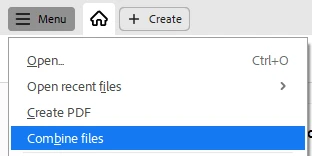
**Schritt 2: Fügen Sie Ihre Dokumente hinzu** Sie werden von einem großen, leeren Arbeitsbereich begrüßt. Sie können entweder:
* Klicken Sie auf die Schaltfläche **Dateien hinzufügen** in der Mitte und durchsuchen Sie Ihr Laufwerk.
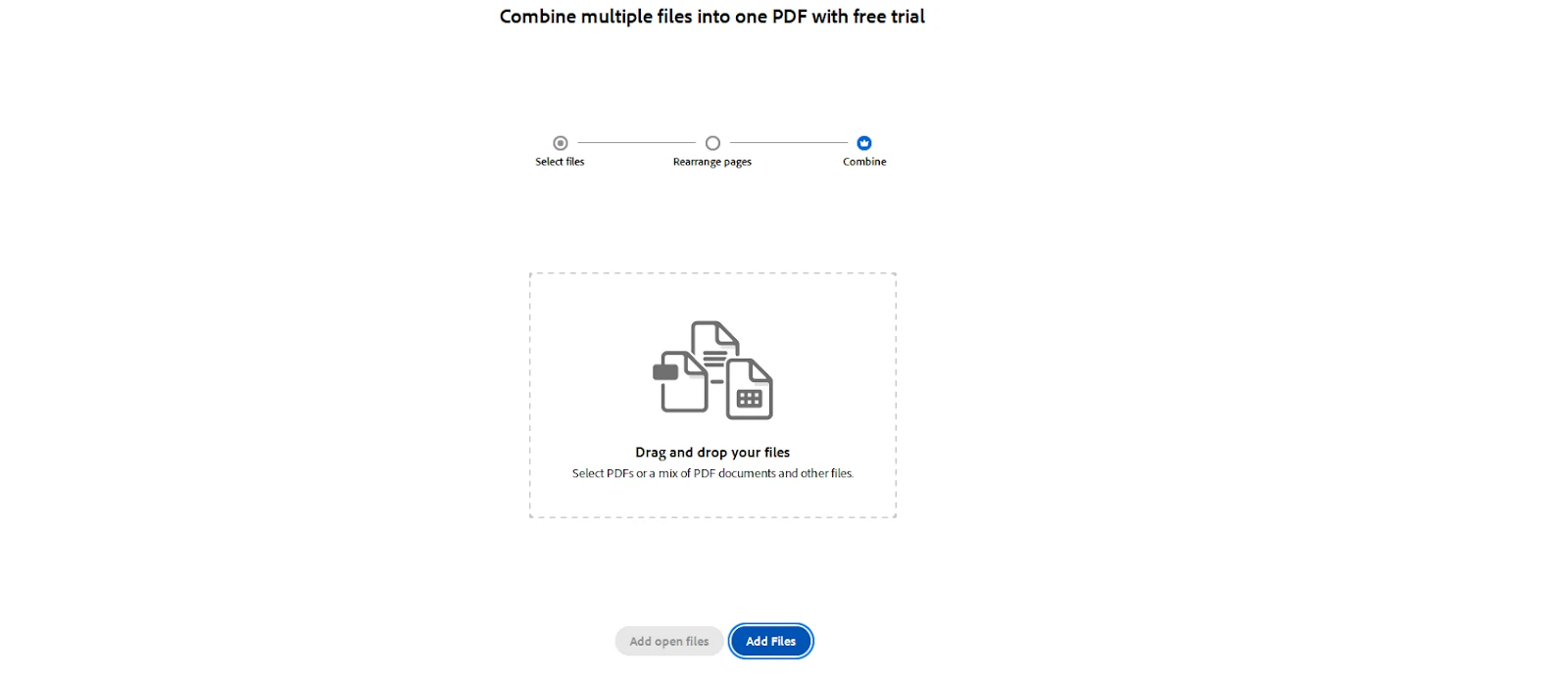
* Ziehen Sie mehrere PDFs direkt aus dem Datei-Explorer/Finder in das Acrobat-Fenster.
**Schritt 3: Organisieren und erweitern** Sobald Ihre Dateien importiert sind, erscheinen sie als große Miniaturansichten.
* **Neuordnung:** Ziehen und ziehen Sie die Dateien, um die Gesamtreihenfolge zu ändern.
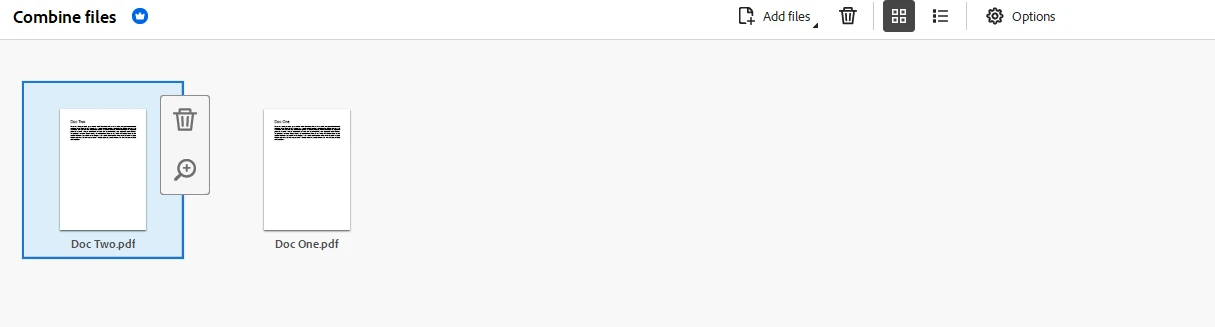
* **Erweitern:** Wenn Sie über eine Miniaturansicht mit mehreren Seiten fahren, erscheint ein kleines "Erweitern"-Symbol (zwei auseinandergehende Pfeile). Ein Klick darauf zerlegt das Dokument in einzelne Seiten, sodass Sie bestimmte Seiten löschen oder in einem feinen Grad umsortieren können, bevor Sie es zusammenführen.
**Schritt 4: Konfigurieren Sie die Ausgabeeinstellung** Klicken Sie oben auf dem Bildschirm auf das Zahnradsymbol **Optionen**. Hier können Sie die Dateigröße definieren:

* **Kleinere Dateigröße:** Komprimiert Bilder und rastert komplexe Grafiken. Ideal für E-Mails.
* **Standard-Dateigröße:** Balanciert Qualität und Größe. Gut für den allgemeinen Bürogebrauch.
* **Größere Dateigröße:** Bewahrt die hochauflösende Druckqualität. Essentiell für Grafikdesigner, die Dateien an die Druckerei schicken.
**Schritt 5: Führen Sie die Zusammenführung durch** Klicken Sie auf die blaue Schaltfläche **Zusammenführen** oben rechts. Acrobat wird die Dateien verarbeiten. Je nach Größe und Komplexität der Dokumente kann das einige Sekunden bis zu einer Minute dauern.
**Schritt 6: Speichern Sie das Bindemittel** Acrobat wird Ihr neu zusammengestelltes Dokument unter dem temporären Namen Binder1.pdf automatisch öffnen. Überprüfen Sie das Dokument, um sicherzustellen, dass alle Seiten vorhanden sind und das Format intakt ist. Navigieren Sie schließlich zu **Datei > Speichern unter...**, um einen permanenten Namen zuzuweisen und es in Ihrem gewünschten Verzeichnis zu speichern.
## Methode 4: Kostenlose Online-PDF-Tools (PDF-Dateien online zusammenführen)
Für Benutzer, die keine Macs besitzen, kein Adobe-Abonnement haben und nur gelegentlich PDFs zusammenführen müssen, sind einfache Online-Tools unglaublich bequem. Die beliebtesten und zuverlässigsten Optionen sind **Smallpdf**, **ILovePDF** und **Adobes kostenlose Online-Acrobat-Tools**.
### Wie man Web-Merger verwendet (Mit ILovePDF als Beispiel)
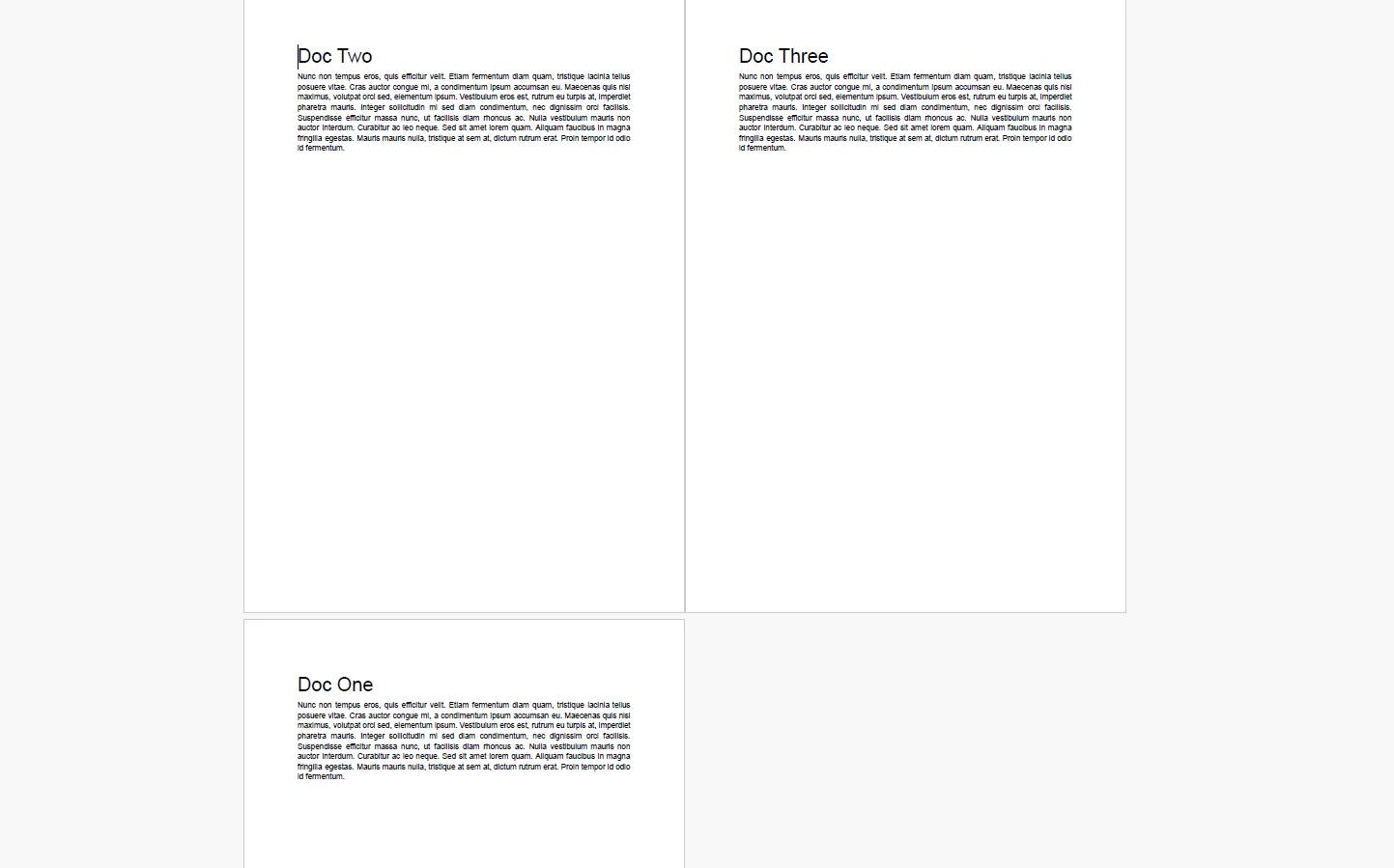
1. Öffnen Sie Ihren Webbrowser und navigieren Sie zu ilovepdf.com/merge_pdf.
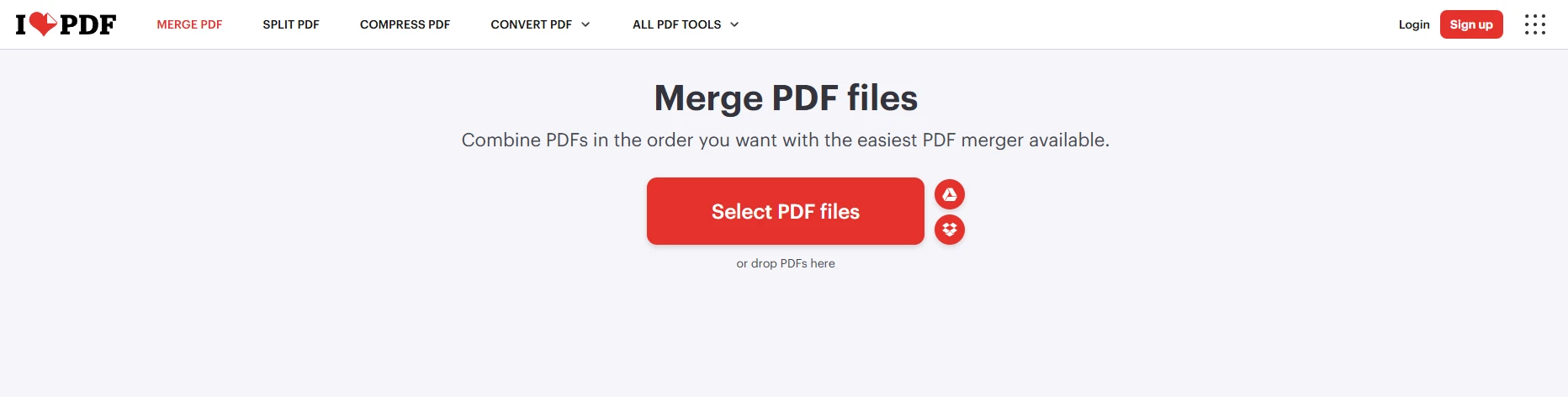
2. Klicken Sie auf die riesige Schaltfläche **PDF-Dateien auswählen** in der Mitte des Bildschirms oder ziehen Sie Ihre Dateien auf die Webseite.
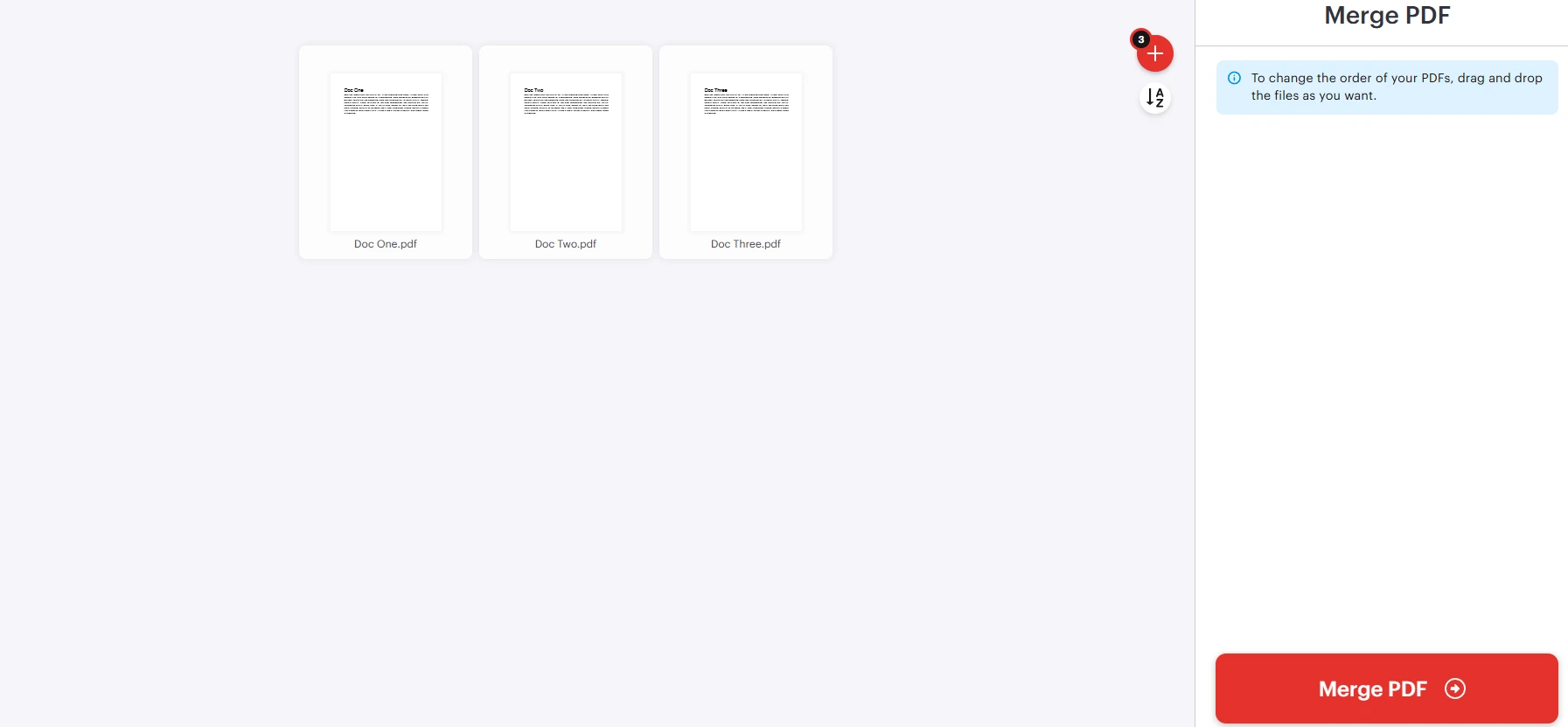
3. Nach dem Hochladen zeigt die Webseite Miniaturansichten Ihrer Dateien an. Sie können darauf klicken und ziehen, um die Reihenfolge anzupassen.
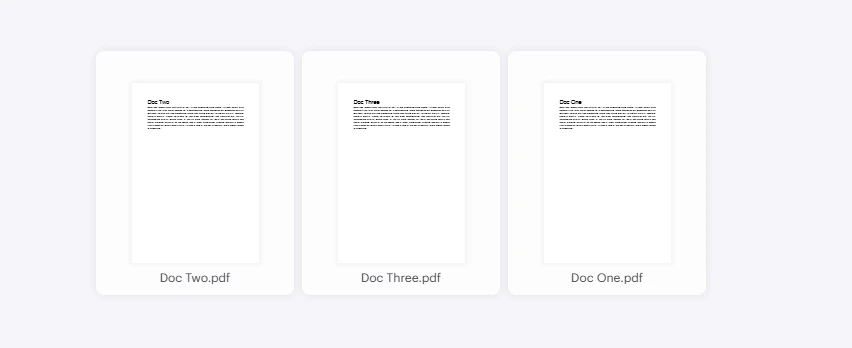
4. Klicken Sie auf die Schaltfläche **PDF zusammenführen** unten rechts.
5. Warten Sie, bis der Server die Dateien verarbeitet. Sobald es abgeschlossen ist, klicken Sie auf **Zusammengeführte PDF herunterladen**.
### Entscheidende Warnungen hinsichtlich webbasierter Merge-PDF-Tools
Obwohl sie unglaublich bequem sind, bergen webbasierte Tools erhebliche Risiken, die Fachleute berücksichtigen sollten:
1. **Datenschutz und Sicherheit:** Wenn Sie ein kostenloses Webtool verwenden, laden Sie Ihr Dokument auf einen Dritthersteller-Server hoch. Obwohl seriöse Seiten versprechen, Dateien innerhalb von 1 bis 2 Stunden zu löschen und SSL-Verschlüsselung nutzen, **sollten Sie niemals Dokumente hochladen, die persönlich identifizierbare Informationen (PII), Finanzdaten, Gesundheitsakten (HIPAA-Compliance) oder Unternehmensgeheimnisse enthalten.** Sobald es Ihre lokale Maschine verlässt, verlieren Sie die Kontrolle über die Daten.
2. **Dateigrößenbeschränkungen:** Die meisten kostenlosen Tarife begrenzen streng die Uploads. Zum Beispiel könnte Smallpdf Sie auf Dateien unter 50 MB begrenzen oder Sie auf nur zwei Aufgaben pro Tag beschränken, ohne zu einem "Pro"-Konto zu wechseln.
3. **Verlust von Interaktivität:** Einige aggressive Online-Kompressoren und -Merging-Tools machen im Wesentlichen "Screenshots" Ihrer PDF-Seiten und binden diese Bilder zusammen. Dies zerstört zugrunde liegende Textebenen (was das Dokument unauffindbar macht) und bricht permanent alle Hyperlinks und Lesezeichen.
## Methode 5: Mehrere PDFs mit Kommandozeilen-Meisterschaft zusammenführen (Für Power-User)
Für IT-Fachleute, Linux-Nutzer oder alle, die sich in einer Terminaloberfläche wohl fühlen, ist das Kombinieren von PDFs über die Kommandozeile wohl die schnellste und leichtgewichtigste Methode. Es erfordert keinen grafischen Overhead und kann mit einfachen Skripten ausgeführt werden.
Die beiden Schwergewichte in diesem Bereich sind **Ghostscript** und **PDFtk (Das PDF-Toolkit)**.
### Option A: Verwendung von Ghostscript
Ghostscript ist eine Software-Suite, die auf einem Interpreter für Adobe Systems' PostScript- und Portable Document Format-Sprachen basiert. Es ist unglaublich robust und auf Windows, macOS und Linux verfügbar.
**Installation:**
* _macOS:_ Öffnen Sie Terminal und tippen Sie brew install ghostscript (erforderlich Homebrew).
* _Linux (Ubuntu/Debian):_ sudo apt-get install ghostscript
* _Windows:_ Laden Sie den Installer von der offiziellen Ghostscript-Website herunter und fügen Sie den bin-Ordner zu Ihrem Systempfad hinzu.
**Der Zusammenführungsbefehl:** Öffnen Sie Ihr Terminal, navigieren Sie zum Verzeichnis, das Ihre PDFs enthält, und führen Sie den folgenden Befehl aus:
```cs
gs -dBATCH -dNOPAUSE -q -sDEVICE=pdfwrite -sOutputFile=Combined_Report.pdf Section1.pdf Section2.pdf Appendix.pdf
```
**Aufschlüsselung des Befehls:**
* gs: Ruft Ghostscript auf.
* -dBATCH: Sagt Ghostscript, dass es nach der Verarbeitung der Dateien beendet werden soll, statt auf interaktive Befehle zu warten.
* -dNOPAUSE: Verhindert, dass Ghostscript anhält und den Benutzer nach jeder Seite auffordert, 'Enter' zu drücken.
* -q: Steht für 'leise'. Unterdrückt routinemäßige Informationsmeldungen auf der Konsole.
* -sDEVICE=pdfwrite: Weißt Ghostscript an, dass das gewünschte Ausgabeformat ein PDF ist.
* -sOutputFile=Combined_Report.pdf: Definiert den Namen der endgültigen zusammengeführten Datei.
* Section1.pdf Section2.pdf Appendix.pdf: Die Liste der Eingabedateien in der exakten Reihenfolge, in der sie zusammengeführt werden sollen.
### Option B: Verwendung von PDFtk (PDF Toolkit)
PDFtk wird weithin als das einfachste CLI-Tool angesehen, das speziell für die PDF-Bearbeitung entwickelt wurde.
**Installation:**
* _macOS:_ brew install pdftk-java
* _Linux:_ sudo apt-get install pdftk
* _Windows:_ Laden Sie den PDFtk Server-Installer herunter.
**Der Zusammenführungsbefehl:** Die Syntax für PDFtk ist für Anfänger viel lesbarer. Um drei spezifische Dateien zusammenzuführen:
```cs
pdftk Section1.pdf Section2.pdf Appendix.pdf cat output Combined_Report.pdf
```
**Der Joker-Trick (Zusammenführen eines ganzen Ordners):** Wenn Sie einen Ordner mit 50 PDFs haben und alle sofort in alphabetischer Reihenfolge zu einer Datei zusammenführen möchten, können Sie den Jokerzeichen * Operator verwenden:
```cs
pdftk *.pdf cat output Everything_Merged.pdf
```
Diese einzige Codezeile kann Stunden des manuellen Ziehens und Ablegens sparen.
## Methode 6: Für Entwickler - Automatisierung der PDF-Zusammenführung mit IronPDF
Während die oben genannten manuellen Methoden für Einzelpersonen geeignet sind, die gelegentlich Dokumente bearbeiten, sind sie für Unternehmensumgebungen absolut nicht skalierbar.
Stellen Sie sich ein Szenario vor, in dem eine E-Commerce-Plattform eine monatliche individuelle Rechnung für 10.000 verschiedene Kunden erstellen muss. Jede Rechnung besteht aus einem standardisierten Deckblatt-PDF, einem dynamisch generierten Datentabelle-PDF und einem allgemeinen Nutzungsbedingungen-PDF. Der Versuch, dies mit Adobe Acrobat oder Web-Uploads zu verwalten, ist unmöglich. Dies erfordert eine programmatische Automatisierung.
Hier glänzt [**IronPDF**](https://ironpdf.com). IronPDF ist eine umfassende C#-Bibliothek für .NET-Entwickler, die es ermöglicht, PDF-Dokumente zu erstellen, [zu bearbeiten](/tutorials/csharp-edit-pdf-complete-tutorial/) und zu lesen, ohne dass Adobe Acrobat auf dem Hostserver installiert sein muss. Es ist unglaublich schnell, speichereffizient und für Umgebungen mit hoher Durchsatzrate konzipiert.
### Warum IronPDF für Dokumentenbearbeitung wählen?
1. **Serverseitige Zuverlässigkeit:** Es funktioniert unabhängig von jeder Benutzeroberfläche. Keine Pop-ups, keine Druckdialogs.
2. **Formatierungserhalt:** [Der Zusammenführungsalgorithmus von IronPDF](/how-to/merge-or-split-pdfs/) bewahrt akribisch die Integrität von Formularfeldern, Anmerkungen, Lesezeichen und digitalen Signaturen.
3. **Plattformübergreifend:** Funktioniert nahtlos auf Windows, Linux, macOS und Docker-Containern über .NET Framework, .NET Core und .NET 5/6/7/8 hinweg.
### Einrichten der Umgebung
Öffnen Sie zunächst ein aktives .NET-Projekt in Visual Studio oder JetBrains Rider. Sie müssen das IronPDF NuGet-Paket installieren.
Öffnen Sie die NuGet-Paket-Manager-Konsole und führen Sie aus:
```shell
:ProductInstall
```
Alternativ können Sie im Visual Studio GUI Paket-Manager nach "IronPdf" suchen.
### Code Example: Merge Multiple PDF Files in C#
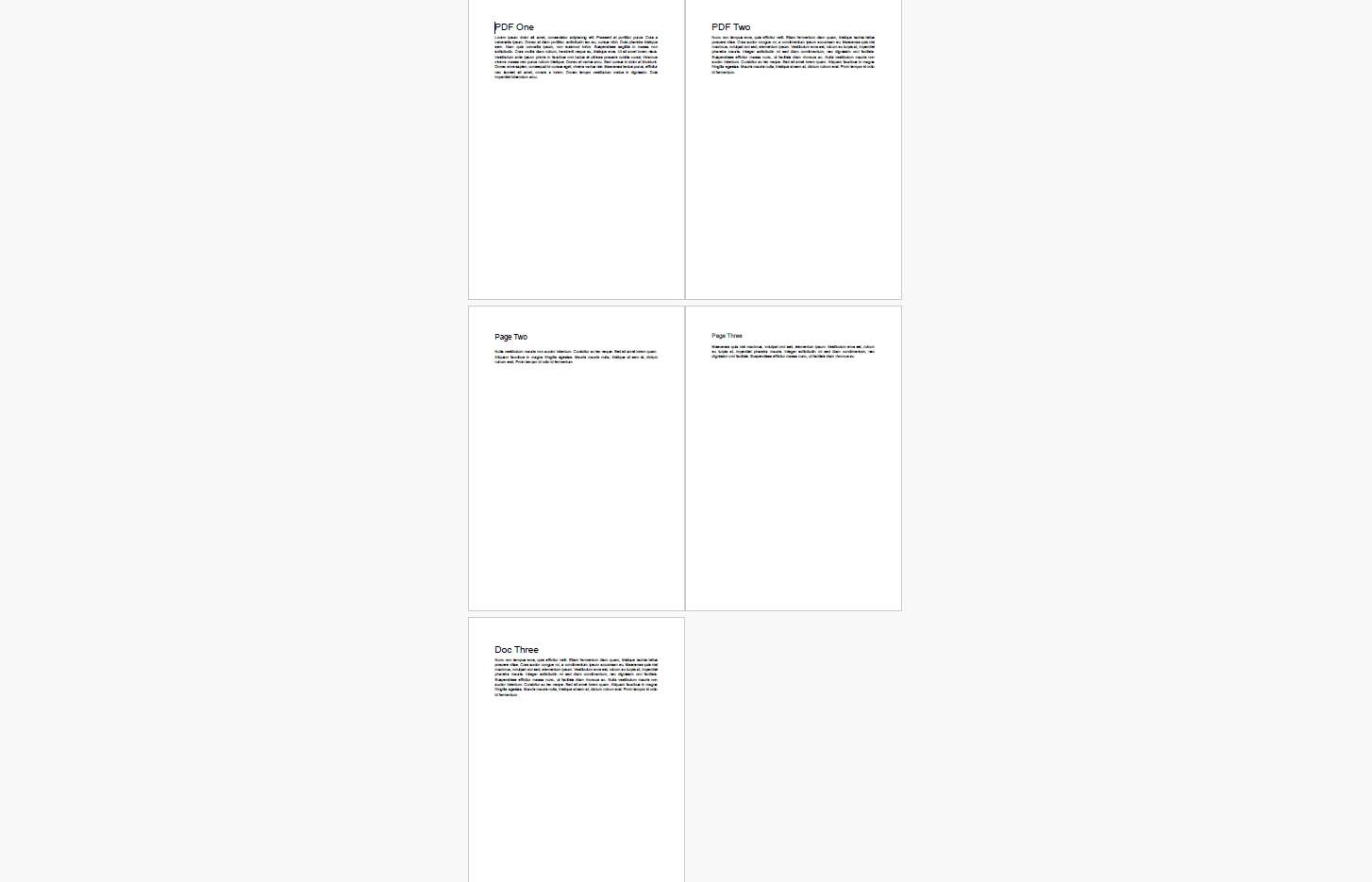
Das folgende Skript demonstriert die einfachste, effizienteste Weise, mehrere PDF-Dateien in ein einziges, einheitliches Dokument mit IronPDF zu kombinieren.
```cs
using IronPdf;
using System.Collections.Generic;
using System;
namespace PdfAutomation
{
class Program
{
static void Main(string[] args)
{
// Apply your IronPDF License Key here to remove watermarks
License.LicenseKey = "YOUR_IRONPDF_LICENSE_KEY";
Console.WriteLine("Starting PDF Merge Process...");
try
{
// Step 1: Define the paths of the files you wish to merge.
// These can be absolute paths or relative to the project directory.
var pdfFilesToMerge = new List<string>
{
@"C:\Documents\Cover_Letter.pdf",
@"C:\Documents\Financial_Data.pdf",
@"C:\Documents\Standard_Terms.pdf"
};
// Step 2: Use the static PdfDocument.Merge method.
// This method takes an IEnumerable of file paths or an IEnumerable of PdfDocument objects.
// Passing paths directly is generally more memory efficient for simple concatenations.
Console.WriteLine("Stitching documents together...");
PdfDocument mergedDocument = PdfDocument.Merge(pdfFilesToMerge);
// Step 3: Define the output path and save the result.
string outputPath = @"C:\Documents\Final_Client_Package.pdf";
mergedDocument.SaveAs(outputPath);
// Step 4: Always explicitly dispose of the PdfDocument object to free up system memory immediately.
mergedDocument.Dispose();
Console.WriteLine($"Success! Merged document saved to: {outputPath}");
}
catch (Exception ex)
{
// Robust error handling is critical in production applications.
// This will catch issues like "File in use by another process" or "File not found".
Console.WriteLine($"An error occurred during the merge process: {ex.Message}");
}
}
}
}
```
#### Beispiel Output
Alt-Text für Bilder hinzufügen
### Codebeispiel: Fortgeschrittene Speicher-Zusammenführung
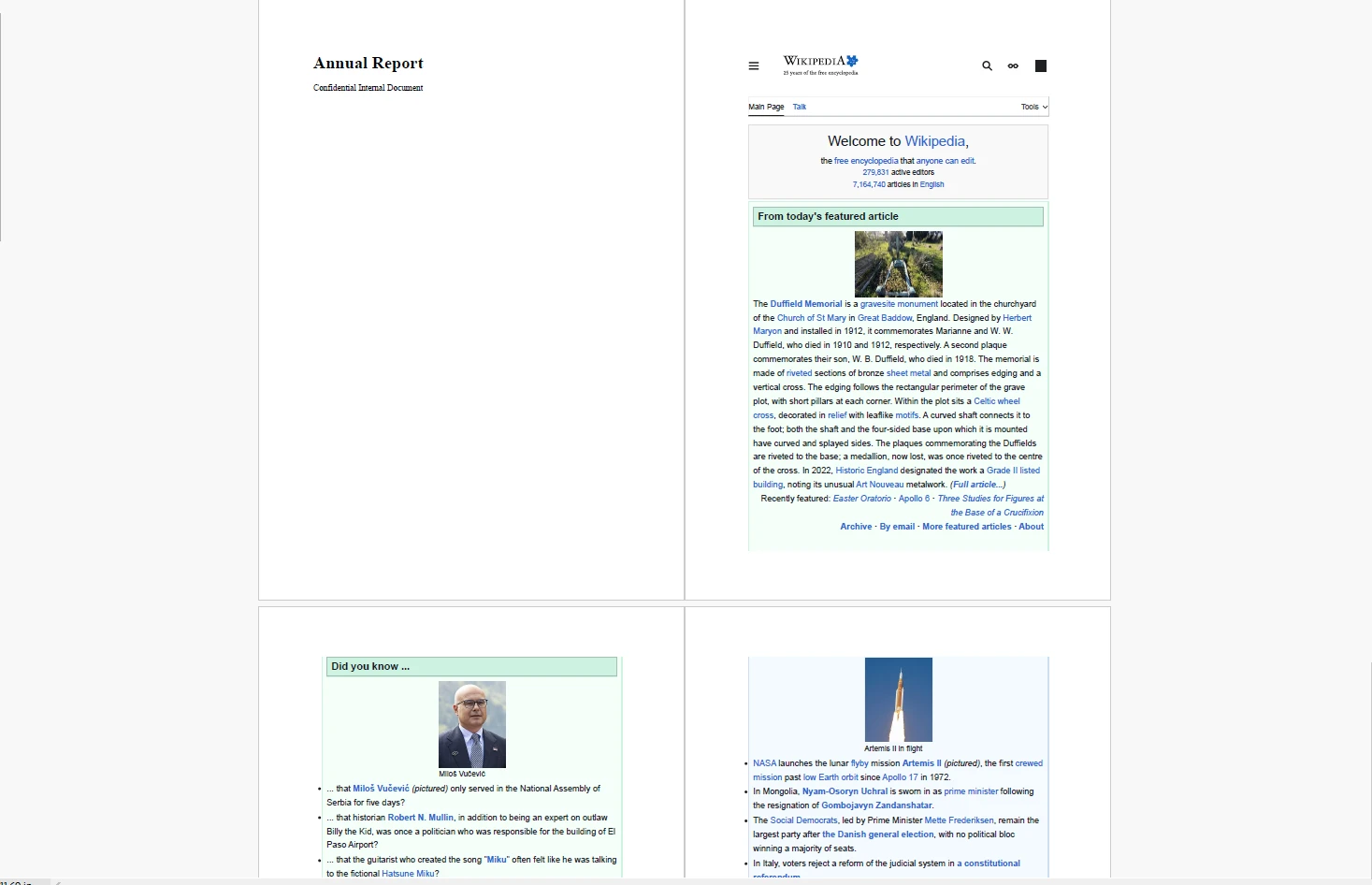
In Webanwendungen (wie einer ASP.NET Core API) wollen Sie Dateien oft überhaupt nicht auf der Festplatte speichern. Sie können [PDFs aus HTML](/tutorials/html-to-pdf/)-Strings im Speicher generieren, sie zusammenführen und das endgültige PDF direkt als Download-Stream an den Benutzerbrowser senden.
IronPDF erledigt dies fehlerfrei:
```cs
using IronPdf;
using System.Collections.Generic;
public byte[] GenerateMergedReport()
{
// Initialize the HTML to PDF renderer
var renderer = new ChromePdfRenderer();
// Generate PDF objects directly from HTML strings in memory
PdfDocument coverPage = renderer.RenderHtmlAsPdf("<h1>Annual Report</h1><p>Confidential Internal Document</p>");
PdfDocument dataChart = renderer.RenderUrlAsPdf("https://internal.dashboard/report/12345");
// Add existing PdfDocument objects to a list
var documents = new List<PdfDocument> { coverPage, dataChart };
// Merge the in-memory objects
PdfDocument finalReport = PdfDocument.Merge(documents);
// Export the merged document as a Byte Array
byte[] pdfBytes = finalReport.BinaryData;
// Dispose of all objects to prevent memory leaks in the web server
coverPage.Dispose();
dataChart.Dispose();
finalReport.Dispose();
// This byte array can now be returned as a File() result in an MVC controller
return pdfBytes;
}
```
#### Beispielausgabe unter Verwendung einer zufälligen URL
Alt-Text für Bilder hinzufügen
Durch die Nutzung von IronPDF können Entwickler die immense Komplexität von PDF-Kreuzreferenztabellen und Schriftart-Dictionary-Management abstrahieren und von einem massiven architektonischen Kopfschmerz in eine einzige intuitive C#-Codezeile verwandeln: PdfDocument.Merge().
## Fehlerbehebung bei häufigen Problemen mit der PDF-Zusammenführung
Selbst mit den besten Tools kann das Zusammenführen mehrerer PDF-Dateien manchmal zu unerwarteten Fehlern führen. Hier ist ein endgültiger Leitfaden zur Fehlerbehebung der häufigsten Randfälle.
### Problem 1: "Das Dokument ist passwortgeschützt"
**Das Problem:** Sie versuchen, mehrere Dateien zu einem einzigen Dokument zu verbinden, aber Ihre Software wirft einen Fehler aus, der besagt, dass eine der Dateien verschlüsselt ist. **Die technische Realität:** PDFs haben zwei Arten von Passwörtern. Ein "Benutzer-Passwort" beschränkt das Öffnen der Datei. Ein "Besitzer-Passwort" beschränkt das Bearbeiten, Drucken oder _Zusammenführen_ der Datei. Wenn ein Besitzer-Passwort vorhanden ist, sind die internen Objekte gesperrt.
**Die Lösung:** Sie müssen die Datei zuerst entsperren. Wenn Sie das Passwort kennen, öffnen Sie die Datei in Adobe Acrobat, navigieren Sie zu **Datei > Eigenschaften > Sicherheit** und ändern Sie die Sicherheitsmethode zu "Keine Sicherheit" (Sie werden aufgefordert, das Passwort einzugeben). Speichern Sie die Datei, und _dann_ verbinden Sie sie.
### Problem 2: Unterschiedliche Seitengrößen (Das "Frankenstein"-Dokument)
**Das Problem:** Sie verbinden ein A4-großes Blatt mit einem riesigen A1-großen architektonischen Plan. Bei 100% Zoom sehen die A4-Seiten winzig aus und das Scrollen durch das Dokument ist irritierend.
**Die Lösung:** Sie müssen die Seitenabmessungen vor oder nach dem Verbinden normalisieren.
* **In Acrobat:** Öffnen Sie die zusammengeführte Datei, gehen Sie zu **Drucken**, wählen Sie "Adobe PDF" als Drucker aus und aktivieren Sie das Kästchen für **"Übergroße Seiten verkleinern"** oder **"An bedruckbaren Bereich anpassen"**, während Sie die Papiergröße auf Ihren gewünschten Standard (z.B. Brief) setzen. Dies zwingt alle Seiten in eine einheitliche Dimension.
* **In IronPDF:** Entwickler können die PageSettings-Klasse verwenden, um einzelne Seiten vor dem Anhängen programmgesteuert zu skalieren und zu dimensionieren.
### Problem 3: Fehlende Schriften oder wirres Text
**Das Problem:** Nach dem Zusammenführen wird der Text auf Seite 3 in Wingdings oder sich überlappendes Wirrwarr verwandelt.
**Die technische Realität:** Dies tritt auf, wenn Dokument A und Dokument B beide die Schriftart "Helvetica" verwenden, aber keine das Schriftartdatei vollständig eingebettet hat. Stattdessen haben sie ein "Subset" (nur die spezifischen Buchstaben, die sie verwendet haben) eingebettet. Beim Zusammenführen kollidieren die Schriftart-Wörterbücher und der PDF-Reader gerät in Verwirrung, welche "Helvetica" zu verwenden ist.
**Die Lösung:** Die beste vorbeugende Maßnahme ist sicherzustellen, dass die Originaldokumente mit "Alle Schriften einbetten" gespeichert werden, wenn sie in ihrer Erstellungssoftware (wie Microsoft Word) gespeichert werden. Wenn Sie mit einem wirren zusammengeführten Dokument festsitzen, versuchen Sie, die Originaldateien erneut in PDF zu "drucken", was oft das System zwingt, die Texte erneut einzubetten oder zu rastern, und dann jene neuen Kopien zu verbinden.
### Problem 4: Explodierende Dateigrößen
**Das Problem:** Sie verbinden zehn Dateien, die jeweils 2 MB groß sind. Sie erwarten eine 20-MB-Datei, aber die Ausgabe hat 150 MB.
**Die technische Realität:** Dies passiert oft, wenn Metadaten unnötigerweise dupliziert oder wenn Vektorgrafiken bei einem schlampigen Zusammenführungsprozess durch qualitativ minderwertige Werkzeuge gerastert (in Pixel umgewandelt) werden.
**Die Lösung:** Führen Sie immer einen Komprimierungsgang nach einer großen Zusammenführung durch.
* **Acrobat:** Datei > Dateigröße reduzieren oder Datei > Speichern als Andere > Optimiertes PDF.
* **Mac Vorschau:** Datei > Exportieren, klicken Sie auf das Dropdown-Menü "Quartz-Filter" und wählen Sie Dateigröße reduzieren.
* **IronPDF:** Verwenden Sie die Methode mergedDocument.CompressImages() in Ihrem C#-Code, um automatisch schwere JPEG-Elemente innerhalb des Dokuments herunterzuskalieren.
## Empfohlene Vorgehensweisen: Der PDF/A-Standard für Archivierung
Wenn Sie Dokumente für die langfristige Speicherung, wie gesetzliche Compliance, historische Archivierung oder dauerhafte HR-Unterlagen kombinieren, sollten Sie nicht einfach beim Zusammenführen aufhören. Sie sollten das endgültige zusammengeführte Dokument in das **PDF/A**-Format konvertieren.
**Was ist PDF/A?** PDF/A ist eine ISO-standardisierte Version des Portable Document Format, die speziell für die Verwendung in der Archivierung und langfristigen Bewahrung elektronischer Dokumente entwickelt wurde.
**Warum ist das wichtig?** Standard-PDFs erlauben externe Referenzen (Verlinkung einer auf Ihrem Computer gespeicherten Schriftart) und dynamische Inhalte (wie JavaScript oder Audio/Video). Wenn Sie diese Datei jedoch in 30 Jahren öffnen, wird Ihr zukünftiger Computer wahrscheinlich nicht genau diese Schriftart haben und der Video-Player wird veraltet sein. Das Dokument wird nicht verarbeitbar sein.
PDF/A zwingt das Dokument, zu 100% eigenständig zu sein. Es verbietet strikt externe Links, erzwingt die vollständige Einbettung aller Schriften und Farbprofile und entfernt dynamische Medien. Wenn Sie Ihre wichtigen Dateien kombinieren, garantiert der letzte Schritt, die Konvertierung in PDF/A, dass Ihr zusammengeführtes Dokument heute, morgen und Jahrzehnte in der Zukunft identisch aussieht. Professionelle Tools wie Adobe Acrobat und Unternehmens-Bibliotheken wie IronPDF bieten integrierte Compliance-Checks und Konvertierungsmethoden für PDF/A.
## Abschluss
Das Zusammenfügen von PDF-Dateien zu einem Dokument ist eine Aufgabe, die von einer einfachen Drag-and-Drop-Entfernung auf einem lokalen Desktop bis hin zu einer hochkomplexen programmatischen Aufgabe reicht, die binäre Datenmanipulation und Serverarchitektur umfasst.
Für den alltäglichen Benutzer ermöglichen native Betriebssystemfunktionen wie die Vorschau von Mac oder robuste Desktop-Software wie Adobe Acrobat die visuelle Kontrolle, die erforderlich ist, um saubere, organisierte Dokumente zu erstellen. Für Power-User bieten Befehlszeilenhilfsprogramme wie Ghostscript unglaubliche Geschwindigkeit ohne grafischen Ballast.
Wenn Dokumentenerstellung jedoch über manuelle menschliche Eingaben hinausgeht, werden programmatische Lösungen erforderlich. Indem man die zugrunde liegende Mechanik von PDF-Objekten versteht und leistungsstarke Bibliotheken nutzt, können Entwicklungsteams Stunden an mühsamer administrativer Arbeit automatisieren.
Sind Sie bereit, die vollständige Kontrolle über die Dokumenten-Workflows Ihrer Organisation zu übernehmen? Egal, ob Sie Rechnungen generieren, Compliance-Berichte zusammenführen oder benutzerdefinierte Daten-Dashboards erstellen, die richtigen architektonischen Werkzeuge sind unverzichtbar. [**Testen Sie noch heute die kostenlose Testversion von IronPDF**](trial-license) und entdecken Sie, wie nahtlos Sie professionelle PDF-Bearbeitungs-, Zusammenführungs- und Rendering-Funktionen direkt in Ihre .NET-Anwendungen integrieren können.
Geschrieben vom Team bei Iron Software. Wenn Sie planen, das Zusammenführen von PDFs programmatisch in Ihren Unternehmensanwendungen zu automatisieren, besuchen Sie unbedingt die IronPDF-Produktseite, um mehr über unsere professionelle PDF-Bibliothek für .NET, Java, Python und Node.js zu erfahren.
Im modernen digitalen Arbeitsplatz ist das Portable Document Format (PDF) der unangefochtene König des Dateisharings. In den frühen 1990er Jahren von Adobe entwickelt, wurde das PDF mit einem einzigen, revolutionären Ziel entworfen: sicherzustellen, dass ein Dokument auf jedem Bildschirm, jedem Betriebssystem und jedem Drucker exakt gleich aussieht.
Der absolut schnellste Weg, PDF-Dateien zusammenzuführen
Wenn Sie es eilig haben und Dateien sofort zusammengefügt werden müssen, ohne den vollständigen Leitfaden zu lesen, sind hier die schnellsten Zero-Installation-Optionen dafür, wie man PDF-Dateien kombiniert:
Unter macOS: Öffnen Sie Ihr erstes PDF in der nativen Vorschau-App. Gehen Sie zum oberen Menü auf Darstellung > Miniaturen. Ziehen Sie Ihre anderen PDF-Dateien einfach direkt in die linke Miniatur-Seitenleiste von Ihrem Finder. Gehen Sie zu Datei > Als PDF exportieren, um zu speichern.
Unter Windows: Da es in Windows keinen nativen Drag-and-Drop-PDF-Merger gibt, ist die absolut schnellste Methode, Ihren Webbrowser auf ein vertrauenswürdiges, kostenloses Tool wie Adobe Acrobat Online zu öffnen. Ziehen Sie Ihre Dateien in das Browserfenster, ordnen Sie sie an und klicken Sie auf Zusammenführen.
Während das starre, hart eingebrannte Format des PDFs großartig für die Ansicht ist, bedeutet es, dass diese Dateien im Vergleich zu standardmäßigen Textverarbeitungsdokumenten inhärent schwer zu bearbeiten, handzuhaben oder im großen Maßstab zu kombinieren sind. Ob Sie als Administratorin umfangreiche Jahresabschlussberichte aus zwanzig verschiedenen Abteilungsbeiträgen erstellen, als Assistentin Hunderte von rechtlichen Unterlagen zur Entdeckung organisieren oder als Software-Entwickler versuchen, die tägliche Rechnungserstellung zu automatisieren, genau zu wissen, wie man komplexe PDF-Zusammenführungen handhabt, ist eine unverzichtbare digitale Überlebensfähigkeit.
Dieser umfassende Leitfaden zeigt Ihnen jede denkbare Methode zum Zusammenführen von PDF-Dokumenten. Wir werden die nativen Workflows für Windows und macOS im Detail behandeln, den professionellen Standard mit Adobe Acrobat, Kommandozeilentricks für Power-User und schließlich robuste programmatische Lösungen mit C# und IronPDF.
Die Herausforderung verstehen: Warum ist das Zusammenführen von PDFs schwierig?
Bevor man in das "Wie" eintaucht, ist es hilfreich, das "Warum" zu verstehen. Warum kann man nicht einfach die Inhalte eines PDFs in ein anderes kopieren und einfügen, wie man es mit einer .txt- oder .docx-Datei machen kann?
Ein PDF ist nicht nur ein Textstrom. Es ist eine hochkomplexe, kompilierte Datenbank von Objekten. Eine einzige PDF-Datei enthält:
Eine Kopfzeile: Identifiziert die PDF-Version.
Ein Körper: Enthält Objekte wie Textströme, eingebettete Schriftarten, hochauflösende Vektorbilder, gerasterte Bilder und Multimedienelemente.
Eine Querverweistabelle (xref): Ein Verzeichnis, das dem PDF-Reader genau sagt, wo sich jedes Objekt innerhalb der binären Daten der Datei befindet.
Ein Trailer: Leitet die Leser-Anwendung zur Querverweistabelle.
Wenn Sie zwei PDFs zusammenführen, legen Sie nicht einfach Seite 2 hinter Seite 1. Die Software, die die Dateien zusammenführt, muss die Querverweistabellen vollständig neu schreiben, Konflikte zwischen gleichnamigen eingebetteten Schriftarten lösen (z. B. wenn beide Dokumente ein Unterset von Arial verwenden, aber unterschiedliche Zeichen enthalten) und sicherstellen, dass interne Hyperlinks und Lesezeichen nicht kaputtgehen.
Diese Komplexität erklärt, warum es kritisch ist, das richtige Tool für Ihren spezifischen Anwendungsfall auszuwählen.
Methode 1: PDFs unter macOS kombinieren (Die eingebaute "Vorschau"-Methode)
Wenn Sie einen Apple-Computer mit macOS verwenden, haben Sie Glück. Apple enthält eine unglaublich leistungsstarke, native Anwendung namens Vorschau. Während die meisten Benutzer Vorschau nur als Grundbildbetrachter verwenden, ist es tatsächlich eine hochfähige PDF-Manipulations-Engine.
Sie müssen keine Drittanbieter-Software kaufen oder Ihre sensiblen Dokumente auf eine zufällige Webseite hochladen, wenn Sie sich auf einem Mac befinden. Hier ist der definitive Weg, um Vorschau zu nutzen, um Dateien zusammenzuführen.
Schritt-für-Schritt-Anleitung für Mac Vorschau
Schritt 1: Öffnen Sie Ihr Hauptdokument Suchen Sie die erste PDF-Datei, die Sie als Beginn Ihres zusammengestellten Dokuments verwenden möchten. Doppelklicken Sie darauf. Standardmäßig sollte es in der Vorschau-App geöffnet werden. Wenn es in einem anderen Programm öffnet (wie Ihrem Webbrowser), schließen Sie es, klicken Sie mit der rechten Maustaste (oder Control-klicken) auf die Datei und wählen Sie Öffnen mit > Vorschau.
Schritt 2: Zeigen Sie die Seitenleiste an Um Seiten zu manipulieren, müssen Sie sie sehen. Navigieren Sie zur oberen Menüleiste, klicken Sie auf Darstellung und wählen Sie Miniaturen. Abkürzung: Sie können auch die Tastenkombination Option + Command + 2 auf Ihrer Tastatur drücken. Eine Seitenleiste erscheint auf der linken Seite des Vorschaufensters, die nummerierte Miniaturansichten jeder Seite in Ihrem aktuellen Dokument anzeigt.
Schritt 3: Ziehen und Ziehen Sie die zweite Datei Öffnen Sie ein separates Finder-Fenster und finden Sie die zweite PDF-Datei, die Sie anhängen möchten. Klicken und ziehen Sie das Dateisymbol vom Finder direkt in die Miniaturen-Seitenleiste in Vorschau.
Profi-Tipp zur Platzierung: Wenn Sie die Datei auf eine vorhandene Miniaturansicht fallen lassen, werden die neuen Seiten sofort nach dieser Seite eingefügt. Wenn Sie sie ganz unten auf der Seitenleiste fallen lassen, wird das neue Dokument am Ende hinzugefügt.
Schritt 4: Neu anordnen und unnötige Seiten löschen Jetzt, da beide Dokumente in der Seitenleiste kombiniert sind, können Sie einzelne Seitenminiaturen per Klick und Ziehen, jedoch je nach Bedarf umsortieren. Wenn es eine leere Seite oder eine Titelseite gibt, die Sie nicht mehr benötigen, klicken Sie einfach auf die Miniaturansicht, um sie hervorzuheben, und drücken Sie die Rücktaste auf Ihrer Tastatur.
Schritt 5: Die endgültige zusammengeführte Datei exportieren Drücken Sie nicht einfach "Speichern", da dies je nach Ihrer macOS-Version und Einstellungen Ihre ursprüngliche erste Datei überschreiben könnte. Stellen Sie stattdessen sicher, dass Ihr neuer Zusammenschluss sicher gespeichert ist:
Gehen Sie zu Datei > Als PDF exportieren... 2. Geben Sie im Dialogfeld Ihrem neuen Kombinationsdokument einen einzigartigen Namen (z.B. Final_Q3_Report_Merged.pdf).
Was, wenn Sie nicht ein ganzes 50-seitiges Dokument zusammenführen möchten, sondern nur Seite 7? Öffnen Sie beide PDFs in separaten Vorschaufenstern. Aktivieren Sie die Miniaturen-Seitenleiste in beiden. Klicken und ziehen Sie einfach die Miniaturansicht für Seite 7 aus der Seitenleiste des Quelldokuments in die Seitenleiste des Zieldokuments.
Methode 2: PDFs unter Windows kombinieren (Native Workarounds)
Historisch gesehen war Windows im Nachteil gegenüber macOS in Bezug auf native PDF-Tools. Windows 10 und Windows 11 kommen nicht mit einem spezialisierten, GUI-basierten PDF-Editor, der Drag-and-Drop-Merging ermöglicht.
Es gibt jedoch ein eingebautes Workaround mit dem nativen "Microsoft Print to PDF"-virtuellen Drucker. Diese Methode ist am besten, wenn Sie mehrere unterschiedliche Dateitypen (wie ein Word-Dokument, eine Excel-Tabelle und ein JPEG-Bild) in eine einzige PDF-Datei zusammenführen möchten, obwohl es für das Zusammenführen bestehender PDFs umständlich sein kann.
Der "Microsoft Print to PDF"-Ansatz
Schritt 1: Öffnen Sie Ihre Dateien Öffnen Sie alle Dateien, die Sie kombinieren möchten, in ihren jeweiligen Standardanwendungen (z.B. öffnen Sie das Word-Dokument in Microsoft Word, das Bild in Windows Photos).
Schritt 2: Drucken Sie das erste Dokument Gehen Sie zu Ihrem ersten Dokument. Drücken Sie Strg + P, um das Druckdialogfeld zu öffnen.
Schritt 3: Wählen Sie den virtuellen Drucker Im Dropdown-Menü "Drucker" ändern Sie Ihren physischen Büroräumdrucker zu Microsoft Print to PDF. Klicken Sie auf Drucken. Ein "Druckausgabe speichern unter"-Dialogfeld wird angezeigt. Speichern Sie diese Datei als Part1.pdf auf Ihrem Desktop.
Schritt 4: Wiederholen Sie für die nachfolgenden Dokumente Wiederholen Sie diesen Vorgang für Ihre anderen Dokumente, indem Sie sie als Part2.pdf, Part3.pdf usw. speichern.
Hinweis: Dies konvertiert Dokumente nativ in PDF, aber Windows fehlt immer noch das eingebaute Tool, um Part1, Part2 und Part3 zusammenzufügen. Um den Job ohne Drittanbieter-Desktop-Software zu beenden, müssen Windows-Benutzer auf webbasierte Tools oder Kommandozeilen-Dienstprogramme zurückgreifen (in den nachfolgenden Abschnitten behandelt).
Verwendung von Microsoft Edge (Eingeschränkte Funktionalität)
Microsoft Edge ist der Standard-PDF-Viewer für Windows. Während es hervorragende Kommentartools (Zeichnen, Hervorheben, Textergänzung) hat, fehlt ihm derzeit ein nativer "Dateien zusammenführen"-Button. Sie können PDFs nebeneinander anzeigen, aber Sie können sie nicht zusammenführen, ohne eine Erweiterung oder einen Online-Dienst zu verwenden.
Methode 3: Verwendung von Adobe Acrobat Pro (Der Enterprise-Standard)
Wenn Ihr täglicher Arbeitsablauf das Verwalten von Verträgen, Erstellen von professionellen Marketingportfolios oder Umgang mit sensiblen Rechtsdokumenten umfasst, ist Adobe Acrobat Pro DC der Goldstandard. Obwohl es ein kostenpflichtiges Abonnement erfordert, behandelt es die komplexen Querverweistabellen und Schriftuntergruppen des Zusammenführens von PDFs fehlerfrei.
Schritt-für-Schritt-Anleitung für Adobe Acrobat
Schritt 1: Öffnen Sie das Tool "Dateien zusammenführen" Starten Sie Adobe Acrobat. Wählen Sie auf dem Startbildschirm die Registerkarte Werkzeuge oben links. Suchen Sie nach dem als Dateien zusammenführen gekennzeichneten Symbol (in der Regel als zwei überlappende Seiten dargestellt) und klicken Sie darauf.
Schritt 2: Fügen Sie Ihre Dokumente hinzu Sie werden von einem großen, leeren Arbeitsbereich begrüßt. Sie können entweder:
Klicken Sie auf die Schaltfläche Dateien hinzufügen in der Mitte und durchsuchen Sie Ihr Laufwerk.
Ziehen Sie mehrere PDFs direkt aus dem Datei-Explorer/Finder in das Acrobat-Fenster.
Schritt 3: Organisieren und erweitern Sobald Ihre Dateien importiert sind, erscheinen sie als große Miniaturansichten.
Neuordnung: Ziehen und ziehen Sie die Dateien, um die Gesamtreihenfolge zu ändern.
Erweitern: Wenn Sie über eine Miniaturansicht mit mehreren Seiten fahren, erscheint ein kleines "Erweitern"-Symbol (zwei auseinandergehende Pfeile). Ein Klick darauf zerlegt das Dokument in einzelne Seiten, sodass Sie bestimmte Seiten löschen oder in einem feinen Grad umsortieren können, bevor Sie es zusammenführen.
Schritt 4: Konfigurieren Sie die Ausgabeeinstellung Klicken Sie oben auf dem Bildschirm auf das Zahnradsymbol Optionen. Hier können Sie die Dateigröße definieren:
Kleinere Dateigröße: Komprimiert Bilder und rastert komplexe Grafiken. Ideal für E-Mails.
Standard-Dateigröße: Balanciert Qualität und Größe. Gut für den allgemeinen Bürogebrauch.
Größere Dateigröße: Bewahrt die hochauflösende Druckqualität. Essentiell für Grafikdesigner, die Dateien an die Druckerei schicken.
Schritt 5: Führen Sie die Zusammenführung durch Klicken Sie auf die blaue Schaltfläche Zusammenführen oben rechts. Acrobat wird die Dateien verarbeiten. Je nach Größe und Komplexität der Dokumente kann das einige Sekunden bis zu einer Minute dauern.
Schritt 6: Speichern Sie das Bindemittel Acrobat wird Ihr neu zusammengestelltes Dokument unter dem temporären Namen Binder1.pdf automatisch öffnen. Überprüfen Sie das Dokument, um sicherzustellen, dass alle Seiten vorhanden sind und das Format intakt ist. Navigieren Sie schließlich zu Datei > Speichern unter..., um einen permanenten Namen zuzuweisen und es in Ihrem gewünschten Verzeichnis zu speichern.
Für Benutzer, die keine Macs besitzen, kein Adobe-Abonnement haben und nur gelegentlich PDFs zusammenführen müssen, sind einfache Online-Tools unglaublich bequem. Die beliebtesten und zuverlässigsten Optionen sind Smallpdf, ILovePDF und Adobes kostenlose Online-Acrobat-Tools.
Wie man Web-Merger verwendet (Mit ILovePDF als Beispiel)
Öffnen Sie Ihren Webbrowser und navigieren Sie zu ilovepdf.com/merge_pdf.
Klicken Sie auf die riesige Schaltfläche PDF-Dateien auswählen in der Mitte des Bildschirms oder ziehen Sie Ihre Dateien auf die Webseite.
Nach dem Hochladen zeigt die Webseite Miniaturansichten Ihrer Dateien an. Sie können darauf klicken und ziehen, um die Reihenfolge anzupassen.
Klicken Sie auf die Schaltfläche PDF zusammenführen unten rechts.
Warten Sie, bis der Server die Dateien verarbeitet. Sobald es abgeschlossen ist, klicken Sie auf Zusammengeführte PDF herunterladen.
Obwohl sie unglaublich bequem sind, bergen webbasierte Tools erhebliche Risiken, die Fachleute berücksichtigen sollten:
Datenschutz und Sicherheit: Wenn Sie ein kostenloses Webtool verwenden, laden Sie Ihr Dokument auf einen Dritthersteller-Server hoch. Obwohl seriöse Seiten versprechen, Dateien innerhalb von 1 bis 2 Stunden zu löschen und SSL-Verschlüsselung nutzen, sollten Sie niemals Dokumente hochladen, die persönlich identifizierbare Informationen (PII), Finanzdaten, Gesundheitsakten (HIPAA-Compliance) oder Unternehmensgeheimnisse enthalten. Sobald es Ihre lokale Maschine verlässt, verlieren Sie die Kontrolle über die Daten.
Dateigrößenbeschränkungen: Die meisten kostenlosen Tarife begrenzen streng die Uploads. Zum Beispiel könnte Smallpdf Sie auf Dateien unter 50 MB begrenzen oder Sie auf nur zwei Aufgaben pro Tag beschränken, ohne zu einem "Pro"-Konto zu wechseln.
Verlust von Interaktivität: Einige aggressive Online-Kompressoren und -Merging-Tools machen im Wesentlichen "Screenshots" Ihrer PDF-Seiten und binden diese Bilder zusammen. Dies zerstört zugrunde liegende Textebenen (was das Dokument unauffindbar macht) und bricht permanent alle Hyperlinks und Lesezeichen.
Methode 5: Mehrere PDFs mit Kommandozeilen-Meisterschaft zusammenführen (Für Power-User)
Für IT-Fachleute, Linux-Nutzer oder alle, die sich in einer Terminaloberfläche wohl fühlen, ist das Kombinieren von PDFs über die Kommandozeile wohl die schnellste und leichtgewichtigste Methode. Es erfordert keinen grafischen Overhead und kann mit einfachen Skripten ausgeführt werden.
Die beiden Schwergewichte in diesem Bereich sind Ghostscript und PDFtk (Das PDF-Toolkit).
Option A: Verwendung von Ghostscript
Ghostscript ist eine Software-Suite, die auf einem Interpreter für Adobe Systems' PostScript- und Portable Document Format-Sprachen basiert. Es ist unglaublich robust und auf Windows, macOS und Linux verfügbar.
Installation:
macOS: Öffnen Sie Terminal und tippen Sie brew install ghostscript (erforderlich Homebrew).
Linux (Ubuntu/Debian): sudo apt-get install ghostscript
Windows: Laden Sie den Installer von der offiziellen Ghostscript-Website herunter und fügen Sie den bin-Ordner zu Ihrem Systempfad hinzu.
Der Zusammenführungsbefehl: Öffnen Sie Ihr Terminal, navigieren Sie zum Verzeichnis, das Ihre PDFs enthält, und führen Sie den folgenden Befehl aus:
The provided code snippet is not C# code; it appears to be a command-line instruction forGhostscript, a tool used for processing PDF files. This command cannot be directly converted toVB.NET as it is not a programming construct but rather a shell command. If you need to execute this command from a VB.NETapplication, you would typically use the `Process` class to run it. Here's how you might do that:netThisVB.NET code uses the `Process` class to execute the Ghostscript command. Adjust the file paths and Ghostscript executable path as necessary for your environment.
The provided code snippet is not C# code; it appears to be a command-line instruction for Ghostscript, a tool used for processing PDF files. This command cannot be directly converted to VB.NET as it is not a programming construct but rather a shell command. If you need to execute this command from a VB.NET application, you would typically use the `Process` class to run it. Here's how you might do that:

net

This VB.NET code uses the `Process` class to execute the Ghostscript command. Adjust the file paths and Ghostscript executable path as necessary for your environment.
Aufschlüsselung des Befehls:
gs: Ruft Ghostscript auf.
-dBATCH: Sagt Ghostscript, dass es nach der Verarbeitung der Dateien beendet werden soll, statt auf interaktive Befehle zu warten.
-dNOPAUSE: Verhindert, dass Ghostscript anhält und den Benutzer nach jeder Seite auffordert, 'Enter' zu drücken.
-q: Steht für 'leise'. Unterdrückt routinemäßige Informationsmeldungen auf der Konsole.
-sDEVICE=pdfwrite: Weißt Ghostscript an, dass das gewünschte Ausgabeformat ein PDF ist.
-sOutputFile=Combined_Report.pdf: Definiert den Namen der endgültigen zusammengeführten Datei.
Section1.pdf Section2.pdf Appendix.pdf: Die Liste der Eingabedateien in der exakten Reihenfolge, in der sie zusammengeführt werden sollen.
Option B: Verwendung von PDFtk (PDF Toolkit)
PDFtk wird weithin als das einfachste CLI-Tool angesehen, das speziell für die PDF-Bearbeitung entwickelt wurde.
Installation:
macOS: brew install pdftk-java
Linux: sudo apt-get install pdftk
Windows: Laden Sie den PDFtk Server-Installer herunter.
Der Zusammenführungsbefehl: Die Syntax für PDFtk ist für Anfänger viel lesbarer. Um drei spezifische Dateien zusammenzuführen:
The provided C# code appears to be a command-line instruction for a tool called `pdftk`, rather than actual C# code. Therefore, it doesn't directly translate to VB.NET code. If you intended to execute this command from a VB.NET application, you would use the `Process` class to run the command. Here's how you might do it:net
The provided C# code appears to be a command-line instruction for a tool called `pdftk`, rather than actual C# code. Therefore, it doesn't directly translate to VB.NET code. If you intended to execute this command from a VB.NET application, you would use the `Process` class to run the command. Here's how you might do it:

net
Der Joker-Trick (Zusammenführen eines ganzen Ordners): Wenn Sie einen Ordner mit 50 PDFs haben und alle sofort in alphabetischer Reihenfolge zu einer Datei zusammenführen möchten, können Sie den Jokerzeichen * Operator verwenden:
pdftk *.pdf cat output Everything_Merged.pdf
pdftk *.pdf cat output Everything_Merged.pdf
The provided C# code appears to be a command-line instruction rather than C# code. It uses `pdftk`, a command-line tool for manipulating PDF files, to merge all PDF files in the current directory into a single file named `Everything_Merged.pdf`.If you intended to provide C# code for conversion, please ensure the code is correctly formatted and resubmit it. If you need a VB.NET equivalent for executing a similar command-line operation, please clarify your request.
The provided C# code appears to be a command-line instruction rather than C# code. It uses `pdftk`, a command-line tool for manipulating PDF files, to merge all PDF files in the current directory into a single file named `Everything_Merged.pdf`.

If you intended to provide C# code for conversion, please ensure the code is correctly formatted and resubmit it. If you need a VB.NET equivalent for executing a similar command-line operation, please clarify your request.
Diese einzige Codezeile kann Stunden des manuellen Ziehens und Ablegens sparen.
Methode 6: Für Entwickler - Automatisierung der PDF-Zusammenführung mit IronPDF
Während die oben genannten manuellen Methoden für Einzelpersonen geeignet sind, die gelegentlich Dokumente bearbeiten, sind sie für Unternehmensumgebungen absolut nicht skalierbar.
Stellen Sie sich ein Szenario vor, in dem eine E-Commerce-Plattform eine monatliche individuelle Rechnung für 10.000 verschiedene Kunden erstellen muss. Jede Rechnung besteht aus einem standardisierten Deckblatt-PDF, einem dynamisch generierten Datentabelle-PDF und einem allgemeinen Nutzungsbedingungen-PDF. Der Versuch, dies mit Adobe Acrobat oder Web-Uploads zu verwalten, ist unmöglich. Dies erfordert eine programmatische Automatisierung.
Hier glänzt IronPDF. IronPDF ist eine umfassende C#-Bibliothek für .NET-Entwickler, die es ermöglicht, PDF-Dokumente zu erstellen, zu bearbeiten und zu lesen, ohne dass Adobe Acrobat auf dem Hostserver installiert sein muss. Es ist unglaublich schnell, speichereffizient und für Umgebungen mit hoher Durchsatzrate konzipiert.
Warum IronPDF für Dokumentenbearbeitung wählen?
Serverseitige Zuverlässigkeit: Es funktioniert unabhängig von jeder Benutzeroberfläche. Keine Pop-ups, keine Druckdialogs.
Plattformübergreifend: Funktioniert nahtlos auf Windows, Linux, macOS und Docker-Containern über .NET Framework, .NET Core und .NET 5/6/7/8 hinweg.
Einrichten der Umgebung
Öffnen Sie zunächst ein aktives .NET-Projekt in Visual Studio oder JetBrains Rider. Sie müssen das IronPDF NuGet-Paket installieren.
Öffnen Sie die NuGet-Paket-Manager-Konsole und führen Sie aus:
PM > Install-Package IronPdf
Install-Package IronPdf
Alternativ können Sie im Visual Studio GUI Paket-Manager nach "IronPdf" suchen.
Code Example: Merge Multiple PDF Files in C#
Das folgende Skript demonstriert die einfachste, effizienteste Weise, mehrere PDF-Dateien in ein einziges, einheitliches Dokument mit IronPDF zu kombinieren.
using IronPdf;using System.Collections.Generic;using System;namespace PdfAutomation{ class Program { static voidMain(string[] args) { // Apply your IronPDF License Key here to remove watermarksLicense.LicenseKey = "YOUR_IRONPDF_LICENSE_KEY";Console.WriteLine("Starting PDF Merge Process..."); try { // Step 1: Define the paths of the files you wish to merge. // These can be absolute paths or relative to the project directory. var pdfFilesToMerge = new List<string> { @"C:\Documents\Cover_Letter.pdf", @"C:\Documents\Financial_Data.pdf", @"C:\Documents\Standard_Terms.pdf" }; // Step 2: Use the static PdfDocument.Merge method. // This method takes an IEnumerable of file paths or an IEnumerable of PdfDocument objects. // Passing paths directly is generally more memory efficient for simple concatenations.Console.WriteLine("Stitching documents together..."); PdfDocument mergedDocument = PdfDocument.Merge(pdfFilesToMerge); // Step 3: Define the output path and save the result. string outputPath = @"C:\Documents\Final_Client_Package.pdf"; mergedDocument.SaveAs(outputPath); // Step 4: Always explicitly dispose of the PdfDocument object to free up system memory immediately. mergedDocument.Dispose();Console.WriteLine($"Success! Merged document saved to: {outputPath}"); } catch (Exception ex) { // Robust error handling is critical in production applications. // This will catch issues like "File in use by another process" or "File not found".Console.WriteLine($"An error occurred during the merge process: {ex.Message}"); } } }}
using IronPdf;
using System.Collections.Generic;
using System;
namespace PdfAutomation
{
    class Program
    {
        static void Main(string[] args)
        {
            // Apply your IronPDF License Key here to remove watermarks
            License.LicenseKey = "YOUR_IRONPDF_LICENSE_KEY";
            Console.WriteLine("Starting PDF Merge Process...");
            try
            {
                // Step 1: Define the paths of the files you wish to merge.
                // These can be absolute paths or relative to the project directory.
                var pdfFilesToMerge = new List<string>
                {
                    @"C:\Documents\Cover_Letter.pdf",
                    @"C:\Documents\Financial_Data.pdf",
                    @"C:\Documents\Standard_Terms.pdf"
                };
                // Step 2: Use the static PdfDocument.Merge method.
                // This method takes an IEnumerable of file paths or an IEnumerable of PdfDocument objects.
                // Passing paths directly is generally more memory efficient for simple concatenations.
                Console.WriteLine("Stitching documents together...");
                PdfDocument mergedDocument = PdfDocument.Merge(pdfFilesToMerge);
                // Step 3: Define the output path and save the result.
                string outputPath = @"C:\Documents\Final_Client_Package.pdf";
                mergedDocument.SaveAs(outputPath);
                // Step 4: Always explicitly dispose of the PdfDocument object to free up system memory immediately.
                mergedDocument.Dispose();
                Console.WriteLine($"Success! Merged document saved to: {outputPath}");
            }
            catch (Exception ex)
            {
                // Robust error handling is critical in production applications.
                // This will catch issues like "File in use by another process" or "File not found".
                Console.WriteLine($"An error occurred during the merge process: {ex.Message}");
            }
        }
    }
}
ImportsIronPdfImportsSystem.Collections.GenericImportsSystemNamespacePdfAutomation Class ProgramShared Sub Main(ByVal args AsString()) ' Apply your IronPDF License Key here to remove watermarksLicense.LicenseKey = "YOUR_IRONPDF_LICENSE_KEY"Console.WriteLine("Starting PDF Merge Process...")Try ' Step 1: Define the paths of the files you wish to merge. ' These can be absolute paths or relative to the project directory. Dim pdfFilesToMerge As New List(OfString) From { "C:\Documents\Cover_Letter.pdf", "C:\Documents\Financial_Data.pdf", "C:\Documents\Standard_Terms.pdf" } ' Step 2: Use the static PdfDocument.Merge method. ' This method takes an IEnumerable of file paths or an IEnumerable of PdfDocument objects. ' Passing paths directly is generally more memory efficient for simple concatenations.Console.WriteLine("Stitching documents together...") Dim mergedDocument AsPdfDocument = PdfDocument.Merge(pdfFilesToMerge) ' Step 3: Define the output path and save the result. Dim outputPath AsString = "C:\Documents\Final_Client_Package.pdf" mergedDocument.SaveAs(outputPath) ' Step 4: Always explicitly dispose of the PdfDocument object to free up system memory immediately. mergedDocument.Dispose()Console.WriteLine($"Success! Merged document saved to: {outputPath}")Catch ex AsException ' Robust error handling is critical in production applications. ' This will catch issues like "File in use by another process" or "File not found".Console.WriteLine($"An error occurred during the merge process: {ex.Message}")EndTry End Sub End ClassEndNamespace
Imports IronPdf
Imports System.Collections.Generic
Imports System

Namespace PdfAutomation
    Class Program
        Shared Sub Main(ByVal args As String())
            ' Apply your IronPDF License Key here to remove watermarks
            License.LicenseKey = "YOUR_IRONPDF_LICENSE_KEY"
            Console.WriteLine("Starting PDF Merge Process...")
            Try
                ' Step 1: Define the paths of the files you wish to merge.
                ' These can be absolute paths or relative to the project directory.
                Dim pdfFilesToMerge As New List(Of String) From {
                    "C:\Documents\Cover_Letter.pdf",
                    "C:\Documents\Financial_Data.pdf",
                    "C:\Documents\Standard_Terms.pdf"
                }
                ' Step 2: Use the static PdfDocument.Merge method.
                ' This method takes an IEnumerable of file paths or an IEnumerable of PdfDocument objects.
                ' Passing paths directly is generally more memory efficient for simple concatenations.
                Console.WriteLine("Stitching documents together...")
                Dim mergedDocument As PdfDocument = PdfDocument.Merge(pdfFilesToMerge)
                ' Step 3: Define the output path and save the result.
                Dim outputPath As String = "C:\Documents\Final_Client_Package.pdf"
                mergedDocument.SaveAs(outputPath)
                ' Step 4: Always explicitly dispose of the PdfDocument object to free up system memory immediately.
                mergedDocument.Dispose()
                Console.WriteLine($"Success! Merged document saved to: {outputPath}")
            Catch ex As Exception
                ' Robust error handling is critical in production applications.
                ' This will catch issues like "File in use by another process" or "File not found".
                Console.WriteLine($"An error occurred during the merge process: {ex.Message}")
            End Try
        End Sub
    End Class
End Namespace
In Webanwendungen (wie einer ASP.NET Core API) wollen Sie Dateien oft überhaupt nicht auf der Festplatte speichern. Sie können PDFs aus HTML-Strings im Speicher generieren, sie zusammenführen und das endgültige PDF direkt als Download-Stream an den Benutzerbrowser senden.
IronPDF erledigt dies fehlerfrei:
using IronPdf;using System.Collections.Generic;public byte[] GenerateMergedReport(){ // Initialize the HTML to PDF renderer var renderer = new ChromePdfRenderer(); // Generate PDF objects directly from HTML strings in memory PdfDocument coverPage = renderer.RenderHtmlAsPdf("<h1>Annual Report</h1><p>Confidential Internal Document</p>"); PdfDocument dataChart = renderer.RenderUrlAsPdf("https://internal.dashboard/report/12345"); // Add existing PdfDocument objects to a list var documents = new List<PdfDocument> { coverPage, dataChart }; // Merge the in-memory objects PdfDocument finalReport = PdfDocument.Merge(documents); // Export the merged document as a Byte Array byte[] pdfBytes = finalReport.BinaryData; // Dispose of all objects to prevent memory leaks in the web server coverPage.Dispose(); dataChart.Dispose(); finalReport.Dispose(); // This byte array can now be returned as a File() result in an MVC controller return pdfBytes;}
using IronPdf;
using System.Collections.Generic;
public byte[] GenerateMergedReport()
{
    // Initialize the HTML to PDF renderer
    var renderer = new ChromePdfRenderer();
    // Generate PDF objects directly from HTML strings in memory
    PdfDocument coverPage = renderer.RenderHtmlAsPdf("<h1>Annual Report</h1><p>Confidential Internal Document</p>");
    PdfDocument dataChart = renderer.RenderUrlAsPdf("https://internal.dashboard/report/12345");
    // Add existing PdfDocument objects to a list
    var documents = new List<PdfDocument> { coverPage, dataChart };
    // Merge the in-memory objects
    PdfDocument finalReport = PdfDocument.Merge(documents);
    // Export the merged document as a Byte Array
    byte[] pdfBytes = finalReport.BinaryData;
    // Dispose of all objects to prevent memory leaks in the web server
    coverPage.Dispose();
    dataChart.Dispose();
    finalReport.Dispose();
    // This byte array can now be returned as a File() result in an MVC controller
    return pdfBytes;
}
ImportsIronPdfImportsSystem.Collections.GenericPublic Function GenerateMergedReport() AsByte() ' Initialize the HTML to PDF renderer Dim renderer As New ChromePdfRenderer() ' Generate PDF objects directly from HTML strings in memory Dim coverPage AsPdfDocument = renderer.RenderHtmlAsPdf("<h1>Annual Report</h1><p>Confidential Internal Document</p>") Dim dataChart AsPdfDocument = renderer.RenderUrlAsPdf("https://internal.dashboard/report/12345") ' Add existing PdfDocument objects to a list Dim documents As New List(OfPdfDocument) From {coverPage, dataChart} ' Merge the in-memory objects Dim finalReport AsPdfDocument = PdfDocument.Merge(documents) ' Export the merged document as a Byte Array Dim pdfBytes AsByte() = finalReport.BinaryData ' Dispose of all objects to prevent memory leaks in the web server coverPage.Dispose() dataChart.Dispose() finalReport.Dispose() ' This byte array can now be returned as a File() result in an MVC controller Return pdfBytesEnd Function
Imports IronPdf
Imports System.Collections.Generic

Public Function GenerateMergedReport() As Byte()
    ' Initialize the HTML to PDF renderer
    Dim renderer As New ChromePdfRenderer()
    ' Generate PDF objects directly from HTML strings in memory
    Dim coverPage As PdfDocument = renderer.RenderHtmlAsPdf("<h1>Annual Report</h1><p>Confidential Internal Document</p>")
    Dim dataChart As PdfDocument = renderer.RenderUrlAsPdf("https://internal.dashboard/report/12345")
    ' Add existing PdfDocument objects to a list
    Dim documents As New List(Of PdfDocument) From {coverPage, dataChart}
    ' Merge the in-memory objects
    Dim finalReport As PdfDocument = PdfDocument.Merge(documents)
    ' Export the merged document as a Byte Array
    Dim pdfBytes As Byte() = finalReport.BinaryData
    ' Dispose of all objects to prevent memory leaks in the web server
    coverPage.Dispose()
    dataChart.Dispose()
    finalReport.Dispose()
    ' This byte array can now be returned as a File() result in an MVC controller
    Return pdfBytes
End Function
Beispielausgabe unter Verwendung einer zufälligen URL
Alt-Text für Bilder hinzufügen
Durch die Nutzung von IronPDF können Entwickler die immense Komplexität von PDF-Kreuzreferenztabellen und Schriftart-Dictionary-Management abstrahieren und von einem massiven architektonischen Kopfschmerz in eine einzige intuitive C#-Codezeile verwandeln: PdfDocument.Merge().
Fehlerbehebung bei häufigen Problemen mit der PDF-Zusammenführung
Selbst mit den besten Tools kann das Zusammenführen mehrerer PDF-Dateien manchmal zu unerwarteten Fehlern führen. Hier ist ein endgültiger Leitfaden zur Fehlerbehebung der häufigsten Randfälle.
Problem 1: "Das Dokument ist passwortgeschützt"
Das Problem: Sie versuchen, mehrere Dateien zu einem einzigen Dokument zu verbinden, aber Ihre Software wirft einen Fehler aus, der besagt, dass eine der Dateien verschlüsselt ist. Die technische Realität: PDFs haben zwei Arten von Passwörtern. Ein "Benutzer-Passwort" beschränkt das Öffnen der Datei. Ein "Besitzer-Passwort" beschränkt das Bearbeiten, Drucken oder Zusammenführen der Datei. Wenn ein Besitzer-Passwort vorhanden ist, sind die internen Objekte gesperrt.
Die Lösung: Sie müssen die Datei zuerst entsperren. Wenn Sie das Passwort kennen, öffnen Sie die Datei in Adobe Acrobat, navigieren Sie zu Datei > Eigenschaften > Sicherheit und ändern Sie die Sicherheitsmethode zu "Keine Sicherheit" (Sie werden aufgefordert, das Passwort einzugeben). Speichern Sie die Datei, und dann verbinden Sie sie.
Problem 2: Unterschiedliche Seitengrößen (Das "Frankenstein"-Dokument)
Das Problem: Sie verbinden ein A4-großes Blatt mit einem riesigen A1-großen architektonischen Plan. Bei 100% Zoom sehen die A4-Seiten winzig aus und das Scrollen durch das Dokument ist irritierend.
Die Lösung: Sie müssen die Seitenabmessungen vor oder nach dem Verbinden normalisieren.
In Acrobat: Öffnen Sie die zusammengeführte Datei, gehen Sie zu Drucken, wählen Sie "Adobe PDF" als Drucker aus und aktivieren Sie das Kästchen für "Übergroße Seiten verkleinern" oder "An bedruckbaren Bereich anpassen", während Sie die Papiergröße auf Ihren gewünschten Standard (z.B. Brief) setzen. Dies zwingt alle Seiten in eine einheitliche Dimension.
In IronPDF: Entwickler können die PageSettings-Klasse verwenden, um einzelne Seiten vor dem Anhängen programmgesteuert zu skalieren und zu dimensionieren.
Problem 3: Fehlende Schriften oder wirres Text
Das Problem: Nach dem Zusammenführen wird der Text auf Seite 3 in Wingdings oder sich überlappendes Wirrwarr verwandelt.
Die technische Realität: Dies tritt auf, wenn Dokument A und Dokument B beide die Schriftart "Helvetica" verwenden, aber keine das Schriftartdatei vollständig eingebettet hat. Stattdessen haben sie ein "Subset" (nur die spezifischen Buchstaben, die sie verwendet haben) eingebettet. Beim Zusammenführen kollidieren die Schriftart-Wörterbücher und der PDF-Reader gerät in Verwirrung, welche "Helvetica" zu verwenden ist.
Die Lösung: Die beste vorbeugende Maßnahme ist sicherzustellen, dass die Originaldokumente mit "Alle Schriften einbetten" gespeichert werden, wenn sie in ihrer Erstellungssoftware (wie Microsoft Word) gespeichert werden. Wenn Sie mit einem wirren zusammengeführten Dokument festsitzen, versuchen Sie, die Originaldateien erneut in PDF zu "drucken", was oft das System zwingt, die Texte erneut einzubetten oder zu rastern, und dann jene neuen Kopien zu verbinden.
Problem 4: Explodierende Dateigrößen
Das Problem: Sie verbinden zehn Dateien, die jeweils 2 MB groß sind. Sie erwarten eine 20-MB-Datei, aber die Ausgabe hat 150 MB.
Die technische Realität: Dies passiert oft, wenn Metadaten unnötigerweise dupliziert oder wenn Vektorgrafiken bei einem schlampigen Zusammenführungsprozess durch qualitativ minderwertige Werkzeuge gerastert (in Pixel umgewandelt) werden.
Die Lösung: Führen Sie immer einen Komprimierungsgang nach einer großen Zusammenführung durch.
Acrobat: Datei > Dateigröße reduzieren oder Datei > Speichern als Andere > Optimiertes PDF.
Mac Vorschau: Datei > Exportieren, klicken Sie auf das Dropdown-Menü "Quartz-Filter" und wählen Sie Dateigröße reduzieren.
IronPDF: Verwenden Sie die Methode mergedDocument.CompressImages() in Ihrem C#-Code, um automatisch schwere JPEG-Elemente innerhalb des Dokuments herunterzuskalieren.
Empfohlene Vorgehensweisen: Der PDF/A-Standard für Archivierung
Wenn Sie Dokumente für die langfristige Speicherung, wie gesetzliche Compliance, historische Archivierung oder dauerhafte HR-Unterlagen kombinieren, sollten Sie nicht einfach beim Zusammenführen aufhören. Sie sollten das endgültige zusammengeführte Dokument in das PDF/A-Format konvertieren.
Was ist PDF/A? PDF/A ist eine ISO-standardisierte Version des Portable Document Format, die speziell für die Verwendung in der Archivierung und langfristigen Bewahrung elektronischer Dokumente entwickelt wurde.
Warum ist das wichtig? Standard-PDFs erlauben externe Referenzen (Verlinkung einer auf Ihrem Computer gespeicherten Schriftart) und dynamische Inhalte (wie JavaScript oder Audio/Video). Wenn Sie diese Datei jedoch in 30 Jahren öffnen, wird Ihr zukünftiger Computer wahrscheinlich nicht genau diese Schriftart haben und der Video-Player wird veraltet sein. Das Dokument wird nicht verarbeitbar sein.
PDF/A zwingt das Dokument, zu 100% eigenständig zu sein. Es verbietet strikt externe Links, erzwingt die vollständige Einbettung aller Schriften und Farbprofile und entfernt dynamische Medien. Wenn Sie Ihre wichtigen Dateien kombinieren, garantiert der letzte Schritt, die Konvertierung in PDF/A, dass Ihr zusammengeführtes Dokument heute, morgen und Jahrzehnte in der Zukunft identisch aussieht. Professionelle Tools wie Adobe Acrobat und Unternehmens-Bibliotheken wie IronPDF bieten integrierte Compliance-Checks und Konvertierungsmethoden für PDF/A.
Abschluss
Das Zusammenfügen von PDF-Dateien zu einem Dokument ist eine Aufgabe, die von einer einfachen Drag-and-Drop-Entfernung auf einem lokalen Desktop bis hin zu einer hochkomplexen programmatischen Aufgabe reicht, die binäre Datenmanipulation und Serverarchitektur umfasst.
Für den alltäglichen Benutzer ermöglichen native Betriebssystemfunktionen wie die Vorschau von Mac oder robuste Desktop-Software wie Adobe Acrobat die visuelle Kontrolle, die erforderlich ist, um saubere, organisierte Dokumente zu erstellen. Für Power-User bieten Befehlszeilenhilfsprogramme wie Ghostscript unglaubliche Geschwindigkeit ohne grafischen Ballast.
Wenn Dokumentenerstellung jedoch über manuelle menschliche Eingaben hinausgeht, werden programmatische Lösungen erforderlich. Indem man die zugrunde liegende Mechanik von PDF-Objekten versteht und leistungsstarke Bibliotheken nutzt, können Entwicklungsteams Stunden an mühsamer administrativer Arbeit automatisieren.
Sind Sie bereit, die vollständige Kontrolle über die Dokumenten-Workflows Ihrer Organisation zu übernehmen? Egal, ob Sie Rechnungen generieren, Compliance-Berichte zusammenführen oder benutzerdefinierte Daten-Dashboards erstellen, die richtigen architektonischen Werkzeuge sind unverzichtbar. Testen Sie noch heute die kostenlose Testversion von IronPDF und entdecken Sie, wie nahtlos Sie professionelle PDF-Bearbeitungs-, Zusammenführungs- und Rendering-Funktionen direkt in Ihre .NET-Anwendungen integrieren können.
Curtis Chau hat einen Bachelor-Abschluss in Informatik von der Carleton University und ist spezialisiert auf Frontend-Entwicklung mit Expertise in Node.js, TypeScript, JavaScript und React. Leidenschaftlich widmet er sich der Erstellung intuitiver und ästhetisch ansprechender Benutzerschnittstellen und arbeitet gerne mit modernen Frameworks sowie der Erstellung gut strukturierter, optisch ansprechender Handbücher.



































