




更新日 2026年8月16日
How to Sign a PDF on iPhone: Every Method Explained (2026)
Need to add your signature to a PDF from your iPhone? Learn every method, from the built-in Markup tool in Files to dedicated e-signature apps, no download required.
詳しく読む

_Iron Softwareのチームによって執筆されました。 エンタープライズアプリケーションでプログラム的にPDFの結合を自動化することを検討している場合は、IronPDF製品ページを訪問して、.NET、Java、Python、Node.js用の当社のプロフェッショナルなPDFライブラリについて詳しく学んでください。
現代のデジタル職場では、ポータブルドキュメントフォーマット(PDF)はファイル共有の分野で無敵の王者です。 1990年代初頭にAdobeによって作成されたPDFは、どんな画面、オペレーティングシステム、プリンターでも文書がまったく同じに見えることを保証するために、革命的な単一の目標を持って設計されました。
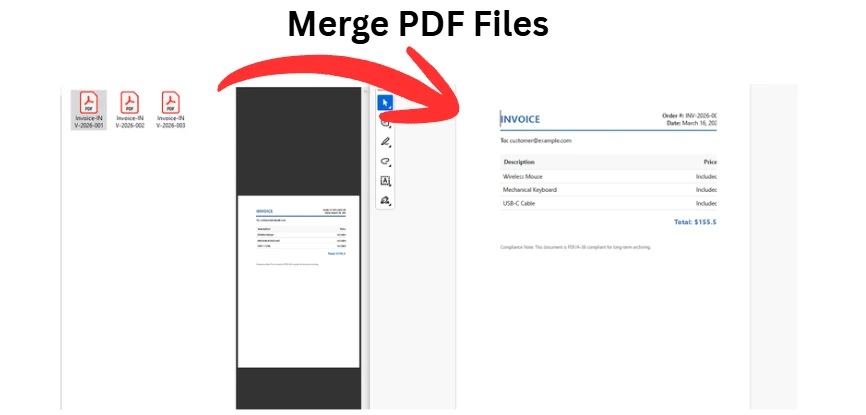
時間がなく、ガイド全体を読まずにすぐにファイルを結合する必要がある場合、インストール不要の最も迅速なオプションは次の通りです:
しかしながら、PDFの厳密で焼き付けられたフォーマットは閲覧には優れていますが、これにより、標準的なワードプロセッシング文書と比較して、これらのファイルの編集や操作、スケールでの結合は本質的に困難です。 部門ごとの提出物からなる膨大な年次財務報告書をまとめる業務プロフェッショナルであれ、発見のために数百の法的証拠を整理する准弁護士であれ、日々の請求書生成を自動化しようとしているソフトウェア開発者であれ、複雑なPDF結合の処理方法を正確に知ることはデジタルで生き残る不可欠なスキルです。
この包括的なガイドは、PDF 文書を結合するためのすべての方法を徹底的に解説します。 Windows、macOSのネイティブワークフローを詳細にカバーし、Adobe Acrobatを使用したプロフェッショナルスタンダード、パワーユーザーのためのコマンドライントリック、そして最後にC#とIronPDFを使用した強力なプログラム的解決策を提供します。
"どうやって"に入る前に、 "なぜ"を理解することが役立ちます。なぜ他のPDFに.txtや.docxファイルのように、簡単に内容をコピーして貼り付けてはいけないのでしょうか?
PDFは単なるテキストのストリームではありません。 非常に複雑で、コンパイルされたオブジェクトのデータベースです。 単一のPDFファイルは以下を含んでいます:
PDFの2つを結合するとき、単にページ2をページ1の後に置くだけではありません。ファイルを結合するソフトウェアは、リファレンステーブルを完全に書き直し、同名の埋め込みフォント(例:両方の文書がArialのサブセットを使用しているが異なる文字を含む場合)の間の競合を解決し、内部ハイパーリンクとブックマークが壊れないようにしなければなりません。
この複雑さのため、特定のユースケースに最適なツールを選択することは極めて重要です。
macOSを搭載したAppleコンピュータを使用している場合は幸運です。Appleは非常に強力なネイティブアプリケーションであるプレビューを提供しています。 ほとんどのユーザーはプレビューを単なる基本的な画像ビューアとして扱いますが、実際には非常に高度なPDF操作エンジンです。
Macを利用している場合、サードパーティのソフトウェアを購入したり、機密文書をランダムなウェブサイトにアップロードする必要はありません。 プレビューを使用してファイルを結合するための決定版の方法です。
ステップ1: プライマリドキュメントを開く結合ドキュメントの始まりとして機能する最初のPDFファイルを見つけます。 ダブルクリックします。 デフォルトでは、プレビューアプリで開くはずです。別のプログラム(ウェブブラウザなど)で開かれた場合は閉じて、右クリック(またはコントロールクリック)し、開く> プレビューを選択します。
ステップ2: サイドバーを表示ページを操作するには、それらを見なければなりません。 トップメニューバーに移動し、表示をクリックし、サムネイルを選択します。 ショートカット: キーボードでオプション + コマンド + 2 を押すことでも可能です。 現在のドキュメントのすべてのページの番号付きサムネイルを左側に表示するサイドバーが表示されます。
ステップ3: 2つ目のファイルをドラッグ&ドロップ別のFinderウィンドウを開き、追加したい2番目のPDFファイルを見つけます。 Finderからファイルアイコンをプレビューのサムネイルサイドバーに直接ドラッグアンドドロップします。
ステップ5: 最終結合ファイルのエクスポート 単に"保存"を押すのではなく、macOSのバージョンや設定によっては元のファーストファイルを上書きしてしまう可能性があります。 代わりに、新しいコンパイルが安全に保存されるようにしてください。
ファイル > PDFとしてエクスポート... 2. ダイアログボックスで、新しい結合ドキュメントにユニークな名前を付けます(例: Final_Q3_Report_Merged.pdf)。
保存先フォルダーを選択します。
節約をクリックします。
50ページのドキュメント全体を結合したくない場合、ページ7だけはどうしますか? _両方の_PDFを別々のプレビューウィンドウで開きます。 両方でサムネイルサイドバーを有効にします。 ソースドキュメントのサイドバーからページ7のサムネイルをクリックしてドラッグし、宛先ドキュメントのサイドバーにドロップするだけです。
歴史的に見て、WindowsはネイティブのPDFツールに関してmacOSよりも不利でした。 Windows 10およびWindows 11には、ドラッグアンドドロップでの結合を可能にする専用のGUIベースのPDFエディターが付属していません。
しかし、"Microsoft Print to PDF"という仮想プリンターを使用した組み込みの代替策があります。 この方法は、WordドキュメントやExcelシート、JPEG画像などのさまざまなファイルタイプを単一のPDFに結合したい場合に最適ですが、既存のPDFを結合するには不格好です。
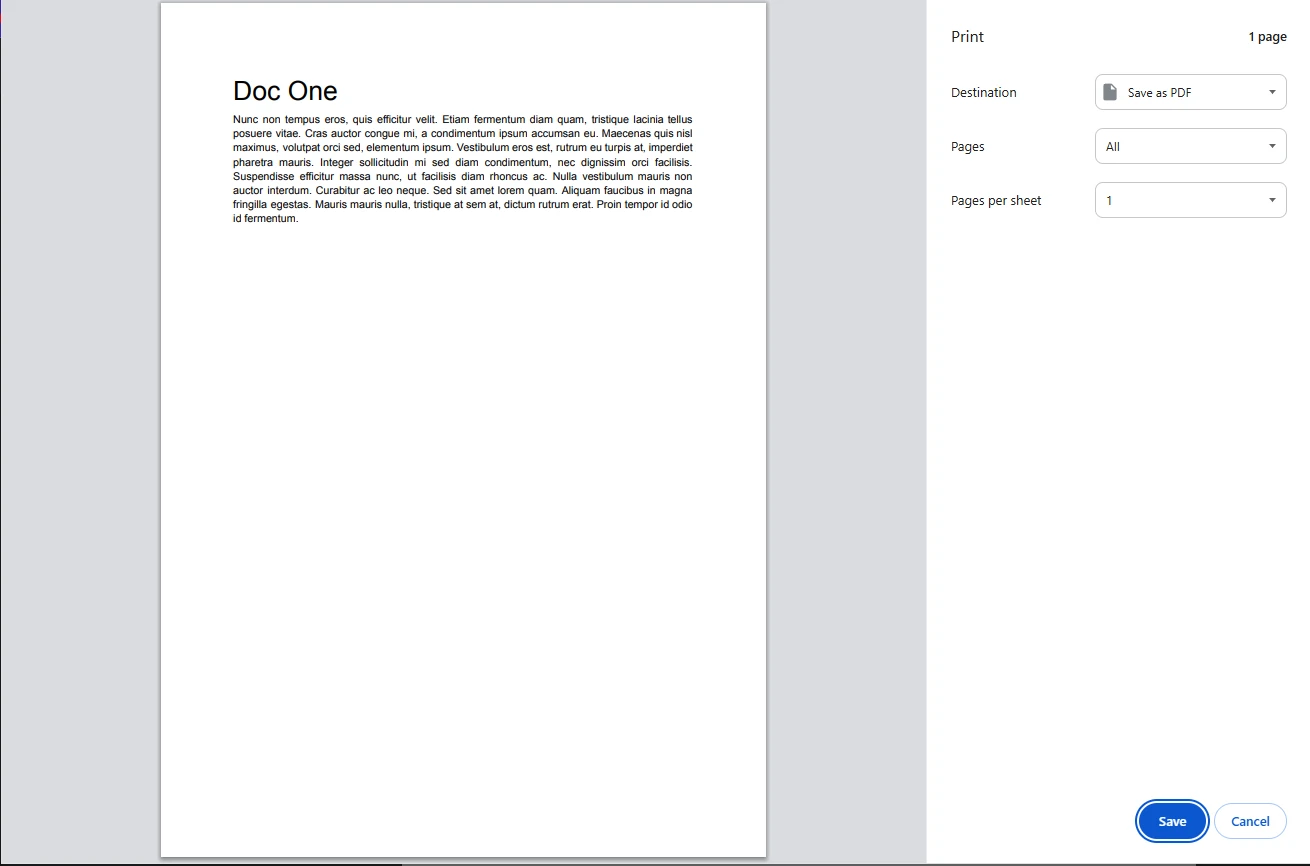
ステップ1: ファイルを開く 結合したいすべてのファイルをそれぞれの標準アプリケーションで開きます(例: Word文書はMicrosoft Word、画像はWindows Photosで開きます)。
ステップ2: 最初のドキュメントを印刷する 最初のドキュメントに移動します。 Ctrl + Pを押して印刷ダイアログを開きます。
ステップ3: 仮想プリンターを選択する "プリンター"ドロップダウンメニューで、物理オフィスプリンターをMicrosoft Print to PDFに変更します。 印刷をクリックします。 "印刷出力を保存"ダイアログが表示されます。 このファイルをデスクトップにPart1.pdfとして保存します。
ステップ4: 後続のドキュメントで繰り返す このプロセスを他のドキュメントで繰り返し、Part2.pdf、Part3.pdfなどとして保存します。
注: これはドキュメントをPDFにネイティブに変換しますが、Windowsには依然としてPart1、Part2、およびPart3を一緒に束ねるツールがありません。 サードパーティのデスクトップソフトウェアを使用せずに作業を完了するには、Windowsユーザーはウェブベースのツールまたはコマンドラインユーティリティに頼らなければなりません(後のセクションでカバー)。
Microsoft EdgeはWindowsのデフォルトのPDFビューアです。 優れた注釈ツール(描画、ハイライト、テキスト追加)がある一方で、現在"ファイルを結合"ボタンがネイティブに存在しません。 PDFを並べて表示することはできますが、拡張機能またはオンラインサービスを利用しないと、結合することはできません。
日常的な業務フローが契約書の管理、プロのマーケティングポートフォリオの作成、または機密法務文書の処理を含む場合、Adobe Acrobat Pro DCは金の標準です。 有料のサブスクリプションが必要ですが、複雑な相互参照表やフォントサブセットのPDF結合を完璧に処理します。
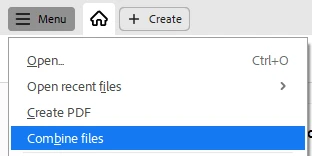
ステップ1: "ファイルを結合"ツールを開く Adobe Acrobatを起動します。 ホーム画面の左上部にあるツールタブを選択します。 ファイルを結合とラベルの付けられたアイコン(通常、重なり合った2つのページとして描かれています)を探してクリックします。
ステップ2: ドキュメントを追加する 大きな白紙の作業スペースが表示されます。 どちらかを行うことができます。
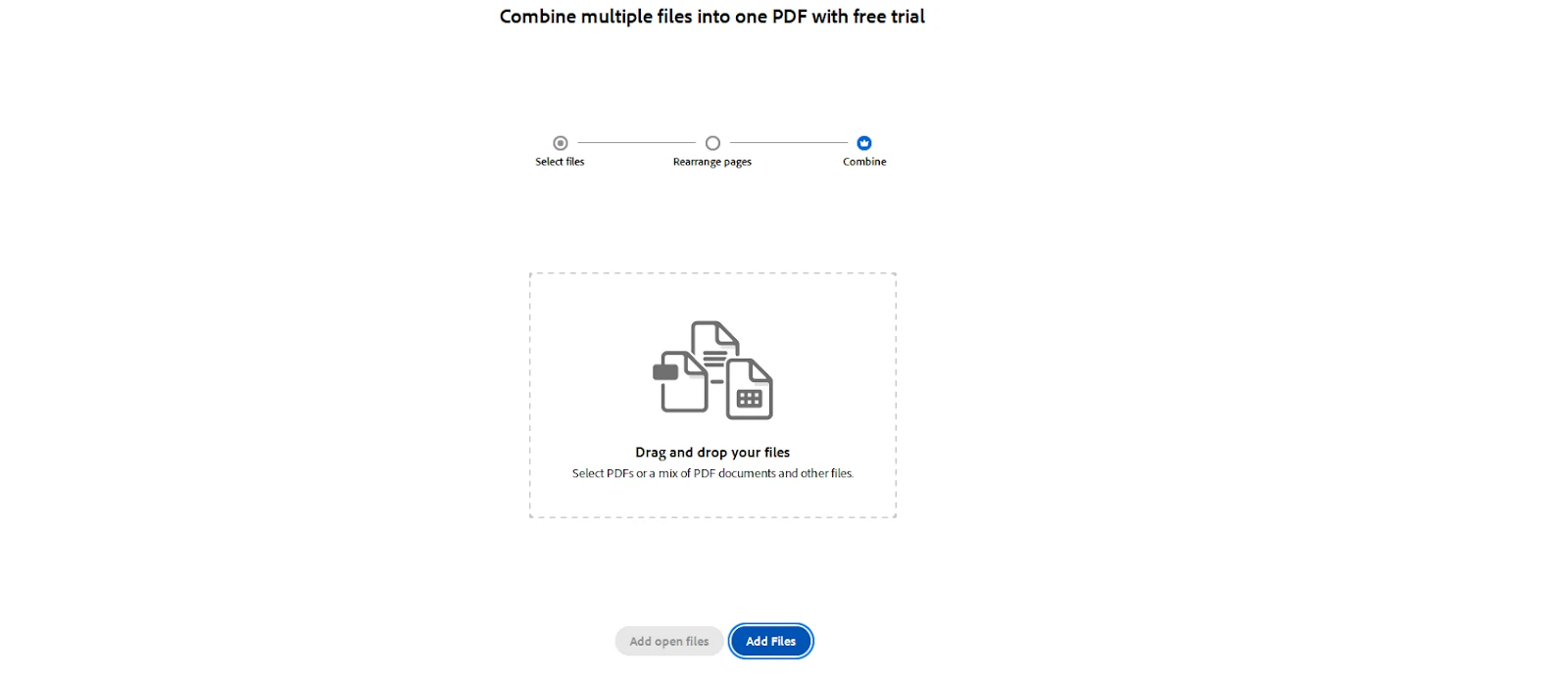
File Explorer/FinderからAcrobatウィンドウに複数のPDFを直接ドラッグアンドドロップします。 ステップ3: 整理と展開 ファイルがインポートされたら、大きなサムネイルとして表示されます。
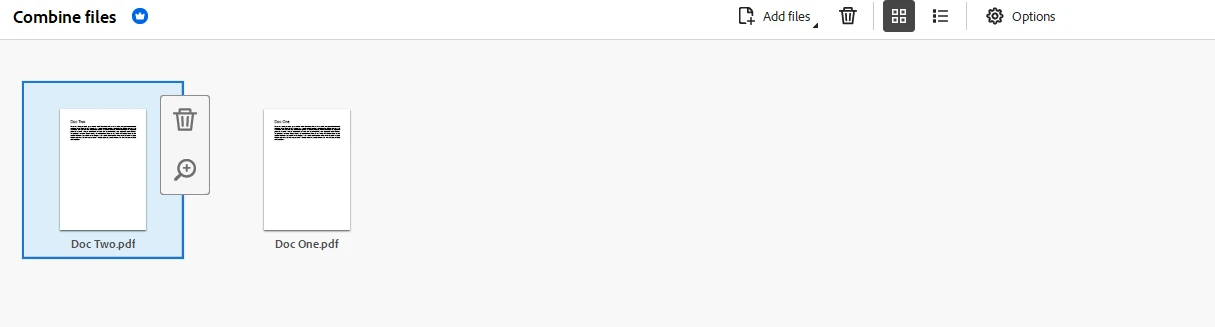

ステップ6: バインダーを保存する Acrobatが自動で新しい結合ドキュメントを一時的にBinder1.pdfの名前で開きます。 すべてのページが存在し、書式が保持されていることを確認するためにドキュメントを確認します。 最後に、ファイル > 名前を付けて保存... に移動して、恒久の名前を付け、希望するディレクトリに保存します。
Macを所有しておらず、Adobeのサブスクリプションを取得していない場合で、PDFをたまにしか結合する必要がないユーザーにとって、シンプルなオンラインツールは非常に便利です。 最も人気があり信頼性の高いオプションには、Smallpdf、ILovePDF、およびAdobeの無料オンラインAcrobatツールがあります。
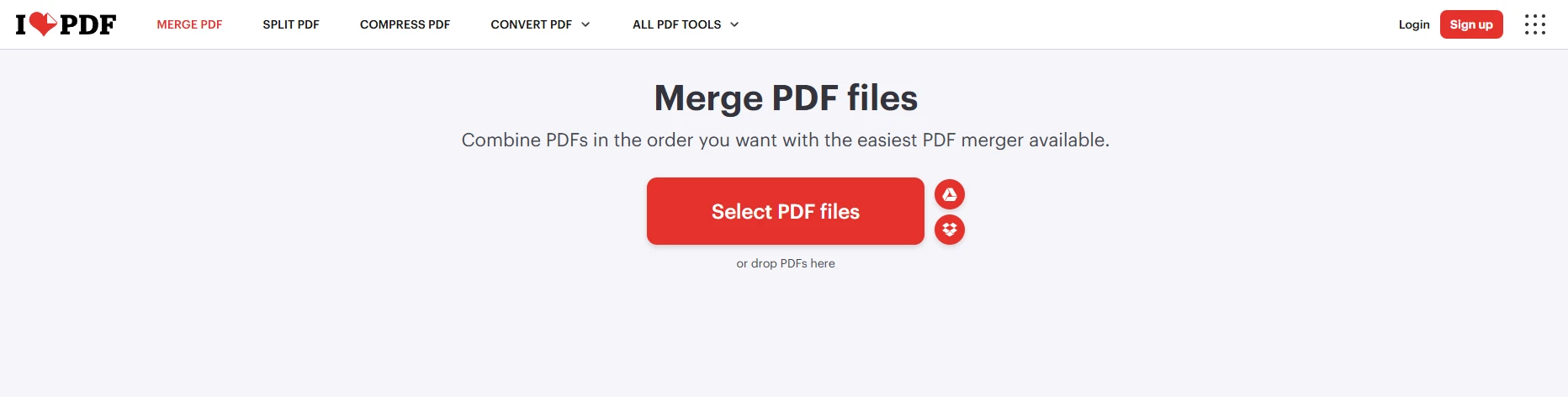
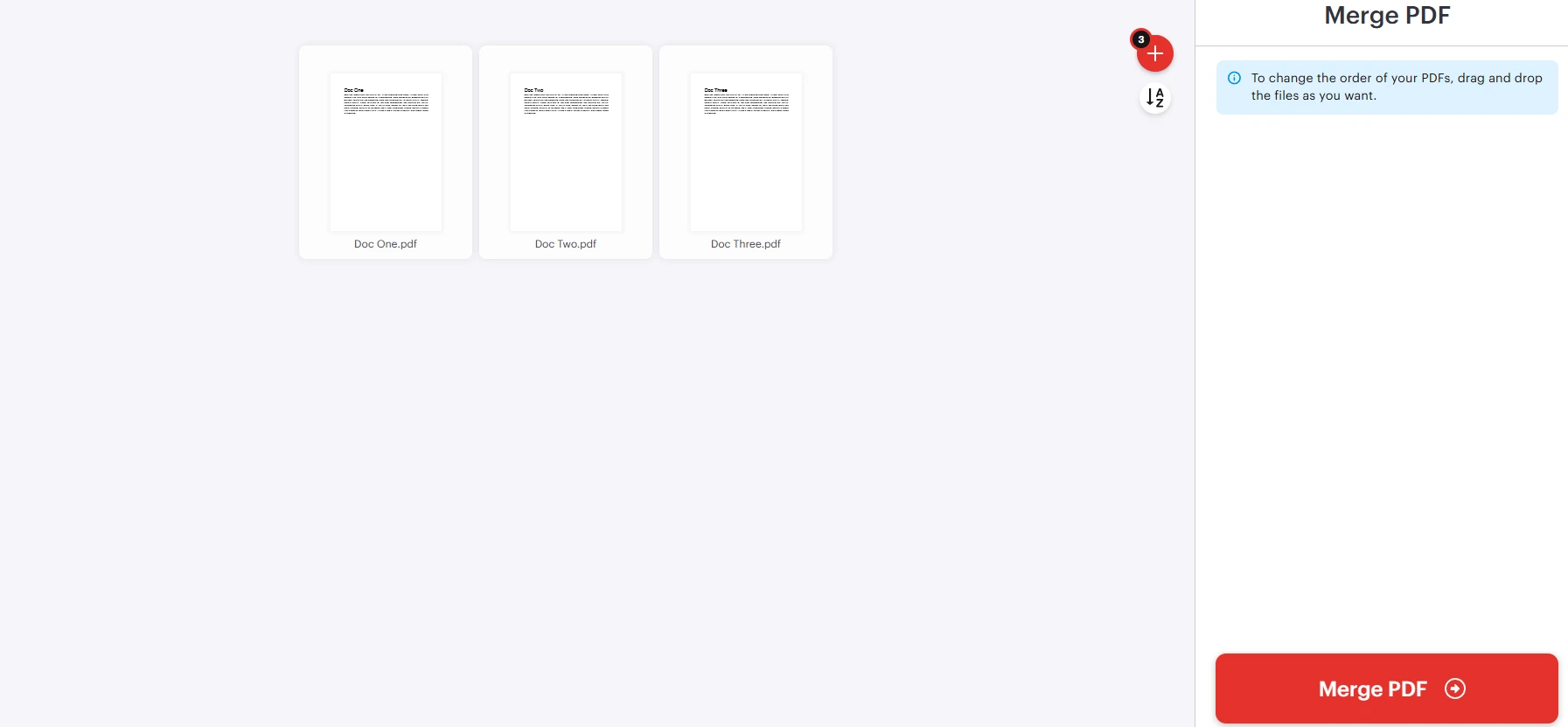
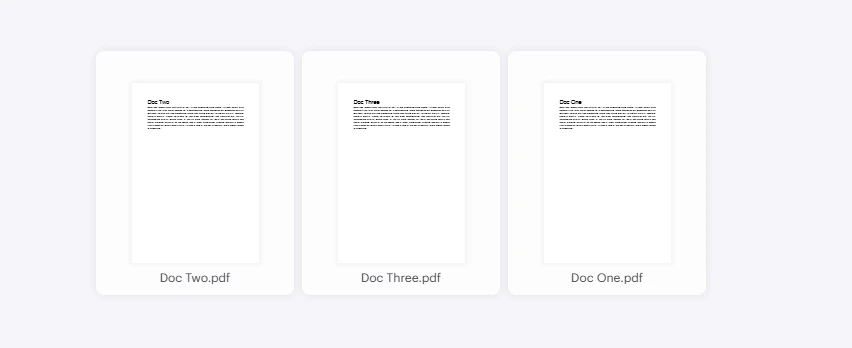
右下のPDFを結合ボタンをクリックします。
サーバーがファイルを処理するのを待ちます。 完了したら、結合されたPDFをダウンロードをクリックします。
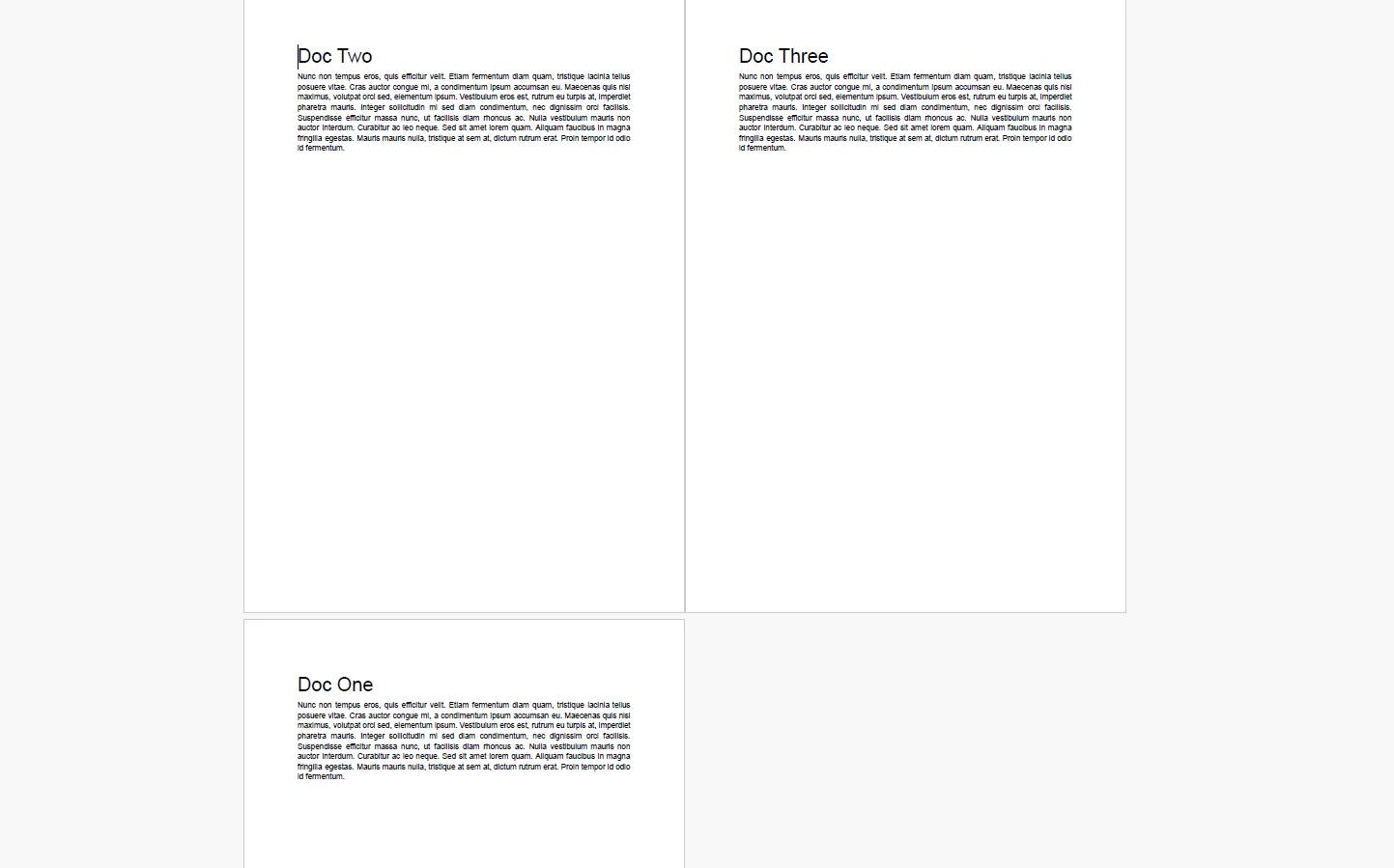
非常に便利ですが、ウェブベースのツールは、専門家が考慮すべき重大なリスクを伴います。
データプライバシーとセキュリティ: 無料のウェブツールを使用する場合、ドキュメントをサードパーティのサーバーにアップロードしています。 信頼性のあるサイトは1~2時間以内にファイルを削除し、SSL暗号化を使用すると約束しますが、**個人を特定できる情報(PII)、財務データ、医療記録(HIPAAコンプライアンス)、または企業の機密情報を含むドキュメントをアップロードすべきではありません。**ローカルマシンを離れた瞬間、データのコントロールを失います。
ファイルサイズ制限: 大多数の無料のティアはアップロードを厳しく制限しています。 たとえば、Smallpdfは50MB未満のファイルに限定するか、1日に2つのタスクのみを許可し、"Pro"アカウントにアップグレードすることなく制限します。
インタラクティビティの喪失: アグレッシブなオンラインコンプレッサーとマージャーの中には、PDFページの"スクリーンショット"を取得し、それらの画像を統合するものがあります。 これにより、基礎となるテキスト層が破壊され(ドキュメントが検索不可能になります)、すべてのハイパーリンクとブックマークが永遠に破損します。
IT専門家、Linuxユーザー、またはターミナルインターフェイスに慣れている人にとって、コマンドライン経由でPDFを結合することは、おそらく最も速くて軽量な方法です。 グラフィカルオーバーヘッドがゼロで、シンプルなスクリプトで実行できます。
この分野の2つの重鎮は、Ghostscriptと**PDFtk(PDF Toolkit)**です。
Ghostscriptは、Adobe SystemsのPostScriptおよびPortable Document Format言語のインタープリタに基づくソフトウェアスイートです。 非常に強力で、Windows、macOS、Linuxで利用可能です。
インストール:
gs -dBATCH -dNOPAUSE -q -sDEVICE=pdfwrite -sOutputFile=Combined_Report.pdf Section1.pdf Section2.pdf Appendix.pdfThe provided code snippet is not C# code; it appears to be a command-line instruction for Ghostscript, a tool used for processing PDF files. This command cannot be directly converted to VB.NET as it is not a programming construct but rather a shell command. If you need to execute this command from a VB.NET application, you would typically use the `Process` class to run it. Here's how you might do that:
net
This VB.NET code uses the `Process` class to execute the Ghostscript command. Adjust the file paths and Ghostscript executable path as necessary for your environment.コマンドの解説:
PDFtkは、PDF操作を目的に設計された最も簡単なCLIツールと広く考えられています。
インストール:
pdftk Section1.pdf Section2.pdf Appendix.pdf cat output Combined_Report.pdfThe provided C# code appears to be a command-line instruction for a tool called `pdftk`, rather than actual C# code. Therefore, it doesn't directly translate to VB.NET code. If you intended to execute this command from a VB.NET application, you would use the `Process` class to run the command. Here's how you might do it:
netワイルドカードトリック(フォルダ全体を結合): 50のPDFが含まれるフォルダーがあり、それらを一つのファイルにすぐさまアルファベット順に結合したい場合、ワイルドカード * 演算子を使用できます。
pdftk *.pdf cat output Everything_Merged.pdfThe provided C# code appears to be a command-line instruction rather than C# code. It uses `pdftk`, a command-line tool for manipulating PDF files, to merge all PDF files in the current directory into a single file named `Everything_Merged.pdf`.
If you intended to provide C# code for conversion, please ensure the code is correctly formatted and resubmit it. If you need a VB.NET equivalent for executing a similar command-line operation, please clarify your request.この1行のコードで、手動でのドラッグアンドドロップに要する時間を節約できます。
上記の手動方法は、偶発的にドキュメントを扱う個人には適していますが、エンタープライズ環境にはまったくスケーラブルではありません。
eコマースプラットフォームが10,000人の異なる顧客のカスタム月次請求書を生成する必要があるシナリオを想像してください。 各請求書は、標準化されたカバーレタPDF、動的に生成された表データPDF、一般的な利用規約PDFで構成されています。 Adobe Acrobatやウェブアップロードでこれを管理しようとするのは不可能です。 このためには、プログラムによる自動化が必要です。
ここでは IronPDF が卓越しています。 IronPDFは、PDFドキュメントの作成、操作、および読み取りを可能にする.NET開発者向けの包括的なC#ライブラリで、ホストサーバーにAdobe Acrobatをインストールする必要はありません。 非常に高速で、メモリ効率に優れ、高スループット環境用に設計されています。
サーバーサイドの信頼性: GUIに依存せずに動作します。 ポップアップなし、印刷ダイアログなし。
書式の保持: IronPDFの結合アルゴリズムは、フォームフィールド、注釈、ブックマーク、デジタル署名の完全性を細心の注意を払って保持します。
クロスプラットフォーム: Windows、Linux、macOS、Dockerコンテナで.NET Framework、.NET Core、および.NET 5/6/7/8でシームレスに動作します。
まず、Visual StudioまたはJetBrains Riderでアクティブな.NETプロジェクトを開いていることを確認します。 IronPDF NuGetパッケージをインストールする必要があります。
NuGetパッケージマネージャーコンソールを開いて、次を実行します。
または、Visual StudioのGUIパッケージマネージャーで"IronPdf"を検索します。
次のスクリプトは、IronPDFを使用して複数のPDFファイルを1つの統一されたドキュメントに結合する最も簡単で効率的な方法を示しています。
using IronPdf;
using System.Collections.Generic;
using System;
namespace PdfAutomation
{
    class Program
    {
        static void Main(string[] args)
        {
            // Apply your IronPDF License Key here to remove watermarks
            License.LicenseKey = "YOUR_IRONPDF_LICENSE_KEY";
            Console.WriteLine("Starting PDF Merge Process...");
            try
            {
                // Step 1: Define the paths of the files you wish to merge.
                // These can be absolute paths or relative to the project directory.
                var pdfFilesToMerge = new List<string>
                {
                    @"C:\Documents\Cover_Letter.pdf",
                    @"C:\Documents\Financial_Data.pdf",
                    @"C:\Documents\Standard_Terms.pdf"
                };
                // Step 2: Use the static PdfDocument.Merge method.
                // This method takes an IEnumerable of file paths or an IEnumerable of PdfDocument objects.
                // Passing paths directly is generally more memory efficient for simple concatenations.
                Console.WriteLine("Stitching documents together...");
                PdfDocument mergedDocument = PdfDocument.Merge(pdfFilesToMerge);
                // Step 3: Define the output path and save the result.
                string outputPath = @"C:\Documents\Final_Client_Package.pdf";
                mergedDocument.SaveAs(outputPath);
                // Step 4: Always explicitly dispose of the PdfDocument object to free up system memory immediately.
                mergedDocument.Dispose();
                Console.WriteLine($"Success! Merged document saved to: {outputPath}");
            }
            catch (Exception ex)
            {
                // Robust error handling is critical in production applications.
                // This will catch issues like "File in use by another process" or "File not found".
                Console.WriteLine($"An error occurred during the merge process: {ex.Message}");
            }
        }
    }
}Imports IronPdf
Imports System.Collections.Generic
Imports System
Namespace PdfAutomation
Class Program
Shared Sub Main(ByVal args As String())
' Apply your IronPDF License Key here to remove watermarks
License.LicenseKey = "YOUR_IRONPDF_LICENSE_KEY"
Console.WriteLine("Starting PDF Merge Process...")
Try
' Step 1: Define the paths of the files you wish to merge.
' These can be absolute paths or relative to the project directory.
Dim pdfFilesToMerge As New List(Of String) From {
"C:\Documents\Cover_Letter.pdf",
"C:\Documents\Financial_Data.pdf",
"C:\Documents\Standard_Terms.pdf"
}
' Step 2: Use the static PdfDocument.Merge method.
' This method takes an IEnumerable of file paths or an IEnumerable of PdfDocument objects.
' Passing paths directly is generally more memory efficient for simple concatenations.
Console.WriteLine("Stitching documents together...")
Dim mergedDocument As PdfDocument = PdfDocument.Merge(pdfFilesToMerge)
' Step 3: Define the output path and save the result.
Dim outputPath As String = "C:\Documents\Final_Client_Package.pdf"
mergedDocument.SaveAs(outputPath)
' Step 4: Always explicitly dispose of the PdfDocument object to free up system memory immediately.
mergedDocument.Dispose()
Console.WriteLine($"Success! Merged document saved to: {outputPath}")
Catch ex As Exception
' Robust error handling is critical in production applications.
' This will catch issues like "File in use by another process" or "File not found".
Console.WriteLine($"An error occurred during the merge process: {ex.Message}")
End Try
End Sub
End Class
End Namespace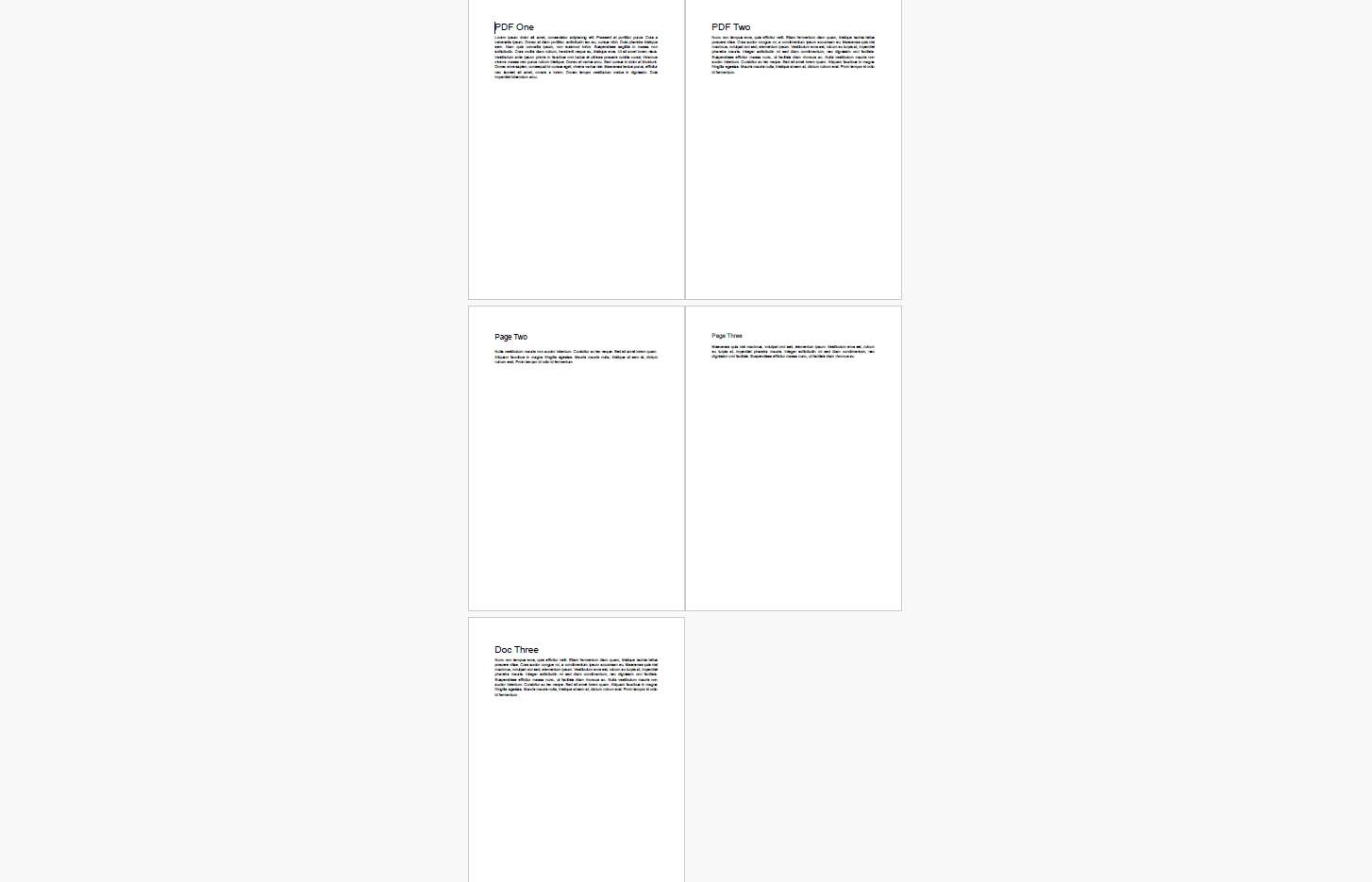
画像のaltテキストを追加
しばしば、ウェブアプリケーション(ASP.NET Core APIなど)では、ファイルをハードドライブに保存したくありません。 HTMLからPDFを生成し、メモリ内で結合し、最終的なPDFをダウンロードストリームとして直接ユーザーのブラウザに提供することもできます。
IronPDFはこれを完璧に処理します。
using IronPdf;
using System.Collections.Generic;
public byte[] GenerateMergedReport()
{
    // Initialize the HTML to PDF renderer
    var renderer = new ChromePdfRenderer();
    // Generate PDF objects directly from HTML strings in memory
    PdfDocument coverPage = renderer.RenderHtmlAsPdf("<h1>Annual Report</h1><p>Confidential Internal Document</p>");
    PdfDocument dataChart = renderer.RenderUrlAsPdf("https://internal.dashboard/report/12345");
    // Add existing PdfDocument objects to a list
    var documents = new List<PdfDocument> { coverPage, dataChart };
    // Merge the in-memory objects
    PdfDocument finalReport = PdfDocument.Merge(documents);
    // Export the merged document as a Byte Array
    byte[] pdfBytes = finalReport.BinaryData;
    // Dispose of all objects to prevent memory leaks in the web server
    coverPage.Dispose();
    dataChart.Dispose();
    finalReport.Dispose();
    // This byte array can now be returned as a File() result in an MVC controller
    return pdfBytes;
}Imports IronPdf
Imports System.Collections.Generic
Public Function GenerateMergedReport() As Byte()
' Initialize the HTML to PDF renderer
Dim renderer As New ChromePdfRenderer()
' Generate PDF objects directly from HTML strings in memory
Dim coverPage As PdfDocument = renderer.RenderHtmlAsPdf("<h1>Annual Report</h1><p>Confidential Internal Document</p>")
Dim dataChart As PdfDocument = renderer.RenderUrlAsPdf("https://internal.dashboard/report/12345")
' Add existing PdfDocument objects to a list
Dim documents As New List(Of PdfDocument) From {coverPage, dataChart}
' Merge the in-memory objects
Dim finalReport As PdfDocument = PdfDocument.Merge(documents)
' Export the merged document as a Byte Array
Dim pdfBytes As Byte() = finalReport.BinaryData
' Dispose of all objects to prevent memory leaks in the web server
coverPage.Dispose()
dataChart.Dispose()
finalReport.Dispose()
' This byte array can now be returned as a File() result in an MVC controller
Return pdfBytes
End Function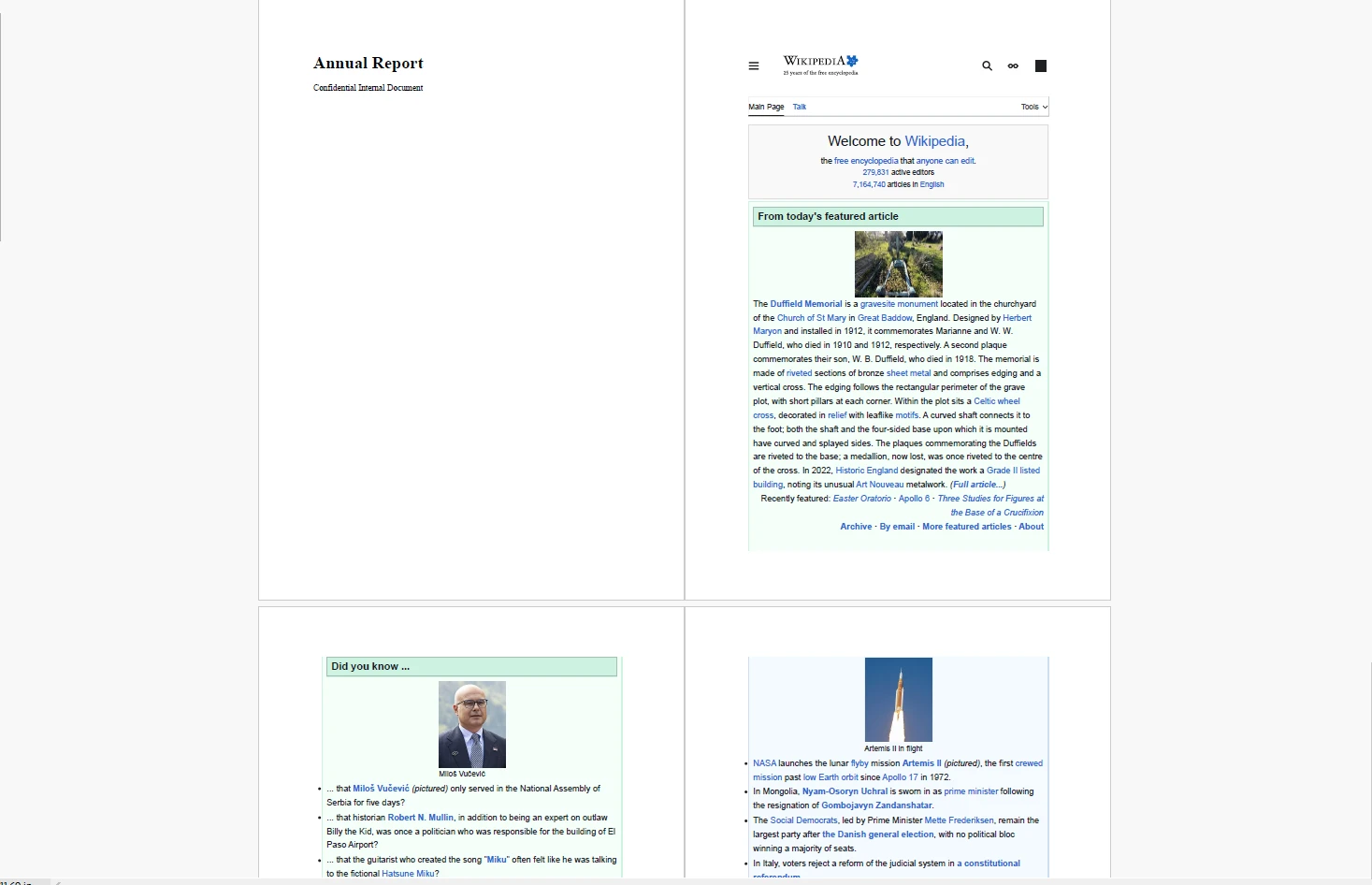
画像のaltテキストを追加
IronPDFを利用することで、開発者はPDFの相互参照テーブルとフォント辞書管理の大規模な複雑さを抽象化し、大きな建築上の頭痛の種を直感的なC#コードの1行に縮小できます: PdfDocument.Merge()。
最高のツールがあっても、複数のPDFファイルを1つに結合する際に予期しないエラーが発生することがあります。 以下は、最も一般的なエッジケースのトラブルシューティングのための決定的なガイドです。
問題: 複数のファイルを1つのドキュメントに結合しようとすると、ソフトウェアがエラーをスローし、ファイルの1つが暗号化されていると表示されます。 技術的な現実: PDFには2種類のパスワードがあります。 "ユーザーパスワード"はファイルの開封を制限します。"オーナーパスワード"は編集、印刷、またはファイルの_結合_を制限します。オーナーパスワードが設定されている場合、内部オブジェクトはロックされています。
解決策: まずファイルのロックを解除する必要があります。パスワードを知っている場合、Adobe Acrobatでファイルを開き、ファイル > プロパティ > セキュリティに移動し、セキュリティ方式を"セキュリティなし"に変更します(パスワード入力を求められます)。 ファイルを保存し、それから結合します。
問題: A4サイズの手紙と巨大なA1サイズの建築設計図を結合します。 100%のズームで見ると、A4ページが小さく見え、ドキュメントをスクロールするのが面倒になります。
解決策: 結合前または結合後にページサイズを正規化する必要があります。
問題: 結合後、ページ3のテキストがWingdingsや重なり合った文字化けになっている。
技術的な現実: これは、ドキュメントAとドキュメントBが両方とも"Helvetica"フォントを使用しているが、どちらも完全にフォントファイルを埋め込んでいない場合に発生します。代わりに"サブセット"(彼らが使用した特定の文字のみ)を埋め込んでいます。 結合されると、フォント辞書が衝突し、PDFリーダーがどの"Helvetica"を使用すべきか混乱します。
解決策: 最善の予防策は、作成ソフトウェア(Microsoft Wordなど)で、元のドキュメントが"すべてのフォントを埋め込む"チェックが付いて保存されることを保証することです。 混乱した結合ファイルに悩まされている場合、原本を再度PDFに"印刷"してみてください。これにより、システムが再度フォントを埋め込むまたはラスタライズすることが多く、その後これらの新しいコピーを結合します。
問題: 10個のファイルを各々2MBを結合します。 20MBのファイルを期待しますが、出力は150MBです。
技術的な現実: これはしばしば、メタデータが不必要に重複したり、ベクターグラフィックスがラスタライズ(ピクセル化)されたりするときに発生します。
解決策: 大規模な結合の後、常に圧縮パスを実行してください。
法適合、歴史的保存、または恒久的な人事記録などの長期保管用に文書を結合する場合、単に結合するだけではいけません。 最終的に結合されたドキュメントをPDF/A形式に変換する必要があります。
PDF/Aとは何か? PDF/Aは、電子文書のアーカイブと長期保存に使用するためのISO標準化されたPortable Document Formatのバージョンです。
なぜ重要なのか? 標準PDFは外部参照(コンピュータに保存されたフォントへのリンク)や動的コンテンツ(JavaScriptやオーディオ/ビデオなど)を許可します。 しかし、そのファイルを30年後に開くと、その時代のコンピュータにはおそらく当該フォントがなく、ビデオプレーヤーも時代遅れになっているでしょう。 ドキュメントが壊れます。
PDF/Aはドキュメントを100%自己完結型に強制します。 外部リンクを厳禁とし、すべてのフォントとカラープロファイルの絶対埋め込みを強制し、動的メディアを削除します。 重要なファイルを結合する際、最終ステップでPDF/Aへの変換を行うことで、結合されたドキュメントが今日も明日も、数十年後にも同一に見えることが保証されます。 Adobe AcrobatのようなプロフェッショナルなツールやIronPDFのようなエンタープライズライブラリにはPDF/Aのコンプライアンスチェックと変換メソッドが組み込まれています。
PDFファイルを1つのドキュメントに結合する作業は、ローカルデスクトップでの簡単なドラッグアンドドロップ操作から、バイナリデータの操作やサーバーアーキテクチャを含む非常に複雑なプログラミングの課題に至るまでのものです。
日常的なユーザーにとって、MacのプレビューやAdobe Acrobatのような堅牢なデスクトップソフトウェアを活用することで、クリーンで整理されたドキュメントを作成するために必要な視覚的なコントロールを提供します。 パワーユーザーの場合、Ghostscriptのようなコマンドラインユーティリティは、グラフィカルな膨張なしに驚くべきスピードを提供します。
しかし、ドキュメント生成が手動の人的入力を超えてスケールされる場合、プログラム的な解決策が必須となります。 PDFオブジェクトの基礎的なメカニズムを理解し、強力なライブラリを利用することで、開発チームは煩雑な管理作業を数時間分自動化できます。
組織のドキュメントワークフローを完全にコントロールする準備はできましたか? 請求書の生成、適合報告書の結合、カスタムデータダッシュボードの構築を行う際、高い建築的ツールを持つことは妥協できない要素です。 IronPDFの無料トライアルを試して、プロフェッショナルなPDF操作、結合、レンダリングを.NETアプリケーションに直接統合する方法を体験してください。

Curtis Chauは、カールトン大学でコンピュータサイエンスの学士号を取得し、Node.js、TypeScript、JavaScript、およびReactに精通したフロントエンド開発を専門としています。直感的で美しいユーザーインターフェースを作成することに情熱を持ち、Curtisは現代のフレームワークを用いた開発や、構造の良い視覚的に魅力的なマニュアルの作成を楽しんでいます。



IronPDF はIRONSUITEの一部です
オフィス文書向けの.NET API製品10個

PDFがHTMLのように見える必要があるとき、迅速に。












