using IronPdf;

// Disable local disk access or cross-origin requests
Installation.EnableWebSecurity = true;

// Instantiate Renderer
var renderer = new ChromePdfRenderer();

// Create a PDF from a HTML string using C#
var pdf = renderer.RenderHtmlAsPdf("<h1>Hello World</h1>");

// Export to a file or Stream
pdf.SaveAs("output.pdf");

// Advanced Example with HTML Assets
// Load external html assets: Images, CSS and JavaScript.
// An optional BasePath 'C:\site\assets\' is set as the file location to load assets from
var myAdvancedPdf = renderer.RenderHtmlAsPdf("<img src='icons/iron.png'>", @"C:\site\assets\");
myAdvancedPdf.SaveAs("html-with-assets.pdf");
using IronPdf;// Disable local disk access or cross-origin requestsInstallation.EnableWebSecurity = true;// Instantiate Renderervar renderer = new ChromePdfRenderer();// Create a PDF from a HTML string using C#var pdf = renderer.RenderHtmlAsPdf("<h1>Hello World</h1>");// Export to a file or Streampdf.SaveAs("output.pdf");// Advanced Example with HTML Assets// Load external html assets: Images, CSS and JavaScript.// An optional BasePath 'C:\site\assets\' is set as the file location to load assets fromvar myAdvancedPdf = renderer.RenderHtmlAsPdf("<img src='icons/iron.png'>", @"C:\site\assets\");myAdvancedPdf.SaveAs("html-with-assets.pdf");
Iron Software 팀 작성. Enterprise 응용 프로그램에서 PDF 병합을 프로그래밍적으로 자동화할 계획이라면, [**IronPDF 제품 페이지**](/)를 방문하여 .NET, Java, Python 및 Node.js에 대한 전문 PDF 라이브러리에 대해 자세히 알아보세요.
현대 디지털 워크플레이스에서 휴대용 문서 형식(PDF)은 파일 공유의 절대 지존입니다. 1990년대 초 Adobe에서 개발된 PDF는 어느 화면에서도, 어느 운영 체제에서도, 어느 프린터에서도 문서가 동일하게 보이도록 만드는 혁신적 목적을 가지고 디자인되었습니다.
### PDF 파일 병합의 가장 빠른 방법
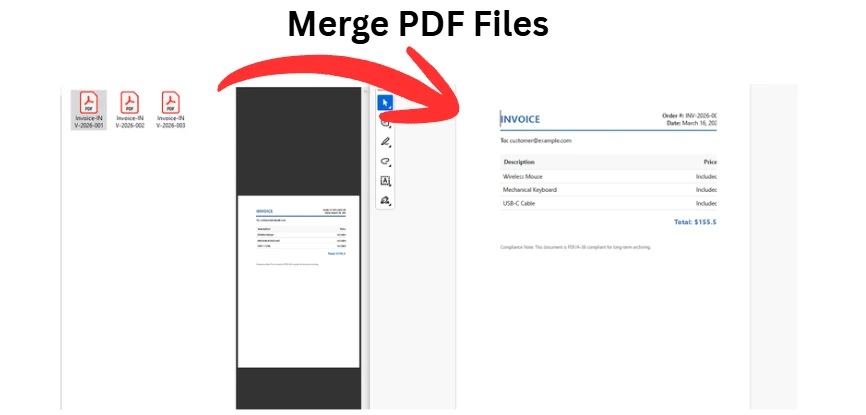
급하게 파일을 병합해야 하는데 전체 가이드를 볼 시간이 없다면, PDF 파일 병합을 위한 가장 빠른 무설치 옵션은 여기 옵션은 다음과 같습니다:
* **macOS에서:** 기본 **미리보기** 앱에서 첫 번째 PDF를 엽니다. 상단 메뉴에서 **보기 > 썸네일**로 이동하세요. Finder에서 다른 PDF 파일을 왼쪽 썸네일 사이드바로 드래그앤드롭하기만 하면 됩니다. **파일 > PDF로 내보내기**로 이동하여 저장합니다.
* **Windows에서:** Windows에는 기본 드래그앤드롭 PDF 병합기가 부족하기 때문에 가장 빠른 방법은 신뢰할 수 있는 무료 도구인 **Adobe Acrobat Online** 웹 브라우저를 여는 것입니다. 파일을 브라우저 창에 드래그하여 놓고 정리한 후 **병합**을 클릭하세요.
단, PDF의 고정 포맷은 보기에는 좋으나, 편집, 조작, 또는 대량으로의 결합은 일반적인 워드 프로세싱 문서에 비해 본질적으로 어렵습니다. 20개의 다른 부서 제출로부터 방대한 연말 재무 보고서를 컴파일하는 관리 전문가든, 발견을 위한 수백 개의 법률 증거를 정리하는 법률 조수든, 일일 송장 생성을 자동화하려는 소프트웨어 개발자든, 복잡한 PDF 병합을 처리하는 방법을 아는 것은 필수 디지털 생존 기술입니다.
이 포괄적인 가이드는 [PDF 문서를 병합하는](/tutorials/organize-pdfs-complete-tutorial/) 모든 방법을 안내할 것입니다. Windows 및 macOS의 네이티브 워크플로우를 자세히 설명하고, Adobe Acrobat을 사용한 전문가 표준, 파워 유저를 위한 명령줄 요령, 그리고 C# 및 IronPDF를 사용한 강력한 프로그래밍 솔루션을 설명합니다.
## 도전 이해: PDF 병합이 왜 어려운가?
"방법"에 들어가기 전에 "왜"를 이해하는 것이 도움이 됩니다. .txt 또는 .docx 파일과 같이 PDF의 콘텐츠를 복사하여 붙여넣을 수 없는 이유는 무엇입니까?
PDF는 단순한 텍스트의 흐름만이 아닙니다. 매우 복잡하고 객체가 컴파일된 데이터베이스입니다. 단일 PDF 파일은 다음을 포함합니다:
* **헤더:** PDF 버전 식별.
* **바디:** 텍스트 스트림, 내장된 글꼴, 고해상도 벡터 이미지, 래스터화된 이미지, 멀티미디어 요소와 같은 객체 포함.
* **상호 참조표(xref):** 각 객체가 파일의 이진 데이터 내 어디에 위치하는지 PDF 리더에게 정확히 알려주는 디렉터리.
* **트레일러:** 리더 응용 프로그램을 상호 참조표로 안내.
두 PDF를 병합할 때, 단순히 페이지 1 뒤에 페이지 2를 놓는 것이 아닙니다. 파일을 병합하는 소프트웨어는 상호 참조표를 완전히 재작성하고, 동일한 이름의 내장 글꼴 사이의 충돌을 해결하며(예: 두 문서 모두 Arial의 하위 세트를 사용하지만 다른 문자를 포함하는 경우), 내부 하이퍼링크와 북마크가 끊어지지 않도록 해야 합니다.
이러한 복잡성 때문에 특정 사용 사례에 맞는 적절한 도구를 선택하는 것이 중요합니다.
## 방법 1: macOS에서 PDF 병합 (내장 "미리보기" 방법)
macOS를 실행하는 Apple 컴퓨터를 사용 중이라면 운이 좋습니다. Apple은 기본 응용 프로그램인 **미리보기**를 포함합니다. 대부분의 사용자는 미리보기를 기본 이미지 뷰어로만 생각하지만, 사실 미리보기는 매우 유능한 PDF 조작 엔진입니다.
Mac을 사용하는 경우 타사 소프트웨어를 구매하거나 민감한 문서를 임의의 웹사이트에 업로드할 필요가 없습니다. 파일을 병합하기 위해 미리보기를 사용하는 확실한 방법입니다.
### Mac Preview를 위한 단계별 가이드
**1단계: 기본 문서 열기** 병합 문서의 시작 부분으로 사용하고자 하는 첫 번째 PDF 파일을 찾습니다. 더블클릭하세요. 기본적으로 미리보기 앱에서 열립니다. 다른 프로그램(예: 웹 브라우저)에서 열리면 닫고 파일을 오른쪽 클릭(또는 컨트롤 클릭)하여 **Open With > Preview**를 선택합니다.
**2단계: 사이드바 표시** 페이지를 조작하려면 페이지를 볼 수 있어야 합니다. 상단 메뉴 바로 이동하고 **보기**를 클릭한 다음 **썸네일**을 선택합니다. _단축키:_ 키보드에서 옵션 + 명령 + 2를 누를 수도 있습니다. 사이드바가 미리보기 창의 왼쪽에 나타나 현재 문서의 각 페이지에 대해 번호가 매겨진 썸네일을 표시합니다.
**3단계: 두 번째 파일 드래그 앤드로프** Finder의 별도 창을 열고 붙이려는 두 번째 PDF 파일을 찾습니다. Finder에서 파일 아이콘을 드래그하여 미리보기의 썸네일 사이드바에 직접 놓습니다.
* **배치에 대한 전문가 팁:** 기존 썸네일 _위에_ 파일을 드롭하면 새 페이지가 즉시 그 페이지 뒤에 삽입됩니다. 사이드바 목록의 맨 아래에 놓으면 새 문서가 끝에 추가됩니다.
**4단계: 불필요한 페이지 재정렬 및 삭제** 이제 두 문서가 사이드바에 결합되었으므로 개별 페이지 썸네일을 클릭하여 원하는 대로 재정렬할 수 있습니다. 더 이상 필요하지 않은 빈 페이지 또는 표지 페이지가 있으면 썸네일을 클릭하여 강조 표시하고 키보드에서 **삭제** 키를 누릅니다.
**5단계: 최종 병합 파일 내보내기** 그냥 "저장"하지 마십시오. 이는 macOS 버전 및 설정에 따라 원래 첫 번째 파일을 덮어쓸 수 있기 때문입니다. 대신 새 컴파일이 안전하게 저장되었는지 확인하십시오:
1. **파일 > PDF로 내보내기...**로 이동합니다. 2. 대화 상자에서 새로 결합된 문서에 고유한 이름을 부여하세요 (예: Final\_Q3\_Report_Merged.pdf).
3. 대상 폴더를 선택합니다.
4. **저장**을 클릭합니다.
### 고급 미리보기 요령: 특정 페이지 삽입
50페이지 전체 문서를 병합하지 않고 7페이지만 병합하려면 어떻게 할까요? _두_ PDF를 별도의 미리보기 창으로 엽니다. 두 창에서 썸네일 사이드바를 활성화합니다. 출처 문서의 사이드바에서 목적지 문서의 사이드바로 7페이지 썸네일을 간단히 드래그하여 놓습니다.
## 방법 2: Windows에서 PDF 병합 (네이티브 우회 솔루션)
역사적으로, Windows는 네이티브 PDF 도구 측면에서 macOS에 비해 불리했습니다. Windows 10 및 Windows 11에는 드래그 앤 드롭 병합을 허용하는 전용 GUI 기반 PDF 편집기가 없습니다.
그러나 네이티브 "Microsoft Print to PDF" 가상 프린터를 사용한 내장 우회방법이 있습니다. 이 방법은 여러 유형의 파일(예: Word 문서, Excel 시트, JPEG 이미지)을 단일 PDF로 병합하려는 경우 가장 좋지만, 기존 PDF를 병합하는 데는 다소 번거로울 수 있습니다.
### "Microsoft Print to PDF" 접근 방식
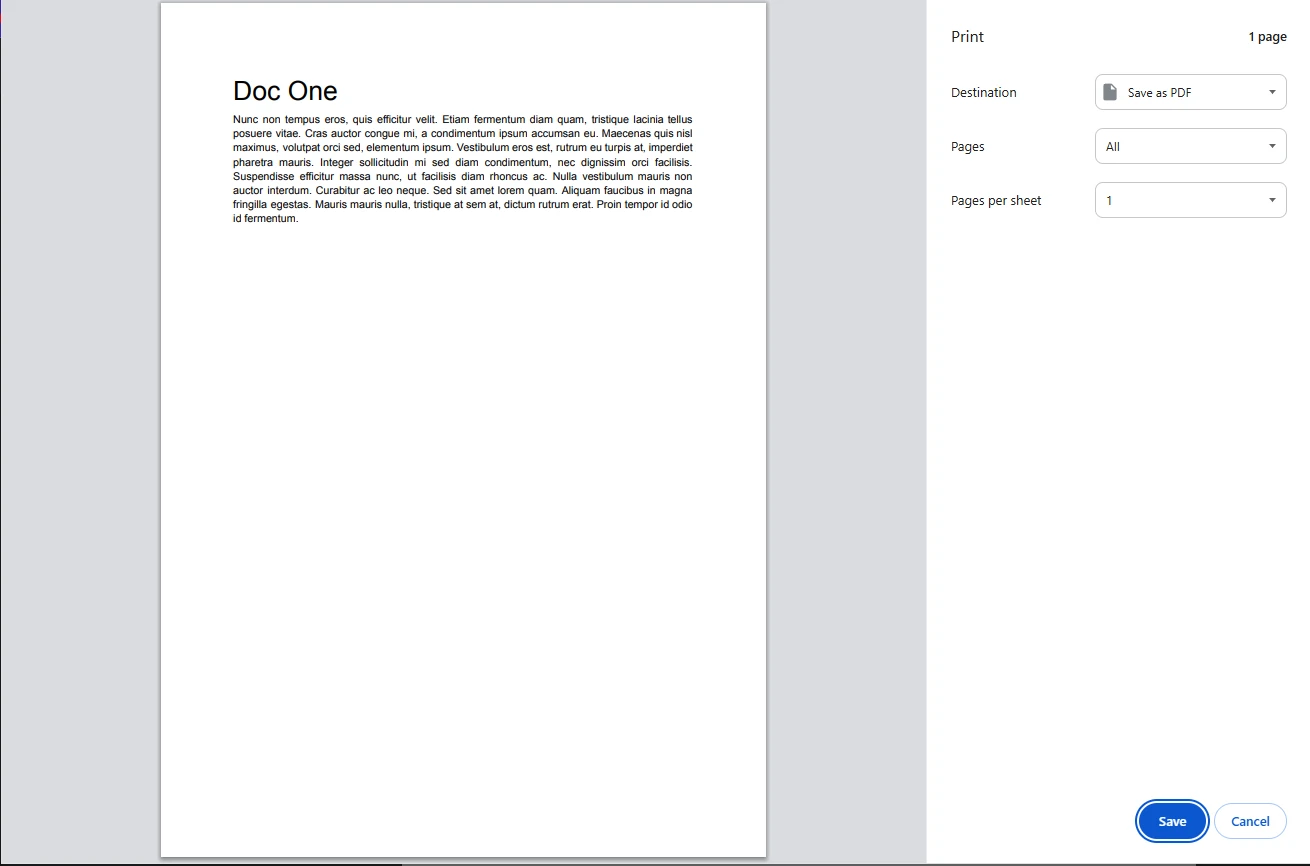
**1단계: 파일 열기** 결합하고자 하는 파일들을 각각의 기본 응용 프로그램에서 엽니다 (예: Microsoft Word에서 Word 문서 열기, Windows 사진에서 이미지 열기).
**2단계: 첫 번째 문서 인쇄** 첫 번째 문서로 이동합니다. Ctrl + P를 눌러 인쇄 대화상자를 엽니다.
**3단계: 가상 프린터 선택** "프린터" 드롭다운 메뉴에서 물리적 사무실 프린터를 **Microsoft Print to PDF**로 변경합니다. **인쇄**를 클릭합니다. "다른 이름으로 인쇄 출력 저장" 대화상자가 나타납니다. 이 파일을 바탕화면에 Part1.pdf로 저장합니다.
**4단계: 이후 문서에 대해서 반복** 나머지 문서에 대해 이 과정을 반복하고, 각각을 Part2.pdf, Part3.pdf 등으로 저장합니다.
_참고: 이것은 문서를 PDF로 기본적으로 변환하지만, Windows에는 여전히 Part1, Part2 및 Part3을 함께 스테이플하는 도구가 없습니다._ 타사 데스크톱 소프트웨어 없이 작업을 완료하려면 Windows 사용자는 웹 기반 도구나 명령줄 유틸리티를 의존해야 합니다 (후속 섹션에서 다루어집니다).
### Microsoft Edge 사용 (제한된 기능)
Microsoft Edge는 Windows의 기본 PDF 뷰어입니다. 긍정적인 주석 도구 (그리기, 강조, 텍스트 추가)가 우수하지만, 현재 '파일 합치기' 버튼을 기본적으로 제공하지 않습니다. PDF를 나란히 볼 수는 있지만, 확장기능이나 온라인 서비스를 이용하지 않는 한 병합할 수 없습니다.
## 방법 3: Adobe Acrobat Pro 사용 (기업 표준)
일상적인 워크플로가 계약을 관리하고, 전문적인 마케팅 포트폴리오를 작성하고, 민감한 법적 문서를 처리하는 경우 Adobe Acrobat Pro DC는 금 표준입니다. 유료 구독이 필요하지만, 복잡한 교차 참조 테이블과 폰트 부분의 PDF 병합을 완벽하게 처리합니다.
### Adobe Acrobat를 위한 단계별 가이드
**1단계: "파일 결합" 도구 열기** Adobe Acrobat를 시작합니다. 홈 화면에서 왼쪽 상단에 있는 **도구** 탭을 선택합니다. **파일 결합**으로 레이블이 지정된 아이콘을 찾아 클릭합니다 (보통 두 겹쳐진 페이지로 표시됨).
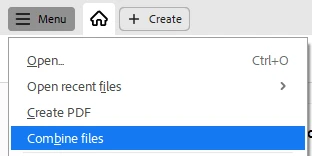
**2단계: 문서 추가** 큰, 빈 작업 공간이 표시됩니다. 다음 중 하나를 수행할 수 있습니다:
* 중앙의 **파일 추가** 버튼을 클릭하고 파일을 하드 드라이브에서 찾아보십시오.
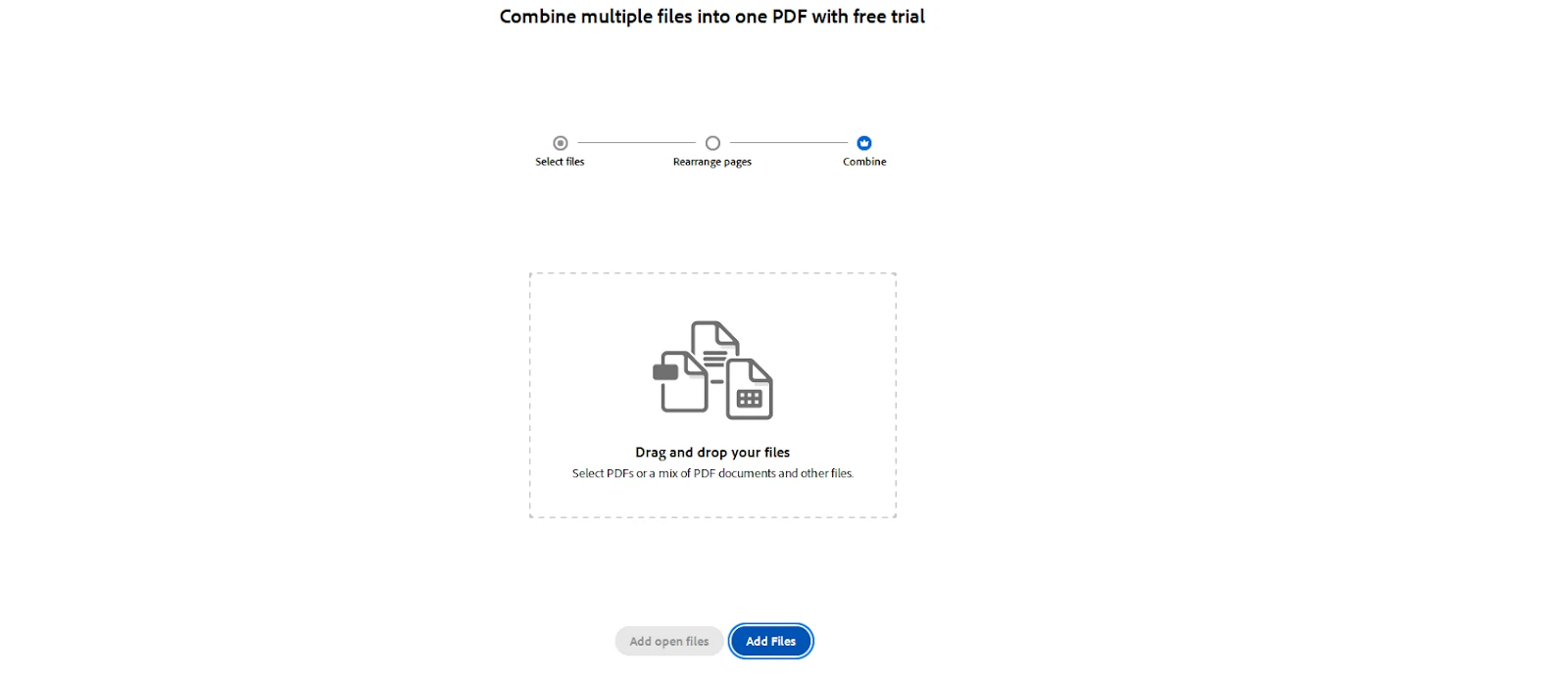
* 파일 탐색기/파인더에서 여러 PDF 파일을 Acrobat 창으로 직접 드래그 앤 드롭합니다.
**3단계: 정리 및 확대** 파일이 가져오면 큰 썸네일로 나타납니다.
* **정렬:** 파일을 드래그 앤 드롭하여 전체 순서를 변경합니다.
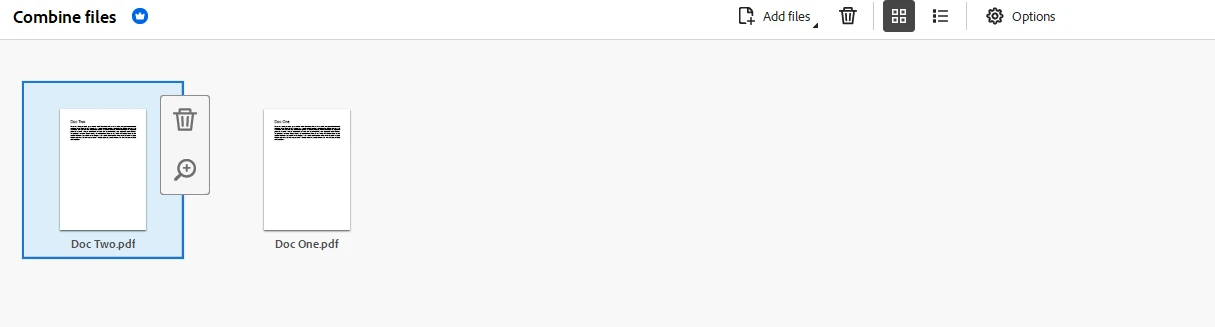
* **확대:** 여러 페이지의 PDF 썸네일 위에 마우스를 가져가면 작은 '확대' 아이콘 (두 개의 분기 화살표)이 나타납니다. 이를 클릭하면 문서가 개별 페이지로 분해되어 특정 페이지를 삭제하거나 병합 전에 세밀하게 재정렬할 수 있습니다.
**4단계: 출력 설정 구성** 화면 상단의 **옵션** 톱니바퀴 아이콘을 클릭합니다. 여기에서 파일 크기를 정의할 수 있습니다:

* **작은 파일 크기:** 이미지를 압축하고 복잡한 그래픽을 레스터화합니다. 이메일에 적합합니다.
* **기본 파일 크기:** 품질과 크기의 균형을 맞춥니다. 일반적인 사무실 사용에 좋습니다.
* **큰 파일 크기:** 고해상도 인쇄 품질을 유지합니다. 출판소에 파일을 보내는 그래픽 디자이너에게 필수적입니다.
**5단계: 병합 수행** 오른쪽 상단 모서리에 있는 파란색 **결합** 버튼을 클릭합니다. Acrobat가 파일을 처리합니다. 문서의 크기와 복잡성에 따라 이 작업은 몇 초에서 1분이 걸릴 수 있습니다.
**6단계: 바인더 저장** Acrobat는 임시 이름으로 새로 결합된 문서를 자동으로 Binder1.pdf로 엽니다. 모든 페이지가 있는지, 형식이 온전한지 확인하기 위해 문서를 검토합니다. 마지막으로 **파일 > 다른 이름으로 저장...**으로 이동하여 영구적인 이름을 할당하고 원하는 디렉토리에 저장합니다.
## 방법 4: 무료 온라인 PDF 도구 (온라인으로 PDF 파일 병합)
Mac을 보유하지 않고 Adobe 구독이 없으며 가끔 여러 PDF를 병합해야 하는 사용자에게는 간단한 온라인 도구가 매우 편리합니다. 가장 인기 있고 신뢰할 수 있는 옵션에는 **Smallpdf**, **ILovePDF**, 및 **Adobe의 무료 온라인 Acrobat 도구**가 포함됩니다.
### 웹 병합기 사용법 (ILovePDF로 예시)
1. 웹 브라우저를 열고 ilovepdf.com/merge_pdf로 이동합니다.
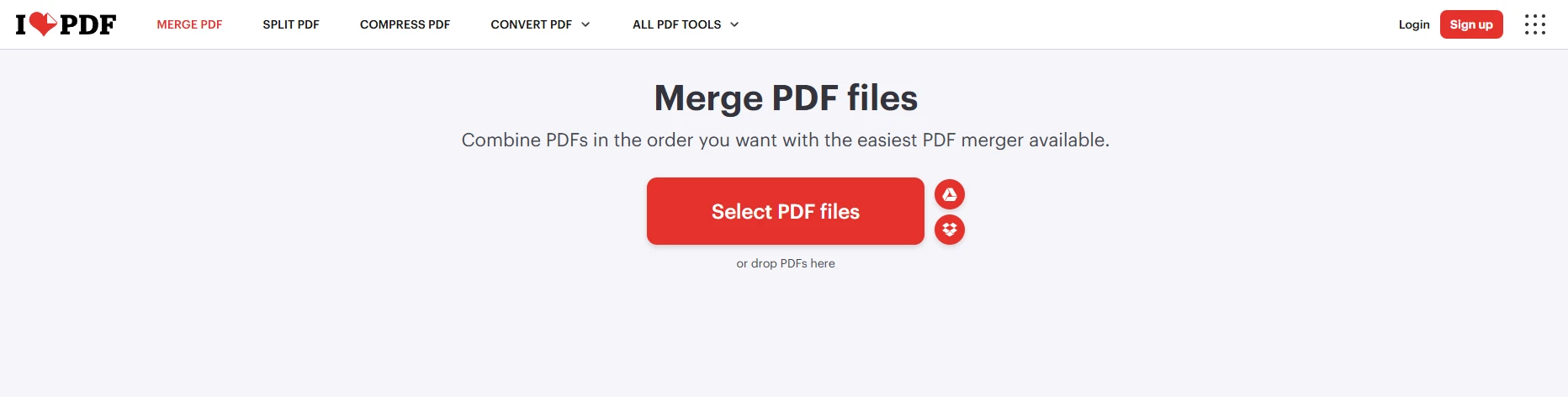
2. 화면 중앙에 있는 큰 **PDF 파일 선택** 버튼을 클릭하거나 파일을 웹 페이지로 드래그 앤 드롭합니다.
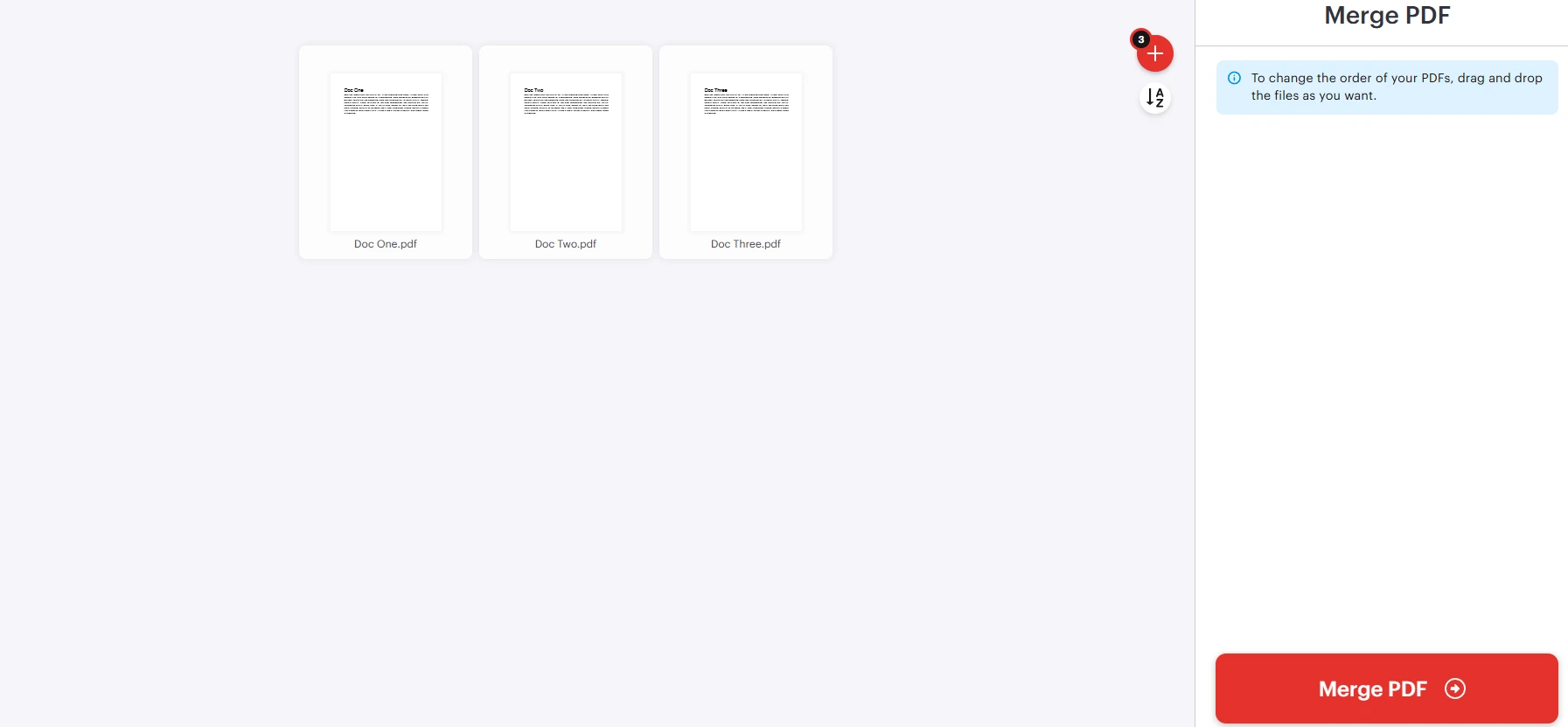
3. 업로드가 완료되면 웹사이트는 파일의 썸네일을 표시합니다. 순서를 조정하기 위해 이들을 클릭하고 드래그할 수 있습니다.
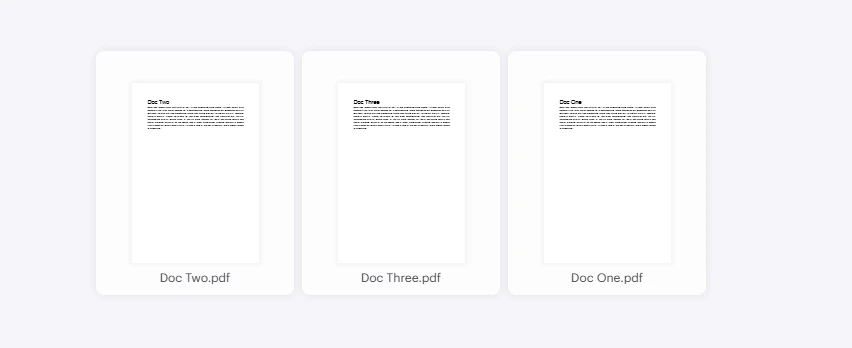
4. 오른쪽 하단 모서리에 있는 **PDF 병합** 버튼을 클릭합니다.
5. 서버가 파일을 처리하기를 기다립니다. 완료되면 **병합된 PDF 다운로드**를 클릭합니다.
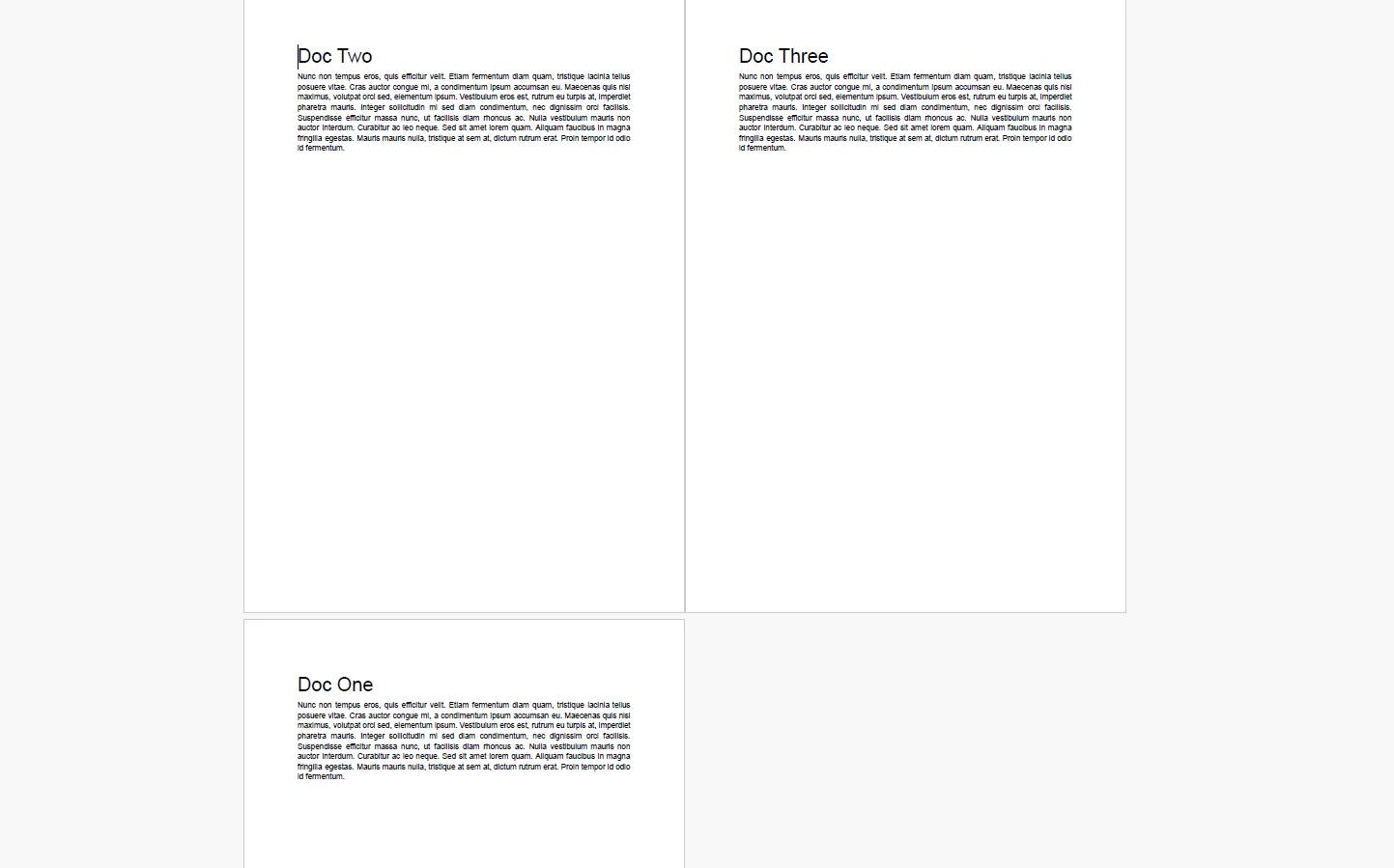
### 웹 기반 PDF 병합 도구에 대한 중요한 경고
매우 편리하지만, 웹 기반 도구는 전문가들이 고려해야 할 중요한 위험 요소를 가지고 있습니다:
1. **데이터 프라이버시와 보안:** 무료 웹 도구를 사용할 때는 귀하의 문서를 타사 서버에 업로드하고 있습니다. 평판이 좋은 사이트는 파일을 1-2시간 내에 삭제하고 SSL 암호화를 사용한다고 약속하지만, **개인 식별 정보(PII), 재정 정보, 의료 기록(HIPAA 준수), 또는 기업 비밀 정보를 포함하는 문서를 업로드하지 말아야 합니다.** 한 번 로컬 시스템을 떠나면, 데이터에 대한 제어를 잃게 됩니다.
2. **파일 크기 제한:** 대부분의 무료 티어는 업로드를 엄격히 제한합니다. 예를 들어, Smallpdf는 파일을 50MB 미만으로 제한하거나, 'Pro' 계정으로 업그레이드하지 않으면 하루에 두 개의 작업만 수행할 수 있도록 제한할 수 있습니다.
3. **상호작용 손실:** 일부 공격적인 온라인 압축기 및 병합기는 본질적으로 PDF 페이지의 '스크린샷'을 촬영하여 이러한 이미지를 결합합니다. 이것은 기본 텍스트 레이어를 파괴하고 (문서를 비검색 가능하게 만들고) 모든 하이퍼링크와 북마크를 영구적으로 손상시킵니다.
## 방법 5: 명령줄 마스터리로 여러 PDFs 병합 (전문 사용자용)
IT 전문가, Linux 사용자, 또는 터미널 인터페이스에 익숙한 사람에게는 명령줄을 통해 PDF를 결합하는 것이 아마도 가장 빠르고 가벼운 방법일 것입니다. 그래픽 오버헤드가 전혀 필요하지 않고 간단한 스크립트를 통해 실행할 수 있습니다.
이 분야에서의 두 강자는 **Ghostscript**와 **PDFtk (PDF Toolkit)**입니다.
### 옵션 A: Ghostscript 사용
Ghostscript는 Adobe Systems' PostScript 및 Portable Document Format 언어에 대한 인터프리터에 기반한 소프트웨어 제품군입니다. 매우 견고하며 Windows, macOS 및 Linux에서 사용할 수 있습니다.
**설치:**
* _macOS:_ Terminal을 열고 brew install ghostscript 입력 (Homebrew 필요).
* _Linux (Ubuntu/Debian):_ sudo apt-get install ghostscript
* _Windows:_ 공식 Ghostscript 웹사이트에서 설치 프로그램을 다운로드하고 System PATH에 bin 폴더를 추가합니다.
**병합 명령:** 터미널을 열고 PDF가 있는 디렉토리로 이동하여 다음 명령을 실행합니다:
```cs
gs -dBATCH -dNOPAUSE -q -sDEVICE=pdfwrite -sOutputFile=Combined_Report.pdf Section1.pdf Section2.pdf Appendix.pdf
```
**명령 분석:**
* gs: Ghostscript를 호출합니다.
* -dBATCH: Ghostscript에게 파일을 처리한 후 종료하도록 지시합니다, 대화형 명령을 기다리는 대신.
* -dNOPAUSE: Ghostscript가 일시 중지하여 사용자에게 'Enter'를 누르도록 요청하지 않도록 방지합니다.
* -q: 'quiet'를 의미합니다. 콘솔에서 루틴 정보 메시지를 억제합니다.
* -sDEVICE=pdfwrite: Ghostscript에게 원하는 출력 형식이 PDF임을 지시합니다.
* -sOutputFile=Combined_Report.pdf: 최종 병합 파일의 이름을 정의합니다.
* Section1.pdf Section2.pdf Appendix.pdf: 병합하려는 파일의 정확한 순서로 입력 파일 목록입니다.
### 옵션 B: PDFtk (PDF Toolkit) 사용
PDFtk는 PDF 조작을 위해 특별히 설계된 가장 쉬운 CLI 도구로 널리 알려져 있습니다.
**설치:**
* _macOS:_ brew install pdftk-java
* _Linux:_ sudo apt-get install pdftk
* _Windows:_ PDFtk Server 설치 프로그램을 다운로드합니다.
**병합 명령:** PDFtk의 구문은 초보자에게 훨씬 읽기 쉽습니다. 세 개의 특정 파일을 병합하려면:
```cs
pdftk Section1.pdf Section2.pdf Appendix.pdf cat output Combined_Report.pdf
```
**와일드카드 트릭 (폴더 전체 병합):** 50개의 PDF가 담긴 폴더가 있고, 이를 알파벳 순서로 하나의 파일로 즉시 결합하고자 하면, 와일드카드 * 연산자 사용:
```cs
pdftk *.pdf cat output Everything_Merged.pdf
```
이 한 줄의 코드는 수작업으로 드래그 앤 드롭하는 데 걸리는 시간을 절약할 수 있습니다.
## 방법 6: 개발자를 위한 - IronPDF로 PDF 병합 자동화
위의 수동 방법은 가끔 문서를 처리하는 개인에게 적합하지만, 기업 환경에서는 전혀 확장성이 없습니다.
전자상거래 플랫폼이 10,000명의 서로 다른 고객에게 맞춤형 월별 인보이스를 생성해야 하는 시나리오를 상상해 보십시오. 각 인보이스는 표준화된 표지 PDF, 동적으로 생성된 데이터 테이블 PDF, 및 일반적인 서비스 약관 PDF로 구성됩니다. 이 작업을 Adobe Acrobat 또는 웹 업로드로 관리하려고 시도하는 것은 불가능합니다. 이는 프로그래밍적 자동화를 필요로 합니다.
여기에서 [**IronPDF**](https://ironpdf.com)가 탁월합니다. IronPDF는 .NET 개발자를 위한 종합적인 C# 라이브러리로, 호스트 서버에 Adobe Acrobat이 설치될 필요 없이 PDF 문서의 생성, [조작](/tutorials/csharp-edit-pdf-complete-tutorial/), 및 읽기를 가능하게 합니다. 매우 빠르고, 메모리를 효율적으로 사용하며, 고처리량 환경을 위해 설계되었습니다.
### 문서 조작을 위한 IronPDF를 선택하는 이유?
1. **서버 측 신뢰성:** GUI와 독립적으로 작동합니다. 팝업 창과 인쇄 대화상자가 없습니다.
2. **형식 유지:** [IronPDF의 병합](/how-to/merge-or-split-pdfs/) 알고리즘은 형식 필드, 주석, 북마크, 디지털 서명의 무결성을 철저히 유지합니다.
3. **크로스 플랫폼:** Windows, Linux, macOS, 및 .NET Framework, .NET Core, .NET 5/6/7/8을 포함하는 Docker 컨테이너에서 원활하게 작동합니다.
### 환경 설정
먼저 .NET 프로젝트를 Visual Studio 또는 JetBrains Rider에 열어 두어야 합니다. IronPDF NuGet 패키지를 설치해야 합니다.
NuGet 패키지 관리자 콘솔을 열고 실행합니다:
```shell
:ProductInstall
```
또는 Visual Studio GUI 패키지 관리자에서 "IronPdf"를 검색합니다.
### Code Example: Merge Multiple PDF Files in C#
다음 스크립트는 IronPDF를 사용하여 여러 PDF 파일을 하나의 통합된 문서로 결합하는 가장 간단하고 효과적인 방법을 보여줍니다.
```cs
using IronPdf;
using System.Collections.Generic;
using System;
namespace PdfAutomation
{
class Program
{
static void Main(string[] args)
{
// Apply your IronPDF License Key here to remove watermarks
License.LicenseKey = "YOUR_IRONPDF_LICENSE_KEY";
Console.WriteLine("Starting PDF Merge Process...");
try
{
// Step 1: Define the paths of the files you wish to merge.
// These can be absolute paths or relative to the project directory.
var pdfFilesToMerge = new List<string>
{
@"C:\Documents\Cover_Letter.pdf",
@"C:\Documents\Financial_Data.pdf",
@"C:\Documents\Standard_Terms.pdf"
};
// Step 2: Use the static PdfDocument.Merge method.
// This method takes an IEnumerable of file paths or an IEnumerable of PdfDocument objects.
// Passing paths directly is generally more memory efficient for simple concatenations.
Console.WriteLine("Stitching documents together...");
PdfDocument mergedDocument = PdfDocument.Merge(pdfFilesToMerge);
// Step 3: Define the output path and save the result.
string outputPath = @"C:\Documents\Final_Client_Package.pdf";
mergedDocument.SaveAs(outputPath);
// Step 4: Always explicitly dispose of the PdfDocument object to free up system memory immediately.
mergedDocument.Dispose();
Console.WriteLine($"Success! Merged document saved to: {outputPath}");
}
catch (Exception ex)
{
// Robust error handling is critical in production applications.
// This will catch issues like "File in use by another process" or "File not found".
Console.WriteLine($"An error occurred during the merge process: {ex.Message}");
}
}
}
}
```
#### 예제 출력
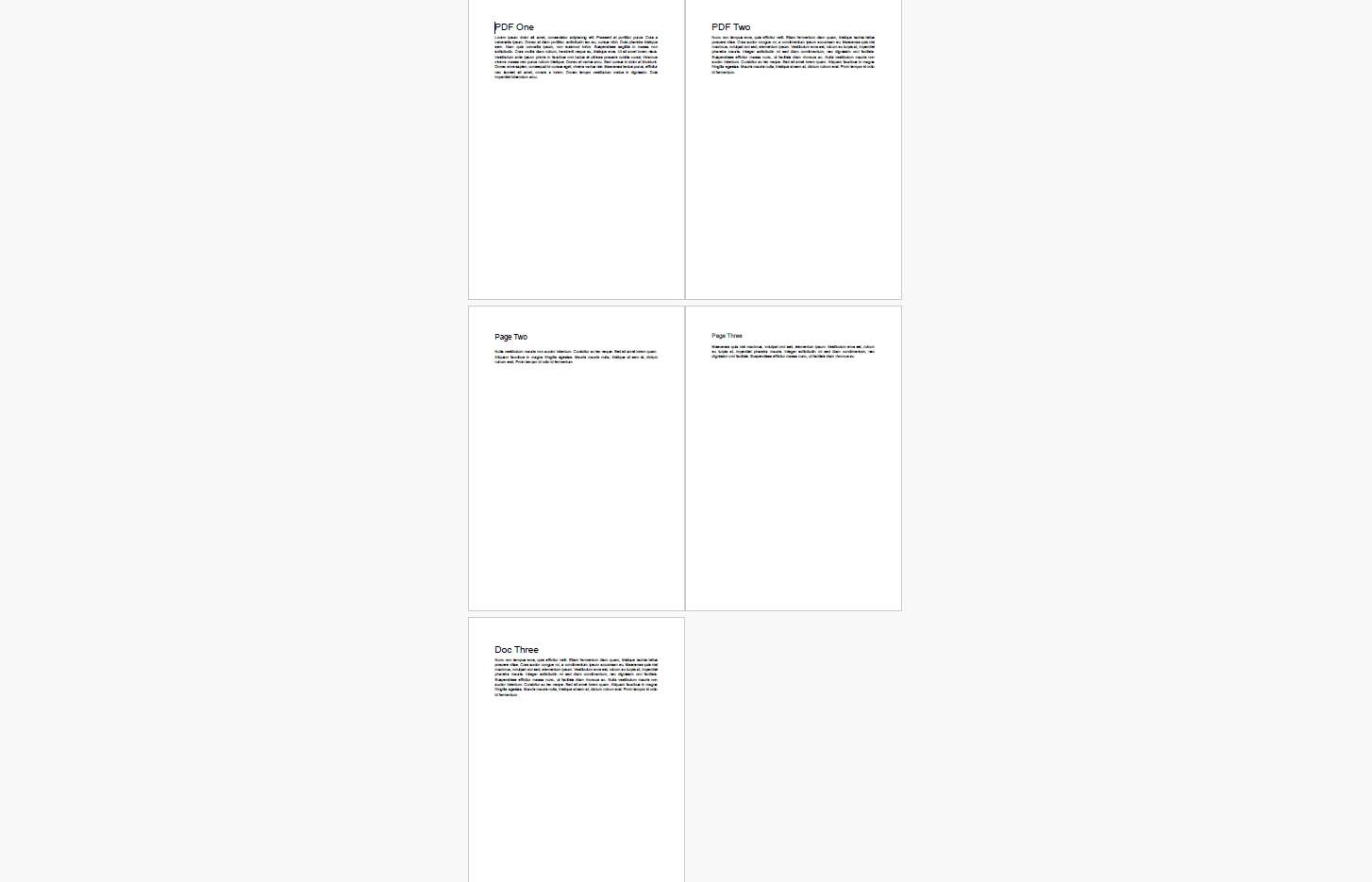
이미지 대체 텍스트 추가
### 코드 예제: 고급 메모리 내 병합
종종, 웹 응용 프로그램(예: ASP.NET Core API)에서 파일을 하드 드라이브에 저장하고 싶지 않을 때가 있습니다. 메모리에서 PDF를 HTML 문자열에서 생성하고, 병합한 다음 최종 PDF를 다운로드 스트림으로 사용자 브라우저에 직접 제공할 수 있습니다.
IronPDF는 이것을 완벽하게 처리합니다:
```cs
using IronPdf;
using System.Collections.Generic;
public byte[] GenerateMergedReport()
{
// Initialize the HTML to PDF renderer
var renderer = new ChromePdfRenderer();
// Generate PDF objects directly from HTML strings in memory
PdfDocument coverPage = renderer.RenderHtmlAsPdf("<h1>Annual Report</h1><p>Confidential Internal Document</p>");
PdfDocument dataChart = renderer.RenderUrlAsPdf("https://internal.dashboard/report/12345");
// Add existing PdfDocument objects to a list
var documents = new List<PdfDocument> { coverPage, dataChart };
// Merge the in-memory objects
PdfDocument finalReport = PdfDocument.Merge(documents);
// Export the merged document as a Byte Array
byte[] pdfBytes = finalReport.BinaryData;
// Dispose of all objects to prevent memory leaks in the web server
coverPage.Dispose();
dataChart.Dispose();
finalReport.Dispose();
// This byte array can now be returned as a File() result in an MVC controller
return pdfBytes;
}
```
#### 랜덤 URL을 사용한 출력 예제
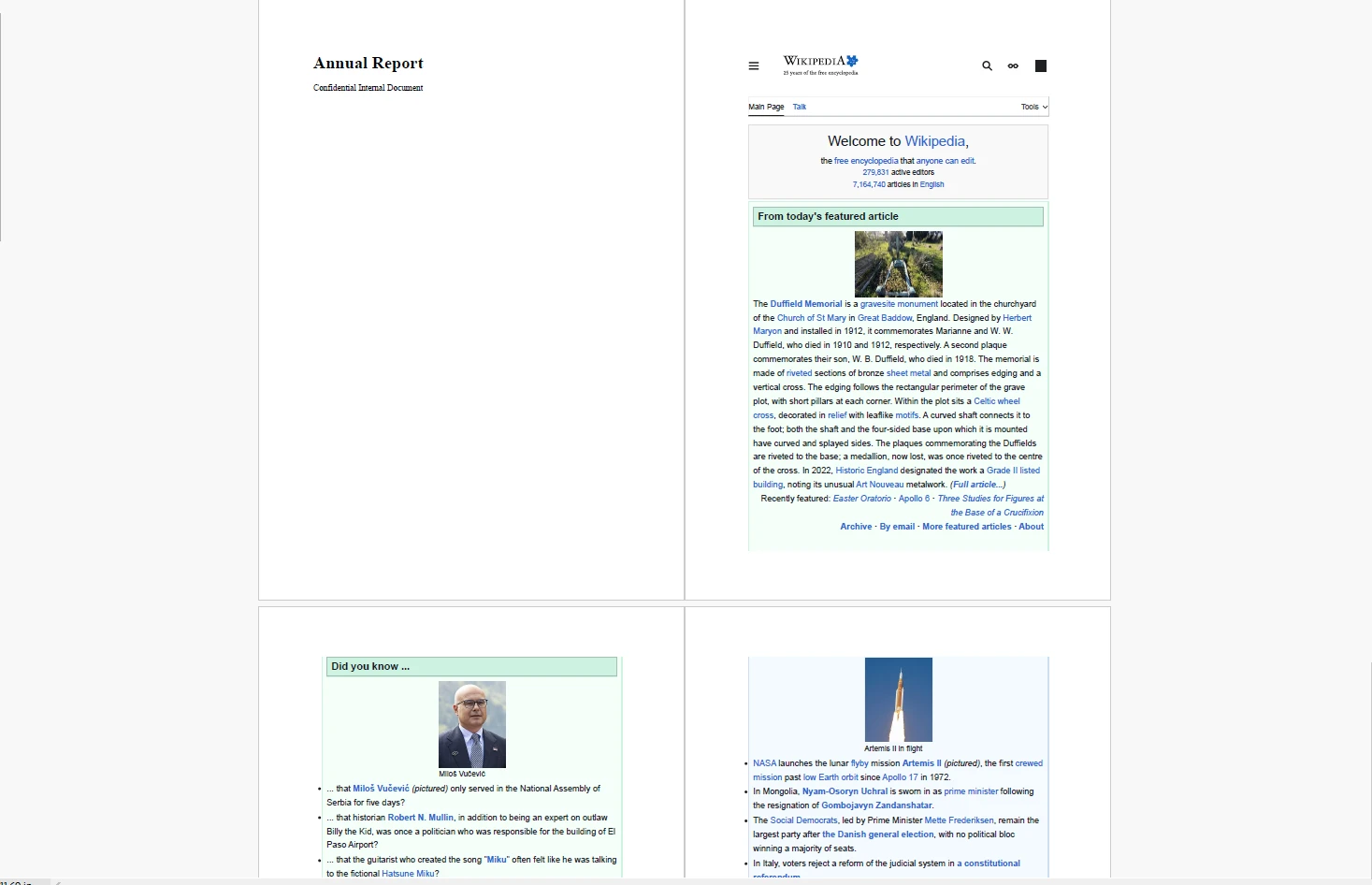
이미지 대체 텍스트 추가
IronPDF를 활용하여 개발자들은 PDF 교차 참조 테이블과 폰트 사전 관리의 엄청난 복잡성을 추상화하여, 직관적인 단 한 줄의 C# 코드: PdfDocument.Merge()로 거대한 아키텍처 문제를 줄일 수 있습니다.
## 일반적인 PDF 병합 문제 해결하기
최고의 도구를 사용하더라도 여러 PDF 파일을 하나로 병합하는 경우 때때로 예상치 못한 오류가 발생할 수 있습니다. 다음은 가장 일반적인 에지 케이스 문제 해결을 위한 결정적인 가이드입니다.
### 문제 1: "문서가 비밀번호로 보호되어 있습니다"
**문제:** 여러 파일을 단일 문서로 병합하려고 시도하지만, 소프트웨어에서 파일 중 하나가 암호화되어 있다고 오류를 표시합니다. **기술적 현실:** PDF에는 두 가지 종류의 비밀번호가 있습니다. '사용자 비밀번호'는 파일 열기를 제한합니다. '소유자 비밀번호'는 편집, 인쇄 또는 _병합_을 제한합니다. 소유자 비밀번호가 설정되어 있으면 내부 객체가 잠겨 있습니다.
**해결책:** 먼저 파일을 잠금 해제해야 합니다. 비밀번호를 알고 있다면, Adobe Acrobat에서 파일을 열고 **파일 > 속성 > 보안**으로 이동하여 보안 방법을 "보안 없음"으로 변경합니다 (비밀번호 입력을 요구받을 것입니다). 파일을 저장하고, _그런 다음_ 병합합니다.
### 문제 2: 다른 페이지 크기 ("프랑켄슈타인" 문서)
**문제:** A4 크기의 편지와 A1 크기의 대규모 건축 청사진을 병합합니다. 100% 줌에서 볼 때 A4 페이지는 작아 보이고, 문서를 스크롤하는 것이 혼란스럽습니다.
**해결책:** 병합 전이나 후에 오페이지 크기를 정상화해야 합니다.
* **Acrobat에서:** 병합된 파일을 열고, **인쇄**로 이동한 다음, 프린터로 "Adobe PDF"를 선택하고 용지 크기를 원하는 표준(예: Letter)으로 설정할 때 **"크기가 큰 페이지 축소"** 또는 **"인쇄 가능 영역에 맞추기"** 상자를 선택합니다. 이것은 문서가 모두 동일한 크기를 갖도록 강제합니다.
* **IronPDF에서:** 개발자는 PageSettings 클래스를 사용하여 개별 페이지의 크기를 프로그래밍적으로 조정하고 추가하기 전에 확장할 수 있습니다.
### 문제 3: 누락된 폰트 또는 혼란스러운 텍스트
**문제:** 병합 후, 3페이지의 텍스트가 Wingdings 또는 중첩된 이상한 문자가 됩니다.
**기술적 현실:** 이것은 문서 A와 문서 B가 모두 "Helvetica" 폰트를 사용하지만 어느 것도 폰트 파일을 완전히 포함하지 않은 경우 발생합니다. 대신 "부분 집합"(사용한 특정 문자만)을 포함합니다. 병합 시 폰트 사전이 충돌하여, PDF 리더가 어떤 "Helvetica"를 사용할지 혼란스러워 합니다.
**해결책:** 예방 조치로서는 원본 문서가 모든 글꼴 포함 체크가 되어 있는지 확인하는 것이 가장 좋습니다 (예: Microsoft Word에서 생성할 때). 스크램블된 병합 파일과 마주쳤다면, 원본 파일을 다시 PDF로 "인쇄"해 보십시오, 이는 종종 시스템이 글꼴을 재포함하거나 텍스트를 레스터화하도록 강제하며, 그러면 새 복사본을 병합할 수 있습니다.
### 문제 4: 폭발적인 파일 크기
**문제:** 2MB 각각의 파일 10개를 병합합니다. 20MB 파일을 기대했으나, 출력이 150MB입니다.
**기술적 현실:** 메타데이터가 불필요하게 중복되거나, 벡터 그래픽이 낮은 품질의 도구에 의해 슬로피한 병합 과정 중에 레스터화될 때 자주 발생합니다.
**해결책:** 큰 병합 후 항상 압축 방법을 사용하십시오.
* **Acrobat:** 파일 > 파일 크기 줄이기 또는 파일 > 다른 이름으로 저장 > 최적화된 PDF.
* **Mac Preview:** 파일 > 내보내기, "Quartz 필터" 드롭다운을 클릭하고 파일 크기 줄이기를 선택합니다.
* **IronPDF:** C# 코드에서 mergedDocument.CompressImages() 메서드를 사용하여 문서 내의 무거운 JPEG 자산을 자동적으로 축소할 수 있습니다.
## 최고의 관행: 아카이빙을 위한 PDF/A 표준
장기 저장을 위해 문서를 결합하는 경우, 법적 준수, 역사적 아카이빙, 또는 영구 HR 기록과 같은 경우에는 병합에서 멈추지 않아야 합니다. 최종 병합 문서를 **PDF/A** 형식으로 변환해야 합니다.
**PDF/A란 무엇인가요?** PDF/A는 전자 문서의 보관 및 장기 보존에 사용하도록 특화된 ISO 표준화된 버전의 Portable Document Format입니다.
**왜 중요할까요?** 표준 PDF는 외부 참조(귀하의 컴퓨터에 저장된 폰트로 링크)와 동적 콘텐츠(JavaScript나 오디오/비디오)를 허용합니다. 그러나 이 파일을 30년 후에 열어보면, 귀하의 컴퓨터에 정확히 그 폰트가 없을 가능성이 높으며, 비디오 플레이어가 구형이 될 것입니다. 문서가 깨질 것입니다.
PDF/A는 문서가 100% 독립적으로 존재하도록 강제합니다. 외부 링크를 엄격히 금지하고, 모든 폰트 및 색상 프로필을 절대적으로 포함하며, 동적 미디어를 제거합니다. 결합된 중요한 파일을 변환하여 PDF/A로 변환하는 최종 단계는 병합된 문서가 오늘, 내일, 그리고 미래 수십 년 동안 동일하게 보일 것임을 보장합니다. Adobe Acrobat 및 IronPDF와 같은 전문 도구들은 PDF/A에 대한 내장된 규정 준수 검사 및 변환 방법을 제공합니다.
## 결론
하나의 문서로 PDF 파일을 결합하는 작업은 로컬 데스크톱에서 간단한 드래그 앤 드롭 작업에서 이진 데이터 조작 및 서버 아키텍처를 포함하는 매우 복잡한 프로그래밍 문제로 이어질 수 있습니다.
일상적인 사용자에게는 Mac의 Preview와 같은 기본 OS 기능이나 Adobe Acrobat과 같은 강력한 데스크톱 소프트웨어를 활용하여 원하는 대로 문서를 구성하는 시각적 제어가 필요합니다. 전문 사용자에게는 Ghostscript와 같은 명령줄 유틸리티들이 그래픽 불필요한 놀라운 빠르기를 제공할 수 있습니다.
그러나 문서 생성이 수동적인 인간 입력을 넘어서는 규모에서는 프로그래밍 솔루션이 필수적입니다. PDF 객체의 기본 메커니즘을 이해하고 강력한 라이브러리를 사용하여, 개발 팀은 시간을 허비하는 부가적인 관리 작업을 자동화할 수 있습니다.
귀하의 조직의 문서 워크플로우를 완전히 제어할 준비가 되었습니까? 인보이스를 생성하고, 규정 준수 보고서를 병합하거나, 맞춤형 데이터 대시보드를 구축하는 등의 작업에 있어서 적절한 아키텍처 도구를 갖추는 것은 선택 사항이 아닙니다. [**IronPDF의 무료 체험판을 사용해보세요**](trial-license) 그리고 전문급 PDF 조작, 병합, 및 렌더링을 귀하의 .NET 응용 프로그램에 직접 통합하는 것이 얼마나 원활한지 발견해보세요.
Iron Software 팀 작성. Enterprise 응용 프로그램에서 PDF 병합을 프로그래밍적으로 자동화할 계획이라면, IronPDF 제품 페이지를 방문하여 .NET, Java, Python 및 Node.js에 대한 전문 PDF 라이브러리에 대해 자세히 알아보세요.
현대 디지털 워크플레이스에서 휴대용 문서 형식(PDF)은 파일 공유의 절대 지존입니다. 1990년대 초 Adobe에서 개발된 PDF는 어느 화면에서도, 어느 운영 체제에서도, 어느 프린터에서도 문서가 동일하게 보이도록 만드는 혁신적 목적을 가지고 디자인되었습니다.
PDF 파일 병합의 가장 빠른 방법
급하게 파일을 병합해야 하는데 전체 가이드를 볼 시간이 없다면, PDF 파일 병합을 위한 가장 빠른 무설치 옵션은 여기 옵션은 다음과 같습니다:
macOS에서: 기본 미리보기 앱에서 첫 번째 PDF를 엽니다. 상단 메뉴에서 보기 > 썸네일로 이동하세요. Finder에서 다른 PDF 파일을 왼쪽 썸네일 사이드바로 드래그앤드롭하기만 하면 됩니다. 파일 > PDF로 내보내기로 이동하여 저장합니다.
Windows에서: Windows에는 기본 드래그앤드롭 PDF 병합기가 부족하기 때문에 가장 빠른 방법은 신뢰할 수 있는 무료 도구인 Adobe Acrobat Online 웹 브라우저를 여는 것입니다. 파일을 브라우저 창에 드래그하여 놓고 정리한 후 병합을 클릭하세요.
단, PDF의 고정 포맷은 보기에는 좋으나, 편집, 조작, 또는 대량으로의 결합은 일반적인 워드 프로세싱 문서에 비해 본질적으로 어렵습니다. 20개의 다른 부서 제출로부터 방대한 연말 재무 보고서를 컴파일하는 관리 전문가든, 발견을 위한 수백 개의 법률 증거를 정리하는 법률 조수든, 일일 송장 생성을 자동화하려는 소프트웨어 개발자든, 복잡한 PDF 병합을 처리하는 방법을 아는 것은 필수 디지털 생존 기술입니다.
이 포괄적인 가이드는 PDF 문서를 병합하는 모든 방법을 안내할 것입니다. Windows 및 macOS의 네이티브 워크플로우를 자세히 설명하고, Adobe Acrobat을 사용한 전문가 표준, 파워 유저를 위한 명령줄 요령, 그리고 C# 및 IronPDF를 사용한 강력한 프로그래밍 솔루션을 설명합니다.
도전 이해: PDF 병합이 왜 어려운가?
"방법"에 들어가기 전에 "왜"를 이해하는 것이 도움이 됩니다. .txt 또는 .docx 파일과 같이 PDF의 콘텐츠를 복사하여 붙여넣을 수 없는 이유는 무엇입니까?
PDF는 단순한 텍스트의 흐름만이 아닙니다. 매우 복잡하고 객체가 컴파일된 데이터베이스입니다. 단일 PDF 파일은 다음을 포함합니다:
헤더: PDF 버전 식별.
바디: 텍스트 스트림, 내장된 글꼴, 고해상도 벡터 이미지, 래스터화된 이미지, 멀티미디어 요소와 같은 객체 포함.
상호 참조표(xref): 각 객체가 파일의 이진 데이터 내 어디에 위치하는지 PDF 리더에게 정확히 알려주는 디렉터리.
트레일러: 리더 응용 프로그램을 상호 참조표로 안내.
두 PDF를 병합할 때, 단순히 페이지 1 뒤에 페이지 2를 놓는 것이 아닙니다. 파일을 병합하는 소프트웨어는 상호 참조표를 완전히 재작성하고, 동일한 이름의 내장 글꼴 사이의 충돌을 해결하며(예: 두 문서 모두 Arial의 하위 세트를 사용하지만 다른 문자를 포함하는 경우), 내부 하이퍼링크와 북마크가 끊어지지 않도록 해야 합니다.
이러한 복잡성 때문에 특정 사용 사례에 맞는 적절한 도구를 선택하는 것이 중요합니다.
방법 1: macOS에서 PDF 병합 (내장 "미리보기" 방법)
macOS를 실행하는 Apple 컴퓨터를 사용 중이라면 운이 좋습니다. Apple은 기본 응용 프로그램인 미리보기를 포함합니다. 대부분의 사용자는 미리보기를 기본 이미지 뷰어로만 생각하지만, 사실 미리보기는 매우 유능한 PDF 조작 엔진입니다.
Mac을 사용하는 경우 타사 소프트웨어를 구매하거나 민감한 문서를 임의의 웹사이트에 업로드할 필요가 없습니다. 파일을 병합하기 위해 미리보기를 사용하는 확실한 방법입니다.
Mac Preview를 위한 단계별 가이드
1단계: 기본 문서 열기 병합 문서의 시작 부분으로 사용하고자 하는 첫 번째 PDF 파일을 찾습니다. 더블클릭하세요. 기본적으로 미리보기 앱에서 열립니다. 다른 프로그램(예: 웹 브라우저)에서 열리면 닫고 파일을 오른쪽 클릭(또는 컨트롤 클릭)하여 Open With > Preview를 선택합니다.
2단계: 사이드바 표시 페이지를 조작하려면 페이지를 볼 수 있어야 합니다. 상단 메뉴 바로 이동하고 보기를 클릭한 다음 썸네일을 선택합니다. 단축키: 키보드에서 옵션 + 명령 + 2를 누를 수도 있습니다. 사이드바가 미리보기 창의 왼쪽에 나타나 현재 문서의 각 페이지에 대해 번호가 매겨진 썸네일을 표시합니다.
3단계: 두 번째 파일 드래그 앤드로프 Finder의 별도 창을 열고 붙이려는 두 번째 PDF 파일을 찾습니다. Finder에서 파일 아이콘을 드래그하여 미리보기의 썸네일 사이드바에 직접 놓습니다.
배치에 대한 전문가 팁: 기존 썸네일 위에 파일을 드롭하면 새 페이지가 즉시 그 페이지 뒤에 삽입됩니다. 사이드바 목록의 맨 아래에 놓으면 새 문서가 끝에 추가됩니다.
4단계: 불필요한 페이지 재정렬 및 삭제 이제 두 문서가 사이드바에 결합되었으므로 개별 페이지 썸네일을 클릭하여 원하는 대로 재정렬할 수 있습니다. 더 이상 필요하지 않은 빈 페이지 또는 표지 페이지가 있으면 썸네일을 클릭하여 강조 표시하고 키보드에서 삭제 키를 누릅니다.
5단계: 최종 병합 파일 내보내기 그냥 "저장"하지 마십시오. 이는 macOS 버전 및 설정에 따라 원래 첫 번째 파일을 덮어쓸 수 있기 때문입니다. 대신 새 컴파일이 안전하게 저장되었는지 확인하십시오:
**파일 > PDF로 내보내기...**로 이동합니다. 2. 대화 상자에서 새로 결합된 문서에 고유한 이름을 부여하세요 (예: Final_Q3_Report_Merged.pdf).
대상 폴더를 선택합니다.
저장을 클릭합니다.
고급 미리보기 요령: 특정 페이지 삽입
50페이지 전체 문서를 병합하지 않고 7페이지만 병합하려면 어떻게 할까요? 두 PDF를 별도의 미리보기 창으로 엽니다. 두 창에서 썸네일 사이드바를 활성화합니다. 출처 문서의 사이드바에서 목적지 문서의 사이드바로 7페이지 썸네일을 간단히 드래그하여 놓습니다.
방법 2: Windows에서 PDF 병합 (네이티브 우회 솔루션)
역사적으로, Windows는 네이티브 PDF 도구 측면에서 macOS에 비해 불리했습니다. Windows 10 및 Windows 11에는 드래그 앤 드롭 병합을 허용하는 전용 GUI 기반 PDF 편집기가 없습니다.
그러나 네이티브 "Microsoft Print to PDF" 가상 프린터를 사용한 내장 우회방법이 있습니다. 이 방법은 여러 유형의 파일(예: Word 문서, Excel 시트, JPEG 이미지)을 단일 PDF로 병합하려는 경우 가장 좋지만, 기존 PDF를 병합하는 데는 다소 번거로울 수 있습니다.
"Microsoft Print to PDF" 접근 방식
1단계: 파일 열기 결합하고자 하는 파일들을 각각의 기본 응용 프로그램에서 엽니다 (예: Microsoft Word에서 Word 문서 열기, Windows 사진에서 이미지 열기).
2단계: 첫 번째 문서 인쇄 첫 번째 문서로 이동합니다. Ctrl + P를 눌러 인쇄 대화상자를 엽니다.
3단계: 가상 프린터 선택 "프린터" 드롭다운 메뉴에서 물리적 사무실 프린터를 Microsoft Print to PDF로 변경합니다. 인쇄를 클릭합니다. "다른 이름으로 인쇄 출력 저장" 대화상자가 나타납니다. 이 파일을 바탕화면에 Part1.pdf로 저장합니다.
4단계: 이후 문서에 대해서 반복 나머지 문서에 대해 이 과정을 반복하고, 각각을 Part2.pdf, Part3.pdf 등으로 저장합니다.
참고: 이것은 문서를 PDF로 기본적으로 변환하지만, Windows에는 여전히 Part1, Part2 및 Part3을 함께 스테이플하는 도구가 없습니다. 타사 데스크톱 소프트웨어 없이 작업을 완료하려면 Windows 사용자는 웹 기반 도구나 명령줄 유틸리티를 의존해야 합니다 (후속 섹션에서 다루어집니다).
Microsoft Edge 사용 (제한된 기능)
Microsoft Edge는 Windows의 기본 PDF 뷰어입니다. 긍정적인 주석 도구 (그리기, 강조, 텍스트 추가)가 우수하지만, 현재 '파일 합치기' 버튼을 기본적으로 제공하지 않습니다. PDF를 나란히 볼 수는 있지만, 확장기능이나 온라인 서비스를 이용하지 않는 한 병합할 수 없습니다.
방법 3: Adobe Acrobat Pro 사용 (기업 표준)
일상적인 워크플로가 계약을 관리하고, 전문적인 마케팅 포트폴리오를 작성하고, 민감한 법적 문서를 처리하는 경우 Adobe Acrobat Pro DC는 금 표준입니다. 유료 구독이 필요하지만, 복잡한 교차 참조 테이블과 폰트 부분의 PDF 병합을 완벽하게 처리합니다.
Adobe Acrobat를 위한 단계별 가이드
1단계: "파일 결합" 도구 열기 Adobe Acrobat를 시작합니다. 홈 화면에서 왼쪽 상단에 있는 도구 탭을 선택합니다. 파일 결합으로 레이블이 지정된 아이콘을 찾아 클릭합니다 (보통 두 겹쳐진 페이지로 표시됨).
2단계: 문서 추가 큰, 빈 작업 공간이 표시됩니다. 다음 중 하나를 수행할 수 있습니다:
중앙의 파일 추가 버튼을 클릭하고 파일을 하드 드라이브에서 찾아보십시오.
파일 탐색기/파인더에서 여러 PDF 파일을 Acrobat 창으로 직접 드래그 앤 드롭합니다.
3단계: 정리 및 확대 파일이 가져오면 큰 썸네일로 나타납니다.
정렬: 파일을 드래그 앤 드롭하여 전체 순서를 변경합니다.
확대: 여러 페이지의 PDF 썸네일 위에 마우스를 가져가면 작은 '확대' 아이콘 (두 개의 분기 화살표)이 나타납니다. 이를 클릭하면 문서가 개별 페이지로 분해되어 특정 페이지를 삭제하거나 병합 전에 세밀하게 재정렬할 수 있습니다.
4단계: 출력 설정 구성 화면 상단의 옵션 톱니바퀴 아이콘을 클릭합니다. 여기에서 파일 크기를 정의할 수 있습니다:
작은 파일 크기: 이미지를 압축하고 복잡한 그래픽을 레스터화합니다. 이메일에 적합합니다.
기본 파일 크기: 품질과 크기의 균형을 맞춥니다. 일반적인 사무실 사용에 좋습니다.
큰 파일 크기: 고해상도 인쇄 품질을 유지합니다. 출판소에 파일을 보내는 그래픽 디자이너에게 필수적입니다.
5단계: 병합 수행 오른쪽 상단 모서리에 있는 파란색 결합 버튼을 클릭합니다. Acrobat가 파일을 처리합니다. 문서의 크기와 복잡성에 따라 이 작업은 몇 초에서 1분이 걸릴 수 있습니다.
6단계: 바인더 저장 Acrobat는 임시 이름으로 새로 결합된 문서를 자동으로 Binder1.pdf로 엽니다. 모든 페이지가 있는지, 형식이 온전한지 확인하기 위해 문서를 검토합니다. 마지막으로 **파일 > 다른 이름으로 저장...**으로 이동하여 영구적인 이름을 할당하고 원하는 디렉토리에 저장합니다.
방법 4: 무료 온라인 PDF 도구 (온라인으로 PDF 파일 병합)
Mac을 보유하지 않고 Adobe 구독이 없으며 가끔 여러 PDF를 병합해야 하는 사용자에게는 간단한 온라인 도구가 매우 편리합니다. 가장 인기 있고 신뢰할 수 있는 옵션에는 Smallpdf, ILovePDF, 및 Adobe의 무료 온라인 Acrobat 도구가 포함됩니다.
웹 병합기 사용법 (ILovePDF로 예시)
웹 브라우저를 열고 ilovepdf.com/merge_pdf로 이동합니다.
화면 중앙에 있는 큰 PDF 파일 선택 버튼을 클릭하거나 파일을 웹 페이지로 드래그 앤 드롭합니다.
업로드가 완료되면 웹사이트는 파일의 썸네일을 표시합니다. 순서를 조정하기 위해 이들을 클릭하고 드래그할 수 있습니다.
오른쪽 하단 모서리에 있는 PDF 병합 버튼을 클릭합니다.
서버가 파일을 처리하기를 기다립니다. 완료되면 병합된 PDF 다운로드를 클릭합니다.
웹 기반 PDF 병합 도구에 대한 중요한 경고
매우 편리하지만, 웹 기반 도구는 전문가들이 고려해야 할 중요한 위험 요소를 가지고 있습니다:
데이터 프라이버시와 보안: 무료 웹 도구를 사용할 때는 귀하의 문서를 타사 서버에 업로드하고 있습니다. 평판이 좋은 사이트는 파일을 1-2시간 내에 삭제하고 SSL 암호화를 사용한다고 약속하지만, 개인 식별 정보(PII), 재정 정보, 의료 기록(HIPAA 준수), 또는 기업 비밀 정보를 포함하는 문서를 업로드하지 말아야 합니다. 한 번 로컬 시스템을 떠나면, 데이터에 대한 제어를 잃게 됩니다.
파일 크기 제한: 대부분의 무료 티어는 업로드를 엄격히 제한합니다. 예를 들어, Smallpdf는 파일을 50MB 미만으로 제한하거나, 'Pro' 계정으로 업그레이드하지 않으면 하루에 두 개의 작업만 수행할 수 있도록 제한할 수 있습니다.
상호작용 손실: 일부 공격적인 온라인 압축기 및 병합기는 본질적으로 PDF 페이지의 '스크린샷'을 촬영하여 이러한 이미지를 결합합니다. 이것은 기본 텍스트 레이어를 파괴하고 (문서를 비검색 가능하게 만들고) 모든 하이퍼링크와 북마크를 영구적으로 손상시킵니다.
방법 5: 명령줄 마스터리로 여러 PDFs 병합 (전문 사용자용)
IT 전문가, Linux 사용자, 또는 터미널 인터페이스에 익숙한 사람에게는 명령줄을 통해 PDF를 결합하는 것이 아마도 가장 빠르고 가벼운 방법일 것입니다. 그래픽 오버헤드가 전혀 필요하지 않고 간단한 스크립트를 통해 실행할 수 있습니다.
이 분야에서의 두 강자는 Ghostscript와 **PDFtk (PDF Toolkit)**입니다.
옵션 A: Ghostscript 사용
Ghostscript는 Adobe Systems' PostScript 및 Portable Document Format 언어에 대한 인터프리터에 기반한 소프트웨어 제품군입니다. 매우 견고하며 Windows, macOS 및 Linux에서 사용할 수 있습니다.
설치:
macOS: Terminal을 열고 brew install ghostscript 입력 (Homebrew 필요).
Linux (Ubuntu/Debian): sudo apt-get install ghostscript
Windows: 공식 Ghostscript 웹사이트에서 설치 프로그램을 다운로드하고 System PATH에 bin 폴더를 추가합니다.
병합 명령: 터미널을 열고 PDF가 있는 디렉토리로 이동하여 다음 명령을 실행합니다:
The provided code snippet is not C# code; it appears to be a command-line instruction forGhostscript, a tool used for processing PDF files. This command cannot be directly converted toVB.NET as it is not a programming construct but rather a shell command. If you need to execute this command from a VB.NETapplication, you would typically use the `Process` class to run it. Here's how you might do that:netThisVB.NET code uses the `Process` class to execute the Ghostscript command. Adjust the file paths and Ghostscript executable path as necessary for your environment.
The provided code snippet is not C# code; it appears to be a command-line instruction for Ghostscript, a tool used for processing PDF files. This command cannot be directly converted to VB.NET as it is not a programming construct but rather a shell command. If you need to execute this command from a VB.NET application, you would typically use the `Process` class to run it. Here's how you might do that:

net

This VB.NET code uses the `Process` class to execute the Ghostscript command. Adjust the file paths and Ghostscript executable path as necessary for your environment.
명령 분석:
gs: Ghostscript를 호출합니다.
-dBATCH: Ghostscript에게 파일을 처리한 후 종료하도록 지시합니다, 대화형 명령을 기다리는 대신.
-dNOPAUSE: Ghostscript가 일시 중지하여 사용자에게 'Enter'를 누르도록 요청하지 않도록 방지합니다.
-q: 'quiet'를 의미합니다. 콘솔에서 루틴 정보 메시지를 억제합니다.
-sDEVICE=pdfwrite: Ghostscript에게 원하는 출력 형식이 PDF임을 지시합니다.
-sOutputFile=Combined_Report.pdf: 최종 병합 파일의 이름을 정의합니다.
Section1.pdf Section2.pdf Appendix.pdf: 병합하려는 파일의 정확한 순서로 입력 파일 목록입니다.
옵션 B: PDFtk (PDF Toolkit) 사용
PDFtk는 PDF 조작을 위해 특별히 설계된 가장 쉬운 CLI 도구로 널리 알려져 있습니다.
설치:
macOS: brew install pdftk-java
Linux: sudo apt-get install pdftk
Windows: PDFtk Server 설치 프로그램을 다운로드합니다.
병합 명령: PDFtk의 구문은 초보자에게 훨씬 읽기 쉽습니다. 세 개의 특정 파일을 병합하려면:
The provided C# code appears to be a command-line instruction for a tool called `pdftk`, rather than actual C# code. Therefore, it doesn't directly translate to VB.NET code. If you intended to execute this command from a VB.NET application, you would use the `Process` class to run the command. Here's how you might do it:net
The provided C# code appears to be a command-line instruction for a tool called `pdftk`, rather than actual C# code. Therefore, it doesn't directly translate to VB.NET code. If you intended to execute this command from a VB.NET application, you would use the `Process` class to run the command. Here's how you might do it:

net
와일드카드 트릭 (폴더 전체 병합): 50개의 PDF가 담긴 폴더가 있고, 이를 알파벳 순서로 하나의 파일로 즉시 결합하고자 하면, 와일드카드 * 연산자 사용:
pdftk *.pdf cat output Everything_Merged.pdf
pdftk *.pdf cat output Everything_Merged.pdf
The provided C# code appears to be a command-line instruction rather than C# code. It uses `pdftk`, a command-line tool for manipulating PDF files, to merge all PDF files in the current directory into a single file named `Everything_Merged.pdf`.If you intended to provide C# code for conversion, please ensure the code is correctly formatted and resubmit it. If you need a VB.NET equivalent for executing a similar command-line operation, please clarify your request.
The provided C# code appears to be a command-line instruction rather than C# code. It uses `pdftk`, a command-line tool for manipulating PDF files, to merge all PDF files in the current directory into a single file named `Everything_Merged.pdf`.

If you intended to provide C# code for conversion, please ensure the code is correctly formatted and resubmit it. If you need a VB.NET equivalent for executing a similar command-line operation, please clarify your request.
이 한 줄의 코드는 수작업으로 드래그 앤 드롭하는 데 걸리는 시간을 절약할 수 있습니다.
방법 6: 개발자를 위한 - IronPDF로 PDF 병합 자동화
위의 수동 방법은 가끔 문서를 처리하는 개인에게 적합하지만, 기업 환경에서는 전혀 확장성이 없습니다.
전자상거래 플랫폼이 10,000명의 서로 다른 고객에게 맞춤형 월별 인보이스를 생성해야 하는 시나리오를 상상해 보십시오. 각 인보이스는 표준화된 표지 PDF, 동적으로 생성된 데이터 테이블 PDF, 및 일반적인 서비스 약관 PDF로 구성됩니다. 이 작업을 Adobe Acrobat 또는 웹 업로드로 관리하려고 시도하는 것은 불가능합니다. 이는 프로그래밍적 자동화를 필요로 합니다.
여기에서 IronPDF가 탁월합니다. IronPDF는 .NET 개발자를 위한 종합적인 C# 라이브러리로, 호스트 서버에 Adobe Acrobat이 설치될 필요 없이 PDF 문서의 생성, 조작, 및 읽기를 가능하게 합니다. 매우 빠르고, 메모리를 효율적으로 사용하며, 고처리량 환경을 위해 설계되었습니다.
문서 조작을 위한 IronPDF를 선택하는 이유?
서버 측 신뢰성: GUI와 독립적으로 작동합니다. 팝업 창과 인쇄 대화상자가 없습니다.
형식 유지:IronPDF의 병합 알고리즘은 형식 필드, 주석, 북마크, 디지털 서명의 무결성을 철저히 유지합니다.
크로스 플랫폼: Windows, Linux, macOS, 및 .NET Framework, .NET Core, .NET 5/6/7/8을 포함하는 Docker 컨테이너에서 원활하게 작동합니다.
환경 설정
먼저 .NET 프로젝트를 Visual Studio 또는 JetBrains Rider에 열어 두어야 합니다. IronPDF NuGet 패키지를 설치해야 합니다.
NuGet 패키지 관리자 콘솔을 열고 실행합니다:
PM > Install-Package IronPdf
Install-Package IronPdf
또는 Visual Studio GUI 패키지 관리자에서 "IronPdf"를 검색합니다.
Code Example: Merge Multiple PDF Files in C#
다음 스크립트는 IronPDF를 사용하여 여러 PDF 파일을 하나의 통합된 문서로 결합하는 가장 간단하고 효과적인 방법을 보여줍니다.
using IronPdf;using System.Collections.Generic;using System;namespace PdfAutomation{ class Program { static voidMain(string[] args) { // Apply your IronPDF License Key here to remove watermarksLicense.LicenseKey = "YOUR_IRONPDF_LICENSE_KEY";Console.WriteLine("Starting PDF Merge Process..."); try { // Step 1: Define the paths of the files you wish to merge. // These can be absolute paths or relative to the project directory. var pdfFilesToMerge = new List<string> { @"C:\Documents\Cover_Letter.pdf", @"C:\Documents\Financial_Data.pdf", @"C:\Documents\Standard_Terms.pdf" }; // Step 2: Use the static PdfDocument.Merge method. // This method takes an IEnumerable of file paths or an IEnumerable of PdfDocument objects. // Passing paths directly is generally more memory efficient for simple concatenations.Console.WriteLine("Stitching documents together..."); PdfDocument mergedDocument = PdfDocument.Merge(pdfFilesToMerge); // Step 3: Define the output path and save the result. string outputPath = @"C:\Documents\Final_Client_Package.pdf"; mergedDocument.SaveAs(outputPath); // Step 4: Always explicitly dispose of the PdfDocument object to free up system memory immediately. mergedDocument.Dispose();Console.WriteLine($"Success! Merged document saved to: {outputPath}"); } catch (Exception ex) { // Robust error handling is critical in production applications. // This will catch issues like "File in use by another process" or "File not found".Console.WriteLine($"An error occurred during the merge process: {ex.Message}"); } } }}
using IronPdf;
using System.Collections.Generic;
using System;
namespace PdfAutomation
{
    class Program
    {
        static void Main(string[] args)
        {
            // Apply your IronPDF License Key here to remove watermarks
            License.LicenseKey = "YOUR_IRONPDF_LICENSE_KEY";
            Console.WriteLine("Starting PDF Merge Process...");
            try
            {
                // Step 1: Define the paths of the files you wish to merge.
                // These can be absolute paths or relative to the project directory.
                var pdfFilesToMerge = new List<string>
                {
                    @"C:\Documents\Cover_Letter.pdf",
                    @"C:\Documents\Financial_Data.pdf",
                    @"C:\Documents\Standard_Terms.pdf"
                };
                // Step 2: Use the static PdfDocument.Merge method.
                // This method takes an IEnumerable of file paths or an IEnumerable of PdfDocument objects.
                // Passing paths directly is generally more memory efficient for simple concatenations.
                Console.WriteLine("Stitching documents together...");
                PdfDocument mergedDocument = PdfDocument.Merge(pdfFilesToMerge);
                // Step 3: Define the output path and save the result.
                string outputPath = @"C:\Documents\Final_Client_Package.pdf";
                mergedDocument.SaveAs(outputPath);
                // Step 4: Always explicitly dispose of the PdfDocument object to free up system memory immediately.
                mergedDocument.Dispose();
                Console.WriteLine($"Success! Merged document saved to: {outputPath}");
            }
            catch (Exception ex)
            {
                // Robust error handling is critical in production applications.
                // This will catch issues like "File in use by another process" or "File not found".
                Console.WriteLine($"An error occurred during the merge process: {ex.Message}");
            }
        }
    }
}
ImportsIronPdfImportsSystem.Collections.GenericImportsSystemNamespacePdfAutomation Class ProgramShared Sub Main(ByVal args AsString()) ' Apply your IronPDF License Key here to remove watermarksLicense.LicenseKey = "YOUR_IRONPDF_LICENSE_KEY"Console.WriteLine("Starting PDF Merge Process...")Try ' Step 1: Define the paths of the files you wish to merge. ' These can be absolute paths or relative to the project directory. Dim pdfFilesToMerge As New List(OfString) From { "C:\Documents\Cover_Letter.pdf", "C:\Documents\Financial_Data.pdf", "C:\Documents\Standard_Terms.pdf" } ' Step 2: Use the static PdfDocument.Merge method. ' This method takes an IEnumerable of file paths or an IEnumerable of PdfDocument objects. ' Passing paths directly is generally more memory efficient for simple concatenations.Console.WriteLine("Stitching documents together...") Dim mergedDocument AsPdfDocument = PdfDocument.Merge(pdfFilesToMerge) ' Step 3: Define the output path and save the result. Dim outputPath AsString = "C:\Documents\Final_Client_Package.pdf" mergedDocument.SaveAs(outputPath) ' Step 4: Always explicitly dispose of the PdfDocument object to free up system memory immediately. mergedDocument.Dispose()Console.WriteLine($"Success! Merged document saved to: {outputPath}")Catch ex AsException ' Robust error handling is critical in production applications. ' This will catch issues like "File in use by another process" or "File not found".Console.WriteLine($"An error occurred during the merge process: {ex.Message}")EndTry End Sub End ClassEndNamespace
Imports IronPdf
Imports System.Collections.Generic
Imports System

Namespace PdfAutomation
    Class Program
        Shared Sub Main(ByVal args As String())
            ' Apply your IronPDF License Key here to remove watermarks
            License.LicenseKey = "YOUR_IRONPDF_LICENSE_KEY"
            Console.WriteLine("Starting PDF Merge Process...")
            Try
                ' Step 1: Define the paths of the files you wish to merge.
                ' These can be absolute paths or relative to the project directory.
                Dim pdfFilesToMerge As New List(Of String) From {
                    "C:\Documents\Cover_Letter.pdf",
                    "C:\Documents\Financial_Data.pdf",
                    "C:\Documents\Standard_Terms.pdf"
                }
                ' Step 2: Use the static PdfDocument.Merge method.
                ' This method takes an IEnumerable of file paths or an IEnumerable of PdfDocument objects.
                ' Passing paths directly is generally more memory efficient for simple concatenations.
                Console.WriteLine("Stitching documents together...")
                Dim mergedDocument As PdfDocument = PdfDocument.Merge(pdfFilesToMerge)
                ' Step 3: Define the output path and save the result.
                Dim outputPath As String = "C:\Documents\Final_Client_Package.pdf"
                mergedDocument.SaveAs(outputPath)
                ' Step 4: Always explicitly dispose of the PdfDocument object to free up system memory immediately.
                mergedDocument.Dispose()
                Console.WriteLine($"Success! Merged document saved to: {outputPath}")
            Catch ex As Exception
                ' Robust error handling is critical in production applications.
                ' This will catch issues like "File in use by another process" or "File not found".
                Console.WriteLine($"An error occurred during the merge process: {ex.Message}")
            End Try
        End Sub
    End Class
End Namespace
예제 출력
이미지 대체 텍스트 추가
코드 예제: 고급 메모리 내 병합
종종, 웹 응용 프로그램(예: ASP.NET Core API)에서 파일을 하드 드라이브에 저장하고 싶지 않을 때가 있습니다. 메모리에서 PDF를 HTML 문자열에서 생성하고, 병합한 다음 최종 PDF를 다운로드 스트림으로 사용자 브라우저에 직접 제공할 수 있습니다.
IronPDF는 이것을 완벽하게 처리합니다:
using IronPdf;using System.Collections.Generic;public byte[] GenerateMergedReport(){ // Initialize the HTML to PDF renderer var renderer = new ChromePdfRenderer(); // Generate PDF objects directly from HTML strings in memory PdfDocument coverPage = renderer.RenderHtmlAsPdf("<h1>Annual Report</h1><p>Confidential Internal Document</p>"); PdfDocument dataChart = renderer.RenderUrlAsPdf("https://internal.dashboard/report/12345"); // Add existing PdfDocument objects to a list var documents = new List<PdfDocument> { coverPage, dataChart }; // Merge the in-memory objects PdfDocument finalReport = PdfDocument.Merge(documents); // Export the merged document as a Byte Array byte[] pdfBytes = finalReport.BinaryData; // Dispose of all objects to prevent memory leaks in the web server coverPage.Dispose(); dataChart.Dispose(); finalReport.Dispose(); // This byte array can now be returned as a File() result in an MVC controller return pdfBytes;}
using IronPdf;
using System.Collections.Generic;
public byte[] GenerateMergedReport()
{
    // Initialize the HTML to PDF renderer
    var renderer = new ChromePdfRenderer();
    // Generate PDF objects directly from HTML strings in memory
    PdfDocument coverPage = renderer.RenderHtmlAsPdf("<h1>Annual Report</h1><p>Confidential Internal Document</p>");
    PdfDocument dataChart = renderer.RenderUrlAsPdf("https://internal.dashboard/report/12345");
    // Add existing PdfDocument objects to a list
    var documents = new List<PdfDocument> { coverPage, dataChart };
    // Merge the in-memory objects
    PdfDocument finalReport = PdfDocument.Merge(documents);
    // Export the merged document as a Byte Array
    byte[] pdfBytes = finalReport.BinaryData;
    // Dispose of all objects to prevent memory leaks in the web server
    coverPage.Dispose();
    dataChart.Dispose();
    finalReport.Dispose();
    // This byte array can now be returned as a File() result in an MVC controller
    return pdfBytes;
}
ImportsIronPdfImportsSystem.Collections.GenericPublic Function GenerateMergedReport() AsByte() ' Initialize the HTML to PDF renderer Dim renderer As New ChromePdfRenderer() ' Generate PDF objects directly from HTML strings in memory Dim coverPage AsPdfDocument = renderer.RenderHtmlAsPdf("<h1>Annual Report</h1><p>Confidential Internal Document</p>") Dim dataChart AsPdfDocument = renderer.RenderUrlAsPdf("https://internal.dashboard/report/12345") ' Add existing PdfDocument objects to a list Dim documents As New List(OfPdfDocument) From {coverPage, dataChart} ' Merge the in-memory objects Dim finalReport AsPdfDocument = PdfDocument.Merge(documents) ' Export the merged document as a Byte Array Dim pdfBytes AsByte() = finalReport.BinaryData ' Dispose of all objects to prevent memory leaks in the web server coverPage.Dispose() dataChart.Dispose() finalReport.Dispose() ' This byte array can now be returned as a File() result in an MVC controller Return pdfBytesEnd Function
Imports IronPdf
Imports System.Collections.Generic

Public Function GenerateMergedReport() As Byte()
    ' Initialize the HTML to PDF renderer
    Dim renderer As New ChromePdfRenderer()
    ' Generate PDF objects directly from HTML strings in memory
    Dim coverPage As PdfDocument = renderer.RenderHtmlAsPdf("<h1>Annual Report</h1><p>Confidential Internal Document</p>")
    Dim dataChart As PdfDocument = renderer.RenderUrlAsPdf("https://internal.dashboard/report/12345")
    ' Add existing PdfDocument objects to a list
    Dim documents As New List(Of PdfDocument) From {coverPage, dataChart}
    ' Merge the in-memory objects
    Dim finalReport As PdfDocument = PdfDocument.Merge(documents)
    ' Export the merged document as a Byte Array
    Dim pdfBytes As Byte() = finalReport.BinaryData
    ' Dispose of all objects to prevent memory leaks in the web server
    coverPage.Dispose()
    dataChart.Dispose()
    finalReport.Dispose()
    ' This byte array can now be returned as a File() result in an MVC controller
    Return pdfBytes
End Function
랜덤 URL을 사용한 출력 예제
이미지 대체 텍스트 추가
IronPDF를 활용하여 개발자들은 PDF 교차 참조 테이블과 폰트 사전 관리의 엄청난 복잡성을 추상화하여, 직관적인 단 한 줄의 C# 코드: PdfDocument.Merge()로 거대한 아키텍처 문제를 줄일 수 있습니다.
일반적인 PDF 병합 문제 해결하기
최고의 도구를 사용하더라도 여러 PDF 파일을 하나로 병합하는 경우 때때로 예상치 못한 오류가 발생할 수 있습니다. 다음은 가장 일반적인 에지 케이스 문제 해결을 위한 결정적인 가이드입니다.
문제 1: "문서가 비밀번호로 보호되어 있습니다"
문제: 여러 파일을 단일 문서로 병합하려고 시도하지만, 소프트웨어에서 파일 중 하나가 암호화되어 있다고 오류를 표시합니다. 기술적 현실: PDF에는 두 가지 종류의 비밀번호가 있습니다. '사용자 비밀번호'는 파일 열기를 제한합니다. '소유자 비밀번호'는 편집, 인쇄 또는 _병합_을 제한합니다. 소유자 비밀번호가 설정되어 있으면 내부 객체가 잠겨 있습니다.
해결책: 먼저 파일을 잠금 해제해야 합니다. 비밀번호를 알고 있다면, Adobe Acrobat에서 파일을 열고 파일 > 속성 > 보안으로 이동하여 보안 방법을 "보안 없음"으로 변경합니다 (비밀번호 입력을 요구받을 것입니다). 파일을 저장하고, 그런 다음 병합합니다.
문제 2: 다른 페이지 크기 ("프랑켄슈타인" 문서)
문제: A4 크기의 편지와 A1 크기의 대규모 건축 청사진을 병합합니다. 100% 줌에서 볼 때 A4 페이지는 작아 보이고, 문서를 스크롤하는 것이 혼란스럽습니다.
해결책: 병합 전이나 후에 오페이지 크기를 정상화해야 합니다.
Acrobat에서: 병합된 파일을 열고, 인쇄로 이동한 다음, 프린터로 "Adobe PDF"를 선택하고 용지 크기를 원하는 표준(예: Letter)으로 설정할 때 "크기가 큰 페이지 축소" 또는 "인쇄 가능 영역에 맞추기" 상자를 선택합니다. 이것은 문서가 모두 동일한 크기를 갖도록 강제합니다.
IronPDF에서: 개발자는 PageSettings 클래스를 사용하여 개별 페이지의 크기를 프로그래밍적으로 조정하고 추가하기 전에 확장할 수 있습니다.
문제 3: 누락된 폰트 또는 혼란스러운 텍스트
문제: 병합 후, 3페이지의 텍스트가 Wingdings 또는 중첩된 이상한 문자가 됩니다.
기술적 현실: 이것은 문서 A와 문서 B가 모두 "Helvetica" 폰트를 사용하지만 어느 것도 폰트 파일을 완전히 포함하지 않은 경우 발생합니다. 대신 "부분 집합"(사용한 특정 문자만)을 포함합니다. 병합 시 폰트 사전이 충돌하여, PDF 리더가 어떤 "Helvetica"를 사용할지 혼란스러워 합니다.
해결책: 예방 조치로서는 원본 문서가 모든 글꼴 포함 체크가 되어 있는지 확인하는 것이 가장 좋습니다 (예: Microsoft Word에서 생성할 때). 스크램블된 병합 파일과 마주쳤다면, 원본 파일을 다시 PDF로 "인쇄"해 보십시오, 이는 종종 시스템이 글꼴을 재포함하거나 텍스트를 레스터화하도록 강제하며, 그러면 새 복사본을 병합할 수 있습니다.
문제 4: 폭발적인 파일 크기
문제: 2MB 각각의 파일 10개를 병합합니다. 20MB 파일을 기대했으나, 출력이 150MB입니다.
기술적 현실: 메타데이터가 불필요하게 중복되거나, 벡터 그래픽이 낮은 품질의 도구에 의해 슬로피한 병합 과정 중에 레스터화될 때 자주 발생합니다.
해결책: 큰 병합 후 항상 압축 방법을 사용하십시오.
Acrobat: 파일 > 파일 크기 줄이기 또는 파일 > 다른 이름으로 저장 > 최적화된 PDF.
Mac Preview: 파일 > 내보내기, "Quartz 필터" 드롭다운을 클릭하고 파일 크기 줄이기를 선택합니다.
IronPDF: C# 코드에서 mergedDocument.CompressImages() 메서드를 사용하여 문서 내의 무거운 JPEG 자산을 자동적으로 축소할 수 있습니다.
최고의 관행: 아카이빙을 위한 PDF/A 표준
장기 저장을 위해 문서를 결합하는 경우, 법적 준수, 역사적 아카이빙, 또는 영구 HR 기록과 같은 경우에는 병합에서 멈추지 않아야 합니다. 최종 병합 문서를 PDF/A 형식으로 변환해야 합니다.
PDF/A란 무엇인가요? PDF/A는 전자 문서의 보관 및 장기 보존에 사용하도록 특화된 ISO 표준화된 버전의 Portable Document Format입니다.
왜 중요할까요? 표준 PDF는 외부 참조(귀하의 컴퓨터에 저장된 폰트로 링크)와 동적 콘텐츠(JavaScript나 오디오/비디오)를 허용합니다. 그러나 이 파일을 30년 후에 열어보면, 귀하의 컴퓨터에 정확히 그 폰트가 없을 가능성이 높으며, 비디오 플레이어가 구형이 될 것입니다. 문서가 깨질 것입니다.
PDF/A는 문서가 100% 독립적으로 존재하도록 강제합니다. 외부 링크를 엄격히 금지하고, 모든 폰트 및 색상 프로필을 절대적으로 포함하며, 동적 미디어를 제거합니다. 결합된 중요한 파일을 변환하여 PDF/A로 변환하는 최종 단계는 병합된 문서가 오늘, 내일, 그리고 미래 수십 년 동안 동일하게 보일 것임을 보장합니다. Adobe Acrobat 및 IronPDF와 같은 전문 도구들은 PDF/A에 대한 내장된 규정 준수 검사 및 변환 방법을 제공합니다.
결론
하나의 문서로 PDF 파일을 결합하는 작업은 로컬 데스크톱에서 간단한 드래그 앤 드롭 작업에서 이진 데이터 조작 및 서버 아키텍처를 포함하는 매우 복잡한 프로그래밍 문제로 이어질 수 있습니다.
일상적인 사용자에게는 Mac의 Preview와 같은 기본 OS 기능이나 Adobe Acrobat과 같은 강력한 데스크톱 소프트웨어를 활용하여 원하는 대로 문서를 구성하는 시각적 제어가 필요합니다. 전문 사용자에게는 Ghostscript와 같은 명령줄 유틸리티들이 그래픽 불필요한 놀라운 빠르기를 제공할 수 있습니다.
그러나 문서 생성이 수동적인 인간 입력을 넘어서는 규모에서는 프로그래밍 솔루션이 필수적입니다. PDF 객체의 기본 메커니즘을 이해하고 강력한 라이브러리를 사용하여, 개발 팀은 시간을 허비하는 부가적인 관리 작업을 자동화할 수 있습니다.
귀하의 조직의 문서 워크플로우를 완전히 제어할 준비가 되었습니까? 인보이스를 생성하고, 규정 준수 보고서를 병합하거나, 맞춤형 데이터 대시보드를 구축하는 등의 작업에 있어서 적절한 아키텍처 도구를 갖추는 것은 선택 사항이 아닙니다. IronPDF의 무료 체험판을 사용해보세요 그리고 전문급 PDF 조작, 병합, 및 렌더링을 귀하의 .NET 응용 프로그램에 직접 통합하는 것이 얼마나 원활한지 발견해보세요.
커티스 차우는 칼턴 대학교에서 컴퓨터 과학 학사 학위를 취득했으며, Node.js, TypeScript, JavaScript, React를 전문으로 하는 프론트엔드 개발자입니다. 직관적이고 미적으로 뛰어난 사용자 인터페이스를 만드는 데 열정을 가진 그는 최신 프레임워크를 활용하고, 잘 구성되고 시각적으로 매력적인 매뉴얼을 제작하는 것을 즐깁니다.



































