


C# ObservableCollection (Comment ça fonctionne pour les développeurs)

_Écrit par l'équipe de Iron Software. Si vous cherchez à automatiser la fusion de PDF par programmation dans vos applications d'entreprise, assurez-vous de visiter la page produit IronPDF pour en savoir plus sur notre bibliothèque PDF professionnelle pour .NET, Java, Python, et Node.js.
Dans le lieu de travail numérique moderne, le format de document portable (PDF) est le roi incontesté du partage de fichiers. Créé par Adobe au début des années 1990, le PDF a été conçu avec un objectif révolutionnaire unique : garantir qu'un document ait exactement le même aspect sur n'importe quel écran, système d'exploitation ou imprimante.
La manière la plus rapide de fusionner des fichiers PDF
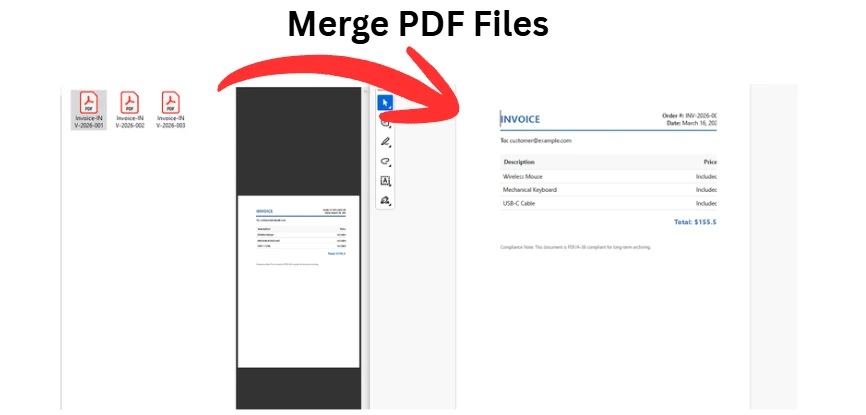
Si vous êtes pressé et avez besoin de fusionner des fichiers immédiatement sans lire le guide complet, voici les options de fusion les plus rapides sans installation pour combiner des fichiers PDF :
- Sur macOS : Ouvrez votre premier PDF dans l'application native Aperçu. Allez dans Affichage > Vignettes dans le menu supérieur. Il suffit de glisser-déposer vos autres fichiers PDF depuis votre Finder directement dans la barre latérale de vignettes à gauche. Allez à Fichier > Exporter au format PDF pour sauvegarder.
- Sur Windows : Comme Windows ne dispose pas d'un fusionneur PDF natif par glisser-déposer, la méthode la plus rapide est d'ouvrir votre navigateur web vers un outil gratuit fiable comme Adobe Acrobat Online. Glissez vos fichiers dans la fenêtre du navigateur, organisez-les, et cliquez sur Fusionner.
Cependant, bien que le formatage rigide et intégré du PDF soit idéal pour la visualisation, cela rend ces fichiers intrinsèquement difficiles à éditer, manipuler ou combiner à grande échelle par rapport aux documents de traitement de texte standards. Que vous soyez un professionnel administratif compilant un vaste rapport financier de fin d'année à partir de vingt soumissions de départements différents, un parajuriste organisant des centaines de pièces juridiques pour la découverte, ou un développeur de logiciels essayant d'automatiser la génération quotidienne de factures, savoir exactement comment gérer la fusion complexe de PDF est une compétence de survie numérique obligatoire.
Ce guide complet vous guidera à travers toutes les méthodes concevables pour fusionner des documents PDF. Nous couvrirons en détail les flux de travail natifs pour Windows et macOS, la norme professionnelle utilisant Adobe Acrobat, les astuces en ligne de commande pour les utilisateurs expérimentés, et enfin, des solutions programmatiques robustes utilisant C# et IronPDF.
Comprendre le défi : Pourquoi la fusion de PDF est-elle difficile ?
Avant de plonger dans les " comment ", il est utile de comprendre les " pourquoi ". Pourquoi ne pouvez-vous pas simplement copier et coller le contenu d'un PDF dans un autre comme vous le pouvez avec un fichier .txt ou .docx ?
Un PDF n'est pas simplement un flux de texte. C'est une base de données d'objets très complexe et compilée. Un fichier PDF unique contient :
- Un en-tête : Identifiant la version du PDF.
- Un corps : Contenant des objets tels que des flux de texte, des polices intégrées, des images vectorielles haute résolution, des images rasterisées et des éléments multimédias.
- Une table de croisement (xref) : Un répertoire qui indique au lecteur PDF où chaque objet est situé dans les données binaires du fichier.
- Une bande-annonce : Dirigeant l'application lecteur vers la table de croisement.
Lorsque vous fusionnez deux PDF, vous ne faites pas que mettre la page 2 après la page 1. Le logiciel fusionnant les fichiers doit réécrire entièrement les tables de croisement, résoudre les conflits entre les polices intégrées portant le même nom (par exemple, si les deux documents utilisent un sous-ensemble d'Arial mais contiennent des caractères différents), et s'assurer que les hyperliens internes et les signets ne se brisent pas.
Cette complexité est la raison pour laquelle choisir le bon outil pour votre cas d'utilisation spécifique est crucial.
Méthode 1 : Combiner des PDF sur macOS (La méthode intégrée " Aperçu ")
Si vous utilisez un ordinateur Apple fonctionnant sous macOS, vous avez de la chance. Apple inclut une application native incroyablement puissante appelée Aperçu. Bien que la plupart des utilisateurs considèrent Aperçu comme un simple visionneur d'images, c'est en réalité un moteur de manipulation PDF très capable.
Vous n'avez pas besoin d'acheter de logiciel tiers ni de télécharger vos documents sensibles sur un site web aléatoire si vous êtes sur un Mac. Voici la méthode définitive pour utiliser Aperçu afin de fusionner des fichiers.
Guide étape par étape pour Aperçu sur Mac
Étape 1 : Ouvrir votre document principal Localisez le premier fichier PDF que vous souhaitez utiliser comme début de votre document combiné. Double-cliquez dessus. Par défaut, il doit s'ouvrir dans l'application Aperçu. S'il s'ouvre dans un autre programme (comme votre navigateur web), fermez-le, cliquez-droit (ou Contrôle-cliquez) sur le fichier, et sélectionnez Ouvrir avec > Aperçu.
Étape 2 : Révéler la barre latérale Pour manipuler les pages, vous devez les voir. Naviguez jusqu'à la barre de menu supérieure, cliquez sur Affichage, et sélectionnez Vignettes. Raccourci : Vous pouvez également appuyer sur Option + Commande + 2 sur votre clavier. Une barre latérale apparaîtra sur le côté gauche de la fenêtre Aperçu, affichant des vignettes numérotées de chaque page de votre document actuel.
Étape 3 : Faire glisser et déposer le deuxième fichier Ouvrez une fenêtre de Finder distincte et localisez le deuxième fichier PDF que vous souhaitez ajouter. Cliquez et faites glisser l'icône du fichier depuis Finder directement dans la barre latérale Vignettes d'Aperçu.
- Conseil d'expert pour le placement : Si vous déposez le fichier sur une vignette existante, il insérera les nouvelles pages juste après cette page. Si vous le déposez en bas de la liste de la barre latérale, il ajoutera le nouveau document à la fin. Étape 4 : Réorganiser et supprimer les pages inutiles Maintenant que les deux documents sont combinés dans la barre latérale, vous pouvez cliquer et faire glisser les vignettes des pages individuelles pour les réorganiser comme vous le souhaitez. S'il y a une page blanche ou une page de couverture dont vous n'avez plus besoin, cliquez simplement sur la vignette pour la sélectionner et appuyez sur la touche Supprimer de votre clavier.
Étape 5 : Exporter le fichier fusionné final Ne cliquez pas simplement sur " Enregistrer ", car cela pourrait remplacer votre premier fichier original selon votre version et les réglages de macOS. Assurez-vous plutôt que votre nouvelle compilation est enregistrée en toute sécurité :
-
Allez dans Fichier > Exporter au format PDF... 2. Dans la boîte de dialogue, donnez à votre nouveau document combiné un nom unique (par exemple, Final_Q3_Report_Merged.pdf).
- Choisissez votre dossier de destination.
- Cliquez sur Enregistrer.
Truc avancé d'Aperçu : Insérer des pages spécifiques
Que faire si vous ne voulez pas fusionner l'ensemble d'un document de 50 pages, mais juste la page 7 ? Ouvrez les deux PDF dans des fenêtres Aperçu distinctes. Activez la barre latérale Vignettes dans les deux. Il suffit de cliquer et de faire glisser la vignette pour la page 7 depuis la barre latérale du document source vers la barre latérale du document de destination.
Méthode 2 : Combiner des PDF sur Windows (Solutions de contournement natives)
Historiquement, Windows a été désavantagé par rapport à macOS en ce qui concerne les outils PDF natifs. Windows 10 et Windows 11 n'incluent pas d'éditeur PDF basé sur une interface graphique qui permet la fusion par glisser-déposer.
Cependant, il existe une solution de contournement intégrée utilisant l'imprimante virtuelle " Microsoft Print to PDF ". Cette méthode est mieux utilisée lorsque vous souhaitez combiner plusieurs types de fichiers disparates (comme un document Word, une feuille Excel et une image JPEG) en un seul PDF, bien qu'elle puisse être encombrante pour fusionner des PDF existants.
La méthode " Microsoft Print to PDF "
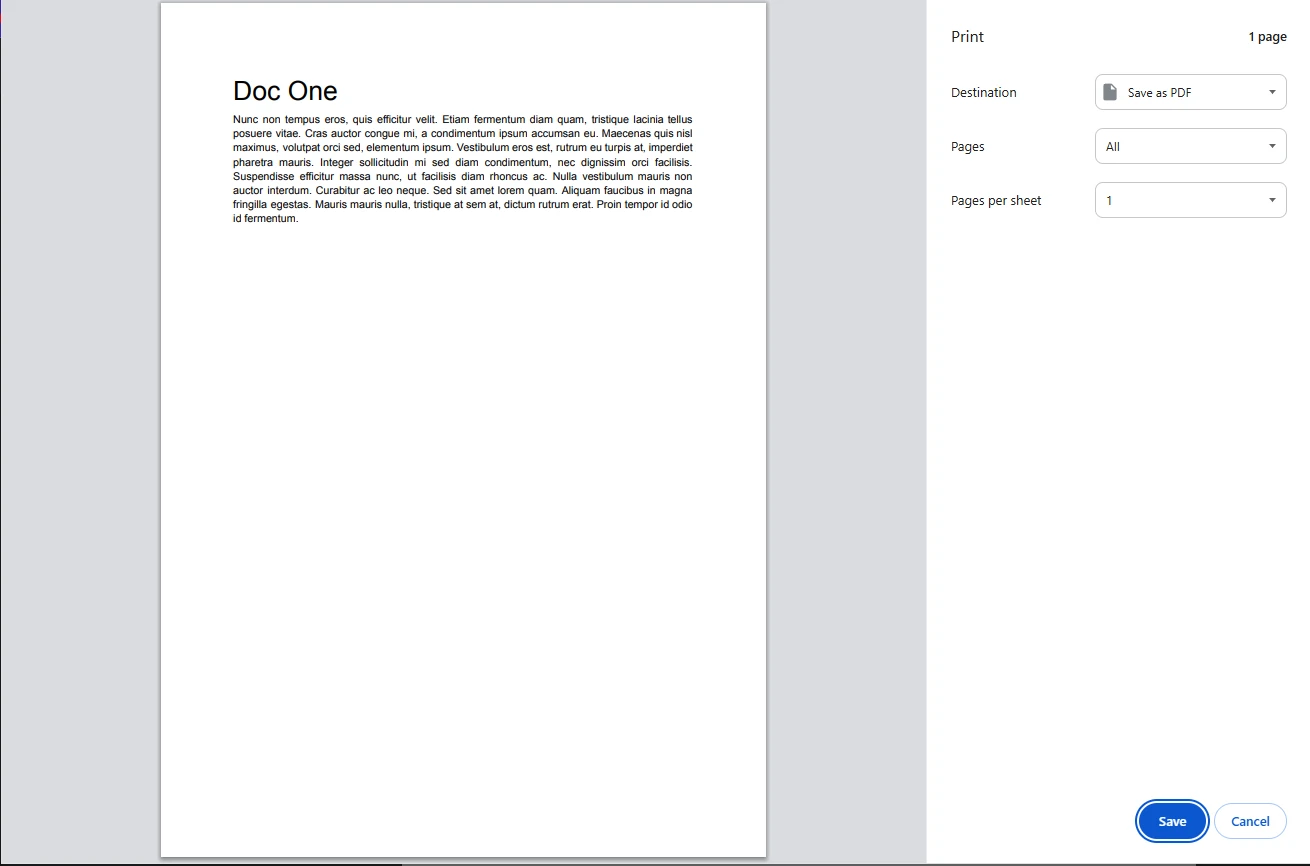
Étape 1 : Ouvrir vos fichiers Ouvrez tous les fichiers que vous souhaitez combiner dans leurs applications par défaut respectives (par exemple, ouvrez le document Word dans Microsoft Word, l'image dans Photos de Windows).
Étape 2 : Imprimer le premier document Allez sur votre premier document. Appuyez sur Ctrl + P pour ouvrir la boîte de dialogue Imprimer.
Étape 3 : Sélectionner l'imprimante virtuelle Dans le menu déroulant " Imprimante ", changez votre imprimante de bureau physique pour Microsoft Print to PDF. Cliquez sur Imprimer. Une boîte de dialogue " Enregistrer le résultat de l'impression sous " apparaîtra. Sauvegardez ce fichier sous Part1.pdf sur votre bureau.
Étape 4 : Répéter pour les documents suivants Répétez ce processus pour vos autres documents, en les enregistrant sous Part2.pdf, Part3.pdf, etc.
Note : Cela convertit nativement les documents en PDF, mais Windows manque toujours de l'outil intégré pour agrafer Part1, Part2 et Part3 ensemble. Pour terminer le travail sans logiciel de bureau tiers, les utilisateurs de Windows doivent s'appuyer sur des outils web ou des utilitaires de ligne de commande (couverts dans les sections suivantes).
Utiliser Microsoft Edge (Fonctionnalités limitées)
Microsoft Edge est le visionneur PDF par défaut pour Windows. Bien qu'il dispose d'excellents outils d'annotation (dessin, surlignage, ajout de texte), il manque actuellement un bouton natif " Combiner des fichiers ". Vous pouvez afficher des PDF côte à côte, mais vous ne pouvez pas les fusionner sans utiliser une extension ou un service en ligne.
Méthode 3 : Utiliser Adobe Acrobat Pro (La norme du secteur)
Si votre flux de travail quotidien implique la gestion de contrats, la création de portfolios marketing professionnels, ou la gestion de documents juridiques sensibles, Adobe Acrobat Pro DC est la norme d'excellence. Bien qu'il nécessite un abonnement payant, il gère parfaitement les tables de croisement complexes et les sous-ensembles de polices de la fusion de PDF.
Guide étape par étape pour Adobe Acrobat
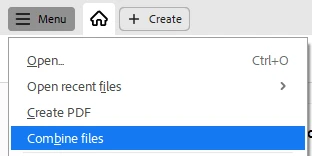
Étape 1 : Ouvrir l'outil " Combiner des fichiers " Lancez Adobe Acrobat. Sur l'écran d'accueil, sélectionnez l'onglet Outils situé en haut à gauche. Recherchez l'icône étiquetée Combiner des fichiers (généralement représentée par deux pages qui se chevauchent) et cliquez dessus.
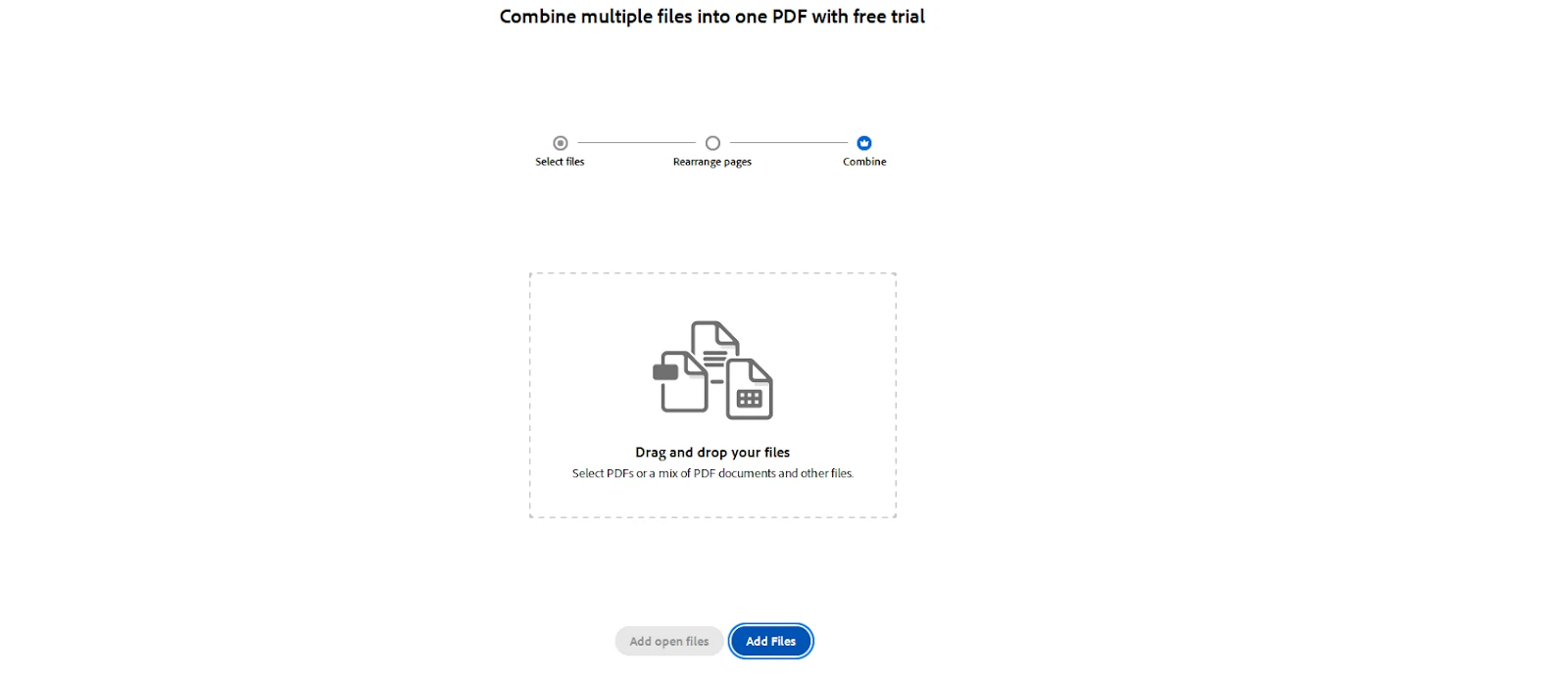
Étape 2 : Ajouter vos documents Vous serez accueilli par un grand espace de travail vierge. Vous pouvez soit :
- Cliquez sur le bouton Ajouter des fichiers au centre et parcourez votre disque dur.
-
Glissez-déposez plusieurs PDF directement depuis l'Explorateur de fichiers/Finder dans la fenêtre d'Acrobat. Étape 3 : Organiser et développer Une fois vos fichiers importés, ils apparaîtront sous forme de grandes vignettes.
- Réorganisation : Glissez et déposez les fichiers pour modifier l'ordre global.
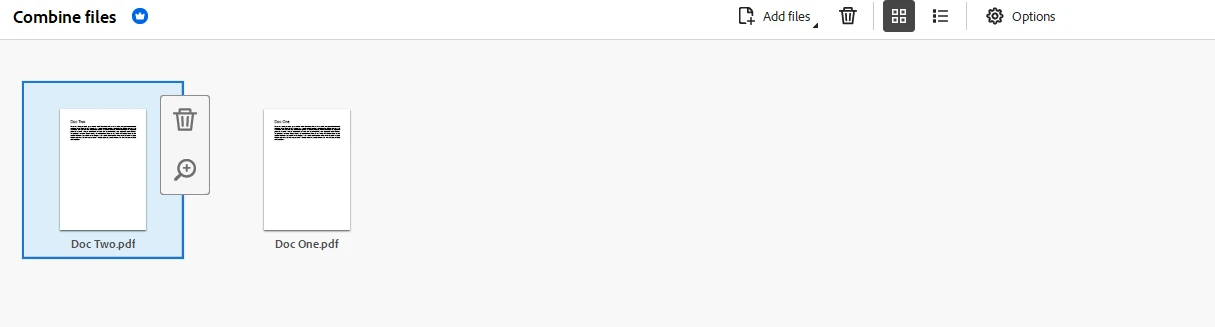
- Développement : Si vous survolez une vignette de PDF multipage, une petite icône " Développer " (deux flèches divergentes) apparaîtra. En cliquant dessus, vous décomposez le document en pages individuelles, vous permettant de supprimer des pages spécifiques ou de les réarranger à un niveau granulaire avant la fusion. Étape 4 : Configurer les paramètres de sortie Cliquez sur l'icône d'engrenage Options en haut de l'écran. Ici, vous pouvez définir la taille du fichier :

- Taille de fichier plus petite : Compresse les images et rasterise les graphiques complexes. Idéal pour les emails.
- Taille de fichier par défaut : Équilibre qualité et taille. Bon pour une utilisation générale au bureau.
- Taille de fichier plus grande : Préserve la qualité d'impression haute résolution. Essentiel pour les graphistes envoyant des fichiers à une presse d'impression. Étape 5 : Exécuter la fusion Cliquez sur le bouton bleu Combiner dans le coin supérieur droit. Acrobat traitera les fichiers. En fonction de la taille et de la complexité des documents, cela peut prendre quelques secondes à une minute.
Étape 6 : Enregistrer le classeur Acrobat ouvrira automatiquement votre document nouvellement combiné sous le nom temporaire Binder1.pdf. Examinez le document pour vous assurer que toutes les pages sont présentes et que le formatage est intact. Enfin, naviguez vers Fichier > Enregistrer sous... pour attribuer un nom permanent et l'enregistrer dans votre répertoire souhaité.
Méthode 4 : Outils PDF en ligne gratuits (Fusionner des fichiers PDF en ligne)
Pour les utilisateurs qui ne possèdent pas de Mac, n'ont pas d'abonnement Adobe et n'ont besoin de fusionner des PDF qu'occasionnellement, les outils en ligne simples sont incroyablement pratiques. Les options les plus populaires et les plus fiables incluent Smallpdf, ILovePDF, et les outils Acrobat en ligne gratuits d'Adobe.
Comment utiliser les fusions web (en utilisant ILovePDF comme exemple)
- Ouvrez votre navigateur web et allez à ilovepdf.com/merge_pdf.
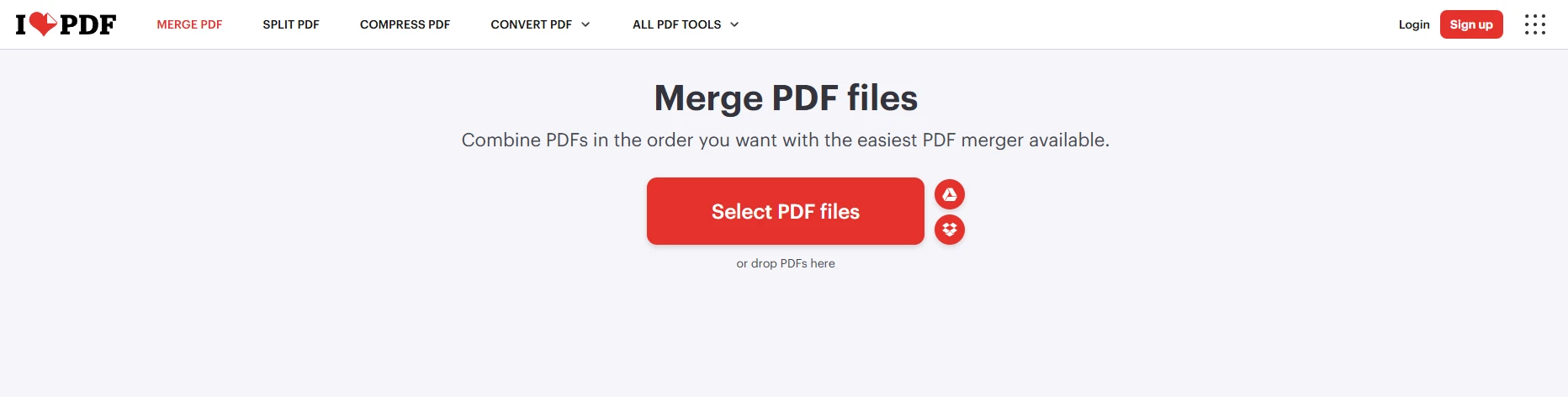
- Cliquez sur le grand bouton Sélectionner des fichiers PDF au centre de l'écran, ou faites glisser et déposez vos fichiers sur la page web.
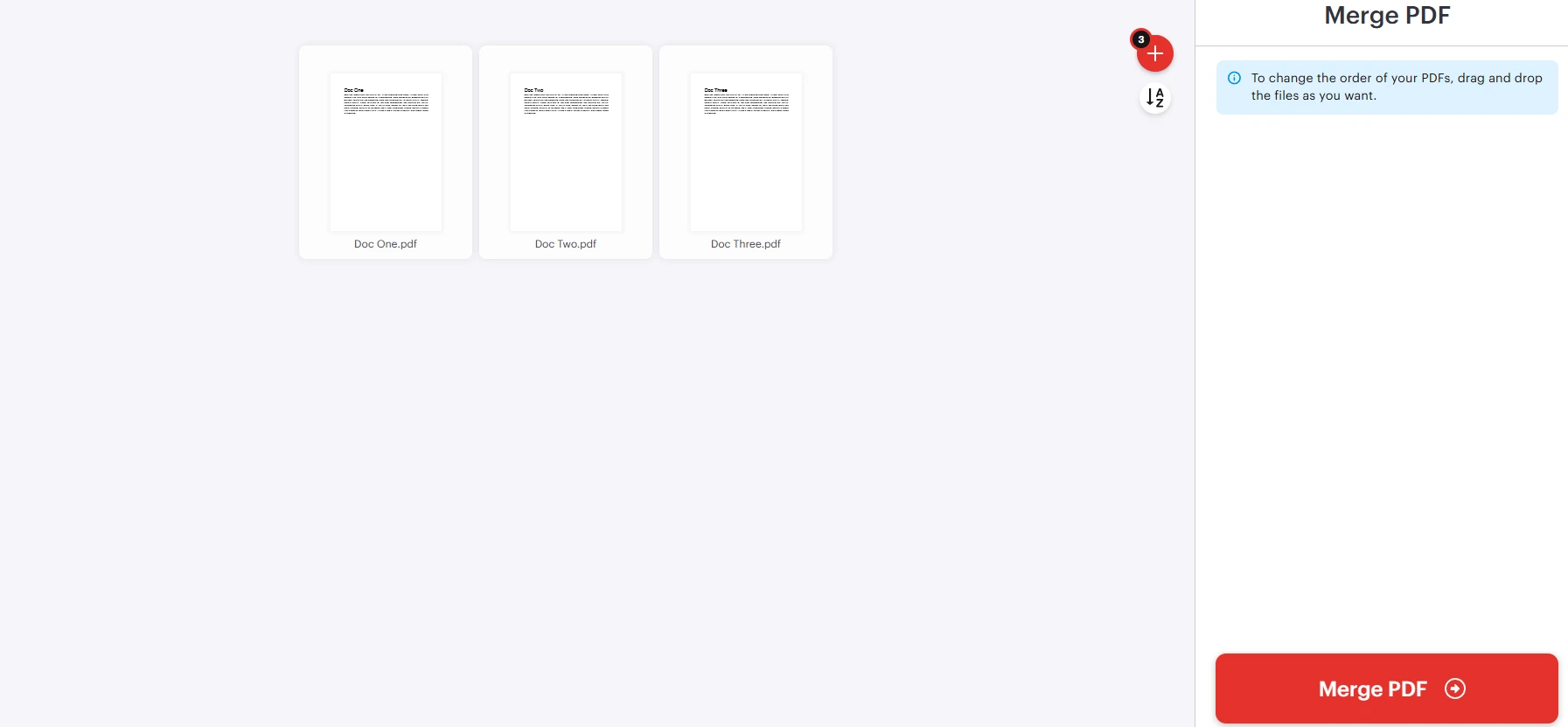
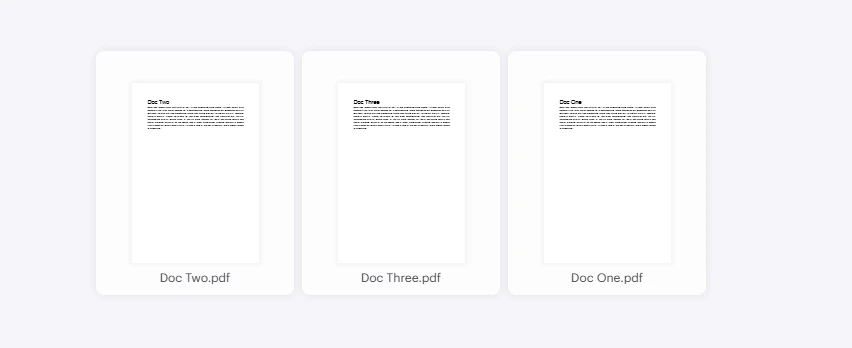
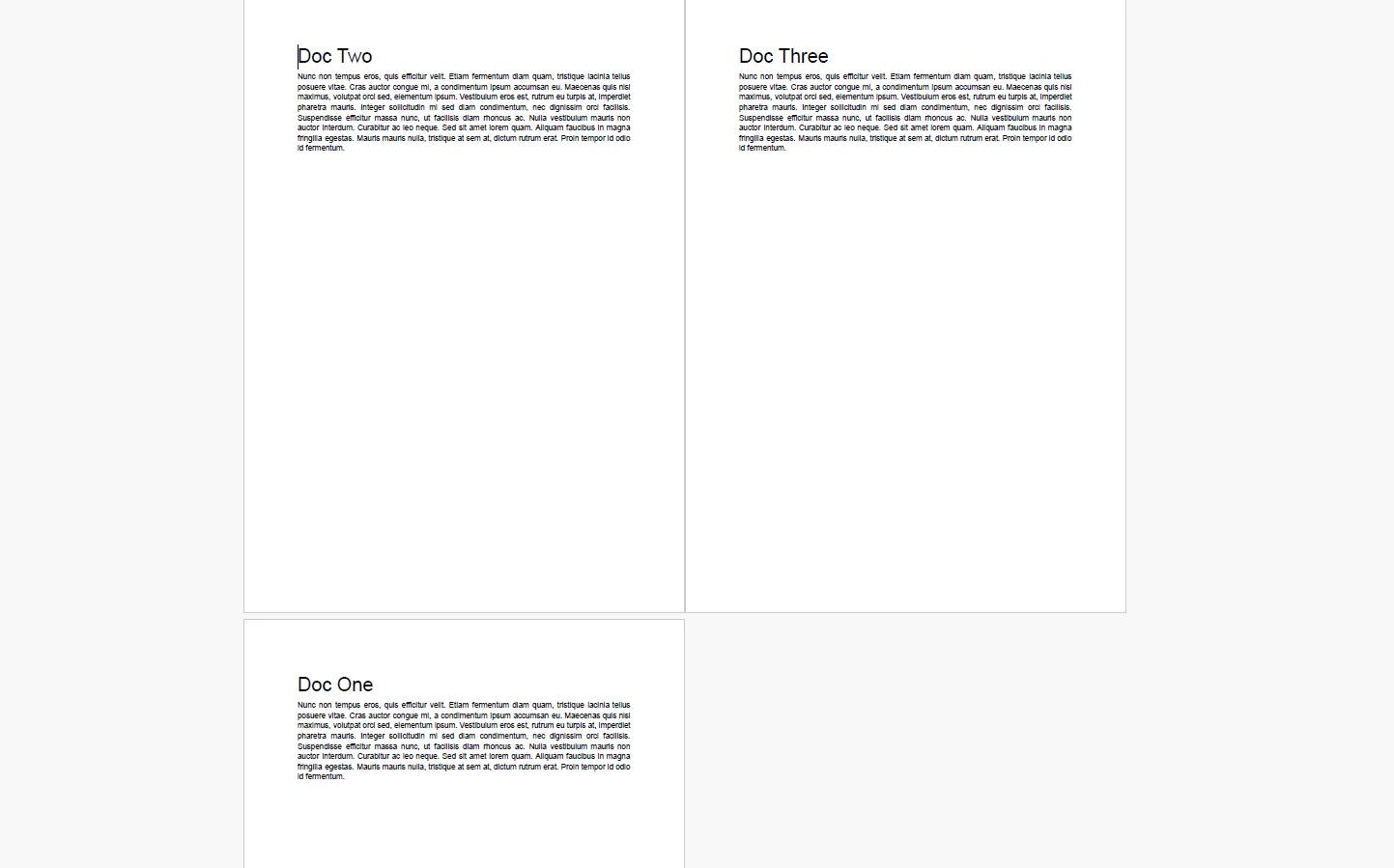
- Une fois téléchargé, le site web affichera des vignettes de vos fichiers. Vous pouvez cliquer et les faire glisser pour ajuster l'ordre.
-
Cliquez sur le bouton Fusionner PDF en bas à droite.
- Attendez que le serveur traite les fichiers. Une fois terminé, cliquez sur Télécharger le PDF fusionné.
Avertissements cruciaux concernant les outils web de fusion de PDF
Bien qu'ils soient incroyablement pratiques, les outils web présentent des risques importants que les professionnels doivent prendre en compte :
-
Confidentialité et sécurité des données : Lorsque vous utilisez un outil web gratuit, vous téléchargez votre document sur un serveur tiers. Bien que des sites réputés promettent de supprimer les fichiers dans un délai de 1 à 2 heures et utilisent un cryptage SSL, vous ne devriez jamais télécharger de documents contenant des informations personnellement identifiables (PII), des données financières, des dossiers de santé (conformité HIPAA) ou des secrets commerciaux d'entreprise. Une fois que cela quitte votre machine locale, vous perdez le contrôle des données.
-
Limites de taille de fichier : La plupart des niveaux gratuits limitent strictement les téléchargements. Par exemple, Smallpdf pourrait vous limiter à des fichiers de moins de 50 Mo ou vous restreindre à seulement deux tâches par jour sans mettre à niveau vers un compte "Pro".
- Perte d'interactivité : Certains compresseurs en ligne et fusions agressifs prennent essentiellement des "captures d'écran" de vos pages PDF et lient ces images ensemble. Cela détruit les couches de texte sous-jacentes (rendant le document non-recherchable) et casse définitivement tous les hyperliens et signets.
Méthode 5 : Fusionner plusieurs PDF avec la maîtrise de la ligne de commande (Pour utilisateurs expérimentés)
Pour les professionnels de l'informatique, les utilisateurs de Linux ou toute personne à l'aise avec une interface terminal, la combinaison de PDF via la ligne de commande est probablement la méthode la plus rapide et la plus légère. Cela ne nécessite aucune surcharge graphique et peut être exécuté via des scripts simples.
Les deux poids lourds dans ce domaine sont Ghostscript et PDFtk (The PDF Toolkit).
Option A: Utilisation de Ghostscript
Ghostscript est une suite de logiciels basée sur un interpréteur pour les langages PostScript et Portable Document Format d'Adobe Systems. Il est incroyablement robuste et disponible sur Windows, macOS, et Linux.
Installation:
- macOS : Ouvrez Terminal et tapez brew install ghostscript (nécessite Homebrew).
- Linux (Ubuntu/Debian): sudo apt-get install ghostscript
- Windows : Téléchargez l'installateur depuis le site officiel de Ghostscript et ajoutez le dossier bin à votre chemin système. La commande de fusion : Ouvrez votre terminal, naviguez vers le répertoire contenant vos PDF, et exécutez la commande suivante :
gs -dBATCH -dNOPAUSE -q -sDEVICE=pdfwrite -sOutputFile=Combined_Report.pdf Section1.pdf Section2.pdf Appendix.pdfgs -dBATCH -dNOPAUSE -q -sDEVICE=pdfwrite -sOutputFile=Combined_Report.pdf Section1.pdf Section2.pdf Appendix.pdfThe provided code snippet is not C# code; it appears to be a command-line instruction for Ghostscript, a tool used for processing PDF files. This command cannot be directly converted to VB.NET as it is not a programming construct but rather a shell command. If you need to execute this command from a VB.NET application, you would typically use the `Process` class to run it. Here's how you might do that:
net
This VB.NET code uses the `Process` class to execute the Ghostscript command. Adjust the file paths and Ghostscript executable path as necessary for your environment.Décomposition de la commande :
- gs: Appelle Ghostscript.
- -dBATCH: Indique à Ghostscript de quitter après le traitement des fichiers, plutôt que d'attendre des commandes interactives.
- -dNOPAUSE: Empêche Ghostscript de faire une pause et de demander à l'utilisateur d'appuyer sur 'Entrée' après chaque page.
- -q: Signifie 'silencieux'. Supprime les messages d'informations de routine sur la console.
- -sDEVICE=pdfwrite: Indique à Ghostscript que le format de sortie souhaité est un PDF.
- -sOutputFile=Combined_Report.pdf: Définit le nom du fichier fusionné final.
- Section1.pdf Section2.pdf Appendix.pdf: La liste des fichiers d'entrée dans l'ordre exact dans lequel vous souhaitez les fusionner.
Option B: Utilisation de PDFtk (PDF Toolkit)
PDFtk est largement considéré comme l'outil CLI le plus simple spécifiquement conçu pour la manipulation de PDF.
Installation:
- macOS: brew install pdftk-java
- Linux: sudo apt-get install pdftk
- Windows : Téléchargez l'installateur PDFtk Server. La commande de fusion : La syntaxe de PDFtk est beaucoup plus lisible pour les débutants. Pour fusionner trois fichiers spécifiques :
pdftk Section1.pdf Section2.pdf Appendix.pdf cat output Combined_Report.pdfpdftk Section1.pdf Section2.pdf Appendix.pdf cat output Combined_Report.pdfThe provided C# code appears to be a command-line instruction for a tool called `pdftk`, rather than actual C# code. Therefore, it doesn't directly translate to VB.NET code. If you intended to execute this command from a VB.NET application, you would use the `Process` class to run the command. Here's how you might do it:
netLe truc du joker (Fusionner un dossier entier) : Si vous avez un dossier contenant 50 PDF et que vous souhaitez les combiner tous en un seul fichier instantanément par ordre alphabétique, vous pouvez utiliser l'opérateur * joker :
pdftk *.pdf cat output Everything_Merged.pdfpdftk *.pdf cat output Everything_Merged.pdfThe provided C# code appears to be a command-line instruction rather than C# code. It uses `pdftk`, a command-line tool for manipulating PDF files, to merge all PDF files in the current directory into a single file named `Everything_Merged.pdf`.
If you intended to provide C# code for conversion, please ensure the code is correctly formatted and resubmit it. If you need a VB.NET equivalent for executing a similar command-line operation, please clarify your request.Cette ligne unique de code peut économiser des heures de glisser-déposer manuel.
Méthode 6 : Pour les développeurs - Automatiser la fusion de PDF avec IronPDF
Bien que les méthodes manuelles ci-dessus soient adaptées aux individus manipulant des documents occasionnels, elles ne sont pas du tout évolutives pour les environnements d'entreprise.
Imaginez un scénario où une plateforme de eCommerce doit générer une facture mensuelle personnalisée pour 10 000 clients différents. Chaque facture se compose d'un PDF de lettre de couverture standardisé, d'un tableau de données généré dynamiquement et d'un PDF de conditions de service générique. Tenter de gérer cela avec Adobe Acrobat ou des téléchargements web est impossible. Cela nécessite une automatisation programmatique.
C'est là qu'excelle IronPDF. IronPDF est une bibliothèque C# complète pour les développeurs .NET qui permet la création, la manipulation, et la lecture de documents PDF sans jamais nécessiter qu'Adobe Acrobat soit installé sur le serveur hôte. Elle est incroyablement rapide, efficace en mémoire, et conçue pour des environnements à haut débit.
Pourquoi choisir IronPDF pour la manipulation de documents ?
-
Fiabilité côté serveur : Elle fonctionne indépendamment de toute interface graphique. Pas de fenêtres pop-up, pas de dialogues d'impression.
-
Préservation du formatage : L'algorithme de fusion d'IronPDF maintient méticuleusement l'intégrité des champs de formulaire, des annotations, des signets et des signatures numériques.
- Multiplateforme : Fonctionne parfaitement sur Windows, Linux, macOS, et les conteneurs Docker sur les Frameworks .NET, .NET Core, .NET 5/6/7/8.
Configuration de l'environnement
Tout d'abord, assurez-vous d'avoir un projet .NET actif ouvert dans Visual Studio ou JetBrains Rider. Vous devrez installer le paquet NuGet IronPDF.
Ouvrez la console du gestionnaire de packages NuGet et exécutez :
Install-Package IronPdf
Alternativement, recherchez " IronPdf " dans le gestionnaire de packages GUI de Visual Studio.
Code Example: Merge Multiple PDF Files in C
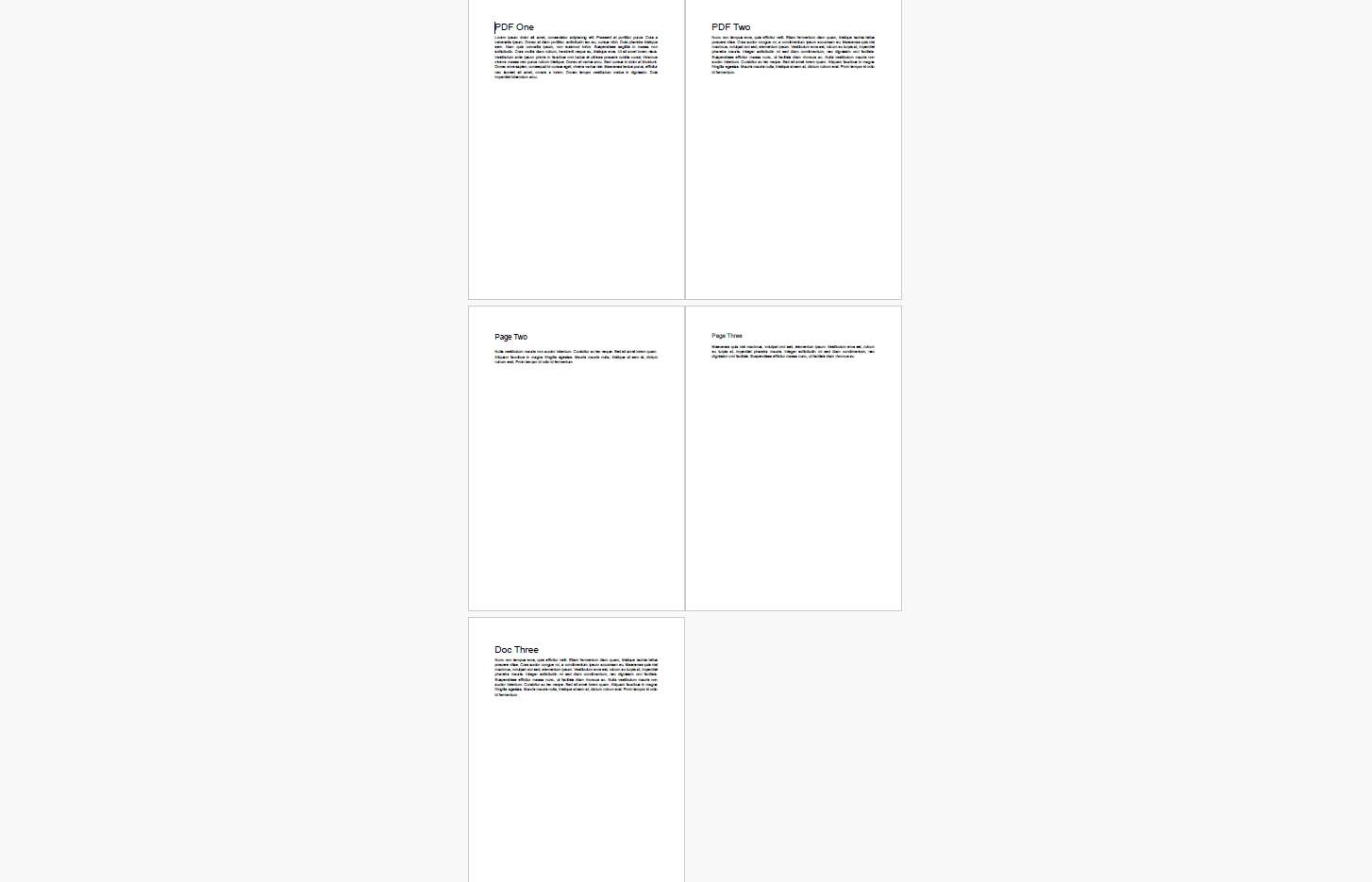
Le script suivant démontre la manière la plus simple et la plus efficace de combiner plusieurs fichiers PDF en un document unique et unifié en utilisant IronPDF.
using IronPdf;
using System.Collections.Generic;
using System;
namespace PdfAutomation
{
    class Program
    {
        static void Main(string[] args)
        {
            // Apply your IronPDF License Key here to remove watermarks
            License.LicenseKey = "YOUR_IRONPDF_LICENSE_KEY";
            Console.WriteLine("Starting PDF Merge Process...");
            try
            {
                // Step 1: Define the paths of the files you wish to merge.
                // These can be absolute paths or relative to the project directory.
                var pdfFilesToMerge = new List<string>
                {
                    @"C:\Documents\Cover_Letter.pdf",
                    @"C:\Documents\Financial_Data.pdf",
                    @"C:\Documents\Standard_Terms.pdf"
                };
                // Step 2: Use the static PdfDocument.Merge method.
                // This method takes an IEnumerable of file paths or an IEnumerable of PdfDocument objects.
                // Passing paths directly is generally more memory efficient for simple concatenations.
                Console.WriteLine("Stitching documents together...");
                PdfDocument mergedDocument = PdfDocument.Merge(pdfFilesToMerge);
                // Step 3: Define the output path and save the result.
                string outputPath = @"C:\Documents\Final_Client_Package.pdf";
                mergedDocument.SaveAs(outputPath);
                // Step 4: Always explicitly dispose of the PdfDocument object to free up system memory immediately.
                mergedDocument.Dispose();
                Console.WriteLine($"Success! Merged document saved to: {outputPath}");
            }
            catch (Exception ex)
            {
                // Robust error handling is critical in production applications.
                // This will catch issues like "File in use by another process" or "File not found".
                Console.WriteLine($"An error occurred during the merge process: {ex.Message}");
            }
        }
    }
}
using IronPdf;
using System.Collections.Generic;
using System;
namespace PdfAutomation
{
class Program
{
static void Main(string[] args)
{
// Apply your IronPDF License Key here to remove watermarks
License.LicenseKey = "YOUR_IRONPDF_LICENSE_KEY";
Console.WriteLine("Starting PDF Merge Process...");
try
{
// Step 1: Define the paths of the files you wish to merge.
// These can be absolute paths or relative to the project directory.
var pdfFilesToMerge = new List<string>
{
@"C:\Documents\Cover_Letter.pdf",
@"C:\Documents\Financial_Data.pdf",
@"C:\Documents\Standard_Terms.pdf"
};
// Step 2: Use the static PdfDocument.Merge method.
// This method takes an IEnumerable of file paths or an IEnumerable of PdfDocument objects.
// Passing paths directly is generally more memory efficient for simple concatenations.
Console.WriteLine("Stitching documents together...");
PdfDocument mergedDocument = PdfDocument.Merge(pdfFilesToMerge);
// Step 3: Define the output path and save the result.
string outputPath = @"C:\Documents\Final_Client_Package.pdf";
mergedDocument.SaveAs(outputPath);
// Step 4: Always explicitly dispose of the PdfDocument object to free up system memory immediately.
mergedDocument.Dispose();
Console.WriteLine($"Success! Merged document saved to: {outputPath}");
}
catch (Exception ex)
{
// Robust error handling is critical in production applications.
// This will catch issues like "File in use by another process" or "File not found".
Console.WriteLine($"An error occurred during the merge process: {ex.Message}");
}
}
}
}Imports IronPdf
Imports System.Collections.Generic
Imports System
Namespace PdfAutomation
Class Program
Shared Sub Main(ByVal args As String())
' Apply your IronPDF License Key here to remove watermarks
License.LicenseKey = "YOUR_IRONPDF_LICENSE_KEY"
Console.WriteLine("Starting PDF Merge Process...")
Try
' Step 1: Define the paths of the files you wish to merge.
' These can be absolute paths or relative to the project directory.
Dim pdfFilesToMerge As New List(Of String) From {
"C:\Documents\Cover_Letter.pdf",
"C:\Documents\Financial_Data.pdf",
"C:\Documents\Standard_Terms.pdf"
}
' Step 2: Use the static PdfDocument.Merge method.
' This method takes an IEnumerable of file paths or an IEnumerable of PdfDocument objects.
' Passing paths directly is generally more memory efficient for simple concatenations.
Console.WriteLine("Stitching documents together...")
Dim mergedDocument As PdfDocument = PdfDocument.Merge(pdfFilesToMerge)
' Step 3: Define the output path and save the result.
Dim outputPath As String = "C:\Documents\Final_Client_Package.pdf"
mergedDocument.SaveAs(outputPath)
' Step 4: Always explicitly dispose of the PdfDocument object to free up system memory immediately.
mergedDocument.Dispose()
Console.WriteLine($"Success! Merged document saved to: {outputPath}")
Catch ex As Exception
' Robust error handling is critical in production applications.
' This will catch issues like "File in use by another process" or "File not found".
Console.WriteLine($"An error occurred during the merge process: {ex.Message}")
End Try
End Sub
End Class
End NamespaceExemple de sortie
Ajouter le texte alt de l'image
Exemple de code : Fusion avancée en mémoire
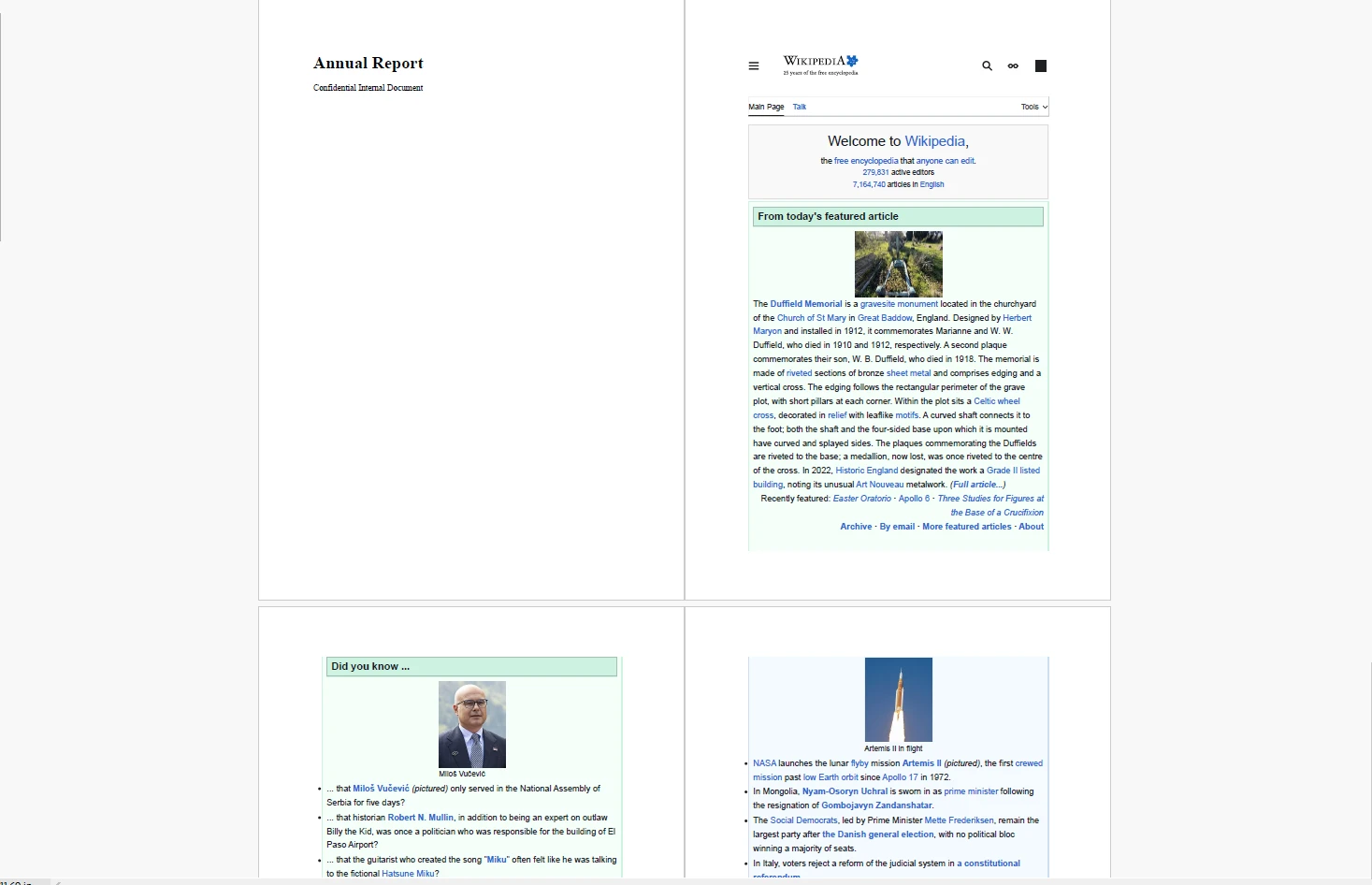
Souvent, dans les applications web (comme une API ASP.NET Core), vous ne voulez pas du tout enregistrer les fichiers sur le disque dur. Vous pourriez générer des PDF à partir de chaînes HTML en mémoire, les fusionner, et servir le PDF final directement dans le navigateur de l'utilisateur comme un flux de téléchargement.
IronPDF gère cela parfaitement :
using IronPdf;
using System.Collections.Generic;
public byte[] GenerateMergedReport()
{
    // Initialize the HTML to PDF renderer
    var renderer = new ChromePdfRenderer();
    // Generate PDF objects directly from HTML strings in memory
    PdfDocument coverPage = renderer.RenderHtmlAsPdf("<h1>Annual Report</h1><p>Confidential Internal Document</p>");
    PdfDocument dataChart = renderer.RenderUrlAsPdf("https://internal.dashboard/report/12345");
    // Add existing PdfDocument objects to a list
    var documents = new List<PdfDocument> { coverPage, dataChart };
    // Merge the in-memory objects
    PdfDocument finalReport = PdfDocument.Merge(documents);
    // Export the merged document as a Byte Array
    byte[] pdfBytes = finalReport.BinaryData;
    // Dispose of all objects to prevent memory leaks in the web server
    coverPage.Dispose();
    dataChart.Dispose();
    finalReport.Dispose();
    // This byte array can now be returned as a File() result in an MVC controller
    return pdfBytes;
}
using IronPdf;
using System.Collections.Generic;
public byte[] GenerateMergedReport()
{
// Initialize the HTML to PDF renderer
var renderer = new ChromePdfRenderer();
// Generate PDF objects directly from HTML strings in memory
PdfDocument coverPage = renderer.RenderHtmlAsPdf("<h1>Annual Report</h1><p>Confidential Internal Document</p>");
PdfDocument dataChart = renderer.RenderUrlAsPdf("https://internal.dashboard/report/12345");
// Add existing PdfDocument objects to a list
var documents = new List<PdfDocument> { coverPage, dataChart };
// Merge the in-memory objects
PdfDocument finalReport = PdfDocument.Merge(documents);
// Export the merged document as a Byte Array
byte[] pdfBytes = finalReport.BinaryData;
// Dispose of all objects to prevent memory leaks in the web server
coverPage.Dispose();
dataChart.Dispose();
finalReport.Dispose();
// This byte array can now be returned as a File() result in an MVC controller
return pdfBytes;
}Imports IronPdf
Imports System.Collections.Generic
Public Function GenerateMergedReport() As Byte()
' Initialize the HTML to PDF renderer
Dim renderer As New ChromePdfRenderer()
' Generate PDF objects directly from HTML strings in memory
Dim coverPage As PdfDocument = renderer.RenderHtmlAsPdf("<h1>Annual Report</h1><p>Confidential Internal Document</p>")
Dim dataChart As PdfDocument = renderer.RenderUrlAsPdf("https://internal.dashboard/report/12345")
' Add existing PdfDocument objects to a list
Dim documents As New List(Of PdfDocument) From {coverPage, dataChart}
' Merge the in-memory objects
Dim finalReport As PdfDocument = PdfDocument.Merge(documents)
' Export the merged document as a Byte Array
Dim pdfBytes As Byte() = finalReport.BinaryData
' Dispose of all objects to prevent memory leaks in the web server
coverPage.Dispose()
dataChart.Dispose()
finalReport.Dispose()
' This byte array can now be returned as a File() result in an MVC controller
Return pdfBytes
End FunctionExemple de sortie en utilisant une URL aléatoire
Ajouter le texte alt de l'image
En utilisant IronPDF, les développeurs peuvent simplifier l'immense complexité des tables de références croisées et de la gestion des polices des PDF, réduisant ainsi un casse-tête architectural massif à une seule ligne de code C# intuitif : PdfDocument.Merge().
Résolution des problèmes courants de fusion de PDF
Même avec les meilleurs outils, fusionner plusieurs fichiers PDF en un seul peut parfois entraîner des erreurs inattendues. Voici un guide définitif pour résoudre les cas particuliers les plus courants.
Problème 1 : "Le document est protégé par mot de passe"
Le problème : Vous essayez de fusionner plusieurs fichiers en un seul document, mais votre logiciel génère une erreur indiquant qu'un des fichiers est crypté. La réalité technique : Les PDF ont deux types de mots de passe. Un "mot de passe utilisateur" restreint l'ouverture du fichier. Un "mot de passe propriétaire" restreint l'édition, l'impression ou la fusion du fichier. Si un mot de passe propriétaire est en place, les objets internes sont verrouillés.
La solution : Vous devez d'abord déverrouiller le fichier. Si vous connaissez le mot de passe, ouvrez le fichier dans Adobe Acrobat, allez dans Fichier > Propriétés > Sécurité, et changez la méthode de sécurité en "Aucune sécurité" (vous serez invité à entrer le mot de passe). Enregistrez le fichier, puis fusionnez -le.
Problème 2 : Tailles de page différentes (le document "Frankenstein")
Le problème : Vous fusionnez une lettre de taille A4 avec un plan architectural immense de taille A1. Lorsque vous visualisez à 100 % de zoom, les pages A4 semblent minuscules, et le défilement du document est désagréable.
La solution : Vous devez normaliser les dimensions des pages avant ou après la fusion.
- Dans Acrobat : Ouvrez le fichier fusionné, allez dans Imprimer, sélectionnez "Adobe PDF" comme imprimante, et cochez la case "Réduire les pages surdimensionnées" ou "Adapter à la zone imprimable" tout en définissant la taille du papier à votre norme désirée (par exemple, Lettre). Cela obligera toutes les pages à avoir des dimensions uniformes.
- Dans IronPDF : Les développeurs peuvent utiliser la classe PageSettings pour redimensionner et mettre à l'échelle programmatiquement les pages individuelles avant de les ajouter.
Problème 3 : Polices manquantes ou texte brouillé
Le problème : Après la fusion, le texte à la page 3 est devenu Wingdings ou un charabia superposé.
La réalité technique : Cela se produit lorsque le Document A et le Document B utilisent tous deux la police "Helvetica", mais sans intégrer complètement le fichier de police. Au lieu de cela, ils ont intégré un "sous-ensemble" (uniquement les lettres spécifiques qu'ils ont utilisées). Une fois fusionnées, les dictionnaires de polices entrent en collision, et le lecteur de PDF est confus sur quelle "Helvetica" utiliser.
La solution : La meilleure mesure préventive est de s'assurer que les documents originaux sont enregistrés avec l'option "Intégrer toutes les polices" cochée dans leur logiciel de création (comme Microsoft Word). Si vous êtes coincé avec un fichier fusionné brouillé, essayez de "réimprimer" les fichiers originaux en PDF, ce qui oblige souvent le système à réintégrer ou vectoriser le texte, puis fusionnez ces nouvelles copies.
Problème 4 : Explosion de la taille des fichiers
Le problème : Vous fusionnez dix fichiers de 2 Mo chacun. Vous vous attendez à un fichier de 20 Mo, mais le résultat est de 150 Mo.
La réalité technique : Cela se produit souvent lorsque les métadonnées sont dupliquées inutilement, ou lorsque les graphiques vectoriels sont rasterisés (transformés en pixels) durant un processus de fusion de mauvaise qualité par des outils de moindre qualité.
La solution : Exécutez toujours une passe de compression après une fusion importante.
- Acrobat : Fichier > Réduire la taille du fichier ou Fichier > Enregistrer sous Autre > PDF optimisé.
- Prévisualisation Mac : Fichier > Exporter, cliquez sur le menu déroulant "Quartz Filter", et sélectionnez Réduire la taille du fichier.
- IronPDF : Utilisez la méthode mergedDocument.CompressImages() dans votre code C# pour réduire automatiquement les ressources JPEG lourdes dans le document.
Bonnes pratiques : la norme PDF/A pour l'archivage
Si vous combinez des documents pour un archivage de longue durée comme la conformité légale, l'archivage historique ou les dossiers RH permanents, vous ne devez pas vous arrêter à la fusion. Vous devriez convertir le document fusionné final au format PDF/A.
Qu'est-ce que PDF/A ? PDF/A est une version standardisée ISO du format de document portable spécialisée pour l'archivage et la préservation à long terme des documents électroniques.
Pourquoi est-ce important ? Les PDF standard permettent des références externes (lien vers une police stockée sur votre ordinateur) et du contenu dynamique (comme JavaScript ou de l'audio/vidéo). Cependant, si vous ouvrez ce fichier dans 30 ans, votre futur ordinateur n'aura probablement pas cette police exacte, et le lecteur vidéo sera obsolète. Le document sera cassé.
PDF/A oblige le document à être 100 % autonome. Il interdit strictement les liens externes, oblige l'intégration absolue de toutes les polices et profils couleur, et élimine les médias dynamiques. Lorsque vous combinez vos fichiers cruciaux, faire de l'étape finale une conversion au PDF/A garantit que votre document fusionné restera identique aujourd'hui, demain, et pour des décennies dans l'avenir. Les outils professionnels comme Adobe Acrobat et les bibliothèques d'entreprise comme IronPDF offrent des vérifications de conformité intégrées et des méthodes de conversion pour PDF/A.
Conclusion
Combiner des fichiers PDF en un document est une tâche qui va d'une simple opération de glisser-déposer sur un bureau local à un défi programmatique hautement complexe impliquant la manipulation de données binaires et l'architecture de serveur.
Pour l'utilisateur quotidien, tirer parti des capacités natives de l'OS comme le module Aperçu de Mac ou un logiciel de bureau robuste comme Adobe Acrobat fournit le contrôle visuel nécessaire pour construire des documents propres et organisés. Pour les utilisateurs experts, les utilitaires en ligne de commande comme Ghostscript offrent une incroyable vitesse sans excès graphique.
Cependant, lorsque la génération de documents dépasse l'entrée humaine manuelle, les solutions programmatiques deviennent obligatoires. En comprenant les mécanismes sous-jacents des objets PDF et en utilisant des bibliothèques puissantes, les équipes de développement peuvent automatiser des heures de travail administratif fastidieux.
Prêt à prendre le contrôle total des flux de travail documentaires de votre organisation ? Que vous génériez des factures, fusionniez des rapports de conformité ou construisiez des tableaux de bord de données personnalisés, disposer des bons outils architecturaux est non négociable. Essayez la version d'évaluation gratuite d'IronPDF aujourd'hui et découvrez à quel point vous pouvez intégrer de manière transparente la manipulation PDF, la fusion et le rendu de qualité professionnelle directement dans vos applications .NET.










 Commencez GRATUITEMENT
 Commencez GRATUITEMENT
 Réservez une démonstration en direct gratuite
















