Écrit par l'équipe d'Iron Software
Apprendre à signer électroniquement un PDF est l'une des compétences les plus pratiques pour quiconque gère régulièrement des contrats, des accords ou des formulaires sous forme numérique. Une signature électronique est tout marque, symbole ou processus attaché à un document PDF pour indiquer l'intention de signer, et elle a une portée légale complète dans la plupart des contextes professionnels. Signer électroniquement un document PDF peut être fait en utilisant divers outils et méthodes, y compris des logiciels et des services en ligne, d'Adobe Acrobat aux plateformes basées sur navigateur comme DocuSign, le tout sans toucher à une imprimante.
La position légale de la technologie de signature électronique est bien établie. Les signatures électroniques sont légalement reconnues aux États-Unis et dans de nombreux autres pays, garantissant leur validité et leur applicabilité dans les transactions commerciales. Selon U.S., une signature électronique ne peut être refusée quant à son effet juridique, sa validité ou sa force exécutoire simplement parce qu'elle est sous forme électronique. loi. Signer des PDF en ligne est légalement contraignant selon plusieurs lois, y compris l'ESIGN Act et l'UETA Act, qui régissent les signatures électroniques aux États-Unis. De nombreuses solutions de signature électronique se conforment également aux lois internationales et spécifiques à l'industrie sur les eSignatures, garantissant la sécurité et la validité légale pour les utilisateurs.
Ce guide couvre cinq méthodes pratiques pour signer un PDF : en utilisant des outils en ligne comme Adobe Acrobat, en utilisant DocuSign pour signer des PDFs en ligne et envoyer des documents aux destinataires, en signant dans un navigateur sans logiciel supplémentaire, en utilisant les outils intégrés d'annotation de Microsoft Edge, et en signant via le flux de travail impression et numérisation. À la fin, les développeurs trouveront une section sur la façon dont IronPDF gère les signatures numériques dans les applications .NET. Considérez le type de signature nécessaire, qu'il s'agisse d'une signature visuelle rapide ou d'une signature numérique sécurisée et juridiquement contraignante, lorsque vous choisissez une méthode.
Méthode 1 : Signer un PDF en ligne avec Adobe Acrobat
L'outil de signature en ligne Adobe Acrobat est la plateforme la plus utilisée pour les flux de travail de signature de PDF en ligne. Il est gratuit pour la signature de base et nécessite seulement un navigateur et une connexion Internet, sans logiciel supplémentaire à installer. Vous pouvez créer une signature électronique gratuitement et la placer n'importe où dans un document PDF en tapant, dessinant, ou téléchargeant une image de votre signature. De nombreuses plateformes en ligne permettent aux utilisateurs de signer des PDFs rapidement, finissant souvent le processus de signature en moins de 60 secondes.
Étapes :
- Allez sur adobe.com/acrobat/online/sign-pdf.html dans votre navigateur.
- Cliquez sur Sélectionner un fichier ou utilisez le glisser-déposer pour télécharger votre document PDF dans la zone de dépôt.
- Connectez-vous à votre compte Adobe (un compte gratuit suffit pour la signature de base).
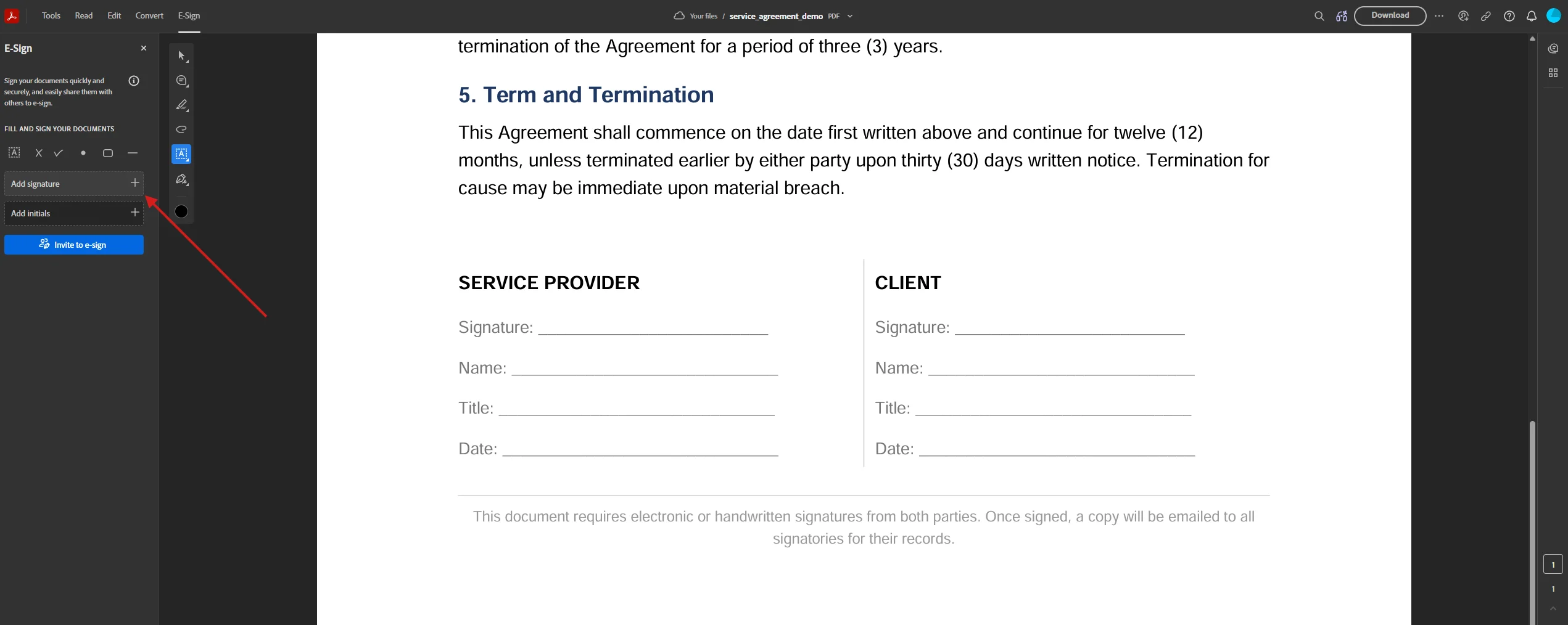
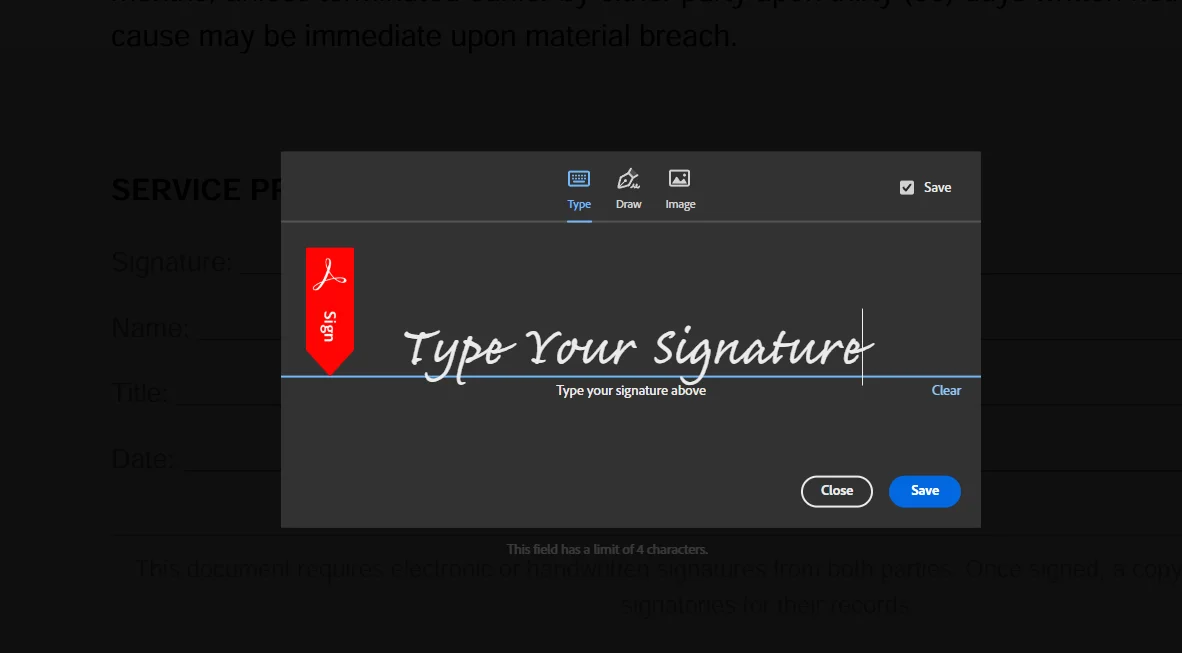
- Dans le panneau de signature, cliquez sur Ajouter une signature. Vous pouvez écrire votre nom en le tapant dans le champ de nom, dessiner votre signature avec la souris, ou télécharger une image JPG ou PNG d'une signature manuscrite.
- Faites glisser la signature vers le champ de signature correct ou n'importe où sur la page et cliquez pour l'insérer.
- Remplissez tous les champs de texte, dates, ou initiales exigés par le formulaire.
- Cliquez sur Suivant, puis téléchargez le PDF signé ou copiez un lien pour le partager.
Adobe Acrobat vous permet également de demander des signatures à d'autres. Utilisez la fonction Envoyer pour Signature pour envoyer un lien par e-mail aux destinataires, collecter des signatures et suivre le processus de signature depuis le tableau de bord de votre compte.
Méthode 2 : Signer un PDF en ligne et l'envoyer aux destinataires avec DocuSign
DocuSign est la plateforme leader pour les flux de travail nécessitant de collecter des signatures de plusieurs destinataires, des rappels automatisés et une traçabilité juridique. Les flux de travail officiels eSign peuvent suivre les documents, vérifier l'identité du signataire et générer une trace d'audit infalsifiable. De nombreuses plateformes de eSignature offrent des fonctionnalités telles que le suivi en temps réel du statut du document et des rappels automatisés pour garantir une signature en temps voulu.
Étapes pour signer un PDF et l'envoyer pour que d'autres le signent :
- Visitez docusign.com/sign-pdf et créez un compte gratuit ou commencez un essai qui inclut des documents illimités.
- Cliquez sur Nouveau > Envoyer une enveloppe et téléchargez votre PDF depuis votre ordinateur, Google Drive ou une autre source cloud.
- Ajoutez les destinataires en entrant leurs adresses e-mail. Assignez le rôle de signataire à chaque personne qui doit signer.
- Utilisez l'interface glisser-déposer pour placer des champs de formulaire sur le document : champ de signature, initiales, dates, champs de texte et cases à cocher.
- Cliquez sur Envoyer. DocuSign envoie un lien par courriel à chacun des destinataires pour qu'ils puissent accéder au document et compléter le processus de signature sans télécharger de logiciel supplémentaire.
- Suivez le statut sur votre tableau de bord. Une fois que tous les destinataires ont signé, vous recevez le PDF signé avec une trace d'audit complète attachée.
Vous pouvez télécharger un document PDF sur une plateforme de signature et glisser-déposer des champs tels que la signature ou la date pour compléter le processus de signature. La plupart des services de eSignature prennent en charge plusieurs formats de fichiers, y compris les PDFs, les documents Word, et les images, permettant une gestion polyvalente des documents.
Méthode 3 : Signer un PDF dans votre navigateur (aucun compte requis)
Les navigateurs modernes et les visionneuses OS intégrées ont souvent des outils d'annotation et de dessin pour signer des PDFs. Cette méthode ne nécessite aucun compte, aucun logiciel supplémentaire, et fonctionne entièrement hors ligne après avoir ouvert le fichier. De nombreux outils de eSignature permettent aux utilisateurs de signer des PDFs en ligne sans nécessiter de les imprimer, simplifiant ainsi le processus de signature.
Utiliser un visualiseur PDF dans Chrome ou Firefox :
- Ouvrez votre PDF dans le navigateur en glissant le fichier dans un nouvel onglet, ou en cliquant à droite et en choisissant Ouvrir avec > Navigateur.
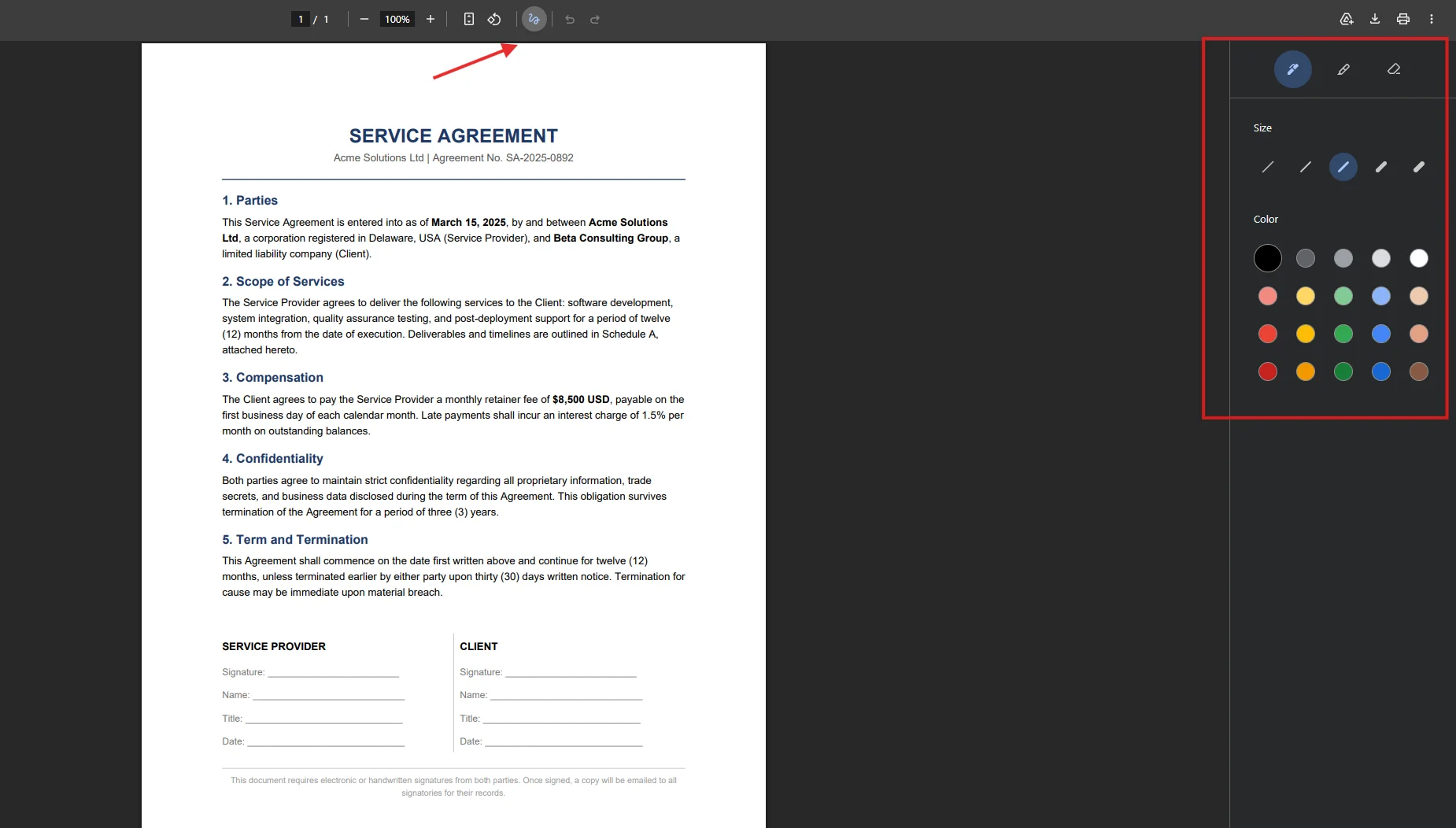
- Cherchez la barre d'outils d'annotation (icône crayon ou outil de dessin). Dans le visualiseur PDF de Chrome, cliquez sur l'icône de dessin pour activer le mode de dessin à main levée.
- Dessinez votre signature en utilisant votre souris ou trackpad directement sur le champ de signature du document.
- Cliquez sur Enregistrer ou imprimer sur fichier pour télécharger le document annoté en tant que PDF signé.
 Utiliser Aperçu sur macOS :
- Ouvrez le PDF dans Aperçu et cliquez sur l'icône de la barre d'outils Annotation.
- Cliquez sur l'icône Signature (ressemble à une lettre cursive), puis choisissez Créer une signature.
- Utilisez le trackpad ou la souris pour dessiner votre signature, ou tenez du papier signé devant la caméra. Vous pouvez également personnaliser l'épaisseur et la couleur du stylo avant de dessiner.
- Cliquez sur Terminer, puis cliquez sur l'entrée de signature dans le panneau d'outils pour la placer sur le document.
- Enregistrez le fichier. De nombreux professionnels au niveau de l'entreprise utilisent cette méthode pour les approbations internes où aucune traçabilité formelle n'est requise.
Pour d'autres ressources sur les outils de signature intégrés aux systèmes d'exploitation, les pages de support de votre système d'exploitation constituent un bon point de départ.
Méthode4: Sign a PDF in Microsoft Edge
Microsoft Edge possède un lecteur PDF intégré avec outils d'annotation qui facilitent la signature d'un PDF directement sur votre ordinateur sans visiter un site Web ou créer un compte. Cette méthode fonctionne entièrement hors ligne et ne nécessite pas de connexion Internet.
Étapes :
- Ouvrez le PDF dans Microsoft Edge en le glissant dans la fenêtre du navigateur ou en cliquant à droite et en choisissant Ouvrir avec > Microsoft Edge.
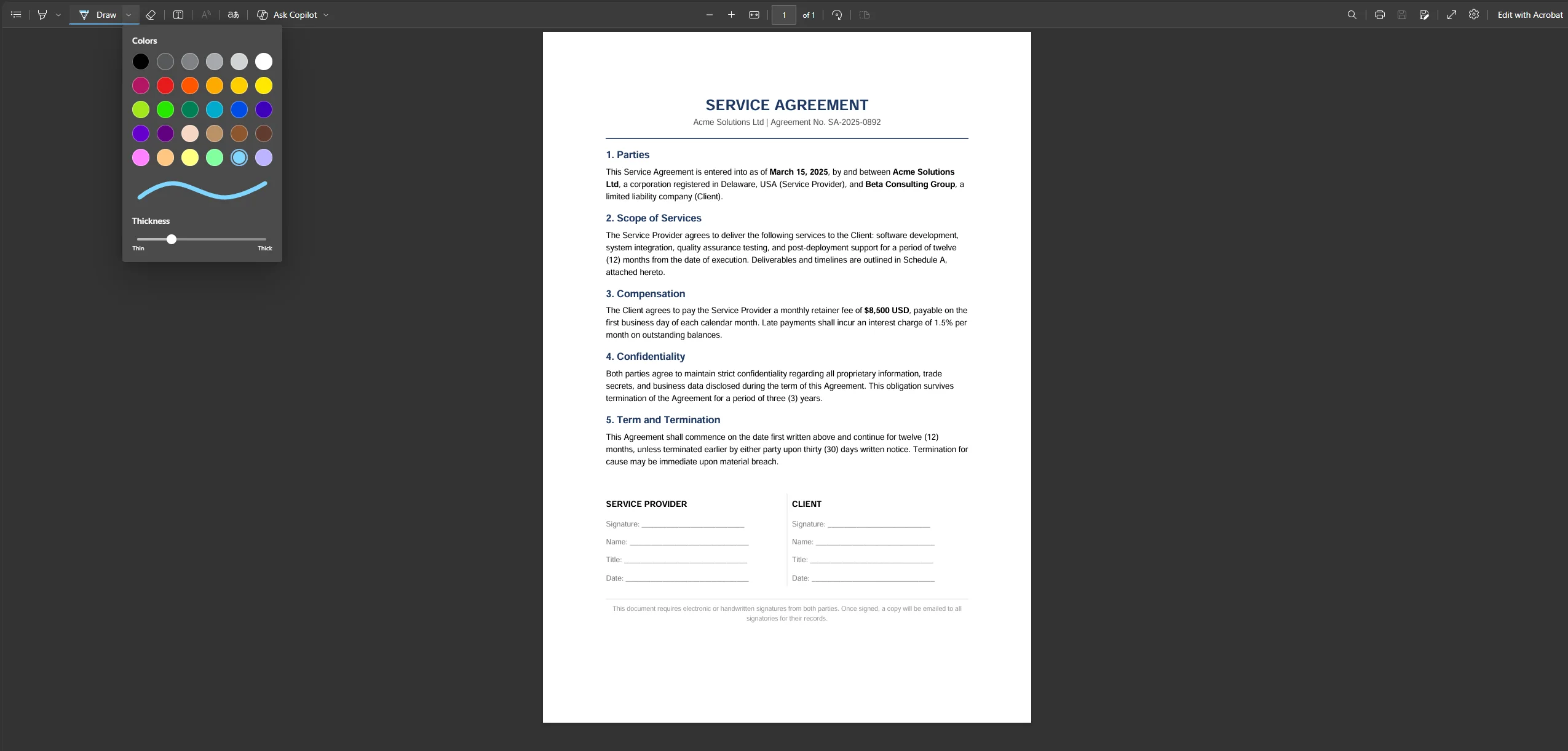
- Cliquez sur l'outil Dessiner (icône crayon) dans la barre d'outils PDF de Microsoft Edge en haut.
- Ajustez la couleur et l'épaisseur du stylo selon vos besoins. Utilisez votre souris pour dessiner votre signature dans le champ de signature sur le document.
- Facilez l'insertion de votre nom, initiales, ou dates dans les champs de texte ou de formulaire sur le document.
- Cliquez Enregistrer (Ctrl + S) pour écraser l'original, ou imprimer en PDF pour enregistrer un PDF signé séparément.
L'outil de dessin de Microsoft Edge produit une annotation visuelle seulement, pas une signature numérique cryptographique. Pour une signature légalement vérifiable avec une traçabilité et un cryptage, utilisez la Méthode 1 ou la Méthode 2.
Méthode 5 : Imprimer, signer à la main, et numériser de nouveau en PDF
Pour les situations où une signature physique est préférée, exigée par la politique, ou lorsque les outils numériques ne sont pas disponibles, l'approche impression et numérisation convertit un PDF en papier, le signe, et le réintègre dans le format PDF. Les signatures électroniques peuvent être ajoutées aux documents PDF sans avoir besoin de les imprimer, mais cette méthode reste une solution de repli valide lorsqu'une signature à l'encre humide est spécifiquement requise.
Étapes :
- Ouvrez le PDF et imprimez-le depuis n'importe quelle application en utilisant Ctrl + P (Windows) ou Cmd + P (Mac).
- Écrivez votre signature et remplissez à la main tous les champs de formulaire requis.
- Utilisez un scanner ou une application de numérisation sur votre téléphone (comme Apple Notes, Microsoft Lens, ou Adobe Scan) pour numériser le papier signé en format PDF.
- Enregistrez le fichier et partagez selon vos besoins. Si vous l'envoyez via Google Drive ou e-mail, téléchargez d'abord la numérisation sur votre stockage cloud.
Problèmes courants et dépannage
Le champ de signature n'est pas cliquable
Certains documents PDF ont des champs de formulaire verrouillés ou aplatis. Si cliquer sur le champ de signature ne fait rien, le document peut être protégé par mot de passe ou avoir des restrictions d'édition. Vérifiez si le PDF a un mot de passe de sécurité en allant dans Fichier > Propriétés > Sécurité dans Adobe Reader. Si c'est le cas, vous aurez besoin du mot de passe du propriétaire pour le déverrouiller avant de pouvoir signer.
PDF signé semble pixelisé ou flou
Cela se produit généralement lorsque la signature a été créée comme une image JPG ou PNG de faible résolution. Lors du téléchargement d'une image d'une signature manuscrite, numérisez ou photographiez-la à 300 DPI ou plus sur un fond blanc pour obtenir des résultats nets. Vous pouvez également dessiner la signature directement dans l'outil de signature, ce qui s'adapte proprement à n'importe quel niveau de zoom.
Impossible de vérifier la signature numérique après la signature
Les signatures numériques peuvent nécessiter l'utilisation d'une ID numérique, qui sécurise souvent et verrouille le document pour le rendre en lecture seule. Si un destinataire ne peut pas valider ou vérifier la signature, le problème est généralement un certificat de confiance manquant dans leur logiciel. Le signataire doit utiliser un certificat émis par une Autorité de Certification de confiance, et le visualiseur PDF du destinataire doit faire confiance à cette autorité. Adobe Reader peut vérifier la validité automatiquement lorsqu'il est connecté à Internet.
Le document a été envoyé mais les destinataires ne peuvent pas y accéder
Vérifiez que les adresses e-mail saisies pour les destinataires sont correctes et ne sont pas filtrées par la sécurité anti-spam. Certains systèmes de messagerie d'entreprise bloquent les courriels de documents signés automatiques de DocuSign ou Adobe. Demandez aux destinataires de vérifier leur dossier spam ou demandez à l'informatique d'ajouter l'envoi de domaine à leur liste blanche. Alternativement, téléchargez le PDF signé et partagez-le directement via Google Drive avec un lien partagé.
L'outil en ligne nécessite un compte, mais j'ai besoin d'une option gratuite
De nombreux outils PDF en ligne offrent la signature gratuite pour un nombre limité de documents sans compte. L'outil en ligne d'Adobe Acrobat permet la signature de base sans paiement. Pour des documents illimités sans abonnement, signer dans votre navigateur en utilisant Aperçu macOS ou Microsoft Edge (Méthodes 3 et 4) ne nécessite pas de compte et aucune connexion Internet après avoir ouvert le fichier.
Le PDF signé ne s'ouvre pas après l'enregistrement
Si le PDF signé ne s'ouvre pas, le fichier peut être devenu corrompu pendant l'étape d'enregistrement. Utilisez toujours Enregistrer sous plutôt que de remplacer le PDF original, et gardez le fichier original comme sauvegarde. Re-signez depuis l'original si nécessaire.
Table de référence rapide
Pour les développeurs : signer numériquement des PDFs en .NET avec IronPDF
Si votre application génère des contrats, accords ou rapports et doit appliquer une signature numérique cryptographique de manière programmatique, IronPDF fournit une classe PdfSignature qui gère la signature basée sur un certificat en C# avec des métadonnées de traçabilité complète, un placement visuel de la signature, et un support de cryptage.
Les signatures numériques appliquées via IronPDF utilisent des fichiers de certificat .pfx ou .p12 et intègrent une preuve cryptographique de l'identité du signataire, du temps de signature et de l'intégrité du document directement dans le PDF. Les destinataires peuvent valider la signature dans tout visualiseur PDF majeur, y compris Adobe Reader, qui vérifie la chaîne de certificats et confirme la validité automatiquement.
Installer IronPDF
Install-Package IronPdf
Install-Package IronPdf
SHELL
Exemple de code : Appliquer une signature numérique avec image visuelle et métadonnées de traçabilité
using IronPdf;
using IronPdf.Signing;
using IronSoftware.Drawing;

// Load the PDF document to be signed
PdfDocument pdf = PdfDocument.FromFile("service_agreement.pdf");

// Create the signature from a .pfx certificate file and password
var signature = new PdfSignature("certificate.pfx", "your-password")
{
    SigningReason   = "Contractual Agreement",
    SigningContact  = "legal@acmesolutions.com",
    SigningLocation = "New York, USA",
    SignatureDate   = DateTime.Now
};

// Optionally attach a visual PNG or JPG image of the signature
// This places a visible image at the defined position on page 0
var signatureArea = new Rectangle(150, 100, 200, 50);
signature.LoadSignatureImageFromFile("signature-image.png", 0, signatureArea);

// Apply the cryptographic signature and save
pdf.Sign(signature);
pdf.SaveAs("service_agreement_signed.pdf");
using IronPdf;
using IronPdf.Signing;
using IronSoftware.Drawing;

// Load the PDF document to be signed
PdfDocument pdf = PdfDocument.FromFile("service_agreement.pdf");

// Create the signature from a .pfx certificate file and password
var signature = new PdfSignature("certificate.pfx", "your-password")
{
    SigningReason   = "Contractual Agreement",
    SigningContact  = "legal@acmesolutions.com",
    SigningLocation = "New York, USA",
    SignatureDate   = DateTime.Now
};

// Optionally attach a visual PNG or JPG image of the signature
// This places a visible image at the defined position on page 0
var signatureArea = new Rectangle(150, 100, 200, 50);
signature.LoadSignatureImageFromFile("signature-image.png", 0, signatureArea);

// Apply the cryptographic signature and save
pdf.Sign(signature);
pdf.SaveAs("service_agreement_signed.pdf");
C#
Le PDF signé qui en résulte contient à la fois une signature visuelle sur la page et un certificat cryptographique intégré dans la structure du document. Quiconque ouvrant le fichier dans Adobe Reader verra l'état de validité dans le panneau Signatures. La méthode SignPdfFile prend également en charge la signature par lots à travers des répertoires, ce qui le rend adapté aux flux de travail à haut volume.
Les fonctionnalités de signature d'IronPDF sont conçues pour répondre aux exigences de sécurité, d'intégrité des données, et de conformité de la traçabilité dans les industries réglementées. Commencez avec un essai gratuit pour explorer l'ensemble complet d'API de signature et l'ensemble plus large d'outils PDF.
Lire plus :
Conclusion
Mettre votre nom sur un PDF n'a jamais nécessité d'imprimante. Que vous utilisiez l'outil en ligne Adobe Acrobat pour un flux de travail suivi et soigné, Microsoft Edge ou Aperçu macOS pour une signature rapide hors ligne, ou que vous envoyiez un contrat via DocuSign pour collecter des signatures de plusieurs destinataires, chaque approche couverte ici produit un PDF signé légalement exécutoire en vertu de l'ESIGN Act et UETA. Le processus de signature lui-même prend moins d'une minute dans la plupart des cas une fois le PDF prêt.
Pour les équipes de développement créant des flux de travail de documents, IronPDF apporte les mêmes signatures numériques de qualité légale et capacités de traçabilité au code .NET, de sorte que chaque contrat, accord ou rapport produit par votre application peut être signé cryptographiquement au moment de la génération. Commencez un essai gratuit et voyez combien de lignes de code il suffit pour signer numériquement et sécuriser un PDF de manière programmée.
Préférez-vous un outil pour signer les accords qui n'est pas couvert ici ? Partagez-le dans les commentaires et aidez les autres à trouver la solution qui leur convient mieux pour leur processus de signature.























