Écrit par l'équipe de Iron Software
Savoir comment convertir un PDF au format Google Doc est une de ces compétences qui économise un temps précieux dès que vous en avez besoin. Ouvrez un fichier PDF dans Google Docs et il devient un document modifiable que vous pouvez réécrire, commenter, partager et sur lequel collaborer sans installer quoi que ce soit de supplémentaire. Le processus de conversion repose sur la reconnaissance optique de caractères, qui lit la couche de texte du PDF et la recrée sous forme de texte modifiable dans un nouveau document. Le résultat n'est pas toujours parfait, mais pour la plupart des rapports, lettres et formulaires contenant beaucoup de texte, cela fonctionne suffisamment bien pour être utile.
Le principal défi auquel les gens sont confrontés est souvent la perte de mise en forme. Lorsque vous convertissez le contenu d'un PDF en Google Doc, les polices peuvent revenir aux paramètres par défaut, les tableaux peuvent se transformer en tableaux défectueux et les paragraphes peuvent se décaler. Les problèmes de mise en forme sont courants lors de la conversion des PDFs en Google Docs, souvent entraînant le retour des polices aux paramètres par défaut, des tableaux mal alignés et un espacement incohérent des paragraphes. Comprendre pourquoi cela se produit vous aide à choisir la méthode appropriée pour votre fichier spécifique, et savoir quand utiliser plutôt un outil dédié.
Ce guide couvre quatre méthodes pour effectuer la tâche : téléchargement direct sur Google Drive pour une conversion rapide dans le navigateur, utilisation d'un lien PDF pour ouvrir un fichier partagé en ligne, utilisation d'outils de conversion gratuits disponibles sur le web, et conversion via un document Word comme étape intermédiaire. Pour les développeurs qui ont besoin de gérer cette tâche à grande échelle sur de nombreux fichiers, IronPDF est une bibliothèque .NET qui peut extraire du texte et du contenu de tout fichier PDF de manière programmée.
Méthode 1 : Télécharger sur Google Drive et Ouvrir en tant que Google Doc
C'est l'itinéraire le plus direct qui fonctionne entièrement dans votre navigateur. Google Drive peut convertir un fichier PDF en un Google Doc modifiable en utilisant son logiciel intégré de reconnaissance optique de caractères (OCR), l'une des fonctions intégrées les plus utiles que la plateforme offre. Vous n'avez pas besoin d'une application tierce ou d'un outil de conversion.
Voici le processus en étapes simples :
- Ouvrez Google Drive et connectez-vous à votre compte Google.
- Cliquez sur Nouveau puis sur Chargement de fichiers, ou faites glisser le PDF directement dans la fenêtre Drive.
- Attendez que le chargement du fichier soit terminé. Le PDF original reste dans votre Drive tel quel.
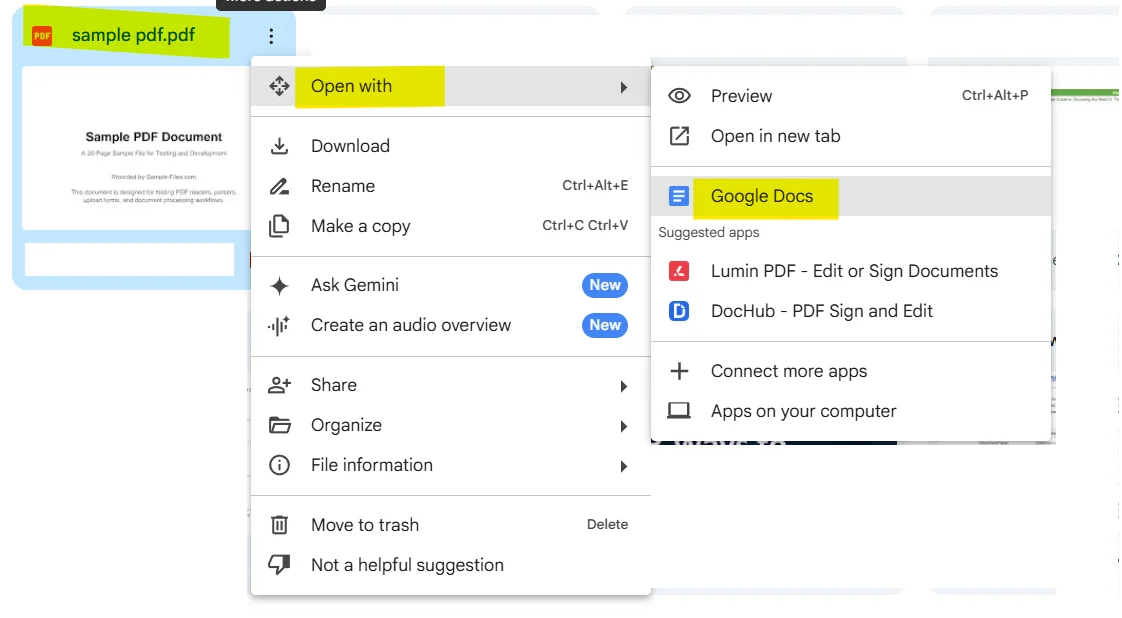
- Une fois téléchargé, cliquez avec le bouton droit sur le fichier dans Drive et sélectionnez Ouvrir avec > Google Docs.
- Google Drive créera une nouvelle copie Google Doc tout en laissant le PDF original intact après conversion, ce qui signifie que votre fichier source est en sécurité. Les professionnels du monde entier comptent sur ce comportement pour conserver les copies maîtresses intactes.
- Le Google Doc converti s'ouvre dans un nouvel onglet et est prêt à être édité.
Le fichier PDF doit faire 2 Mo ou moins pour que la conversion fonctionne dans Google Drive. Si votre fichier dépasse cette limite, envisagez de le diviser ou de le compresser avant de le télécharger.
Les PDFs contenant beaucoup de texte se convertissent avec une haute précision, tandis que les graphiques complexes peuvent perdre leur mise en forme initiale lors de la conversion. Les images sont préservées durant la conversion mais peuvent se déplacer vers différentes pages ou sections, donc examinez attentivement la sortie avant de faire des modifications.
Vous pouvez convertir un PDF en un Google Doc entièrement dans Drive de cette manière, et c'est une bonne option pour les PDFs texte basiques tels que les lettres, rapports et formulaires simples.
Méthode 2 : Ouvrir un PDF à partir d'un lien partagé
Si quelqu'un vous a envoyé un lien PDF plutôt qu'une pièce jointe, vous pouvez toujours l'importer dans Google Docs sans télécharger le fichier sur votre appareil d'abord.
Suivez ces étapes :
- Ouvrez le PDF dans votre navigateur en utilisant le lien partagé.
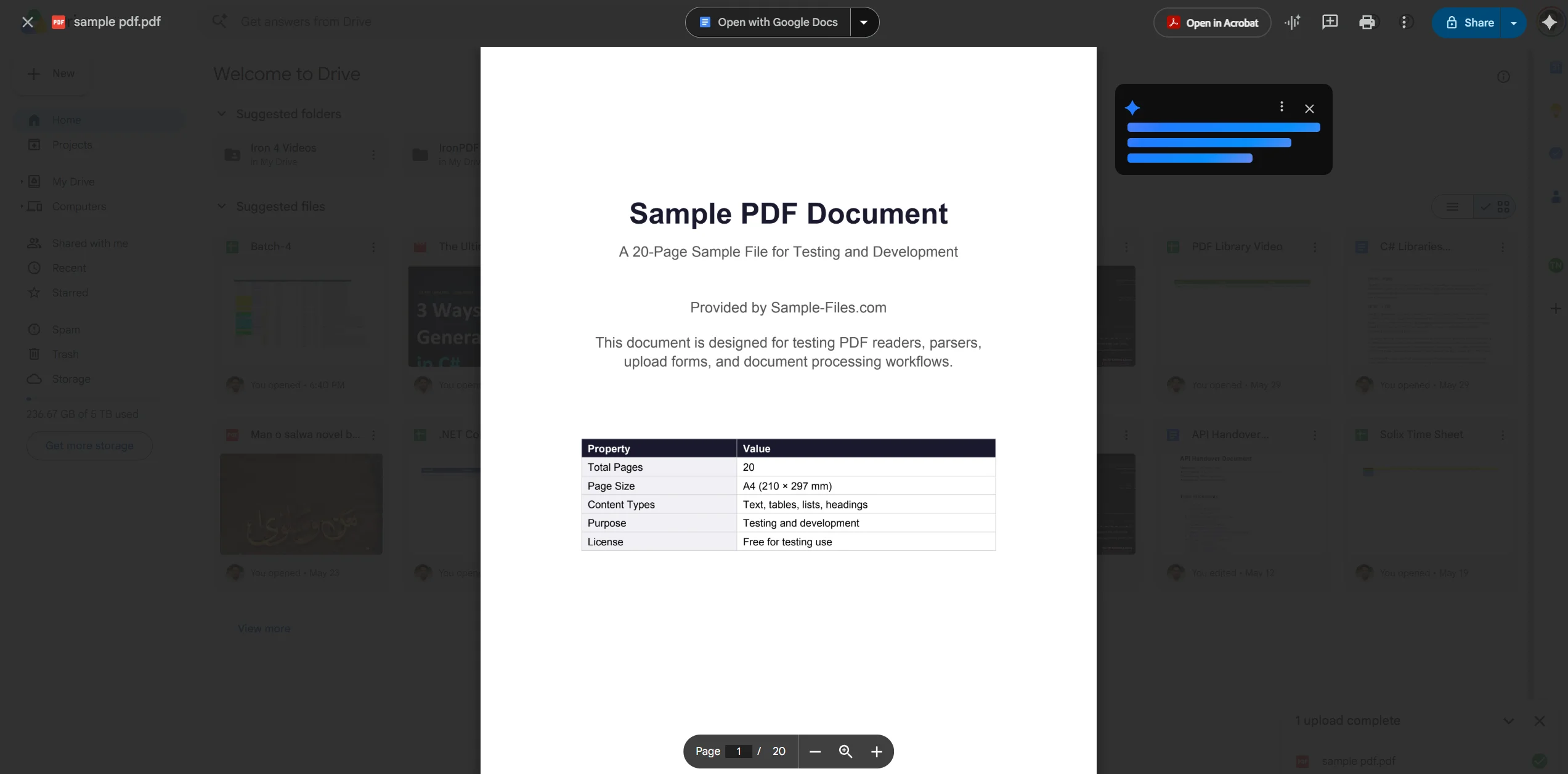
- S'il s'ouvre dans le visualiseur PDF de Google Drive, cherchez le bouton Ouvrir avec Google Docs en haut de la page.
- Cliquez dessus et le processus de conversion commence automatiquement.
- Si le lien ouvre le fichier dans le visualiseur d'Adobe Acrobat ou un autre plugin de navigateur, téléchargez d'abord le fichier sur votre appareil, puis suivez la Méthode 1 pour le télécharger sur Drive et l'ouvrir en tant que Doc.
- Vous pouvez également aller dans Fichier > Enregistrer dans Google Drive depuis le visualiseur PDF du navigateur pour envoyer le fichier directement vers votre Drive, en évitant une étape de téléchargement manuel.
- Une fois qu'il arrive dans Drive, cliquez avec le bouton droit sur le fichier, choisissez Ouvrir avec > Google Docs, et appuyez sur le bouton convertir pour continuer.
Pour améliorer les résultats de conversion, le PDF doit contenir un texte à contraste élevé et une mise en forme propre avant de le télécharger. Si le fichier partagé est une image scannée plutôt qu'un PDF basé sur du texte, le moteur OCR devra travailler plus et la précision peut être moindre.
Méthode 3 : Utiliser des Outils de Conversion Gratuits en Ligne
Quand Google Drive ne produit pas un résultat suffisamment propre, d'autres applications et convertisseurs en ligne font souvent un meilleur travail, surtout pour les fichiers avec des tableaux, des images et des polices personnalisées. Il existe plusieurs sites de convertisseurs PDF gratuits qui gèrent les conversions de PDF en Google Docs avec un contrôle supplémentaire sur le résultat.
Parmi les outils de conversion gratuits populaires figurent Smallpdf, ILovePDF et PDF2Doc. Le processus général fonctionne comme ceci :
- Ouvrez le site de conversion de votre choix.
- Téléchargez votre fichier PDF en utilisant le bouton de téléchargement, ou faites-le glisser et déposez-le dans la zone de dépôt sur la page.
- Certains outils vous permettent de lier directement un PDF en utilisant une URL au lieu de le télécharger depuis votre appareil.
- L'outil convertit le fichier en document Word (.docx) ou directement au format Google Doc.
- Téléchargez le fichier converti lorsque l'outil a terminé.
- Si vous avez reçu un fichier .docx, ouvrez Google Drive, téléchargez le fichier Word converti, puis cliquez avec le bouton droit pour l'ouvrir en tant que Google Doc.
- À partir de là, vous pouvez sauvegarder le fichier au format doc dans votre Drive.
Soyez attentif à la sécurité lorsque vous utilisez des outils tiers. Les fichiers sensibles ne doivent pas être téléchargés sur des serveurs externes. Pour les documents confidentiels, la Méthode 1 ou l'approche développeur décrite plus loin dans ce guide sont des options plus sûres.
Ces outils font généralement un bon travail pour préserver les paragraphes, éléments et dispositions générales sur des documents clairs. Pour minimiser les problèmes de mise en forme pendant la conversion, il est recommandé de commencer avec un PDF propre, bien structuré et d'éviter les conceptions complexes ou les mises en page multicolonnes.
Méthode 4 : Convertir via un Document Word
C'est une solution pratique lorsque vous avez accès à Microsoft Word, ou lorsque vous avez besoin d'un fichier Word converti comme étape intermédiaire avant d'importer le contenu dans Google Docs. Cela peut parfois produire des résultats plus propres qu'une conversion directe de PDF en Google Doc pour les fichiers avec des mises en page complexes.
- Ouvrez votre PDF dans Adobe Acrobat Reader ou directement dans Microsoft Word. Word 2013 et versions ultérieures peuvent ouvrir des fichiers PDF et les convertir automatiquement.
- Word convertira le PDF en un document Word modifiable. Examinez la sortie et corrigez tout problème évident de mise en forme à cette étape.
- Enregistrez le fichier au format .docx sur votre appareil ou dans Dropbox pour un accès facile ultérieurement.
- Ouvrez Google Drive et téléchargez le fichier .docx.
- Cliquez avec le bouton droit sur le fichier téléchargé et choisissez Ouvrir avec > Google Docs. Drive convertit automatiquement le fichier Word en Google Doc.
- Vous avez maintenant un Google Doc converti entièrement modifiable, prêt à être partagé et collaboré.
Utiliser un éditeur PDF dédié au lieu de convertir en Google Docs peut aider à éviter les problèmes de mise en forme, car cela permet d'éditer directement sans altérer la mise en page. Cependant, si votre objectif est spécifiquement d'importer le contenu dans Google Docs pour une collaboration en temps réel, cette méthode en deux étapes via Word produit souvent un résultat plus propre que d'aller directement de PDF.
Problèmes courants et dépannage
Les polices semblent incorrectes après conversion. C'est un comportement attendu. Le moteur de conversion associe les polices PDF aux équivalents Google Docs les plus proches disponibles, ce qui n'est que rarement identique. Après avoir ouvert le Google Doc converti, sélectionnez tout le texte (Ctrl+A) et appliquez une police cohérente depuis la barre d'outils pour restaurer une apparence uniforme.
Les tableaux sont cassés ou mal alignés. Les tableaux cassés sont la plainte la plus courante dans les conversions de PDF en Google Docs. Si le tableau a été créé avec des lignes plutôt qu'une véritable structure de tableau, le moteur OCR peut le lire comme du texte brut. Après conversion, supprimez la mise en page défectueuse et recréez le tableau en utilisant le menu Insérer dans Google Docs, puis collez à nouveau les valeurs de texte. Vous pouvez modifier les largeurs des colonnes et les styles des cellules librement une fois la structure du tableau en place.
Les images manquent ou sont au mauvais endroit. Les images sont préservées durant la conversion mais peuvent être déplacées vers différentes pages ou sections. Vérifiez chaque page du Google Doc converti et déplacez les images à leur position prévue. Pour un jpg ou une autre image intégrée qui disparaît complètement, revenez au PDF original et extrayez l'image manuellement, puis réinsérez-la dans le doc en utilisant Insérer > Image.
Le fichier est trop volumineux pour être téléchargé. Le fichier PDF doit faire 2 Mo ou moins pour que la conversion fonctionne dans Google Drive. Pour faire passer un fichier plus volumineux sous cette limite, utilisez un outil de compression PDF tel que Smallpdf ou le compresseur en ligne d'Adobe avant de tenter à nouveau de télécharger le fichier.
L'OCR retourne un texte illisible. Si la sortie ressemble à des caractères aléatoires, le PDF original peut être une image scannée plutôt qu'un fichier basé sur du texte. Dans ce cas, la reconnaissance optique de caractères fait tout le travail et la qualité dépend entièrement de la résolution du scan. Pour obtenir un meilleur résultat, essayez de télécharger une version du scan à plus haute résolution, ou utilisez une application OCR dédiée comme Adobe Acrobat qui dispose d'un moteur OCR plus puissant que Google Drive.
La conversion prend beaucoup de temps. Pour les fichiers volumineux, le processus peut prendre quelques heures si Drive est surchargé ou si le fichier contient beaucoup d'images. Si cela n'est pas terminé après quelques heures, essayez de télécharger et de recommencer ou essayez l'un des outils de conversion gratuits en ligne comme solution alternative.
Vous devez uniquement éditer dans un environnement sécurisé. Si votre document contient des données sensibles, le télécharger vers des serveurs tiers soulève des préoccupations en matière de sécurité. Dans ce cas, utilisez un outil local tel que Microsoft Word ou une bibliothèque .NET qui traite les fichiers entièrement sur votre propre infrastructure. Utiliser un éditeur PDF dédié peut être plus rapide et plus précis que de convertir un PDF en Google Doc, car cela évite les problèmes de mise en page qui surgissent souvent pendant la conversion.
Référence rapide : Comparaison des méthodes de conversion PDF en Google Doc
Convertir un PDF en Google Doc via un navigateur convient pour une tâche ponctuelle, mais si votre flux de travail implique de traiter des centaines de fichiers automatiquement, un processus de conversion manuel n'est pas pratique. IronPDF est une bibliothèque C# .NET qui offre aux développeurs un contrôle programmatique total sur le contenu PDF, sans navigateur ni étapes manuelles requises.
Avec IronPDF, vous pouvez extraire tout le texte modifiable d'un fichier PDF en seulement quelques lignes de code. La bibliothèque lit la couche de texte de tout PDF directement, la rendant idéale pour alimenter le contenu dans des pipelines de documents en aval, des bases de données ou des APIs. Pour les PDFs scannés, l'association d'IronPDF avec IronOCR ajoute un support complet de la reconnaissance optique de caractères, traitant les fichiers basés sur des images avec la même facilité.
L'exemple ci-dessous charge un rapport PDF, extrait tout le texte de l'ensemble du document et extrait également le texte page par page pour les cas où un traitement par page est nécessaire :
using IronPdf;

// Load the PDF file
PdfDocument pdf = PdfDocument.FromFile("sample_report.pdf");

// Extract all text from the entire document
string allText = pdf.ExtractAllText();
Console.WriteLine("Full document text:");
Console.WriteLine(allText);

// Extract text page by page for granular processing
for (int i = 0; i < pdf.PageCount; i++)
{
    string pageText = pdf.ExtractTextFromPage(i);
    Console.WriteLine($"--- Page {i + 1} ---");
    Console.WriteLine(pageText);
}

// Extract all images from the PDF
var images = pdf.ExtractAllImages();
Console.WriteLine($"Images found: {images.Count()}");
using IronPdf;

// Load the PDF file
PdfDocument pdf = PdfDocument.FromFile("sample_report.pdf");

// Extract all text from the entire document
string allText = pdf.ExtractAllText();
Console.WriteLine("Full document text:");
Console.WriteLine(allText);

// Extract text page by page for granular processing
for (int i = 0; i < pdf.PageCount; i++)
{
    string pageText = pdf.ExtractTextFromPage(i);
    Console.WriteLine($"--- Page {i + 1} ---");
    Console.WriteLine(pageText);
}

// Extract all images from the PDF
var images = pdf.ExtractAllImages();
Console.WriteLine($"Images found: {images.Count()}");
C#
Install IronPDF via NuGet in Visual Studio:
PM> Install-Package IronPdf
PM> Install-Package IronPdf
Text
Commencez avec un essai gratuit pour explorer l'ensemble des fonctionnalités dans votre propre projet. Aucune carte de crédit n'est requise.
Lire plus :
Conclusion
Choisir la bonne méthode dépend de ce que contient votre PDF et de ce que vous prévoyez d'en faire. Les méthodes de ce guide couvrent les scénarios les plus courants que vous rencontrerez dans le travail quotidien, d'un téléchargement rapide dans le navigateur à un itinéraire en plusieurs étapes via un document Word qui vous donne plus de contrôle sur la sortie. Pour une conversion rapide d'un simple rapport ou lettre, l'itinéraire de téléchargement de fichier Google Drive vous permet d'accéder à un document modifiable en moins d'une minute. Pour les fichiers avec des tableaux complexes, des images ou des polices inhabituelles, passer par un document Word ou utiliser un outil de conversion en ligne tend à produire une sortie plus propre. Gardez à l'esprit la limite de 2 Mo, commencez avec un fichier propre, bien structuré pour éviter les problèmes de mise en forme, et examinez toujours le Google Doc converti avant de le partager avec d'autres.
Quand la tâche va au-delà d'un seul fichier, ou lorsque vous devez publier du contenu traité dans une application plutôt que de juste l'éditer dans un navigateur, IronPDF offre aux développeurs .NET une manière rapide et fiable d'extraire et de travailler avec le contenu PDF de manière programmée. Prenez un essai gratuit et voyez combien du processus de conversion manuel vous pouvez automatiser.























