


BackgroundWorker em C# (Como funciona para desenvolvedores)

Escrito pela equipe da Iron Software
Saber como transformar pdf em formato de documento do google é uma daquelas habilidades que economiza tempo real no momento em que você precisa. Abra um arquivo pdf no google docs e ele se transforma em um documento editável em que você pode reescrever, comentar, compartilhar e colaborar sem instalar nada extra. O processo de conversão depende do reconhecimento óptico de caracteres, que lê a camada de texto do pdf e a recria como texto editável dentro de um novo documento. O resultado nem sempre é perfeito, mas para a maioria dos relatórios, cartas e formulários ricos em texto, funciona bem o suficiente para ser útil.
O desafio que as pessoas enfrentam com mais frequência é perder o formato. Ao converter conteúdo pdf em um documento do google, as fontes podem voltar aos padrões, tabelas podem se converter em tabelas quebradas e parágrafos podem se deslocar do lugar. Problemas de formatação são comuns na conversão de PDFs para Google Docs, muitas vezes resultando em fontes voltando aos padrões, tabelas desalinhadas e espaçamento de parágrafo inconsistente. Entender por que isso acontece ajuda você a escolher o método certo para seu arquivo específico e saber quando procurar uma ferramenta dedicada em vez disso.
Este guia cobre quatro métodos para realizar o trabalho: enviando diretamente para o google drive para uma conversão rápida no navegador, usando um link pdf para abrir um arquivo compartilhado online, usando ferramentas de conversão gratuitas disponíveis na web e convertendo por meio de um documento do Word como um passo intermediário. Para desenvolvedores que precisam lidar com essa tarefa em escala em muitos arquivos, IronPDF é uma biblioteca .NET que pode extrair texto e conteúdo de qualquer arquivo pdf programaticamente.
Método 1: Enviar para o Google Drive e Abrir como Google Doc
Este é o caminho mais direto e funciona inteiramente dentro do seu navegador. O Google Drive pode converter um arquivo pdf em um google doc editável usando seu software de Reconhecimento Óptico de Caracteres (OCR) embutido, um dos recursos embutidos mais úteis que a plataforma oferece. Você não precisa de nenhum aplicativo de terceiros ou ferramenta de conversão.
Aqui está o processo em etapas simples:
- Abra o Google Drive e faça login na sua conta google.
- Clique em Novo e depois em Enviar arquivo, ou arraste e solte o pdf diretamente na janela do Drive.
- Aguarde o upload do arquivo ser concluído. O pdf original permanece no seu Drive como está.
- Uma vez carregado, clique com o botão direito no arquivo no Drive e selecione Abrir com > Google Docs.
- O Google Drive criará uma nova cópia do google doc enquanto deixa o PDF original intacto após a conversão, o que significa que seu arquivo de origem está seguro. Profissionais de todo o mundo confiam nesse comportamento para manter cópias principais intocadas.
- O google doc convertido abre em uma nova guia e está pronto para edição.
O arquivo pdf deve ter 2 MB ou menos para que a conversão funcione no Google Drive. Se seu arquivo exceder esse limite, considere dividi-lo ou compactá-lo antes de fazer o upload.
PDFs ricos em texto são convertidos com alta precisão, enquanto gráficos complexos podem perder formatação original durante a conversão. Imagens são preservadas durante a conversão, mas podem se deslocar para diferentes páginas ou seções, então reveja o resultado cuidadosamente antes de fazer edições.
Você pode converter um pdf para um google doc inteiramente dentro do Drive desta forma, e é uma boa opção para PDFs de texto básico, como cartas, relatórios e formulários simples.
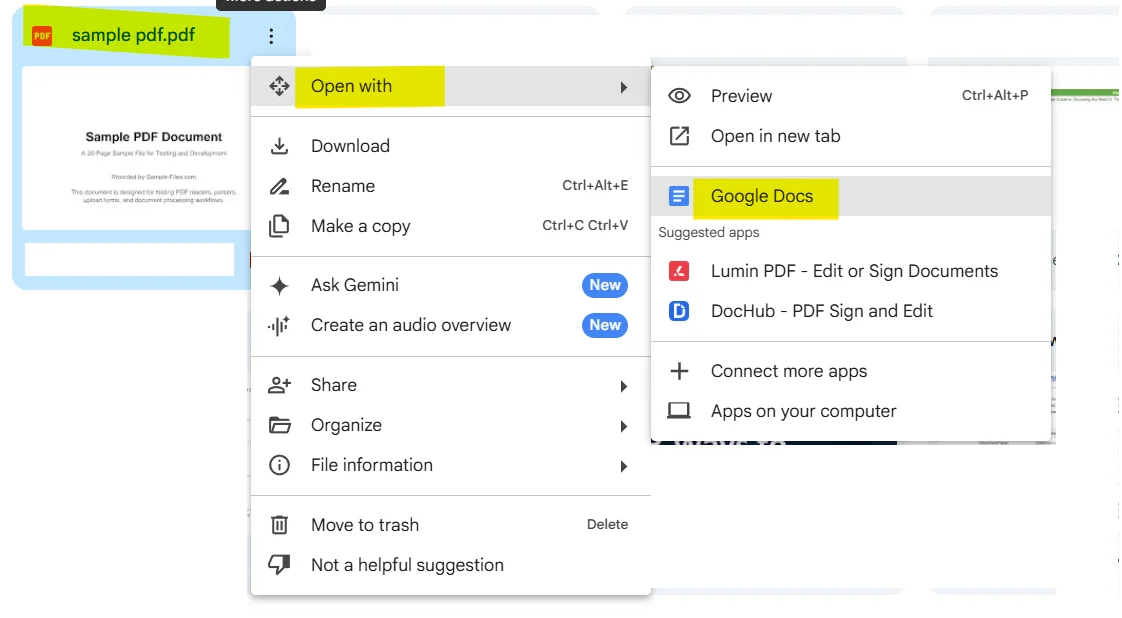
Método 2: Abrir um PDF de um Link Compartilhado
Se alguém lhe enviou um link pdf em vez de um anexo de arquivo, você ainda pode levá-lo para o google docs sem baixar o arquivo para o seu dispositivo primeiro.
Siga estes passos:
- Abra o PDF no seu navegador usando o link compartilhado.
- Se abrir no visualizador de PDFs do Google Drive, procure o botão Abrir com Google Docs na parte superior da página.
- Clique nele e o processo de conversão começa automaticamente.
- Se o link abrir o arquivo dentro do visualizador do Adobe Acrobat ou outro plugin de navegador, baixe o arquivo para o seu dispositivo primeiro e, em seguida, siga o Método 1 para carregá-lo no Drive e abri-lo como um documento.
- Você também pode ir para Arquivo > Salvar no Google Drive do visualizador de PDF do navegador para enviar o arquivo diretamente para seu Drive, pulando uma etapa de download manual.
- Depois que ele for parar no Drive, clique com o botão direito no arquivo, escolha Abrir com > Google Docs e pressione o botão converter para continuar.
Para melhorar os resultados da conversão, o PDF deve conter texto de alto contraste e formatação limpa antes do envio. Se o arquivo compartilhado for uma imagem escaneada em vez de um PDF baseado em texto, o mecanismo OCR precisará trabalhar mais e a precisão pode ser menor.
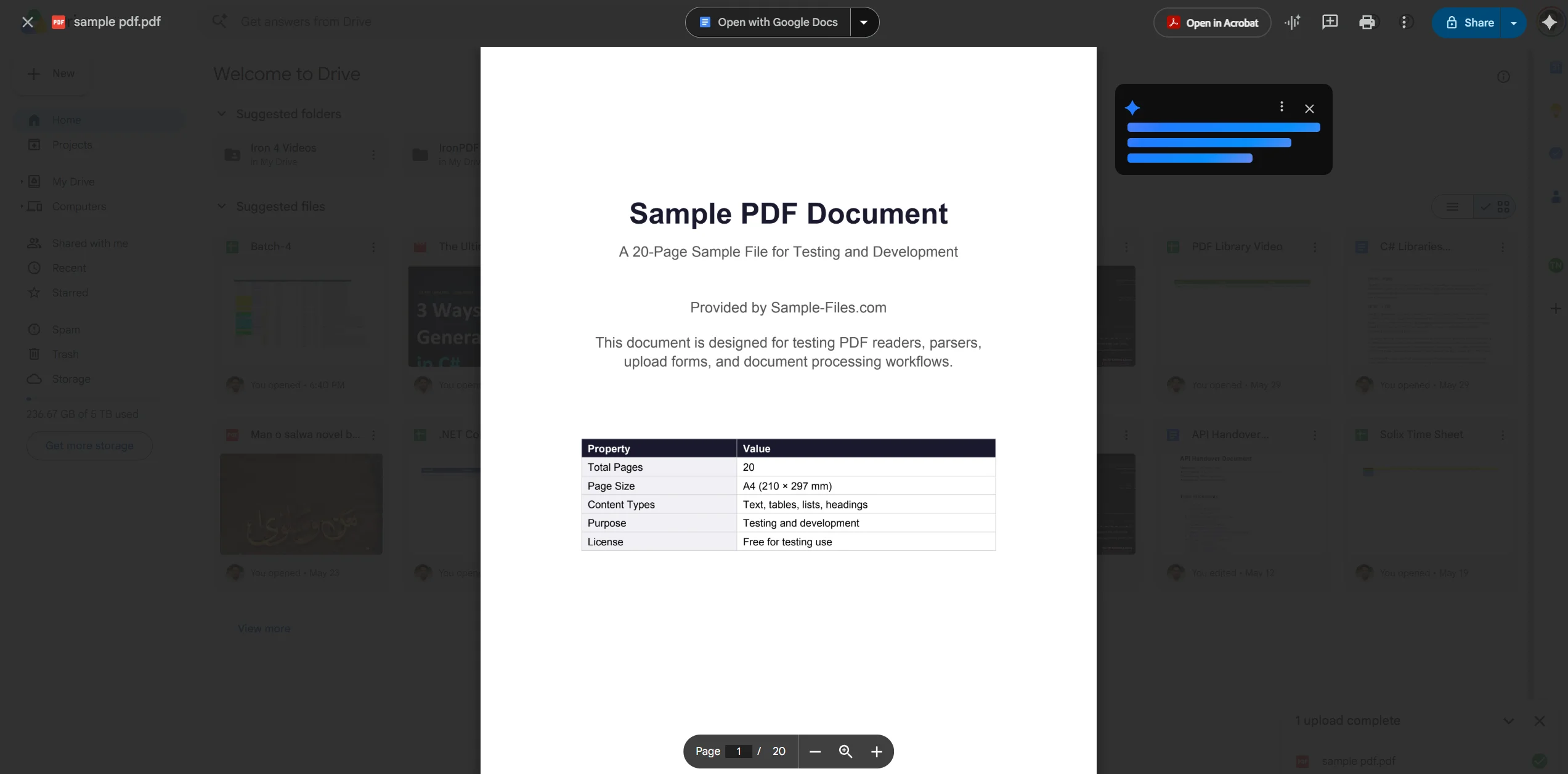
Método 3: Use Ferramentas de Conversão Gratuitas Online
Quando o google drive não produz um resultado limpo o suficiente, outros aplicativos e conversores online muitas vezes fazem um trabalho melhor, especialmente para arquivos com tabelas, imagens e fontes personalizadas. Existem vários sites de conversores pdf gratuitos que lidam com conversões de pdf para google docs com controle adicional sobre a saída.
Ferramentas de conversão gratuitas populares incluem Smallpdf, ILovePDF e PDF2Doc. O processo geral funciona assim:
- Abra o site do conversor de sua escolha.
- Carregue seu arquivo pdf usando o botão de upload ou arraste e solte na área de soltar da página.
- Algumas ferramentas permitem que você se conecte diretamente a um pdf usando uma URL em vez de fazer o upload do seu dispositivo.
- A ferramenta converte o arquivo para um documento do word (.docx) ou diretamente para um formato de Google Doc.
- Baixe o arquivo convertido quando a ferramenta terminar.
- Se você receber um arquivo .docx, abra o Google Drive, carregue o arquivo do word convertido e, em seguida, clique com o botão direito para abri-lo como um Google Doc.
- A partir daí, você pode salvar o arquivo no formato doc dentro do seu Drive.
Tenha cuidado com a segurança ao usar ferramentas de terceiros. Arquivos sensíveis não devem ser enviados para servidores externos. Para documentos confidenciais, o Método 1 ou a abordagem do desenvolvedor descrita mais adiante neste guia são opções mais seguras.
Essas ferramentas geralmente fazem um bom trabalho em preservar parágrafos, elementos e layout geral em documentos limpos. Para minimizar problemas de formatação durante a conversão, é recomendável começar com um PDF limpo e bem estruturado e evitar designs complexos ou layouts de várias colunas.
Método 4: Converter Através de um Documento Word
Esta é uma solução útil quando você tem acesso ao Microsoft Word, ou quando precisa de um arquivo word convertido como um passo intermediário antes de trazer o conteúdo para o Google Docs. Às vezes, pode produzir resultados mais limpos do que uma conversão direta de pdf para um google doc para arquivos com layouts complexos.
- Abra seu pdf no Adobe Acrobat Reader ou Microsoft Word diretamente. O Word 2013 e versões posteriores podem abrir arquivos PDF e convertê-los automaticamente.
- O Word converterá o pdf em um documento word editável. Revise o resultado e corrija qualquer problema óbvio de formatação nesta etapa.
- Salve o arquivo como um .docx no seu dispositivo ou no dropbox para fácil acesso posterior.
- Abra o google drive e carregue o arquivo .docx.
- Clique com o botão direito no arquivo carregado e escolha Abrir com > Google Docs. O Drive converte o arquivo word para um Google Doc automaticamente.
- Agora você tem um google doc convertido totalmente editável pronto para compartilhar e colaborar.
Usar um editor de PDF dedicado em vez de converter para Google Docs pode ajudar a evitar problemas de formatação, pois permite edição direta sem alterar o layout. No entanto, se seu objetivo é especificamente obter o conteúdo no Google Docs para colaboração em tempo real, este método de dois passos via Word muitas vezes resulta em um resultado mais limpo do que ir direto de PDF.
Problemas Comuns e Solução de Problemas
As fontes parecem erradas após a conversão. Este é um comportamento esperado. O mecanismo de conversão mapeia as fontes do PDF para o equivalente mais próximo disponível no google docs, o que raramente é idêntico. Depois de abrir o google doc convertido, selecione todo o texto (Ctrl+A) e aplique uma fonte consistente da barra de ferramentas para restaurar uma aparência uniforme.
As tabelas estão quebradas ou desalinhadas. Tabelas quebradas são a reclamação mais comum em conversões de pdf para google docs. Se a tabela foi criada com linhas em vez de uma estrutura de tabela real, o mecanismo OCR pode lê-la como texto simples. Após a conversão, exclua o layout quebrado e recrie a tabela usando o menu Inserir no Google Docs, depois cole os valores de texto de volta. Você pode modificar larguras de coluna e estilos de célula livremente uma vez que a estrutura tabela esteja no lugar.
Imagens estão ausentes ou na posição errada. Imagens são preservadas durante a conversão, mas podem se deslocar para diferentes páginas ou seções. Verifique cada página do google doc convertido e arraste as imagens de volta para sua posição pretendida. Para uma imagem jpg ou outro formato embutido que desaparece completamente, volte ao pdf original e extraia a imagem manualmente, depois a reinserte no doc usando Inserir > Imagem.
O arquivo é muito grande para carregar. O arquivo pdf deve ter 2 MB ou menos para que a conversão funcione no Google Drive. Para trazer um arquivo maior para dentro desse limite, use uma ferramenta de compressão de PDF como Smallpdf ou o compressor online da Adobe antes de tentar enviar o arquivo novamente.
O OCR está retornando texto ilegível. Se o resultado parecer caracteres aleatórios, é possível que o pdf original seja uma imagem escaneada em vez de um arquivo baseado em texto. Nesse caso, o reconhecimento óptico de caracteres está fazendo todo o trabalho e a qualidade depende inteiramente da resolução do escaneamento. Para obter um melhor resultado, experimente enviar uma versão de maior resolução do escaneamento ou use um aplicativo OCR dedicado como o Adobe Acrobat, que possui um motor ocr mais potente do que o Google Drive.
A conversão leva muito tempo. Para arquivos grandes, o processo pode levar algumas horas se o Drive estiver sobrecarregado ou se o arquivo for rico em imagens. Se não tiver concluído após algumas horas, tente baixar e reenviar ou experimente uma das ferramentas de conversão gratuitas online como uma solução alternativa.
Você só precisa editar em um ambiente seguro. Se seu documento contiver dados sensíveis, enviá-lo para servidores de terceiros gera preocupações de segurança. Nesse caso, use uma ferramenta local, como o Microsoft Word ou uma biblioteca .NET que processe arquivos inteiramente em sua própria infraestrutura. Usar um editor de PDF dedicado pode ser mais rápido e mais preciso do que converter um PDF para um Google Doc, pois evita problemas de layout que frequentemente surgem durante a conversão.
Referência Rápida: Métodos de PDF para Google Doc Comparados
| Método | Ideal para | Preserva a Formatação | Velocidade | Custo |
|---|---|---|---|---|
| Upload para o Google Drive | PDFs de texto simples | Moderado | Rápido | Livre |
| Abrir a partir de link de PDF | Arquivos compartilhados, sem download | Moderado | Rápido | Livre |
| Ferramentas de conversão online | Layouts complexos, tabelas | Melhor | Médio | Gratuito / Pago |
| Via Documento Word | Formatação complexa, usuários do Office | Melhor | Mais lento | Requer Word |
Para Desenvolvedores: Extraindo Conteúdo de PDF Programaticamente com IronPDF
Converter um pdf para um google doc através de um navegador é bom para uma tarefa isolada, mas se seu fluxo de trabalho envolve o processamento de centenas de arquivos automaticamente, um processo de conversão manual não é prático. IronPDF é uma biblioteca C# .NET que dá aos desenvolvedores controle programático total sobre o conteúdo do pdf, sem a necessidade de navegador ou etapas manuais.
Com o IronPDF, você pode extrair todo o texto editável de um arquivo pdf em apenas algumas linhas de código. A biblioteca lê a camada de texto de qualquer PDF diretamente, tornando-o ideal para alimentar conteúdo em pipelines de documentos subsequentes, bancos de dados ou APIs. Para PDFs escaneados, emparelhar IronPDF com IronOCR adiciona suporte completo de reconhecimento óptico de caracteres, lidando com arquivos baseados em imagens com a mesma facilidade.
O exemplo abaixo carrega um relatório em PDF, extrai todo o texto de todo o documento e também extrai texto página por página para casos onde é necessário processamento por página:
using IronPdf;

// Load the PDF file
PdfDocument pdf = PdfDocument.FromFile("sample_report.pdf");

// Extract all text from the entire document
string allText = pdf.ExtractAllText();
Console.WriteLine("Full document text:");
Console.WriteLine(allText);

// Extract text page by page for granular processing
for (int i = 0; i < pdf.PageCount; i++)
{
    string pageText = pdf.ExtractTextFromPage(i);
    Console.WriteLine($"--- Page {i + 1} ---");
    Console.WriteLine(pageText);
}

// Extract all images from the PDF
var images = pdf.ExtractAllImages();
Console.WriteLine($"Images found: {images.Count()}");
using IronPdf;

// Load the PDF file
PdfDocument pdf = PdfDocument.FromFile("sample_report.pdf");

// Extract all text from the entire document
string allText = pdf.ExtractAllText();
Console.WriteLine("Full document text:");
Console.WriteLine(allText);

// Extract text page by page for granular processing
for (int i = 0; i < pdf.PageCount; i++)
{
    string pageText = pdf.ExtractTextFromPage(i);
    Console.WriteLine($"--- Page {i + 1} ---");
    Console.WriteLine(pageText);
}

// Extract all images from the PDF
var images = pdf.ExtractAllImages();
Console.WriteLine($"Images found: {images.Count()}");
Imports IronPdf

' Load the PDF file
Dim pdf As PdfDocument = PdfDocument.FromFile("sample_report.pdf")

' Extract all text from the entire document
Dim allText As String = pdf.ExtractAllText()
Console.WriteLine("Full document text:")
Console.WriteLine(allText)

' Extract text page by page for granular processing
For i As Integer = 0 To pdf.PageCount - 1
    Dim pageText As String = pdf.ExtractTextFromPage(i)
    Console.WriteLine($"--- Page {i + 1} ---")
    Console.WriteLine(pageText)
Next

' Extract all images from the PDF
Dim images = pdf.ExtractAllImages()
Console.WriteLine($"Images found: {images.Count()}")Install IronPDF via NuGet in Visual Studio:
PM> Install-Package IronPdf
Comece com um teste gratuito para explorar o conjunto completo de recursos em seu próprio projeto. Não é necessário cartão de crédito.
Leitura Adicional:
Concluindo
Escolher o método certo depende do que seu pdf contém e do que você planeja fazer com ele. Os métodos deste guia cobrem os cenários mais comuns que você encontrará no trabalho do dia a dia, desde um upload rápido no navegador até um caminho de várias etapas via documento word que lhe dá mais controle sobre a saída. Para uma conversão rápida de um relatório simples ou carta, a rota de upload de arquivo do Google Drive leva você a um documento editável em menos de um minuto. Para arquivos com tabelas complexas, imagens ou fontes incomuns, roteirizar através de um documento word ou usar uma ferramenta de conversão online tende a produzir uma saída mais limpa. Tenha em mente o limite de 2 MB, comece com um arquivo limpo e bem estruturado para evitar problemas de formatação, e sempre revise o google doc convertido antes de compartilhá-lo com outros.
Quando a tarefa vai além de um único arquivo, ou quando você precisa postar conteúdo processado para um aplicativo em vez de apenas editá-lo em um navegador, IronPDF oferece aos desenvolvedores .NET uma maneira rápida e confiável de extrair e trabalhar com conteúdo de pdf programaticamente. Pegue um teste gratuito e veja quanto do processo de conversão manual você pode automatizar.









 Comece GRATUITAMENTE
 Comece GRATUITAMENTE
 Agende uma demonstração ao vivo gratuita
















