


C# BackgroundWorker (Cómo Funciona para Desarrolladores)

Escrito por el equipo de Iron Software
Saber cómo convertir PDF en formato de Google Doc es una de esas habilidades que ahorran tiempo real en el momento en que lo necesitas. Abre un archivo PDF en Google Docs y se convierte en un documento editable en el que puedes reescribir, comentar, compartir y colaborar sin instalar nada extra. El proceso de conversión se basa en el reconocimiento óptico de caracteres, que lee la capa de texto del PDF y la recrea como texto editable dentro de un nuevo documento. El resultado no siempre es perfecto, pero para la mayoría de los informes, cartas y formularios con mucho texto, funciona lo suficientemente bien como para ser útil.
El desafío más común al que se enfrentan las personas es la pérdida de formato. Cuando conviertes contenido de PDF a un Google Doc, las fuentes pueden regresar a los valores predeterminados, las tablas pueden convertirse en tablas rotas y los párrafos pueden desplazarse. Los problemas de formato son comunes al convertir PDFs a Google Docs, lo que a menudo resulta en que las fuentes regresen a los valores predeterminados, tablas desalineadas y espaciado inconsistente de párrafos. Entender por qué sucede esto te ayuda a elegir el método adecuado para tu archivo específico y saber cuándo recurrir a una herramienta dedicada.
Esta guía cubre cuatro métodos para hacer el trabajo: subir directamente a Google Drive para una conversión rápida en el navegador, usar un enlace PDF para abrir un archivo compartido en línea, usar herramientas de conversión gratuitas disponibles en la web y convertir a través de un documento de Word como un paso intermedio. Para los desarrolladores que necesitan manejar esta tarea a escala en muchos archivos, IronPDF es una biblioteca de .NET que puede extraer texto y contenido de cualquier archivo PDF programáticamente.
Método 1: Subir a Google Drive y Abrir como Google Doc
Esta es la ruta más directa y funciona completamente dentro de tu navegador. Google Drive puede convertir un archivo PDF en un Google Doc editable usando su software integrado de reconocimiento óptico de caracteres (OCR), una de las características integradas más útiles que ofrece la plataforma. No necesitas ninguna aplicación de terceros ni herramienta de conversión.
Aquí está el proceso en pasos simples:
- Abre Google Drive e inicia sesión en tu cuenta de Google.
- Haz clic en Nuevo y luego en Subir archivo, o arrastra y suelta el PDF directamente en la ventana de Drive.
- Espera a que se complete la carga del archivo. El PDF original se queda en tu Drive tal cual.
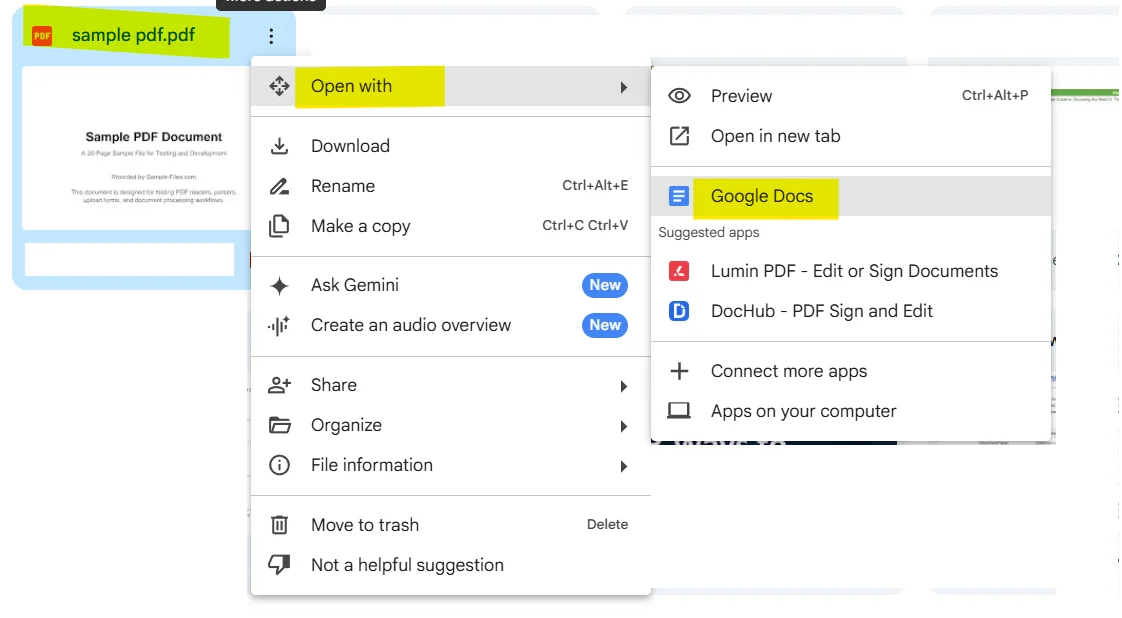
- Una vez subido, haz clic derecho en el archivo en Drive y selecciona Abrir con > Google Docs.
- Google Drive creará una nueva copia de Google Doc mientras deja el PDF original intacto después de la conversión, lo que significa que tu archivo fuente está a salvo. Profesionales de todo el mundo confían en este comportamiento para mantener copias maestras sin alterar.
- El Google Doc convertido se abre en una nueva pestaña y está listo para editar.
El archivo PDF debe tener 2 MB o menos para que la conversión funcione en Google Drive. Si tu archivo supera este límite, considera dividirlo o comprimirlo antes de subirlo.
Los PDFs con mucho texto se convierten con alta precisión, mientras que los gráficos complejos pueden perder formato original durante la conversión. Las imágenes se preservan durante la conversión, pero pueden moverse a diferentes páginas o secciones, así que revisa cuidadosamente el resultado antes de hacer ediciones.
Puedes convertir un PDF a un Google Doc completamente dentro de Drive de esta manera, y es una buena opción para PDFs de texto básico como cartas, informes y formularios simples.
Método 2: Abrir un PDF desde un Enlace Compartido
Si alguien te ha enviado un enlace PDF en lugar de un archivo adjunto, aún puedes llevarlo a Google Docs sin descargar el archivo a tu dispositivo primero.
Siga estos pasos:
- Abre el PDF en tu navegador usando el enlace compartido.
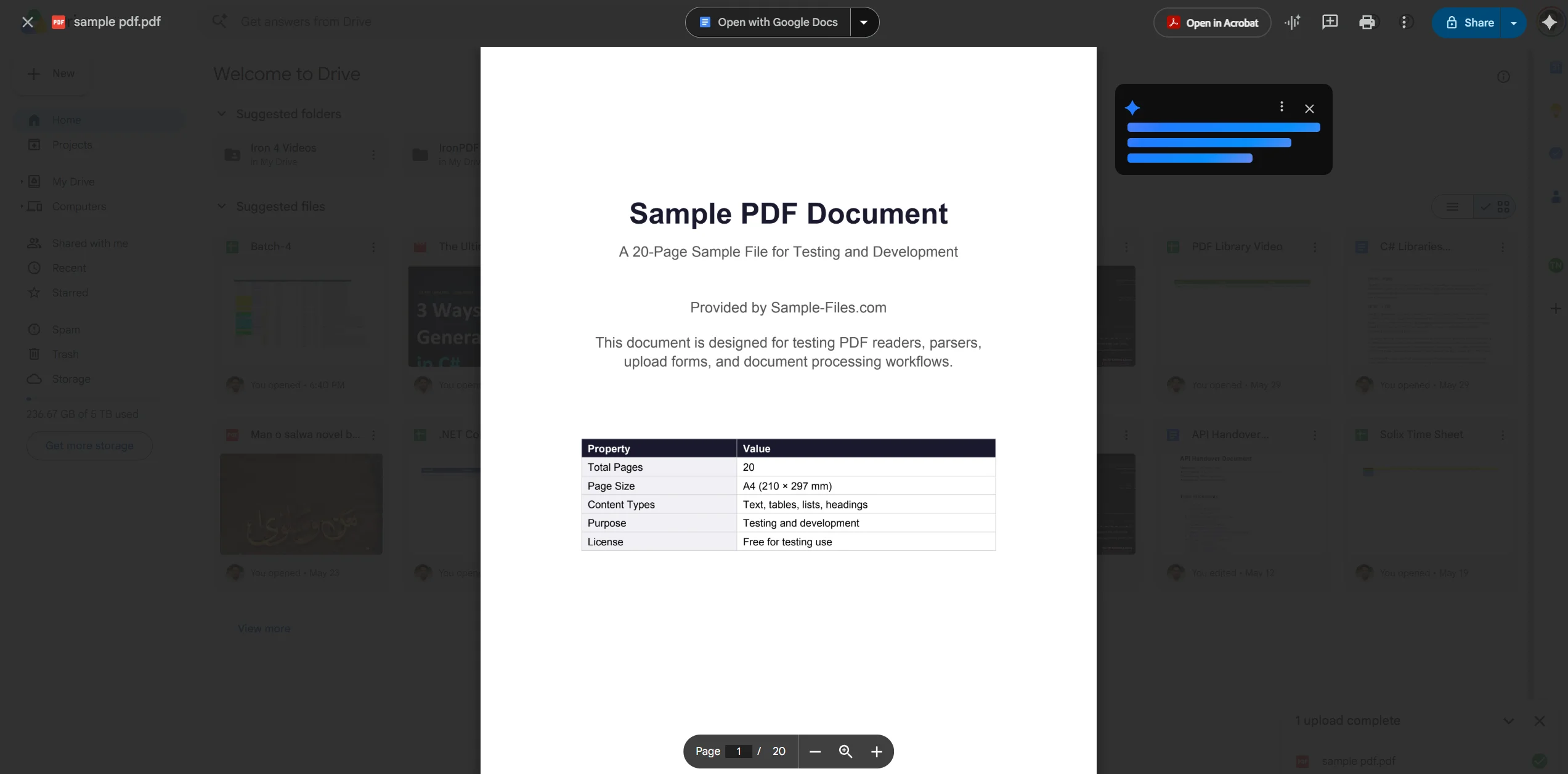
- Si se abre dentro del visor de PDFs de Google Drive, busca el botón Abrir con Google Docs en la parte superior de la página.
- Haz clic en él y el proceso de conversión comienza automáticamente.
- Si el enlace abre el archivo dentro del visor de Adobe Acrobat o de otro plugin del navegador, descarga el archivo a tu dispositivo primero, luego sigue el Método 1 para subir a Drive y abrirlo como un doc.
- También puedes ir a Archivo > Guardar en Google Drive desde el visor de PDFs del navegador para enviar el archivo directamente a tu Drive, omitiendo un paso descarga manual.
- Una vez que esté en Drive, haz clic derecho en el archivo, elige Abrir con > Google Docs, y presiona el botón convertir para proceder.
Para mejorar los resultados de conversión, el PDF debe contener texto de alto contraste y formato limpio antes de subirlo. Si el archivo compartido es una imagen escaneada en lugar de un PDF basado en texto, el motor OCR tendrá que trabajar más y la precisión puede ser menor.
Método 3: Usar Herramientas de Conversión Gratuitas en línea
Cuando Google Drive no produce un resultado lo suficientemente limpio, otras aplicaciones y convertidores en línea a menudo hacen un mejor trabajo, especialmente para archivos con tablas, imágenes y fuentes personalizadas. Hay varios sitios web gratuitos de conversión de PDF que manejan conversiones de PDF a Google Docs con control adicional sobre el resultado.
Las herramientas de conversión gratuitas populares incluyen Smallpdf, ILovePDF y PDF2Doc. El proceso general funciona así:
- Abre el sitio web del convertidor de tu elección.
- Sube tu archivo PDF usando el botón de subir, o arrástralo y suéltalo en la zona de caída en la página.
- Algunas herramientas te permiten enlazar directamente a un PDF usando una URL en lugar de subirlo desde tu dispositivo.
- La herramienta convierte el archivo a un documento de Word (.docx) o directamente a un formato de Google Doc.
- Descarga el archivo convertido cuando la herramienta termine.
- Si has recibido un archivo .docx, abre Google Drive, sube el archivo de Word convertido, y luego haz clic derecho para abrirlo como un Google Doc.
- Desde allí puedes guardar el archivo en formato doc dentro de tu Drive.
Ten en cuenta la seguridad al usar herramientas de terceros. Los archivos sensibles no deben subirse a servidores externos. Para documentos confidenciales, el Método 1 o el enfoque de desarrollador descrito más adelante en esta guía son opciones más seguras.
Estas herramientas generalmente hacen un buen trabajo en preservar párrafos, elementos y estructura general en documentos limpios. Para minimizar los problemas de formato durante la conversión, se recomienda comenzar con un PDF limpio y bien estructurado y evitar diseños complejos o disposiciones de múltiples columnas.
Método 4: Convertir a través de un Documento de Word
Esta es una solución útil cuando tienes acceso a Microsoft Word, o cuando necesitas un archivo convertido de Word como paso intermedio antes de llevar el contenido a Google Docs. A veces puede producir resultados más limpios que una conversión directa de PDF a Google Doc para archivos con diseños complejos.
- Abre tu archivo PDF en Adobe Acrobat Reader o Microsoft Word directamente. Word 2013 y versiones posteriores pueden abrir archivos PDF y convertirlos automáticamente.
- Word convertirá el PDF en un documento de Word editable. Revisa el resultado y corrige cualquier problema evidente de formato en esta etapa.
- Guarda el archivo como un .docx en tu dispositivo o en Dropbox para un acceso fácil más tarde.
- Abre Google Drive y sube el archivo .docx.
- Haz clic derecho en el archivo subido y elige Abrir con > Google Docs. Drive convierte el archivo de Word a un Google Doc automáticamente.
- Ahora tienes un Google Doc convertido completamente editable listo para compartir y colaborar.
Usar un editor de PDF dedicado en lugar de convertir a Google Docs puede ayudar a evitar problemas de formato, ya que permite editar directamente sin alterar el diseño. Sin embargo, si tu objetivo es específicamente llevar el contenido a Google Docs para colaboración en tiempo real, este método de dos pasos vía Word a menudo produce un resultado más limpio que ir directamente de PDF.
Problemas Comunes y Solución de Problemas
Las fuentes se ven mal después de la conversión. Este es el comportamiento esperado. El motor de conversión mapea las fuentes PDF a las equivalentes más cercanas disponibles en Google Docs, que rara vez son idénticas. Después de abrir el Google Doc convertido, selecciona todo el texto (Ctrl+A) y aplica una fuente consistente desde la barra de herramientas para restaurar un aspecto uniforme.
Las tablas están rotas o desalineadas. Las tablas rotas son la queja más común en las conversiones de PDF a Google Docs. Si la tabla fue creada con líneas en lugar de una estructura de tabla real, el motor OCR puede interpretarla como texto plano. Después de la conversión, elimina el diseño roto y recrea la tabla usando el menú Insertar en Google Docs, luego pega los valores de texto de nuevo. Puedes modificar libremente los anchos de columna y estilos de celda una vez que la estructura de la tabla esté en su lugar.
Las imágenes faltan o están en la posición incorrecta. Las imágenes se preservan durante la conversión, pero pueden moverse a diferentes páginas o secciones. Revisa cada página del Google Doc convertido y arrastra las imágenes de nuevo a su posición deseada. Para un jpg u otra imagen incrustada que desaparece completamente, vuelve al PDF original y extrae la imagen manualmente, luego insértala de nuevo en el documento usando Insertar > Imagen.
El archivo es demasiado grande para subirlo. El archivo PDF debe tener 2 MB o menos para que la conversión funcione en Google Drive. Para reducir un archivo más grande a este límite, utiliza una herramienta de compresión de PDF como Smallpdf o el compresor en línea de Adobe antes de intentar cargar el archivo de nuevo.
El OCR está devolviendo texto ilegible. Si el resultado parece caracteres aleatorios, el PDF original puede ser una imagen escaneada en lugar de un archivo basado en texto. En ese caso, el reconocimiento óptico de caracteres está haciendo todo el trabajo y la calidad depende completamente de la resolución de escaneo. Para obtener un mejor resultado, intenta subir una versión de mayor resolución del escaneo, o usa una aplicación OCR dedicada como Adobe Acrobat, que tiene un motor OCR más potente que Google Drive.
La conversión tarda mucho tiempo. Para archivos grandes, el proceso puede tardar algunas horas si Drive está saturado o si el archivo tiene muchas imágenes. Si no se ha completado después de unas horas, intenta descargar y volver a subir o prueba una de las herramientas de conversión gratuitas en línea como una solución alternativa.
Solo necesitas editar en un entorno seguro. Si tu documento contiene datos sensibles, subirlo a servidores de terceros plantea preocupaciones de seguridad. En ese caso, usa una herramienta local como Microsoft Word o una biblioteca de .NET que procese archivos completamente en tu propia infraestructura. Usar un editor de PDF dedicado puede ser más rápido y preciso que convertir un PDF a un Google Doc, ya que evita problemas de disposición que a menudo surgen durante la conversión.
Referencia rápida: Métodos de PDF a Google Doc Comparados
| Método | Lo mejor para | Preserva el formato | Velocidad | Coste |
|---|---|---|---|---|
| Subir a Google Drive | PDFs de texto simple | Moderado | Fast | Gratis |
| Abrir desde enlace PDF | Archivos compartidos, sin descarga | Moderado | Fast | Gratis |
| Herramientas de conversión en línea | Diseños complejos, tablas | Mejor | Medio | Gratis / Pagado |
| Vía documento de Word | Formato complejo, usuarios de Office | Mejor | Más lento | Requiere Word |
Para Desarrolladores: Extracción programática de contenido PDF con IronPDF
Convertir un PDF a un Google Doc a través de un navegador está bien para una tarea puntual, pero si tu flujo de trabajo implica procesar cientos de archivos automáticamente, un proceso de conversión manual no es práctico. IronPDF es una biblioteca C# .NET que ofrece a los desarrolladores control programático completo sobre el contenido de PDF, sin necesidad de navegador o pasos manuales.
Con IronPDF puedes extraer todo el texto editable de un archivo PDF en solo unas pocas líneas de código. La biblioteca lee la capa de texto de cualquier PDF directamente, lo que la hace ideal para alimentar contenido en pipelines de documentos, bases de datos o APIs posteriores. Para PDFs escaneados, combinar IronPDF con IronOCR añade soporte completo de reconocimiento óptico de caracteres, manejando con la misma facilidad los archivos basados en imágenes.
El ejemplo a continuación carga un informe PDF, extrae todo el texto de todo el documento y también extrae texto página por página para casos donde se necesita procesamiento por página.
using IronPdf;

// Load the PDF file
PdfDocument pdf = PdfDocument.FromFile("sample_report.pdf");

// Extract all text from the entire document
string allText = pdf.ExtractAllText();
Console.WriteLine("Full document text:");
Console.WriteLine(allText);

// Extract text page by page for granular processing
for (int i = 0; i < pdf.PageCount; i++)
{
    string pageText = pdf.ExtractTextFromPage(i);
    Console.WriteLine($"--- Page {i + 1} ---");
    Console.WriteLine(pageText);
}

// Extract all images from the PDF
var images = pdf.ExtractAllImages();
Console.WriteLine($"Images found: {images.Count()}");
using IronPdf;

// Load the PDF file
PdfDocument pdf = PdfDocument.FromFile("sample_report.pdf");

// Extract all text from the entire document
string allText = pdf.ExtractAllText();
Console.WriteLine("Full document text:");
Console.WriteLine(allText);

// Extract text page by page for granular processing
for (int i = 0; i < pdf.PageCount; i++)
{
    string pageText = pdf.ExtractTextFromPage(i);
    Console.WriteLine($"--- Page {i + 1} ---");
    Console.WriteLine(pageText);
}

// Extract all images from the PDF
var images = pdf.ExtractAllImages();
Console.WriteLine($"Images found: {images.Count()}");
Imports IronPdf

' Load the PDF file
Dim pdf As PdfDocument = PdfDocument.FromFile("sample_report.pdf")

' Extract all text from the entire document
Dim allText As String = pdf.ExtractAllText()
Console.WriteLine("Full document text:")
Console.WriteLine(allText)

' Extract text page by page for granular processing
For i As Integer = 0 To pdf.PageCount - 1
    Dim pageText As String = pdf.ExtractTextFromPage(i)
    Console.WriteLine($"--- Page {i + 1} ---")
    Console.WriteLine(pageText)
Next

' Extract all images from the PDF
Dim images = pdf.ExtractAllImages()
Console.WriteLine($"Images found: {images.Count()}")Instala IronPDF a través de NuGet en Visual Studio:
PM> Install-Package IronPdf
Comienza con una prueba gratuita para explorar el conjunto completo de características en tu propio proyecto. No se requiere tarjeta de crédito.
Lectura Adicional:
Resumen
Elegir el método correcto depende de lo que contenga tu PDF y lo que planeas hacer con él. Los métodos en esta guía cubren los escenarios más comunes que encontrarás en el trabajo diario, desde una carga rápida en el navegador hasta una ruta de varios pasos a través de un documento de Word que te da más control sobre el resultado. Para una conversión rápida de un informe o carta simple, la carga de archivos de Google Drive te lleva a un documento editable en menos de un minuto. Para archivos con tablas complejas, imágenes o fuentes inusuales, enrutar a través de un documento de Word o usar una herramienta de conversión en línea tiende a producir una salida más limpia. Ten en cuenta el límite de 2 MB, comienza con un archivo limpio y bien estructurado para evitar problemas de formato, y siempre revisa el Google Doc convertido antes de compartirlo con otros.
Cuando la tarea va más allá de un solo archivo, o cuando necesitas publicar contenido procesado en una aplicación en lugar de solo editarlo en un navegador, IronPDF ofrece a los desarrolladores .NET una forma rápida y confiable de extraer y trabajar con contenido PDF programáticamente. Obtén una prueba gratuita y comprueba cuánto del proceso de conversión manual puedes automatizar.










 Comience gratis
 Comience gratis
 Reserve demostración en vivo gratis
















