


C# BackgroundWorker (Geliştiriciler için Nasıl Çalışır)

Iron Software ekibi tarafından yazılmıştır
pdf'i google doc formatına dönüştürmenin yolu bilmek, ihtiyacınız olduğunda gerçek zaman tasarrufu sağlayan becerilerden biridir. Bir pdf belgesini google docs'da açın, o anında yeniden yazılabilir, üzerine yorum yapılabilir, paylaşılabilir ve işbirliği yapılabilir bir belgeliğe dönüştürülür, üstelik hiçbir ekstra kurulum gerektirmez. Dönüştürme süreci, pdf'in metin katmanını okuyarak ve yeni bir belge içinde düzenlenebilir metin olarak yeniden oluşturan optik karakter tanıma üzerine dayanır. Sonuç her zaman mükemmel olmasa da, çoğu metin ağırlıklı raporlar, mektuplar ve formlar için yeterince iyi çalışır.
İnsanların en sık karşılaştığı zorluk biçimlendirme kaybıdır. Bir pdf içeriğini google doc'a dönüştürdüğünüzde, yazı tipleri varsayılanlara dönebilir, tablolar bozuk tablolara dönüşebilir ve paragraflar yerlerinden çıkabilir. Biçimlendirme sorunları, PDF'leri Google Docs'a dönüştürürken yaygındır, genellikle yazı tiplerinin varsayılanlara dönmesi, hizalanmamış tablolar ve tutarsız paragraf boşlukları ile sonuçlanır. Bunun neden olduğunu anlamak, belirli dosyanız için doğru yöntemi seçmenize ve bunun yerine özel bir araç çağrısında bulunmanız gerektiğinde yardımcı olur.
Bu kılavuz, işi yapmak için dört yöntemi kapsar: hızlı bir tarayıcı içi dönüşüm için doğrudan google drive'a yükleme, çevrimiçi paylaşılan bir dosya açmak için bir pdf bağlantısı kullanma, webde bulunan ücretsiz dönüştürme araçlarını kullanma ve ara bir adım olarak bir kelime belgesi üzerinden dönüştürme. Birçok dosya üzerinde bu görevi ölçekle ele alması gereken geliştiriciler için, IronPDF, herhangi bir pdf dosyasından metin ve içeriği programlı olarak çıkarabilen bir .NET kütüphanesidir.
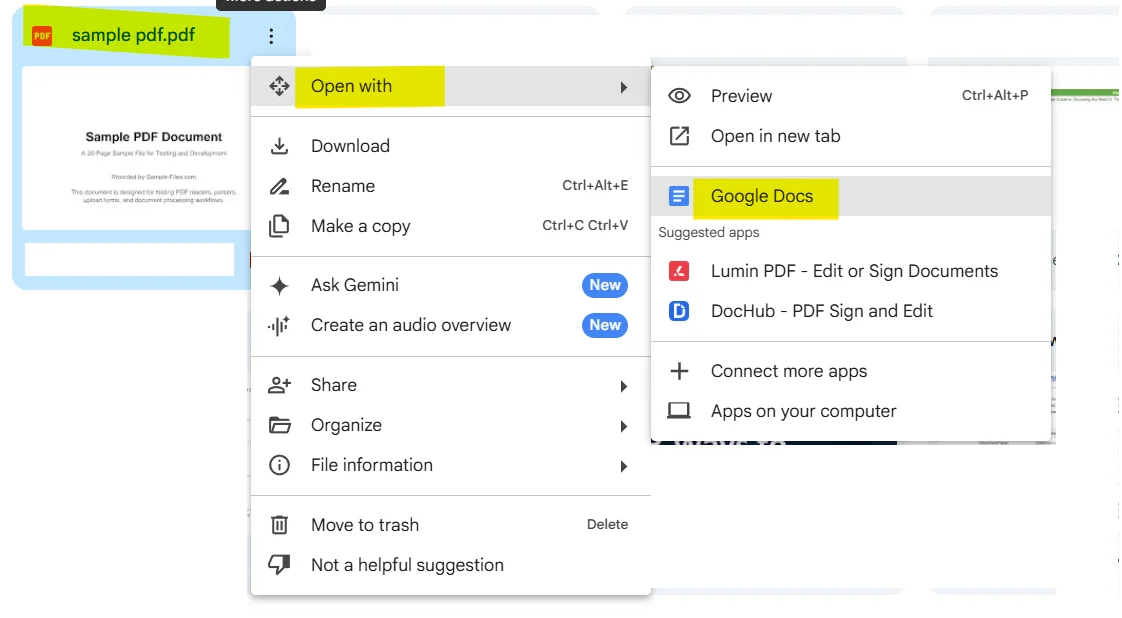
Yöntem 1: Google Drive'a Yükleyin ve Google Doc Olarak Açın
Bu en doğrudan yoldur ve tamamen tarayıcınızın içinde çalışır. Google Drive, yerleşik Optik Karakter Tanıma (OCR) yazılımı kullanarak bir pdf dosyasını düzenlenebilir bir google doc'a dönüştürebilir, bu platformun sunduğu en kullanışlı yerleşik özelliklerden biridir. Herhangi bir üçüncü taraf uygulaması veya dönüştürme aracı gerektirmez.
İşte basit adımlarla süreç:
- Google Drive'ı açın ve google hesabınıza giriş yapın.
- Yeni'ye tıklayın ve ardından Dosya yükle'yi seçin veya pdf'i doğrudan Drive penceresine sürükleyip bırakın.
- Dosya yüklemesinin tamamlanmasını bekleyin. Orijinal pdf, Drive'ınızda olduğu gibi kalır.
- Yüklendikten sonra, Dosya'ya sağ tıklayın ve Aç 'ı seçin > Google Docs.
- Google Drive, dönüştürmeden sonra orijinal PDF'yi bozmadan yeni bir google doc kopyası oluşturacaktır, bu da kaynak dosyanızın güvende olduğu anlamına gelir. Dünya genelindeki profesyoneller bu davranışa, ana kopyaları dokunulmadan tutmak için güvenir.
- Dönüştürülmüş google doc yeni bir sekmede açılır ve düzenlemeye hazırdır.
Dönüştürmenin Google Drive'da çalışması için pdf dosyası 2 MB veya daha küçük olmalıdır. Dosyanız bu sınırı aşıyorsa, yüklemeden önce bölmeyi veya sıkıştırmayı düşünün.
Metin ağırlıklı PDF'ler yüksek doğrulukla dönüştürülür, ancak karmaşık grafikler orijinal biçimlendirmeyi kaybedebilir. Görüntüler, dönüşüm sırasında korunur, ancak farklı sayfalara veya bölümlere kayabilir, bu yüzden düzenlemelerden önce çıkışı dikkatlice inceleyin.
Bu şekilde bir pdf'i tamamen Drive içinde bir google doc'a dönüştürebilirsiniz ve yazışmalar, raporlar veya basit formlar gibi temel metin PDF'leri için iyi bir seçenektir.
Yöntem 2: Paylaşılan Bir Linkten PDF Açın
Biri size bir pdf bağlantısı gönderir ve bir dosya eki değilse, dosyayı cihazınıza indirmeden google docs'a getirebilirsiniz.
Bu adımları takip edin:
- Paylaşılan bağlantı kullanarak PDF'yi tarayıcınızda açın.
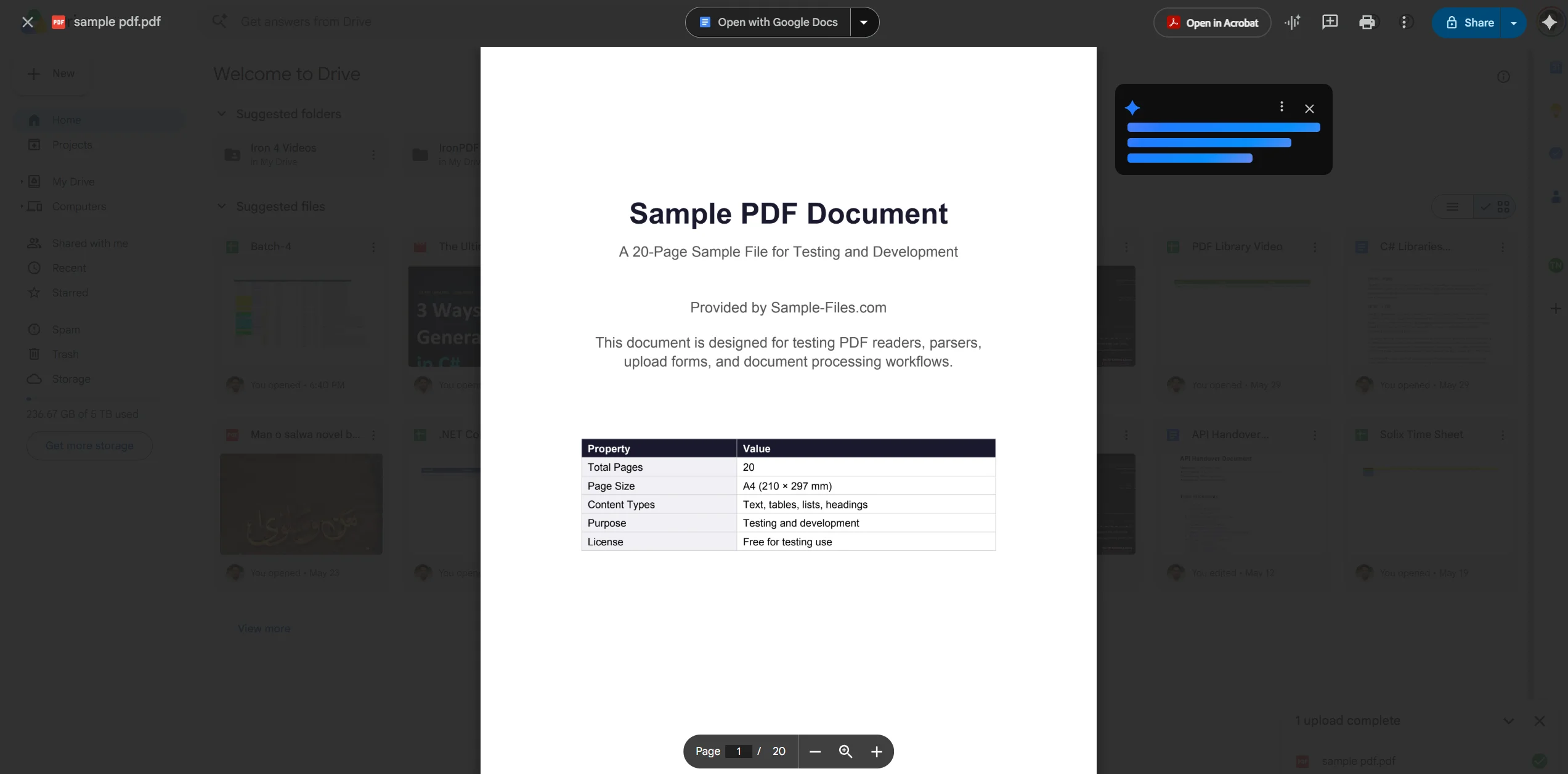
- Eğer Google Drive'ın PDF görüntüleyicisinde açılırsa, sayfanın üst kısmında Google Docs ile Aç düğmesini arayın.
- Tıklayın ve dönüştürme süreci otomatik olarak başlar.
- Bağlantı, dosyayı Adobe Acrobat'ın görüntüleyicisinde veya başka bir tarayıcı eklentisinde açarsa, dosyayı önce cihazınıza indirin, ardından Yöntem 1'i uygulayarak Drive'a yükleyin ve bir doküman olarak açın.
- Ayrıca, dosyayı doğrudan Drive'ınıza göndermek üzere, tarayıcının PDF görüntüleyicisinden Dosya > Google Drive'a kaydet'e giderek manuel indirme adımını atlayabilirsiniz.
- Drive'a ulaştığında, dosyaya sağ tıklayın, Aç > Google Docs'u seçin ve dönüştür düğmesine basarak devam edin.
Dönüştürme sonuçlarını iyileştirmek için, PDF yüklemeden önce yüksek kontrastlı metin ve temiz biçimlendirme içermelidir. Paylaşılan dosya, metin tabanlı bir PDF yerine taranmış bir görüntü ise, OCR motoru daha fazla çalışmalı ve kesinlik daha düşük olabilir.
Yöntem 3: Çevrimiçi Ücretsiz Dönüştürme Araçlarını Kullan
Google drive temiz bir sonuç üretmediğinde, diğer uygulamalar ve çevrimiçi dönüştürücüler genellikle daha iyi bir iş çıkarır, özellikle tablolar, görüntüler ve özel yazı tipleri içeren dosyalar için. Ek çıktı üzerinde daha fazla kontrol sağlayan birkaç ücretsiz pdf dönüştürücü web sitesi vardır.
Popüler ücretsiz dönüştürme araçları Smallpdf, ILovePDF ve PDF2Doc'u içerir. Genel süreç şu şekilde işler:
- Tercihinize göre dönüştürücü web sitesini açın.
- Yükleme düğmesini kullanarak pdf dosyanızı yükleyin veya sayfanın düşürme bölgesine sürükleyip bırakın.
- Bazı araçlar, cihazınızdan yüklemek yerine bir URL kullanarak doğrudan bir pdf bağlantısı yapmanıza izin verir.
- Araç, dosyayı bir word belgesine (.docx) veya doğrudan bir Google Doc formatına dönüştürür.
- Araç işlemi tamamladığında, dönüştürülmüş dosyayı indirin.
- Eğer bir .docx dosyası aldıysanız, Google Drive açın, dönüştürülmüş word dosyasını yükleyin ve ardından bir Google Doc olarak açmak için sağ tıklayın.
- Oradan, dosyayı Drive'ınızda doc formatında kaydedebilirsiniz.
Üçüncü parti araçlar kullanırken güvenliğe dikkat edin. Hassas dosyalar harici sunuculara yüklememelidir. Gizli belgeler için, bu kılavuzda daha sonra açıklanan Yöntem 1 veya geliştirici yaklaşımı daha güvenli seçeneklerdir.
Bu araçlar genellikle temiz belgelerde paragrafları, öğeleri ve genel düzeni koruma konusunda sağlam bir iş çıkarır. Dönüşüm sırasında biçimlendirme sorunlarını en aza indirmek için, temiz, iyi yapılandırılmış bir PDF ile başlamak ve karmaşık tasarımlar veya çok sütunlu düzenlerden kaçınmak önerilir.
Yöntem 4: Bir Word Belgesi Üzerinden Dönüştür
Bu, Microsoft Word erişiminiz olduğunda veya içeriği Google Docs'a getirmeden önce ara bir adım olarak dönüştürülmüş bir word dosyasına ihtiyaç duyduğunuzda yararlı bir çözümdür. Bazen karmaşık düzenlere sahip dosyalar için doğrudan pdf'i bir google doc'a dönüştürmekten daha temiz sonuçlar üretebilir.
- Pdf dosyanızı adobe Acrobat Reader veya Microsoft Word'de doğrudan açın. Word 2013 ve üzeri PDF dosyalarını açabilir ve otomatik olarak dönüştürebilir.
- Word, pdf'i düzenlenebilir bir word belgesine dönüştürecek. Çıktıyı inceleyin ve bu aşamada belirgin biçimlendirme sorunlarını düzeltin.
- Dosyayı cihazınıza veya daha sonra kolay erişim için dropbox'a .docx olarak kaydedin.
- Google drive açın ve .docx dosyasını yükleyin.
- Yüklenen dosyaya sağ tıklayın ve Aç 'ı seçin > Google Docs. Drive, word dosyasını otomatik olarak bir Google Doc'a dönüştürecek.
- Artık paylaşmak ve işbirliği yapmak için hazır, tam olarak düzenlenebilir bir google doc'a sahipsiniz.
Google Docs'a dönüştürmek yerine özel bir PDF düzenleyici kullanmak, düzeni değiştirmeden doğrudan düzenlemeye olanak tanıdığı için biçimlendirme sorunlarını önlemeye yardımcı olabilir. Ancak, amacınız içeriği Google Docs'a gerçek zamanlı işbirliği için getirmekse, bu iki aşamalı yöntem Word üzerinden gitmek, genellikle doğrudan PDF'den daha temiz bir sonuç verir.
Yaygın Sorunlar ve Sorun Giderme
Dönüşümden sonra yazı tipleri yanlış görünüyor. Bu, beklenen bir davranıştır. Dönüştürme motoru, PDF yazı tiplerini mevcut en yakın google docs eş değerine eşler, ki bu nadiren aynıdır. Dönüştürülmüş google doc'u açtıktan sonra, tüm metni seçin (Ctrl+A) ve bir düzen fonksiyonu ile seçip tek tip bir görünümü geri yüklemek için araç çubuğundan bir tutarlı yazı tipi uygulayın.
Tablolar bozuk veya yanlış hizalanmış. Bozuk tablolar, pdf'i google docs'a dönüştürmede en yaygın şikayettir. Eğer tablo, gerçek tablo yapısı yerine çizgilerle oluşturulmuşsa, OCR motoru bunu düz metin olarak okuyabilir. Dönüştürmeden sonra, bozuk düzeni silin ve metin değerlerini geri yapıştırmak için Google Docs'taki Ekle menüsünü kullanarak tabloyu yeniden oluşturun. Tablo yapısı oluştuktan sonra sütun genişliklerini ve hücre stillerini özgürce güncelleyebilirsiniz.
Görüntüler kaybolmuş veya yanlış konumda. Görüntüler, dönüşüm sırasında korunur, ancak farklı sayfalara veya bölümlere kayabilir. Dönüştürülmüş google doc'un her sayfasında kontrol edin ve görüntüleri istenen konumlarına geri sürükleyin. Tamamen kaybolan bir jpg veya başka bir gömülü görüntü için, orijinal pdf'e dökün ve görüntüyü manuel olarak çıkarın, ardından Doküman içine Ekle > Görüntü kullanarak dokümana yeniden yerleştirin.
Dosya çok büyük, yüklenemiyor. pdf dosyası, Google Drive'da çalışması için 2 MB veya daha küçük olmalıdır. Daha büyük bir dosyayı bu sınırın altına getirmek için Smallpdf gibi bir PDF sıkıştırma aracı veya Adobe'un çevrimiçi sıkıştırıcısını kullanarak dosya yüklemeden önce yeniden deneyin.
OCR karışık metin döndürüyor. Çıktı, rastgele karakterler gibi görünüyorsa, orijinal pdf bir taranmış görüntü olabilir, metin tabanlı bir dosya yerine. Bu durumda, optik karakter tanıma tüm işi yapıyor ve kalite tamamen tarama çözünürlüğüne bağlıdır. Daha iyi bir sonuç almak için, daha yüksek çözünürlüklü bir tarama sürümünü yüklemeyi deneyin veya Google Drive'dan daha güçlü bir ocr motoruna sahip olan Adobe Acrobat gibi özel bir OCR uygulaması kullanın.
Dönüştürme çok uzun sürüyor. Büyük dosyalar için, süreç, Drive yoğunluğu veya dosya içerik yoğunluğuna bağlı olarak birkaç saat sürebilir. Birkaç saat sonra tamamlanmamışsa, indirin ve yeniden yükleyin veya alternatif bir çözüm olarak çevrimiçi ücretsiz dönüştürme araçlarından birini deneyin.
Sadece güvenli bir ortamda düzenleme yapmanız gerekiyor. Belgeniz, hassas veriler içeriyorsa, üçüncü parti sunuculara yüklemek güvenlik sorunları doğurur. Bu durumda, tamamen kendi altyapınızda dosyaları işleyen bir .NET kitaplığı veya Microsoft Word gibi yerel bir araç kullanın. Özel bir PDF düzenleyici kullanmak, genellikle bir PDF'yi Google Doc'a dönüştürmekten daha hızlı ve daha doğru olabilir, çünkü dönüşüm sırasında sıkça ortaya çıkan düzen sorunlarını önler.
Hızlı Başvuru: PDF Google Doc Yöntemleri Karşılaştırıldı
| Yöntem | En İyi Kullanım Alanı | Biçimlendirmeyi Korur | Hız | Maliyet |
|---|---|---|---|---|
| Google Drive yüklemesi | Basit metin PDF'leri | Orta | Hızlı | Ücretsiz |
| PDF bağlantısından aç | Paylaşılan dosyalar, indirme yok | Orta | Hızlı | Ücretsiz |
| Çevrimiçi dönüştürücü araçlar | Karmaşık düzenler, tablolar | Daha iyi | Orta | Ücretsiz / Ücretli |
| Word belgesi aracılığıyla | Karmaşık biçimlendirme, Office kullanıcıları | En iyi | Daha yavaş | Word gerektirir |
Geliştiriciler İçin: IronPDF ile PDF İçeriğini Programatik Olarak Çıkartma
Tarayıcı üzerinden bir pdf'i google doc'a dönüştürmek, bir defalık bir görev için uygundur, ancak iş akışınız yüzlerce dosyayı otomatik olarak işlerken, manuel bir dönüşüm süreci pratik değildir. IronPDF, geliştiricilere pdf içeriği üzerinde tam programatik kontrol sağlayan bir C# .NET kütüphanesidir, tarayıcı veya manuel adımlar gerektirmez.
IronPDF ile bir pdf dosyasındaki tüm düzenlenebilir metni sadece birkaç kod satırında çıkarabilirsiniz. Kütüphane, herhangi bir PDF'nin metin katmanını doğrudan okur ve bu, içeriği aşağı yöndeki doküman hatlarına, veritabanlarına veya API'lerine girmek için idealdir. Taralı PDF'ler için, IronPDF'yi IronOCR ile eşleştirmek, görüntü tabanlı dosyaları aynı kolaylıkla işleyerek tam optik karakter tanıma desteği ekler.
Aşağıdaki örnek, bir PDF raporu yükler, tüm belgeyi metinden çıkartır ve sayfa başına işleme ihtiyaç duyulan durumlar için her sayfa için metin çıkartır:
using IronPdf;

// Load the PDF file
PdfDocument pdf = PdfDocument.FromFile("sample_report.pdf");

// Extract all text from the entire document
string allText = pdf.ExtractAllText();
Console.WriteLine("Full document text:");
Console.WriteLine(allText);

// Extract text page by page for granular processing
for (int i = 0; i < pdf.PageCount; i++)
{
    string pageText = pdf.ExtractTextFromPage(i);
    Console.WriteLine($"--- Page {i + 1} ---");
    Console.WriteLine(pageText);
}

// Extract all images from the PDF
var images = pdf.ExtractAllImages();
Console.WriteLine($"Images found: {images.Count()}");
using IronPdf;

// Load the PDF file
PdfDocument pdf = PdfDocument.FromFile("sample_report.pdf");

// Extract all text from the entire document
string allText = pdf.ExtractAllText();
Console.WriteLine("Full document text:");
Console.WriteLine(allText);

// Extract text page by page for granular processing
for (int i = 0; i < pdf.PageCount; i++)
{
    string pageText = pdf.ExtractTextFromPage(i);
    Console.WriteLine($"--- Page {i + 1} ---");
    Console.WriteLine(pageText);
}

// Extract all images from the PDF
var images = pdf.ExtractAllImages();
Console.WriteLine($"Images found: {images.Count()}");
Imports IronPdf

' Load the PDF file
Dim pdf As PdfDocument = PdfDocument.FromFile("sample_report.pdf")

' Extract all text from the entire document
Dim allText As String = pdf.ExtractAllText()
Console.WriteLine("Full document text:")
Console.WriteLine(allText)

' Extract text page by page for granular processing
For i As Integer = 0 To pdf.PageCount - 1
    Dim pageText As String = pdf.ExtractTextFromPage(i)
    Console.WriteLine($"--- Page {i + 1} ---")
    Console.WriteLine(pageText)
Next

' Extract all images from the PDF
Dim images = pdf.ExtractAllImages()
Console.WriteLine($"Images found: {images.Count()}")IronPDF'yi Visual Studio'da NuGet aracılığıyla yükleyin:
PM> Install-Package IronPdf
Kendi projenizdeki tam özellik kümesini keşfetmek için ücretsiz deneme ile başlayın. Kredi kartı gerekmiyor.
Daha Fazla Okuma:
Sonuç
Doğru yöntemi seçmek, pdf'inizin ne içerdiğine ve onunla ne yapmayı planladığınıza bağlıdır. Bu kılavuzdaki yöntemler, günlük çalışmanızda karşılaşacağınız en yaygın senaryoları kapsar; hızlı bir tarayıcı yüklemesinden, bir kelime belgesini kullanarak farklı yöntemlerle elde edeceğiniz çıktıyı daha iyi kontrol edebileceğiniz çok adımlı bir yola kadar. Basit bir raporu veya mektubu hızlıca dönüştürmek için, Google Drive dosya yükleme yolu, sizi bir dakikadan az bir sürede düzenlenebilir bir belgeye ulaştırır. Karmaşık tablolar, görüntüler veya alışılmadık yazı tipleri içeren dosyalar için, bir kelime belgesi aracılığıyla yönlendirmek veya bir çevrimiçi dönüştürücü araç kullanmak, genellikle temiz bir çıktı üretir. 2 MB sınırını akılda tutun, biçimlendirme sorunlarını önlemek için temiz, iyi yapılandırılmış bir dosya ile başlayın ve başkalarıyla paylaşmadan önce dönüştürülmüş google doc'u her zaman inceleyin.
Görev bir dosyayla sınırlı olmadığında veya içeriği tarayıcıda sadece düzenlemek yerine bir uygulamaya gönderme ihtiyacınız olduğunda, IronPDF, .NET geliştiricilere pdf içeriğini programatik olarak çıkarmanın hızlı ve güvenilir bir yolunu sunuyor. Ücretsiz deneme ile başlayın ve manuel dönüştürme sürecinizin ne kadarını otomatikleştirebileceğinizi görün.









 Ücretsiz Başlayın
 Ücretsiz Başlayın
 Ücretsiz Canlı Demo Rezervasyonu
















