


C# BackgroundWorker(開発者向けの仕組み)

Iron Softwareチームによって書かれました
pdfをgoogleドキュメント形式に変換する方法を知っていると、必要なときに時間を大幅に節約できます。 googleドキュメントでpdfファイルを開くと、編集可能なドキュメントになり、再編集、コメント、共有、協力がインストールなしで可能になります。 変換プロセスは、pdfのテキストレイヤーを読み取り、新しいドキュメント内で編集可能なテキストとして再作成する光学式文字認識(OCR)に依存しています。 結果は常に完璧ではありませんが、テキストが多いレポート、手紙、フォームには、十分に役立ちます。
人々が最もよく遭遇する課題は、フォーマットの喪失です。 pdfコンテンツをgoogleドキュメントに変換すると、フォントがデフォルトに戻ったり、テーブルが壊れたり、段落がずれたりすることがあります。 PDFからGoogleドキュメントへのフォーマットの問題は一般的で、フォントのデフォルトへの戻り、テーブルのずれ、段落のスペースの不一致が発生することがよくあります。 これがなぜ起こるのかを理解すると、特定のファイルに適した方法を選択するのに役立ち、専用のツールに頼る時期を知ることができます。
このガイドでは、作業を行う4つの方法を紹介しています:ブラウザでの迅速な変換のために直接googleドライブにアップロードし、共有されたオンラインファイルをPDFリンクを使用して開き、Webで利用可能な無料変換ツールを使い、ワードドキュメントを中間段階として変換することです。多数のファイルをスケールで処理する必要がある開発者には、IronPDFは、任意のpdfファイルからテキストとコンテンツをプログラム的に抽出できる.NETライブラリです。
方法1:Google DriveにアップロードしてGoogle Docとして開く
これは最も直接的なルートであり、完全にブラウザ内で機能します。 Google ドライブはその統合された光学式文字認識 (OCR) ソフトウェアを使用して、pdfファイルを編集可能なgoogleドキュメントに変換できます。この機能はプラットフォームが提供する最も便利な統合機能の一つです。 サードパーティのアプリやコンバーター ツールは必要ありません。
以下が、簡単な手順です:
- Google Driveを開き、googleアカウントでサインインします。
- 新規をクリックしてから、ファイルのアップロードを選択するか、pdfをDriveウィンドウに直接ドラッグアンドドロップします。
- ファイルのアップロードが完了するのを待ちます。 元のpdfはDriveにそのまま残ります。
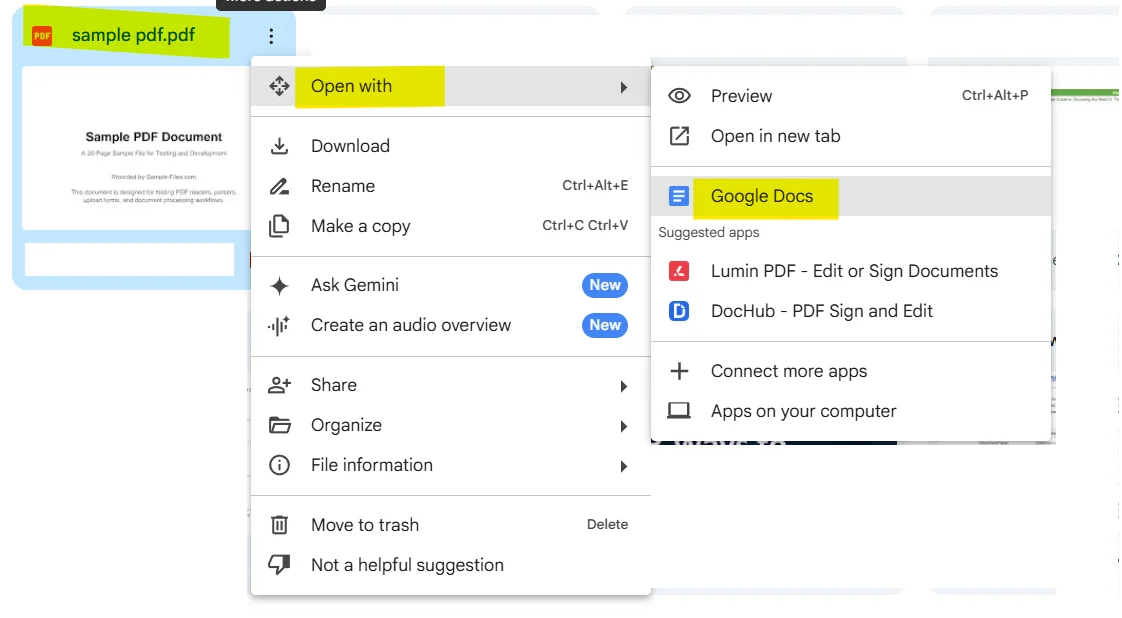
- アップロードが完了したら、Driveでファイルを右クリックし、Google Docsで開くを選択します。
- Google Driveは新しいGoogle Docのコピーを作成し、元のPDFは変換後も変更されないため、元のソースファイルが保護されます。 世界中のプロフェッショナルが、この状態を信頼してマスターコピーをそのままに保っています。
- 変換されたgoogleドキュメントは新しいタブで開かれ、編集可能になります。
Google Driveでの変換が機能するためには、pdfファイルは2 MB以下である必要があります。この制限を超える場合は、アップロード前にそれを分割するか圧縮することを検討してください。
テキストが多いPDFは高い精度で変換されますが、複雑なグラフィックは変換中に元のフォーマットを失うことがあります。 画像は変換中に保存されますが、異なるページやセクションに移動する可能性があるため、編集を行う前に出力を注意深く確認してください。
この方法でドライブ内で完全にpdfをgoogleドキュメントに変換でき、手紙、レポート、簡単なフォームのような基本的なテキストPDFには良い選択です。
方法2:共有リンクからPDFを開く
誰かがファイル添付ではなくpdfリンクを送信した場合でも、ファイルを最初にデバイスにダウンロードしなくてもgoogleドキュメントに取り込むことができます。
次の手順に従います。
- 共有リンクを使用してブラウザでPDFを開きます。
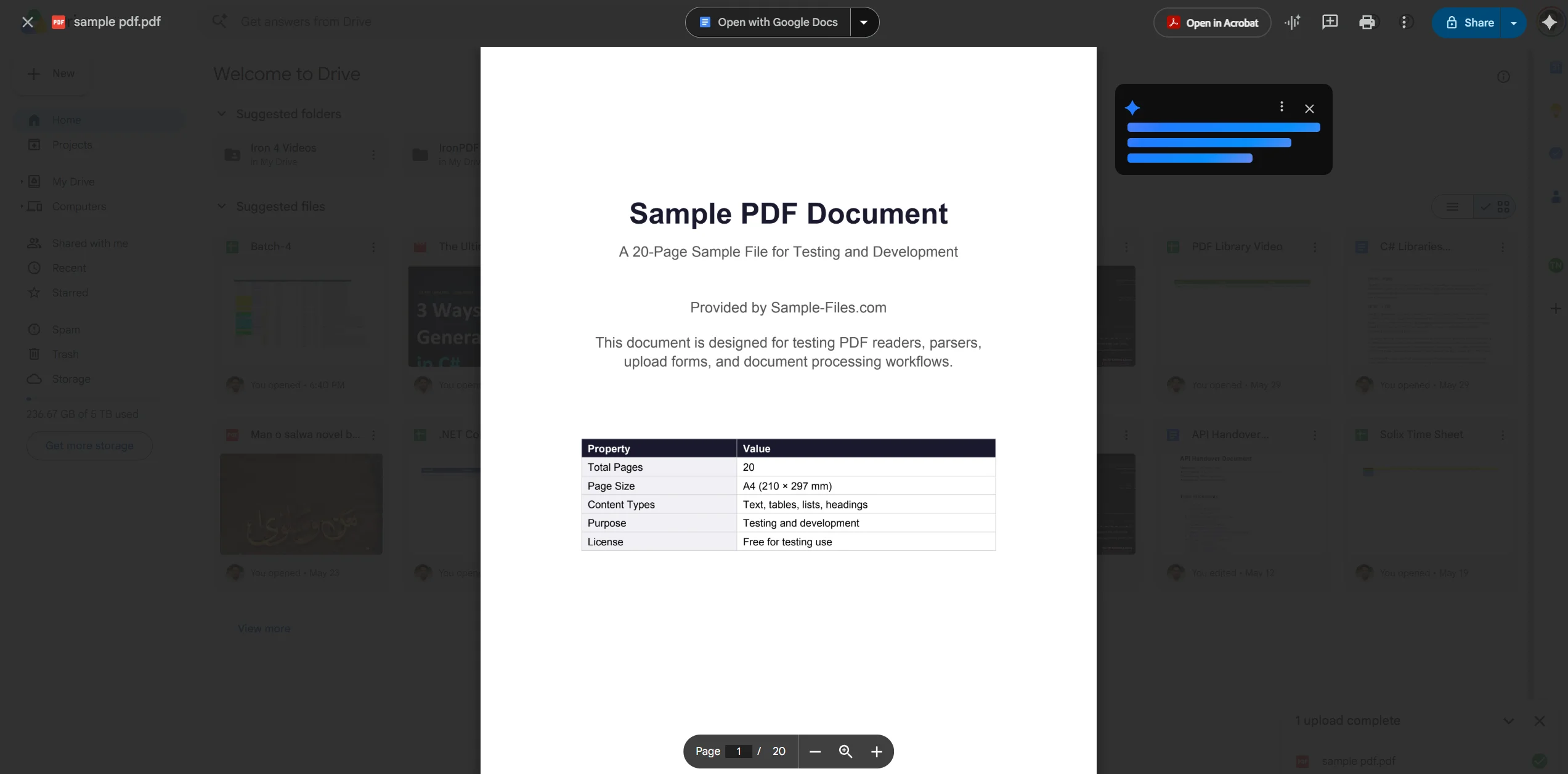
- Google DriveのPDFビューワー内で開く場合は、ページ上部にあるGoogle Docsで開くボタンを探します。
- クリックすると、変換プロセスが自動的に始まります。
- リンクがAdobe Acrobatのビューワーや他のブラウザプラグイン内でファイルを開く場合は、まずデバイスにファイルをダウンロードし、その後、方法1に従ってDriveにアップロードし、docとして開きます。
- また、ブラウザのPDFビューワーからファイル > Google Driveに保存に移動して、手動のダウンロードステップをスキップしてファイルを直接Driveに送信することもできます。
- Driveに到着したら、右クリックしてファイルを選択し、Google Docsで開くを選び、変換ボタンを押して進みます。
変換結果を改善するために、PDFはアップロード前に高コントラストのテキストとクリーンなフォーマットを含めるべきです。 共有されたファイルがテキストベースのPDFではなくスキャンされた画像である場合、OCRエンジンはより多くの作業が必要となり、正確性が低下する可能性があります。
方法3:オンラインで無料の変換ツールを使用する
googleドライブが十分にきれいな結果を生み出さない場合、他のアプリやオンラインコンバーターがより優れた作業を行うことが多く、特に表や画像、カスタムフォントを含むファイルに向いています。 pdfからgoogleドキュメントへの変換を取り扱い、出力に追加の制御を提供する複数の無料pdfコンバーターウェブサイトがあります。
人気のある無料転換ツールには、Smallpdf、ILovePDF、PDF2Docがあります。 一般的なプロセスは次のように機能します:
- 目的のコンバータウェブサイトを開きます。
- アップロードボタンを使用してpdfファイルをアップロードするか、ページのドロップゾーンにそれをドラッグアンドドロップします。
- 一部のツールでは、デバイスからのアップロードの代わりに、URLを使用して直接pdfにリンクできます。
- ツールはファイルをワードドキュメント(.docx)または直接Google Doc形式に変換します。
- ツールが完了したら変換されたファイルをダウンロードします。
- .docxファイルを受け取った場合、Google Driveを開き、変換されたワードファイルをアップロードし、Google Docとして開くために右クリックします。
- そこからファイルをdoc形式でDriveに保存することができます。
サードパーティのツールを使用する際は、セキュリティに注意してください。 デリケートなファイルを外部サーバーにアップロードしないでください。 機密文書にはこのガイドの後述の方法1または開発者アプローチがより安全なオプションです。
これらのツールは一般的に段落、要素、および全体的なレイアウトをクリーンなドキュメントで保存することに優れています。 変換中のフォーマット問題を最小限に抑えるには、クリーンで構造化されたPDFを始点として、複雑なデザインやマルチコラムレイアウトを避けることをお勧めします。
方法4:Wordドキュメントを介して変換する
これはMicrosoft Wordにアクセスできる場合や、Google Docsにコンテンツを持ち込む前に中間ステップとして変換されたWordファイルが必要な場合に役立つ回避策です。 ファイルに複雑なレイアウトが含まれる場合、直接pdfからgoogleドキュメントへの変換よりもクリーンな結果を出すことがあります。
- adobe Acrobat ReaderやMicrosoft Wordでpdfを直接開きます。 Word 2013以降では、PDFファイルを開いて自動的に変換できます。
- Wordはpdfを編集可能なWordドキュメントに変換します。 この段階で出力を確認し、明らかなフォーマットの問題を修正します。
- ファイルをデバイスやDropboxに.docx形式で保存し、後で簡単にアクセスできるようにします。
- googleドライブを開き、.docxファイルをアップロードします。
- アップロードされたファイルを右クリックしてGoogle Docsで開くを選択します。 DriveはWordファイルを自動的にGoogle Docに変換します。
- これで、共有やコラボレーションに準備が整った完全に編集可能な変換済みgoogleドキュメントが手元にあります。
専用のPDFエディターを使用すると、レイアウトを変更せずに直接編集できるため、フォーマットの問題を回避するのに役立ちます。 しかし、リアルタイムのコラボレーションのためにGoogle Docsにコンテンツを取得することが目的である場合、この2段階の方法はPDFから直接行うよりもクリーンな結果が得られることが多いです。
よくある問題とトラブルシューティング
変換後にフォントがおかしい これは予想される動作です。 変換エンジンはPDFフォントを最も近いgoogleドキュメントの代替フォントにマッピングしますが、同じではないことが一般的です。 変換されたgoogleドキュメントを開いた後に、すべてのテキストを選択(Ctrl+A)し、ツールバーから一貫したフォントを適用して、統一された外観を復元します。
テーブルが壊れているまたはずれている 破損したテーブルは、pdfからgoogleドキュメントへの変換で最も一般的な不満の一つです。 テーブルがラインで作成される代わりに実際のテーブル構造である場合、OCRエンジンはそれをプレーンテキストとして読み取ることがあります。 変換後に、壊れたレイアウトを削除し、Google Docsの挿入メニューを使用してテーブルを再作成し、テキスト値を元に戻して貼り付けます。 テーブル構造が整ったら、列幅やセルスタイルを自由に変更できます。
画像が欠けているまたは位置が間違っている 画像は変換中に保存されますが、別のページやセクションに移動する可能性があります。 変換されたgoogleドキュメントの各ページをチェックし、画像を期待される位置にドラッグします。 完全に消えたjpgや他の埋め込み画像の場合、元のpdfに戻って画像を手動で抽出し、Google Documentsの挿入 > 画像を使用してドキュメントに再挿入します。
ファイルが大きすぎてアップロードできません Google Driveでの変換が機能するためには、pdfファイルは2 MB以下である必要があります。この制限を下回るために、SmallpdfやAdobeのオンライン圧縮ツールを使用して、ファイルのアップロードを再試行する前にPDFを圧縮してください。
OCRが文字化けのテキストを返しています 出力がランダムな文字のように見える場合、元のpdfがスキャン画像であり、テキストベースのファイルではない可能性があります。その場合、光学式文字認識はすべての作業を行っており、品質は完全にスキャン解像度に依存します。 より良い結果を得るために、スキャンの高解像度版をアップロードするか、Google Driveより強力なocrエンジンを持つAdobe Acrobatのような専用のOCRアプリを使用してください。
変換に時間がかかる 大きなファイルの場合、ドライブが負荷の下にある場合や、ファイルに多くの画像が含まれている場合、プロセスには数時間かかることがあります。 数時間後に完了していない場合は、ダウンロードして再アップロードするか、オンラインの無料の変換ツールのいずれかを試してみることが代替の解決策です。
セキュアな環境でのみ編集が必要です。 文書に敏感なデータが含まれている場合、サードパーティサーバーにアップロードすることはセキュリティーの懸念を引き起こします。 その場合は、Microsoft Wordなどのローカルツールを使用するか、自分のインフラですべてのファイルを処理する.NETライブラリを使用してください。 専用のPDFエディターを使用すると、PDFからGoogle Docに変換するよりも迅速かつ正確であり、変換中によく発生するレイアウト問題を回避できます。
クイックリファレンス: PDFをGoogle Docに変換する方法の比較
| 方法 | 最適 | フォーマットを保持 | スピード | コスト |
|---|---|---|---|---|
| Google Driveへのアップロード | シンプルなテキストPDF | 適度 | 高速 | 無料 |
| PDFリンクから開く | 共有ファイル、ダウンロード不要 | 適度 | 高速 | 無料 |
| オンラインコンバーターツール | 複雑なレイアウトやテーブル | より良い | 中規模 | 無料 / 有料 |
| Wordドキュメント経由 | 複雑なフォーマット、Officeユーザー | 最良 | 遅い | Wordが必要です |
開発者向け: IronPDFを使用したPDFコンテンツのプログラム的抽出
ブラウザ経由でpdfをgoogleドキュメントに変換するのは一度限りの作業には適していても、作業フローが数百のファイルを自動的に処理することに関与する場合、手動の変換プロセスは現実的ではありません。 IronPDFはC# .NETライブラリで、開発者にpdf内容への完全なプログラムコントロールを提供し、ブラウザや手動のステップは不要です。
IronPDFを使用すると、pdfファイルからすべての編集可能なテキストをわずか数行のコードで抽出できます。 ライブラリは任意のPDFのテキストレイヤーを直接読み取るため、下流のドキュメントパイプライン、データベース、またはAPIにコンテンツを供給するのに理想的です。スキャンしたPDFの場合、IronOCRとIronPDFを組み合わせることで、同じ簡単さで画像ベースのファイルを処理するための完全な光学式文字認識サポートが追加されます。
以下の例では、PDFレポートを読み込み、ドキュメント全体からすべてのテキストを抽出し、ページごとの処理が必要な場合にはページごとにテキストを抽出します:
using IronPdf;

// Load the PDF file
PdfDocument pdf = PdfDocument.FromFile("sample_report.pdf");

// Extract all text from the entire document
string allText = pdf.ExtractAllText();
Console.WriteLine("Full document text:");
Console.WriteLine(allText);

// Extract text page by page for granular processing
for (int i = 0; i < pdf.PageCount; i++)
{
    string pageText = pdf.ExtractTextFromPage(i);
    Console.WriteLine($"--- Page {i + 1} ---");
    Console.WriteLine(pageText);
}

// Extract all images from the PDF
var images = pdf.ExtractAllImages();
Console.WriteLine($"Images found: {images.Count()}");
using IronPdf;

// Load the PDF file
PdfDocument pdf = PdfDocument.FromFile("sample_report.pdf");

// Extract all text from the entire document
string allText = pdf.ExtractAllText();
Console.WriteLine("Full document text:");
Console.WriteLine(allText);

// Extract text page by page for granular processing
for (int i = 0; i < pdf.PageCount; i++)
{
    string pageText = pdf.ExtractTextFromPage(i);
    Console.WriteLine($"--- Page {i + 1} ---");
    Console.WriteLine(pageText);
}

// Extract all images from the PDF
var images = pdf.ExtractAllImages();
Console.WriteLine($"Images found: {images.Count()}");
Imports IronPdf

' Load the PDF file
Dim pdf As PdfDocument = PdfDocument.FromFile("sample_report.pdf")

' Extract all text from the entire document
Dim allText As String = pdf.ExtractAllText()
Console.WriteLine("Full document text:")
Console.WriteLine(allText)

' Extract text page by page for granular processing
For i As Integer = 0 To pdf.PageCount - 1
    Dim pageText As String = pdf.ExtractTextFromPage(i)
    Console.WriteLine($"--- Page {i + 1} ---")
    Console.WriteLine(pageText)
Next

' Extract all images from the PDF
Dim images = pdf.ExtractAllImages()
Console.WriteLine($"Images found: {images.Count()}")NuGetを使用してVisual StudioにIronPDFをインストールします:
PM> Install-Package IronPdf
無料トライアルで、自分のプロジェクトで完全な機能セットを探索することをお勧めします。 クレジットカードは不要です。
詳しい読み物:
まとめ
適切な方法の選択は、pdfが何を含んでいるか、またそれで何をしたいかによって決まります。 このガイドの方法は、日常的な作業で遭遇する最も一般的なシナリオをカバーしており、迅速なブラウザのアップロードから、Wordドキュメントを介して複数のステップを経て出力をより制御する方法まで対応しています。 簡単なレポートや手紙を迅速に変換する場合、Google Driveファイルアップロードルートでは1分以内に編集可能なドキュメントに到達します。 複雑なテーブル、画像、または珍しいフォントを含むファイルの場合、Wordドキュメントを経由するか、オンラインコンバーターツールを使用することで、クリーンな出力が得られることが多いです。 2 MBの制限を心に留め、クリーンで構造化されたファイルから始めてフォーマット問題を回避し、変換されたgoogleドキュメントを共有する前に常に確認してください。
タスクが単一のファイルを超えたり、ただブラウザで編集するのではなく、アプリケーションに処理済みのコンテンツを投稿する必要がある場合、IronPDFは.NET開発者にとってpdfコンテンツをプログラム的に抽出して作業するための迅速で信頼できる方法を提供します。 無料トライアルを取得し、手動の変換プロセスのどれだけを自動化できるかを確認してください。








 無料で始めましょう
 無料で始めましょう
 無料ライブデモを予約
















