


C# BackgroundWorker(開發者工作方式)

由Iron Software團隊撰寫
知道如何將pdf轉換成google doc格式是在需要的時候可以節省真正時間的技能之一。 在Google Docs中打開一個PDF文件,它會變成一個可編輯的文件,您可以重新撰寫、評論、分享和協作,而無需安裝任何額外的東西。 轉換過程依賴於光學字元識別,這會讀取pdf的文字層,並在新文件中重新建立為可編輯文字。 結果並不總是完美的,但對於大多數文字密集的報告、信函和表格來說,它足夠好以使其有用。
人們最常遇到的挑戰是不小心丟失格式。 當您將pdf內容轉換成google doc時,字體可能會恢復為預設設置,表格可能會變成破碎的表格,段落可能會錯位。 將PDF轉換為Google Docs時,格式問題很常見,通常會導致字體恢復為預設設置,表格對齊錯誤,段落間距不一致。 了解為什麼會發生這種情況有助於您為您的特定文件選擇正確的方法,並知道何時轉向專用工具。
本指南介紹了四種完成該工作的方式:上傳至Google Drive進行快速瀏覽器轉換,使用pdf連結直接打開在線共享文件,使用網上的免費轉換工具,並將其通過Word文件作為中間步驟轉換。對於需要跨多個文件進行此任務規模化處理的開發者來說,IronPDF是一個.NET程式庫,可以程式化地從任何pdf文件中提取文字和內容。
方法1:上傳到Google Drive並作為Google Doc打開
這是最直接的方法,完全在您的瀏覽器中進行。 Google Drive可以使用其內建的光學字元識別(OCR)軟體將pdf文件轉換為可編輯的Google Doc,這是該平台提供的最有用的內建功能之一。 您不需要任何第三方應用程式或轉換工具。
以下是簡單步驟的過程:
- 上打Google Drive並登錄到您的Google帳戶。
- 點擊新建然後文件上傳,或直接將pdf拖放到Drive窗口中。
- 等待文件上傳完成。 原始pdf保持在您的Drive中未變更。
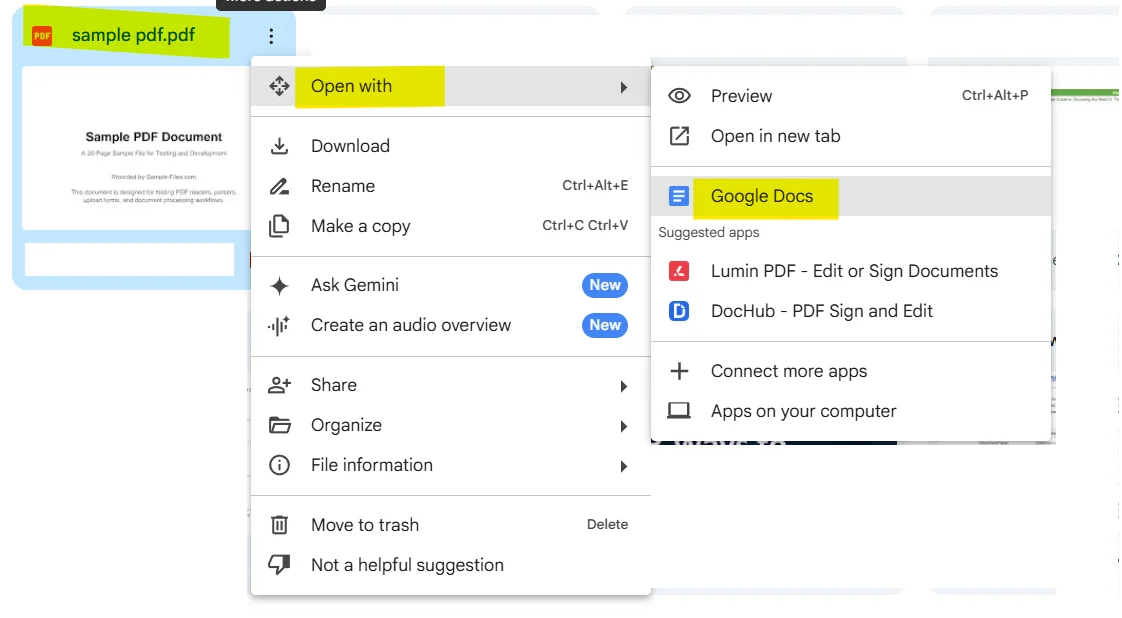
- 上傳後,右鍵單擊Drive中的文件,選擇用Google Docs打開。
- Google Drive將建立一個新的google doc副本,在轉換後保留原始PDF未改動,這意味著您的來源文件是安全的。 世界各地的專業人士依賴於此行為來保持原始副本不被觸動。
- 轉換後的google doc會在新標籤中打開並準備編輯。
為使轉換在Google Drive中工作,pdf文件必須小於2 MB。如果您的文件超過此限制,考慮在上傳前拆分或壓縮它。
文字密集的PDF能夠高精度轉換,而復雜的圖形在轉換過程中可能會丟失原始格式。 圖像在轉換過程中得到保留,但可能會移動到不同的頁面或部分,因此在進行編輯之前仔細檢查輸出。
您可以如此徹底地在Drive中將pdf轉換為google文件,這是一個處理基本文字PDF(如信件、報告和簡單表格)的好選擇。
方法2:從共享連結打開PDF
如果有人向您發送了一個pdf連結而不是文件附件,您仍然可以在不先下載文件到您的裝置的情況下將其帶入Google Docs。
請遵循以下步驟:
- 使用共享連結在瀏覽器中打開PDF。
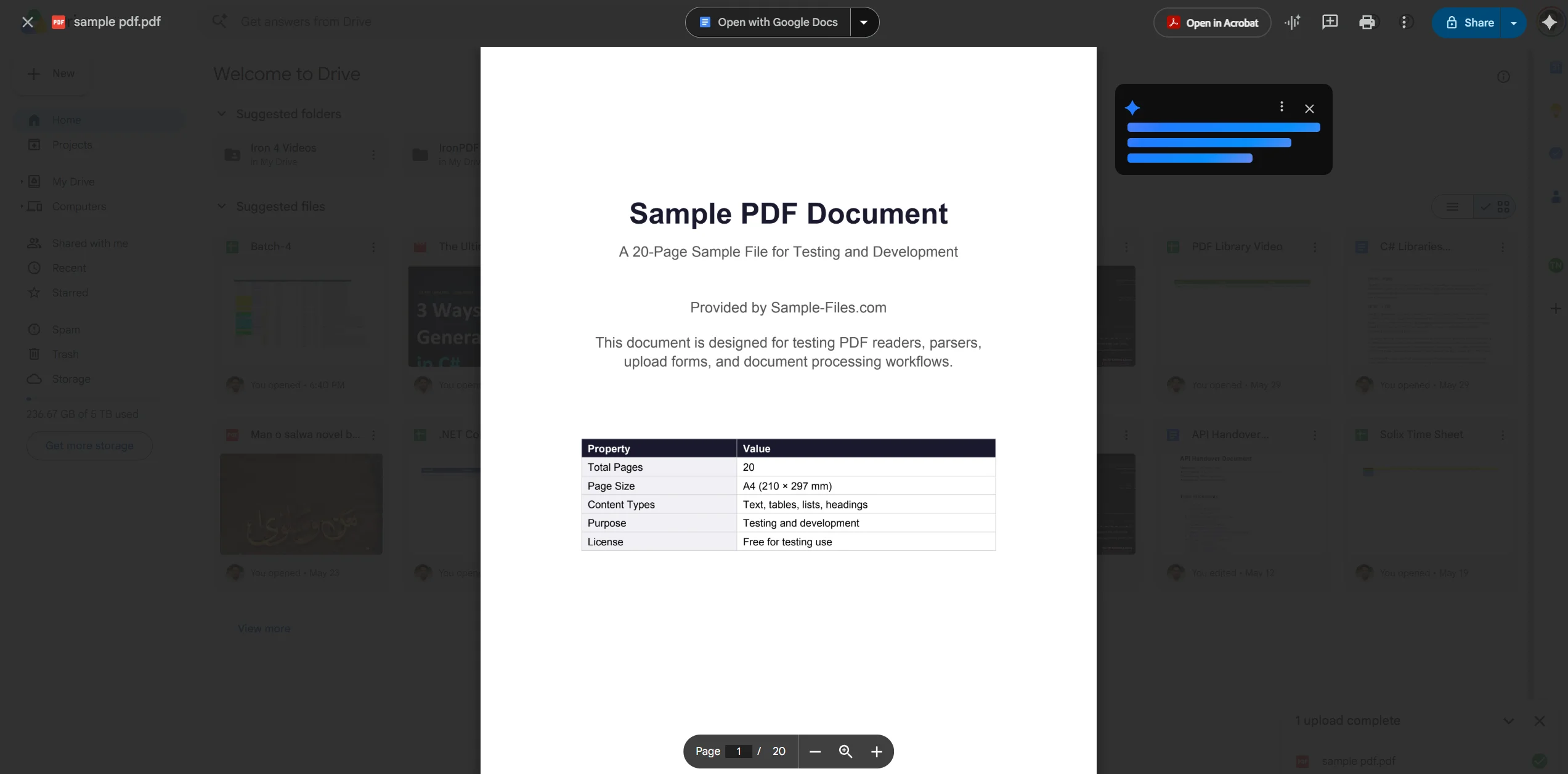
- 如果它在Google Drive的PDF查看器中打開,請在頁面頂部尋找用Google Docs打開按鈕。
- 單擊它,轉換過程將自動開始。
- 如果連結在Adobe Acrobat查看器或其他瀏覽器插件中打開了文件,下載文件到您的裝置,然後按照方法1將其上傳到Drive並作為文件打開。
- 您還可以從瀏覽器的PDF查看器中轉到文件>存到Google Drive,直接把文件發送到您的Drive,省去手動下載步驟。
- 一旦它進入Drive中,右鍵單擊文件,選擇用Google Docs打開,然後按下轉換按鈕以繼續。
為改善轉換成果,PDF上傳前應包含高對比度文字和潔淨格式。 如果共享的文件是一個掃描圖像而不是一個基於文字的PDF,OCR引擎將需要更加努力,準確性可能較低。
方法3:在線使用免費轉換工具
當Google Drive未產生足夠清晰的結果時,其他應用程式和在線轉換器通常更能勝任,尤其是對於包含表格、圖片和自定義字體的文件。 有幾個免費的pdf轉換網站,其處理pdf到google docs轉換時對輸出有更多控制。
受歡迎的免費轉換工具包括Smallpdf、ILovePDF和PDF2Doc。 一般過程如下:
- 打開您選擇的轉換網站。
- 使用上傳按鈕上傳的pdf文件,或者將其拖放到頁面的下降區域上。
- 一些工具讓您可以直接使用URL連結到pdf,而不是從裝置上上傳。
- 該工具將文件轉換為Word文件(.docx)或直接轉換為Google Doc格式。
- 工具完成時下載轉換後的文件。
- 如果您收到一個.docx文件,打開Google Drive,將轉換後的Word文件上傳,然後右鍵單擊將其作為Google Doc打開。
- 從那裡,您可以在Drive中以doc格式保存該文件。
使用第三方工具時請注意安全。 敏感文件不應上傳到外部伺服器。 對於機密文件,本指南稍後介紹的方法1或開發人員方法是更安全的選擇。
這些工具通常在保留段落、元素和整體佈局的清除文件上做得很好。 為了在轉換過程中最小化格式問題,建議以一個乾淨、結構良好的PDF開始,並避免複雜的設計或多列版面。
方法4:通過文字檔轉換
當您有Microsoft Word的存取權限時,或者當您需要將轉換後的Word文件作為中間步驟將內容帶入Google Docs時,這是一個有用的變通方法。 對於具有複雜佈局的文件,有時比直接從pdf到google doc轉換產生更乾淨的結果。
- 在Adobe Acrobat Reader或Microsoft Word中打開您的pdf。 Word 2013及之後的版本可以開啟PDF文件並自動進行轉換。
- Word會將pdf轉換為一個可編輯的Word文件。 在此階段檢查輸出並修復任何明顯的格式問題。
- 將文件保存為.docx格式到您的裝置或Dropbox便於稍後輕鬆存取。
- 打開Google Drive並上傳該.docx文件。
- 右鍵單擊上傳的文件,選擇用Google Docs打開。 Drive會自動將Word文件轉為Google Doc。
- 您現在擁有一個完全可編輯的轉換過程google doc,準備分享和協作。
使用專門的PDF編輯器而不是轉換到Google Docs可以幫助避免格式問題,因為這可以直接編輯而不改變佈局。 然而,如果您的目標是將內容具體放入Google Docs以進行實時協作,這個兩步法是通過Word的方法通常比直接從PDF清理得更好。
常見問題和排除故障
字體在轉換後看起來不正確。這是預期的行為。 轉換引擎將PDF字體映射到最接近可用的Google Docs等價物,這幾乎完全不同。 打開轉換後的Google Doc後,選擇所有文字 (Ctrl+A) 並從工具列應用一致的字體以恢復統一的外觀。
表格損壞或對齊錯誤。破碎的表格是PDF到Google Docs轉換中最常見的抱怨。 如果表格是用行而不是實際表格結構建立的,則OCR引擎可能將其視為純文字。 轉換後,刪除破損的佈局並使用Google Docs中的插入選單重新建立表格,然後將文字值粘貼回去。 一旦表格結構就位,您可以自由修改列寬和單元格樣式。
圖片丟失或位置錯誤。圖片在轉換過程中得到保留,但可能會移動到不同的頁面或部分。 檢查轉換後的Google Doc的每個頁面並將圖片拖回其預期位置。 對於消失的jpg或其他嵌入的圖像,返回到原始pdf並手動提取該圖像,然後使用插入>圖片將其重新插入到文件中。
文件太大無法上傳。PDF文件必須小於2 MB才能在Google Drive中正常工作。為了將較大的文件降到此限制以下,在嘗試再次上傳文件之前,請使用Smallpdf或Adobe的在線壓縮器之類的PDF壓縮工具。
OCR正在返回亂碼文字。如果輸出看起來像是隨機字元,原始PDF可能是掃描圖像而不是一個基於文字的文件。在這種情況下,光學字元識別正在做所有的工作,質量完全取決於掃描解析度。 爲了獲得更好的結果,請嘗試上傳更高解析度的掃描版,或者使用一個更強大的OCR引擎的專用OCR應用程式,如Adobe Acrobat。
轉換時間很長。對於大文件,如果Drive處於高負載狀態或文件圖像較多,該過程可能需要幾小時。 如果幾小時後還未完成,請嘗試下載並重新上傳,或嘗試作為替代方案使用其中一個在線免費轉換工具。
您只需在安全的環境中進行編輯。 如果文件包含敏感資料,將其上傳到第三方伺服器會引發安全問題。 在這種情況下,使用本地工具如Microsoft Word或一個完全在您自己的基礎設施上處理文件的.NET程式庫。 使用專門的PDF編輯器可以比將PDF轉換為Google Doc更快更準確,因為它避免了在轉換過程中經常出現的佈局問題。
快速參考:PDF到Google Doc方法比較
| 翻譯方法 | 最適合 | 保留格式 | 速度 | 成本 |
|---|---|---|---|---|
| Google Drive上傳 | 簡單文字PDF | 緩和 | 快速地 | 自由的 |
| 從PDF連結打開 | 共享文件,不需下載 | 緩和 | 快速地 | 自由的 |
| 在線轉換器工具 | 複雜的佈局、表格 | 更好 | 語言 | 免費/付費 |
| 經由Word文件 | 複雜格式、Office使用者 | 最佳 | 較慢 | 需要Word |
對開發人員來說:使用IronPDF程式化提取PDF內容
通過瀏覽器將PDF轉換為Google Doc對於一次性任務來說是可行的,但如果您的工作流程涉及自動處理數百個文件,手動轉換過程是不切實際的。 IronPDF是一個C# .NET程式庫,讓開發人員對PDF內容有完全的程式控制,無需瀏覽器或手動步驟。
使用IronPDF,您可以僅用幾行程式碼從pdf文件中提取所有可編輯文字。 這個程式庫直接讀取任何PDF的文字層,使其成為向下游文件管道、資料庫或API輸送內容的理想選擇。對於掃描的PDF,將IronPDF與IronOCR配對,可新增完整的光學字元識別支持,處理基於圖像的文件同樣容易。
下面的範例載入了一個PDF報告,從整個文件中提取所有文字,並且還逐頁提取文字,以應對需要逐頁處理的情況。
using IronPdf;

// Load the PDF file
PdfDocument pdf = PdfDocument.FromFile("sample_report.pdf");

// Extract all text from the entire document
string allText = pdf.ExtractAllText();
Console.WriteLine("Full document text:");
Console.WriteLine(allText);

// Extract text page by page for granular processing
for (int i = 0; i < pdf.PageCount; i++)
{
    string pageText = pdf.ExtractTextFromPage(i);
    Console.WriteLine($"--- Page {i + 1} ---");
    Console.WriteLine(pageText);
}

// Extract all images from the PDF
var images = pdf.ExtractAllImages();
Console.WriteLine($"Images found: {images.Count()}");
using IronPdf;

// Load the PDF file
PdfDocument pdf = PdfDocument.FromFile("sample_report.pdf");

// Extract all text from the entire document
string allText = pdf.ExtractAllText();
Console.WriteLine("Full document text:");
Console.WriteLine(allText);

// Extract text page by page for granular processing
for (int i = 0; i < pdf.PageCount; i++)
{
    string pageText = pdf.ExtractTextFromPage(i);
    Console.WriteLine($"--- Page {i + 1} ---");
    Console.WriteLine(pageText);
}

// Extract all images from the PDF
var images = pdf.ExtractAllImages();
Console.WriteLine($"Images found: {images.Count()}");
Imports IronPdf

' Load the PDF file
Dim pdf As PdfDocument = PdfDocument.FromFile("sample_report.pdf")

' Extract all text from the entire document
Dim allText As String = pdf.ExtractAllText()
Console.WriteLine("Full document text:")
Console.WriteLine(allText)

' Extract text page by page for granular processing
For i As Integer = 0 To pdf.PageCount - 1
    Dim pageText As String = pdf.ExtractTextFromPage(i)
    Console.WriteLine($"--- Page {i + 1} ---")
    Console.WriteLine(pageText)
Next

' Extract all images from the PDF
Dim images = pdf.ExtractAllImages()
Console.WriteLine($"Images found: {images.Count()}")在Visual Studio中通過NuGet安裝IronPDF:
PM> Install-Package IronPdf
從一個免費試用開始,探索完整功能集在您自己的項目中。 不需要信用卡。
延伸閱讀:
包裝
選擇正確的方法取決於您的pdf包含什麼以及您打算用它做什麼。 本指南中的方法涵蓋了日常工作中最常見的情景,從快速的瀏覽器上傳到多步驟的途徑通過word文件,這讓您更好地控制輸出。 對於簡單報告或信函的快速轉換,Google Drive文件上傳途徑可讓您在不到一分鐘內獲得一個可編輯的文件。 對於帶有復雜表格、圖片或不尋常字體的文件,通過Word文件或使用在線轉換工具往往會產生更清晰的輸出。 記住2 MB的限制,從一個乾淨、結構良好的文件開始,以避免格式化問題,並總是在與他人分享之前檢查轉換後的Google Doc。
當任務超過單個文件,或者當您需要將處理後的內容發佈到應用程式而不是只在瀏覽器中編輯時,IronPDF為. NET開發者提供了一種快速可靠的方法來程式化提取和處理pdf內容。 獲得一個免費試用,看看您可以在多大程度上自動化手動轉換過程。










 免費開始
免費開始 免費開始
免費開始 預訂免費直播演示
















