


Alan vs Özellik C# (Geliştiriciler için Nasıl Çalışır)

Iron Software ekibi tarafından yazılmıştır
PDF belgesini elektronik olarak nasıl imzalayacağınızı öğrenmek, düzenli olarak sözleşmeler, anlaşmalar veya formlarla dijital ortamda ilgilenen herkes için en pratik becerilerden biridir. Elektronik imza, bir pdf belgesine imzalama niyetini göstermek için eklenen herhangi bir işaret, sembol veya işlem olup, çoğu iş bağlamında tam yasal ağırlık taşır. Bir pdf belgesini elektronik olarak imzalamak, adobe Acrobat'tan DocuSign gibi tarayıcı tabanlı platformlara kadar, yazılım ve çevrimiçi hizmetler dahil olmak üzere çeşitli araçlar ve yöntemler kullanılarak yapılabilir, hepsi yazıcıya dokunmadan.
E-imza teknolojisinin yasal durumu iyi bir şekilde kurulmuştur. Elektronik imzalar, Amerika Birleşik Devletleri ve birçok başka ülkede yasal olarak tanınmış olup, iş işlemlerinde geçerliliğini ve uygulanabilirliğini sağlar. ABD'ye göre, bir elektronik imza yalnızca elektronik ortamda olduğu için yasal etki, geçerlilik veya uygulanabilirlik reddedilemez. yasalarına tabidir. Online olarak PDF'leri imzalamak, ESIGN Yasası ve UETA Yasası dahil olmak üzere birçok yasa kapsamında yasal olarak bağlayıcıdır; bu yasalar Amerika Birleşik Devletleri'nde elektronik imzaları düzenler. Birçok elektronik imza çözümü, uluslararası ve sektöre özgü eİmza yasalarına da uygun olup, kullanıcılar için güvenlik ve yasal geçerlilik sağlar.
Bu rehberde, bir pdf imzalamak için beş pratik yöntem ele alınmaktadır: Adobe Acrobat gibi pdf online araçlarını kullanarak, DocuSign kullanarak pdf'yi çevrimiçi imzalamak ve belgeleri alıcılara göndermek, ek yazılım gerektirmeyen bir tarayıcıda imzalamak, microsoft edge'in yerleşik açıklama araçlarını kullanmak ve yazdırma ve tarama iş akışıyla imzalamak. Sonunda, geliştiriciler bir IronPDF ile .NET uygulamalarında dijital imzaların nasıl ele alındığını içeren bir bölüm bulacaklar. Bir yöntem seçerken, hızlı bir görsel imza yerine güvenli, yasal olarak bağlayıcı bir dijital imzanın gerekli olup olmadığını düşünün.
Yöntem 1: Adobe Acrobat ile Çevrimiçi PDF İmzalama
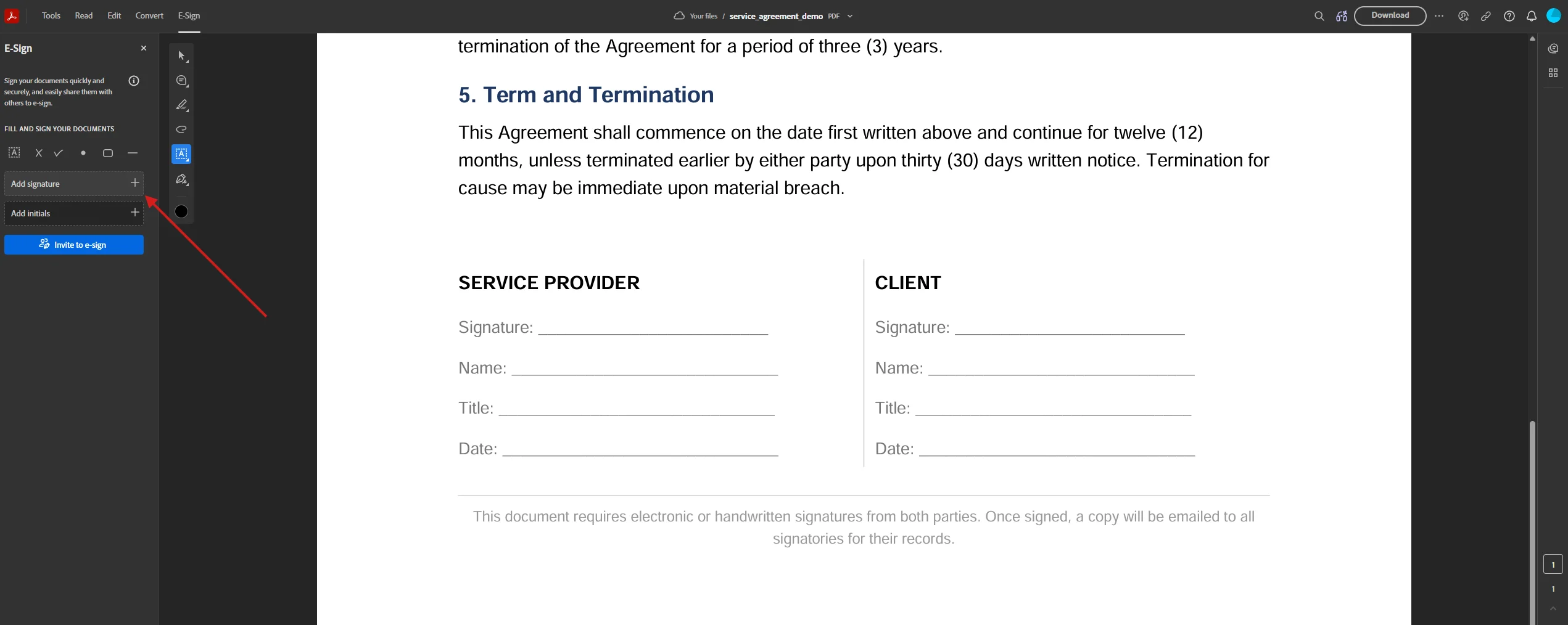
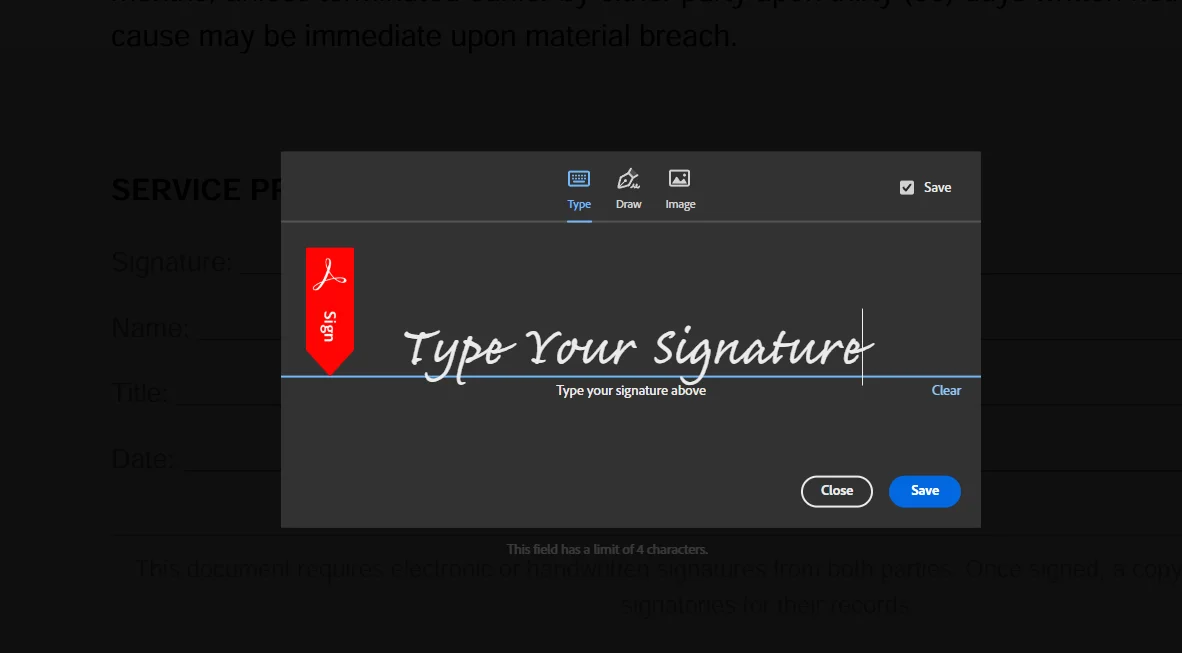
Adobe Acrobat online imzalama aracı, çevrimiçi pdf imzalama iş akışları için en yaygın kullanılan platformdur. Temel imzalama için kullanılabilir ve yalnızca bir tarayıcı ve internet bağlantısı gerektirir, ek yazılım yüklemeye gerek yoktur. Elektronik imzayı ücretsiz olarak oluşturabilir ve imzanızın bir resmini yazmak, çizmek veya yüklemek suretiyle bir pdf belgesine istediğiniz yerde yerleştirebilirsiniz. Birçok çevrimiçi platform, kullanıcıların PDF'leri hızla imzalamalarına olanak tanır, imzalama sürecini genellikle 60 saniyenin altında tamamlar.
Adımlar:
- Tarayıcınızda adobe.com/acrobat/online/sign-pdf.html adresine gidin.
- Bir dosya seçmek için tıklayın veya pdf belgenizi yükleme alanına sürükleyip bırakın.
- Adobe hesabınıza oturum açın (temel imzalamalar için ücretsiz bir hesap yeterlidir).
- İmza panelinde İmza ekle'yi tıklayın. Ad alanına isminizi yazarak, fare ile imzanızı çizerek veya bir el yazısı imzasının jpg veya png resmini yükleyerek imzanızı oluşturabilirsiniz.
- İmzayı doğru imza alanına veya sayfanın herhangi bir yerine sürükleyip bırakın ve yerleştirmek için tıklayın.
- Form tarafından gerekli olan metin alanlarını, tarihleri veya baş harfleri doldurun.
- Sonraki'yi tıklayın, ardından imzalı pdf'yi indirin veya paylaşmak için bir bağlantı kopyalayın.
Adobe Acrobat, başkalarından imzalar talep etmenize de olanak tanır. Gönderim için İmza Talep et özelliğini kullanarak alıcılara bir bağlantı e-postası gönderin, imzaları toplayın ve imzalama sürecini hesabınızın kontrol panelinden takip edin.
Yöntem 2: PDF'yi Çevrimiçi İmzala ve DocuSign ile Alıcılara Gönder
DocuSign, birden çok alıcıdan imza toplanmasını, otomatik hatırlatıcıları ve yasal bir denetim izini gerektiren iş akışları için öncü platformdur. Resmi eİmza iş akışları belgeleri takip edebilir, imzalayıcı kimliğini doğrulayabilir ve müdahaleye karşı korumalı bir denetim izi oluşturabilir. Birçok eİmza platformu, belge durumunun gerçek zamanlı takibi ve zamanında imza atılmasını sağlamak için otomatik hatırlatıcılar gibi özellikler sunar.
Bir PDF'yi imzalama ve başkalarının imzalaması için gönderme adımları:
- docusign.com/sign-pdf adresine gidin ve ücretsiz bir hesap oluşturun veya sınırsız belge içeren bir deneme başlatın.
- Yeni > Bir Zarf Gönder'e tıklayın ve bilgisayarınızdan, google drive'dan veya başka bir bulut kaynağından pdf'nizi yükleyin.
- Alıcıları, e-posta adreslerini girerek ekleyin. Her bir imza gerektiren kişiye imzalayıcı rolünü atayın.
- Belgede form alanlarını yerleştirmek için sürükle ve bırak arayüzünü kullanın: imza alanı, baş harfler, tarihler, metin alanları ve onay kutuları.
- Gönder'e tıklayın. DocuSign, alıcıların belgeye erişip imzalama işlemine başka bir yazılım indirmeden devam edebilmeleri için her bir alıcıya bir bağlantı e-postası gönderir.
- Durumu kontrol panelinizde takip edin. Tüm alıcılar imzaladıktan sonra, tam bir denetim izi ekli imzalı pdf'yi alırsınız.
Bir pdf belgesini bir imzalama platformuna yükleyebilir ve imzalama sürecini tamamlamak için imza veya tarih gibi alanları sürükleyip bırakabilirsiniz. Çoğu eİmza hizmeti, pdf, word belgeleri ve resimler de dahil olmak üzere çeşitli dosya formatlarını destekleyerek esnek belge işleme sağlar.
Yöntem 3: Tarayıcınızda PDF İmzalama (Hesap Gerekmez)
Modern tarayıcılar ve yerleşik işletim sistemi görüntüleyicileri genellikle PDF'leri imzalamak için açıklama ve imza çizim araçlarına sahiptir. Bu yöntem, hesap gerektirmez, ek yazılıma ihtiyaç duymaz ve dosya açıldığında tamamen çevrimdışı çalışır. Birçok eİmza aracı, kullanıcıların PDF'leri çevrimiçi olarak imzalamalarını sağlar, böylece yazdırmaları gerekmez ve imzalama sürecini kolaylaştırır.
Chrome veya Firefox'ta bir PDF görüntüleyici kullanarak:
- Dosyayı yeni bir sekmeye sürükleyerek veya sağ tıklayıp Aç ile > Tarayıcı'yı seçerek pdf'nizi tarayıcıda açın.
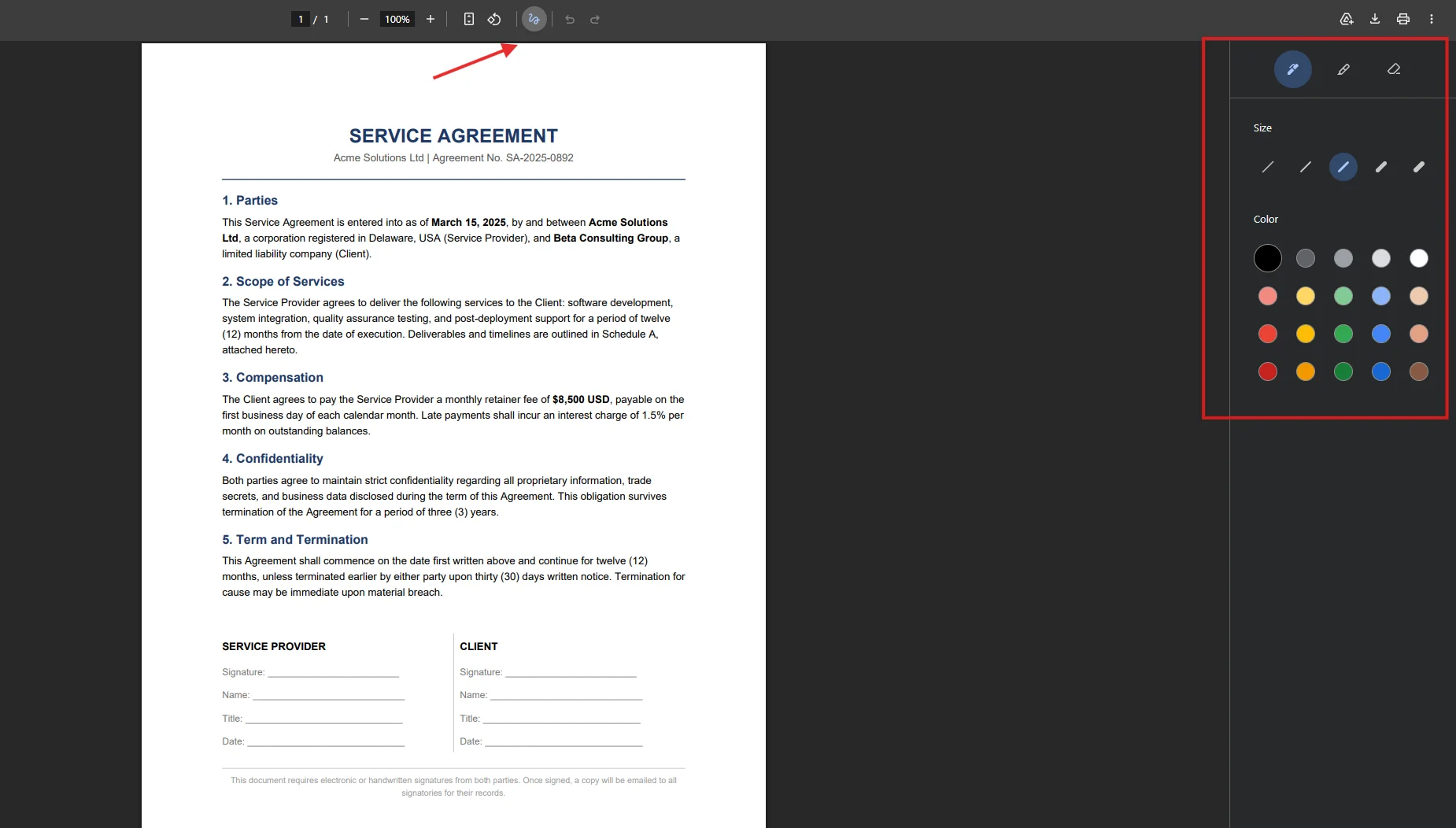
- Açıklama araç çubuğunu bulun (kalem simgesi veya çizim aracı). Chrome pdf görüntüleyicide, serbest el çizim modunu etkinleştirmek için çizim simgesine tıklayın.
- İmzanızı belgenin imza alanına fareniz veya izleme dörtgeninizle doğrudan çizin.
- İmzalı belgeyi bir pdf olarak indirmek için Kaydet'e veya dosyaya yazdır'a tıklayın.
 macOS'ta Önizleme kullanarak:
- PDF'yi Önizleme'de açın ve Araç Çubuğunu İşaretle simgesine tıklayın.
- İmza simgesine (eğik bir harf gibi görünür) tıklayın, sonra İmza Oluştur'u seçin.
- İmzanızı çizmek için izleme dörtgenini veya fareyi kullanın ya da imzalı bir kağıdı kameraya tutun. Çizmeden önce kalınlığını ve rengini özelleştirebilirsiniz.
- Tamam'a tıklayın, ardından belgeye yerleştirmek için araçlar panelindeki imza girişi üzerine tıklayın.
- Dosyayı kaydedin. Şirket düzeyindeki pek çok profesyonel, resmi bir denetim izi gerekmeyen iç onaylar için bu yöntemi kullanır.
Farklı işletim sistemlerinde yerleşik imzalama araçlarıyla ilgili daha fazla kaynak için, işletim sisteminizin destek sayfaları güvenilir bir başlangıç noktasıdır.
Yöntem 4: Microsoft Edge ile PDF İmzalama
Microsoft edge, bir web sitesini ziyaret etmeden veya bir hesap oluşturmadan bilgisayarınızda doğrudan bir pdf'yi imzalamayı kolaylaştıran, açıklama araçlarına sahip yerleşik bir pdf okuyucuya sahiptir. Bu yöntem tamamen çevrimdışıdır ve internet bağlantısı gerektirmez.
Adımlar:
- PDF'yi microsoft edge'de tarayıcı penceresine sürükleyerek veya sağ tıklayıp Aç ile > Microsoft Edge'i seçerek açın.
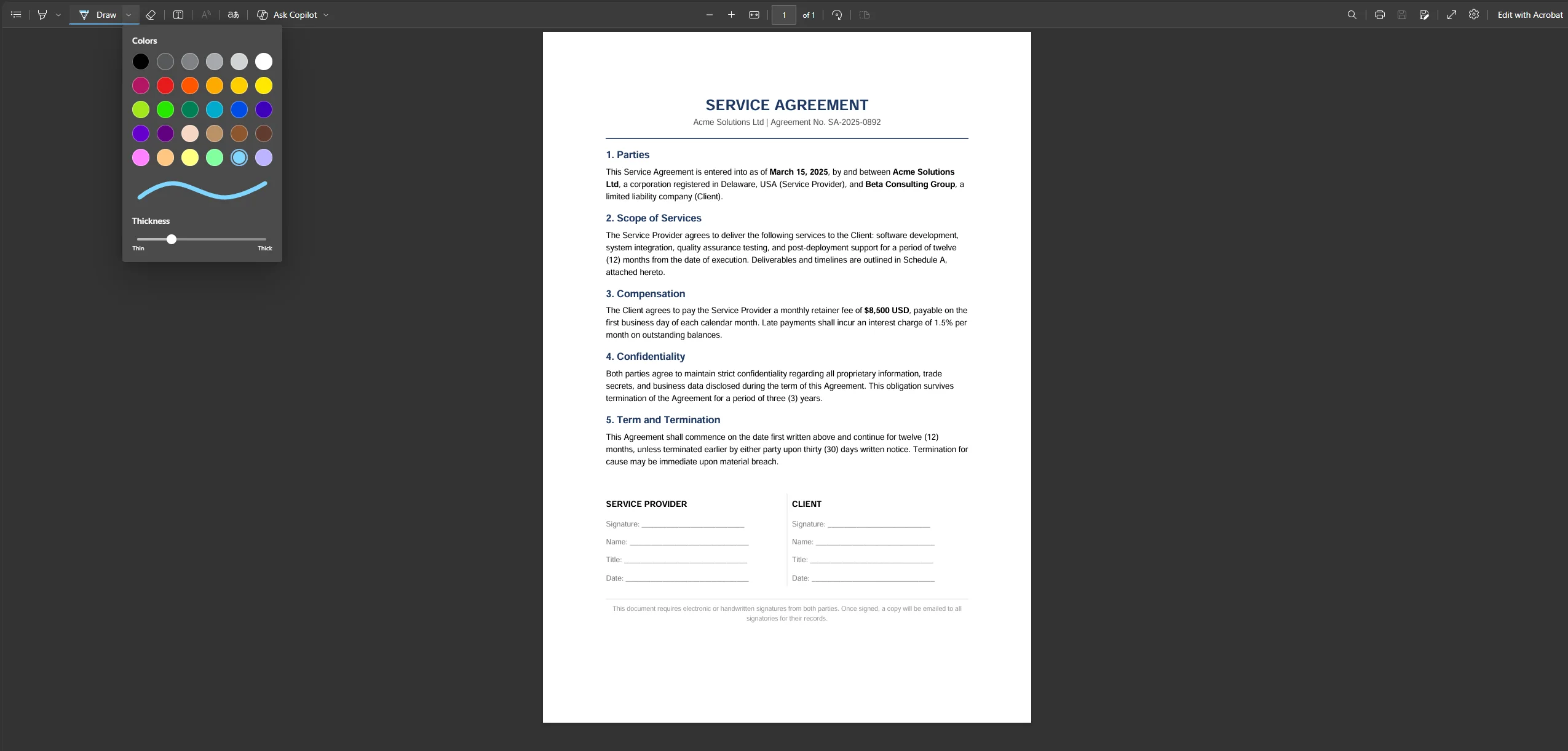
- Microsoft edge pdf araç çubuğunda üstteki Çizim aracını (kalem simgesi) tıklayın.
- Gerekli gördüğünüzde kalem rengini ve kalınlığını ayarlayın. Belgedeki imza alanına farenizi kullanarak imzanızı çizin.
- İsterseniz, metin aracını kullanarak isminizi, baş harflerinizi veya tarihler gibi metin alanlarına veya form alanlarına ekleyin.
- Orijinali üzerine yazmak için Kaydet'e (Ctrl + S) tıklayın veya ayrı bir imzalı pdf olarak kaydetmek için pdf'ye yazdırın.
Microsoft Edge çizim aracı sadece bir görsel açıklama oluşturur, kriptografik dijital imza değil. Yasal olarak doğrulanabilen imzalar için bir denetim izi ve şifreleme ile Yöntem 1 veya Yöntem 2'yi kullanın.
Yöntem 5: Yazdırın, Elle İmzalayın ve PDF'ye Geri Tarayın
Fiziksel imzanın tercih edildiği, politika gereği olduğu veya dijital araçların kullanılamadığı durumlar için yazdırma ve tarama yaklaşımı bir pdf'yi kağıda dönüştürür, imzalar ve pdf formatına geri getirir. Elektronik imzalar, pdf belgelerine yazdırmadan eklenebilir, ancak bu yöntem, özellikle ıslak mürekkep imzasının gerektiği durumlar için geçerli bir alternatiftir.
Adımlar:
- PDF'yi açın ve herhangi bir uygulamadan Ctrl + P (Windows) veya Cmd + P (Mac) kullanarak yazdırın.
- İmzanızı el ile atın ve gerekli form alanlarını doldurun.
- İmzalı kağıdı bir pdf olarak taramak için bir tarayıcı veya telefonunuzdaki tarama uygulamasını (Apple Notes, Microsoft Lens veya Adobe Scan gibi) kullanın.
- Dosyayı kaydedin ve gerektiği gibi paylaşın. Eğer google drive veya email ile gönderiyorsanız, taramayı önce bulut depolamanıza yükleyin.
Yaygın Sorunlar ve Sorun Giderme
İmza alanı tıklanabilir değil
Bazı pdf belgelerinin form alanları kilitli veya düzleştirilmiş olabilir. İmza alanına tıklamak hiçbir şey yapmıyorsa, belge parola korumalı olabilir veya düzenleme kısıtlamalarına sahip olabilir. Pdf'nin adında bir güvenlik parolası olup olmadığını kontrol etmek için adobe Reader'da Dosya > Özellikler > Güvenlik bölümüne gidin. Varsa, imzalamadan önce kilidini açmak için sahibi parolasına ihtiyacınız olacaktır.
İmzalı PDF pikselize veya bulanık görünüyor
Bu genellikle imzanın düşük çözünürlüklü bir jpg veya png görüntüsü olarak oluşturulduğunda ortaya çıkar. El yazısı bir imza görüntüsü yüklerken, keskin sonuçlar için beyaz bir arka plana karşı 300 DPI veya daha yüksek bir çözünürlükle tarayın veya fotoğraflayın. İmza aracında doğrudan imza çizilebilir, bu da herhangi bir zoom seviyesinde temiz bir şekilde ölçeklenir.
İmza imzalandıktan sonra doğrulanamıyor
Dijital imzalar genellikle belgeyi güvence altına almak ve sadece okunabilir hale getirmek için dijital bir kimlik kullanmayı gerektirir. Bir alıcı imzayı doğrulamaz veya doğrulayamazsa, genellikle yazılımlarında eksik bir güvenilir sertifika sorunu vardır. İmzalayıcı güvenilir bir Sertifika Yetkilisinden alınan bir sertifika kullanmalı ve alıcının pdf görüntüleyicisi bu yetkiliye güvenmelidir. Adobe Reader, internete bağlı olduğunda geçerliliği otomatik olarak kontrol edebilir.
Belge gönderildi ancak alıcılar erişemiyor
Alıcılar için girilen e-posta adreslerinin doğru olduğunu ve spam güvenliği tarafından filtrelenmediğini kontrol edin. Bazı kurumsal e-posta sistemleri, DocuSign veya adobe'dan gelen otomatik imza belgelerini engeller. Alıcılardan spam klasörlerini kontrol etmelerini veya BT'nin alan adını beyaz listeye almalarını isteyin. Alternatif olarak, imzalı pdf'yi indirip, google drive üzerinden paylaşılan bir bağlantı ile doğrudan paylaşın.
Çevrimiçi araç bir hesap gerektiriyor ama ben ücretsiz bir seçenek istiyorum
Birçok pdf çevrimiçi aracı, hesap gerekmeden sınırlı sayıdaki belge için ücretsiz imzalama sunmaktadır. Adobe Acrobat çevrimiçi aracı, temel imzalamayı ödemesiz olarak sağlar. MacOS Preview veya microsoft edge (Yöntemler 3 ve 4) kullanarak tarayıcınızda çevrimdışı imzalamak için sınırsız sayıda belgeyi, dosya açıldıktan sonra bir hesap veya internet bağlantısı gerektirmez.
İmzalı PDF, kaydettikten sonra açılmıyor
İmzalı pdf açılmıyorsa, dosya kaydetme adımı sırasında bozulmuş olabilir. Her zaman Orijinal pdf'nin üzerine yazmaktansa Farklı Kaydet'i kullanın ve orijinal dosyayı yedek olarak saklayın. Gerekirse orijinalden yeniden imzalayın.
Hızlı Referans Tablosu
| Yöntem | Ücretsiz | İnternet Gerektirir | Denetim İzlemesi | İmzalar Toplanıyor |
|---|---|---|---|---|
| Adobe Acrobat Online | Evet (temel) | Evet | Evet | Evet (deneme) |
| DocuSign | Ücretsiz deneme | Evet | Evet | Evet |
| Tarayıcı / Önizleme | Evet | Hayır | Hayır | Hayır |
| Microsoft Edge | Evet | Hayır | Hayır | Hayır |
| Yazdır ve Tara | Evet | Hayır | Hayır | Hayır |
Geliştiriciler için: IronPDF ile .NET'te PDF'leri Dijital Olarak İmzala
Uygulamanız sözleşmeler, anlaşmalar veya raporlar üretiyor ve programlı bir şekilde kriptografik dijital imza uygulamak ihtiyaç duyuyorsa, IronPDF, C#'ta sertifika tabanlı imzalamayı tam denetim izi meta verileri, görsel imza yerleştirme ve şifreleme desteği ile ele alan bir PdfSignature sınıfı sağlar.
IronPDF ile uygulanan dijital imzalar, .pfx veya .p12 sertifika dosyalarını kullanır ve imzalayıcı kimliğinin, imzalama zamanının ve belge bütünlüğünün kriptografik kanıtını doğrudan pdf'ye gömer. Alıcılar, geçerliliği otomatik olarak kontrol eden ve onaylayan sertifika zincirini kontrol eden Adobe Reader gibi herhangi bir ana pdf görüntüleyicisinde imzayı doğrulayabilirler.
IronPDF Kurulumu
Install-Package IronPdf
Install-Package IronPdf
Kod Örneği: Görsel Görüntü ve Denetim Meta Verileriyle Bir Dijital İmza Uygula
using IronPdf;
using IronPdf.Signing;
using IronSoftware.Drawing;

// Load the PDF document to be signed
PdfDocument pdf = PdfDocument.FromFile("service_agreement.pdf");

// Create the signature from a .pfx certificate file and password
var signature = new PdfSignature("certificate.pfx", "your-password")
{
    SigningReason   = "Contractual Agreement",
    SigningContact  = "legal@acmesolutions.com",
    SigningLocation = "New York, USA",
    SignatureDate   = DateTime.Now
};

// Optionally attach a visual PNG or JPG image of the signature
// This places a visible image at the defined position on page 0
var signatureArea = new Rectangle(150, 100, 200, 50);
signature.LoadSignatureImageFromFile("signature-image.png", 0, signatureArea);

// Apply the cryptographic signature and save
pdf.Sign(signature);
pdf.SaveAs("service_agreement_signed.pdf");
using IronPdf;
using IronPdf.Signing;
using IronSoftware.Drawing;

// Load the PDF document to be signed
PdfDocument pdf = PdfDocument.FromFile("service_agreement.pdf");

// Create the signature from a .pfx certificate file and password
var signature = new PdfSignature("certificate.pfx", "your-password")
{
    SigningReason   = "Contractual Agreement",
    SigningContact  = "legal@acmesolutions.com",
    SigningLocation = "New York, USA",
    SignatureDate   = DateTime.Now
};

// Optionally attach a visual PNG or JPG image of the signature
// This places a visible image at the defined position on page 0
var signatureArea = new Rectangle(150, 100, 200, 50);
signature.LoadSignatureImageFromFile("signature-image.png", 0, signatureArea);

// Apply the cryptographic signature and save
pdf.Sign(signature);
pdf.SaveAs("service_agreement_signed.pdf");
Imports IronPdf
Imports IronPdf.Signing
Imports IronSoftware.Drawing

' Load the PDF document to be signed
Dim pdf As PdfDocument = PdfDocument.FromFile("service_agreement.pdf")

' Create the signature from a .pfx certificate file and password
Dim signature As New PdfSignature("certificate.pfx", "your-password") With {
    .SigningReason = "Contractual Agreement",
    .SigningContact = "legal@acmesolutions.com",
    .SigningLocation = "New York, USA",
    .SignatureDate = DateTime.Now
}

' Optionally attach a visual PNG or JPG image of the signature
' This places a visible image at the defined position on page 0
Dim signatureArea As New Rectangle(150, 100, 200, 50)
signature.LoadSignatureImageFromFile("signature-image.png", 0, signatureArea)

' Apply the cryptographic signature and save
pdf.Sign(signature)
pdf.SaveAs("service_agreement_signed.pdf")Ortaya çıkan imzalı pdf, hem sayfada görsel bir imza hem de belgede yerleşik bir kriptografik sertifika içerir. Adobe Reader'da dosya açan herkes, Durumlar panelinde geçerlilik durumunu görecektir. SignPdfFile yöntemi, dizinlerde toplu imzalamayı da destekler, bu da onu yüksek hacimli iş akışları için uygun hale getirir.
IronPDF'in imzalama özellikleri, düzenlemeli endüstrilerde güvenlik, veri bütünlüğü ve denetim izi uygunluk gereksinimlerini karşılamak üzere tasarlanmıştır. Tüm imzalama API'sini ve daha geniş bir pdf araçları grubunu keşfetmek için ücretsiz bir deneme ile başlayın.
Daha Fazla Okuma:
Sonuç
Bir pdf'ye adınızı koymak hiç yazıcı gerektirmemiştir. Adobe Acrobat çevrimiçi aracını cilalı ve izlenebilir bir iş akışı için kullanın, hızlı bir çevrimdışı imza için microsoft edge veya macOS Preview kullanın ya da birden fazla alıcıdan imzaları toplamak için DocuSign aracılığıyla bir sözleşmeyi gönderin, burada ele alınan her yaklaşım ESIGN Yasası ve UETA kapsamında yasal olarak uygulanabilir imzalı bir pdf üretir. İmzalama işlemi, pdf hazır olduğunda çoğu durumda bir dakikadan az sürer.
Belge iş akışları oluşturan geliştirme ekipleri için, IronPDF aynı yasal standartta dijital imzaları ve denetim izi yeteneklerini .NET koduna getirir, böylece uygulamanızın ürettiği her sözleşme, anlaşma veya rapor oluşturulma anında kriptografik olarak imzalanabilir. Ücretsiz deneme başlatın ve bir pdf'yi programlı olarak dijital olarak imzalamak ve güvence altına almak için ne kadar az kod satırı gerektirdiğini görün.
Burada ele alınmayan anlaşmaları imzalamak için tercihli bir aracınız mı var? Yorumlarda paylaşın ve başkalarının imzalama süreci için doğru uyumu bulmalarına yardımcı olun.









 Ücretsiz Başlayın
 Ücretsiz Başlayın
 Ücretsiz Canlı Demo Rezervasyonu
















