


Campo vs Propiedad C# (Cómo Funciona para Desarrolladores)

Escrito por el equipo de Iron Software
Aprender a firmar electrónicamente un pdf es una de las habilidades más prácticas para cualquier persona que maneja regularmente contratos, acuerdos o formularios en formato digital. Una firma electrónica es cualquier marca, símbolo o proceso adjunto a un documento pdf para mostrar la intención de firmar, y tiene pleno peso legal en la mayoría de los contextos empresariales. Firmar electrónicamente un documento pdf se puede hacer usando diversas herramientas y métodos, incluyendo software y servicios en línea, desde Adobe Acrobat hasta plataformas basadas en navegador como DocuSign, todo sin tocar una impresora.
La posición legal de la tecnología de firma electrónica está bien establecida. Las firmas electrónicas están legalmente reconocidas en los Estados Unidos y muchos otros países, asegurando su validez y aplicabilidad en transacciones comerciales. Una firma electrónica no puede ser negada de efecto legal, validez o aplicabilidad solamente porque está en forma electrónica, según EE.UU. Usamos cifrado y mejores prácticas para proteger tus datos en tránsito y reposo. Firmar PDFs en línea es legalmente vinculante bajo varias leyes, incluidas la Ley ESIGN y la Ley UETA, que regulan las firmas electrónicas en los Estados Unidos. Muchas soluciones de firma electrónica también cumplen con leyes internacionales y específicas de la industria de eSignature, asegurando la seguridad y validez legal para los usuarios.
Esta guía cubre cinco métodos prácticos para firmar un pdf: usando herramientas de pdf en línea como Adobe Acrobat, usando DocuSign para firmar pdf en línea y enviar documentos a destinatarios, firmando en un navegador sin software adicional, usando las herramientas de anotación integradas de Microsoft Edge y firmando a través del flujo de trabajo de impresión y escaneo. Al final, los desarrolladores encontrarán una sección sobre cómo IronPDF maneja las firmas digitales en aplicaciones .NET. Considere el tipo de firma necesaria, ya sea una firma visual rápida frente a una firma digital segura y legalmente vinculante, al elegir un método.
Método 1: Firmar un PDF en Línea con Adobe Acrobat
La herramienta de firma en línea de Adobe Acrobat es la plataforma más utilizada para flujos de trabajo de firma de pdf en línea. Es gratis de usar para firmas básicas y solo requiere un navegador y conexión a internet, sin necesidad de software adicional para instalar. Puede crear una firma electrónica gratis y colocarla en cualquier lugar de un documento pdf escribiendo, dibujando o subiendo una imagen de su firma. Muchas plataformas en línea permiten a los usuarios firmar PDFs rápidamente, a menudo completando el proceso de firma en menos de 60 segundos.
Pasos:
- Go to adobe.com/acrobat/online/sign-pdf.html in your browser.
- Haga clic en Seleccionar un archivo o use arrastrar y soltar para cargar su documento pdf en la zona de descarga.
- Inicie sesión en su cuenta de Adobe (una cuenta gratuita es suficiente para una firma básica).
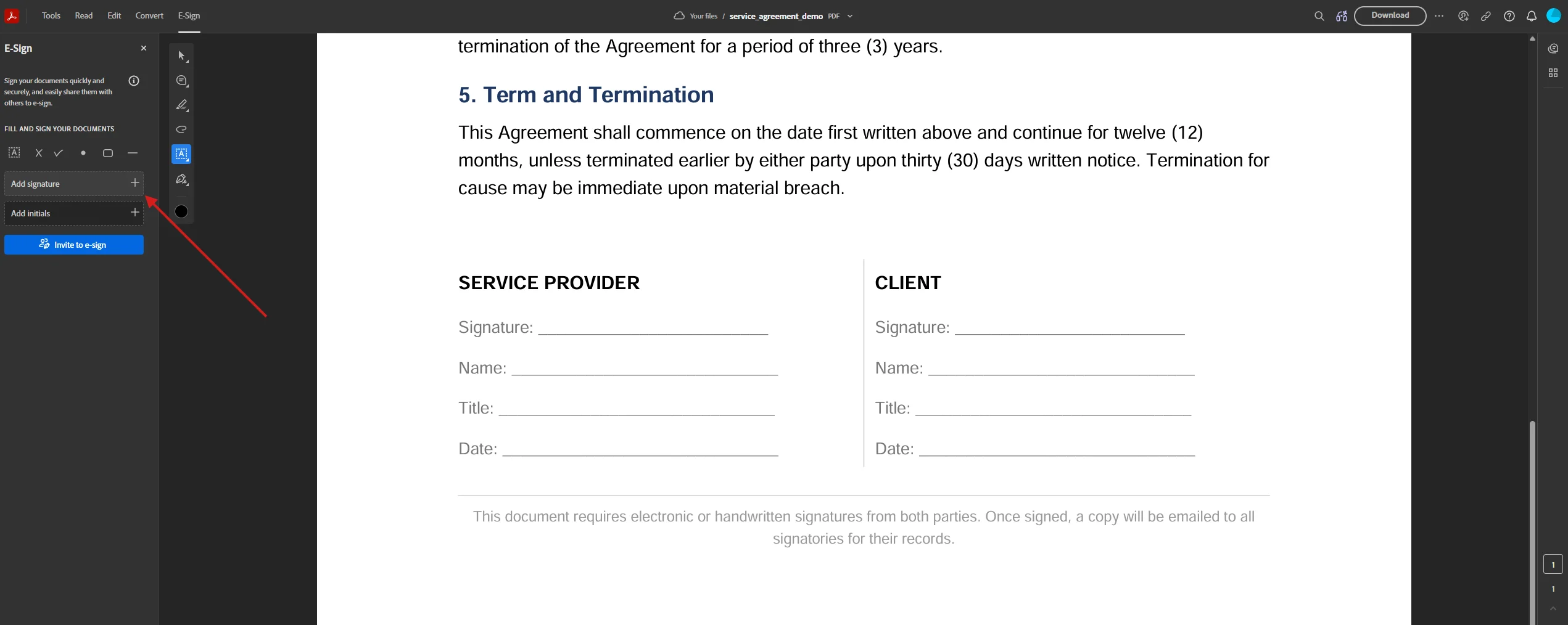
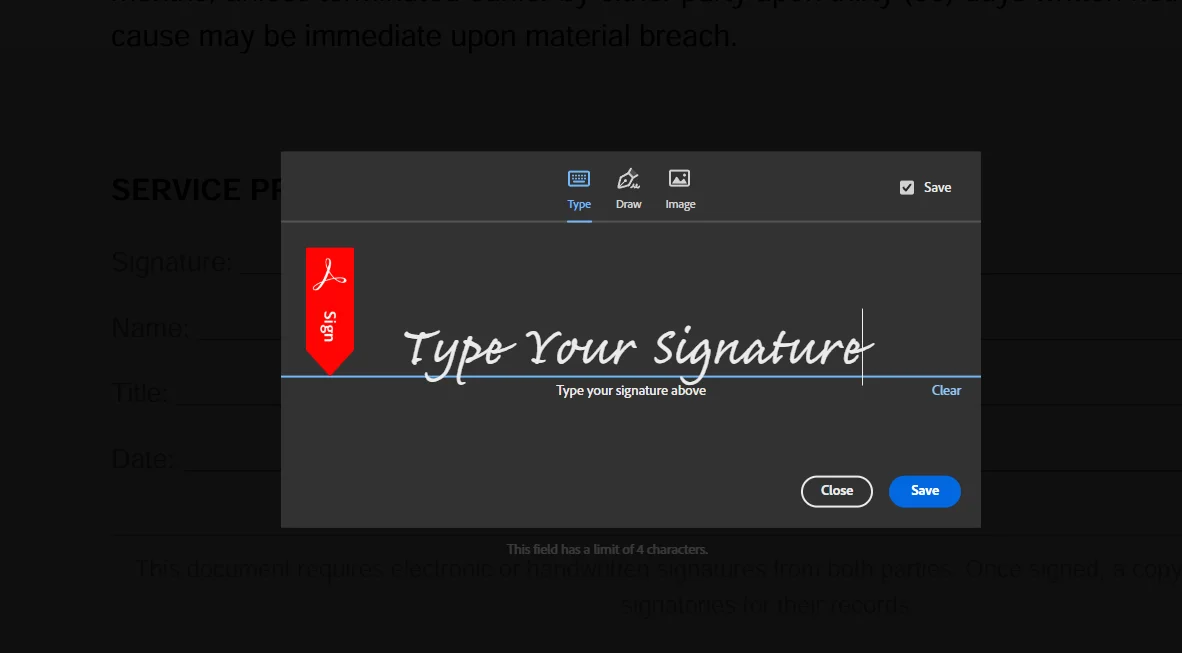
- En el panel de Firma, haga clic en Añadir firma. Puede escribir su nombre escribiéndolo en el campo de nombre, dibujar su firma usando el ratón o cargar una imagen jpg o png de una firma manuscrita.
- Arrastre la firma al campo de firma correcto o en cualquier parte de la página y haga clic para insertarla.
- Complete cualquier campo de texto, fechas o iniciales requeridas por el formulario.
- Haga clic en Siguiente, luego descargue el pdf firmado o copie un enlace para compartirlo.
Adobe Acrobat también le permite solicitar firmas de otros. Use la función Enviar para Firma para enviar por correo electrónico un enlace a los destinatarios, recoja firmas y haga un seguimiento del proceso de firma desde el panel de control de su cuenta.
Método 2: Firmar PDF en Línea y Enviar a Destinatarios con DocuSign
DocuSign es la plataforma líder para flujos de trabajo que requieren recoger firmas de múltiples destinatarios, recordatorios automáticos y un rastro de auditoría legal. Los flujos de trabajo de eSign oficiales pueden rastrear documentos, verificar la identidad del firmante y generar un rastro de auditoría a prueba de alteraciones. Muchas plataformas de eSignature ofrecen características como seguimiento en tiempo real del estado del documento y recordatorios automáticos para garantizar una firma oportuna.
Pasos para firmar un PDF y enviarlo para que otros lo firmen:
- Visite docusign.com/sign-pdf y cree una cuenta gratuita o comience una prueba que incluya documentos ilimitados.
- Haga clic en Nuevo > Enviar un Sobre y cargue su pdf desde su computadora, Google Drive u otra fuente de nube.
- Añada destinatarios ingresando sus direcciones de correo electrónico. Asigne el rol de firmante a cada persona que necesite firmar.
- Use la interfaz de arrastrar y soltar para colocar campos de formulario en el documento: campo de firma, iniciales, fechas, campos de texto y casillas de verificación.
- Haga clic en Enviar. DocuSign envía un enlace por correo electrónico a cada uno de los destinatarios para que puedan acceder al documento y completar el proceso de firma sin necesidad de descargar software adicional.
- Haga un seguimiento del estado en su panel de control. Una vez que todos los destinatarios hayan firmado, recibe el pdf firmado con un rastro de auditoría completo adjunto.
Puede cargar un documento pdf en una plataforma de firma y arrastrar y soltar campos como firma o fecha para completar el proceso de firma. La mayoría de los servicios de eSignature admiten múltiples formatos de archivo, incluidos PDF, documentos de Word e imágenes, permitiendo una gestión versátil de documentos.
Método 3: Firmar un PDF en su Navegador (No se Necesita Cuenta)
Los navegadores modernos y los visores de sistema operativo integrados a menudo tienen herramientas de anotación y dibujo de firma para firmar PDFs. Este método no requiere cuenta, no se necesita software adicional y funciona completamente fuera de línea una vez que se abre el archivo. Muchas herramientas de eSignature permiten a los usuarios firmar PDFs en línea sin necesidad de imprimirlos, simplificando el proceso de firma.
Usando un visor de PDF en Chrome o Firefox:
- Abra su pdf en el navegador arrastrando el archivo a una nueva pestaña, o haciendo clic derecho y eligiendo Abrir con > Navegador.
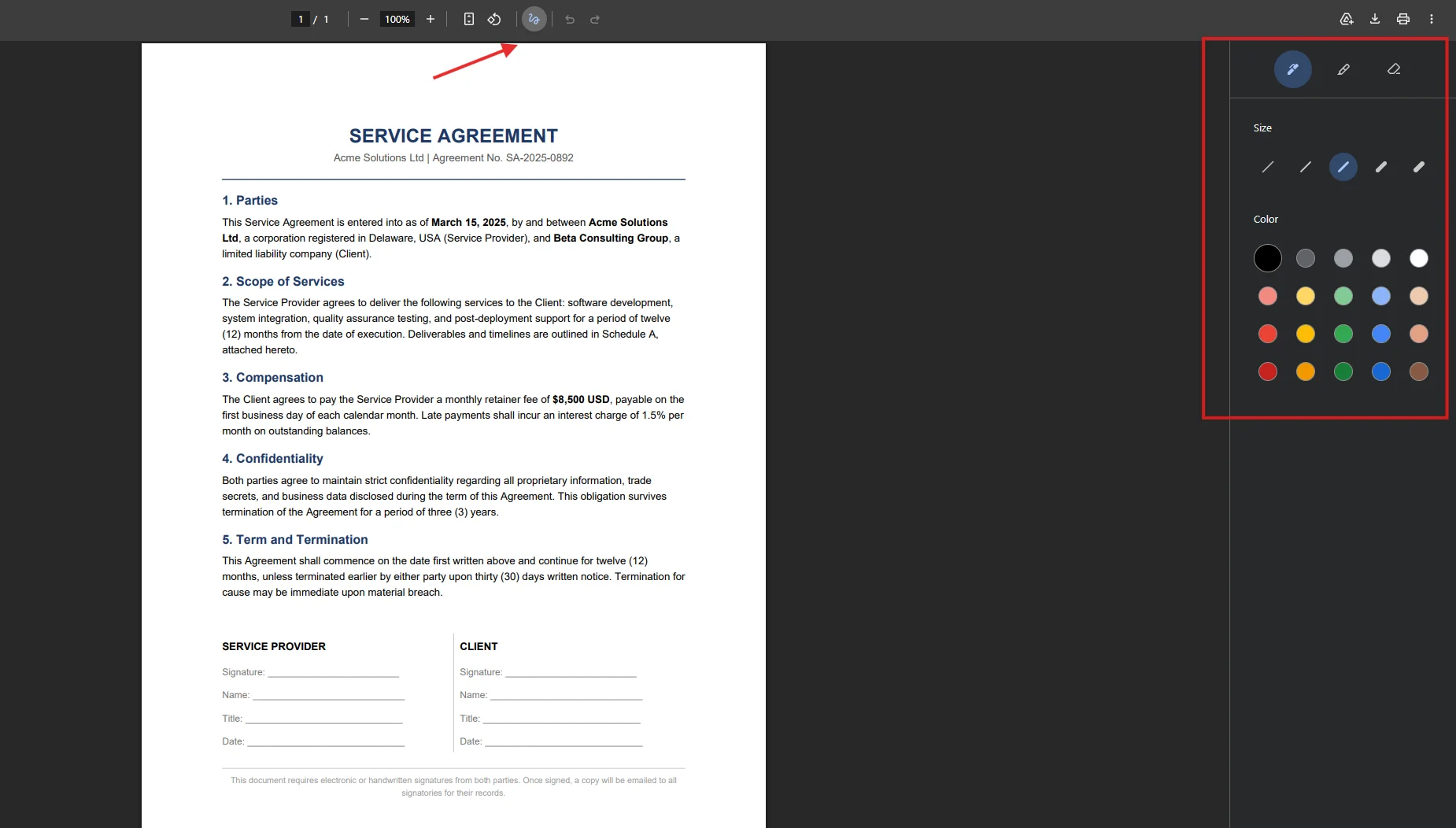
- Busque la barra de herramientas de anotación (icono de lápiz o herramienta de dibujo). En el visor de pdf de Chrome, haga clic en el icono de dibujo para activar el modo de dibujo a mano alzada.
- Dibuje su firma usando el ratón o el panel táctil directamente en el campo de firma del documento.
- Haga clic en Guardar o imprimir en archivo para descargar el documento anotado como un pdf firmado.
 Usando Preview en macOS:
- Abra el pdf en Preview y haga clic en el icono de la barra de herramientas de Marcado.
- Haga clic en el icono de firma (parece una letra cursiva), luego elija Crear Firma.
- Use el panel táctil o el ratón para dibujar su firma, o sostenga un papel firmado frente a la cámara. También puede personalizar el grosor y color del bolígrafo antes de dibujar.
- Haga clic en Hecho, luego haga clic en la entrada de firma en el panel de herramientas para colocarla en el documento.
- Guarde el archivo. Muchos profesionales a nivel empresarial utilizan este método para aprobaciones internas donde no se requiere un rastro de auditoría formal.
Para obtener más recursos sobre herramientas de firma integradas en diferentes sistemas operativos, las páginas de soporte de su sistema operativo son un buen punto de partida.
Método 4: Firmar un PDF en Microsoft Edge
Microsoft Edge tiene un lector de pdf integrado con herramientas de anotación que facilita firmar un pdf directamente en su computadora sin visitar un sitio web o crear una cuenta. Este método funciona completamente fuera de línea y no requiere conexión a internet.
Pasos:
- Abra el pdf en Microsoft Edge arrastrándolo a la ventana del navegador o haciendo clic derecho y eligiendo Abrir con > Microsoft Edge.
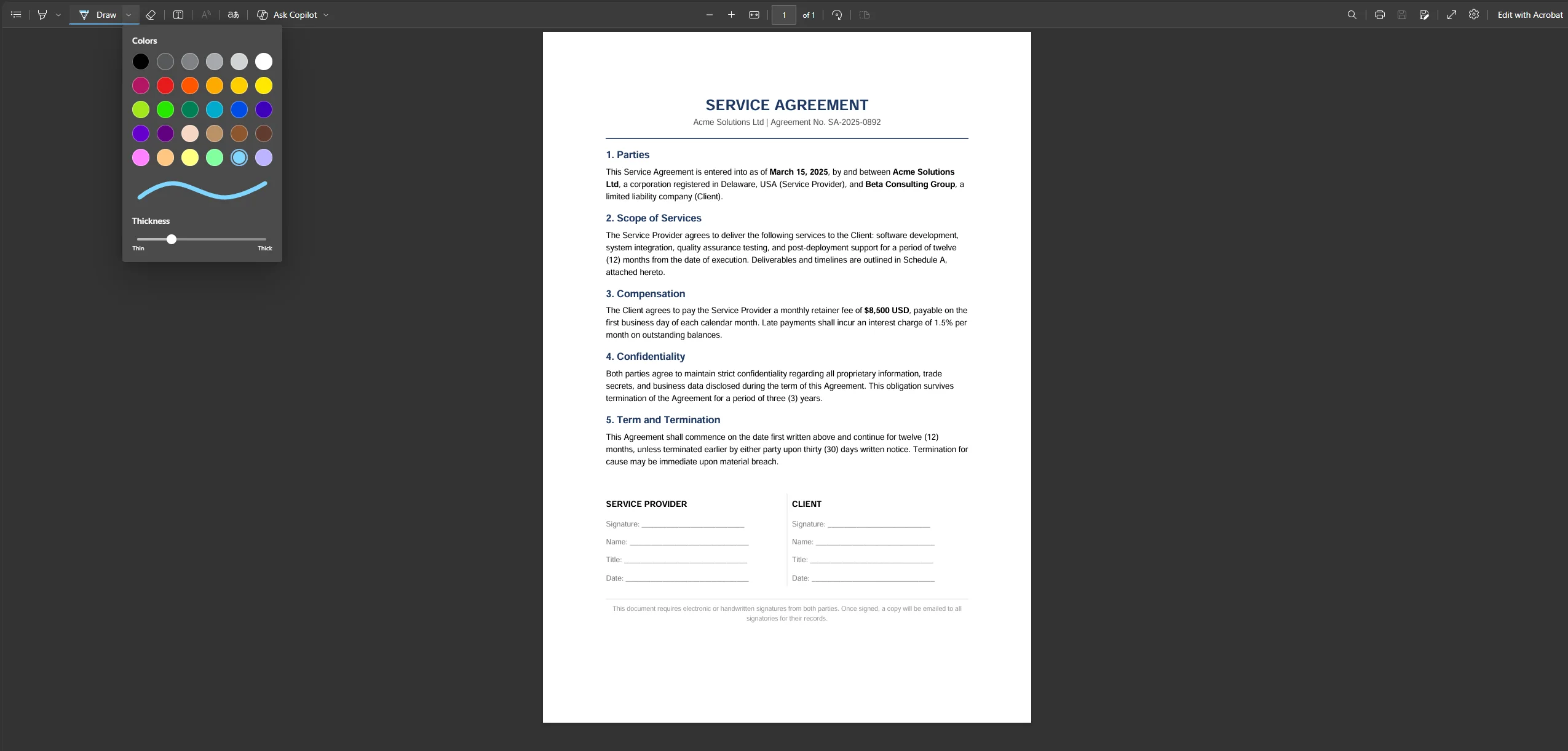
- Haga clic en la herramienta de Dibujo (icono de lápiz) en la barra de herramientas de pdf de Microsoft Edge en la parte superior.
- Ajuste el color y grosor del bolígrafo según sea necesario. Use su ratón para dibujar su firma en el campo de firma del documento.
- Opcionalmente, use la herramienta de texto para insertar su nombre, iniciales o fechas en cualquier campo de texto o campo de formulario en el documento.
- Haga clic en Guardar (Ctrl + S) para sobrescribir el original, o imprimir en pdf para guardar un pdf firmado por separado.
La herramienta de dibujo de Microsoft Edge produce solo una anotación visual, no una firma digital criptográfica. Para firmar legalmente verificable con un rastro de auditoría y cifrado, use el Método 1 o el Método 2.
Método 5: Imprimir, Firmar a Mano y Escanear de Vuelta a PDF
Para situaciones donde se prefiere una firma física, requerida por política, o donde las herramientas digitales no están disponibles, el enfoque de impresión y escaneo convierte un pdf en papel, se firma y lo devuelve al formato pdf. Las firmas electrónicas se pueden agregar a documentos pdf sin la necesidad de imprimirlos, pero este método sigue siendo un recurso válido cuando se requiere específicamente una firma a mano.
Pasos:
- Abra el pdf e imprímalo desde cualquier aplicación usando Ctrl + P (Windows) o Cmd + P (Mac).
- Escriba su firma y complete cualquier campo de formulario requerido a mano.
- Use un escáner o una aplicación de escaneo en su teléfono (como Apple Notes, Microsoft Lens o Adobe Scan) para escanear el papel firmado de vuelta como un pdf.
- Guarde el archivo y compártalo según sea necesario. Si envía a través de Google Drive o correo electrónico, cargue la exploración en su almacenamiento en la nube primero.
Problemas Comunes y Solución de Problemas
El campo de firma no es clicable
Algunos documentos pdf tienen campos de formulario que están bloqueados o aplanados. Si al hacer clic en el campo de firma no sucede nada, el documento puede estar protegido con contraseña o tener restricciones sobre la edición. Verifique si el pdf tiene una contraseña de seguridad yendo a Archivo > Propiedades > Seguridad en Adobe Reader. Si la tiene, necesitará la contraseña del propietario para desbloquearlo antes de poder firmar.
El PDF firmado se ve pixelado o borroso
Esto suele ocurrir cuando la firma se creó como una imagen jpg o png de baja resolución. Al cargar una imagen de una firma manuscrita, escaneé o fotografiéla a 300 DPI o más con un fondo blanco para obtener resultados nítidos. También puede dibujar la firma directamente en la herramienta de firma, que se escala limpiamente a cualquier nivel de zoom.
No se puede verificar la firma digital después de firmar
Las firmas digitales pueden requerir el uso de una ID digital, que a menudo asegura y bloquea el documento para hacerlo de solo lectura. Si un destinatario no puede validar o verificar la firma, el problema suele ser un certificado de confianza faltante en su software. El firmante necesita usar un certificado de una Autoridad de Certificación de confianza y el visor de pdf del destinatario necesita confiar en esa autoridad. Adobe Reader puede verificar la validez automáticamente cuando se conecta a internet.
El documento fue enviado pero los destinatarios no pueden acceder a él
Verifique que las direcciones de correo electrónico ingresadas para los destinatarios sean correctas y no sean filtradas por la seguridad de spam. Algunos sistemas de correo corporativos bloquean correos electrónicos de documentos firmados automáticos de DocuSign o Adobe. Pida a los destinatarios que revisen su carpeta de spam o soliciten que el departamento de TI incluya en la lista blanca el dominio del remitente. Alternativamente, descargue el pdf firmado y compártalo directamente a través de Google Drive con un enlace compartido.
La herramienta en línea requiere una cuenta pero necesito una opción gratuita
Muchas herramientas de pdf en línea ofrecen firma gratuita para un número limitado de documentos sin una cuenta. La herramienta en línea de Adobe Acrobat permite la firma básica sin pagar. Para documentos ilimitados sin suscripción, firmar en su navegador usando Preview de macOS o Microsoft Edge (Métodos 3 y 4) no requiere cuenta ni conexión a internet una vez que el archivo está abierto.
El PDF firmado no se abre después de guardarlo
Si el pdf firmado no se abre, es posible que el archivo se haya corrompido durante el paso de guardado. Siempre use Guardar como en lugar de sobrescribir el pdf original y mantenga el archivo original como respaldo. Vuelva a firmar desde el original si es necesario.
Tabla de Referencia Rápida
| Método | Gratis | Necesita Internet | Rastro de Auditoría | Recoge Firmas |
|---|---|---|---|---|
| Adobe Acrobat Online | Sí (básico) | Sí | Sí | Sí (prueba) |
| DocuSign | Prueba gratuita | Sí | Sí | Sí |
| Navegador / Preview | Sí | No | No | No |
| Microsoft Edge | Sí | No | No | No |
| Imprimir y Escanear | Sí | No | No | No |
Para Desarrolladores: Firmar PDFs Digitalmente en .NET con IronPDF
Si su aplicación genera contratos, acuerdos o informes y necesita aplicar una firma digital criptográfica de forma programática, IronPDF proporciona una clase PdfSignature que maneja firmados basados en certificado en C# con metadatos completos de rastro de auditoría, colocación visual de la firma y soporte de cifrado.
Las firmas digitales aplicadas a través de IronPDF utilizan archivos de certificado .pfx o .p12 e incrustan prueba criptográfica de la identidad del firmante, tiempo de firma y la integridad del documento directamente en el pdf. Los destinatarios pueden validar la firma en cualquier visor de pdf importante, desde Adobe Reader, que verifica automáticamente la cadena de certificados y confirma la validez.
Instalar IronPDF
Install-Package IronPdf
Install-Package IronPdf
Ejemplo de Código: Aplicar una Firma Digital con Imagen Visual y Metadatos de Auditoría
using IronPdf;
using IronPdf.Signing;
using IronSoftware.Drawing;

// Load the PDF document to be signed
PdfDocument pdf = PdfDocument.FromFile("service_agreement.pdf");

// Create the signature from a .pfx certificate file and password
var signature = new PdfSignature("certificate.pfx", "your-password")
{
    SigningReason   = "Contractual Agreement",
    SigningContact  = "legal@acmesolutions.com",
    SigningLocation = "New York, USA",
    SignatureDate   = DateTime.Now
};

// Optionally attach a visual PNG or JPG image of the signature
// This places a visible image at the defined position on page 0
var signatureArea = new Rectangle(150, 100, 200, 50);
signature.LoadSignatureImageFromFile("signature-image.png", 0, signatureArea);

// Apply the cryptographic signature and save
pdf.Sign(signature);
pdf.SaveAs("service_agreement_signed.pdf");
using IronPdf;
using IronPdf.Signing;
using IronSoftware.Drawing;

// Load the PDF document to be signed
PdfDocument pdf = PdfDocument.FromFile("service_agreement.pdf");

// Create the signature from a .pfx certificate file and password
var signature = new PdfSignature("certificate.pfx", "your-password")
{
    SigningReason   = "Contractual Agreement",
    SigningContact  = "legal@acmesolutions.com",
    SigningLocation = "New York, USA",
    SignatureDate   = DateTime.Now
};

// Optionally attach a visual PNG or JPG image of the signature
// This places a visible image at the defined position on page 0
var signatureArea = new Rectangle(150, 100, 200, 50);
signature.LoadSignatureImageFromFile("signature-image.png", 0, signatureArea);

// Apply the cryptographic signature and save
pdf.Sign(signature);
pdf.SaveAs("service_agreement_signed.pdf");
Imports IronPdf
Imports IronPdf.Signing
Imports IronSoftware.Drawing

' Load the PDF document to be signed
Dim pdf As PdfDocument = PdfDocument.FromFile("service_agreement.pdf")

' Create the signature from a .pfx certificate file and password
Dim signature As New PdfSignature("certificate.pfx", "your-password") With {
    .SigningReason = "Contractual Agreement",
    .SigningContact = "legal@acmesolutions.com",
    .SigningLocation = "New York, USA",
    .SignatureDate = DateTime.Now
}

' Optionally attach a visual PNG or JPG image of the signature
' This places a visible image at the defined position on page 0
Dim signatureArea As New Rectangle(150, 100, 200, 50)
signature.LoadSignatureImageFromFile("signature-image.png", 0, signatureArea)

' Apply the cryptographic signature and save
pdf.Sign(signature)
pdf.SaveAs("service_agreement_signed.pdf")El pdf firmado resultante contiene tanto una firma visual en la página como un certificado criptográfico incrustado en la estructura del documento. Cualquiera que abra el archivo en Adobe Reader verá el estado de validez en el panel de Firmas. El método SignPdfFile también soporta la firma por lotes en directorios, haciéndolo adecuado para flujos de trabajo de alto volumen.
Las características de firma de IronPDF están diseñadas para cumplir con los requisitos de seguridad, integridad de datos y conformidad de rastro de auditoría en industrias reguladas. Comience con una prueba gratuita para explorar el API completo de firma y la suite más amplia de herramientas de pdf.
Lectura Adicional:
Resumen
Poner su nombre en un pdf nunca ha requerido una impresora. Ya sea que use la herramienta en línea de Adobe Acrobat para un flujo de trabajo bien pulido y rastreado, use Microsoft Edge o Preview de macOS para una firma rápida sin conexión, o envíe un contrato a través de DocuSign para recoger firmas de múltiples destinatarios, cada enfoque cubierto aquí produce un pdf firmado que es legalmente aplicado bajo la Ley ESIGN y UETA. El proceso de firma en sí toma menos de un minuto en la mayoría de los casos una vez que el pdf está listo.
Para equipos de desarrollo que construyen flujos de trabajo de documentos, IronPDF lleva las mismas firmas digitales de nivel legal y capacidades de rastro de auditoría al código .NET, por lo que cada contrato, acuerdo o informe que su aplicación produzca puede ser firmado criptográficamente en el momento de la generación. Comience una prueba gratuita y vea cuántas pocas líneas de código se necesitan para firmar y asegurar un pdf digitalmente de manera programática.
¿Tiene una herramienta preferida para firmar acuerdos que no está cubierta aquí? Compártala en los comentarios y ayude a otros a encontrar la opción adecuada para su proceso de firma.










 Comience gratis
 Comience gratis
 Reserve demostración en vivo gratis
















