Escrito por el equipo de Iron Software
Puedes reducir el tamaño de un pdf comprimiendo sus imágenes, eliminando elementos innecesarios, optimizando las fuentes incrustadas o re-exportando el archivo a través de un codificador más inteligente. El resultado es un archivo más pequeño que ocupa menos espacio de almacenamiento, pasa los límites de tamaño de correo electrónico y se carga más rápido en cualquier dispositivo. Reducir el tamaño de un archivo pdf puede implicar el uso de características de exportación de software incorporadas, herramientas de optimización o compresión de imágenes, y el enfoque correcto depende de lo que está haciendo que tu archivo pdf sea grande en primer lugar.
Los PDFs a menudo se vuelven grandes debido a la inclusión de múltiples fuentes e imágenes de alta resolución, lo que puede aumentar significativamente el tamaño total del archivo. Usar muchas fuentes diferentes o incluir imágenes de alta resolución y a todo color puede aumentar rápidamente el tamaño total del archivo de un PDF. Un informe lleno de gráficos png, escaneos tiff o fotografías jpg casi siempre será varias veces más grande que un documento solo de texto. Las fuentes incrustadas en un documento también pueden aumentar significativamente el tamaño del pdf, especialmente cuando un documento usa una diferente misma familia de fuentes para encabezados, cuerpo, leyendas y notas al pie.
En esta guía encontrarás seis métodos prácticos para comprimir un pdf y compensaciones de calidad baja que debes observar: usando una herramienta en línea, usando Adobe Acrobat, guardando desde un documento de Word u otras aplicaciones, eliminando páginas y medios no utilizados, ajustando la resolución de la imagen y reduciendo las fuentes incrustadas. Los desarrolladores encontrarán una sección dedicada al final que muestra cómo IronPDF maneja la compresión de pdf programáticamente en .NET. Las herramientas basadas en web pueden usarse para comprimir rápidamente documentos PDF, y las opciones de software de escritorio ofrecen control total sobre cada configuración.
Método 1: Usa un Compresor de PDF en Línea Gratis
La forma más rápida de reducir el tamaño de un archivo pdf para la mayoría de las personas es una herramienta de compresión de pdf gratuita en el navegador. No hay nada que instalar en tu computadora, y todo el proceso toma solo unos pocos clics. Las herramientas de compresión de PDF pueden reducir significativamente los tamaños de archivo, lo que permite una compartición y almacenamiento de documentos más fácil.
El Compresor en Línea de Adobe Acrobat es una de las opciones más utilizadas. El Compresor en Línea de Adobe Acrobat permite cargar archivos para la compresión en varios niveles. Muchas herramientas de compresión de PDF en línea permiten a los usuarios elegir entre diferentes niveles de compresión, como Básico y Fuerte, para equilibrar la reducción del tamaño del archivo y la preservación de la calidad.
Pasos:
- Abre tu navegador en Windows, Mac o Linux y dirígete a la herramienta en línea.
- Simplemente arrastra tu pdf grande al área de carga, o haz clic para cargar desde tu escritorio o dispositivo.
- Elige un nivel de compresión. La mayoría de las herramientas ofrecen opciones que van desde bajo a alto, como Básico y Fuerte.
- Haz clic en comprimir y espera a que el proceso termine.
- Descarga el pdf comprimido a tu computadora.
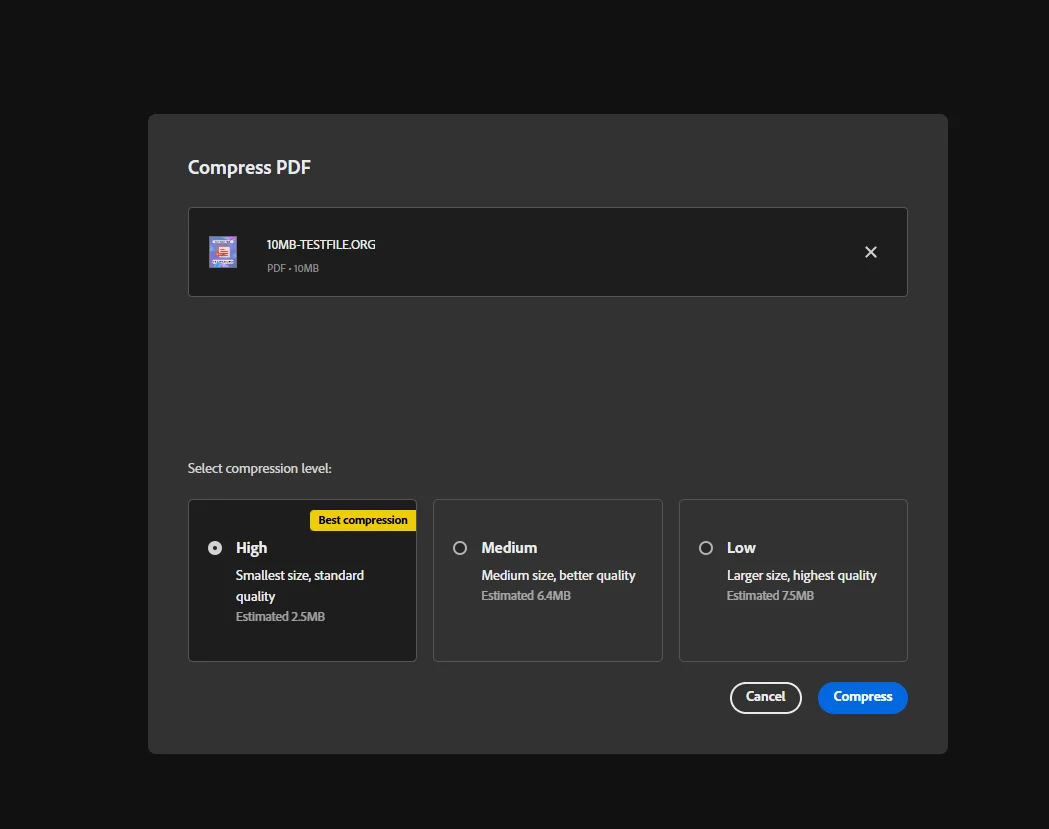 Muchas herramientas de compresión de pdf en línea ofrecen opciones para diferentes niveles de compresión, como Básico y Fuerte, para equilibrar el tamaño del archivo y la calidad. Comprimir un pdf reduce su tamaño de archivo, pero un compresor en línea bien diseñado mantiene tu documento claro y legible.
Si estás manejando documentos de negocios confidenciales, revisa la política de privacidad de la herramienta antes de cargar. Algunos servicios eliminan archivos automáticamente en una hora, pero otros pueden retenerlos por más tiempo.
Método 2: Comprimir un PDF Usando Adobe Acrobat en el Escritorio
Para los usuarios que ya tienen Adobe Acrobat instalado en Windows o Mac, la aplicación Acrobat de escritorio ofrece control total sobre la compresión de pdf sin necesidad de cargar. Esta es la opción preferida para archivos pdf grandes que contienen información confidencial y que no deseas enviar a un servidor externo.
Pasos:
- Abre tu pdf grande en Adobe Acrobat en tu escritorio.
- Ve a Archivo > Guardar Como Otro > PDF de Tamaño Reducido, o abre Herramientas > Optimizar PDF.
- En el panel Optimizar PDF, selecciona Reducir Tamaño de Archivo desde el menú superior.
- Elige tu configuración de compatibilidad de destino (la versión de acrobat que deseas soportar).
- Haz clic en OK y luego en guardar para escribir el archivo comprimido en tu computadora.
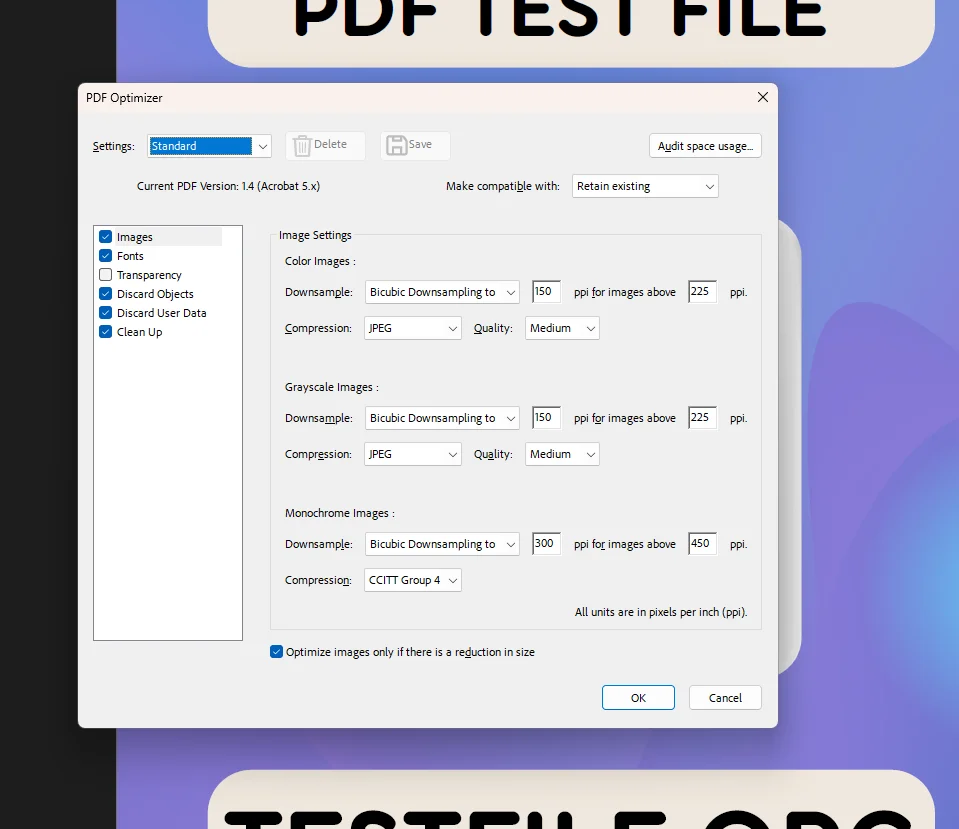
Para un control más detallado, la herramienta Optimizar PDF en Acrobat te permite ajustar individualmente la compresión de imágenes, la resolución de imágenes (expresada en valores de dpi más bajos para pantalla vs impresión) y qué fuentes incrustadas eliminar. También puedes convertir imágenes de color a escala de grises para lograr reducciones adicionales. Este nivel de detalle es particularmente útil cuando necesitas alcanzar un objetivo exacto de tamaño de pdf para una presentación reglamentaria o carga de portal.
AdobeAcrobat Proes requerido para el panel completo de Optimizar PDF. El lector gratuito de Adobe no incluye capacidades de compresión o edición.
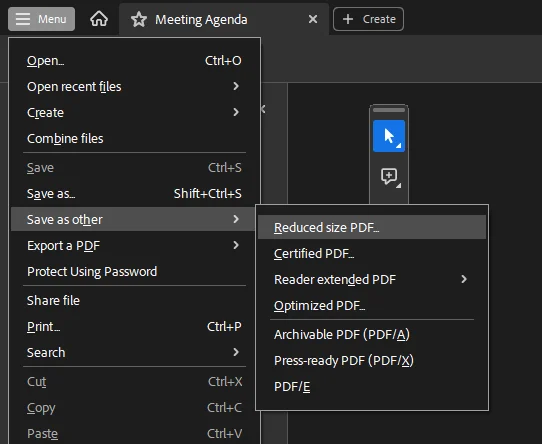
Método 3: Reducir el Tamaño del Archivo al Guardar desde Word u Otras Aplicaciones
Si el pdf fue creado originalmente a partir de un documento de Word, una hoja de cálculo de Excel u otra aplicación de escritorio, a menudo puedes reducir significativamente el tamaño del archivo ajustando las configuraciones de exportación antes de generar el pdf en primer lugar. Re-guardar un documento puede eliminar desorden oculto y datos redundantes.
From Microsoft Word (Windows and Mac):
- Abre el documento de Word y ve a Archivo > Guardar Como (o Exportar en Mac).
- Elige PDF como el formato.
- Haz clic en Opciones (Windows) o Mejor para: Tamaño Mínimo (Mac) para seleccionar salida de menor calidad optimizada para compartir en línea en lugar de imprimir.
- Haz clic en guardar o Exportar.
Desde la Vista Previa de macOS:
- Abre el pdf en Preview en Mac.
- Ve a Archivo > Exportar como PDF.
- Haz clic en el menú desplegable Filtro de Cuarzo y elige Reducir Tamaño de Archivo.
- Haz clic en guardar y elige tu escritorio o carpeta de salida.
Desde Google Chrome (cualquier OS):
- Abre el pdf en el navegador Chrome.
- Presiona Ctrl+P (Windows/linux) o Cmd+P (mac) para abrir el cuadro de diálogo de impresión.
- Configura el destino a Guardar como PDF y elige configuraciones de calidad más baja.
- Haz clic en Guardar para descargar el pdf comprimido.
Reducir el tamaño del archivo de un pdf puede implicar el uso de características de exportación de software integradas, herramientas de optimización o compresión de imágenes, y la ruta de re-exportación a menudo es la más limpia porque comienza desde la fuente original en lugar de reprocesar un archivo ya procesado.
Método 4: Eliminar Elementos Innecesarios Antes de Comprimir
Antes de aplicar cualquier compresor de pdf, es aconsejable eliminar elementos innecesarios del pdf. Las páginas no utilizadas y los elementos multimedia pesados deben eliminarse para reducir el tamaño del pdf. Comprimir un pdf reduce su tamaño de archivo al eliminar datos redundantes y re-codificar imágenes grandes, lo que ayuda a mantener la calidad mientras hace que el archivo sea más fácil de compartir y almacenar.
Elementos que vale la pena eliminar antes de comprimir:
- Páginas en blanco o duplicadas que agregan volumen sin contribuir con contenido
- Videos incrustados, clips de audio o campos de formulario interactivos que ya no son necesarios
- Anotaciones, comentarios o marcas de edición dejadas de ciclos de revisión
- Capas ocultas en documentos creados a partir de herramientas de diseño como Adobe Illustrator
Cómo eliminar páginas en Adobe Acrobat:
- Abre el pdf en Acrobat.
- Abre el panel Miniaturas de Página a la izquierda.
- Haz clic derecho en la página que deseas eliminar y elige Eliminar Páginas.
- Haz clic en guardar para aplicar el cambio.
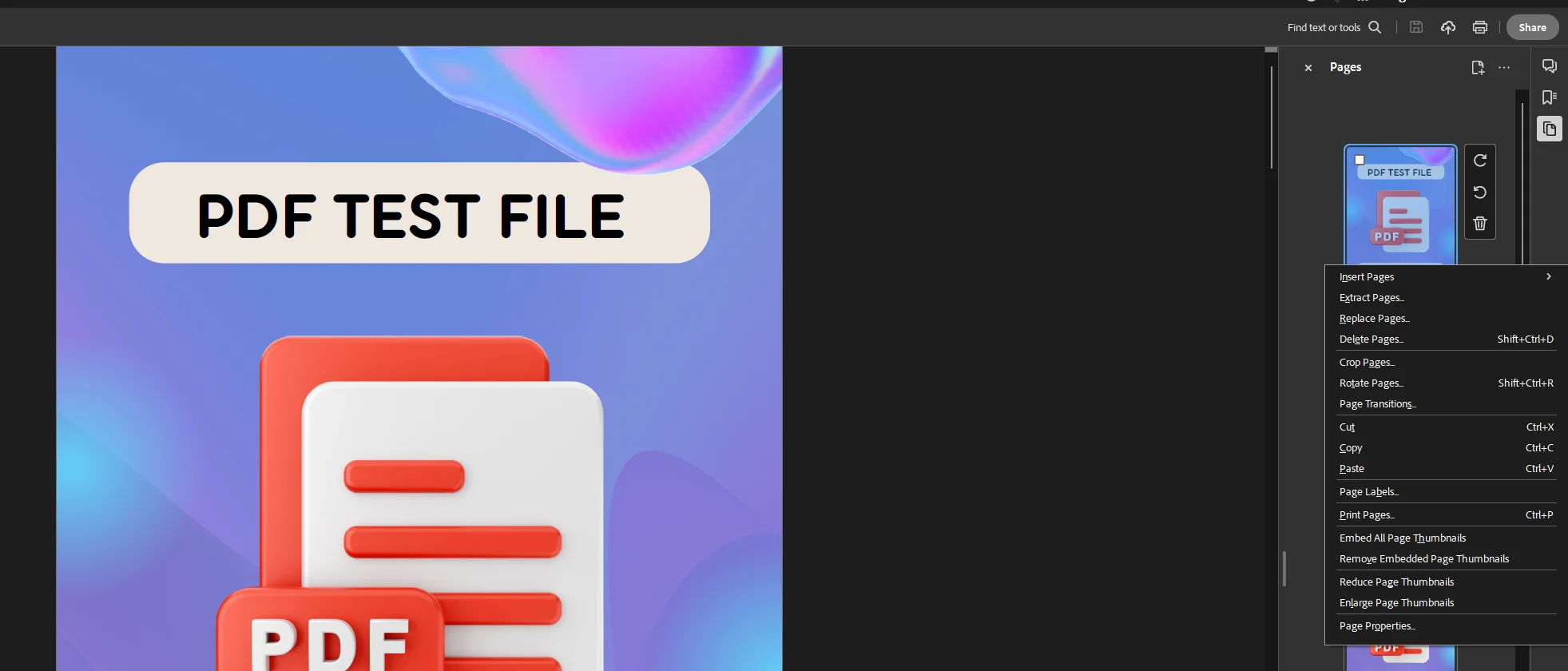 La compresión efectiva de pdf generalmente implica eliminar datos redundantes y re-codificar imágenes grandes para reducir el tamaño del archivo sin sacrificar la calidad. Limpiar primero el documento significa que el compresor de pdf tiene menos con qué trabajar, lo que se traduce directamente en un archivo comprimido más pequeño.
Método 5: Ajustar la Calidad y Resolución de la Imagen
Las imágenes son el mayor contribuyente al tamaño grande de los archivos pdf en la mayoría de los documentos del mundo real. La compresión efectiva de pdf generalmente implica eliminar datos redundantes y re-codificar imágenes grandes para reducir el tamaño del archivo sin sacrificar la calidad. El objetivo es hacer coincidir la resolución de la imagen con la salida prevista: un pdf diseñado para leer en pantalla no necesita imágenes en la misma resolución requerida para impresión profesional.
Configuraciones clave para ajustar:
- Resolución de imagen: Reduce el dpi a 96 o 150 para documentos solo de pantalla. La impresión de alta resolución típicamente usa 300 dpi o más, lo cual es mucho más de lo que un navegador o pantalla de dispositivo puede mostrar. Usar valores dpi más bajos para distribución en pantalla reduce el tamaño del archivo sin pérdida notable de calidad.
- Compresión de imagen: Cambia imágenes jpg o a color a una calidad JPEG moderada (70 a 80 por ciento). Esto produce ahorros de tamaño de archivo significativos con una pérdida mínima de calidad.
- Modo de color: Convertir imágenes de RGB de color completo a escala de grises puede reducir a la mitad la huella de datos de cada imagen, haciendo que sea una de las formas más agresivas de reducir el tamaño del pdf sin eliminar completamente los elementos visuales.
- Formatos de imagen: Un tiff o png sin comprimir incrustado en un pdf será mucho más grande que el jpg equivalente. Al re-exportar, elegir jpg como el formato de compresión de imagen intermedio mantiene el tamaño del pdf más bajo.
Al comprimir un pdf, es importante elegir un método que mantenga la calidad del texto y las imágenes, asegurando que el documento siga siendo profesional y visualmente atractivo. El equilibrio entre la pérdida de calidad y la reducción del tamaño es la principal compensación en cualquier flujo de trabajo de compresión de imágenes.
Método 6: Reducir o Subconjunto de Fuentes Incrustadas
Las fuentes incrustadas en un documento pueden aumentar significativamente el tamaño del pdf, especialmente cuando un documento usa varias familias de tipografías diferentes en encabezados, texto del cuerpo y leyendas. Cada fuente incrustada agrega un archivo de fuente completo a la estructura del pdf. Usar la misma familia de fuentes en todo un documento es una de las elecciones de diseño más simples que mantiene bajo el tamaño del archivo pdf desde el principio.
Cuando ya tienes un pdf grande, el subajuste de fuentes es la solución. El subajuste de fuentes significa que el pdf solo incrusta los caracteres específicos usados en el documento en lugar de todo el tipo de letra. La mayoría de los generadores de pdf modernos y la herramienta Optimizar PDF de Acrobat manejan esto automáticamente cuando activas la opción.
Pasos para reducir fuentes en Adobe Acrobat:
- Abre el pdf en Acrobat y ve a Herramientas > Optimizar PDF.
- Haz clic en Auditoría de Uso de Espacio para ver exactamente cuánto espacio están consumiendo las fuentes.
- En el panel de Fuentes, habilita Subajuste de fuentes incrustadas para eliminar los caracteres no utilizados de cada archivo de fuente.
- Haz clic en guardar para aplicar.
Antes de comprimir, es aconsejable eliminar elementos innecesarios del pdf, y eso incluye verificar si el documento realmente necesita cada tipo de letra que actualmente está incrustando.
Problemas Comunes y Solución de Problemas
El archivo comprimido es apenas más pequeño que el original
Esto usualmente significa que el pdf ya fue comprimido cuando fue creado, o las imágenes dentro ya están en una configuración de calidad más baja. Intenta usar un nivel de compresión más agresivo, o cambia de una configuración Básica a una Fuerte en tu herramienta de compresión de pdf gratuita. Si el pdf fue generado a partir de páginas escaneadas, la resolución de escaneo es el cuello de botella: vuelve a escanear a un dpi más bajo o ejecuta OCR para convertir el escaneo a texto buscable, lo cual se comprime mucho más eficientemente que las imágenes de trama.
El pdf comprimido se ve borroso o pixelado
Has aplicado una configuración de compresión de imagen demasiado agresiva. Vuelve a tu compresor de pdf y elige un nivel de calidad más alto. Una calidad JPEG de 70 a 80 es usualmente el punto óptimo para archivos pdf que deben seguir siendo profesionales y legibles. Comprimir un pdf reduce su tamaño de archivo, pero un compresor en línea bien diseñado mantiene tu documento claro y legible.
La herramienta en línea no acepta el archivo
La mayoría de las herramientas en línea gratuitas tienen límites de tamaño de carga. Si tu pdf grande supera el límite (comúnmente 100 MB para los niveles gratuitos), comprime usando el software de escritorio de Adobe Acrobat, Vista Previa de macOS, o una aplicación local de compresión de pdf que no restrinja el tamaño del archivo. Los límites de acceso en las herramientas gratuitas son la principal razón por la que vale la pena mantener disponible el software de escritorio para trabajos más pesados.
Las fuentes se ven mal después de la compresión
Si el subajuste de fuentes elimina caracteres que realmente son necesarios, el texto puede renderizarse incorrectamente en algunos dispositivos. Al usar subajuste de fuentes en Acrobat, asegúrate de que todos los conjuntos de caracteres usados en el documento estén representados. Cambiar a fuentes de sistema estándar (como Arial o Times New Roman) antes de crear el pdf elimina por completo este riesgo, ya que estas fuentes están disponibles en prácticamente cualquier computadora y no necesitan ser incrustadas.
El archivo pdf sigue siendo demasiado grande después de la compresión
Considera dividir el pdf en secciones más pequeñas. Si es un informe con muchos capítulos separados, distribuir cada capítulo como un archivo individual puede ser más práctico que comprimir todo el documento en un solo archivo. Alternativamente, considera si alguno de los otros formatos de archivo (como un documento de Word o una página web) serviría al mismo propósito con una huella mucho más pequeña.
El botón de descarga no funciona después de la compresión en línea
Esto es ocasionalmente un problema de caché del navegador. Intenta limpiar el caché, refrescar la página o cambiar a un navegador diferente. Algunas herramientas de compresor de pdf gratuitas también requieren que crees una cuenta de acceso antes de que el enlace de descarga se active para el archivo comprimido.
Tabla de Referencia Rápida
Para desarrolladores: Comprimir PDFs en .NET con IronPDF
Si tu aplicación genera o maneja archivos pdf programáticamente, IronPDF brinda a los desarrolladores de .NET y C# una API limpia para aplicar compresión de pdf directamente en el código. No es necesario enrutar archivos a través de una herramienta en línea externa o depender de pasos manuales de los usuarios finales.
El método CompressImages de IronPDF está enfocado en la compresión de imágenes dentro del pdf, y la clase CompressionOptions te da control total sobre la calidad JPEG, el escalado de resolución de imagen y la eliminación del árbol estructural. Funciona en Windows, Mac y Linux, y no requiere adobe o Microsoft Office instalado en el servidor.
Instalar IronPDF
Install-Package IronPdf
Install-Package IronPdf
SHELL
Ejemplo de código: comprimir un PDF con opciones de imagen y estructura
using IronPdf;

// Load an existing PDF document
PdfDocument pdf = new PdfDocument("quarterly_report.pdf");

// Balanced compression: good quality, meaningfully smaller file size
CompressionOptions options = new CompressionOptions
{
    CompressImages = true,
    ShrinkImages = true,      // Scale images to their visible size in the PDF
    JpegQuality = 80,          // 1 (highest compression) to 100 (original quality)
    RemoveStructureTree = false // Keep true for maximum compression; false preserves text selection
};

pdf.Compress(options);
pdf.SaveAs("quarterly_report_compressed.pdf");
using IronPdf;

// Load an existing PDF document
PdfDocument pdf = new PdfDocument("quarterly_report.pdf");

// Balanced compression: good quality, meaningfully smaller file size
CompressionOptions options = new CompressionOptions
{
    CompressImages = true,
    ShrinkImages = true,      // Scale images to their visible size in the PDF
    JpegQuality = 80,          // 1 (highest compression) to 100 (original quality)
    RemoveStructureTree = false // Keep true for maximum compression; false preserves text selection
};

pdf.Compress(options);
pdf.SaveAs("quarterly_report_compressed.pdf");
C#
Para una compresión máxima del pdf con un tamaño de archivo mínimo, baja JpegQuality a 60 y configura RemoveStructureTree en true. Para trabajos de archivo donde la calidad debe preservarse, mantén JpegQuality en 90 o más. El proceso es el mismo si el pdf de origen fue generado desde HTML, convertido desde un documento de Word o cargado desde un archivo existente en disco.
Comienza con una prueba gratuita para explorar la suite completa de características de pdf de IronPDF, incluyendo compresión, fusión, edición y capacidades de conversión.
Lectura Adicional:
Resumen
No hay un solo enfoque que funcione mejor para todos los escenarios. Un trabajo rápido de compresión de pdf para un adjunto de correo electrónico ocasional se maneja mejor con una herramienta de compresión de pdf gratuita en el navegador, mientras que un documento con datos confidenciales o requisitos de calidad estrictos requiere Adobe Acrobat o una solución programática como IronPDF. Cuando el tamaño del pdf es un problema recurrente en tu flujo de trabajo, abordar la causa raíz, ya sea fuentes incrustadas, resolución de imagen alta o elementos innecesarios, ofrecerá resultados más duraderos que comprimir repetidamente el mismo archivo después del hecho.
Para los desarrolladores que construyen tuberías de documentos en .NET, IronPDF elimina por completo los pasos manuales y te brinda una compresión precisa y reproducible de pdf con cada ejecución. La biblioteca también puede optimizar el formato de salida al generar nuevos PDFs desde HTML, manteniendo el tamaño bajo desde el primer renderizado. Obtén una prueba gratuita y mira lo mucho más fácil que es controlar los tamaños de archivo sin pérdida notable de calidad.























