


C# Event Handler (Comment ça fonctionne pour les développeurs)

Écrit par l'équipe d'Iron Software
Vous pouvez réduire la taille d'un PDF en compressant ses images, en supprimant les éléments inutiles, en optimisant les polices intégrées ou en réexportant le fichier à l'aide d'un encodeur plus intelligent. Le résultat est un fichier plus petit qui occupe moins d'espace de stockage, qui passe les limites de taille des e-mails et qui se charge plus rapidement sur n'importe quel appareil. Réduire la taille d'un fichier PDF peut impliquer l'utilisation de fonctionnalités d'exportation intégrées au logiciel, d'outils d'optimisation ou de compression d'images, et la bonne approche dépend de ce qui rend votre fichier PDF volumineux au départ.
Les PDF deviennent souvent volumineux en raison de l'inclusion de plusieurs polices et d'images haute résolution, ce qui peut augmenter considérablement la taille globale du fichier. L'utilisation de nombreuses polices différentes ou l'inclusion d'images en pleine couleur haute résolution peuvent rapidement augmenter la taille globale du fichier d'un PDF. Un rapport rempli de graphiques PNG, de scans TIFF ou de photographies JPG sera presque toujours plusieurs fois plus grand qu'un document uniquement textuel. Les polices intégrées dans un document peuvent également augmenter considérablement la taille du PDF, en particulier lorsqu'un document utilise une famille de polices différente pour les titres, le corps, les légendes et les notes de bas de page.
Dans ce guide, vous trouverez six méthodes pratiques pour compresser un PDF et des compromis de qualité à surveiller : utiliser un outil en ligne, utiliser Adobe Acrobat, sauvegarder à partir d'un document Word ou d'autres applications, éliminer les pages et médias inutilisés, ajuster la résolution des images, et réduire les polices intégrées. Les développeurs trouveront une section dédiée à la fin montrant comment IronPDF gère la compression PDF de manière programmatique dans .NET. Les outils basés sur le web peuvent être utilisés pour compresser rapidement des documents PDF, et les options de logiciels de bureau offrent un contrôle total sur chaque réglage.
Méthode 1 : Utiliser un Compresseur PDF Gratuit En Ligne
La manière la plus rapide de réduire la taille d'un fichier PDF pour la plupart des gens est d'utiliser un outil de compression PDF gratuit dans le navigateur. Il n'y a rien à installer sur votre ordinateur, et tout le processus ne prend que quelques clics. Les outils de compression PDF peuvent réduire considérablement les tailles de fichiers, permettant ainsi un partage et un stockage de documents plus faciles.
Le Compresseur en ligne Adobe Acrobat est l'une des options les plus largement utilisées. Le Compresseur en ligne Adobe Acrobat permet de télécharger des fichiers pour compression à divers niveaux. De nombreux outils de compression PDF en ligne permettent aux utilisateurs de choisir entre différents niveaux de compression, tels que Basique et Fort, pour équilibrer la réduction de la taille de fichier et la préservation de la qualité.
Étapes :
- Ouvrez votre navigateur sur Windows, Mac, ou Linux et allez sur l'outil en ligne.
- Glissez simplement votre PDF volumineux dans la zone de téléchargement, ou cliquez pour télécharger depuis votre bureau ou appareil.
- Choisissez un niveau de compression. La plupart des outils offrent des options allant de faible à élevée, telles que Basique et Fort.
- Cliquez sur compresser et attendez que le processus se termine.
- Téléchargez le pdf compressé sur votre ordinateur.
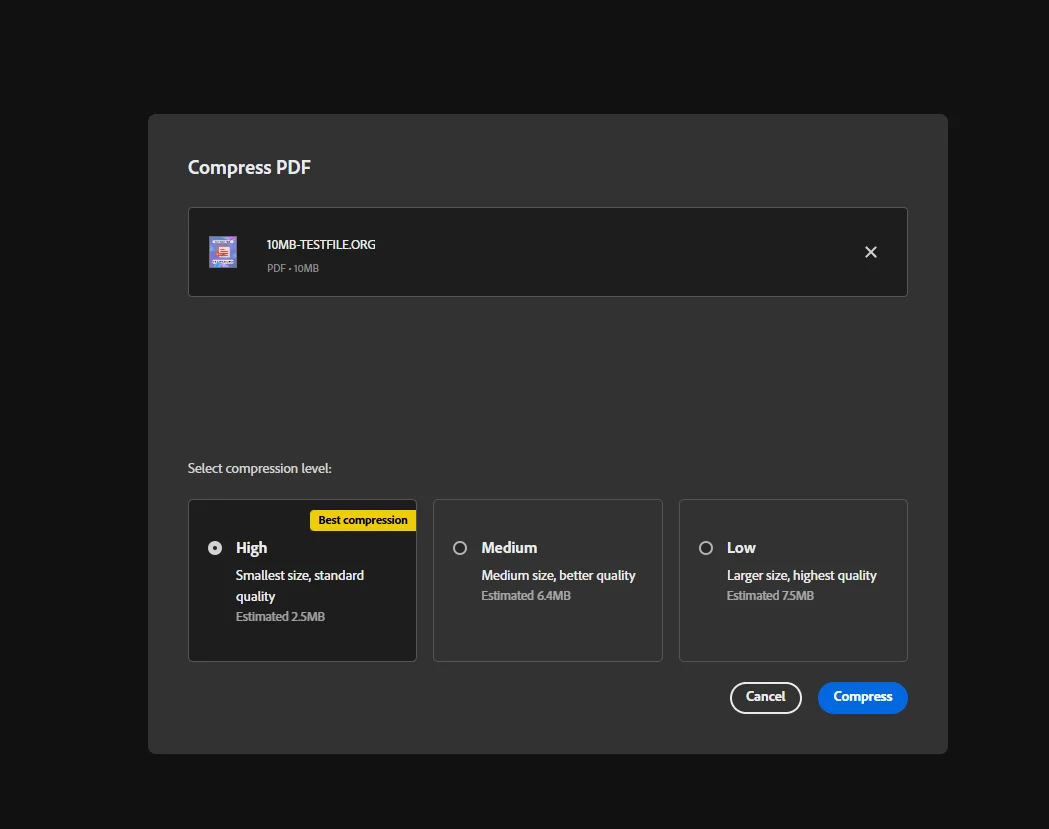 De nombreux outils de compression PDF en ligne offrent des options pour différents niveaux de compression, tels que Basique et Fort, pour équilibrer la taille du fichier et la qualité. Compresser un PDF réduit sa taille de fichier, mais un compresseur en ligne bien conçu maintient votre document clair et lisible.
Si vous traitez des documents d'affaires sensibles, vérifiez la politique de confidentialité de l'outil avant de télécharger. Certains services suppriment automatiquement les fichiers dans l'heure, mais d'autres peuvent les conserver plus longtemps.
Méthode 2 : Compresser un PDF à l'aide de Adobe Acrobat Desktop
Pour les utilisateurs qui ont déjà Adobe Acrobat installé sur Windows ou Mac, l'application de bureau Acrobat fournit un contrôle total sur la compression PDF sans qu'aucun téléchargement ne soit requis. C'est l'option préférée pour les fichiers PDF volumineux contenant des informations confidentielles où vous ne voulez pas envoyer le fichier à un serveur externe.
Étapes :
- Ouvrez votre PDF volumineux dans Adobe Acrobat sur votre bureau.
- Allez dans Fichier > Enregistrer sous autre > PDF de taille réduite, ou ouvrez Outils > Optimiser le PDF.
- Dans le panneau Optimiser le PDF, sélectionnez Réduire la taille du fichier dans le menu du haut.
- Choisissez votre paramètre de compatibilité cible (la version d'Acrobat que vous souhaitez prendre en charge).
- Cliquez sur OK puis cliquez sur enregistrer pour écrire le fichier compressé sur votre ordinateur.
Pour un contrôle plus granulaire, l'outil Optimiser le PDF dans Acrobat vous permet d'ajuster individuellement la compression des images, la résolution des images (exprimée en valeurs dpi plus faibles pour l'écran par rapport à l'impression), et quelles polices intégrées supprimer. Vous pouvez également convertir les images couleur en niveaux de gris pour obtenir des réductions supplémentaires. Ce niveau de détail est particulièrement utile lorsque vous devez atteindre une cible exacte de taille PDF pour une soumission réglementaire ou un téléchargement sur un portail.
AdobeAcrobat Proest requis pour le panneau complet Optimiser le PDF. Le lecteur Adobe gratuit n'inclut pas les capacités de compression ou d'édition.
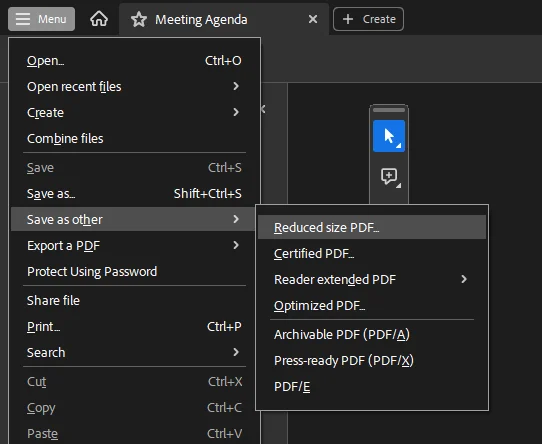
Méthode 3 : Réduire la Taille du Fichier lors de l'Enregistrement depuis Word ou d'autres Applications
Si le PDF a été créé à l'origine à partir d'un document Word, d'une feuille de calcul Excel ou d'une autre application de bureau, vous pouvez souvent réduire considérablement la taille du fichier en ajustant les paramètres d'exportation avant de générer le PDF en premier lieu. Re-sauvegarder un document peut supprimer l'encombrement caché et les données redondantes.
From Microsoft Word (Windows and Mac):
- Ouvrez le document Word et allez dans Fichier > Enregistrer sous (ou Exporter sur Mac).
- Choisissez PDF comme format.
- Cliquez sur Options (Windows) ou Meilleur pour : Taille minimale (Mac) pour sélectionner une sortie de qualité inférieure optimisée pour le partage en ligne plutôt que pour l'impression.
- Cliquez sur Enregistrer ou Exporter.
Depuis Aperçu macOS :
- Ouvrez le PDF dans Aperçu sur Mac.
- Allez dans Fichier > Exporter en PDF.
- Cliquez sur le menu déroulant Filtre Quartz et choisissez Réduire la taille du fichier.
- Cliquez sur Enregistrer et choisissez votre bureau ou dossier de sortie.
Depuis Google Chrome (tout OS) :
- Ouvrez le PDF dans le navigateur Chrome.
- Appuyez sur Ctrl+P (Windows/Linux) ou Cmd+P (Mac) pour ouvrir la boîte de dialogue d'impression.
- Réglez la destination sur Enregistrer en PDF et choisissez des paramètres de qualité inférieure.
- Cliquez sur Enregistrer pour télécharger le PDF compressé.
Réduire la taille d'un fichier PDF peut impliquer l'utilisation de fonctionnalités d'exportation intégrées au logiciel, d'outils d'optimisation ou de compression d'images, et la réexportation est souvent la méthode la plus propre car elle part de la source originale plutôt que de retraiter un fichier déjà rendu.
Méthode 4 : Retirer les Éléments Inutiles Avant de Compresser
Avant d'appliquer un compresseur PDF, il est conseillé de supprimer les éléments inutiles du PDF. Les pages inutilisées et les éléments multimédia lourds doivent être supprimés pour réduire la taille du PDF. Compresser un PDF réduit sa taille de fichier en supprimant les données redondantes et en ré-encodant les grandes images, ce qui aide à maintenir la qualité tout en rendant le fichier plus facile à partager et à stocker.
Éléments à retirer avant de compresser :
- Pages blanches ou en double qui ajoutent du volume sans apporter de contenu
- Vidéos intégrées, clips audio ou champs de formulaire interactifs qui ne sont plus nécessaires
- Annotations, commentaires ou marques d'édition laissés après les cycles de révision
- Couches cachées dans les documents créés à partir d'outils de conception comme Adobe Illustrator
Comment supprimer des pages dans Adobe Acrobat :
- Ouvrez le PDF dans Acrobat.
- Ouvrez le panneau Vignettes des pages à gauche.
- Faites un clic droit sur la page que vous souhaitez supprimer et choisissez Supprimer les pages.
- Cliquez sur Enregistrer pour appliquer le changement.
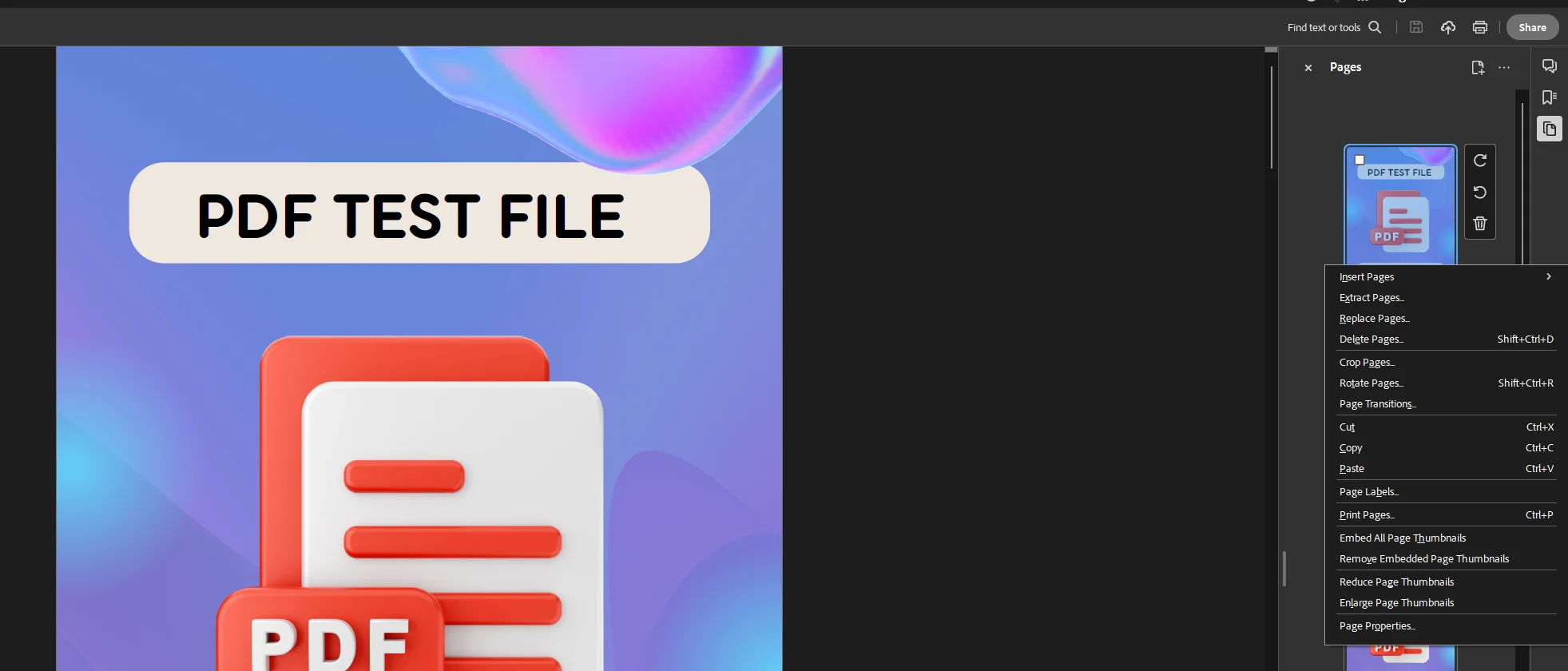 Une compression PDF efficace implique généralement de supprimer les données redondantes et de ré-encoder les grandes images pour réduire la taille du fichier sans sacrifier la qualité. Nettoyer d'abord le document signifie que le compresseur de PDF a moins à traiter, ce qui se traduit directement par un fichier compressé plus petit.
Méthode 5 : Ajuster la Qualité et la Résolution des Images
Les images sont le plus grand contributeur à la taille des fichiers PDF dans la plupart des documents réels. Une compression PDF efficace implique généralement de supprimer les données redondantes et de ré-encoder les grandes images pour réduire la taille du fichier sans sacrifier la qualité. L'objectif est de faire correspondre la résolution de l'image à la sortie souhaitée : un PDF conçu pour la lecture à l'écran n'a pas besoin d'images à la même résolution requise pour une impression professionnelle.
Réglages clés à ajuster :
- Résolution d'image : Réduisez le dpi à 96 ou 150 pour les documents uniquement à l'écran. L'impression haute résolution utilise typiquement 300 dpi ou plus, ce qui est bien plus que ce qu'un écran de navigateur ou un écran d'appareil peut afficher. Utiliser des valeurs dpi plus basses pour la distribution à l'écran réduit la taille du fichier sans perte de qualité notable.
- Compression d'image : Transformez les images JPG ou couleur en une qualité JPEG modérée (70 à 80 pour cent). Cela produit des économies de taille de fichier significatives avec une perte de qualité minimale.
- Mode couleur : Convertir les images du mode couleur RGB plein en niveaux de gris peut réduire de moitié l'empreinte de données de chaque image, ce qui en fait l'une des façons les plus agressives de réduire la taille du PDF sans complètement éliminer les visuels.
- Formats d'image : Un TIFF ou un PNG non compressé intégré dans un PDF sera bien plus grand que l'équivalent JPG. Lors de la réexportation, choisir JPG comme format de compression intermédiaire pour les images maintient la taille du PDF plus basse.
Lors de la compression d'un PDF, il est important de choisir une méthode qui maintient la qualité du texte et des images, assurant que le document reste professionnel et esthétiquement agréable. L'équilibre entre la perte de qualité et la réduction de taille est le compromis central dans tout processus de compression d'images.
Méthode 6 : Réduire ou Sous-découper les Polices Intégrées
Les polices intégrées dans un document peuvent augmenter considérablement la taille d'un PDF, surtout lorsqu'un document utilise plusieurs familles de caractères différentes à travers les titres, le corps de texte et les légendes. Chaque police intégrée ajoute un fichier de police complet dans la structure du PDF. Utiliser la même famille de polices tout au long d'un document est l'un des choix de conception les plus simples qui maintiennent la taille du fichier PDF basse dès le départ.
Lorsque vous avez déjà un PDF volumineux, le sous-découpage des polices est la solution. Le sous-découpage des polices signifie que le PDF n'intègre que les caractères spécifiques utilisés dans le document plutôt que la totalité de la police. La plupart des générateurs PDF modernes et l'outil Optimiser le PDF d'Acrobat le gèrent automatiquement lorsque vous activez l'option.
Étapes pour réduire les polices dans Adobe Acrobat :
- Ouvrez le PDF dans Acrobat et allez dans Outils > Optimiser le PDF.
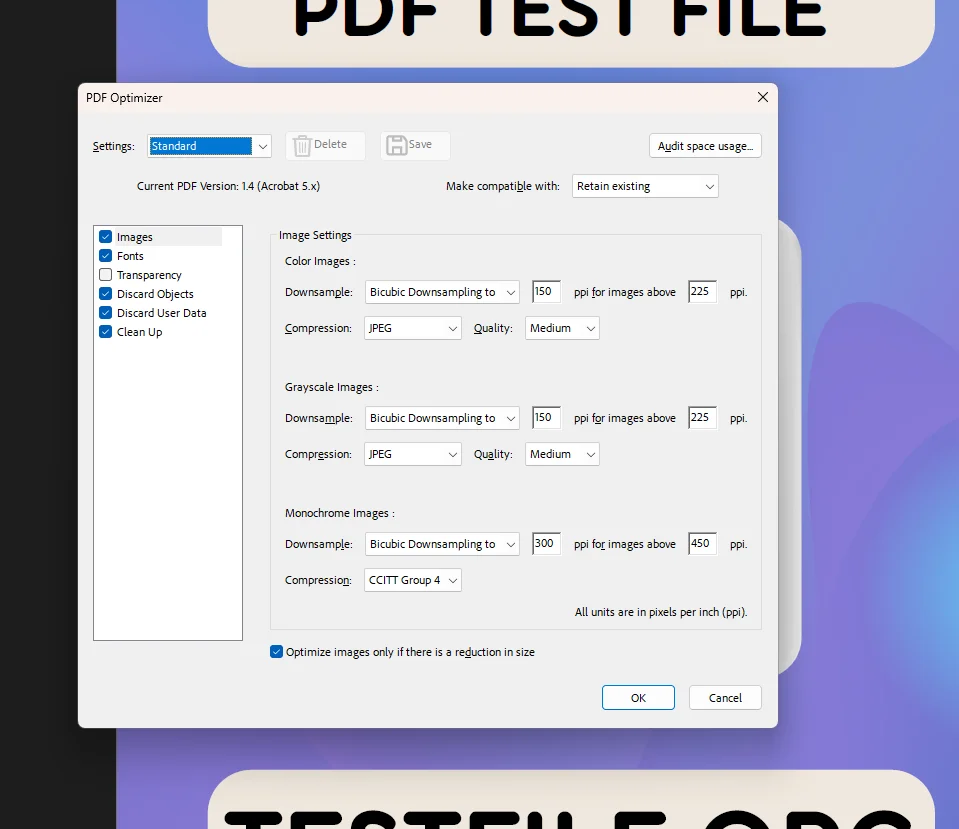
- Cliquez sur Audit d'utilisation de l'espace pour voir exactement combien d'espace les polices consomment.
- Dans le panneau Polices, activez Sous-découper les polices intégrées pour supprimer les caractères inutilisés de chaque fichier de police.
- Cliquez sur Enregistrer pour appliquer.
Avant de compresser, il est conseillé de supprimer les éléments inutiles du PDF, y compris vérifier si le document a réellement besoin de chaque police qu'il intègre actuellement.
Problèmes courants et dépannage
Le fichier compressé est à peine plus petit que l'original
Cela signifie souvent que le PDF était déjà compressé lorsqu'il a été créé, ou que les images qu'il contient sont déjà à un réglage de qualité inférieur. Essayez d'utiliser un niveau de compression plus agressif, ou passez d'un réglage Basique à Fort dans votre outil de compression PDF gratuit. Si le PDF a été généré à partir de pages numérisées, la résolution du scan est le goulot d'étranglement : numérisez à une dpi plus basse ou exécutez OCR pour convertir le scan en texte consultable, qui se compresse bien plus efficacement que les images matricielles.
Le PDF compressé semble flou ou pixelisé
Vous avez appliqué un réglage de compression d'image trop agressif. Revenez à votre compresseur PDF et choisissez un niveau de qualité plus élevé. Une qualité JPEG de 70 à 80 est généralement le juste milieu pour les fichiers PDF qui doivent rester professionnels et lisibles. Compresser un PDF réduit sa taille de fichier, mais un compresseur en ligne bien conçu maintient votre document clair et lisible.
L'outil en ligne n'accepte pas le fichier
La plupart des outils en ligne gratuits ont des limites de taille de téléchargement. Si votre PDF volumineux dépasse la limite (généralement 100 Mo pour les niveaux gratuits), compressez-le à l'aide du logiciel de bureau Adobe Acrobat, de Aperçu macOS, ou d'une application locale de compression PDF qui ne restreint pas la taille des fichiers. Les limites d'accès des outils gratuits sont la principale raison pour laquelle il vaut la peine de garder un logiciel de bureau disponible pour des travaux intensifs.
Les polices paraissent incorrectes après compression
Si le sous-découpage des polices supprime des caractères qui sont effectivement nécessaires, le texte peut être rendu incorrectement sur certains appareils. Lors de l'utilisation du sous-découpage des polices dans Acrobat, assurez-vous que tous les ensembles de caractères utilisés dans le document sont représentés. Passer à des polices système standard (telles que Arial ou Times New Roman) avant de créer le PDF élimine entièrement ce risque, car ces polices sont disponibles sur pratiquement tous les ordinateurs et n'ont pas besoin d'être intégrées du tout.
Le fichier PDF est encore trop volumineux après compression
Envisagez de diviser le PDF en sections plus petites. S'il s'agit d'un rapport avec de nombreux chapitres séparés, distribuer chaque chapitre en tant que fichier individuel peut être plus pratique que de compresser tout le document en un seul fichier. Alternativement, envisagez si l'un des autres formats de fichier (comme un document Word ou une page Web) pourrait répondre au même objectif avec une empreinte beaucoup plus petite.
Le bouton de téléchargement ne fonctionne pas après la compression en ligne
Ceci est parfois un problème de cache de navigateur. Essayez de vider le cache, de rafraîchir la page, ou de passer à un autre navigateur. Certains outils de compression PDF gratuits exigent également que vous créiez un compte d'accès avant que le lien de téléchargement ne devienne actif pour le fichier compressé.
Table de référence rapide
| Méthode | Meilleur pour | Requiert | Impact sur la qualité |
|---|---|---|---|
| Outil en ligne | Utilisation rapide et occasionnelle | Connexion Internet | Faible à moyen |
| Bureau Adobe Acrobat | Contrôle total, fichiers sensibles | Licence Acrobat | Ajustable |
| Réexporter depuis Word/source | Fichiers avec une source modifiable | Application source | Faible |
| Retirer les éléments inutiles | Documents gonflés ou brouillons | Acrobat ou Aperçu | None |
| Ajuster la résolution/la qualité des images | PDFs riches en images | Tout éditeur PDF | Moyen |
| Sous-découper les polices intégrées | Documents riches en polices | Acrobat Pro | None |
Pour les développeurs : Compresser des PDFs dans .NET avec IronPDF
Si votre application génère ou gère des fichiers PDF de manière programmatique, IronPDF offre aux développeurs .NET et C# une API propre pour appliquer la compression PDF directement dans le code. Il n'est pas nécessaire de router les fichiers via un outil en ligne externe ou de s'en remettre à des étapes manuelles effectuées par les utilisateurs finaux.
La méthode CompressImages d'IronPDF cible la compression d'images au sein du PDF, et la classe CompressionOptions vous donne un contrôle total sur la qualité JPEG, le redimensionnement de la résolution des images et la suppression de l'arborescence structurelle. Cela fonctionne sur Windows, Mac, et Linux, et ne nécessite ni Adobe ni Microsoft Office installés sur le serveur.
Installer IronPDF
Install-Package IronPdf
Install-Package IronPdf
Exemple de code : Compresser un PDF avec des options d'images et de structure
using IronPdf;

// Load an existing PDF document
PdfDocument pdf = new PdfDocument("quarterly_report.pdf");

// Balanced compression: good quality, meaningfully smaller file size
CompressionOptions options = new CompressionOptions
{
    CompressImages = true,
    ShrinkImages = true,      // Scale images to their visible size in the PDF
    JpegQuality = 80,          // 1 (highest compression) to 100 (original quality)
    RemoveStructureTree = false // Keep true for maximum compression; false preserves text selection
};

pdf.Compress(options);
pdf.SaveAs("quarterly_report_compressed.pdf");
using IronPdf;

// Load an existing PDF document
PdfDocument pdf = new PdfDocument("quarterly_report.pdf");

// Balanced compression: good quality, meaningfully smaller file size
CompressionOptions options = new CompressionOptions
{
    CompressImages = true,
    ShrinkImages = true,      // Scale images to their visible size in the PDF
    JpegQuality = 80,          // 1 (highest compression) to 100 (original quality)
    RemoveStructureTree = false // Keep true for maximum compression; false preserves text selection
};

pdf.Compress(options);
pdf.SaveAs("quarterly_report_compressed.pdf");
Imports IronPdf

' Load an existing PDF document
Dim pdf As New PdfDocument("quarterly_report.pdf")

' Balanced compression: good quality, meaningfully smaller file size
Dim options As New CompressionOptions With {
    .CompressImages = True,
    .ShrinkImages = True,      ' Scale images to their visible size in the PDF
    .JpegQuality = 80,         ' 1 (highest compression) to 100 (original quality)
    .RemoveStructureTree = False ' Keep true for maximum compression; false preserves text selection
}

pdf.Compress(options)
pdf.SaveAs("quarterly_report_compressed.pdf")Pour une compression maximale de PDF avec une taille de fichier minimale, abaissez JpegQuality à 60 et définissez RemoveStructureTree à true. Pour les travaux d'archivage où la qualité doit être préservée, maintenez JpegQuality à 90 ou plus. Le processus est le même que le PDF source ait été généré à partir de HTML, converti à partir d'un document Word, ou chargé à partir d'un fichier existant sur le disque.
Commencez avec un essai gratuit pour explorer la gamme complète des fonctionnalités PDF d'IronPDF, y compris la compression, la fusion, l'édition et les capacités de conversion.
Lire plus :
Conclusion
Il n'existe pas d'approche unique qui fonctionne mieux pour chaque scénario. Un job rapide de compression PDF pour une pièce jointe d'e-mail occasionnelle est mieux géré par un outil de compression PDF gratuit dans le navigateur, tandis qu'un document contenant des données sensibles ou des exigences de qualité strictes nécessite Adobe Acrobat ou une solution programmatique comme IronPDF. Lorsque la taille PDF est un problème récurrent dans votre flux de travail, s'attaquer à la cause première, que ce soit les polices intégrées, la résolution des images élevée ou les éléments inutiles, apportera des résultats plus durables que de compresser à plusieurs reprises le même fichier après coup.
Pour les développeurs construisant des pipelines de documents dans .NET, IronPDF élimine entièrement les étapes manuelles et vous offre une compression PDF précise et reproductible à chaque exécution. La bibliothèque peut également optimiser le formatage de sortie lors de la génération de nouveaux PDFs à partir de HTML, gardant la taille basse dès le premier rendu. Prenez un essai gratuit et découvrez combien il est plus facile de maîtriser les tailles de fichiers sans perte de qualité perceptible.










 Commencez GRATUITEMENT
 Commencez GRATUITEMENT
 Réservez une démonstration en direct gratuite
















