


.NET 10 fonctionnalités (Comment ça fonctionne pour les développeurs)

Écrit par l'équipe de Iron Software
Séparer les pages d'un fichier PDF est plus rapide que la plupart des gens ne le pensent, et vous pouvez le faire sur presque n'importe quel appareil sans installer de logiciel lourd. Que vous vouliez extraire une seule page, enregistrer un chapitre, ou diviser un long rapport en plusieurs documents plus petits, l'objectif est le même : transformer un document PDF en les pages exactes dont vous avez besoin. La voie la plus rapide pour la plupart des gens est un scinder PDF en ligne gratuit, où vous téléchargez votre fichier, choisissez les pages ou plages spécifiques que vous souhaitez, et téléchargez les résultats en quelques secondes.
Si vous préférez rester hors ligne, votre ordinateur a déjà une option intégrée. Les machines Windows et Mac peuvent toutes deux diviser un PDF en utilisant la fonction d'impression en PDF dans un navigateur comme Microsoft Edge ou Chrome, et les éditeurs dédiés vous donnent encore plus de contrôle sur la façon dont les pages sont divisées. Chaque approche a sa place selon le nombre de fichiers multiples que vous devez créer et combien vous souhaitez personnaliser les options de sortie.
Ce guide présente cinq moyens fiables de séparer les pages PDF : outils en ligne gratuits, l'astuce d'impression en PDF via le navigateur, Adobe Acrobat, sélection manuelle de miniatures, et une méthode programmatique pour les développeurs. Les outils pour diviser les PDF incluent des éditeurs dédiés, des outils en ligne gratuits et des fonctions d'impression du navigateur, donc il y a une solution pour chaque situation. Pour les équipes qui ont besoin de diviser automatiquement les PDF dans leurs propres applications, nous abordons également IronPDF, une bibliothèque .NET qui effectue le même travail dans le code.
Méthode 1 : Utiliser un scinder PDF gratuit en ligne
La façon la plus simple de séparer des fichiers PDF est avec un outil web gratuit. Ces outils en ligne fonctionnent dans votre navigateur, donc il n'y a rien à télécharger et rien à configurer sur votre bureau. Vous pouvez diviser des fichiers PDF en quelques clics : il suffit de naviguer sur le site, de déposer les fichiers dans la zone de téléchargement, et de laisser l'outil traiter le document pour vous.
La plupart des scindeurs suivent le même déroulement. Faites glisser votre fichier PDF sur la page, ou cliquez sur le bouton de téléchargement pour le rechercher. Une fois le fichier affiché, vous décidez comment le diviser. De nombreux scindeurs vous permettent de diviser les pages PDF par plage de pages, par chaque page individuelle, ou par intervalle fixe. Après avoir fait votre choix, vous cliquez sur scinder, et l'outil prépare vos multiples PDF à télécharger. Certains services vous permettent de tout enregistrer dans un seul dossier sous forme de zip afin que vous n'ayez pas à saisir chaque fichier un par un. Cette façon de diviser un long fichier est populaire car elle ne nécessite aucun logiciel.
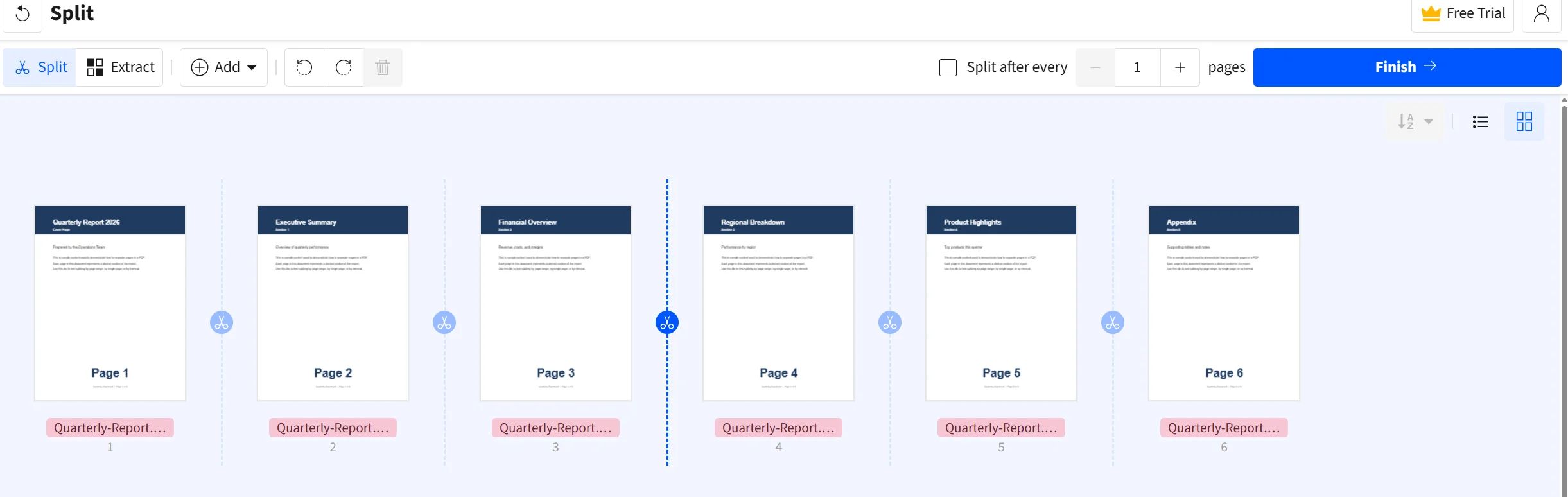 Un détail utile à savoir : de nombreux scindeurs PDF permettent aux utilisateurs de créer plusieurs fichiers distincts à partir d'un seul document PDF, certains outils permettant la création de jusqu'à 20 fichiers scindés à la fois. Cela fait des scindeurs en ligne un choix solide quand vous avez besoin de diviser un long manuel ou contrat en plages clairement étiquetées.
Cherchez un scindeur qui vous permet de diviser les PDF sans paiement ni inscriptions. De nombreux scindeurs PDF nécessitent des abonnements ou des frais basés sur l'utilisation, mais certains outils permettent aux utilisateurs de diviser les PDF sans paiement ni inscriptions, ce qui est idéal pour une tâche unique rapide.
Méthode 2 : Scinder un PDF avec Imprimer en PDF dans votre navigateur
Si vous préférez ne rien télécharger, la fonction Imprimer en PDF est intégrée dans Windows et Mac, et fonctionne directement depuis votre navigateur. Cette méthode est pratique lorsque vous avez seulement besoin de quelques pages sélectionnées et que vous souhaitez éviter complètement les outils en ligne.
Ouvrez votre document PDF dans Microsoft Edge ou Chrome. Appuyez sur le raccourci d'impression ou ouvrez le menu d'impression, puis changez l'imprimante pour Microsoft Print to PDF sous Windows ou Enregistrer sous PDF sur un Mac. Dans le champ Pages, tapez les numéros ou plages de pages souhaités, comme 1 à 3, puis enregistrez le résultat. La fonction Imprimer en PDF permet aux utilisateurs d'enregistrer un sous-ensemble d'un document PDF en sélectionnant des pages spécifiques, de sorte que vous obtenez un nouveau fichier propre contenant seulement ce que vous avez choisi.
Cette astuce est l'une des façons les plus simples de convertir un long fichier en un plus court. Les utilisateurs peuvent ouvrir des PDF dans des navigateurs comme Microsoft Edge ou Chrome et utiliser la fonction d'impression pour sauvegarder des pages individuelles ou de petits groupes d'entre elles sans aucun logiciel supplémentaire. Les mêmes étapes fonctionnent à la fois sur Windows et Mac, ce qui en fait une solution de secours fiable lorsque vous êtes sur une machine sans éditeur dédié installé.
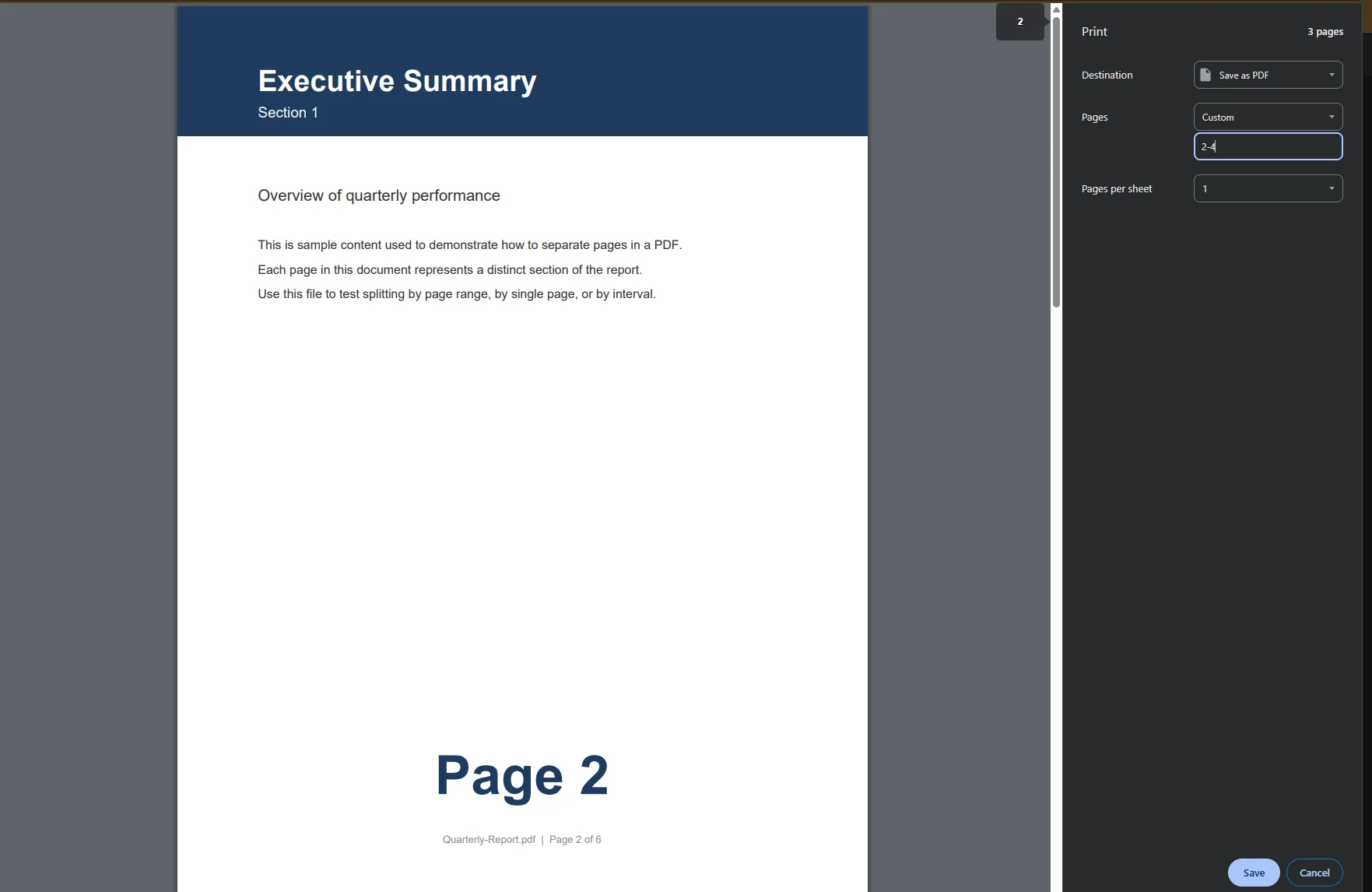 Une chose à garder à l'esprit : l'itinéraire du navigateur est le meilleur pour extraire un ensemble de pages sélectionnées à la fois. Si vous avez besoin de diviser un rapport en plusieurs fichiers à la fois, un scindeur en ligne ou un éditeur de bureau sera plus rapide, puisque vous n'exécutez le processus qu'une fois au lieu de répéter l'étape d'impression pour chaque section.
Méthode 3 : Séparer les pages dans Adobe Acrobat
Pour les personnes qui possèdent déjà le logiciel Adobe,Adobe Acrobatoffre un outil de division dédié avec plus d'options de sortie que l'approche du navigateur. C'est un choix solide lorsque vous travaillez régulièrement avec de gros PDF et que vous souhaitez des instructions reproductibles pour vos publications et rapports.
Ouvrez le fichier PDF dans Adobe Acrobat, puis choisissez l'outil Organiser les pages et sélectionnez Diviser. À partir de là, vous pouvez diviser le document de plusieurs manières. Les documents PDF peuvent être divisés par nombre de pages, plage de pages, signets de premier niveau, ou taille de fichier. Si vous définissez la division par taille de fichier, Acrobat divise le fichier en morceaux suffisamment petits pour être partagés par email, ce qui aide lorsque les fichiers volumineux sont trop grands pour être envoyés.
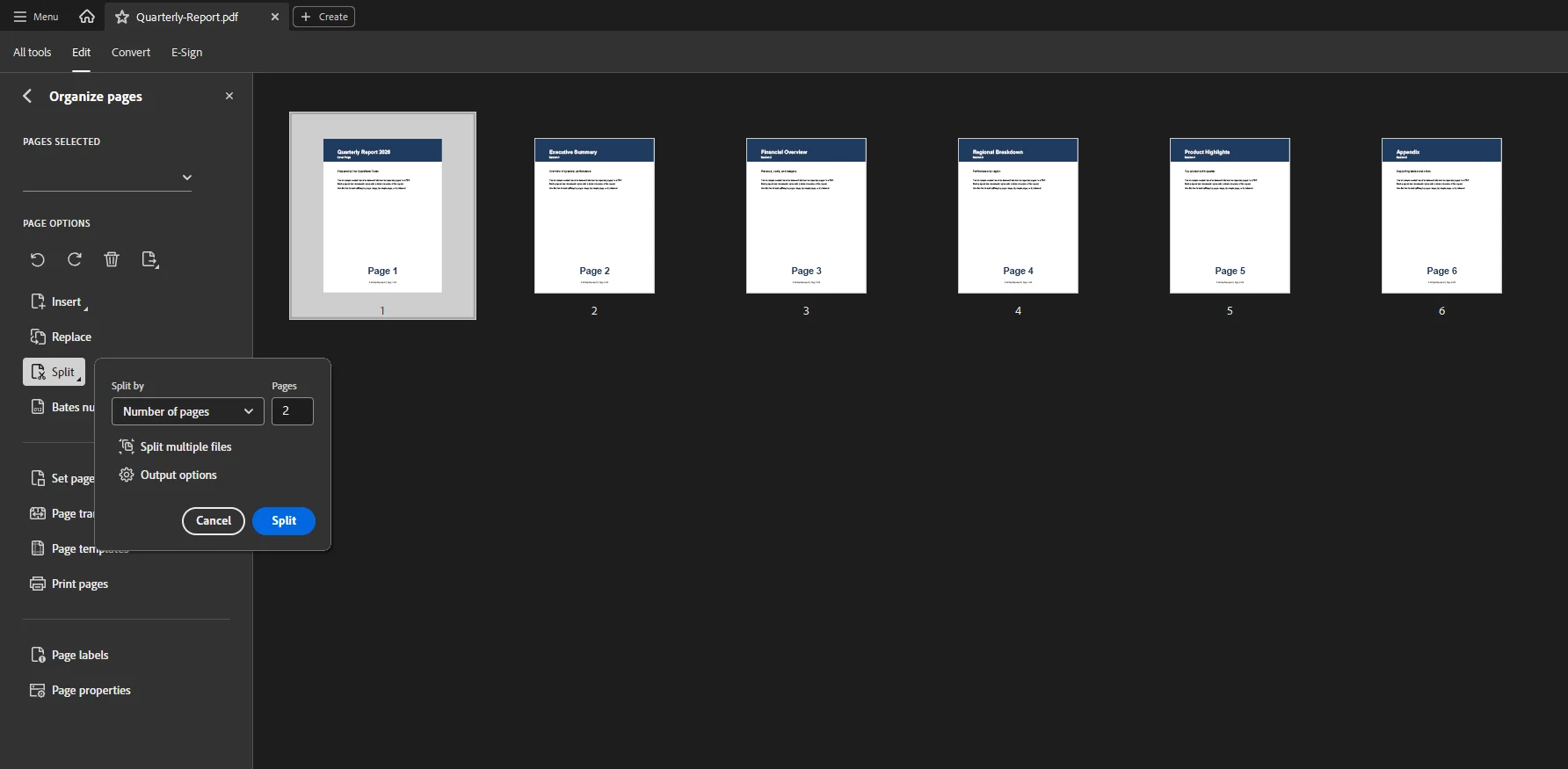 Acrobat vous permet également de choisir où vos nouveaux fichiers sont enregistrés. Après avoir divisé un PDF, les fichiers nouvellement créés sont généralement sauvegardés au même emplacement que le document original, ce qui les rend faciles à trouver après la fin du processus. Vous pouvez également diriger les options de sortie vers un dossier différent si vous souhaitez garder vos originaux séparés. Ce niveau de contrôle est la raison pour laquelle de nombreux professionnels se tournent vers Adobe lorsqu'ils traitent quotidiennement des contrats sensibles ou de longs manuels, puisque les instructions restent les mêmes d'un fichier à l'autre.
Séparer des pages PDF peut être fait en divisant par plages de pages spécifiques, en séparant chaque page individuelle, en divisant aux signets de premier niveau, ou en définissant un intervalle de comptage de pages tel que la création d'un nouveau fichier toutes les 2 pages.
Méthode 4 : Séparer manuellement les pages à l'aide des miniatures
Parfois, vous ne voulez pas de plages fixes ; vous voulez choisir à la main les pages PDF exactes. La plupart des éditeurs modernes montrent une icône d'outil de ciseaux ou un panneau de miniature qui vous permet de le faire à l'œil. Les utilisateurs peuvent séparer manuellement les pages en utilisant les miniatures ou définir des intervalles spécifiques pour diviser un PDF en plusieurs parties, selon l'outil utilisé.
Pour travailler de cette manière, ouvrez la vue des miniatures, puis cliquez sur l'icône de l'outil de ciseaux entre deux pages pour marquer un point de division, ou glissez les pages dans leur propre groupe. Cette approche visuelle est idéale pour les scans désordonnés où les données ne suivent pas un modèle net, car vous pouvez voir chaque page avant de décider. Vous gardez le contrôle total sur les pages individuelles qui vont dans chaque PDF séparé.
Quand vous avez besoin de faire l'inverse de la division, les mêmes éditeurs vous permettent généralement de fusionner les fichiers ou de supprimer les pages dont vous ne voulez plus. Supprimer une page peut réduire la taille globale du fichier avant même que vous ne divisiez le reste, et vous pouvez éditer l'ordre en même temps.
Méthode 5 : Une note sur les utilisateurs mobiles et tablettes
La division n'est pas limitée à un ordinateur portable ou de bureau. Les outils de division PDF peuvent être accessibles depuis différents appareils, y compris les ordinateurs de bureau, portables, et téléphones mobiles, ce qui les rend pratiques pour diviser des PDF en déplacement. Si vous êtes éloigné de votre ordinateur, vous pouvez toujours séparer des fichiers depuis un iPad ou un iPhone en utilisant les mêmes services PDF en ligne ou une application mobile.
Le flux mobile imite celui du bureau. Vous téléchargez ou partagez le PDF en plusieurs morceaux, choisissez vos plages, et l'application les enregistre sur votre appareil ou dans un dossier cloud. Cela est utile lorsqu'un seul PDF atterrit dans votre boîte de réception et que vous devez transférer seulement une section d'exemple à un collègue avant votre prochaine réunion.
Problèmes courants et dépannage
Même une division simple peut rencontrer quelques accrocs. Voici les plus courants et comment les réparer.
Les fichiers volumineux refusent de téléverser.
Certains outils en ligne limitent la taille du fichier que vous pouvez déposer. Si votre fichier PDF est trop grand, essayez un éditeur de bureau, ou compressez d'abord le document, puis divisez-le. Compresser puis diviser garde le téléversement petit et le processus rapide.
Les pages sont dans le mauvais ordre.
Si vos groupes scindés semblent désordonnés, revérifiez les plages que vous avez saisies. Une plage comme 5-2 ne se comportera pas comme prévu, donc entrez toujours le plus petit numéro en premier.
Vous êtes confronté à un paywall ou à un écran de connexion.
De nombreux scindeurs vous poussent vers des inscriptions ou un compte payant avant que vous puissiez télécharger. Si vous n'avez besoin que d'une division unique, cherchez un service qui termine sans paiement ni compte. Certains nécessitent que vous vous connectiez seulement pour enlever les filigranes, donc le chemin gratuit peut encore fonctionner pour une division simple.
Les nouveaux fichiers ont disparu.
N'oubliez pas que, dans la plupart des éditeurs, vos fichiers scindés sont enregistrés dans le même dossier que l'original. Si vous ne pouvez pas les trouver, triez ce dossier par date et cherchez les fichiers créés au moment où vous avez effectué la division.
Vous devez annuler une division.
Diviser ne modifie jamais votre original, vous gardez donc toujours une copie maîtresse propre. Si une division tourne mal, relancez-la simplement, ou fusionnez les morceaux en un seul document. Garder cet original à portée de main signifie que vous pouvez expérimenter librement avec différentes plages jusqu'à ce que le résultat soit exactement ce dont vous avez besoin.
Les fichiers sont plus volumineux que prévu.
Diviser un seul PDF en de nombreux plus petits peut parfois augmenter la taille totale du fichier, car chaque nouveau fichier transporte sa propre structure. Si le stockage est serré, compressez les pages sélectionnées après les avoir divisées, ou divisez seulement les pages spécifiques dont vous avez réellement besoin plutôt que de séparer le document entier.
Référence rapide : Comparaison des Méthodes
| Méthode | Idéal pour | Internet nécessaire | Coût | Production |
|---|---|---|---|---|
| Scinder PDF en ligne gratuit | Travaux ponctuels rapides, division en plusieurs PDF | Oui | Gratuit, parfois avec inscriptions | Jusqu'à 20 fichiers scindés |
| Impression PDF via le navigateur | Enregistrer quelques pages sélectionnées | Non | Gratuit | PDF unique de plage choisie |
| Adobe Acrobat | Grosses PDF, division par taille de fichier ou signets | Non | Payant (Adobe) | Plusieurs fichiers dans un dossier |
| Miniatures manuelles | Choisir manuellement les pages individuelles | Dépend de l'outil | Variable | PDF séparés personnalisés |
| IronPDF (code) | Automatiser la division à travers de nombreux fichiers | Non | Essai gratuit disponible | Entièrement personnalisable |
Pour les Développeurs : Séparation des Pages PDF avec IronPDF
Pour les développeurs .NET qui ont besoin de séparer les fichiers PDF automatiquement, IronPDF transforme tout le travail en quelques lignes de C#. Au lieu de cliquer à travers une interface utilisateur pour chaque fichier, vous pouvez diviser un document PDF par page, par plage, ou par intervalle défini dans votre propre application, ce qui s'adapte à des millions de documents.
La méthode centrale est CopyPages(), qui extrait les pages que vous demandez dans un nouvel objet PdfDocument. L'exemple ci-dessous charge un rapport, enregistre la première page seule, puis enregistre une plage de pages comme un second fichier.
using IronPdf;

// Load the source PDF document from disk
PdfDocument pdf = PdfDocument.FromFile("Quarterly-Report.pdf");

// Separate a single page (page 1, zero-based index 0)
PdfDocument firstPage = pdf.CopyPage(0);
firstPage.SaveAs("Page-1.pdf");

// Separate a specific range of pages (pages 2 to 4)
PdfDocument section = pdf.CopyPages(1, 3);
section.SaveAs("Section.pdf");
using IronPdf;

// Load the source PDF document from disk
PdfDocument pdf = PdfDocument.FromFile("Quarterly-Report.pdf");

// Separate a single page (page 1, zero-based index 0)
PdfDocument firstPage = pdf.CopyPage(0);
firstPage.SaveAs("Page-1.pdf");

// Separate a specific range of pages (pages 2 to 4)
PdfDocument section = pdf.CopyPages(1, 3);
section.SaveAs("Section.pdf");
Imports IronPdf

' Load the source PDF document from disk
Dim pdf As PdfDocument = PdfDocument.FromFile("Quarterly-Report.pdf")

' Separate a single page (page 1, zero-based index 0)
Dim firstPage As PdfDocument = pdf.CopyPage(0)
firstPage.SaveAs("Page-1.pdf")

' Separate a specific range of pages (pages 2 to 4)
Dim section As PdfDocument = pdf.CopyPages(1, 3)
section.SaveAs("Section.pdf")Pour diviser chaque page individuelle dans son propre fichier, une méthode courante implique de parcourir le nombre de pages et de sauvegarder chacune à tour de rôle. Cela reflète une fonction de division réglée pour rompre le document toutes les 1 page.
using IronPdf;

PdfDocument pdf = PdfDocument.FromFile("Quarterly-Report.pdf");

// Create one separate PDF for each page in the document
for (int i = 0; i < pdf.PageCount; i++)
{
    PdfDocument singlePage = pdf.CopyPage(i);
    singlePage.SaveAs($"Page-{i + 1}.pdf");
}
using IronPdf;

PdfDocument pdf = PdfDocument.FromFile("Quarterly-Report.pdf");

// Create one separate PDF for each page in the document
for (int i = 0; i < pdf.PageCount; i++)
{
    PdfDocument singlePage = pdf.CopyPage(i);
    singlePage.SaveAs($"Page-{i + 1}.pdf");
}
Imports IronPdf

Dim pdf As PdfDocument = PdfDocument.FromFile("Quarterly-Report.pdf")

' Create one separate PDF for each page in the document
For i As Integer = 0 To pdf.PageCount - 1
    Dim singlePage As PdfDocument = pdf.CopyPage(i)
    singlePage.SaveAs($"Page-{i + 1}.pdf")
NextPuisque les fichiers scindés sont écrits où vous les pointez, vous pouvez les déposer tous dans un seul dossier de sortie et les récupérer plus tard dans votre pipeline. L'approche gère confortablement les gros PDF et conserve le formatage original intact, de sorte que les données et la mise en page de chaque page survivent à la division exactement comme elles étaient.
Pour commencer, installez la bibliothèque à partir du gestionnaire de packages NuGet :
Install-Package IronPdf
Install-Package IronPdf
Vous pouvez explorer le guide complet de la séparation dans la documentation de division IronPDF, obtenir un essai gratuit pour le tester sur vos propres fichiers, et lire le guide de mise en route officiel pour les détails d'installation.
Lire plus :
Conclusion
Choisir comment séparer les pages de PDF revient vraiment à la fréquence à laquelle vous le faites. Pour un travail rapide et ponctuel, un scindeur PDF en ligne gratuit ou l'outil d'impression en PDF intégré à votre navigateur vous aura terminé en moins d'une minute, sans compte requis. Lorsque vous avez besoin d'un contrôle plus fin sur la taille du fichier, les signets, ou les options de sortie,Adobe Acrobatet les éditeurs basés sur les miniatures vous donnent la possibilité de personnaliser et même de supprimer des pages ou de fusionner des sections au fur et à mesure.
Pour quiconque a besoin de diviser des fichiers à grande échelle, déplacer le travail dans le code est une solution intelligente. IronPDF permet aux équipes .NET de diviser un PDF, de convertir des pages, et de réorganiser plusieurs fichiers de manière programmatique, et vous pouvez l'essayer avec un essai gratuit avant de vous engager. Quelle que soit la façon dont vous divisez, votre original reste toujours protégé, alors n'hésitez pas à expérimenter.










 Commencez GRATUITEMENT
 Commencez GRATUITEMENT
 Réservez une démonstration en direct gratuite
















