


C# Concurrentdictionary (Comment ça fonctionne pour les développeurs)

Écrit par l'équipe d'Iron Software
Vous pouvez convertir une image au format pdf sur n'importe quel iPhone en utilisant uniquement les applications intégrées ; aucun convertisseur pdf tiers n'est nécessaire. Les PDF conservent leur qualité d'image, leur formatage et leurs propriétés, ce qui les rend idéaux pour partager des images de haute qualité sur divers appareils et plateformes. Que vous ayez besoin d'envoyer un reçu, d'archiver un formulaire signé ou de combiner plusieurs photos en un seul document pdf partageable, l'iPhone gère chaque cas de manière native.
Vous pouvez convertir des images en fichiers pdf sur votre iPhone en utilisant des applications intégrées comme Fichiers, Photos et Livres, ou via des applications tierces. L'application Pages d'Apple peut également être utilisée pour ouvrir et exporter des photos en tant que PDFs lorsque vous avez besoin d'une mise en page de type bureau rapide. Convertir des images au format pdf permet un partage et un accès faciles, garantissant que les destinataires peuvent ouvrir et visualiser les fichiers quel que soit leur appareil ou système d'exploitation. Vous pouvez convertir des images dans tous les formats d'image courants sur un iPhone, y compris les fichiers heic, les jpg, les png et les TIFF, et le pdf converti sera cohérent sur chaque écran. Les PDFs sont portables et peuvent être partagés sans perdre la qualité d'origine des images, ce qui les rend adaptés pour archiver des fichiers importants comme des reçus ou des formulaires signés.
Ce guide couvre quatre méthodes pour convertir des images en fichiers pdf sur iPhone : utiliser l'astuce d'impression de l'app Photos, la méthode de l'app Fichiers, combiner plusieurs images via l'app Fichiers et utiliser un outil pdf en ligne lorsque les options hors ligne ne suffisent pas. Les développeurs qui ont besoin d'automatiser la conversion d'image en pdf dans .NET trouveront une section dédiée à la fin alimentée par IronPDF.
Méthode 1 : Aperçu d'impression de l'application Photos (Tout format d'image)
La façon la plus rapide de convertir une image en PDF sur iPhone utilise l'option d'impression cachée dans l'application photos. La fonction Imprimer dans l'application photos permet la conversion de tout format photo en PDF sans avoir besoin de télécharger des applications supplémentaires. Cela fonctionne pour les photos heic, jpg et png et couvre tous les formats stockés dans votre bibliothèque de photos.
Étapes :
- Ouvrez l'application photos et trouvez l'image que vous souhaitez convertir. Sélectionnez des photos en appuyant sur la vignette pour l'ouvrir en plein écran.
- Appuyez sur l'icône de partage (le cadre avec une flèche vers le haut) en bas à gauche de l'écran.
- Faites défiler la feuille de partage et appuyez sur choisir imprimer dans la liste des options.
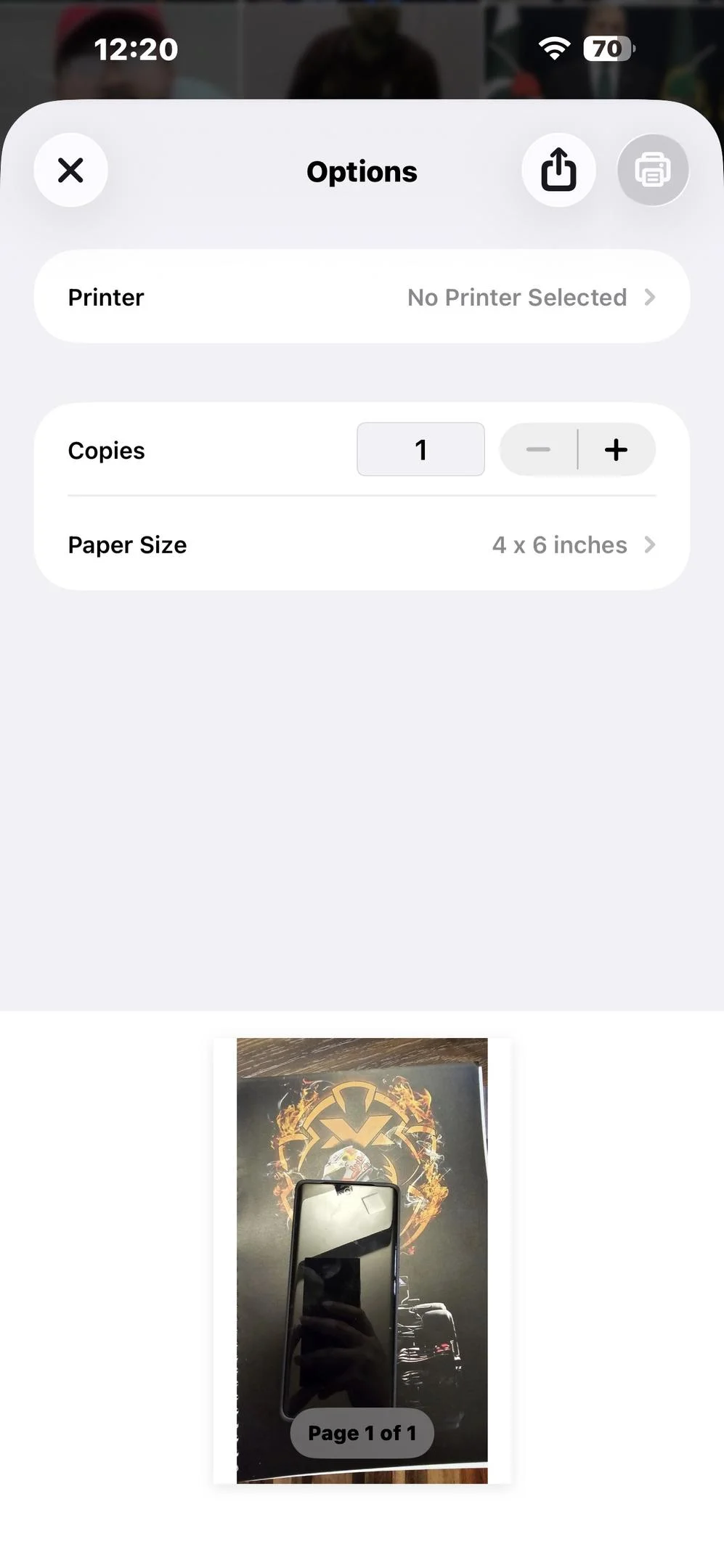
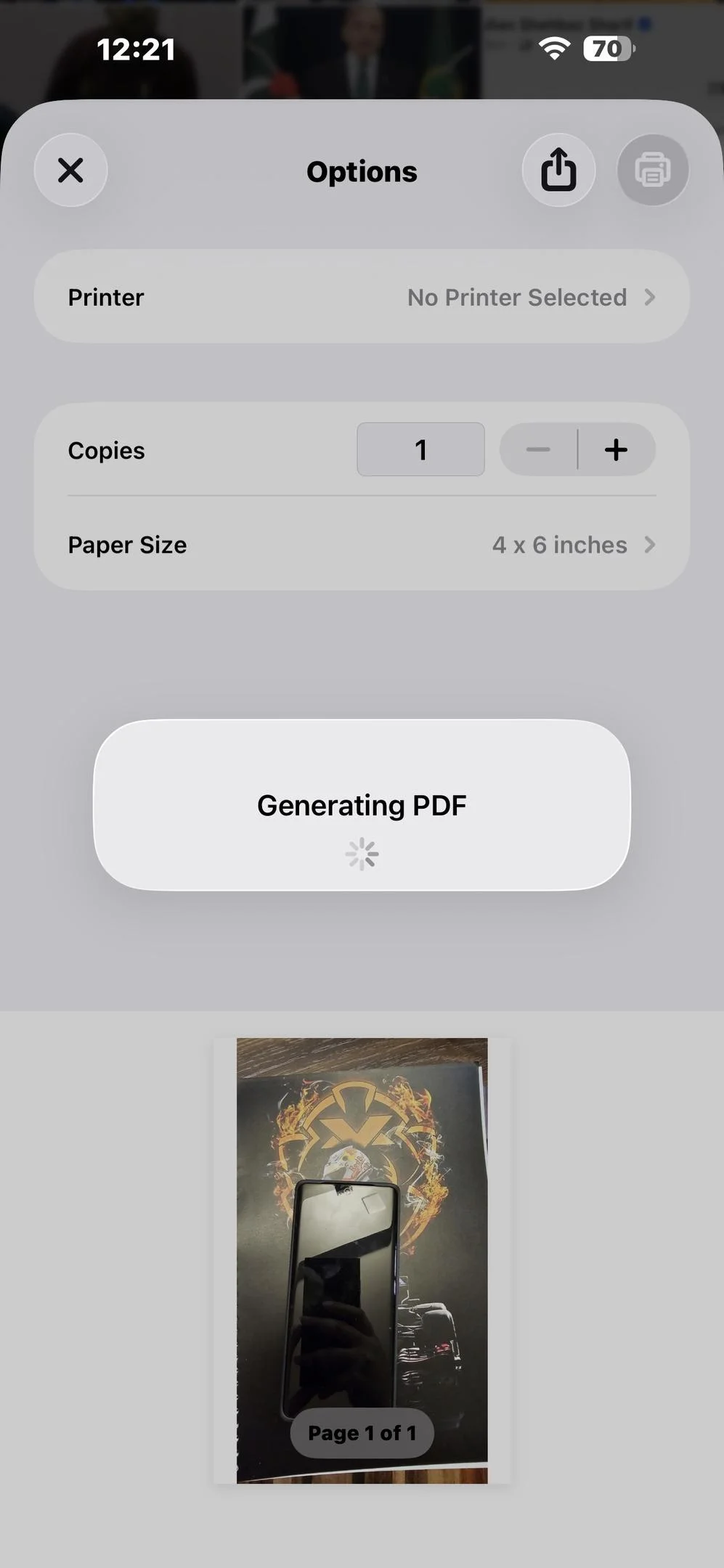
- Sur l'écran d'aperçu d'impression, placez deux doigts sur la vignette d'aperçu et écartez-les. L'aperçu s'agrandira et s'ouvrira sous forme de document pdf complet ; c'est l'étape de conversion.
- Appuyez à nouveau sur l'icône de partage (en haut à droite de l'écran d'aperçu) et choisissez d'enregistrer dans Fichiers à partir de la feuille.
- Naviguez vers votre dossier de stockage cloud préféré ou le même dossier dans l'application Fichiers, puis appuyez sur enregistrer pour écrire le nouveau fichier pdf sur votre appareil.
Pour convertir une image en PDF en utilisant l'application photos, sélectionnez la photo, appuyez sur partager, choisissez imprimer, puis écartez sur l'aperçu pour créer un PDF.
Cette astuce de pincement pour agrandir fonctionne sur n'importe quel modèle d'iPhone exécutant iOS 13 ou une version ultérieure. Le fichier résultant est un véritable PDF, pas seulement une image renommée.
Méthode 2 : Méthode de l'application Fichiers (Images JPEG)
La méthode de l'application Fichiers est la façon la plus directe de convertir des photos stockées sous forme de fichiers JPEG standard. L'application Fichiers vous permet de créer des pdf à partir d'images en sélectionnant l'image, en utilisant les actions rapides, et en choisissant de créer un pdf, mais cela ne fonctionne qu'avec les images JPEG. L'application Fichiers sur iPhone ne peut convertir que les images JPEG en PDF, ce qui signifie que les fichiers heic doivent d'abord être convertis en JPEG pour utiliser cette méthode.
Étapes :
- Ouvrez l'application Fichiers sur votre iPhone et naviguez jusqu'au dossier contenant l'image. Si vos photos sont dans votre bibliothèque de photos, enregistrez d'abord une copie dans l'application Fichiers via la feuille de partage de l'application photos et enregistrez dans Fichiers.
- Localisez le fichier JPEG. Appuyez longuement sur la vignette de l'image pour ouvrir le menu contextuel.
- Dans le menu contextuel qui apparaît, appuyez sur sélectionner créer pdf (affiché comme Choisir Créer PDF dans certaines versions d'iOS). Le nouveau document pdf est créé instantanément dans le même dossier que le fichier d'origine.
- Le pdf converti apparaît à côté des images originales avec le même nom mais une extension .pdf. Appuyez dessus pour vérifier, puis déplacez-le vers un stockage cloud ou partagez-le selon vos besoins.
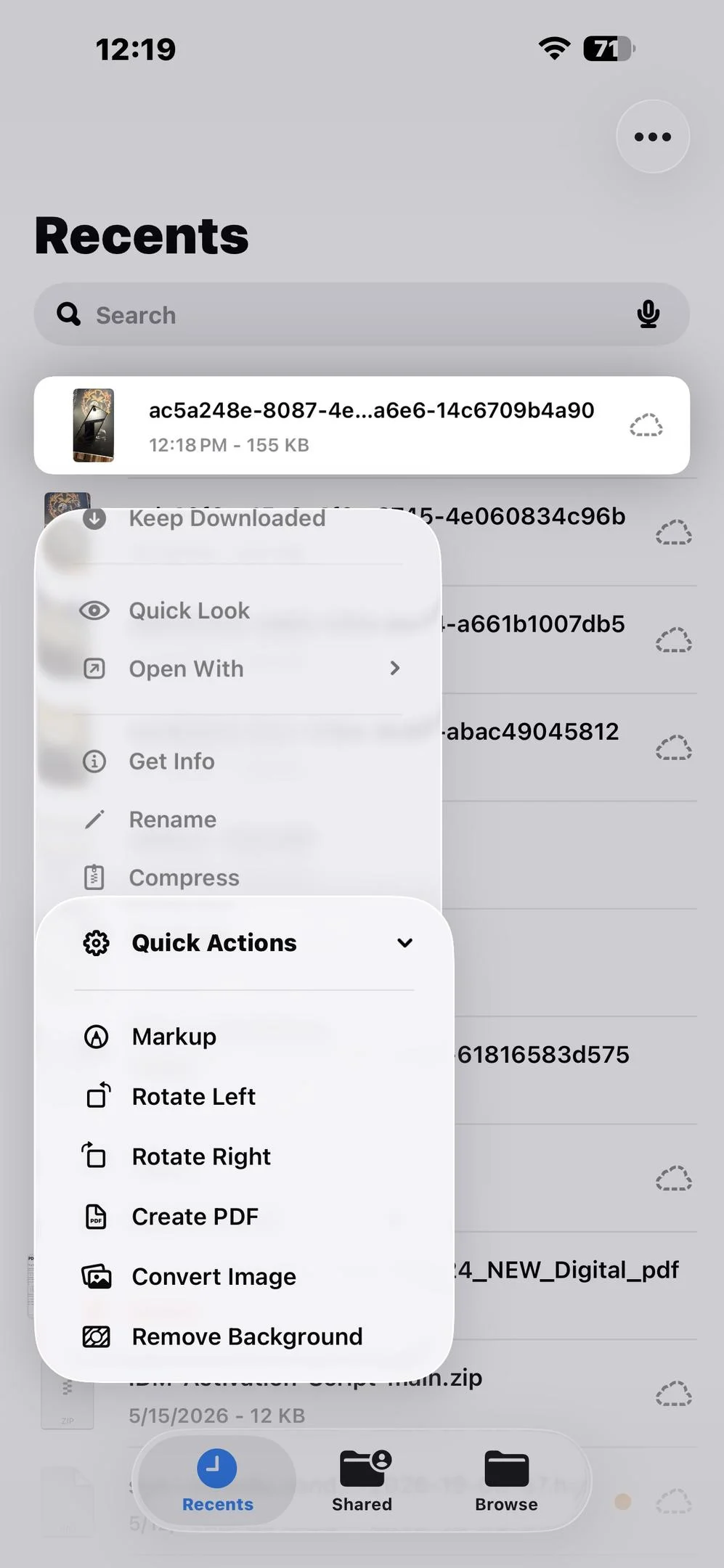
Si vous appuyez longuement sur une image HEIC dans l'application Fichiers, l'option Créer PDF n'apparaîtra pas. Utilisez la méthode 1 (l'astuce d'impression de l'app Photos) ou convertissez d'abord le HEIC en JPG via Réglages > Appareil photo > Formats > Le plus compatible.
Méthode 3 : Combiner plusieurs images en un seul PDF (Application Fichiers)
Lorsque vous avez besoin de fusionner plusieurs images en un seul pdf, l'application Fichiers peut combiner plusieurs images en un seul pdf en quelques tapotements. C'est particulièrement utile pour les photos d'iphone prises dans des albums photos, telles qu'une série de scans de reçus ou un document multipages photographié page par page.
Étapes :
- Ouvrez l'application Fichiers et naviguez jusqu'à un dossier où toutes les images sont stockées. S'ils sont répartis dans différents emplacements, déplacez-les d'abord dans le même dossier.
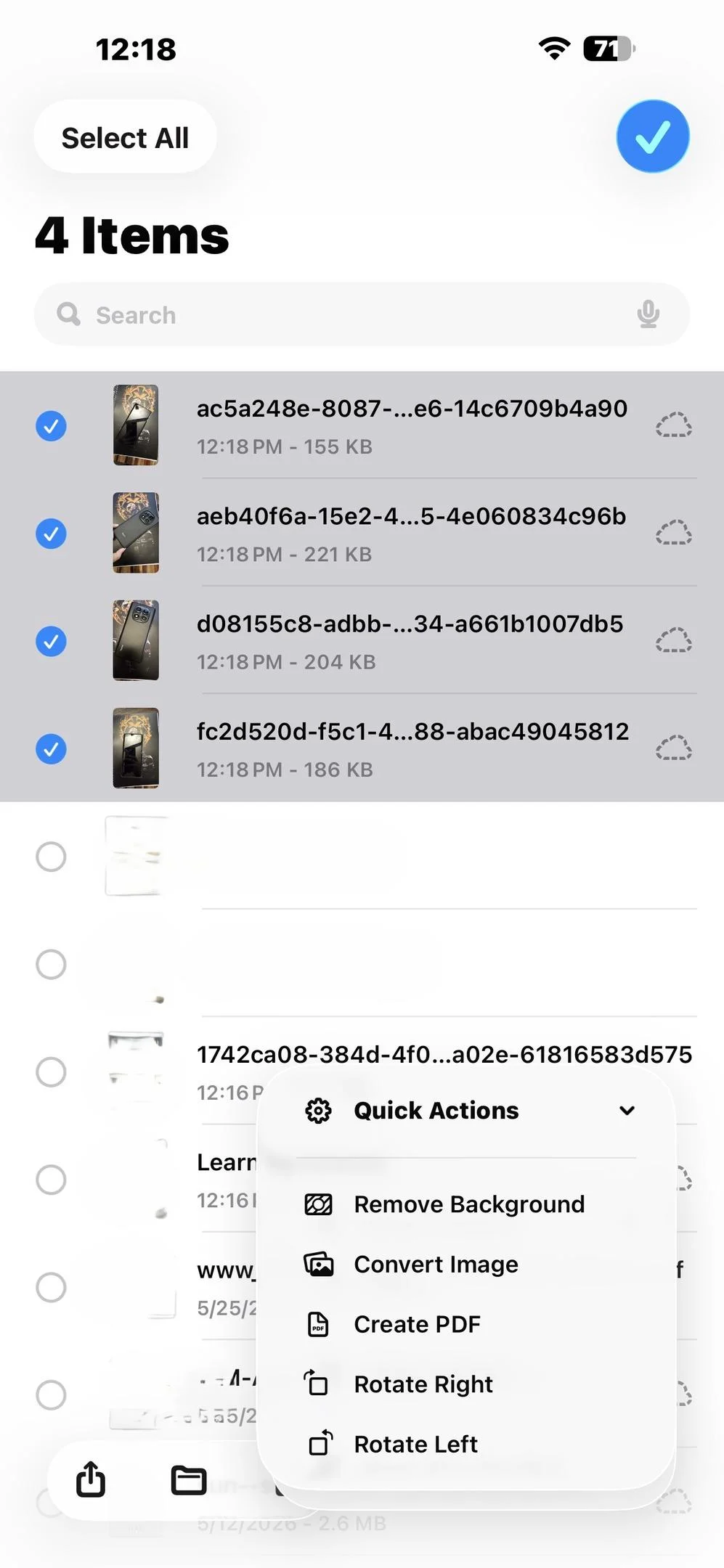
- Appuyez sur l'icône des trois points en haut à droite et choisissez Sélectionner.
- Appuyez sur plusieurs photos pour sélectionner chaque image dans l'ordre dans lequel vous souhaitez qu'elles apparaissent dans le fichier PDF final. L'ordre dans lequel vous appuyez sur plusieurs photos détermine la séquence des pages.
- Une fois que les images sélectionnées sont toutes vérifiées, appuyez sur les trois points en bas et choisissez Créer PDF parmi les options pop-up.
- Le nouveau document pdf est enregistré dans le même dossier. Utilisez la feuille de partage pour le déplacer vers un stockage cloud ou d'autres applications.
Vous pouvez combiner plusieurs images rapidement de cette manière, et l'application Fichiers les organise en document pdf dans l'ordre sélectionné.
Méthode 4 : Utiliser un outil PDF en ligne
Lorsque les méthodes intégrées ne sont pas disponibles ; par exemple, lorsque la solution de contournement de conversion de photos heic est gênante, ou lorsque vous avez besoin de fonctionnalités avancées comme la signature pdf ou un accès illimité aux outils de fusion, un convertisseur pdf en ligne est une alternative pratique. Ces outils fonctionnent dans le navigateur de l'appareil et nécessitent seulement une connexion Internet.
Les options populaires incluent Adobe Acrobat Online, Smallpdf et iLovePDF. Chacun propose un convertisseur vers pdf qui accepte les fichiers image, y compris les fichiers heic, png et jpg.
Étapes générales pour tout outil pdf en ligne :
- Ouvrez Safari ou votre navigateur préféré sur votre iPhone et accédez à l'outil pdf en ligne.
- Appuyez sur ouvrir des fichiers ou le bouton de téléchargement, puis choisissez de sélectionner des photos depuis votre bibliothèque de photos ou déposez des fichiers si l'outil prend en charge le glisser-déposer sur iPadOS.
- Téléchargez une image unique ou plusieurs images en fonction de si vous souhaitez un seul pdf ou un document pdf fusionné.
-
L'outil convertit les fichiers image et propose un lien de téléchargement. Appuyez sur sélectionner enregistrer ou sur l'icône de partage pour envoyer le pdf converti à l'application Fichiers ou au stockage cloud.
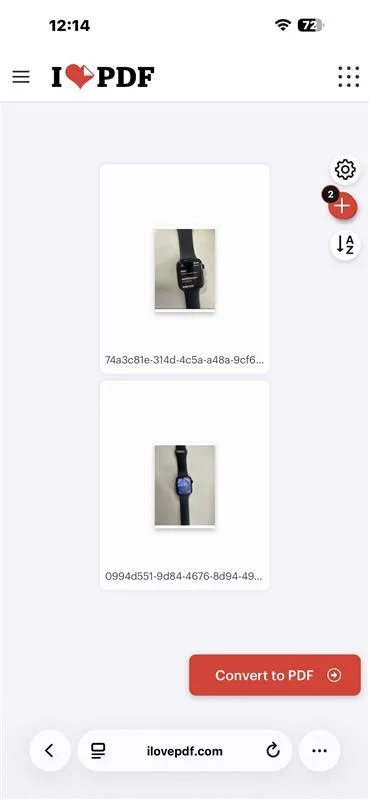 Les outils pdf communs dans les navigateurs vous permettent également d'accéder à la signature pdf, de réorganiser l'ordre des pages et d'ajuster la qualité de l'image avant de finaliser, vous donnant plus de contrôle que les options intégrées.
Si vous utilisez iCloud Drive, enregistrer le PDF converti directement dans votre dossier iCloud signifie qu'il est instantanément disponible sur tous vos appareils Apple sans étape de transfert séparée.
Problèmes courants et dépannage
La taille du fichier PDF converti est très grande
Les problèmes courants lors de la conversion d'images en PDF sur iPhone incluent des tailles de fichier importantes, qui peuvent être réduites en utilisant des outils de compression après conversion. Après avoir enregistré, ouvrez le pdf converti dans l'application Fichiers et envoyez-le à un outil de compression en ligne ou à une application d'outils pdf avant de le partager.
Le PDF semble flou
Les utilisateurs constatent souvent que la qualité d'image du pdf converti semble floue, ce qui peut être dû à un départ avec une photo de qualité inférieure ou à des compressions répétées. Commencez toujours à partir des images d'origine plutôt que d'une copie compressée, et évitez de faire passer la même image par la compression plus d'une fois.
Impossible de trouver le PDF converti
Un problème courant est de ne pas pouvoir trouver le fichier pdf converti, ce qui peut généralement être résolu en vérifiant l'application Fichiers ou en recherchant le nom du fichier dans la barre de recherche. Le nouveau document pdf est enregistré dans le même dossier que le fichier d'origine lors de l'utilisation de la méthode de l'application Fichiers.
Les images HEIC ne peuvent pas utiliser l'option Créer PDF de l'application Fichiers
L'application Fichiers sur iPhone ne peut convertir que les images JPEG en PDF. Si les photos de votre iPhone sont stockées en tant que fichiers heic, utilisez plutôt la méthode d'impression de l'application photos (Méthode 1).
L'option d'impression n'est pas visible dans la feuille de partage
Sur certains modèles d'iPhone plus anciens, faites défiler vers le bas au-delà de la première rangée d'icônes d'applications pour trouver l'option d'impression dans la liste des actions. Assurez-vous que AirPrint n'est pas désactivé sous un profil MDM sur un appareil géré.
Table de référence rapide
| Méthode | Formats d'image | Combine plusieurs | Nécessite Internet |
|---|---|---|---|
| Astuce d'impression de l'application Photos | Tous (HEIC, JPG, PNG) | Non | Non |
| Créer PDF de l'application Fichiers | JPEG seulement | Non | Non |
| Sélection multiple dans l'application Fichiers | JPEG seulement | Oui | Non |
| Outil PDF en ligne | Tous les formats | Oui | Oui |
Pour les développeurs : Convertir des images en PDF avec IronPDF dans .NET
Si vous développez une application .NET qui doit automatiser la conversion d'image en pdf, IronPDF fournit une API propre pour convertir une image unique ou plusieurs images dans tous les formats d'image courants en un document pdf sans dépendre de la pile mobile d'Apple.
La méthode ImageToPdfConverter.ImageToPdf() de IronPDF accepte les jpg, png, TIFF et autres fichiers d'image courants, et produit un document pdf correctement structuré en quelques lignes de code.
Installer IronPDF
Install-Package IronPdf
Install-Package IronPdf
Exemple de code : Convertir une image unique et combiner plusieurs images en un PDF
using IronPdf;
using IronPdf.Imaging;

// Convert a single image to PDF
PdfDocument singlePdf = ImageToPdfConverter.ImageToPdf("invoice_photo_1.jpg");
singlePdf.SaveAs("invoice_photo_1.pdf");

// Combine multiple images into one PDF document (one image per page)
string[] imagePaths = { "invoice_photo_1.jpg", "invoice_photo_2.jpg", "invoice_photo_3.jpg" };
PdfDocument combinedPdf = ImageToPdfConverter.ImageToPdf(imagePaths, ImageBehavior.CropPage);
combinedPdf.SaveAs("invoices_combined.pdf");
using IronPdf;
using IronPdf.Imaging;

// Convert a single image to PDF
PdfDocument singlePdf = ImageToPdfConverter.ImageToPdf("invoice_photo_1.jpg");
singlePdf.SaveAs("invoice_photo_1.pdf");

// Combine multiple images into one PDF document (one image per page)
string[] imagePaths = { "invoice_photo_1.jpg", "invoice_photo_2.jpg", "invoice_photo_3.jpg" };
PdfDocument combinedPdf = ImageToPdfConverter.ImageToPdf(imagePaths, ImageBehavior.CropPage);
combinedPdf.SaveAs("invoices_combined.pdf");
Imports IronPdf
Imports IronPdf.Imaging

' Convert a single image to PDF
Dim singlePdf As PdfDocument = ImageToPdfConverter.ImageToPdf("invoice_photo_1.jpg")
singlePdf.SaveAs("invoice_photo_1.pdf")

' Combine multiple images into one PDF document (one image per page)
Dim imagePaths As String() = {"invoice_photo_1.jpg", "invoice_photo_2.jpg", "invoice_photo_3.jpg"}
Dim combinedPdf As PdfDocument = ImageToPdfConverter.ImageToPdf(imagePaths, ImageBehavior.CropPage)
combinedPdf.SaveAs("invoices_combined.pdf")ImageBehavior.CropPage dimensionne chaque page pour correspondre à son image source exactement, préservant les images originales sans remplissage. La bibliothèque prend en charge les travaux par lots sur des répertoires entiers en utilisant Directory.EnumerateFiles().
Commencez avec un essai gratuit pour explorer les fonctionnalités de conversion d'image, fusion PDF, compression et édition d'IronPDF.
Lire plus :
Conclusion
Chaque iPhone embarque tout ce dont vous avez besoin pour convertir des images en fichiers pdf sans installer une seule application supplémentaire. L'astuce d'impression de l'application photos gère tout format en quelques secondes, la méthode de l'application Fichiers est la meilleure option pour une conversion rapide de JPEG, et l'approche de sélection multiple rassemble plusieurs photos en un seul pdf en toute simplicité. Lorsqu'une connexion Internet ou des fonctionnalités avancées sont disponibles, un outil pdf en ligne comble l'écart.
Pour les équipes construisant des flux de documents dans .NET, IronPDF automatise la chaîne d'image en pdf côté serveur pour tous les formats d'image courants. Profitez d'un essai gratuit et voyez à quelle vitesse votre chaîne d'image en pdf peut fonctionner.










 Commencez GRATUITEMENT
 Commencez GRATUITEMENT
 Réservez une démonstration en direct gratuite
















