




已更新 2026年8月16日
How to Sign a PDF on iPhone: Every Method Explained (2026)
Need to add your signature to a PDF from your iPhone? Learn every method, from the built-in Markup tool in Files to dedicated e-signature apps, no download required.
閱讀更多

由Iron Software團隊撰寫
您可以僅使用內建應用程式在任何iPhone上將圖片轉換為pdf格式; 不需要第三方pdf轉換器。 PDF保留了其圖像質量、格式和屬性,使其成為在各種裝置和平台間分享高質量圖像的理想選擇。 無論您是需要發送收據、存檔已簽署的表單,還是將多張照片合併成一個可分享的pdf文件,iPhone都能原生處理每種情況。
您可以使用內建應用程式如Files、Photos和Books,或透過第三方應用程式將圖片轉換為pdf文件。當您需要快速的桌面風格佈局時,Apple Pages應用程式也可以用來打開並匯出照片為PDF。 將圖片轉換為pdf格式可讓共享和存取更簡便,確保接收者無論使用何種裝置或作業系統都能打開和查看文件。 您可以在iPhone上轉換跨所有常見圖片格式的圖片,包括heic文件、jpg、png和TIFF,並且轉換的pdf在每個螢幕上看起來一致。 PDF是可攜式的,可以在不失去圖像原有質量的情況下進行分享,使其適合存檔重要文件如收據或已簽署的表單。
此指南涵蓋了四種將圖像轉換為iPhone上pdf文件的方法:使用照片應用程式列印技巧、文件應用程式方法、通過文件應用程式合併多張圖像,以及在離線選項不足時使用pdf線上工具。 需要在.NET中自動化圖像到pdf轉換的開發者可以在最後找到由IronPDF提供的專用部分。
在iPhone上將圖片轉換為PDF的最快方法是使用隱藏在照片應用程式中的列印選項。照片應用程式中的列印功能允許將任何照片格式轉換為PDF,而無需下載其他應用程式。這適用於heic照片、jpg和png,涵蓋了您照片庫中的每種格式。
步驟:
要使用照片應用程式將圖片轉換為PDF,選擇照片、點擊分享、選擇列印,然後向外捏合預覽以建立PDF。
此捏合至擴展技巧適用於運行iOS 13或更高版本的任何iPhone型號。 生成的文件是一個真正的PDF,而不僅僅是重命名的圖像。
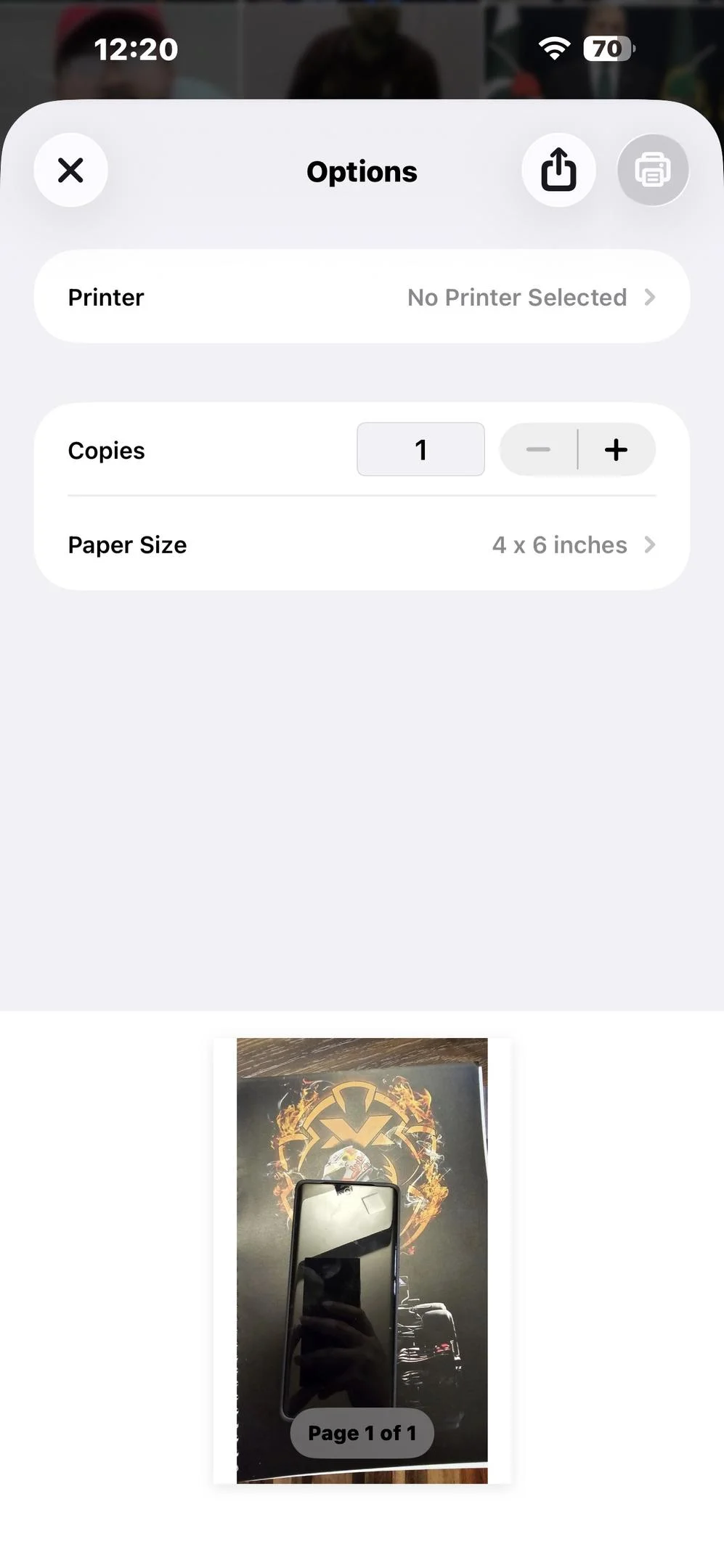
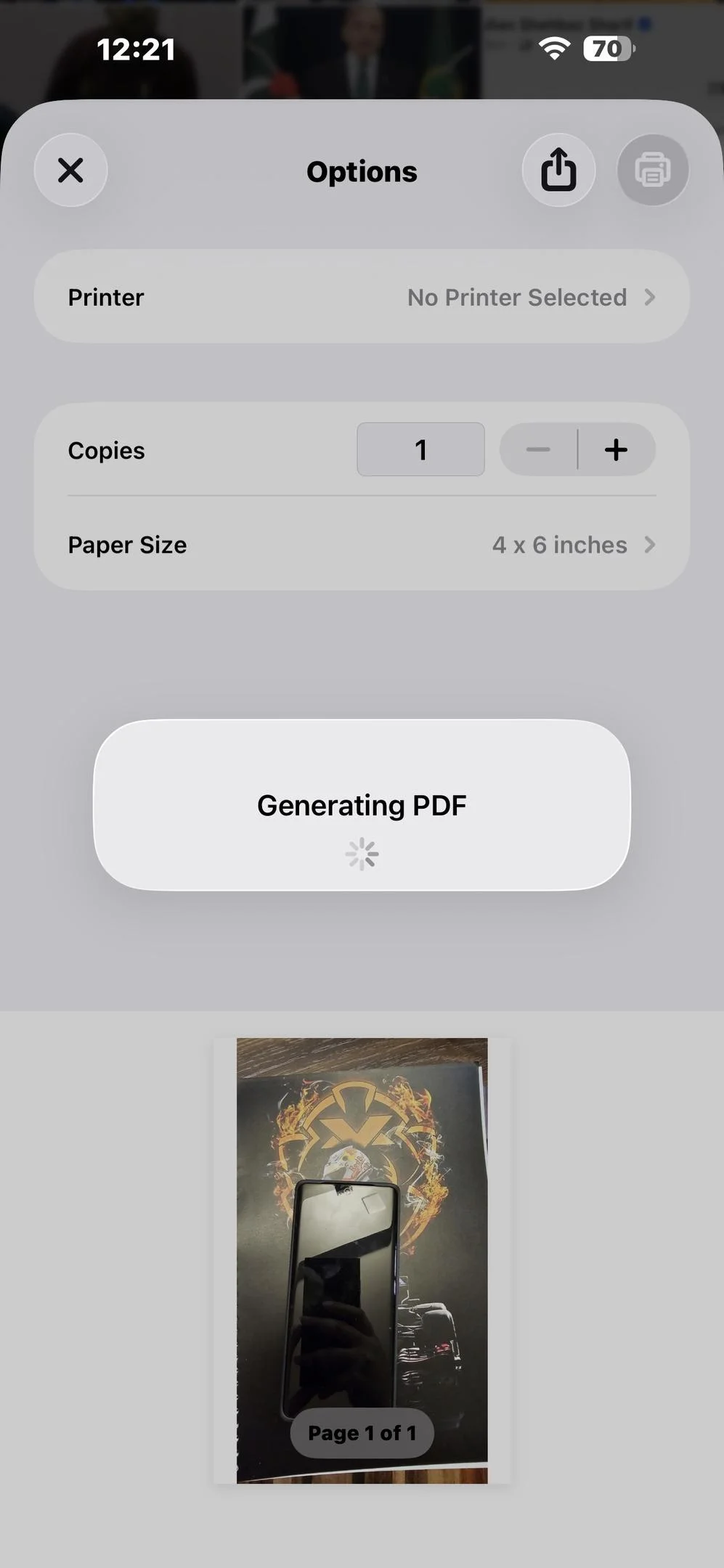
文件應用程式方法是將儲存為標準JPEG文件的照片轉換的最直接路徑。 文件應用程式允許您通過選擇圖像、使用快速操作並選擇建立pdf來從圖像建立pdf,但它僅對JPEG圖像有效。 iPhone上的文件應用程式只能將JPEG圖像轉換為PDF,這意味著必須先將heic文件轉換為JPEG才能使用此方法。
步驟:
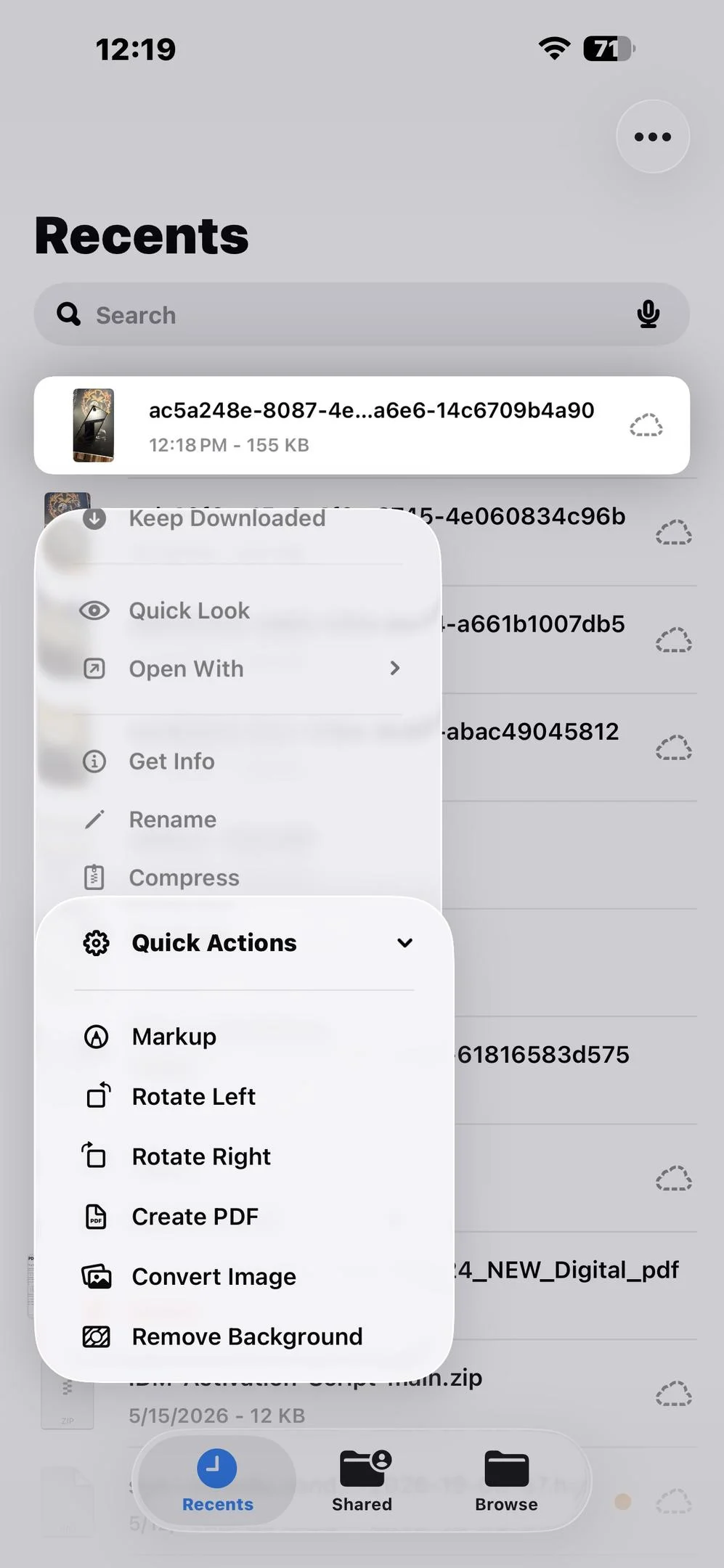
如果您在文件應用程式中長按HEIC圖像,將不會出現建立PDF選項。 請使用方法1(照片應用程式列印技巧)或通過設置 > 相機 > 格式 > 最相容模式,將HEIC文件先轉換為JPG。
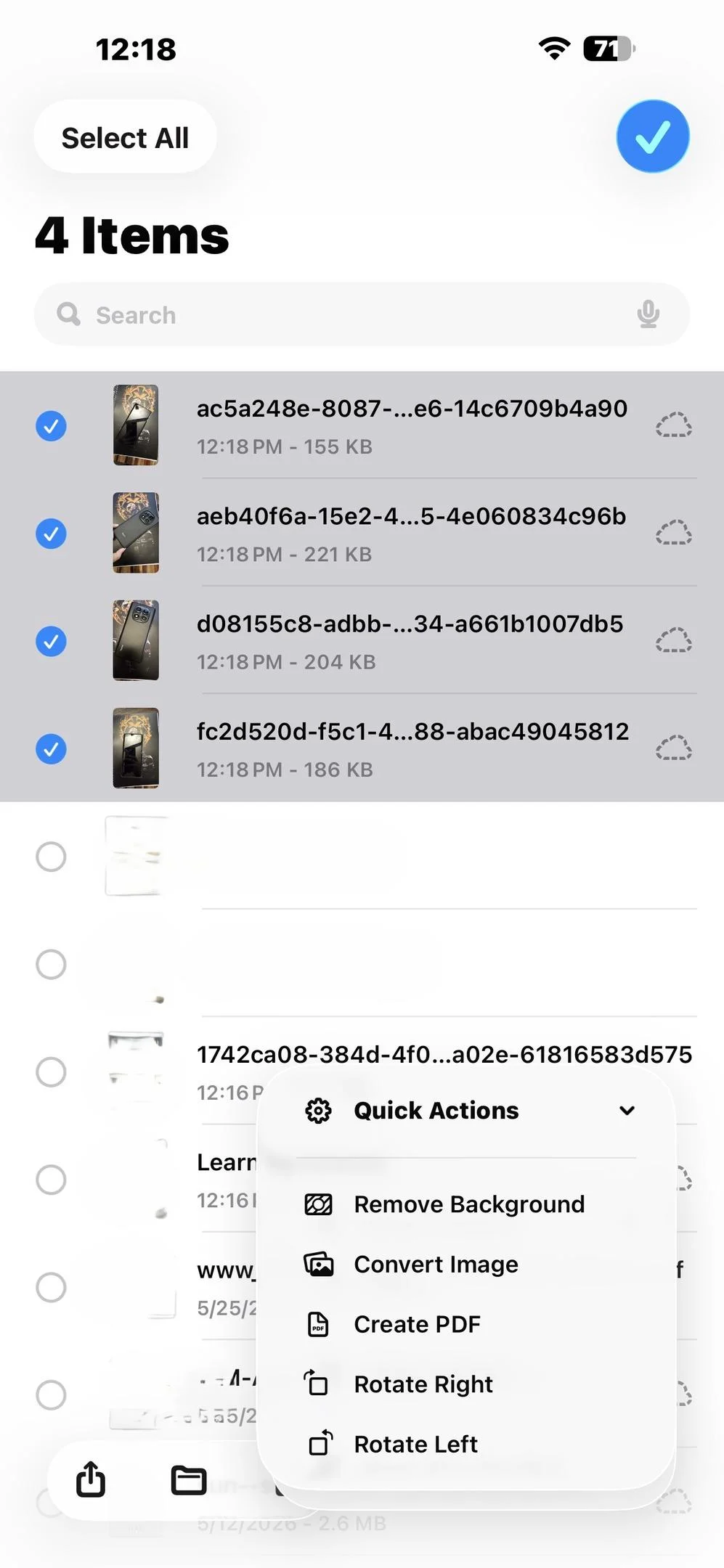
當您需要將多張圖片合併為一個pdf時,文件應用程式可以在幾次點擊中將多張圖片合併成一個pdf。 這對於跨相冊拍攝的iphone照片尤為有用,如一些收據掃描或逐頁拍攝的多頁文件。
步驟:
您可以通過此方法快速合併多張圖片,文件應用程式會按照點擊的順序將它們排列成pdf文件。
當內建方法不可用時; 例如,當heic照片轉換變通辦法不方便時,或當您需要高級功能如pdf簽名或無限存取合併工具時,pdf線上轉換器是一個實際的替代方案。這些工具在裝置瀏覽器中運行,只需網路連接即可。
熱門選項包括Adobe Acrobat Online、Smallpdf和iLovePDF。 每個工具都提供一個將圖像文件(包括heic文件、png和jpg)轉換為pdf的功能。
任何PDF線上工具的一般步驟:
在您的iPhone上打開Safari或您偏好的瀏覽器,並導航至pdf線上工具。
點擊打開文件或上傳按鈕,然後選擇從您的照片庫選擇照片;如果該工具支持在iPadOS上拖放,則選擇拖放文件。
根據您是否想要單個pdf或合併pdf文件,單個上傳圖像或多個圖像。
該工具將轉換圖像文件並提供下載連結。 點擊選擇保存或分享圖標以將轉換後的pdf發送到文件應用程式或雲端儲存。
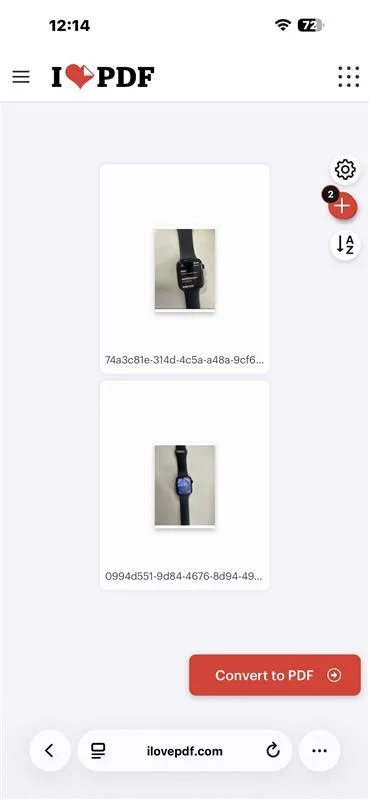 瀏覽器中的常用pdf工具還允許您存取pdf簽名、重新排列頁面順序、以及在最終確定之前調整圖像質量,比內建選項提供更多控制。
如果您使用iCloud Drive,將轉換的PDF直接保存到您的iCloud文件夾中意味著它會立即在您所有Apple裝置上可用,無需單獨的傳輸步驟。
轉換後的PDF文件大小非常大
在iPhone上轉換圖片為PDF時常見的問題包括文件大小大,這可以在轉換後使用壓縮工具減少。 儲存後,在文件應用程式中打開轉換後的pdf,並在分享前將其發送到在線壓縮工具或pdf工具應用。
PDF看起來模糊
使用者常常發現轉換後的pdf的圖像質量顯得模糊,這可能是由於從低質量照片開始或重複壓縮所致。 始終從原始圖像開始,而不是壓縮的副本,並避免將相同的圖像重複壓縮。
找不到轉換後的PDF
一個常見問題是找不到轉換後的pdf文件,通常可以通過檢查文件應用程式或在搜尋欄中搜尋文件名來解決。 當使用文件應用程式方法時,新pdf文件保存在與原文件相同的文件夾中。
HEIC圖像無法使用文件應用程式建立PDF選項
iPhone上的文件應用程式只能將JPEG圖像轉換為PDF。 如果您的iPhone照片儲存為heic文件,請使用照片應用程式列印方法(方法1)。
分享單中看不見列印選項
在某些較舊的iPhone型號中,向下滾動超過第一排應用程式圖標以在動作列表中找到列印選項。確保在受管理裝置上的任何MDM配置下未禁用AirPrint。
| 翻譯方法 | 影像格式 | 合併多個 | 需要互聯網 |
|---|---|---|---|
| 照片應用程式列印技巧 | 所有 (HEIC, JPG, PNG) | 無 | 無 |
| 文件應用程式建立PDF | 僅限JPEG | 無 | 無 |
| 文件應用程式多重選擇 | 僅限JPEG | 是 | 無 |
| PDF線上工具 | 所有格式 | 是 | 是 |
如果您正在建立一個需要自動化圖像到pdf轉換的.NET應用程式,IronPDF提供了一個乾淨的API用于跨全部常見圖片格式將單個或多個圖像轉換為pdf文件,而不依賴於Apple的移動堆棧。
IronPDF的ImageToPdfConverter.ImageToPdf()方法接受jpg, png, TIFF和其他常見圖像文件,並僅需幾行程式碼生成結構完善的pdf文件。
Install-Package IronPdfusing IronPdf;
using IronPdf.Imaging;
// Convert a single image to PDF
PdfDocument singlePdf = ImageToPdfConverter.ImageToPdf("invoice_photo_1.jpg");
singlePdf.SaveAs("invoice_photo_1.pdf");
// Combine multiple images into one PDF document (one image per page)
string[] imagePaths = { "invoice_photo_1.jpg", "invoice_photo_2.jpg", "invoice_photo_3.jpg" };
PdfDocument combinedPdf = ImageToPdfConverter.ImageToPdf(imagePaths, ImageBehavior.CropPage);
combinedPdf.SaveAs("invoices_combined.pdf");ImageBehavior.CropPage使每頁尺寸完全匹配其來源圖像,保持原始圖像不帶填充。 該程式庫支持使用Directory.EnumerateFiles()遍歷整個目錄的批處理任務。
開始探索IronPDF的圖像轉換、PDF合併、壓縮和編輯功能,免費試用。
延伸閱讀:
每個iPhone都擁有將圖像轉換為pdf文件所需的一切,而無需安裝任何額外應用程式。照片應用程式的列印技巧可在幾秒鐘內處理任何格式,文件應用程式方法是快速JPEG轉換的最清潔選擇,多重選擇方法可輕鬆將多張照片合併成一個pdf。 當有高級功能或網路連接可用時,pdf線上工具填補了空白。
對於構建.NET文件流程的團隊,IronPDF在伺服器端自動化圖像到pdf的流水線,跨所有常見圖像格式。 獲取免費試用,查看您的圖像到pdf流水線速度有多快。

Curtis Chau擁有Carleton大學的電腦科學學士學位,專精於前端開發,擁有Node.js、TypeScript、JavaScript和React的專業知識。Curtis熱衷於建立直觀且美觀的使用者介面,喜愛使用現代框架並建立結構良好、視覺吸引力的手冊。



IronPDF 是 IRONSUITE 的一部分
10 款適用於辦公室文件的 .NET API 產品

當您需要您的PDF看起來像HTML一樣快速。












