Verfasst vom Team bei Iron Software
Sie können ein Bild in das PDF-Format auf jedem iPhone ausschließlich mit integrierten Apps konvertieren; kein PDF-Konverter von Drittanbietern ist erforderlich. PDFs behalten ihre Bildqualität, Formatierung und Eigenschaften bei, was sie ideal für das Teilen hochwertiger Bilder auf verschiedenen Geräten und Plattformen macht. Egal, ob Sie eine Quittung senden, ein unterschriebenes Formular archivieren oder mehrere Fotos zu einem einzigen, teilbaren PDF-Dokument kombinieren müssen, das iPhone bewältigt jeden Fall nativ.
Sie können Bilder auf Ihrem iPhone mit integrierten Apps wie Dateien, Fotos und Bücher oder über Drittanbieter-Apps in PDF-Dateien konvertieren. Die Apple Pages App kann auch verwendet werden, um Fotos als PDFs zu öffnen und zu exportieren, wenn Sie ein schnelles Desktop-Layout benötigen. Die Konvertierung von Bildern in das PDF-Format ermöglicht einfaches Teilen und Zugreifen, was sicherstellt, dass Empfänger die Dateien unabhängig von ihrem Gerät oder Betriebssystem öffnen und anzeigen können. Sie können Bilder in allen gängigen Bildformaten auf einem iPhone konvertieren, einschließlich HEIC-Dateien, JPG, PNG und TIFF, und das konvertierte PDF wird auf jedem Bildschirm einheitlich aussehen. PDFs sind tragbar und können geteilt werden, ohne die ursprüngliche Qualität der Bilder zu verlieren, was sie geeignet macht, wichtige Dateien wie Quittungen oder unterschriebene Formulare zu archivieren.
Dieser Leitfaden behandelt vier Methoden, um Bilder auf dem iPhone in PDF-Dateien zu konvertieren: Verwendung der Fotos-App-Druckvorschau, der Dateien-App-Methode, das Kombinieren mehrerer Bilder über die Dateien-App und die Nutzung eines PDF-Onlinetools, wenn Offline-Optionen nicht ausreichen. Entwickler, die die Automatisierung der Bild-zu-PDF-Konvertierung in .NET benötigen, finden am Ende einen speziellen Abschnitt mit Unterstützung von IronPDF.
Der schnellste Weg, ein Bild auf dem iPhone in PDF zu konvertieren, besteht darin, die Druckoption im Hintergrund der Fotos-App zu verwenden. Die Druckfunktion in der Fotos-App ermöglicht die Konvertierung jedes Fototyps in PDF, ohne dass zusätzliche Apps heruntergeladen werden müssen. Dies funktioniert für HEIC-Fotos, JPG und PNG und deckt jedes Format ab, das in Ihrer Fotobibliothek gespeichert ist.
Schritte:
- Öffnen Sie die Fotos-App und finden Sie das Bild, das Sie konvertieren möchten. Wählen Sie Fotos aus, indem Sie auf das Miniaturbild tippen, um es im Vollbildmodus zu öffnen.
- Tippen Sie auf das Share-Symbol (das Kästchen mit einem nach oben gerichteten Pfeil) unten links auf dem Bildschirm.
- Scrollen Sie in der Freigabeliste nach unten und tippen Sie auf "Drucken" aus der Liste der Optionen.
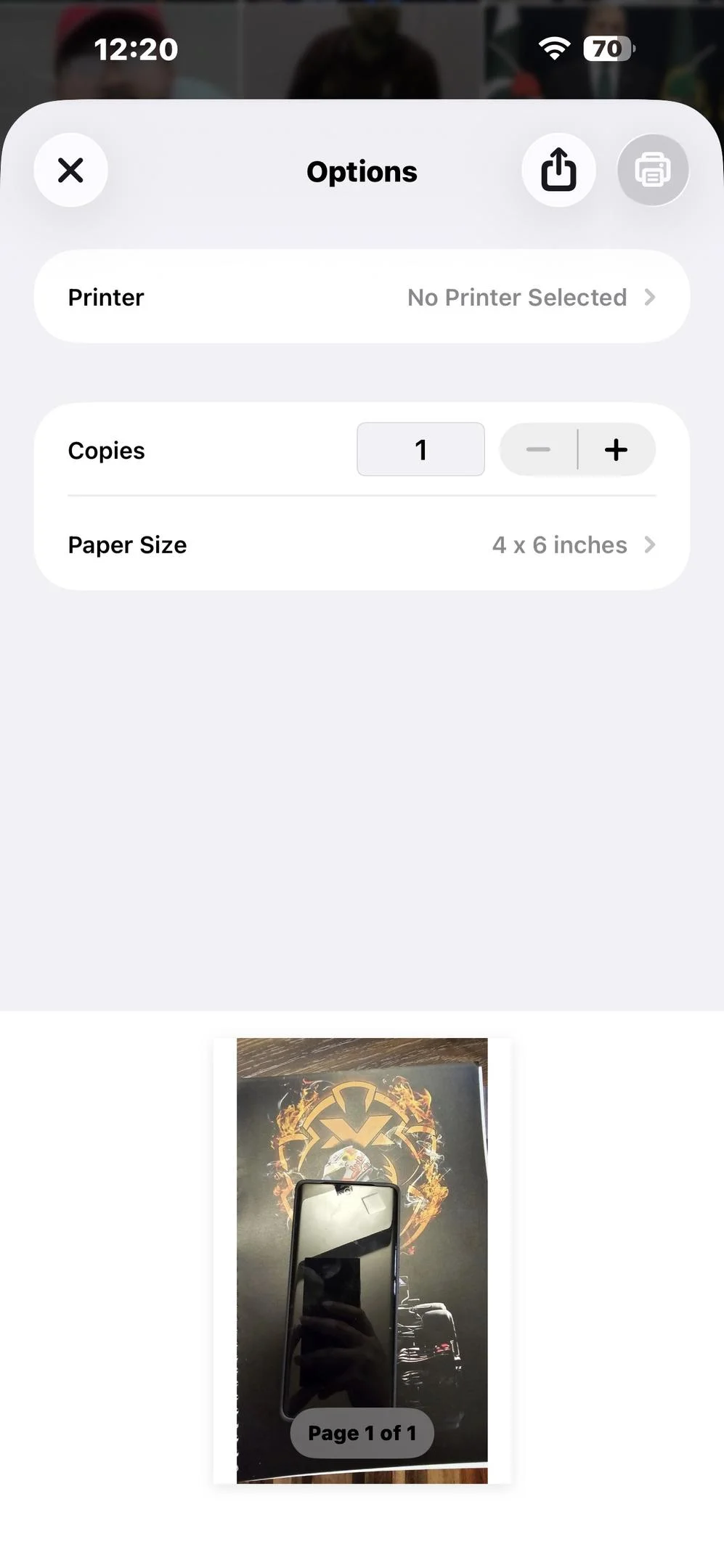
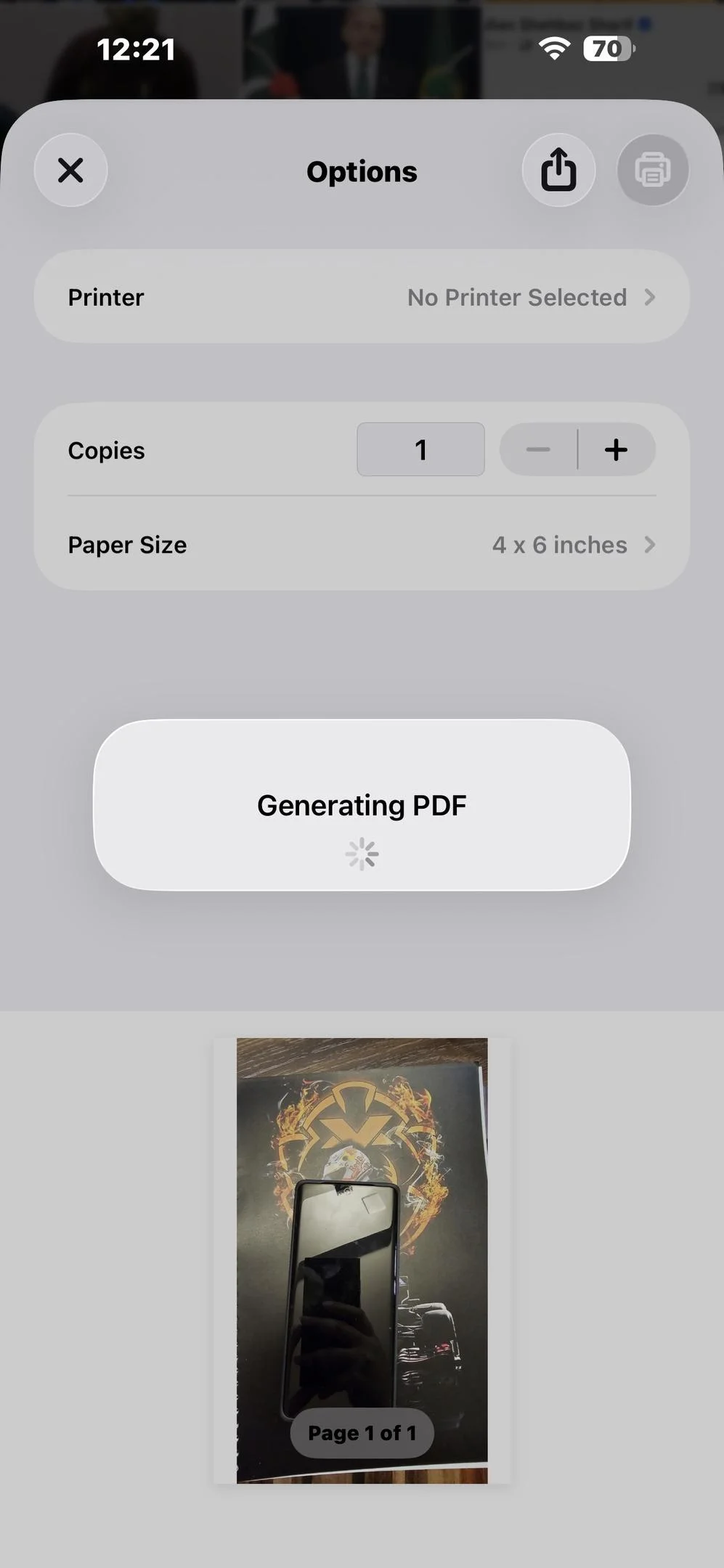
- Platzieren Sie auf dem Druckvorschau-Bildschirm zwei Finger auf dem Miniaturbild der Vorschau und ziehen Sie auseinander. Die Vorschau wird sich erweitern und als vollständiges PDF-Dokument öffnen; das ist der Konvertierungsschritt.
- Tippen Sie erneut auf das Share-Symbol (oben rechts auf dem Vorschaubildschirm) und wählen Sie "In Dateien sichern" aus der Liste.
- Navigieren Sie zu Ihrem bevorzugten Cloud-Speicherordner oder demselben Ordner in der Dateien-App, und tippen Sie dann auf "Sichern", um die neue PDF-Datei auf Ihrem Gerät zu speichern.
Um ein Bild mit der Fotos-App in PDF zu konvertieren, wählen Sie das Foto aus, tippen auf "Teilen", wählen "Drucken" und ziehen dann in der Vorschau hinaus, um ein PDF zu erstellen.
Dieser Trick zum Ausdehnen funktioniert auf jedem iPhone-Modell mit iOS 13 oder neuer. Die resultierende Datei ist ein echtes PDF, nicht nur ein umbenanntes Bild.
Methode 2: Dateien-App-Methode (JPEG-Bilder)
Die Dateien-App-Methode ist der direkteste Weg, um Fotos, die als Standard-JPEG-Dateien gespeichert sind, zu konvertieren. Die Dateien-App erlaubt es Ihnen, PDFs aus Bildern zu erstellen, indem Sie das Bild auswählen, Quick Actions verwenden und "PDF erstellen" auswählen, jedoch funktioniert dies nur mit JPEG-Bildern. Die Dateien-App auf dem iPhone kann nur JPEG-Bilder in PDFs konvertieren, was bedeutet, dass HEIC-Dateien zuerst in JPEG konvertiert werden müssen, um diese Methode zu verwenden.
Schritte:
- Öffnen Sie die Dateien-App auf Ihrem iPhone und navigieren Sie zu dem Ordner, der das Bild enthält. Wenn Ihre Fotos sich in Ihrer Fotobibliothek befinden, speichern Sie zuerst eine Kopie in der Dateien-App über das Freigabeblatt der Fotos-App und sichern Sie auf Dateien.
- Lokalisieren Sie die JPEG-Datei. Drücken Sie lange auf das Miniaturbild des Bildes, um das Kontextmenü zu öffnen.
- Tippen Sie im erscheinenden Kontextmenü auf "PDF erstellen" (gezeigt als "PDF erstellen" in einigen iOS-Versionen). Das neue PDF-Dokument wird sofort im selben Ordner wie die Originaldatei erstellt.
- Das konvertierte PDF erscheint neben den Originalbildern mit demselben Namen, jedoch mit einer .pdf-Erweiterung. Tippen Sie darauf, um es zu überprüfen, und verschieben Sie es dann in den Cloud-Speicher oder teilen Sie es bei Bedarf.
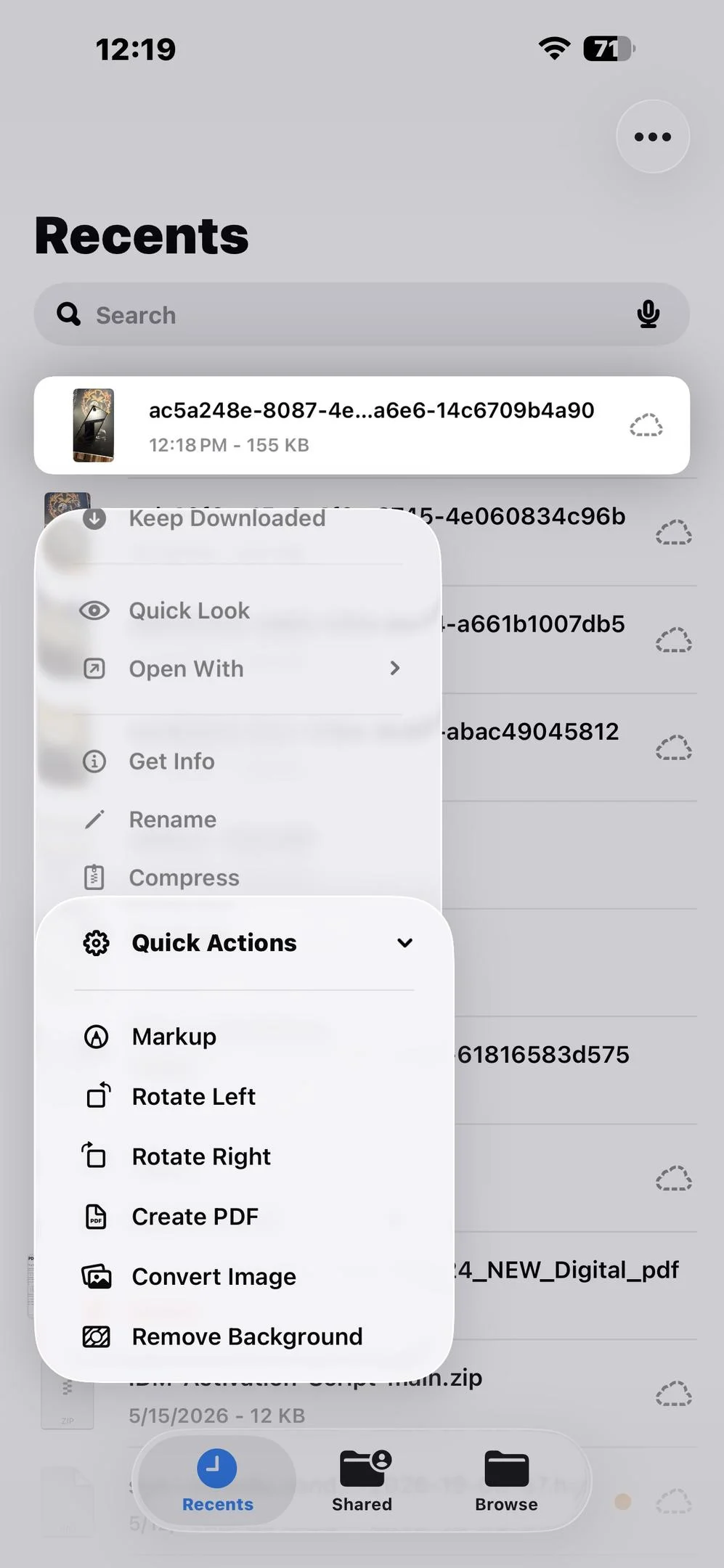
Wenn Sie lange auf ein HEIC-Bild in der Dateien-App drücken, wird die Option "PDF erstellen" nicht angezeigt. Verwenden Sie Methode 1 (den Fotos-App-Drucktrick) oder konvertieren Sie das HEIC zuerst über Einstellungen > Kamera > Formate > Am kompatibelsten in JPEG.
Methode 3: Mehrere Bilder zu einem PDF kombinieren (Dateien-App)
Wenn Sie mehrere Bilder zu einem PDF zusammenführen müssen, kann die Dateien-App mehrere Bilder in einem einzigen PDF in wenigen Schritten kombinieren. Dies ist besonders nützlich für iPhone-Fotos, die über Fotoalben hinweg aufgenommen wurden, wie eine Serie von Quittungsscans oder ein mehrseitiges Dokument, das Seite für Seite fotografiert wurde.
Schritte:
- Öffnen Sie die Dateien-App und navigieren Sie zu einem Ordner, in dem alle Bilder gespeichert sind. Wenn sie über verschiedene Orte verteilt sind, verschieben Sie sie zuerst in denselben Ordner.
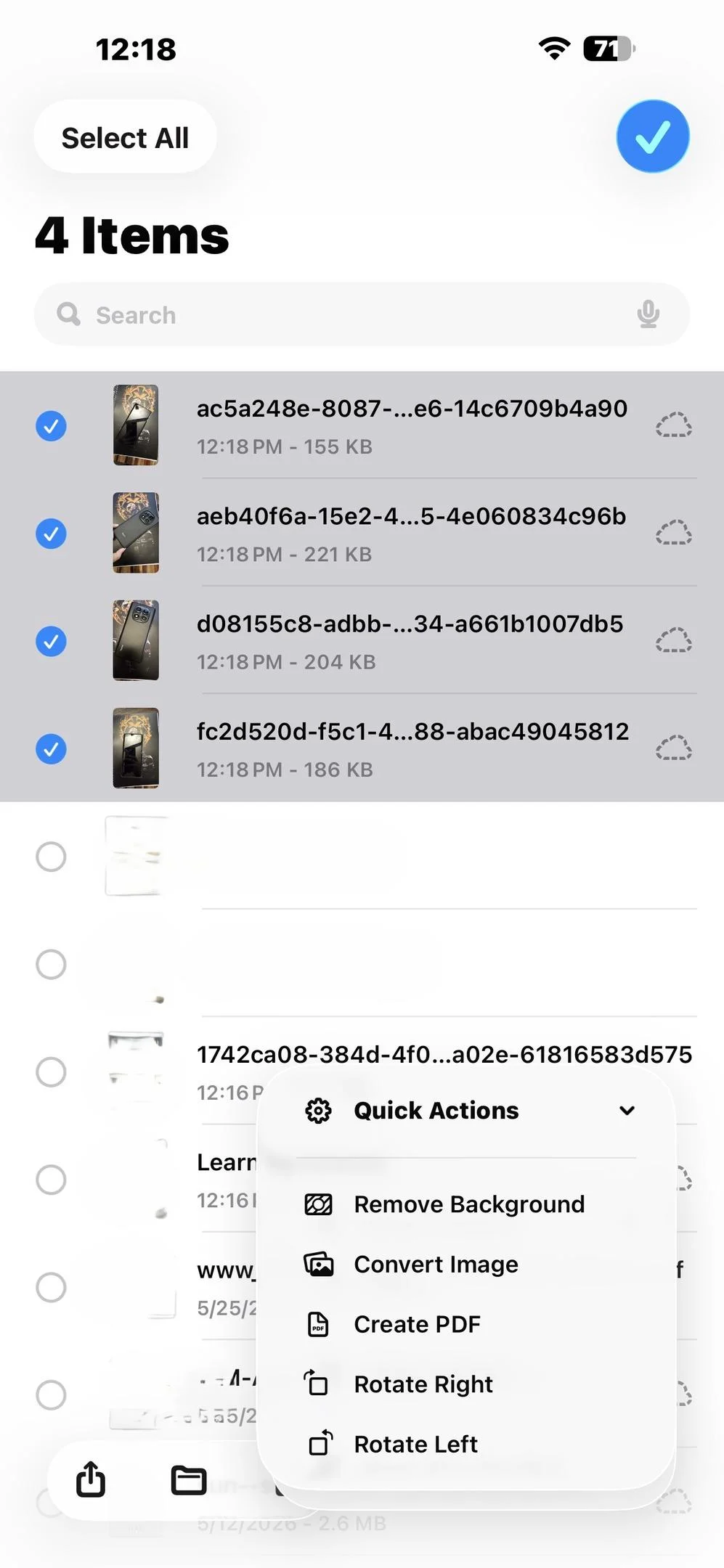
- Tippen Sie auf das Drei-Punkte-Symbol oben rechts und wählen Sie "Auswählen".
- Tippen Sie auf mehrere Fotos, um jedes Bild in der gewünschten Reihenfolge auszuwählen, in der sie im endgültigen PDF erscheinen sollen. Die Reihenfolge, in der Sie auf mehrere Fotos tippen, bestimmt die Seitensequenz.
- Sobald die ausgewählten Bilder alle geprüft sind, tippen Sie auf die drei Punkte unten und wählen "PDF erstellen" aus den Popup-Optionen.
- Das neue PDF-Dokument wird im selben Ordner gespeichert. Verwenden Sie das Freigabeblatt, um es in den Cloud-Speicher oder andere Apps zu verschieben.
Sie können auf diese Weise schnell mehrere Bilder kombinieren, und die Dateien-App ordnet sie in der angetippten Reihenfolge in das PDF-Dokument.
Wenn die integrierten Methoden nicht verfügbar sind; zum Beispiel, wenn die HEIC-Fotos-Konversion umständlich ist oder wenn Sie erweiterte Funktionen wie PDF-Signatur oder unbegrenzten Zugriff auf Zusammenführungswerkzeuge benötigen, ist ein PDF-Onlinetool eine praktische Alternative. Diese Tools laufen im Gerätebrowser und erfordern nur eine Internetverbindung.
Beliebte Optionen sind Adobe Acrobat Online, Smallpdf und iLovePDF. Jede bietet einen zu PDF-Konverter, der Bilddateien, einschließlich HEIC-Dateien, PNG und JPG akzeptiert.
Allgemeine Schritte für jedes PDF-Onlinetool:
-
Öffnen Sie Safari oder Ihren bevorzugten Browser auf Ihrem iPhone und navigieren Sie zum PDF-Online-Tool.
-
Tippen Sie auf "Dateien öffnen" oder die Upload-Schaltfläche und wählen Sie dann "Fotos auswählen" aus Ihrer Fotobibliothek oder "Dateien ablegen", wenn das Tool Drag-and-Drop auf iPadOS unterstützt.
-
Laden Sie ein einzelnes Bild oder mehrere Bilder hoch, je nachdem, ob Sie ein einzelnes PDF oder ein zusammengestelltes PDF-Dokument möchten.
-
Das Tool konvertiert die Bilddateien und präsentiert einen Download-Link. Tippen Sie auf "Speichern" auswählen oder das Share-Symbol, um das konvertierte PDF an die Dateien-App oder den Cloud-Speicher zu senden.
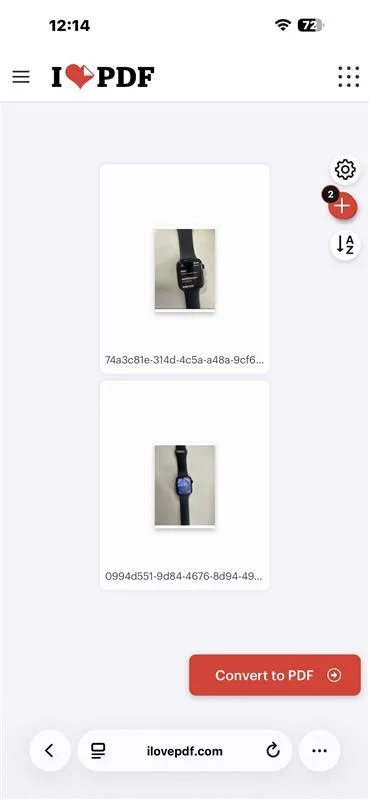 Häufige PDF-Tools in Browsern lassen Sie auch PDF signieren, die Seitenreihenfolge neu anordnen und die Bildqualität vor dem Finalisieren anpassen, was Ihnen mehr Kontrolle als die integrierten Optionen gibt.
Wenn Sie iCloud Drive verwenden, bedeutet das Speichern des konvertierten PDFs direkt in Ihrem iCloud-Ordner, dass es auf all Ihren Apple-Geräten sofort ohne separaten Übertragungsschritt verfügbar ist.
Häufige Probleme und Fehlerbehebung
Die konvertierte PDF-Datei ist sehr groß
Häufige Probleme beim Konvertieren von Bildern zu PDFs auf dem iPhone sind große Dateigrößen, die nach der Konversion mithilfe von Kompressionstools reduziert werden können. Nach dem Speichern, öffnen Sie das konvertierte PDF in der Dateien-App und senden Sie es an ein Online-Kompressionstool oder eine PDF-Tools-App, bevor Sie es teilen.
Das PDF sieht verschwommen aus
Benutzer stellen oft fest, dass die Bildqualität des konvertierten PDFs verschwommen erscheint, was auf ein Ausgangsbild von geringer Qualität oder wiederholte Kompressionen zurückzuführen sein kann. Beginnen Sie immer mit den Originalbildern statt einer komprimierten Kopie und vermeiden Sie es, das gleiche Bild mehr als einmal zu komprimieren.
Das konvertierte PDF kann nicht gefunden werden
Ein häufiges Problem ist, dass das konvertierte PDF nicht gefunden werden kann, was normalerweise gelöst werden kann, indem Sie die Dateien-App überprüfen oder den Dateinamen in der Suchleiste suchen. Das neue PDF-Dokument wird im selben Ordner wie die Originaldatei gespeichert, wenn die Dateien-App-Methode verwendet wird.
HEIC-Bilder können die Dateien-App "PDF erstellen"-Option nicht verwenden
Die Dateien-App auf dem iPhone kann nur JPEG-Bilder in PDFs konvertieren. Wenn Ihre iPhone-Fotos als HEIC-Dateien gespeichert sind, verwenden Sie stattdessen die Fotos-App-Druckmethode (Methode 1).
Die Druckoption ist im Freigabeblatt nicht sichtbar
Bei einigen älteren iPhone-Modellen, scrollen Sie nach unten, vorbei an der ersten Reihe von App-Symbolen, um die Druckoption in der Liste der Aktionen zu finden. Stellen Sie sicher, dass AirPrint unter keinem MDM-Profil auf einem verwalteten Gerät deaktiviert ist.
Schnellreferenztabelle
Für Entwickler: Konvertieren Sie Bilder zu PDF mit IronPDF in .NET
Wenn Sie eine .NET-Anwendung entwickeln, die die automatische Bild-zu-PDF-Konvertierung benötigt, bietet IronPDF eine saubere API zum Konvertieren eines einzelnen Bildes oder mehrerer Bilder in allen gängigen Bildformaten in ein PDF-Dokument, ohne auf Apples mobilen Stapel angewiesen zu sein.
Die ImageToPdfConverter.ImageToPdf()-Methode von IronPDF akzeptiert JPG, PNG, TIFF und andere gängige Bilddateien und erzeugt ein ordnungsgemäß strukturiertes PDF-Dokument in nur wenigen Codezeilen.
IronPDF installieren
Install-Package IronPdf
Install-Package IronPdf
SHELL
Codebeispiel: Ein einzelnes Bild konvertieren und mehrere Bilder in ein PDF kombinieren
using IronPdf;
using IronPdf.Imaging;

// Convert a single image to PDF
PdfDocument singlePdf = ImageToPdfConverter.ImageToPdf("invoice_photo_1.jpg");
singlePdf.SaveAs("invoice_photo_1.pdf");

// Combine multiple images into one PDF document (one image per page)
string[] imagePaths = { "invoice_photo_1.jpg", "invoice_photo_2.jpg", "invoice_photo_3.jpg" };
PdfDocument combinedPdf = ImageToPdfConverter.ImageToPdf(imagePaths, ImageBehavior.CropPage);
combinedPdf.SaveAs("invoices_combined.pdf");
using IronPdf;
using IronPdf.Imaging;

// Convert a single image to PDF
PdfDocument singlePdf = ImageToPdfConverter.ImageToPdf("invoice_photo_1.jpg");
singlePdf.SaveAs("invoice_photo_1.pdf");

// Combine multiple images into one PDF document (one image per page)
string[] imagePaths = { "invoice_photo_1.jpg", "invoice_photo_2.jpg", "invoice_photo_3.jpg" };
PdfDocument combinedPdf = ImageToPdfConverter.ImageToPdf(imagePaths, ImageBehavior.CropPage);
combinedPdf.SaveAs("invoices_combined.pdf");
C#
ImageBehavior.CropPage passt jede Seite so an, dass sie genau dem Ausgangsbild entspricht und die originalen Bilder ohne Polster beibehält. Die Bibliothek unterstützt Batch-Jobs über ganze Verzeichnisse mithilfe von Directory.EnumerateFiles().
Beginnen Sie mit einer kostenlosen Testversion, um die Bildkonvertierung, PDF-Zusammenführung, Kompression und Bearbeitungsfunktionen von IronPDF zu erkunden.
Weiterführende Literatur:
Zusammenfassung
Jedes iPhone enthält alles, was Sie benötigen, um Bilder in PDF-Dateien zu konvertieren, ohne eine einzige zusätzliche App zu installieren. Der Fotos-App-Drucktrick handhabt jedes Format in Sekunden, die Dateien-App-Methode ist die sauberste Option für eine schnelle JPEG-Konvertierung, und der Mehrfachauswahlansatz bringt mehrere Fotos mühelos in einem PDF zusammen. Wenn erweiterte Funktionen oder eine Internetverbindung verfügbar sind, füllt ein PDF-Onlinetool die Lücke.
Für Teams, die Dokumenten-Workflows in .NET aufbauen, automatisiert IronPDF die Fotos-zu-PDF-Pipeline serverseitig über alle gängigen Bildformate. Holen Sie sich eine kostenlose Testversion und sehen Sie, wie schnell Ihre Bild-zu-PDF-Pipeline laufen kann.























