




更新日 2026年8月16日
How to Sign a PDF on iPhone: Every Method Explained (2026)
Need to add your signature to a PDF from your iPhone? Learn every method, from the built-in Markup tool in Files to dedicated e-signature apps, no download required.
詳しく読む

Iron Softwareチームによる執筆
iPhone上で内蔵アプリだけを使用して画像をpdfフォーマットに変換できます; サードパーティのpdfコンバータは不要です。 PDFは画像品質、フォーマット、プロパティを保持するため、さまざまなデバイスやプラットフォームで高品質な画像を共有するのに理想的です。 領収書を送信する必要がある場合、署名されたフォームをアーカイブする場合、または複数の写真を1つの共有可能なpdfドキュメントにまとめる場合など、iPhoneはすべてのケースをネイティブで処理します。
画像をpdfファイルに変換するには、iPhone上の内蔵アプリ(ファイル、写真、ブックス)やサードパーティアプリを利用できます。また、AppleのPagesアプリを使用して、写真をPDFとして開いてエクスポートすることもでき、デスクトップスタイルのレイアウトを素早く行う際に役立ちます。 画像をpdfフォーマットに変換することで、共有とアクセスが容易になり、受信者がデバイスやオペレーティングシステムに関係なくファイルを開いて閲覧できることを保証します。 iPhone上のすべての一般的な画像フォーマット、包括heicファイル、jpg、png、TIFFをpdfに変換することができ、変換されたpdfはどの画面でも一貫して表示されます。 PDFはポータブルで、画像の元の品質を損なうことなく共有できるため、領収書や署名されたフォームのような重要なファイルをアーカイブするのに適しています。
このガイドでは、iPhone上で画像をpdfファイルに変換する4つの方法を取り上げています:写真アプリの印刷トリック、ファイルアプリの方法、ファイルアプリを介した複数画像の統合、オフラインオプションが不足している場合のオンラインpdfツールの使用。 IronPDFでパワーアップされた.NETでの画像からpdfへの自動変換を必要とする開発者向けの専用セクションが最後にあります。
iPhoneで画像をPDFに変換する最速の方法は、写真アプリの印刷オプションを使用することです。写真アプリの印刷機能は、追加のアプリをダウンロードすることなく、任意の写真フォーマットをPDFに変換できます。これは、heic写真、jpg、pngに適用され、写真ライブラリに保存されたすべてのフォーマットをカバーします。
ステップ:
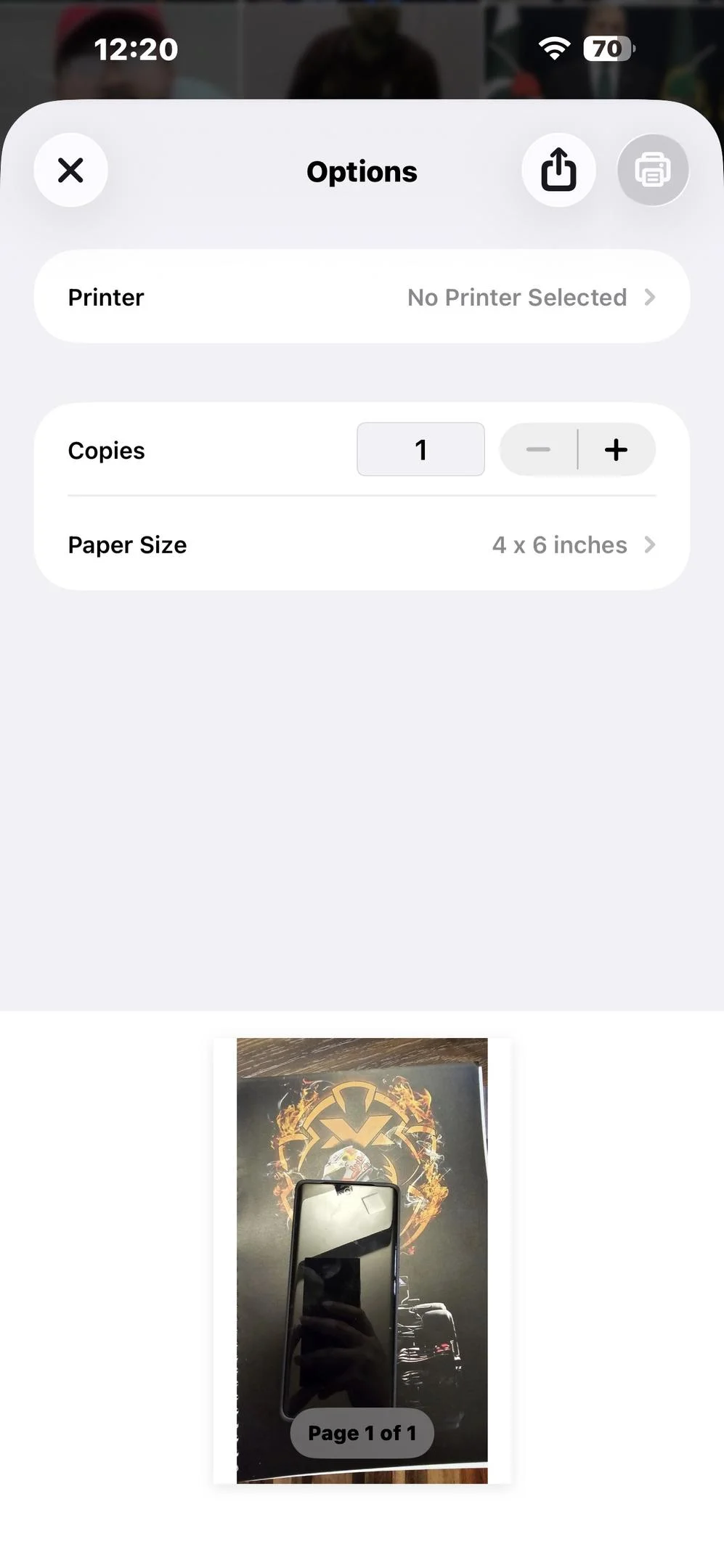
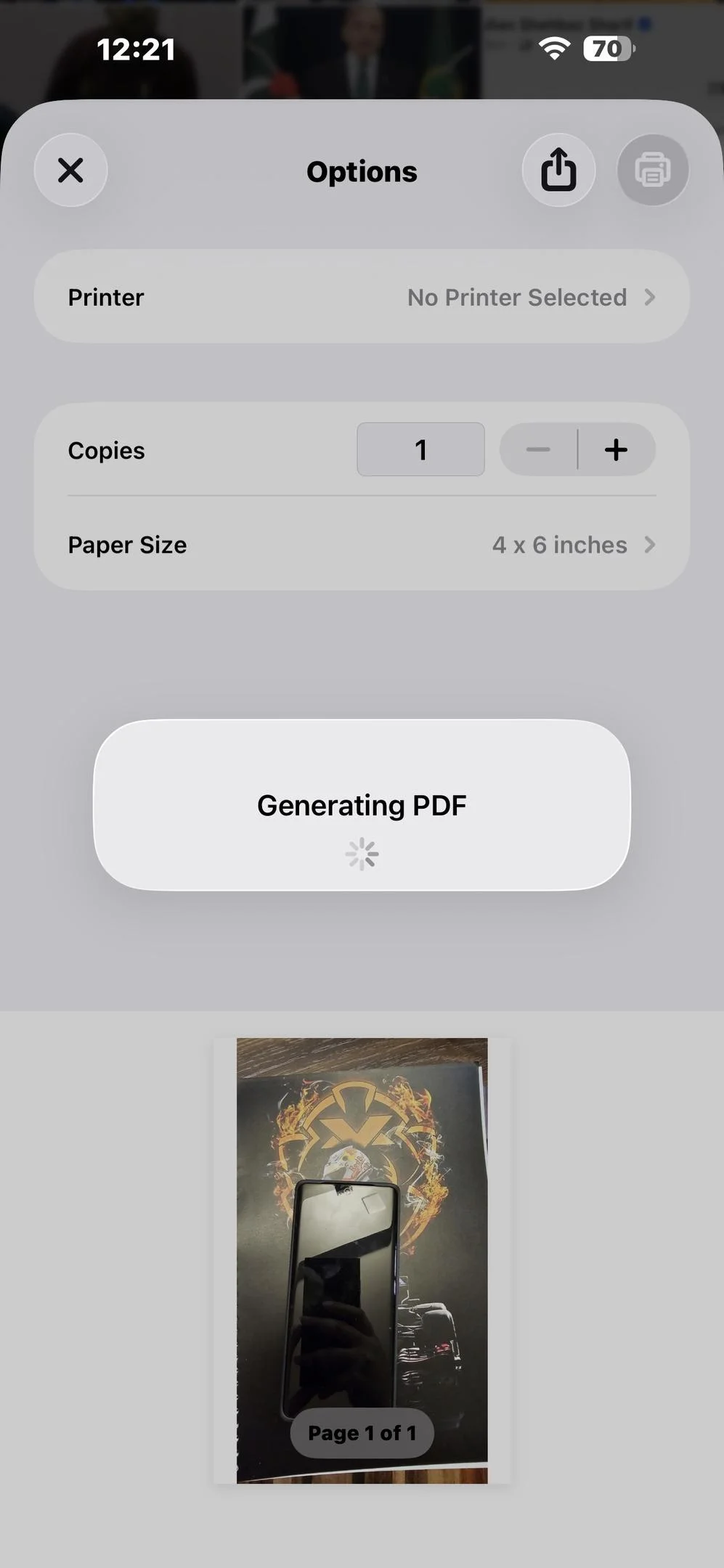
写真アプリを使用して画像をPDFに変換するには、写真を選択し、共有をタップし、プリントを選択し、プレビューで外側にピンチしてPDFを作成します。
このピンチ・トゥ・エクスパンドのトリックは、iOS 13以降を搭載した任意のiPhoneモデルで利用できます。 生成されるファイルは、名前を変更した画像ではなく、真のPDFです。
ファイルアプリの方法は、標準JPEGファイルとして保存された写真を変換する最も直接的なルートです。 ファイルアプリを使用することで、画像を選択して、クイックアクションを使用し、"PDFを作成"を選択して画像からpdfを作成できますが、JPEG画像のみで動作します。 iPhoneのファイルアプリは、JPEG画像のみをPDFに変換できます。このため、heicファイルはこのメソッドを使用するためにまずJPEGに変換する必要があります。
ステップ:
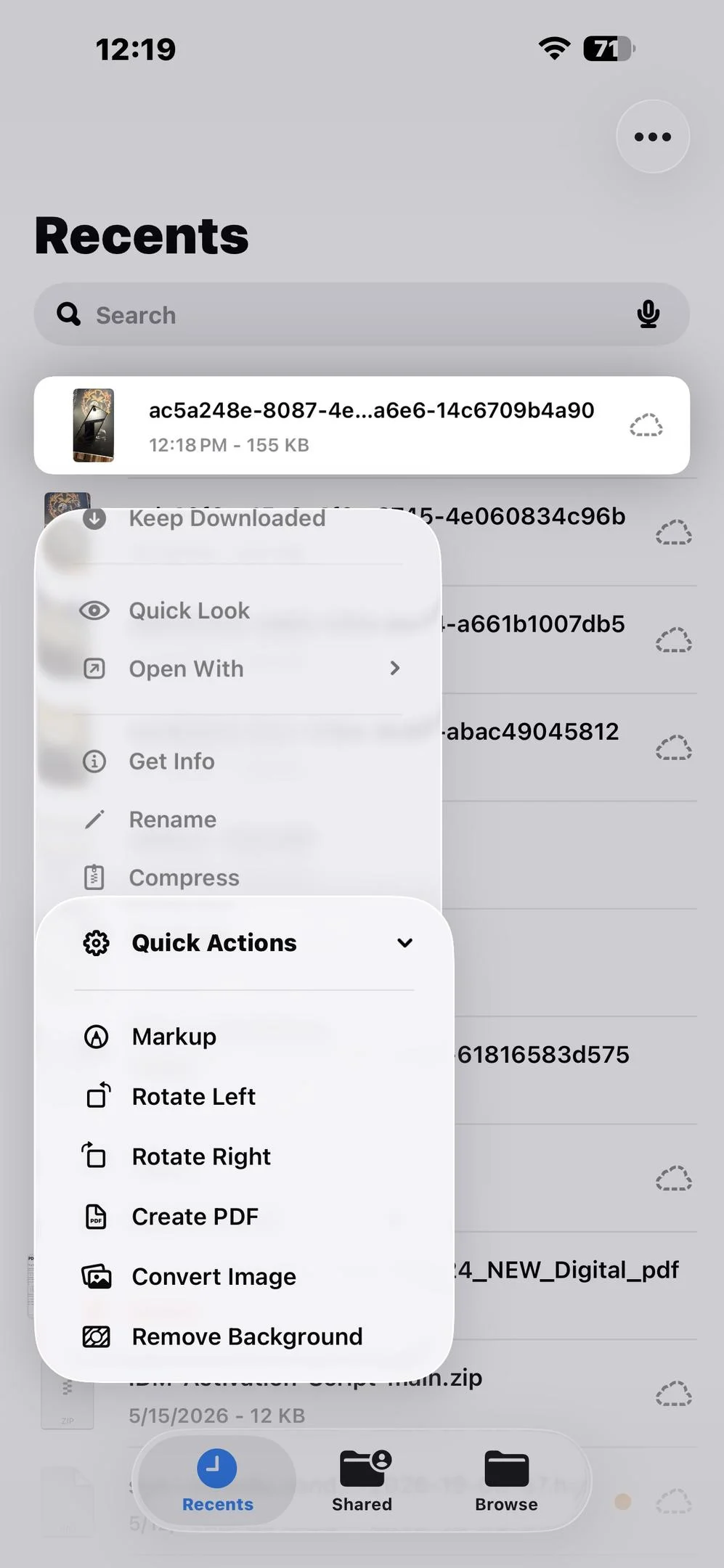
ファイルアプリでHEIC画像を長押しした場合、"Create PDF"オプションは表示されません。 方法1(写真アプリの印刷トリック)を使用するか、まず設定 > カメラ > フォーマット > 互換性が最も高いに移動してHEICをJPGに変換します。
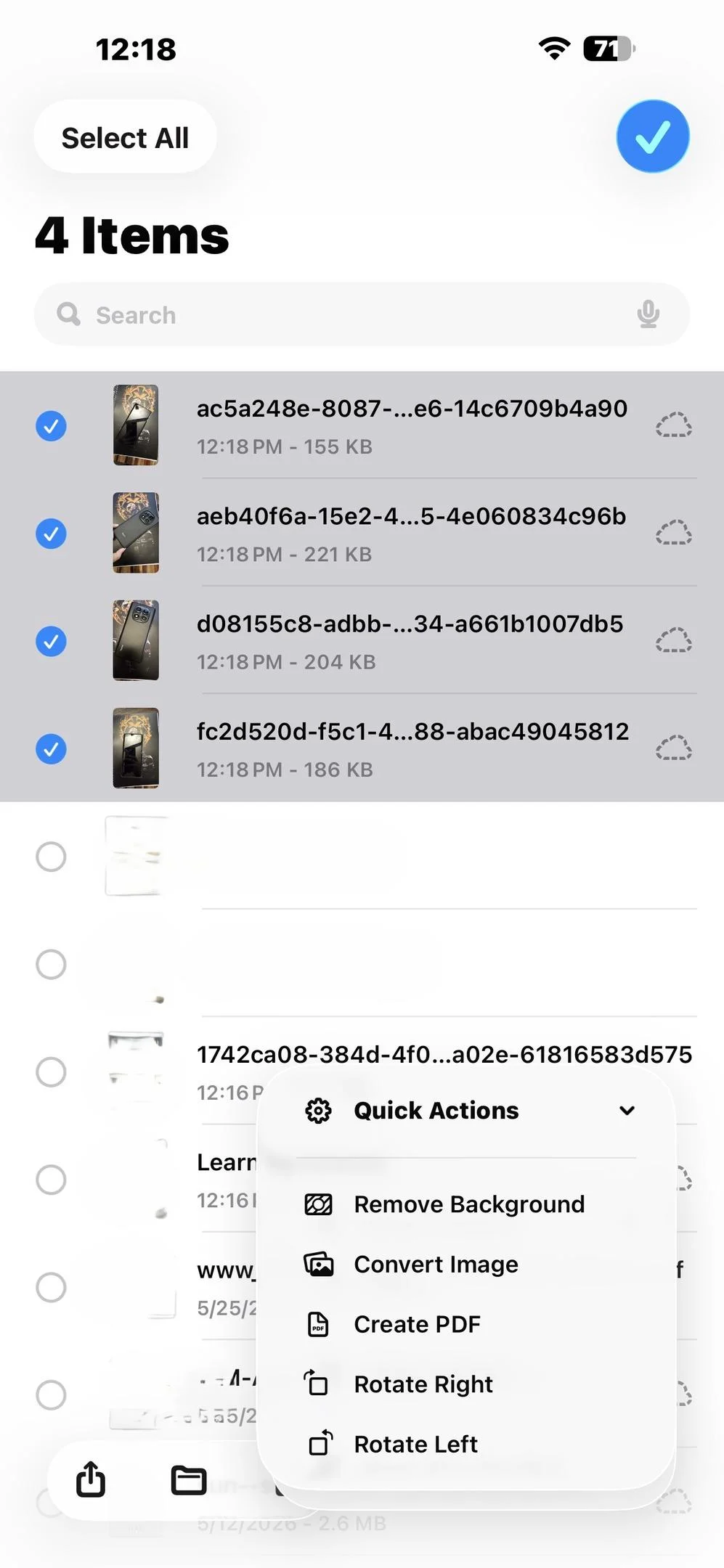
複数の画像を1つのpdfに統合する必要がある場合、ファイルアプリでは、数回のタップで複数の画像を1つのpdfにまとめることができます。 これは、フォトアルバム全体で撮影されたiPhone写真、たとえば一連の領収書スキャンやページごとに写真撮影された複数ページ文書のような場合に特に便利です。
ステップ:
この方法を使えば、すばやく複数の画像を統合でき、ファイルアプリはそれらをPDFドキュメントに並べます。
内蔵された方法が利用できない場合; たとえば、heic写真の変換回避策が面倒な場合や、pdfサインなどの高度な機能や無制限のマージツールへのアクセスが必要な場合には、オンラインpdfコンバータが実用的な代替手段です。これらのツールはデバイスのブラウザで実行され、インターネット接続のみを必要とします。
人気の選択肢にはAdobe Acrobat Online、Smallpdf、iLovePDFがあります。 それぞれ、heicファイル、png、およびjpgを含む画像ファイルを受け入れるto pdfコンバータを提供しています。
任意のPDFオンラインツールの一般的な手順:
iPhone上のSafariもしくはあなたの好みのブラウザを開き、pdfオンラインツールに移動します。
ファイルを開くまたはアップロードボタンをタップし、フォトライブラリから写真を選択するか、ツールがiPadOSでのドラッグ&ドロップをサポートしている場合はファイルをドロップします。
単一画像または複数画像をアップロードして、1つのpdfまたはマージされたpdfドキュメントを作成します。
ツールは画像ファイルを変換し、ダウンロードリンクを提示します。 保存を選択するか、共有アイコンをタップして変換されたpdfをファイルアプリまたはクラウドストレージに送ります。
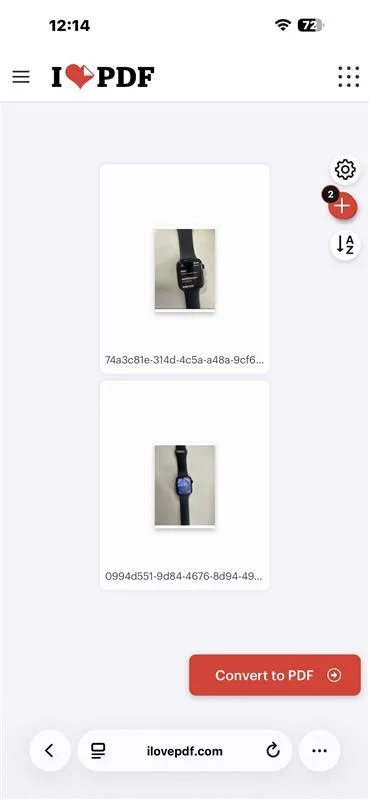 ブラウザ内の一般的なpdfツールも、pdfサイン、ページ順序の再配置、画像品質の調整を可能にし、内蔵オプションよりも多くのコントロールを提供しています。
iCloud Driveを使用している場合、変換されたPDFを直接iCloudフォルダに保存することで、すべてのAppleデバイスで即座に利用できるようになります。
変換されたPDFファイルサイズが非常に大きい
iPhone上で画像をPDFに変換する際の一般的な問題には、ファイルサイズが大きいことで、変換後に圧縮ツールを使用してそれを減らすことができます。 保存後、変換されたpdfをファイルアプリで開き、オンライン圧縮ツールまたはpdfツールアプリに送信してから共有します。
PDFがぼやけて見える
ユーザーはしばしば、変換されたpdfの画像品質がぼやけて見えると感じます。これは、低品質の写真から始めた場合や、圧縮を繰り返した場合に起こり得ます。 圧縮済みのコピーではなく、常に元の画像から始め、同じ画像を複数回圧縮に通すことを避けてください。
変換されたPDFが見つからない
一般的な問題は、変換されたpdfファイルが見つからないことで、これは通常、ファイルアプリを確認するか、検索バーでファイル名を検索することで解決できます。 ファイルアプリの方法を使用すると、新しいpdfドキュメントは元のファイルと同じフォルダに保存されます。
HEIC画像はファイルアプリのCreate PDFオプションを使用できない
iPhoneのファイルアプリは、JPEG画像のみをPDFに変換できます。 iPhoneの写真がheicファイルとして保存されている場合は、写真アプリの印刷方法(方法1)を使用してください。
共有シートに印刷オプションが表示されない
一部の古いiPhoneモデルでは、アプリアイコンの最初の行を過ぎてスクロールして、アクションリスト内に印刷オプションを見つけます。管理対象のデバイスでAirPrintがMDMプロファイル下で無効になっていないことを確認してください。
| 方法 | 画像フォーマット | 複数を統合 | インターネットが必要 |
|---|---|---|---|
| 写真アプリの印刷トリック | すべて (HEIC, JPG, PNG) | なし | なし |
| ファイルアプリのPDF作成 | JPEGのみ | なし | なし |
| ファイルアプリの複数選択 | JPEGのみ | はい | なし |
| PDFオンラインツール | すべてのフォーマット | はい | はい |
画像からpdfへの変換を自動化する必要がある.NETアプリケーションを構築している場合、IronPDFは、Appleのモバイルスタックに依存せず、すべての一般的な画像フォーマットで単一または複数の画像をpdfドキュメントに変換するためのクリーンなAPIを提供します。
IronPDFのImageToPdfConverter.ImageToPdf()メソッドは、jpg、png、TIFF、その他の一般的な画像ファイルを受け入れ、わずか数行のコードで適切に構造化されたpdfドキュメントを生成します。
Install-Package IronPdfusing IronPdf;
using IronPdf.Imaging;
// Convert a single image to PDF
PdfDocument singlePdf = ImageToPdfConverter.ImageToPdf("invoice_photo_1.jpg");
singlePdf.SaveAs("invoice_photo_1.pdf");
// Combine multiple images into one PDF document (one image per page)
string[] imagePaths = { "invoice_photo_1.jpg", "invoice_photo_2.jpg", "invoice_photo_3.jpg" };
PdfDocument combinedPdf = ImageToPdfConverter.ImageToPdf(imagePaths, ImageBehavior.CropPage);
combinedPdf.SaveAs("invoices_combined.pdf");ImageBehavior.CropPageは、各ページのサイズをそのソース画像に正確に合わせ、元の画像をパディングなしで保持します。 ライブラリは、Directory.EnumerateFiles() を使用してディレクトリ全体でのバッチジョブをサポートします。
無料トライアルから始めて、IronPDFの画像変換、PDFマージ、圧縮、編集機能を探索してください。
詳しい読み物:
すべてのiPhoneには、追加のアプリをインストールせずに画像をpdfファイルに変換するために必要なものがすべて備わっています。写真アプリの印刷トリックは数秒で任意のフォーマットを処理し、ファイルアプリの方法は迅速なJPEG変換のための最もクリーンなオプションであり、複数選択アプローチは複数の写真を1つのpdfに簡単にまとめます。 高度な機能やインターネット接続が利用可能な場合、オンラインpdfツールがギャップを埋めます。
チームが.NETでドキュメントワークフローを構築する際、IronPDFは、一般的なすべての画像フォーマットに対応した写真からpdfへのパイプラインをサーバー側で自動化します。 無料トライアルを入手し、画像からpdfへのパイプラインがどれだけ速く動作するかを確認してください。

Curtis Chauは、カールトン大学でコンピュータサイエンスの学士号を取得し、Node.js、TypeScript、JavaScript、およびReactに精通したフロントエンド開発を専門としています。直感的で美しいユーザーインターフェースを作成することに情熱を持ち、Curtisは現代のフレームワークを用いた開発や、構造の良い視覚的に魅力的なマニュアルの作成を楽しんでいます。



IronPDF はIRONSUITEの一部です
オフィス文書向けの.NET API製品10個

PDFがHTMLのように見える必要があるとき、迅速に。












