Verfasst vom Team bei Iron Software
Die Seiten einer PDF-Datei zu trennen geht schneller als die meisten Leute erwarten, und Sie können es auf fast jedem Gerät ohne die Installation schwerer Software durchführen. Egal, ob Sie eine einzelne Seite herausziehen, ein Kapitel speichern oder einen langen Bericht in mehrere kleinere Dokumente aufteilen möchten, das Ziel ist dasselbe: ein PDF-Dokument in die genauen Seiten verwandeln, die Sie benötigen. Der schnellste Weg für die meisten Menschen ist ein kostenloser Online-PDF-Splitter, bei dem Sie Ihre Datei hochladen, die spezifischen Seiten oder Bereiche auswählen, die Sie möchten, und die Ergebnisse in Sekundenschnelle herunterladen.
Wenn Sie offline bleiben möchten, bietet Ihr Computer bereits eine eingebaute Option. Sowohl Windows- als auch Mac-Maschinen können ein PDF mit der Drucken-zu-PDF-Funktion in einem Browser wie Microsoft Edge oder Chrome teilen, und spezielle Editoren geben Ihnen noch mehr Kontrolle darüber, wie die Seiten aufgeteilt werden. Jeder Ansatz hat seine Berechtigung, je nachdem, wie viele Dateien Sie erstellen müssen und wie stark Sie die Ausgabeeinstellungen anpassen möchten.
Dieser Leitfaden führt Sie durch fünf zuverlässige Wege zur Trennung von PDF-Seiten: kostenlose Online-Tools, der Browsertrick Drucken zu PDF, Adobe Acrobat, die manuelle Miniaturansichtenauswahl und eine programmatische Methode für Entwickler. Werkzeuge zum Aufteilen von PDFs umfassen spezielle Editoren, kostenlose Online-Tools und Browserdruckfunktionen, sodass für jede Situation eine Lösung vorhanden ist. Für Teams, die PDFs automatisch in ihren eigenen Anwendungen aufteilen müssen, behandeln wir auch IronPDF, eine .NET-Bibliothek, die dieselbe Arbeit im Code erledigt.
Methode 1: Verwenden Sie einen kostenlosen Online-PDF-Splitter
Der einfachste Weg, PDF-Dateien zu trennen, ist mit einem kostenlosen Web-Tool. Diese Online-Tools laufen in Ihrem Browser, sodass es nichts herunterzuladen und auf Ihrem Desktop einzurichten gibt. Sie können PDF-Dateien mit wenigen Klicks teilen: Navigieren Sie einfach zur Website, legen Sie Dateien in den Upload-Bereich und lassen Sie das Tool das Dokument für Sie verarbeiten.
Die meisten Splitter folgen demselben Ablauf. Ziehen Sie Ihre PDF-Datei auf die Seite oder klicken Sie auf die Hochladen-Schaltfläche, um sie auszuwählen. Sobald die Datei angezeigt wird, entscheiden Sie, wie Sie die Datei aufteilen. Viele Splitter ermöglichen es Ihnen, PDF-Seiten nach Seitenbereich, jeder einzelnen Seite oder einem festen Intervall zu teilen. Nachdem Sie gewählt haben, klicken Sie auf Teilen, und das Tool bereitet Ihre mehrere PDFs zum Download vor. Einige Dienste erlauben es Ihnen, alles in einem Ordner als ZIP-Datei zu speichern, damit Sie nicht jede Datei einzeln holen müssen. Diese Methode der Aufteilung einer langen Datei ist beliebt, da sie keine Software benötigt.
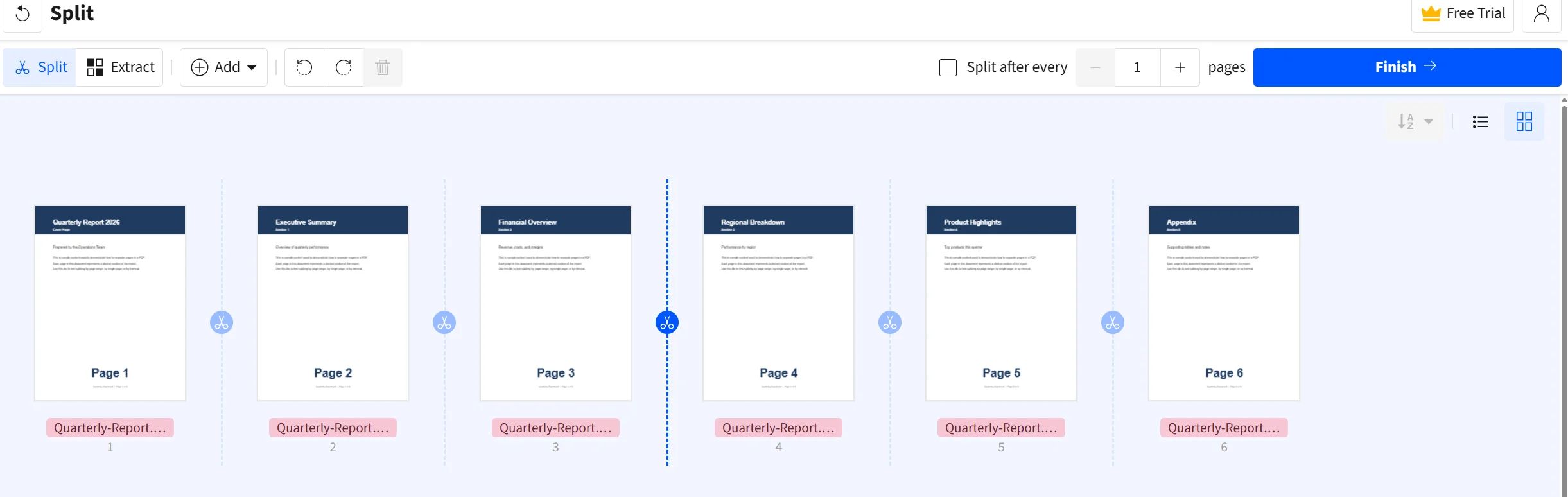 Ein nützliches Detail: Viele PDF-Splitter ermöglichen es Benutzern, mehrere separate Dateien aus einem einzigen PDF-Dokument zu erstellen, wobei einige Tools die Erstellung von bis zu 20 geteilten Dateien gleichzeitig ermöglichen. Das macht Online-Splitter zu einer starken Wahl, wenn Sie ein langes Handbuch oder einen Vertrag in klar beschriftete Bereiche unterteilen müssen.
Suchen Sie nach einem Splitter, der es Ihnen ermöglicht, PDFs ohne Bezahlung oder Anmeldung zu teilen. Viele PDF-Splitter erfordern Abonnements oder Gebühren basieren auf der Nutzung, aber einige Tools erlauben es Benutzern, PDFs ohne Bezahlung oder Anmeldung zu teilen, was ideal für eine schnelle einmalige Aufgabe ist.
Methode 2: Ein PDF mit Drucken zu PDF in Ihrem Browser teilen
Wenn Sie lieber nichts hochladen möchten, ist die Drucken-zu-PDF-Funktion in Windows und Mac integriert, und sie funktioniert direkt aus Ihrem Browser. Diese Methode ist praktisch, wenn Sie nur ein paar ausgewählte Seiten benötigen und Online-Tools vollständig meiden möchten.
Öffnen Sie Ihr PDF-Dokument in Microsoft Edge oder Chrome. Drücken Sie die Druckverknüpfung oder öffnen Sie das Druckmenü, ändern Sie dann den Drucker in Microsoft Print to PDF unter Windows oder Speichern als PDF auf einem Mac. Geben Sie im Feld Seiten die gewünschten Seitenzahlen oder Bereiche ein, wie zum Beispiel 1 bis 3, und speichern Sie das Ergebnis. Die Drucken-zu-PDF-Funktion ermöglicht es Benutzern, einen Teil eines PDF-Dokuments zu speichern, indem sie bestimmte Seiten auswählen, sodass Sie mit einer sauberen neuen Datei enden, die nur das enthält, was Sie gewählt haben.
Dieser Trick ist eine der einfachsten Methoden, um eine lange Datei in eine kürzere zu konvertieren. Benutzer können PDFs in Browsern wie Microsoft Edge oder Chrome öffnen und die Druckfunktion nutzen, um einzelne Seiten oder kleine Gruppen davon ohne zusätzliche Software zu speichern. Die gleichen Schritte funktionieren sowohl unter Windows als auch auf Mac, was es zu einer zuverlässigen Lösung macht, wenn Sie an einem Computer ohne installierten spezialisierten Editor sind.
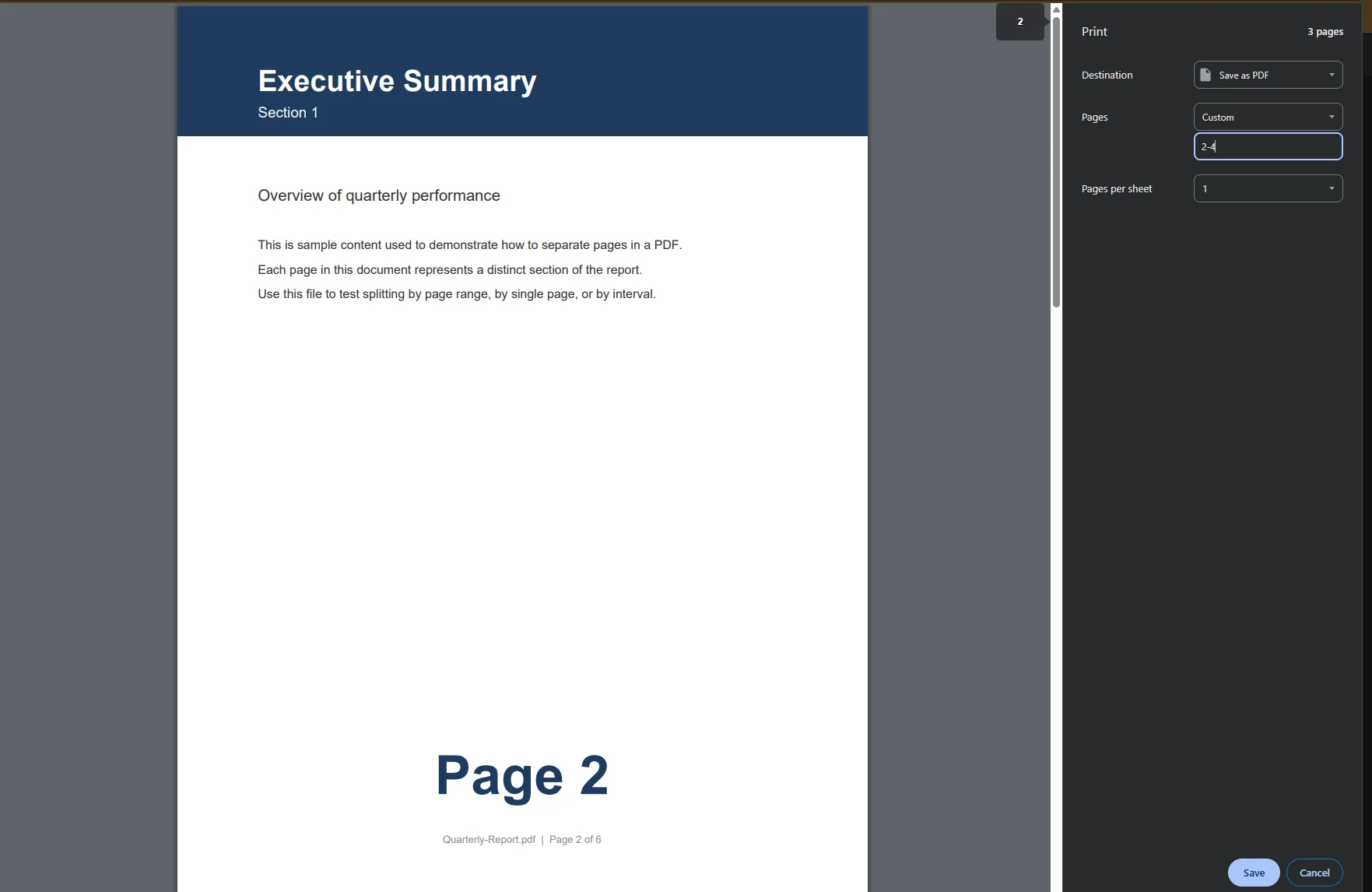 Eine Sache zu beachten: Der Browser-Weg eignet sich am besten zum Herausziehen eines Satzes ausgewählter Seiten auf einmal. Wenn Sie einen Bericht in viele Dateien gleichzeitig aufteilen müssen, ist ein Online-Splitter oder ein Desktop-Editor schneller, da Sie nur einmal den Prozess ausführen, anstatt den Druckschritt für jeden Abschnitt zu wiederholen.
Methode 3: Seiten in Adobe Acrobat trennen
Für Personen, deren Adobe-Software bereits vorhanden ist, bietet Adobe Acrobat ein spezielles Split-Tool mit mehr Ausgabemöglichkeiten als die Browser-Ansätze. Dies ist eine solide Wahl, wenn Sie regelmäßig mit großen PDFs arbeiten und wiederholbare Anweisungen für Ihre Beiträge und Berichte wünschen.
Öffnen Sie die PDF-Datei in Adobe Acrobat, wählen Sie dann das Werkzeug Seiten organisieren und wählen Sie Teilen. Von dort können Sie das Dokument auf verschiedene Weisen teilen. PDF-Dokumente können nach Seitenanzahl, Seitenbereich, Lesezeichen auf oberster Ebene oder Dateigröße geteilt werden. Wenn Sie die Teilung nach Dateigröße festlegen, bricht Acrobat die Datei in Teile, die klein genug zum Teilen per E-Mail sind, was hilft, wenn große Dateien zu groß sind, um gesendet zu werden.
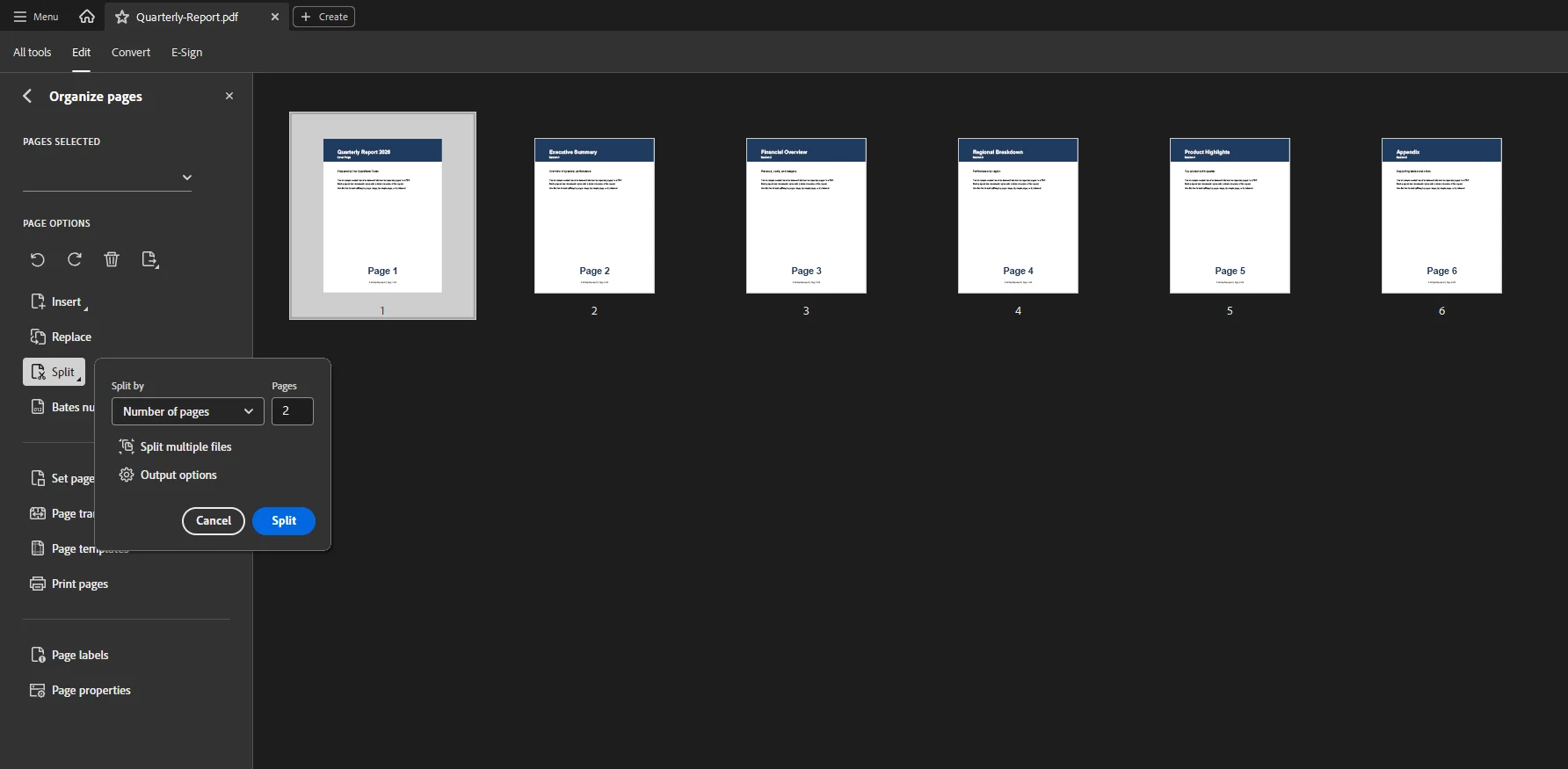 Acrobat lässt Sie auch wählen, wo Ihre neuen Dateien gespeichert werden. Nach dem Teilen eines PDFs werden die neu erstellten Dateien in der Regel an demselben Ort wie das Originaldokument gespeichert, was es leicht macht, sie nach Abschluss des Prozesses zu finden. Sie können die Ausgabeeinstellungen auch auf einen anderen Ordner lenken, wenn Sie Ihre Originaldateien separat halten möchten. Diese Kontrolle ist der Grund, warum viele Fachleute zu Adobe greifen, wenn sie täglich mit sensiblen Verträgen oder langen Handbüchern hantieren, da die Anweisungen von einer Datei zur nächsten gleich bleiben.
Das Trennen von PDF-Seiten kann durch das Teilen nach bestimmten Seitenbereichen, das Trennen von jeder einzelnen Seite, das Teilen an Lesezeichen auf oberster Ebene oder das Festlegen eines Seitenzählungsintervalls wie das Erstellen einer neuen Datei alle zwei Seiten erfolgen.
Methode 4: Seiten manuell mit Miniaturansichten trennen
Manchmal möchten Sie keine festen Bereiche; Sie möchten genaue PDF-Seiten von Hand auswählen. Die meisten modernen Editoren zeigen ein Scherenwerkzeug-Symbol oder ein Panel mit Seitenminiaturen, mit dem Sie dies nach Augenmaß tun können. Benutzer können Seiten manuell mit Miniaturansichten trennen oder spezifische Intervalle setzen, um ein PDF in mehrere Teile zu teilen, abhängig vom verwendeten Tool.
Um auf diese Weise zu arbeiten, öffnen Sie die Miniaturansicht, klicken Sie dann auf das Scherenwerkzeug-Symbol zwischen zwei Seiten, um einen Trennungspunkt zu markieren, oder ziehen Sie Seiten in ihre eigene Gruppe. Dieser visuelle Ansatz ist großartig für unordentliche Scans, bei denen die Daten keinem ordentlichen Muster folgen, da Sie jede Seite sehen können, bevor Sie entscheiden. Sie bleiben in voller Kontrolle darüber, welche einzelnen Seiten in jedes separate PDF gehen.
Wenn Sie das Gegenteil von Teilen benötigen, lassen dieselben Editoren in der Regel zu, dass Sie Dateien wieder zusammenführen oder Seiten löschen, die Sie nicht mehr benötigen. Das Entfernen einer Seite kann die Gesamtdateigröße verkleinern, bevor Sie den Rest teilen, und gleichzeitig können Sie die Reihenfolge bearbeiten.
Methode 5: Ein Hinweis für Mobil- und Tablet-Nutzer
Das Teilen ist nicht auf einen Laptop oder Desktop beschränkt. PDF-Split-Tools sind von verschiedenen Geräten, einschließlich Desktops, Laptops und Mobiltelefonen, zugänglich, was es für Benutzer bequem macht, PDFs unterwegs zu teilen. Wenn Sie nicht in der Nähe Ihres Computers sind, können Sie Dateien dennoch von einem iPad oder iPhone mit denselben Online-Diensten oder einer mobilen App trennen.
Der mobile Ablauf spiegelt den des Desktops wider. Sie laden oder teilen die PDF-Datei in mehrere Teile, wählen Ihre Bereiche, und die App speichert diese auf Ihrem Gerät oder in einem Cloud-Ordner. Dies ist nützlich, wenn ein einzelnes PDF in Ihrem Postfach landet und Sie nur ein Beispielabschnitt an einen Kollegen weiterleiten müssen, bevor Ihr nächstes Meeting beginnt.
Häufige Probleme und Fehlerbehebung
Selbst einfaches Teilen kann auf ein paar Stolpersteine stoßen. Hier sind die häufigsten und wie Sie sie beheben können.
Große Dateien weigern sich hochzuladen.
Einige Online-Tools beschränken die Dateigröße, die Sie hochladen können. Wenn Ihre PDF-Datei zu groß ist, versuchen Sie einen Desktop-Editor oder komprimieren Sie zuerst das Dokument und teilen Sie es dann. Komprimieren und dann Teilen hält den Upload klein und den Vorgang schnell.
Seiten kommen in der falschen Reihenfolge heraus.
Wenn Ihre geteilten Gruppen wirr erscheinen, überprüfen Sie die von Ihnen eingegebenen Bereiche erneut. Ein Bereich wie 5-2 wird sich nicht wie erwartet verhalten, geben Sie daher immer die niedrigere Nummer zuerst ein.
Sie stoßen auf eine Bezahlschranke oder einen Login-Bildschirm.
Viele Splitter drängen Sie vor dem Download zu Anmeldungen oder einem kostenpflichtigen Konto. Wenn Sie nur eine einmalige Teilung benötigen, suchen Sie nach einem Dienst, der ohne Zahlung oder Konto beendet. Einige verlangen von Ihnen, sich nur anzumelden, um Wasserzeichen zu entfernen, sodass der kostenlose Weg für einfaches Teilen dennoch funktionieren kann.
Die neuen Dateien sind verschwunden.
Denken Sie daran, dass Ihre geteilten Dateien in den meisten Editoren im selben Ordner wie das Original gespeichert werden. Wenn Sie sie nicht finden, sortieren Sie diesen Ordner nach Datum und suchen Sie nach Dateien, die zu der Zeit erstellt wurden, zu der Sie die Teilung durchgeführt haben.
Sie müssen eine Teilung rückgängig machen.
Das Teilen ändert niemals Ihr Original, sodass Sie immer eine saubere Master-Kopie behalten. Wenn eine Teilung schiefgeht, führen Sie sie einfach erneut aus oder fügen Sie die Stücke wieder zu einem Dokument zusammen. Das Original griffbereit zu haben, bedeutet, dass Sie frei mit verschiedenen Bereichen experimentieren können, bis das Ergebnis genau dem entspricht, was Sie benötigen.
Die Dateien sind größer als erwartet.
Das Teilen eines einzelnen PDFs in viele kleinere kann manchmal die Gesamtdateigröße erhöhen, da jede neue Datei ihre eigene Struktur trägt. Wenn der Speicherplatz knapp ist, komprimieren Sie die ausgewählten Seiten, nachdem Sie sie geteilt haben, oder trennen Sie nur die spezifischen Seiten, die Sie tatsächlich benötigen, anstatt das gesamte Dokument zu trennen.
Schnellreferenz: Vergleich der Methoden
Für Entwickler: Trennung von PDF-Seiten mit IronPDF
Für .NET-Entwickler, die PDF-Dateien automatisch trennen müssen, verwandelt IronPDF die gesamte Aufgabe in nur wenige Zeilen C#. Anstatt für jede Datei durch eine Benutzeroberfläche zu klicken, können Sie ein PDF-Dokument nach Seite, Bereich oder in festen Intervallen in Ihrer eigenen Anwendung trennen, was auf Millionen von Dokumenten skaliert.
Die Hauptmethode ist CopyPages(), die die von Ihnen angeforderten Seiten in ein brandneues PdfDocument-Objekt extrahiert. Das Beispiel unten lädt einen Bericht, speichert die erste Seite separat und speichert dann einen Bereich von Seiten als zweite Datei.
using IronPdf;

// Load the source PDF document from disk
PdfDocument pdf = PdfDocument.FromFile("Quarterly-Report.pdf");

// Separate a single page (page 1, zero-based index 0)
PdfDocument firstPage = pdf.CopyPage(0);
firstPage.SaveAs("Page-1.pdf");

// Separate a specific range of pages (pages 2 to 4)
PdfDocument section = pdf.CopyPages(1, 3);
section.SaveAs("Section.pdf");
using IronPdf;

// Load the source PDF document from disk
PdfDocument pdf = PdfDocument.FromFile("Quarterly-Report.pdf");

// Separate a single page (page 1, zero-based index 0)
PdfDocument firstPage = pdf.CopyPage(0);
firstPage.SaveAs("Page-1.pdf");

// Separate a specific range of pages (pages 2 to 4)
PdfDocument section = pdf.CopyPages(1, 3);
section.SaveAs("Section.pdf");
C#
Um jede einzelne Seite in eine eigene Datei zu trennen, besteht eine allgemeine Methode darin, über die Seitenanzahl zu schleifen und jede nacheinander zu speichern. Dies spiegelt eine Split-Funktion wider, die das Dokument alle 1 Seite unterbricht.
using IronPdf;

PdfDocument pdf = PdfDocument.FromFile("Quarterly-Report.pdf");

// Create one separate PDF for each page in the document
for (int i = 0; i < pdf.PageCount; i++)
{
    PdfDocument singlePage = pdf.CopyPage(i);
    singlePage.SaveAs($"Page-{i + 1}.pdf");
}
using IronPdf;

PdfDocument pdf = PdfDocument.FromFile("Quarterly-Report.pdf");

// Create one separate PDF for each page in the document
for (int i = 0; i < pdf.PageCount; i++)
{
    PdfDocument singlePage = pdf.CopyPage(i);
    singlePage.SaveAs($"Page-{i + 1}.pdf");
}
C#
Da die geteilten Dateien geschrieben werden, wohin Sie sie zeigen, können Sie sie alle in einen einzelnen Ausgabefolder legen und später in Ihrer Pipeline abholen. Die Methode behandelt große PDFs problemlos und bewahrt das ursprüngliche Format, sodass die Daten und das Layout jeder Seite die Teilung genau überstehen, wie sie waren.
Um zu beginnen, installieren Sie die Bibliothek vom NuGet-Paketmanager:
Install-Package IronPdf
Install-Package IronPdf
SHELL
Sie können die vollständige Trennungsanleitung in der IronPDF-Trenndokumentation erkunden, eine kostenlose Testversion herunterladen, um sie an Ihren eigenen Dateien zu testen, und den offiziellen Leitfaden zum Einstieg für Einrichtungsdetails lesen.
Weiterführende Literatur:
Zusammenfassung
Die Wahl, wie Sie PDF-Seiten trennen, hängt wirklich davon ab, wie oft Sie es tun. Für eine schnelle, einmalige Aufgabe wird Sie ein kostenloser Online-PDF-Splitter oder das eingebaute Druck-zu-PDF-Tool in Ihrem Browser in weniger als einer Minute fertig haben, kein Konto erforderlich. Wenn Sie mehr Kontrolle über Dateigröße, Lesezeichen oder Ausgabeeinstellungen benötigen, bieten Adobe Acrobat und editorbasierte Editoren auf Miniaturansichten die Möglichkeit zur Anpassung und sogar das Löschen von Seiten oder das Zusammenführen von Abschnitten während des Vorgangs.
Für alle, die Dateien im großen Maßstab aufteilen müssen, ist es klug, die Arbeit in den Code zu verlegen. IronPDF ermöglicht es .NET-Teams, ein PDF zu teilen, Seiten zu konvertieren und mehrere Dateien programmatisch neu zu organisieren, und Sie können es mit einer kostenlosen Testversion ausprobieren, bevor Sie sich verpflichten. Egal wie Sie teilen, Ihr Original bleibt immer sicher, also zögern Sie nicht zu experimentieren.























