Escrito pela equipe da Iron Software
Separar as páginas de um arquivo PDF é mais rápido do que a maioria das pessoas espera, e você pode fazer isso em quase qualquer dispositivo sem instalar softwares pesados. Seja que você queira retirar uma única página, salvar um capítulo ou dividir um relatório longo em vários documentos menores, o objetivo é o mesmo: transformar um documento PDF nas páginas exatas que você precisa. A rota mais rápida para a maioria das pessoas é um divisor de PDF online grátis, onde você carrega seu arquivo, escolhe as páginas ou intervalos específicos que deseja e baixa os resultados em segundos.
Se preferir ficar offline, seu computador já tem uma opção embutida. Tanto as máquinas Windows quanto as Mac podem dividir um PDF usando o recurso Imprimir em PDF dentro de um navegador como Microsoft Edge ou Chrome, e editores dedicados oferecem ainda mais controle sobre como as páginas são divididas. Cada abordagem tem seu lugar, dependendo de quantos arquivos múltiplos você precisa criar e de quanto você quer personalizar as opções de saída.
Este guia percorre cinco maneiras confiáveis de separar páginas de PDF: ferramentas online gratuitas, o truque do navegador Imprimir em PDF, Adobe Acrobat, seleção manual de miniaturas e um método programático para desenvolvedores. As ferramentas para dividir PDFs incluem editores dedicados, ferramentas online gratuitas e funções de impressão do navegador, por isso há uma solução para cada situação. Para equipes que precisam dividir PDFs automaticamente dentro de seus próprios aplicativos, também abordamos IronPDF, uma biblioteca .NET que realiza o mesmo trabalho em código.
Método 1: Use um Divisor de PDF Gratuito Online
A maneira mais fácil de separar arquivos PDF é com uma ferramenta web gratuita. Essas ferramentas online rodam dentro do seu navegador, então não há nada para baixar e nada para configurar no seu desktop. Você pode dividir arquivos PDF em alguns cliques: simplesmente navegue até o site, solte os arquivos na área de upload e deixe a ferramenta processar o documento para você.
A maioria dos divisores segue o mesmo fluxo. Arraste seu arquivo PDF para a página ou clique no botão de upload para procurá-lo. Uma vez que o arquivo aparece, você decide como dividi-lo. Muitos divisores permitem que você divida páginas PDF por intervalo de páginas, por cada página individual ou por um intervalo fixo. Depois de escolher, você clica em dividir, e a ferramenta prepara seus múltiplos PDFs para download. Alguns serviços permitem que você salve tudo em uma pasta como um ZIP, assim você não precisa pegar cada arquivo de uma vez. Esse modo de dividir um arquivo longo é popular porque não requer nenhum software.
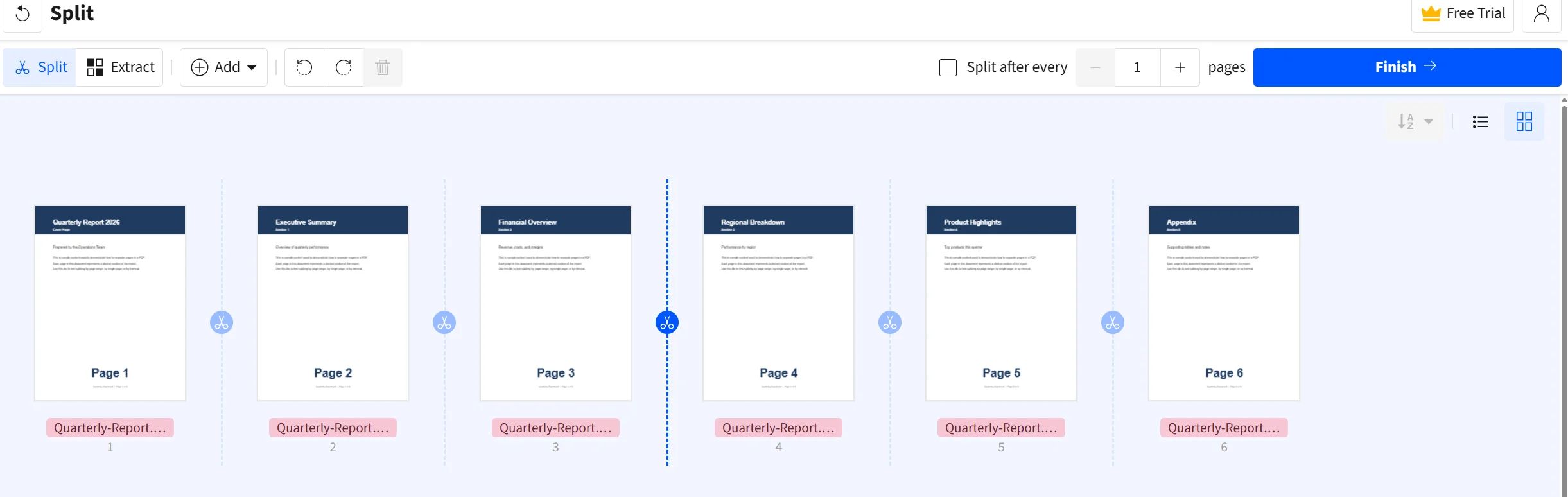 Um detalhe útil a saber: muitos divisores de PDF permitem que os usuários criem vários arquivos separados a partir de um único documento PDF, com algumas ferramentas permitindo a criação de até 20 arquivos divididos de uma vez. Isso torna os divisores online uma escolha forte quando você precisa dividir um manual longo ou contrato em intervalos claramente rotulados.
Procure um divisor que permita dividir PDFs sem qualquer pagamento ou inscrições. Muitos divisores de PDF exigem assinaturas ou taxas baseadas no uso, mas algumas ferramentas permitem que os usuários dividam PDFs sem qualquer pagamento ou inscrições, o que é ideal para um trabalho rápido de uma única vez.
Se você prefere não fazer upload de nada, a função Imprimir em PDF está embutida no Windows e no Mac, e funciona direto do seu navegador. Esse método é prático quando você só precisa de algumas páginas selecionadas e quer evitar totalmente as ferramentas online.
Abra seu documento PDF no Microsoft Edge ou no Chrome. Pressione o atalho de impressão ou abra o menu de impressão, depois mude a impressora para Microsoft Print to PDF no Windows ou Salvar como PDF em um Mac. Não campo Páginas, digite os números ou intervalos de páginas que deseja, como 1 a 3, depois salve o resultado. A função Imprimir em PDF permite que os usuários salvem um subconjunto de um documento PDF selecionando páginas específicas, então você finaliza com um novo arquivo limpo contendo apenas o que escolheu.
Esse truque é uma das maneiras mais simples de converter um arquivo longo em um mais curto. Os usuários podem abrir PDFs em navegadores como Microsoft Edge ou Chrome e usar a função de impressão para salvar páginas individuais ou pequenos grupos delas sem nenhum software extra. Os mesmos passos funcionam tanto no Windows quanto no Mac, o que o torna um recurso confiável quando você está em uma máquina sem um editor dedicado instalado.
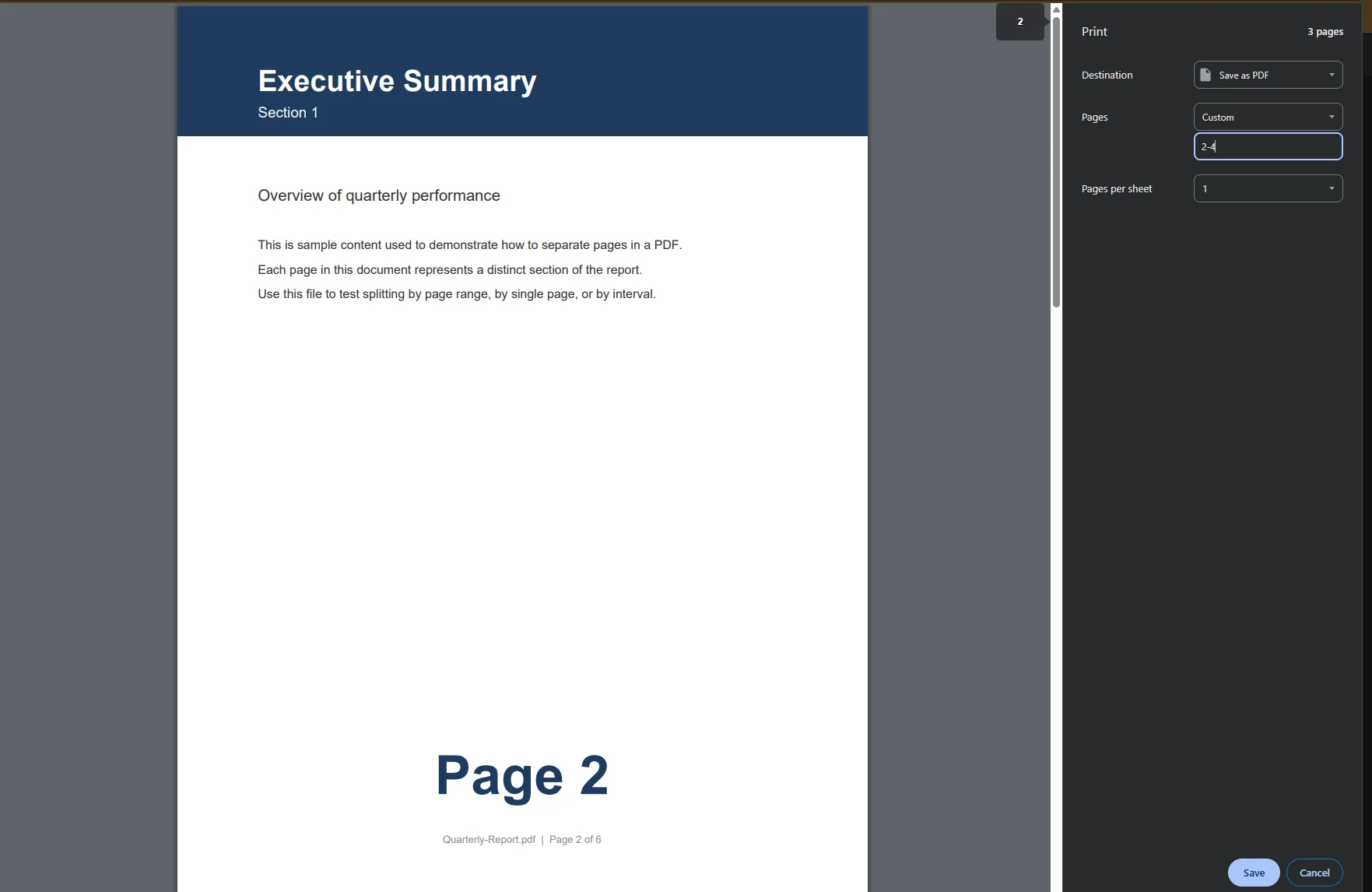 Uma coisa a ter em mente: a rota do navegador é melhor para extrair um conjunto de páginas selecionadas de cada vez. Se você precisar dividir um relatório em muitos arquivos múltiplos de uma só vez, um divisor online ou um editor de desktop será mais rápido, já que você só executa o processo uma vez, em vez de repetir a etapa de impressão para cada seção.
Método 3: Separar Páginas no Adobe Acrobat
Para pessoas que já possuem software Adobe, oAdobe Acrobatoferece uma ferramenta de Divisão dedicada com mais opções de saída do que a abordagem do navegador. Essa é uma escolha sólida quando você trabalha regularmente com grandes PDFs e quer instruções repetíveis para seus posts e relatórios.
Abra o arquivo PDF no Adobe Acrobat, depois escolha a ferramenta Organizar Páginas e selecione Dividir. A partir daí você pode dividir o documento de várias maneiras. Os documentos PDF podem ser divididos por número de páginas, intervalo de páginas, marcadores de nível superior ou tamanho de arquivo. Se você configurar a divisão por tamanho de arquivo, o Acrobat divide o arquivo em partes pequenas o suficiente para serem compartilhadas por e-mail, o que ajuda quando arquivos grandes são muito grandes para serem enviados.
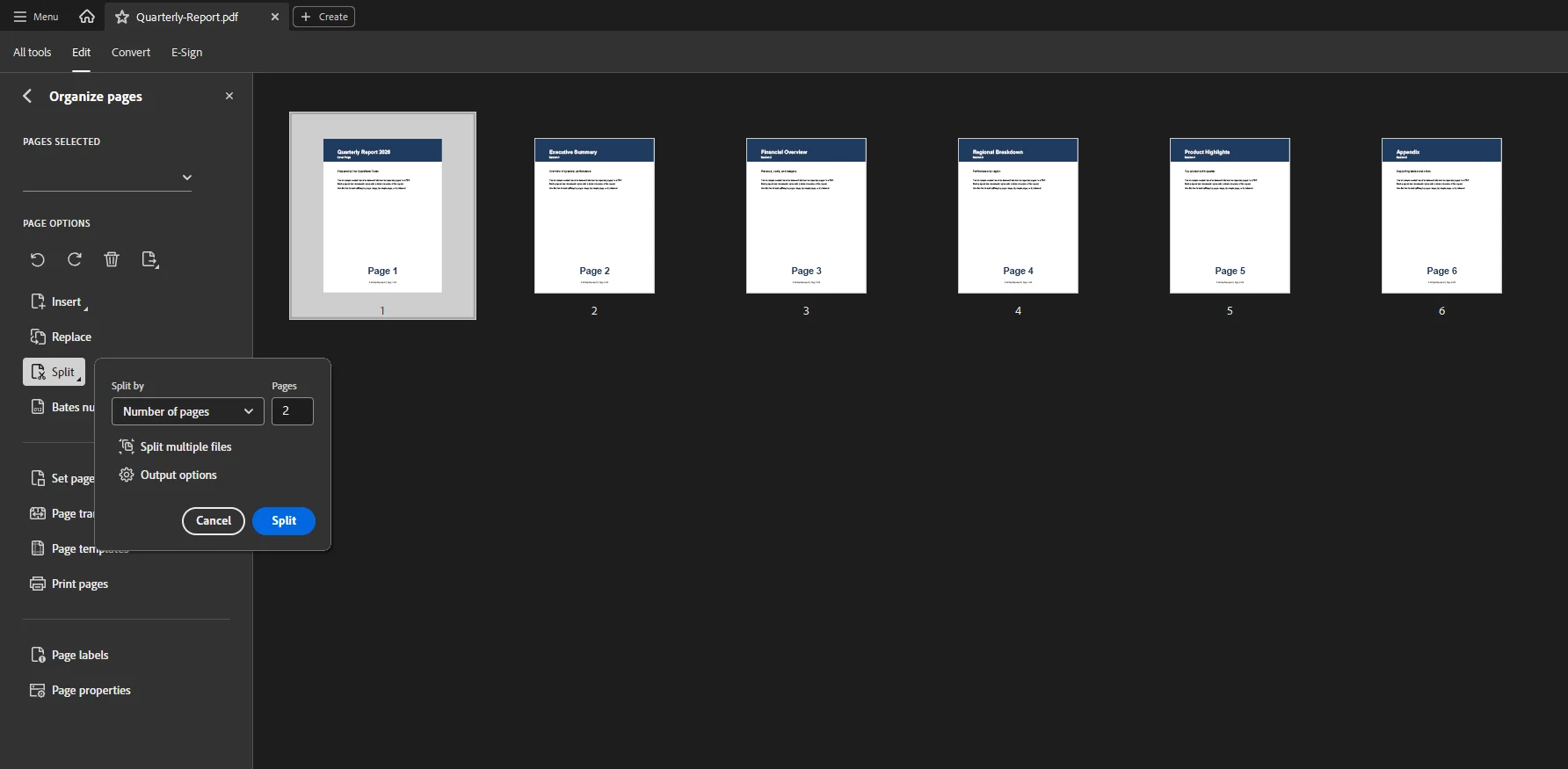 O Acrobat também permite que você escolha onde seus novos arquivos ficarão. Após dividir um PDF, os arquivos recém-criados geralmente são salvos no mesmo local que o documento original, tornando fácil encontrá-los após o processo estar completo. Você também pode apontar as opções de saída para uma pasta diferente se quiser manter seus originais separados. Esse nível de controle é o motivo pelo qual muitos profissionais recorrem ao Adobe quando eles lidam com contratos sensíveis ou manuais longos todos os dias, já que as instruções permanecem as mesmas de um arquivo para o próximo.
Separar páginas de PDF pode ser feito dividindo por intervalos específicos de páginas, separando cada página individual, dividindo em marcadores de nível superior ou configurando um intervalo de contagem de páginas como criar um novo arquivo a cada 2 páginas.
Método 4: Separar Páginas Manualmente Usando Miniaturas
Às vezes você não quer intervalos fixos; você quer escolher páginas PDF exatas. A maioria dos editores modernos mostra um ícone de ferramenta de tesoura ou um painel de miniaturas de páginas que permite fazer isso visualmente. Os usuários podem separar páginas manualmente usando miniaturas ou definir intervalos específicos para dividir um PDF em várias partes, dependendo da ferramenta usada.
Para trabalhar dessa forma, abra a visualização de miniaturas e clique no ícone de ferramenta de tesoura entre duas páginas para marcar um ponto de divisão, ou arraste as páginas para fora em seu próprio grupo. Esta abordagem visual é excelente para digitalizações desorganizadas onde os dados não seguem um padrão limpo, porque você pode ver cada página antes de decidir. Você permanece no controle total de quais páginas individuais entram em cada PDF separado.
Quando precisar do contrário de dividir, os mesmos editores geralmente permitem que você mescle arquivos novamente ou exclua páginas que não deseja mais. Remover uma página pode diminuir o tamanho total do arquivo antes mesmo de você dividir o restante, e você pode editar a ordem ao mesmo tempo.
Método 5: Uma Nota sobre Usuários de Celular e Tablet
A divisão não é limitada a um laptop ou desktop. As ferramentas de divisão de PDF podem ser acessadas de vários dispositivos, incluindo desktops, laptops e telefones celulares, tornando conveniente para os usuários dividir PDFs em movimento. Se você estiver longe do seu computador, pode ainda separar arquivos de um iPad ou iPhone usando os mesmos serviços online de PDF ou um aplicativo móvel.
O fluxo móvel espelha o do desktop. Você carrega ou compartilha o PDF em várias partes, escolhe seus intervalos e o aplicativo salva-os no seu dispositivo ou pasta na nuvem. Isso é útil quando um único PDF chega na sua caixa de entrada e você precisa encaminhar apenas uma seção de exemplo para um colega antes da sua próxima reunião.
Problemas Comuns e Solução de Problemas
Mesmo a divisão simples pode encontrar alguns obstáculos. Aqui estão os mais comuns e como corrigi-los.
Arquivos grandes se recusam a carregar.
Algumas ferramentas online limitam o tamanho do arquivo que você pode inserir. Se seu arquivo PDF for muito grande, tente um editor de desktop ou comprima o documento primeiro, depois separe-o. Comprimir e depois dividir mantém o upload pequeno e o processo rápido.
As páginas estão na ordem errada.
Se seus grupos divididos parecerem desordenados, confira novamente os intervalos que você digitou. Um intervalo como 5-2 não se comportará como esperado, então sempre insira o número menor primeiro.
Você atingiu um paywall ou tela de login.
Muitos divisores o empurram para inscrições ou uma conta paga antes de você poder baixar. Se você só precisa de uma divisão de uma vez, procure um serviço que finalize sem pagamento ou sem conta. Alguns exigem que você faça login apenas para remover marcas d'água, então o caminho gratuito ainda pode funcionar para divisão simples.
Os novos arquivos desapareceram.
Lembre-se de que, na maioria dos editores, seus arquivos divididos são salvos na mesma pasta que o original. Se você não conseguir encontrá-los, organize essa pasta por data e procure por arquivos criados no momento em que você realizou a divisão.
Você precisa desfazer uma divisão.
Dividir nunca altera seu original, então você sempre mantém uma cópia mestre limpa. Se uma divisão der errado, basta executá-la novamente ou mesclar as partes de volta em um documento. Ter o original à mão significa que você pode experimentar livremente com diferentes intervalos até que o resultado seja exatamente o que precisa.
Os arquivos são maiores do que você esperava.
Dividir um único PDF em muitos menores às vezes pode aumentar o tamanho total do arquivo, porque cada novo arquivo carrega sua própria estrutura. Se o armazenamento for apertado, compacte as páginas selecionadas após dividi-las ou divida apenas as páginas específicas de que realmente precisa, em vez de separar o documento inteiro.
Referência Rápida: Comparando os Métodos
Para desenvolvedores .NET que precisam separar arquivos PDF automaticamente, IronPDF transforma todo o trabalho em algumas linhas de C#. Em vez de clicar em uma interface para cada arquivo, você pode dividir um documento PDF por página, intervalo ou por um intervalo definido dentro do seu próprio aplicativo, que escala para milhões de documentos.
O método principal é CopyPages(), que extrai as páginas que você solicita em um novo objeto PdfDocument. O exemplo abaixo carrega um relatório, salva a primeira página por conta própria, depois salva um intervalo de páginas como um segundo arquivo.
using IronPdf;

// Load the source PDF document from disk
PdfDocument pdf = PdfDocument.FromFile("Quarterly-Report.pdf");

// Separate a single page (page 1, zero-based index 0)
PdfDocument firstPage = pdf.CopyPage(0);
firstPage.SaveAs("Page-1.pdf");

// Separate a specific range of pages (pages 2 to 4)
PdfDocument section = pdf.CopyPages(1, 3);
section.SaveAs("Section.pdf");
using IronPdf;

// Load the source PDF document from disk
PdfDocument pdf = PdfDocument.FromFile("Quarterly-Report.pdf");

// Separate a single page (page 1, zero-based index 0)
PdfDocument firstPage = pdf.CopyPage(0);
firstPage.SaveAs("Page-1.pdf");

// Separate a specific range of pages (pages 2 to 4)
PdfDocument section = pdf.CopyPages(1, 3);
section.SaveAs("Section.pdf");
C#
Para dividir cada página individual em seu próprio arquivo, um método comum envolve iterar sobre a contagem de páginas e salvar cada uma por sua vez. Isso espelha um conjunto de recursos de divisão para quebrar o documento a cada 1 página.
using IronPdf;

PdfDocument pdf = PdfDocument.FromFile("Quarterly-Report.pdf");

// Create one separate PDF for each page in the document
for (int i = 0; i < pdf.PageCount; i++)
{
    PdfDocument singlePage = pdf.CopyPage(i);
    singlePage.SaveAs($"Page-{i + 1}.pdf");
}
using IronPdf;

PdfDocument pdf = PdfDocument.FromFile("Quarterly-Report.pdf");

// Create one separate PDF for each page in the document
for (int i = 0; i < pdf.PageCount; i++)
{
    PdfDocument singlePage = pdf.CopyPage(i);
    singlePage.SaveAs($"Page-{i + 1}.pdf");
}
C#
Como os arquivos divididos são escritos onde quer que você os direcione, você pode colocá-los todos em uma única pasta de saída e pegá-los mais tarde no seu pipeline. A abordagem lida confortavelmente com grandes PDFs e mantém o formato original intacto, portanto, os dados e o layout de cada página sobrevivem à divisão exatamente como estavam.
Para começar, instale a biblioteca do gerenciador de pacotes NuGet:
Install-Package IronPdf
Install-Package IronPdf
SHELL
Você pode explorar o tutorial completo de divisão na documentação de divisão do IronPDF, pegar uma avaliação gratuita para testá-lo em seus próprios arquivos e ler o guia de início oficial para detalhes de configuração.
Leitura Adicional:
Concluindo
Escolher como separar páginas de PDF realmente depende de com que frequência você faz isso. Para um trabalho rápido e único, um divisor de PDF online gratuito ou a ferramenta embutida de Imprimir em PDF do seu navegador te fariam terminar em menos de um minuto, sem necessidade de conta. Quando você precisa de mais controle sobre o tamanho do arquivo, marcadores ou opções de saída, oAdobe Acrobate os editores baseados em miniaturas oferecem espaço para personalizar e até excluir páginas ou mesclar seções conforme necessário.
Para qualquer pessoa que precise dividir arquivos em grande escala, mover o trabalho para o código é a jogada inteligente. IronPDF permite que equipes .NET dividam um PDF, convertam páginas e reorganizem vários arquivos programaticamente, e você pode experimentá-lo com uma avaliação gratuita antes de se comprometer. Não entanto, você dividir, seu original sempre fica seguro, então fique à vontade para experimentar.























