Escrito pela equipe da Iron Software
Você pode reduzir o tamanho de um pdf comprimindo suas imagens, removendo elementos desnecessários, otimizando fontes incorporadas ou reexportando o arquivo por meio de um codificador mais inteligente. O resultado é um arquivo menor que ocupa menos espaço de armazenamento, passa pelos limites de tamanho de e-mail e carrega mais rápido em qualquer dispositivo. Reduzir o tamanho de um arquivo pdf pode envolver o uso de recursos de exportação de software incorporados, ferramentas de otimização ou compressão de imagens, e a abordagem correta depende do que está tornando seu arquivo pdf grande em primeiro lugar.
Os PDFs muitas vezes se tornam grandes devido à inclusão de várias fontes e imagens de alta resolução, o que pode aumentar significativamente o tamanho total do arquivo. Usar muitas fontes diferentes ou incluir imagens de alta resolução e em cores pode rapidamente aumentar o tamanho total do arquivo de um PDF. Um relatório cheio de gráficos em png, digitalizações em tiff ou fotografias em jpg será quase sempre várias vezes maior do que um documento apenas de texto. Fontes incorporadas em um documento também podem aumentar significativamente o tamanho do pdf, especialmente quando um documento utiliza uma família de fontes diferente para cabeçalhos, corpo, legendas e notas de rodapé.
Neste guia, você encontrará seis métodos práticos para comprimir um pdf e compensações de qualidade mais baixa a observar: usando uma ferramenta online, usando o adobe acrobat, salvando de um documento do word ou outros aplicativos, removendo páginas e mídias não utilizadas, ajustando a resolução de imagem e reduzindo fontes incorporadas. Os desenvolvedores encontrarão uma seção dedicada no final mostrando como o IronPDF lida com a compressão de pdf programaticamente em .NET. Ferramentas baseadas na web podem ser usadas para comprimir rapidamente documentos PDF, e opções de software de desktop oferecem controle total sobre todas as configurações.
Método 1: Usar um Compressão de PDF Online Gratuita
A maneira mais rápida de reduzir o tamanho de um arquivo pdf para a maioria das pessoas é uma ferramenta de compressão de pdf gratuita no navegador. Não há nada para instalar em seu computador e todo o processo leva apenas alguns cliques. Ferramentas de compressão de PDF podem reduzir significativamente os tamanhos dos arquivos, permitindo compartilhamento e armazenamento mais fáceis de documentos.
O Compressão Online da Adobe Acrobat é uma das opções mais amplamente usadas. O Compressão Online da Adobe Acrobat permite uploads de arquivos para compressão em vários níveis. Muitas ferramentas de compressão de PDF online permitem que os usuários escolham entre diferentes níveis de compressão, como Básico e Forte, para equilibrar a redução do tamanho do arquivo e a preservação da qualidade.
Passos:
- Abra seu navegador no windows, mac ou linux e vá para a ferramenta online.
- Simplesmente arraste seu pdf grande para a área de upload ou clique para carregar de sua área de trabalho ou dispositivo.
- Escolha um nível de compressão. A maioria das ferramentas oferece opções que variam de baixo a alto, como Básico e Forte.
- Clique em comprimir e aguarde o término do processo.
- Baixe o pdf comprimido para o seu computador.
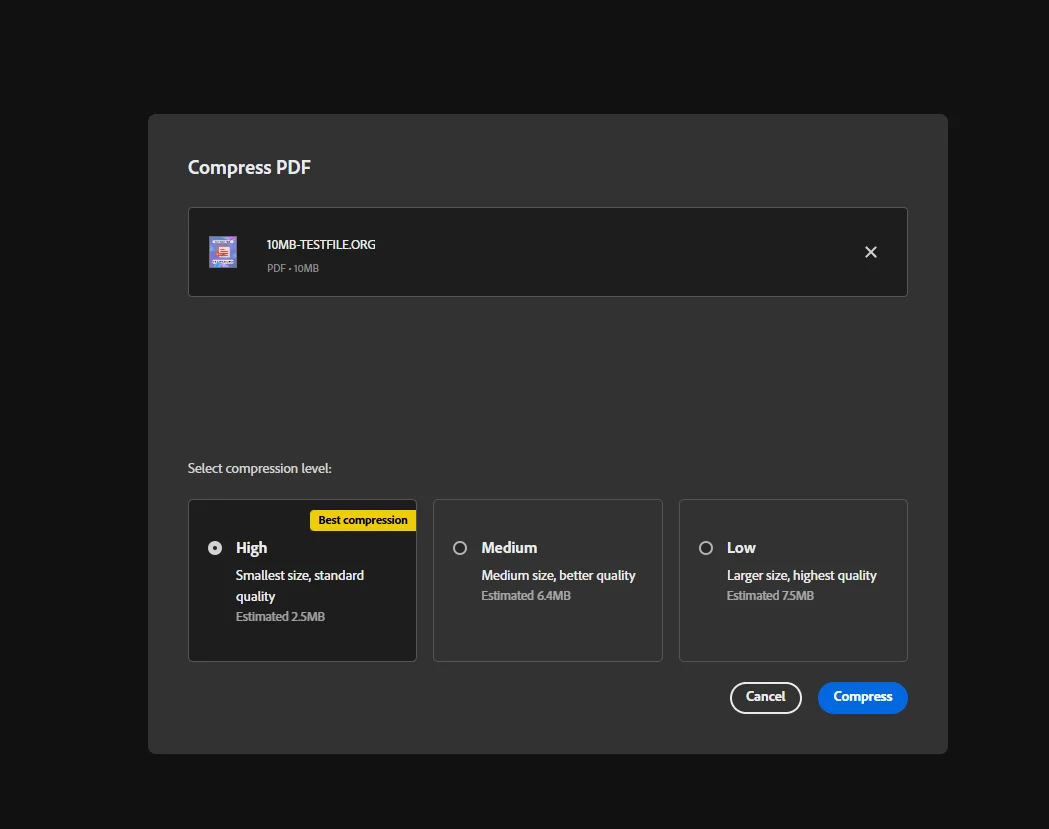 Muitas ferramentas de compressão de pdf online oferecem opções para diferentes níveis de compressão, como Básico e Forte, para equilibrar o tamanho do arquivo e a qualidade. Comprimir um pdf reduz seu tamanho de arquivo, mas um compressor online bem projetado mantém seu documento claro e legível.
Se você estiver lidando com documentos comerciais sensíveis, verifique a política de privacidade da ferramenta antes de fazer o upload. Alguns serviços excluem arquivos automaticamente dentro de uma hora, mas outros podem retê-los por mais tempo.
Método 2: Comprimir um PDF Usando o Adobe Acrobat Desktop
Para usuários que já têm o adobe acrobat instalado no windows ou mac, o aplicativo acrobat de desktop fornece controle total sobre a compressão de pdf sem necessidade de upload. Esta é a opção preferida para arquivos pdf grandes que contêm informações confidenciais e que você não deseja enviar para um servidor externo.
Passos:
- Abra seu pdf grande no adobe acrobat em seu desktop.
- Vá para Arquivo > Salvar Como Outro > PDF de Tamanho Reduzido, ou abra Ferramentas > Otimizar PDF.
- No painel Otimizar PDF, selecione Reduzir Tamanho do Arquivo no menu superior.
- Escolha sua configuração de compatibilidade de destino (a versão do acrobat que você deseja suportar).
- Clique em OK e depois clique em salvar para gravar o arquivo comprimido no seu computador.
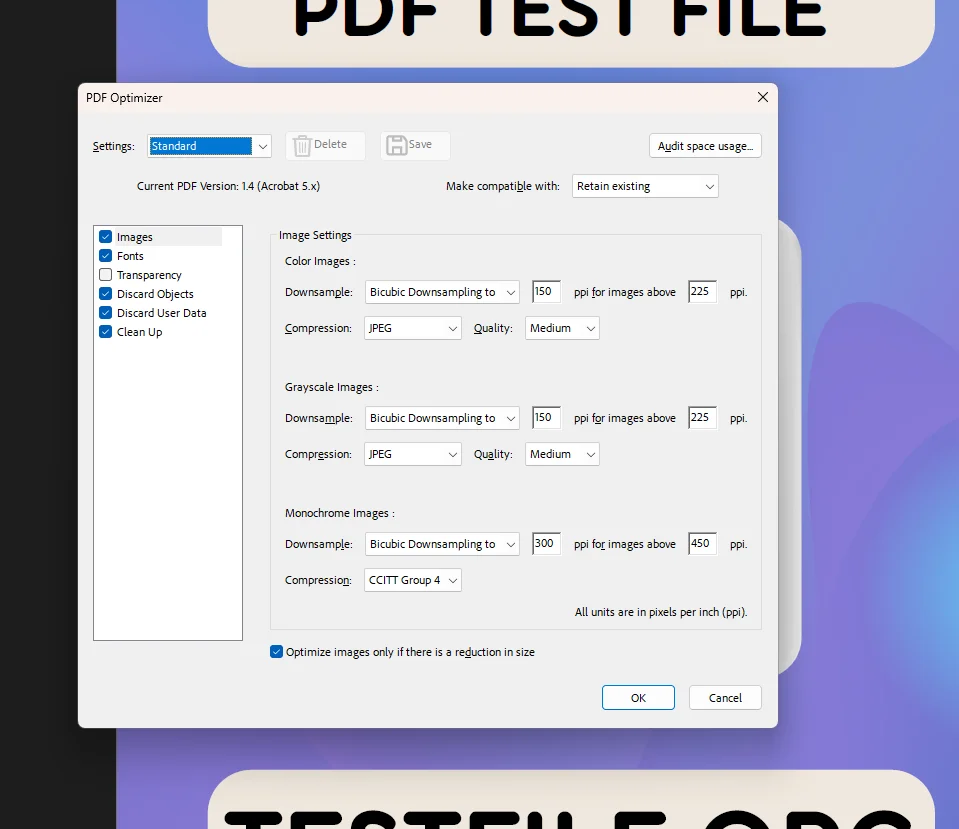
Para um controle mais granular, a ferramenta Otimizar PDF no acrobat permite ajustar individualmente a compressão da imagem, a resolução da imagem (expressa como valores de dpi mais baixos para tela vs impressão) e quais fontes incorporadas remover. Você também pode converter imagens coloridas para escala de cinza para conseguir reduções adicionais. Este nível de detalhe é particularmente útil quando você precisa atingir um tamanho de pdf exato para uma submissão regulatória ou envio por portal.
O AdobeAcrobat Proé necessário para o painel completo de Otimizar PDF. O Adobe Reader gratuito não inclui recursos de compressão ou edição.
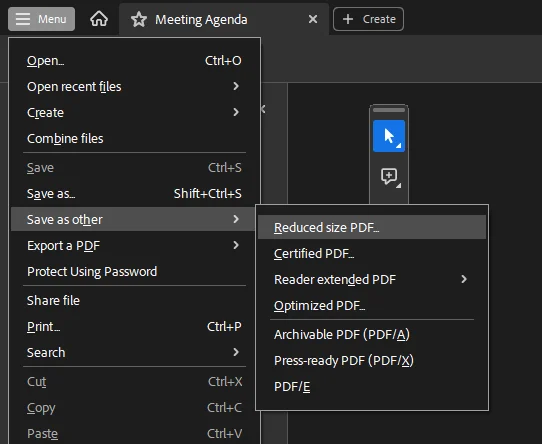
Método 3: Reduzir Tamanho do Arquivo ao Salvar de Word ou Outros Aplicativos
Se o pdf foi originalmente criado a partir de um documento word, uma planilha excel ou outro aplicativo de desktop, você geralmente pode reduzir significativamente o tamanho do arquivo ajustando as configurações de exportação antes de gerar o pdf em primeiro lugar. Re-salvar um documento pode remover desordem oculta e dados redundantes.
From Microsoft Word (Windows and Mac):
- Abra o documento word e vá para Arquivo > Salvar Como (ou Exportar no mac).
- Escolha PDF como o formato.
- Clique em Opções (Windows) ou Melhor para: Tamanho Mínimo (Mac) para selecionar uma saída de qualidade mais baixa otimizada para compartilhamento online, em vez de impressão.
- Clique em salvar ou Exportar.
Do Preview do macOS:
- Abra o pdf no Preview no mac.
- Vá para Arquivo > Exportar como PDF.
- Clique no menu suspenso Filtro Quartz e escolha Reduzir Tamanho do Arquivo.
- Clique em salvar e escolha sua área de trabalho ou pasta de saída.
Do Google Chrome (qualquer SO):
- Abra o pdf no navegador Chrome.
- Pressione Ctrl+P (Windows/linux) ou Cmd+P (mac) para abrir o diálogo de impressão.
- Defina o destino para Salvar como PDF e escolha configurações de qualidade mais baixa.
- Clique em Salvar para baixar o pdf comprimido.
Reduzir o tamanho de um arquivo pdf pode envolver o uso de recursos de exportação de software incorporados, ferramentas de otimização ou compressão de imagens, e o caminho de reexportação é frequentemente o mais limpo porque começa a partir da fonte original em vez de reprocessar um arquivo já renderizado.
Método 4: Remover Elementos Desnecessários Antes de Comprimir
Antes de aplicar qualquer compressor de pdf, é aconselhável remover elementos desnecessários do pdf. Páginas não utilizadas e elementos multimídia pesados devem ser excluídos para reduzir o tamanho do pdf. Comprimir um pdf reduz seu tamanho de arquivo removendo dados redundantes e re-codificando imagens grandes, o que ajuda a manter a qualidade enquanto facilita o compartilhamento e armazenamento do arquivo.
Elementos que vale a pena remover antes de comprimir:
- Páginas em branco ou duplicadas que adicionam volume sem contribuir com o conteúdo
- Vídeos incorporados, clipes de áudio ou campos de formulário interativos que não são mais necessários
- Anotações, comentários ou marcas de edição deixadas dos ciclos de revisão
- Camadas ocultas em documentos criados a partir de ferramentas de design como o Adobe Illustrator
How to remove pages in Adobe Acrobat:
- Abra o pdf no acrobat.
- Abra o painel de Miniaturas de Página à esquerda.
- Clique com o botão direito do mouse na página que você deseja excluir e escolha Excluir Páginas.
- Clique em salvar para aplicar a mudança.
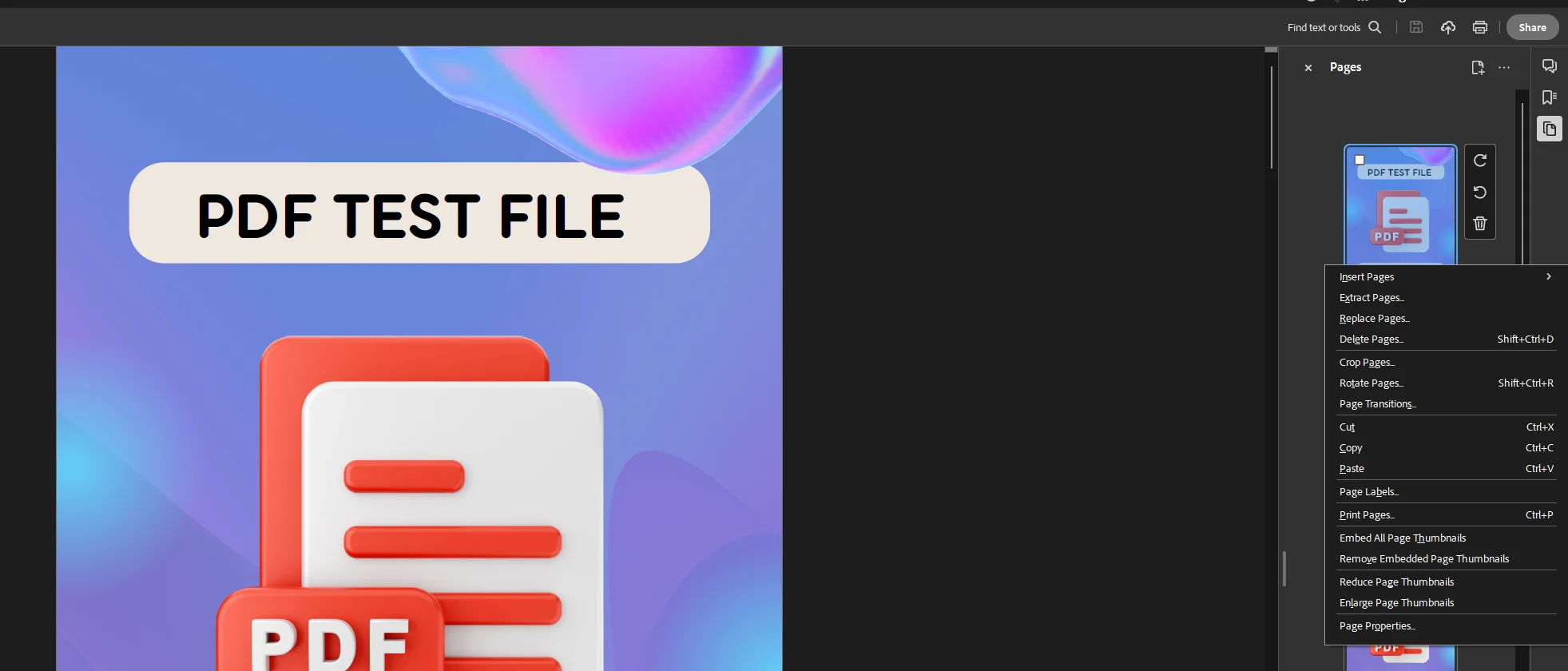 A compressão eficaz de pdf envolve tipicamente a remoção de dados redundantes e a re-codificação de imagens grandes para reduzir o tamanho do arquivo sem sacrificar a qualidade. Limpar o documento primeiro significa que o compressor de pdf tem menos com o que trabalhar, o que se traduz diretamente em um arquivo comprimido menor.
Método 5: Ajustar a Qualidade e Resolução da Imagem
Imagens são o maior contribuinte individual para arquivos pdf grandes na maioria dos documentos do mundo real. A compressão eficaz de pdf envolve tipicamente a remoção de dados redundantes e a re-codificação de imagens grandes para reduzir o tamanho do arquivo sem sacrificar a qualidade. O objetivo é corresponder a resolução da imagem à saída pretendida: um pdf projetado para leitura na tela não precisa de imagens com a mesma resolução necessária para impressão profissional.
Configurações principais para ajustar:
- Resolução da imagem: Diminua o dpi para 96 ou 150 para documentos apenas para tela. Impressão de alta resolução tipicamente usa 300 dpi ou mais, o que é muito mais do que uma tela de navegador ou dispositivo pode exibir. Usar valores de dpi mais baixos para distribuição em tela reduz o tamanho do arquivo sem perda de qualidade perceptível.
- Compressão de imagem: Mude imagens jpg ou coloridas para uma qualidade JPEG moderada (70 a 80 por cento). Isso produz economias significativas no tamanho do arquivo com perda mínima de qualidade.
- Modo de cores: Converter imagens de RGB colorido para escala de cinza pode reduzir pela metade a pegada de dados de cada imagem, tornando-se uma das maneiras mais agressivas de reduzir o tamanho do pdf sem remover completamente os visuais.
- Formatos de imagem: Um tiff ou png não comprimido incorporado em um pdf será muito maior do que o jpg equivalente. Ao reexportar, escolher jpg como o formato de compressão de imagem intermediária mantém o tamanho do pdf menor.
Ao comprimir um pdf, é importante escolher um método que mantenha a qualidade do texto e das imagens, garantindo que o documento continue profissional e visualmente atrativo. O equilíbrio entre perda de qualidade e redução de tamanho é a principal compensação em qualquer fluxo de trabalho de compressão de imagem.
Método 6: Reduzir ou Subconjunto de Fontes Incorporadas
Fontes incorporadas em um documento podem aumentar significativamente o tamanho do pdf, especialmente quando um documento usa várias famílias de tipo de letra diferentes em cabeçalhos, corpo do texto e legendas. Cada fonte incorporada adiciona um arquivo de fonte completo à estrutura do pdf. Usar a mesma família de fontes em todo um documento é uma das escolhas de design mais simples que mantém o tamanho do arquivo pdf baixo desde o início.
Quando você já tem um pdf grande, a subconfiguração de fontes é a solução. A subconfiguração de fontes significa que o pdf só incorpora os caracteres específicos usados no documento em vez do tipo de letra completo. A maioria dos geradores de pdf modernos e a ferramenta Otimizar PDF do acrobat cuidam disso automaticamente quando você habilita a opção.
Passos para reduzir fontes no Adobe Acrobat:
- Abra o pdf no acrobat e vá para Ferramentas > Otimizar PDF.
- Clique em Auditoria de Uso de Espaço para ver exatamente quanto espaço as fontes estão consumindo.
- No painel Fontes, habilite Subconjunto de fontes incorporadas para eliminar caracteres não usados de cada arquivo de fonte.
- Clique em salvar para aplicar.
Antes de comprimir, é aconselhável remover elementos desnecessários do pdf, e isso inclui verificar se o documento realmente precisa de cada tipo de letra que está atualmente incorporando.
Problemas Comuns e Solução de Problemas
O arquivo comprimido é praticamente do mesmo tamanho que o original
Isso geralmente significa que o pdf já foi comprimido quando foi criado ou que as imagens dentro dele já estão em uma configuração de qualidade mais baixa. Tente usar um nível de compressão mais agressivo ou mude de uma configuração Básica para uma Forte em sua ferramenta de compressão de pdf gratuita. Se o pdf foi gerado a partir de páginas digitalizadas, a resolução da digitalização é o gargalo: digitalize novamente em um dpi mais baixo ou execute OCR para converter a digitalização em texto pesquisável, o que comprime muito mais eficientemente do que imagens rasterizadas.
O pdf comprimido parece borrado ou pixelizado
Você aplicou uma configuração de compressão de imagem muito agressiva. Volte para o seu compressor de pdf e escolha um nível de qualidade mais alto. Uma qualidade JPEG de 70 a 80 é geralmente o ponto ideal para arquivos pdf que precisam permanecer profissionais e legíveis. Comprimir um pdf reduz seu tamanho de arquivo, mas um compressor online bem projetado mantém seu documento claro e legível.
A ferramenta online não aceita o arquivo
A maioria das ferramentas online gratuitas tem limites de tamanho de upload. Se o seu pdf grande exceder o limite (geralmente 100 MB para níveis gratuitos), compre utilizando o software de desktop adobe acrobat, o Preview do macOS ou um aplicativo local de compressão de pdf que não restrinja o tamanho do arquivo. Os limites de acesso em ferramentas gratuitas são a principal razão pela qual o software de desktop vale a pena ser mantido disponível para trabalhos pesados.
As fontes estão erradas após a compressão
Se a subconfiguração de fontes remover caracteres que são realmente necessários, o texto pode se renderizar incorretamente em alguns dispositivos. Ao usar a subconfiguração de fontes no acrobat, certifique-se de que todos os conjuntos de caracteres usados no documento sejam representados. Mudar para fontes do sistema padrão (como Arial ou Times New Roman) antes de criar o pdf elimina completamente esse risco, já que essas fontes estão disponíveis em praticamente todos os computadores e não precisam ser incorporadas de forma alguma.
O arquivo pdf ainda está muito grande após a compressão
Considere dividir o pdf em seções menores. Se for um relatório com muitos capítulos separados, distribuir cada capítulo como um arquivo individual pode ser mais prático do que comprimir todo o documento em um mesmo arquivo. Alternativamente, considere se algum dos outros formatos de arquivo (como um documento word ou uma página web) serviria ao mesmo propósito com uma pegada muito menor.
O botão de download não funciona após a compressão online
Isso é ocasionalmente um problema de cache do navegador. Tente limpar o cache, atualizar a página ou mudar para um navegador diferente. Algumas ferramentas de compressão de pdf gratuitas também exigem que você crie uma conta de acesso antes que o link de download se torne ativo para o arquivo comprimido.
Tabela de Referência Rápida
Se seu aplicativo gera ou manipula arquivos pdf programaticamente, o IronPDF oferece aos desenvolvedores de .NET e C# uma API limpa para aplicar compressão de pdf diretamente no código. Não há necessidade de roteirizar arquivos através de uma ferramenta online externa ou depender de etapas manuais de usuários finais.
O método CompressImages do IronPDF visa a compressão de imagem dentro do pdf, e a classe CompressionOptions lhe dá controle total sobre a qualidade do JPEG, escala de resolução de imagem e remoção de árvore estrutural. Funciona no windows, mac e linux, e não requer adobe ou Microsoft Office instalado no servidor.
Instale o IronPDF
Install-Package IronPdf
Install-Package IronPdf
SHELL
using IronPdf;

// Load an existing PDF document
PdfDocument pdf = new PdfDocument("quarterly_report.pdf");

// Balanced compression: good quality, meaningfully smaller file size
CompressionOptions options = new CompressionOptions
{
    CompressImages = true,
    ShrinkImages = true,      // Scale images to their visible size in the PDF
    JpegQuality = 80,          // 1 (highest compression) to 100 (original quality)
    RemoveStructureTree = false // Keep true for maximum compression; false preserves text selection
};

pdf.Compress(options);
pdf.SaveAs("quarterly_report_compressed.pdf");
using IronPdf;

// Load an existing PDF document
PdfDocument pdf = new PdfDocument("quarterly_report.pdf");

// Balanced compression: good quality, meaningfully smaller file size
CompressionOptions options = new CompressionOptions
{
    CompressImages = true,
    ShrinkImages = true,      // Scale images to their visible size in the PDF
    JpegQuality = 80,          // 1 (highest compression) to 100 (original quality)
    RemoveStructureTree = false // Keep true for maximum compression; false preserves text selection
};

pdf.Compress(options);
pdf.SaveAs("quarterly_report_compressed.pdf");
C#
Para máxima compressão de pdf com tamanho mínimo de arquivo, reduza JpegQuality para 60 e defina RemoveStructureTree para true. Para trabalho de arquivo onde a qualidade deve ser preservada, mantenha JpegQuality em 90 ou acima. O processo é o mesmo, seja o pdf de origem gerado a partir de HTML, convertido de um documento word ou carregado de um arquivo existente no disco.
Comece com um teste gratuito para explorar todo o conjunto de recursos de pdf do IronPDF, incluindo compressão, mesclagem, edição e capacidades de conversão.
Leitura Adicional:
Concluindo
Não há uma única abordagem que funcione melhor para cada cenário. Um trabalho rápido de compressão de pdf para um anexo de e-mail ocasional é melhor feito por uma ferramenta de compressão de pdf gratuita no navegador, enquanto um documento com dados sensíveis ou requisitos de qualidade rigorosos requer o adobe acrobat ou uma solução programática como o IronPDF. Quando o tamanho do pdf é um problema recorrente no seu fluxo de trabalho, abordar a causa raiz, seja ela fontes incorporadas, alta resolução de imagem ou elementos desnecessários, fornecerá resultados mais duradouros do que comprimir repetidamente o mesmo arquivo depois do fato.
Para desenvolvedores criando pipelines de documentos em .NET, o IronPDF remove completamente as etapas manuais e lhe dá compressão precisa e reprodutível de pdf em cada execução. A biblioteca também pode otimizar o formato de saída ao gerar novos PDFs a partir de HTML, mantendo o tamanho baixo desde o primeiro render. Pegue um teste gratuito e veja como é mais fácil controlar os tamanhos dos arquivos sem perda de qualidade perceptível.























