




已更新 2026年8月16日
How to Sign a PDF on iPhone: Every Method Explained (2026)
Need to add your signature to a PDF from your iPhone? Learn every method, from the built-in Markup tool in Files to dedicated e-signature apps, no download required.
阅读更多

由Iron Software团队撰写
您可以通过压缩图像、移除不必要的元素、优化嵌入字体或通过更智能的编码器重新导出文件来减少PDF的大小。 结果是一个较小的文件,占用更少的存储空间,可以通过电子邮件大小限制,并在任何设备上加载更快。减少PDF文件大小可能涉及使用内置软件导出功能、优化工具或图像压缩,正确的方法取决于最初是哪些使您的PDF文件变大的。
PDF文件通常因包含多种字体和高分辨率图像而变得很大,这可以显著增加文件的总体大小。使用许多不同的字体或包含高分辨率、全彩色的图像可以快速增加PDF文件的总体大小。 一个充满png图表、tiff扫描或jpg照片的报告几乎总是比仅文本的文档大好几倍。 文档中嵌入的字体也可能显著增加PDF大小,特别是当一个文档在标题、正文、标题说明和脚注中使用不同的相同字体家族时。
在本指南中,您将找到六种实用的方法来压缩PDF和降低质量权衡以观察:使用在线工具、使用Adobe Acrobat、从Word文档或其他应用程序保存、移除未使用的页面和媒体、调整图像分辨率以及减少嵌入字体。 开发人员将在最后找到一个专门的部分,展示IronPDF如何在.NET中以编程方式处理PDF压缩。 可以使用基于网络的工具快速压缩PDF文档,桌面软件选项提供对每个设置的全权控制。
对于大多数人来说,最快的缩小PDF文件大小的方法是在浏览器中使用一个免费的PDF压缩器。 不需要在电脑上安装任何东西,整个过程只需点击几下即可完成。 PDF压缩工具可以显著减少文件大小,便于文档的共享和存储。
Adobe Acrobat Online Compressor是最广泛使用的选项之一。 Adobe Acrobat Online Compressor允许上传文件以在各个级别进行压缩。 许多在线PDF压缩工具允许用户在不同压缩级别之间进行选择,例如Basic和Strong,在文件大小缩减和质量保留之间取得平衡。
步骤:
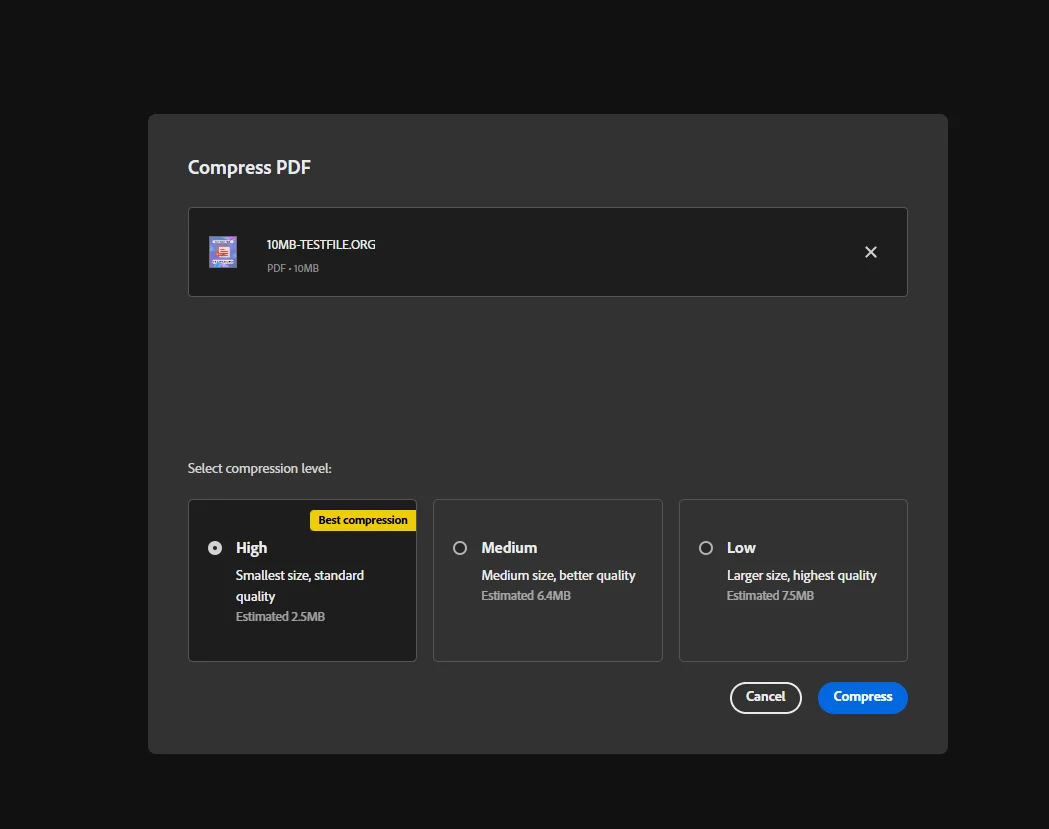 许多在线PDF压缩器工具提供不同级别的压缩选项,如Basic和Strong,以在文件大小和质量之间取得平衡。 压缩PDF可以减少其文件大小,但设计良好的在线压缩器保持您的文档清晰可读。
如果您正在处理敏感的商业文件,请在上传之前查看工具的隐私政策。 某些服务会在一小时内自动删除文件,但另一些可能会保留更长时间。
对于已经在Windows或Mac上安装了Adobe Acrobat的用户,桌面版Acrobat应用程序无需任何上传即可为PDF压缩提供全权控制。 对于包含机密信息的大PDF文件,不希望将文件发送到外部服务器时,这是首选选项。
步骤:
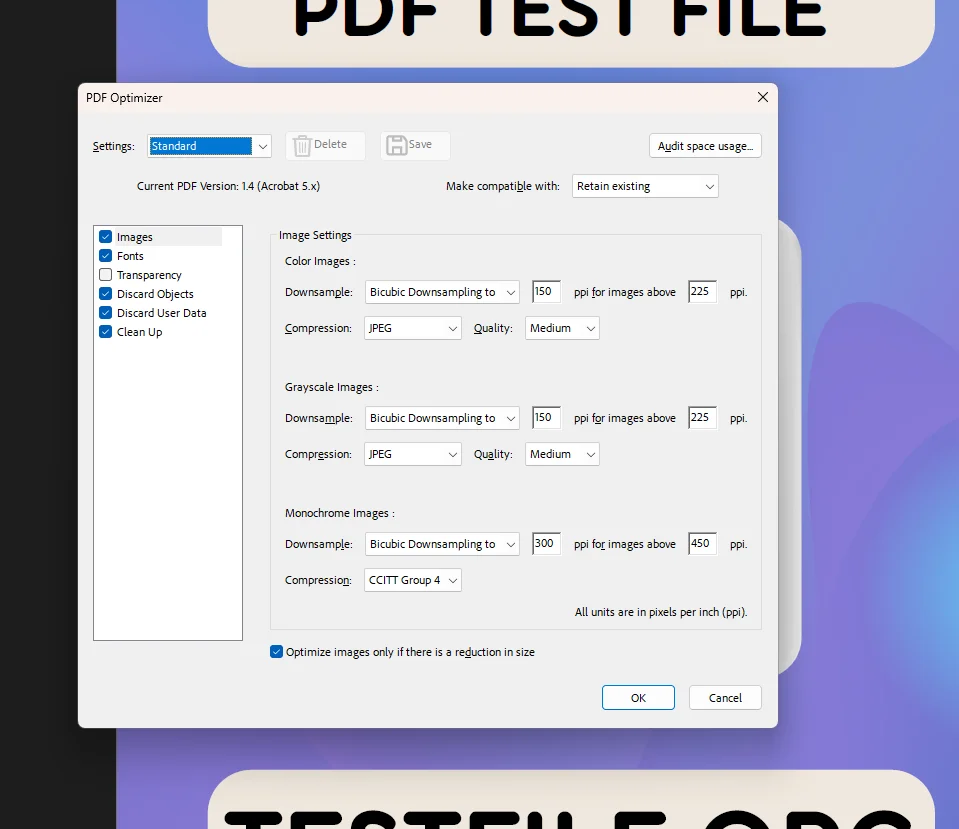
为了更细致的控制,Acrobat中的优化PDF工具允许您单独调整图像压缩、图像分辨率(屏幕与打印的较低dpi值表达)和要移除的嵌入字体。 您还可以将彩色图像转换为灰度以获得进一步的减少。 这种细节的水平在您需要为法规提交或门户上传达到一个精确的PDF尺寸目标时特别有用。
Adobe Acrobat Pro需要完整的优化PDF面板。 免费的Adobe Reader不包括压缩或编辑功能。
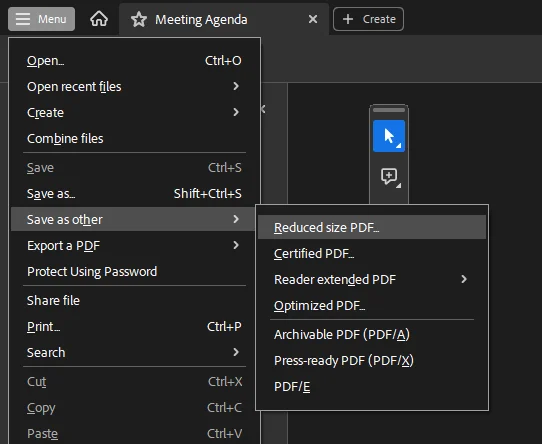
如果PDF最初是由Word文档、Excel电子表格或其他桌面应用程序创建的,您通常可以通过在首次生成PDF之前调整导出设置大幅减少文件大小。 重新保存文档可以移除隐藏的杂乱和冗余数据。
从Microsoft Word(Windows和Mac):
从macOS预览中:
从Google Chrome(任何操作系统):
减少PDF的文件大小可能涉及使用内置软件导出功能、优化工具或压缩图像,而重新导出路径通常是最干净的,因为它从原始源开始,而不是重新处理已经渲染的文件。
在应用任何PDF压缩器之前,建议从PDF中移除不必要的元素。 应删除未使用的页面和重的多媒体元素以减少PDF大小。压缩PDF通过移除冗余数据和重新编码大型图像来减少文件大小,这有助于保持质量,同时使文件更易于共享和存储。
在压缩前值得移除的元素:
在Adobe Acrobat中如何移除页面:
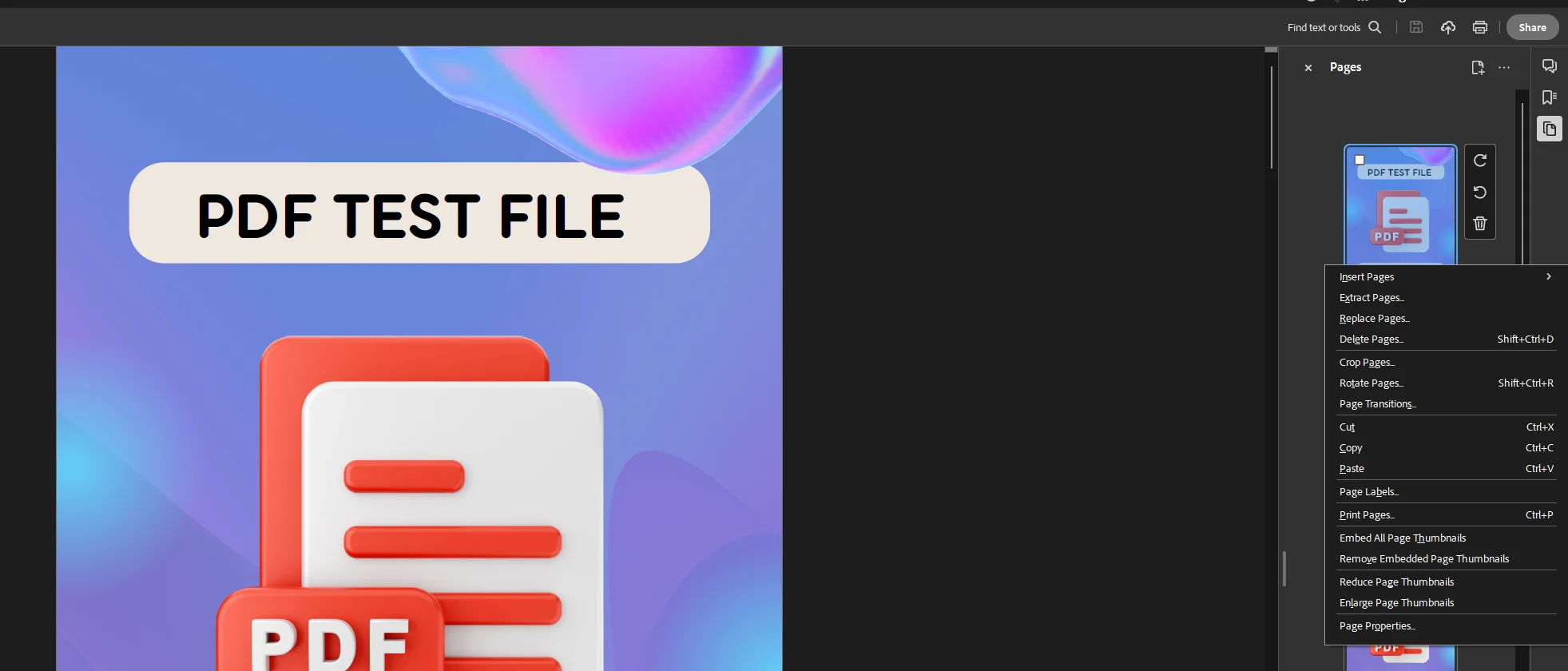 有效的PDF压缩通常涉及移除冗余数据和重新编码大型图像,以在不牺牲质量的情况下缩小文件大小。 首先清理文档意味着PDF压缩器需要处理的内容较少,这直接转化为较小的压缩文件。
在大多数现实世界的文档中,图像是导致PDF文件大的最主要因素。 有效的PDF压缩通常涉及移除冗余数据和重新编码大型图像,以在不牺牲质量的情况下缩小文件大小。 目标是将图像分辨率与预期输出匹配:设计用于在屏幕上阅读的PDF不需要与专业打印相同的图像分辨率。
需要调整的关键设置:
在压缩PDF时,选择一种保持文本和图像质量的方式确保文档保持专业和视觉吸引力是很重要的。 质量损失和尺寸减小之间的平衡是任何图像压缩工作流程中的核心权衡。
文档中嵌入的字体可以显著增加PDF大小,尤其是当一个文档在标题、正文文本和标题说明中使用多种不同字体家族时。 每个嵌入的字体都会将一个完整的字体文件添加到PDF结构中。 在整个文档中使用相同的字体家族是从一开始就保持PDF文件大小较小的最简单设计选择之一。
当您已经拥有一个大的PDF时,字体子集化是修复方法。 字体子集化意味着PDF仅嵌入文档中使用的特定字符,而不是全部字体。 大多数现代PDF生成器和Acrobat的优化PDF工具在您启用该选项时会自动处理此事。
在Adobe Acrobat中减少字体的步骤:
在压缩之前,建议从PDF中移除不必要的元素,包括检查文档是否确实需要当前嵌入的每个字体。
压缩的文件与原文件几乎一样大
这通常意味着PDF在创建时已经被压缩,或其中的图像已经在较低质量设置下。 尝试使用更激进的压缩级别,或在您的免费PDF压缩器工具中从基本设置切换到强烈设置。 如果PDF是从扫描页面生成的,扫描分辨率是瓶颈:以较低的dpi重新扫描或运行OCR以将扫描转换为可搜索的文本,这比光栅图像更有效地压缩。
压缩后的PDF看起来模糊或像素化
您应用了过于激进的图像压缩设置。 回到您的PDF压缩器并选择更高的质量水准。 对于需要保持专业和可读性的PDF文件,70到80的JPEG质量通常是最佳位置。 压缩PDF可以减少其文件大小,但设计良好的在线压缩器保持您的文档清晰可读。
在线工具不接受文件
大多数免费在线工具有上传大小限制。 如果您的大PDF超过限制(免费层通常为100 MB),请使用Adobe Acrobat桌面软件、macOS预览或不限制文件大小的本地PDF压缩器应用程序进行压缩。免费工具的访问限制是桌面软件对于繁重工作保持可用的主要原因。
压缩后字体显示错误
如果字体子集化删除了实际需要的字符,文本可能会在某些设备上错误地呈现。 在Acrobat中使用字体子集化时,确保文档中使用的所有字符集都有代表。 在创建PDF之前切换到标准系统字体(例如Arial或Times New Roman)可以完全消除这种风险,因为这些字体几乎在每台计算机上都可用且不需要嵌入。
压缩后PDF文件仍然太大
考虑将PDF拆分为较小的部分。 如果是包含多个独立章节的报告,分发每个章节作为单独文件可能比将整份文档压缩成一个相同的文件更实用。或者,考虑其他文件格式(例如Word文档或网页)是否可以以更小的体积实现相同的目的。
在线压缩后下载按钮无法使用
这偶尔是一个浏览器缓存问题。 尝试清除缓存,刷新页面,或切换到其他浏览器。 一些免费PDF压缩器工具还要求您创建访问账户,下载链接才能为压缩文件激活。
| 翻译方法 | 最适合 | 需要 | 质量影响 |
|---|---|---|---|
| 在线工具 | 快速,偶尔使用 | 互联网连接 | 低至中 |
| Adobe Acrobat桌面 | 全权控制,敏感文件 | Acrobat许可证 | 可调 |
| 从Word/源重新导出 | 具有可编辑源的文件 | 源应用程序 | low |
| 移除不必要的元素 | 膨胀或草稿文件 | Acrobat或预览 | None |
| 调整图像分辨率/质量 | 图像密集的PDF | 任何PDF编辑器 | 语言 |
| 子集化嵌入字体 | 字体密集的文档 | Acrobat Pro | None |
如果您的应用程序以编程方式生成或处理PDF文件,IronPDF为.NET和C#开发人员提供了一个干净的API,可以直接在代码中应用PDF压缩。 不需要通过外部在线工具路由文件或依赖于最终用户的手动步骤。
IronPDF的CompressImages方法针对PDF中的图像压缩,CompressionOptions类为您提供了对JPEG质量、图像分辨率缩放和结构树移除的全面控制。 它适用于windows、mac和linux,并且不需要在服务器上安装adobe或Microsoft Office。
Install-Package IronPdfusing IronPdf;
// Load an existing PDF document
PdfDocument pdf = new PdfDocument("quarterly_report.pdf");
// Balanced compression: good quality, meaningfully smaller file size
CompressionOptions options = new CompressionOptions
{
CompressImages = true,
ShrinkImages = true, // Scale images to their visible size in the PDF
JpegQuality = 80, // 1 (highest compression) to 100 (original quality)
RemoveStructureTree = false // Keep true for maximum compression; false preserves text selection
};
pdf.Compress(options);
pdf.SaveAs("quarterly_report_compressed.pdf");为了最大限度地压缩PDF并最小化文件大小,将JpegQuality降低到60并将RemoveStructureTree设置为true。 对于必须保留质量的存档工作,将JpegQuality保持在90或更高。 无论是从HTML生成的PDF,还是从Word文档转换的,或是从磁盘上现有文件加载的,过程都是相同的。
从免费试用开始,探索IronPDF的全套PDF功能,包括压缩、合并、编辑和转换能力。
扩展阅读:
没有一种方法是对每种情况都最有效的。 偶尔用于电子邮件附件的快速压缩PDF作业最好由浏览器中的免费PDF压缩器工具处理,而包含敏感数据或严格质量要求的文档则需要Adobe Acrobat或像IronPDF这样的编程解决方案。 当PDF大小在您的工作流程中是一个反复出现的问题时,解决根本原因,无论是嵌入字体、高图像分辨率,还是不必要的元素,都会比在事后反复压缩相同的文件带来更持久的效果。
对于在.NET中构建文档管道的开发人员,IronPDF完全去除了手动步骤,每次运行时为您提供精确、可重复的PDF压缩。 该库还可以在从HTML生成新PDF时优化输出格式,从第一次渲染起就保持较低的大小。 获取免费试用,看看在不显著质量损失的情况下控制文件大小有多容易。

Curtis Chau 拥有卡尔顿大学的计算机科学学士学位,专注于前端开发,精通 Node.js、TypeScript、JavaScript 和 React。他热衷于打造直观且美观的用户界面,喜欢使用现代框架并创建结构良好、视觉吸引力强的手册。



当您需要PDF看起来像HTML时,速度快。













