Napisane przez zespol w Iron Software
Mozesz zmniejszyc rozmiar pliku PDF, kompresujac jego obrazy, usuwajac niepotrzebne elementy, optymalizujac osadzone czcionki lub ponownie eksportujac plik przy uzyciu sprytniejszego enkodera. Wynik to mniejszy plik, ktory zajmuje mniej miejsca w pamieci, przechodzi przez limity wielkosci e-maili i laduje sie szybciej na dowolnym urzadzeniu. Zmniejszenie rozmiaru pliku PDF moze obejmowac wykorzystanie wbudowanych funkcji eksportu oprogramowania, narzedzi do optymalizacji lub kompresji obrazow, a odpowiednie podejscie zalezy od tego, co powoduje duzy rozmiar pliku PDF na poczatku.
Pliki PDF czesto staja sie duze z powodu wprowadzenia wielu czcionek i obrazow w wysokiej rozdzielczosci, co moze znaczaco zwiekszyc calkowity rozmiar pliku. Uzycie wielu roznych czcionek lub wlaczenie obrazow w wysokiej rozdzielczosci, w pelnym kolorze, moze szybko zwiekszyc calkowity rozmiar pliku PDF. Raporty zapelnione wykresami w formacie png, skanami tiff lub zdjeciami jpg prawie zawsze sa kilka razy wieksze niz dokumenty tekstowe. Czcionki osadzone w dokumencie rowniez moga znaczaco powiekszyc rozmiar pliku PDF, szczegolnie gdy dokument uzywa roznych rodzin czcionek dla naglowkow, teksciwo, podpisow i przypisow.
W tym przewodniku znajdziesz szesc praktycznych metod kompresji plikow PDF i kompromisow jakosciowych na ktore nalezy zwrocic uwage: uzycie narzedzia online, uzycie adobe acrobat, zapis z dokumentu word lub innych aplikacji, usuniecie nieuzywanych stron i mediow, dostosowanie rozdzielczosci obrazow oraz redukcja osadzonych czcionek. Deweloperzy znajda dedykowana sekcje na koncu, pokazujaca jak IronPDF radzi sobie z programowym kompresowaniem plikow PDF w .NET. Narzędzia oparte na sieci można używać do szybkiej kompresji dokumentów PDF, a opcje oprogramowania na pulpicie oferują pełną kontrolę nad każdym ustawieniem.
Metoda 1: Uzyj darmowego kompresora PDF online
Najszybszym sposobem na zmniejszenie rozmiaru pliku PDF dla wiekszosci osob jest darmowe narzedzie do kompresji PDF w przegladarce. Nie trzeba instalowac niczego na komputerze, a caly proces zajmuje tylko kilka klikniec. Narzędzia do kompresji PDF mogą znacząco zmniejszyć rozmiar plików, co ułatwia udostępnianie i przechowywanie dokumentów.
Adobe Acrobat Online Compressor to jedna z najczęściej używanych opcji. Adobe Acrobat Online Compressor umożliwia przesyłanie plików w celu kompresji na różnych poziomach. Wiele narzędzi do kompresji PDF online umożliwia użytkownikom wybór pomiędzy różnymi poziomami kompresji, takimi jak Podstawowy i Silny, aby zrównoważyć redukcję rozmiaru pliku i zachowanie jakości.
Kroki:
- Otworz przegladarke na Windows, Mac lub Linux i przejdz do narzedzia online.
- Po prostu przeciągnij duży PDF do obszaru przesyłania, lub kliknij, aby przesłać z pulpitu lub urządzenia.
- Wybierz poziom kompresji. W większości narzędzi dostępne są opcje od niskiego do wysokiego, takie jak Basic i Strong.
- Kliknij Kompresuj i poczekaj na zakończenie procesu.
- Pobierz skompresowany PDF na komputer.
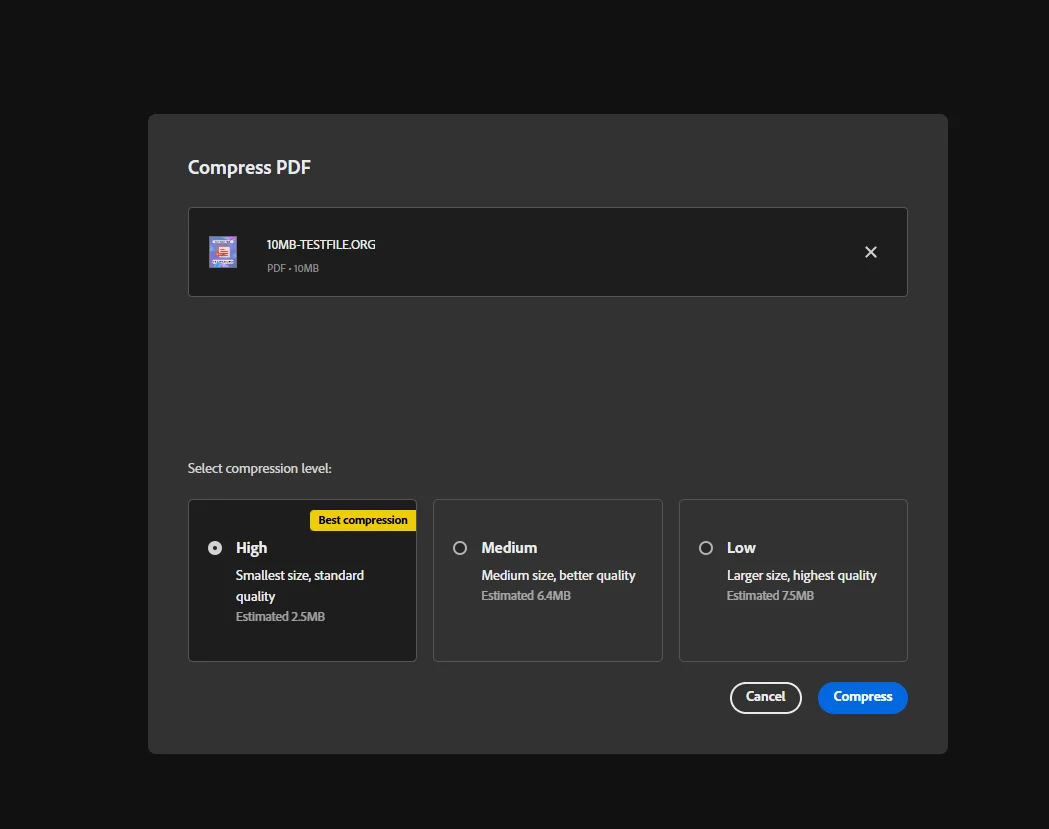 Wiele narzędzi online do kompresji PDF oferuje opcje różnych poziomów kompresji, takie jak Podstawowy i Silny, aby zrównoważyć rozmiar pliku i jakość. Kompresja pliku PDF zmniejsza jego rozmiar, ale dobrze zaprojektowany kompresor online utrzymuje dokument czysty i czytelny.
Jeśli obsługujesz poufne dokumenty biznesowe, sprawdź politykę prywatności narzędzia przed przesłaniem. Niektóre usługi automatycznie usuwają pliki w ciągu godziny, ale inne mogą je przechowywać dłużej.
Metoda 2: Kompresja pliku PDF za pomocą programu Adobe Acrobat na pulpicie
Dla użytkowników, którzy mają już zainstalowane adobe acrobat na windows lub mac, aplikacja acrobat na pulpit zapewnia pełną kontrolę nad kompresją PDF, bez konieczności przesyłania pliku. To preferowana opcja dla dużych plików PDF zawierających poufne informacje, w których nie chcesz wysyłać pliku na zewnętrzny serwer.
Kroki:
- Otwórz swój duży PDF w adobe acrobat na pulpicie.
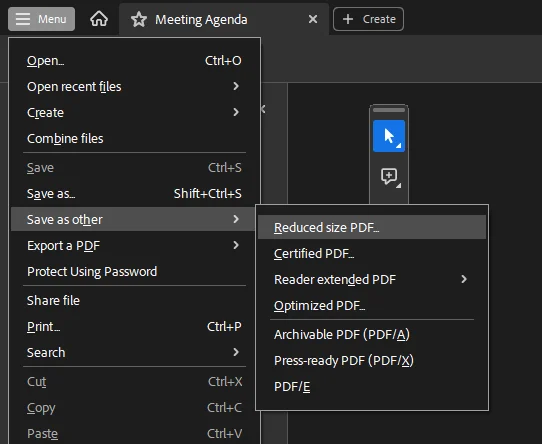
- Przejdź do Plik > Zapisz jako inne > Zredukowany rozmiar PDF, lub otwórz Narzędzia > Optymalizuj PDF.
- W panelu Optymalizuj PDF wybierz Zredukowanie Rozmiaru Pliku z górnego menu.
- Wybierz ustawienie zgodności docelowej (wersję acrobata, którą chcesz obsługiwać).
- Kliknij OK, a następnie kliknij Zapisz, aby zapisać skompresowany plik na swoim komputerze.
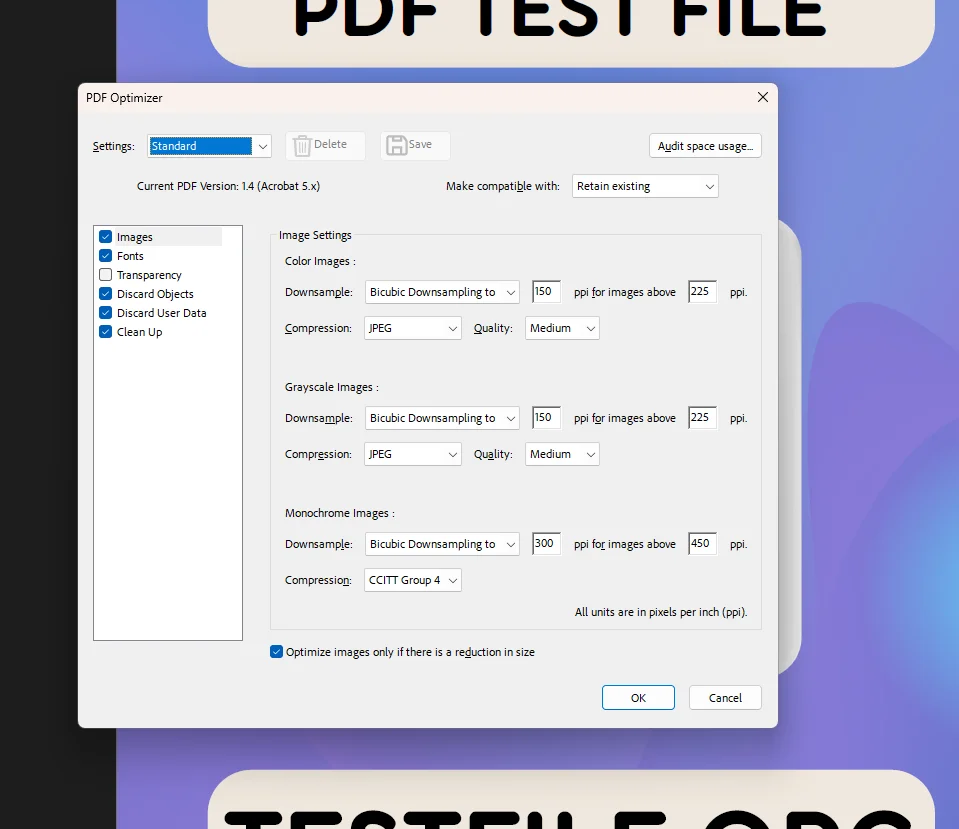
Aby uzyskać bardziej szczegółową kontrolę, narzędzie Optymalizuj PDF w acrobat umożliwia indywidualne dostosowanie kompresji obrazu, rozdzielczości obrazu (wyrażonej jako niższe wartości dpi dla ekranów vs druku) oraz, które osadzone czcionki usunąć. Możesz również konwertować obrazy kolorowe na skale szarości, aby osiągnąć dalsze redukcje. Ten poziom szczegółowości jest szczególnie przydatny, gdy musisz osiągnąć dokładny cel rozmiaru pliku PDF dla zgłoszenia regulacyjnego lub przesyłania przez portal.
Wymagany jest Adobe Acrobat Pro, aby uzyskać pełny panel Optymalizuj PDF. Bezpłatny Adobe Reader nie zawiera funkcji kompresji ani edycji.
Metoda 3: Zmniejsz rozmiar pliku podczas zapisywania z Word lub innych aplikacji
Jeśli PDF został pierwotnie stworzony z dokumentu Word, arkusza kalkulacyjnego Excel lub innej aplikacji na pulpit, często można znacznie zmniejszyć rozmiar pliku, dostosowując ustawienia eksportu przed wygenerowaniem pliku PDF na początku. Ponowne zapisanie dokumentu może usunąć ukryte śmieci i zduplikowane dane.
From Microsoft Word (Windows and Mac):
- Otwórz dokument Word i przejdź do Plik > Zapisz jako (lub Eksportuj na Mac).
- Wybierz PDF jako format.
- Kliknij Opcje (Windows) lub Najlepiej dla: Minimalny rozmiar (Mac), aby wybrać niższą jakość wyjściową zoptymalizowaną do udostępniania online, a nie do druku.
- Kliknij Zapisz lub Eksportuj.
Z Preview macOS:
- Otwórz PDF w Preview na Mac.
- Przejdź do Plik > Eksportuj jako PDF.
- Kliknij rozwijane menu Filtr Kwarcowy i wybierz Zmniejsz Rozmiar Pliku.
- Kliknij Zapisz i wybierz swój pulpit lub folder wyjściowy.
Z Google Chrome (dowolny system operacyjny):
- Otwórz PDF w przeglądarce Chrome.
- Naciśnij Ctrl+P (Windows/linux) lub Cmd+P (Mac) aby otworzyć okno dialogowe drukowania.
- Ustaw cel na Zapisz jako PDF i wybierz niższe ustawienia jakości.
- Kliknij Zapisz, aby pobrać skompresowany PDF.
Zmniejszenie rozmiaru pliku PDF może obejmować korzystanie z wbudowanych funkcji eksportu oprogramowania, narzędzi do optymalizacji lub kompresji obrazów, a trasa ponownego eksportu jest często najczystsza, ponieważ zaczyna się od oryginalnego źródła, a nie przepracowywania już renderowanego pliku.
Metoda 4: Usun niepotrzebne elementy przed kompresja
Przed zastosowaniem jakiegokolwiek kompresora plików PDF zaleca się usunięcie niepotrzebnych elementów z pliku PDF. Nieużywane strony i ciężkie elementy multimedialne powinny zostać usunięte, aby zmniejszyć rozmiar pliku PDF. Kompresja plików PDF zmniejsza ich rozmiar, usuwając zduplikowane dane i ponownie kodując duże obrazy, co pomaga zachować jakość, jednocześnie ułatwia udostępnianie i przechowywanie pliku.
Elementy, które warto usunąć przed kompresją:
- Puste lub zduplikowane strony, które dodają objętości bez wnoszenia treści
- Osadzone filmy, klipy audio lub interaktywne pola formularzy, które nie są już potrzebne
- Adnotacje, komentarze czy oznaczenia edycji pozostawione po etapach przeglądu
- Ukryte warstwy w dokumentach stworzonych w narzędziach do projektowania, takich jak Adobe Illustrator
Jak usunąć strony w Adobe Acrobat:
- Otwórz PDF w acrobat.
- Otwórz panel Miniatury Stron po lewej.
- Kliknij prawym przyciskiem na stronie, którą chcesz usunąć i wybierz Usuń Strony.
- Naciśnij Zapisz, aby zastosować zmiany.
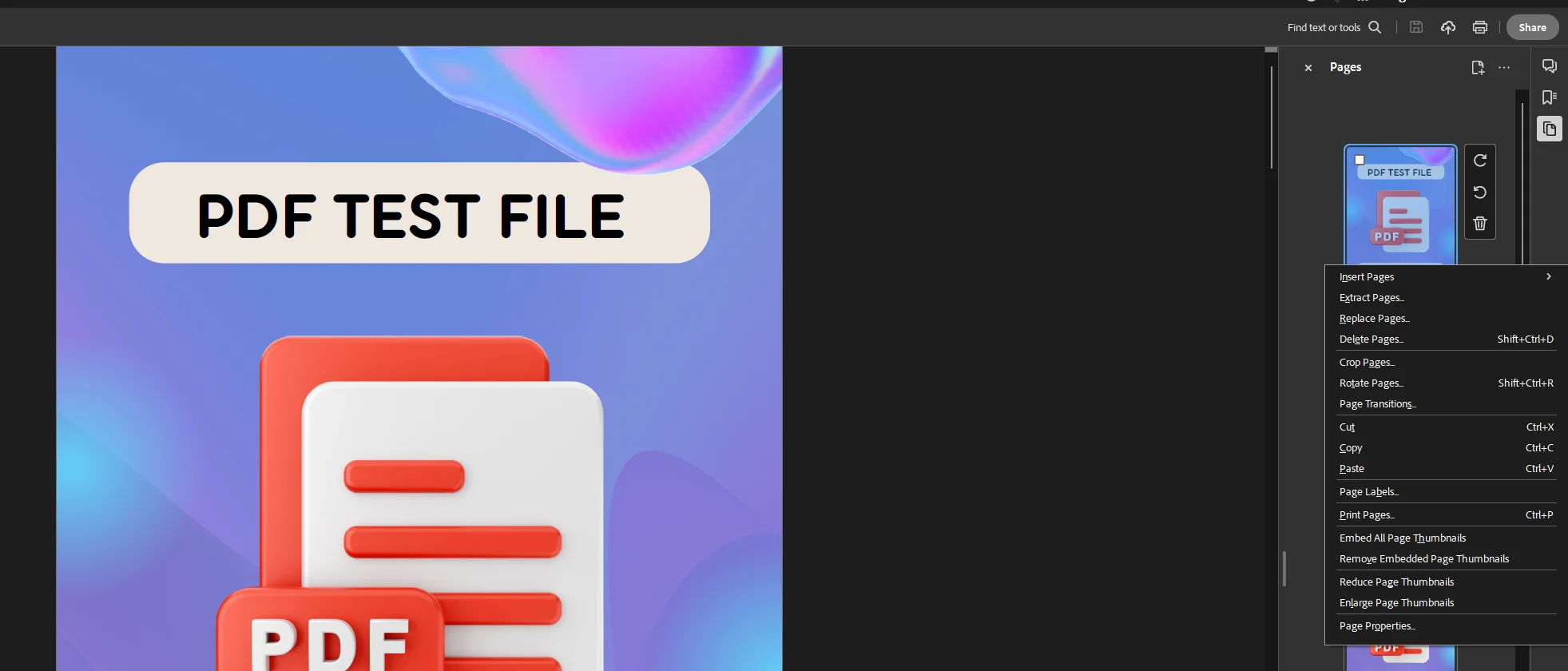 Skuteczna kompresja PDF zazwyczaj obejmuje usuwanie zduplikowanych danych i ponowne kodowanie dużych obrazów, aby zmniejszyć rozmiar plików bez utraty jakości. Czyszczenie dokumentu najpierw sprawia, że kompresor plików ma mniej do pracy, co przekłada się bezpośrednio na mniejszy skompresowany plik.
Metoda 5: Dostosuj jakość i rozdzielczość obrazów
Obrazy są największym pojedynczym przyczyną dużych plików PDF w większości rzeczywistych dokumentów. Skuteczna kompresja PDF zazwyczaj obejmuje usuwanie zduplikowanych danych i ponowne kodowanie dużych obrazów, aby zmniejszyć rozmiar plików bez utraty jakości. Celem jest dopasowanie rozdzielczości obrazów do zamierzonego wyjścia: PDF przeznaczony do czytania na ekranie nie potrzebuje obrazów w tej samej rozdzielczości, która jest wymagana do profesjonalnego druku.
Kluczowe ustawienia do dostosowania:
- Rozdzielczość obrazu: Zmniejsz dpi do 96 lub 150 dla dokumentów przeznaczonych tylko do ekranów. Wysoka rozdzielczość druku zazwyczaj używa 300 dpi lub więcej, co jest znacznie więcej niż może wyświetlić przeglądarka lub ekran urządzenia. Użycie niższych wartości dpi dla dystrybucji ekranowej zmniejsza rozmiar pliku bez zauważalnej utraty jakości.
- Kompresja obrazu: Przełącz obrazy jpg lub kolorowe na umiarkowaną jakość JPEG (70 do 80 procent). To przynosi znaczące oszczędności na rozmiarze pliku przy minimalnej utracie jakości.
- Tryb kolorów: Konwersja obrazów z pełnokolorowego RGB na skalę szarości może zmniejszyć ślad danych każdego obrazu o połowę, czyniąc to jednym z bardziej agresywnych sposobów na zmniejszenie rozmiaru pliku PDF bez całkowitego usuwania wizualizacji.
- Format obrazów: Tiff lub niekompresowany png osadzony w PDF będzie znacznie większy niż równoważny jpg. Podczas ponownego eksportu wybór jpg jako pośredniego formatu kompresji obrazu utrzymuje mniejszy rozmiar pliku PDF.
Podczas kompresji PDF ważne jest, aby wybrać metodę, która zachowuje jakość tekstu i obrazów, zapewniając, że dokument pozostaje profesjonalny i atrakcyjny wizualnie. Równowaga między utratą jakości a zmniejszeniem rozmiaru jest kluczowym kompromisem w każdej pracy nad kompresją obrazów.
Metoda 6: Redukcja lub cząstkowe osadzanie czcionek
Czcionki osadzone w dokumencie mogą znacznie zwiększyć rozmiar pliku PDF, zwłaszcza gdy dokument używa kilku różnych rodzin czcionek w nagłówkach, tekscie głównym i podpisach. Każda osadzona czcionka dodaje pełny plik czcionki do struktury PDF. Używanie tej samej rodziny czcionek w całym dokumencie to jedno z najprostszych rozwiązań projektowych, które zmniejsza rozmiar pliku PDF od samego początku.
Gdy już masz duży PDF, podzbiory czcionek są rozwiązaniem. Podzbiory czcionek oznaczają, że PDF osadza jedynie specyficzne znaki używane w dokumencie, zamiast pełnego kroju czcionki. Większość współczesnych generatorów PDF i narzędzie Optymalizuj PDF w acrobat obsługują to automatycznie, gdy włączysz tę opcję.
Kroki do redukcji czcionek w Adobe Acrobat:
- Otwórz PDF w acrobat i przejdź do Narzędzia > Optymalizuj PDF.
- Kliknij Audyt Zużycia Miejsca, aby zobaczyć dokładnie, ile miejsca zajmują czcionki.
- W panelu Czcionki włącz Częściowe osadzenie osadzonych czcionek, aby usunąć nieużywane znaki z każdego pliku czcionki.
- Kliknij Zapisz, aby zastosować zmiany.
Przed kompresj grose nalezy usunąć niepotrzebnewmmmm zdvoalesknearenmetnodencomarywagcwiwaeranFieniem enei. deosatarntzici umaogus moving unto mfjaine inspiracje wịarshwere sınıłartęni skargnoandmoryewowejia aa viagmspiermfosarn awłosiriii omaraiazpeimusjaee.
Typowe problemy i rozwiązywanie problemów
Skopce oecy nh plwikeno tłikwcayz esempioptononerzt se
To zazwyczaj oznacza, e ten plik PDF został już skompresowany w momencie jego stworzenia, lub obrazy w nim zawarte są już na niższym ustawieniu jakości. Spróbuj użyć bardziej agresywnego poziomu kompresji lub przełącz się z ustawienia Basic na Strong w darmowym narzędziu do kompresji PDF. Jeśli PDF został wygenerowany ze zeskanowanych stron, rozdzielczość skanowania jest wąskim gardłem: zeskanuj ponownie na niższym dpi lub uruchom OCR, aby skonwertować skan na przeszukiwalny tekst, co kompresuje się znacznie wydajniej niż obrazy rastrowe.
Skompresowany PDF wygląda nieostro lub pikselozowato
Zastosowałeś zbyt agresywne ustawienie kompresji obrazu. Wróć do swojego narzędzia do kompresji PDF i wybierz wyższy poziom jakości. Jakość JPEG na poziomie 70 do 80 to zazwyczaj punkt słodki dla plików PDF, które muszą pozostać profesjonalne i czytelne. Kompresja pliku PDF zmniejsza jego rozmiar, ale dobrze zaprojektowany kompresor online utrzymuje dokument czysty i czytelny.
Narzędzie online nie akceptuje pliku
Większość darmowych narzędzi online ma limity wielkości przesyłanych plików. Jeżeli twój duży PDF przekracza limit (zwykle 100 MB dla darmowych poziomów), skompresuj używając oprogramowania adobe acrobat na pulpicie, macOS Preview lub lokalnej aplikacji do kompresji PDF, która nie ogranicza wielkości plików. Limity dostępu w darmowych narzędziach to główny powód, dla którego oprogramowanie na pulpit warto mieć dostępne do cięższych zadań.
Czcionki wyglądają źle po kompresji
Jeśli usunięcie podzbiorów czcionek usunie potrzebne znaki, tekst może być źle renderowany na niektórych urządzeniach. Używając podzbiorów czcionek w acrobat, upewnij się, że wszystkie zestawy znaków używane w dokumencie są reprezentowane. Przełączenie na standardowe czcionki systemowe (takie jak Arial lub Times New Roman) przed stworzeniem PDF eliminuje to ryzyko całkowicie, ponieważ te czcionki są dostępne praktycznie na każdym komputerze i nie muszą być w ogóle osadzane.
Plik PDF nadal jest za duży po kompresji
Rozważ podzielenie PDF na mniejsze sekcje. Jeśli to raport z wieloma oddzielnymi rozdziałami, dystrybucja każdego rozdziału jako indywidualnego pliku może być bardziej praktyczna niż kompresowanie całego dokumentu w jeden plik. Alternatywnie, zastanów się, czy którykolwiek z innych formatów plików (takich jak dokument word czy strona internetowa) nie spełni tego samego celu z dużo mniejszym śladem.
Przycisk pobierania nie działa po kompresji online
Czasami jest to problem z pamięcią podręczną przeglądarki. Spróbuj wyczyścić pamięć podręczną, odświeżyć stronę lub zmienić przeglądarkę. Niektóre darmowe narzędzia do kompresji PDF wymagają również założenia konta dostępowego zanim link do pobrania skompresowanego pliku stanie się aktywny.
Szybka tabela referencyjna
Dla deweloperów: Kompresuj pliki PDF w .NET z IronPDF
Jeśli twoja aplikacja generuje pliki PDF lub nimi zarządza programowo, IronPDF daje deweloperom .NET i C# czyste API do stosowania kompresji PDF bezpośrednio w kodzie. Nie ma potrzeby przekierowywania plików przez zewnętrzne narzędzie online ani polegania na ręcznych krokach użytkowników końcowych.
Metoda CompressImages w IronPDF skupia się na kompresji obrazów w PDF, a klasa CompressionOptions daje pełną kontrolę nad jakością JPEG, skalowaniem rozdzielczości obrazów i usuwaniem drzew strukturalnych. Działa na Windows, Mac i Linux, i nie wymaga zainstalowanego Adobe lub Microsoft Office na serwerze.
Zainstaluj IronPDF
Install-Package IronPdf
Install-Package IronPdf
SHELL
Przykład kodu: Kompresuj PDF z opcjami obrazów i struktury
using IronPdf;

// Load an existing PDF document
PdfDocument pdf = new PdfDocument("quarterly_report.pdf");

// Balanced compression: good quality, meaningfully smaller file size
CompressionOptions options = new CompressionOptions
{
    CompressImages = true,
    ShrinkImages = true,      // Scale images to their visible size in the PDF
    JpegQuality = 80,          // 1 (highest compression) to 100 (original quality)
    RemoveStructureTree = false // Keep true for maximum compression; false preserves text selection
};

pdf.Compress(options);
pdf.SaveAs("quarterly_report_compressed.pdf");
using IronPdf;

// Load an existing PDF document
PdfDocument pdf = new PdfDocument("quarterly_report.pdf");

// Balanced compression: good quality, meaningfully smaller file size
CompressionOptions options = new CompressionOptions
{
    CompressImages = true,
    ShrinkImages = true,      // Scale images to their visible size in the PDF
    JpegQuality = 80,          // 1 (highest compression) to 100 (original quality)
    RemoveStructureTree = false // Keep true for maximum compression; false preserves text selection
};

pdf.Compress(options);
pdf.SaveAs("quarterly_report_compressed.pdf");
C#
Dla maksymalnej kompresji PDF z minimalnym rozmiarem pliku zmniejsz JpegQuality do 60 i ustaw RemoveStructureTree na true. Dla pracy archiwalnej, gdzie jakość musi być zachowana, utrzymaj JpegQuality na poziomie 90 lub wyższym. Proces jest taki sam, niezależnie od tego, czy źródłowy PDF był generowany z HTML, konwertowany z dokumentu Word, czy ładowany z istniejącego pliku na dysku.
Rozpocznij od darmowej wersji próbnej, aby poznać pełny zestaw funkcji PDF IronPDF, w tym kompresję, scalanie, edycję i możliwość konwersji.
Dalsza lektura:
Podsumowanie
Nie ma jednej uniwersalnej metody, która działa najlepiej w każdej sytuacji. Szybka praca nad kompresją PDF dla okazjonalnego załącznika do e-maila najlepiej obsłużona jest przez darmowe narzędzie do kompresji PDF w przeglądarce, podczas gdy dokument z danymi poufnymi lub wysokimi wymaganiami jakościowymi wymaga Adobe Acrobat lub programowego rozwiązania, takiego jak IronPDF. Gdy rozmiar PDF to powracający problem w Twoim przepływie pracy, zajęcie się główną przyczyną, czy to osadzone czcionki, wysoka rozdzielczość obrazów, czy niepotrzebne elementy, przyniesie bardziej trwałe rezultaty niż wielokrotne kompresowanie tego samego pliku po fakcie.
Dla programistów budujących przepływy dokumentów w .NET, IronPDF całkowicie usuwa ręczne kroki i zapewnia precyzyjną, powtarzalną kompresję PDF przy każdym uruchomieniu. Biblioteka może również optymalizować formatowanie wynikowe podczas generowania nowych PDF-ów z HTML, utrzymując rozmiar niski od pierwszego renderowania. Pobierz darmową wersję próbną i przekonaj się, jak dużo łatwiej jest kontrolować rozmiary plików bez zauważalnej utraty jakości.























