Escrito por el equipo de Iron Software
Separar las páginas de un archivo pdf es más rápido de lo que la mayoría de la gente espera, y puedes hacerlo en casi cualquier dispositivo sin instalar software pesado. Ya sea que quieras extraer una sola página, guardar un capítulo, o dividir un informe largo en varios documentos más pequeños, el objetivo es el mismo: convertir un documento pdf en las páginas exactas que necesitas. La ruta más rápida para la mayoría de la gente es un divisor de pdf en línea gratuito, donde subes tu archivo, eliges las páginas o rangos específicos que deseas, y descargas los resultados en segundos.
Si prefieres permanecer desconectado, tu computadora ya tiene una opción incorporada. Tanto las máquinas Windows como las mac pueden dividir un pdf usando la función Imprimir a PDF dentro de un navegador como Microsoft Edge o Chrome, y los editores dedicados te brindan aún más control sobre cómo se dividen las páginas. Cada enfoque tiene un lugar dependiendo de cuántos archivos múltiples necesitas crear y cuánto deseas personalizar las opciones de salida.
Esta guía recorre cinco formas confiables de separar páginas pdf: herramientas en línea gratuitas, el truco de Imprimir a PDF del navegador, Adobe Acrobat, selección manual de miniaturas, y un método programático para desarrolladores. Las herramientas para dividir archivos PDF incluyen editores dedicados, herramientas en línea gratuitas y funciones de impresión en navegador, por lo que hay una opción para cada situación. Para los equipos que necesitan dividir archivos pdf automáticamente dentro de sus propias aplicaciones, también cubrimos IronPDF, una biblioteca .NET que maneja el mismo trabajo en código.
Método 1: Usa un Divisor de PDF Gratuito en Línea
La forma más fácil de separar archivos pdf es con una herramienta web gratuita. Estas herramientas en línea funcionan dentro de tu navegador, por lo que no hay nada que descargar y nada que configurar en tu escritorio. Puedes dividir archivos pdf en unos pocos clics: simplemente navega al sitio, deja caer archivos en el área de carga, y deja que la herramienta procese el documento por ti.
La mayoría de los divisores siguen el mismo flujo. Arrastra tu archivo pdf a la página, o haz clic en el botón de carga para buscarlo. Una vez que el archivo aparece, decides cómo dividirlo. Muchos divisores te permiten dividir las páginas del pdf por rango de páginas, por cada página individual, o por un intervalo fijo. Después de elegir, haces clic en dividir, y la herramienta prepara tus múltiples pdfs para la descarga. Algunos servicios te permiten guardar todo en una carpeta como un zip para que no tengas que descargar cada archivo uno a la vez. Esta forma de dividir un archivo largo es popular porque no necesita ningún software.
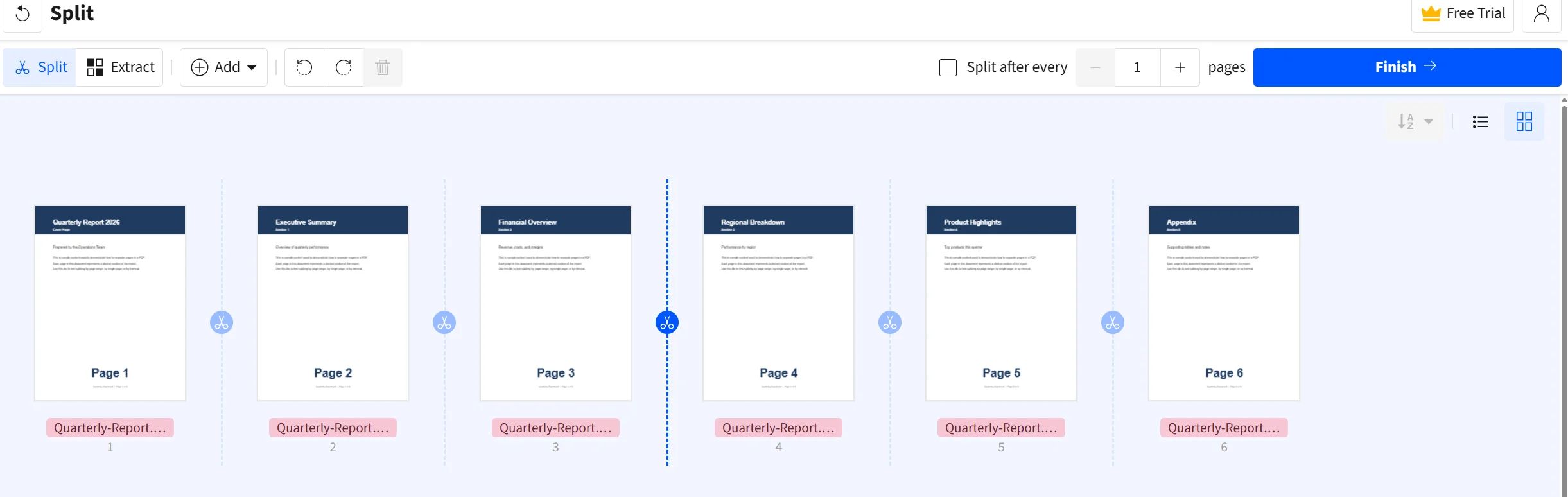 Un detalle útil a saber: muchos divisores de PDF permiten a los usuarios crear múltiples archivos separados de un solo documento pdf, con algunas herramientas permitiendo la creación de hasta 20 archivos divididos a la vez. Esto hace que los divisores en línea sean una fuerte opción cuando necesitas dividir un manual largo o un contrato en rangos claramente etiquetados.
Busca un divisor que te permita dividir PDF sin pago ni registros. Muchos divisores de PDF requieren suscripciones o tarifas según el uso, pero algunas herramientas permiten a los usuarios dividir PDFs sin ningún pago ni registros, lo cual es ideal para un trabajo rápido de una sola vez.
Método 2: Divide un PDF con Imprimir a PDF en tu Navegador
Si prefieres no subir nada, la función Imprimir a PDF está integrada en Windows y mac, y funciona directamente desde tu navegador. Este método es útil cuando solo necesitas algunas páginas seleccionadas y deseas evitar por completo las herramientas en línea.
Abre tu documento pdf en Microsoft Edge o Chrome. Presiona el atajo de impresión o abre el menú de impresión, luego cambia la impresora a Microsoft Imprimir a PDF en Windows o Guardar como PDF en un mac. En el campo Páginas, escribe los números o rangos de páginas que deseas, como 1 a 3, luego guarda el resultado. La función Imprimir a PDF permite a los usuarios guardar un subconjunto de un documento pdf seleccionando páginas específicas, por lo que terminas con un archivo nuevo limpio que contiene solo lo que eligiste.
Este truco es una de las formas más simples de convertir un archivo largo en uno más corto. Los usuarios pueden abrir PDFs en navegadores como Microsoft Edge o Chrome y usar la función de impresión para guardar páginas individuales o pequeños grupos de ellas sin ningún software adicional. Los mismos pasos funcionan tanto en windows como en mac, lo que lo hace una opción fiable cuando estás en una máquina sin un editor dedicado instalado.
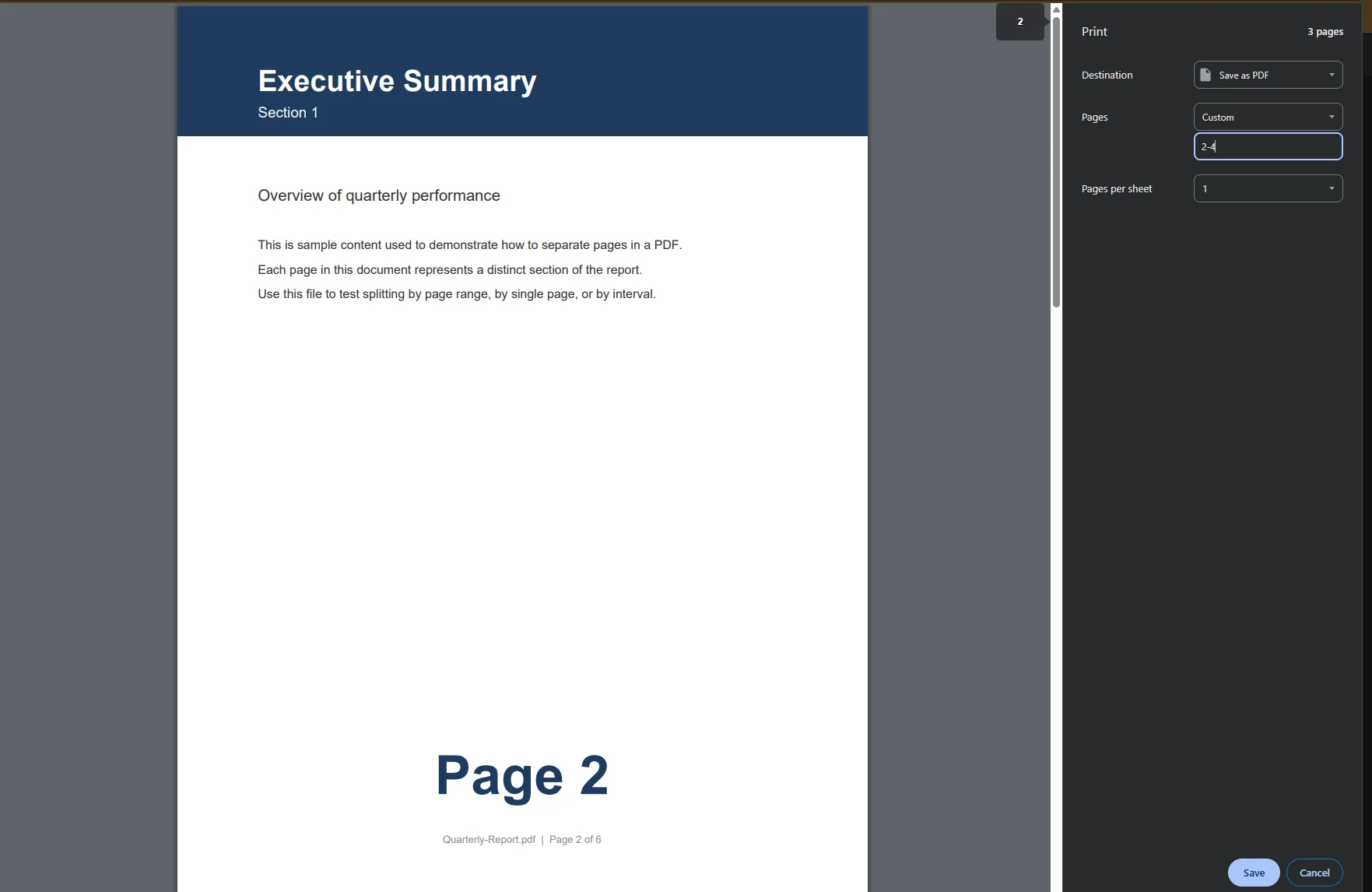 Una cosa a tener en cuenta: la ruta del navegador es mejor para extraer un conjunto de páginas seleccionadas a la vez. Si necesitas dividir un informe en muchos archivos a la vez, un divisor en línea o un editor de escritorio será más rápido, ya que solo ejecutas el proceso una vez en lugar de repetir el paso de impresión para cada sección.
Método 3: Separa Páginas en Adobe Acrobat
Para las personas que ya poseen el software de adobe, Adobe Acrobat ofrece una herramienta de División dedicada con más opciones de salida que el enfoque del navegador. Esta es una elección sólida cuando trabajas regularmente con grandes pdfs y deseas instrucciones repetibles para tus publicaciones e informes.
Abre el archivo pdf en adobe acrobat, luego elige la herramienta Organizar Páginas y selecciona Dividir. Desde allí puedes dividir el documento de varias maneras. Los documentos PDF se pueden dividir por número de páginas, rango de páginas, marcadores de nivel superior o tamaño de archivo. Si configuras la división por tamaño de archivo, Acrobat divide el archivo en trozos lo suficientemente pequeños para compartir por correo electrónico, lo cual es útil cuando los archivos grandes son demasiado grandes para enviar.
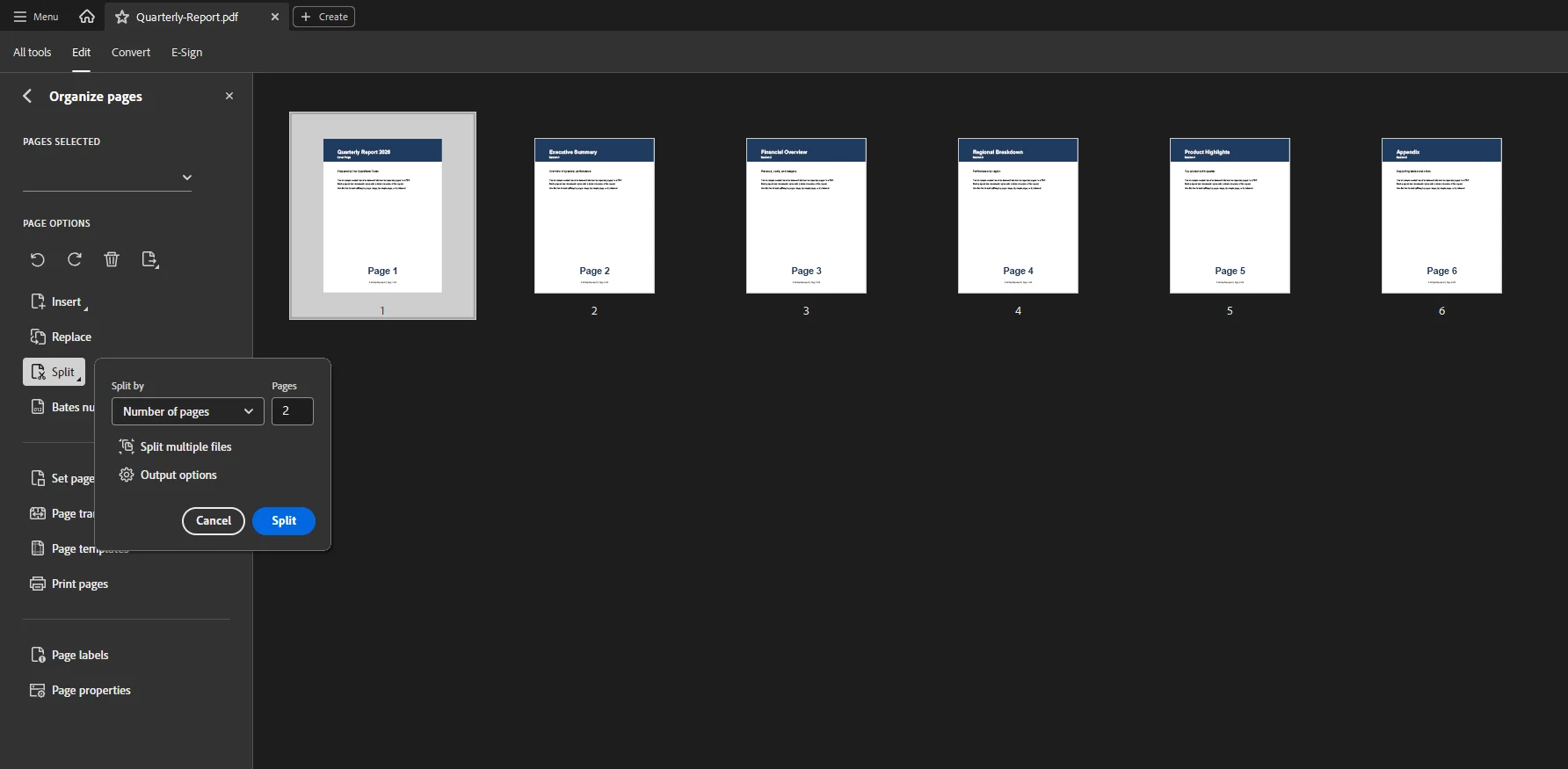 Acrobat también te permite elegir dónde caen tus nuevos archivos. Después de dividir un PDF, los archivos recién creados se guardan típicamente en la misma ubicación que el documento original, haciendo que sea fácil localizarlos después de que el proceso se completa. También puedes apuntar las opciones de salida a una carpeta diferente si quieres mantener tus originales separados. Este nivel de control es la razón por la que muchos profesionales recurren a adobe cuando manejan contratos sensibles o manuales largos todos los días, ya que las instrucciones se mantienen igual de un archivo a otro.
Separar páginas de PDF se puede hacer dividiéndolas por rangos de páginas específicas, separando cada página indivualmente, dividiendo en marcadores de nivel superior, o configurando un intervalo de recuento de páginas como crear un nuevo archivo cada 2 páginas.
Método 4: Separa Manualmente las Páginas Usando Miniaturas
A veces no quieres rangos fijos; quieres elegir a mano páginas de pdf exactas. La mayoría de los editores modernos muestran un ícono de herramienta de tijeras o un panel de miniaturas de páginas que te permite hacer esto a ojo. Los usuarios pueden separar manualmente las páginas usando miniaturas o configurar intervalos específicos para dividir un pdf en múltiples partes, dependiendo de la herramienta utilizada.
Para trabajar de esta manera, abre la vista de miniaturas, luego haz clic en el ícono de herramienta de tijeras entre dos páginas para marcar un punto de división, o arrastra las páginas a su propio grupo. Este enfoque visual es excelente para escaneos desordenados donde los datos no siguen un patrón ordenado, porque puedes ver cada página antes de decidir. Mantienes el control total sobre qué páginas individuales entran en cada pdf separado.
Cuando necesitas el opuesto de dividir, los mismos editores usualmente te permiten fusionar archivos de nuevo juntos o eliminar páginas que ya no deseas. Eliminar una página puede reducir el tamaño total del archivo antes incluso de dividir el resto, y puedes editar el orden al mismo tiempo.
Método 5: Una Nota para Usuarios de Móviles y Tabletas
Dividir no se limita a una laptop o computadora de escritorio. Las herramientas de división de PDF se pueden acceder desde varios dispositivos, incluyendo computadoras de escritorio, laptops y teléfonos móviles, lo que hace conveniente para los usuarios dividir PDFs sobre la marcha. Si estás lejos de tu computadora, aún puedes separar archivos desde un ipad o iphone usando los mismos servicios de pdf en línea o una aplicación móvil.
El flujo móvil refleja el del escritorio. Subes o compartes el pdf en múltiples piezas, eliges tus rangos, y la aplicación los guarda en tu dispositivo o carpeta en la nube. Esto es útil cuando un solo pdf llega a tu bandeja de entrada y necesitas reenviar solo una sección de ejemplo a un colega antes de tu próxima reunión.
Problemas Comunes y Solución de Problemas
Incluso una división simple puede encontrar algunos problemas. Aquí están los más comunes y cómo solucionarlos.
Los archivos grandes se niegan a subir.
Algunas herramientas en línea limitan el tamaño del archivo que puedes subir. Si tu archivo pdf es demasiado grande, intenta con un editor de escritorio, o primero comprime el documento, luego divídelo. Comprimir luego dividir mantiene la carga pequeña y el proceso rápido.
Las páginas salen en el orden equivocado.
Si tus grupos divididos parecen desordenados, vuelve a verificar los rangos que escribiste. Un rango como 5-2 no se comportará como se espera, así que siempre ingresa el número menor primero.
Topas con una pared de pago o pantalla de inicio de sesión.
Muchos divisores te empujan hacia los registros o una cuenta de pago antes de poder descargar. Si solo necesitas una división de una sola vez, busca un servicio que termine sin pago o una cuenta. Algunos requieren que inicies sesión solo para eliminar marcas de agua, así que el camino gratuito aún puede funcionar para división simple.
Los nuevos archivos desaparecieron.
Recuerda que, en la mayoría de los editores, tus archivos divididos se guardan en la misma carpeta que la original. Si no puedes encontrarlos, ordena esa carpeta por fecha y busca archivos creados en el momento en que ejecutaste la división.
Necesitas deshacer una división.
Dividir nunca cambia tu original, por lo que siempre mantendrás una copia maestra limpia. Si una división sale mal, simplemente vuelve a ejecutarla, o fusiona las piezas de nuevo en un documento. Mantener ese original a mano significa que puedes experimentar libremente con diferentes rangos hasta que el resultado sea exactamente lo que necesitas.
Los archivos son más grandes de lo que esperabas.
Dividir un solo pdf en muchos más pequeños a veces puede inflar el tamaño total del archivo, porque cada nuevo archivo lleva su propia estructura. Si el almacenamiento es limitado, comprime las páginas seleccionadas después de dividirlas, o divide solo las páginas específicas que realmente necesitas en lugar de separar todo el documento.
Referencia Rápida: Comparando los Métodos
Para Desarrolladores: Separando Páginas de PDF con IronPDF
Para desarrolladores .NET que necesitan separar archivos pdf automáticamente, IronPDF convierte todo el trabajo en unas pocas líneas de C#. En lugar de hacer clic en una interfaz de usuario para cada archivo, puedes dividir un documento pdf por página, por rango, o por un intervalo establecido dentro de tu propia aplicación, lo cual escala a millones de documentos.
El método principal es CopyPages(), que extrae las páginas que pides en un nuevo objeto PdfDocument. El ejemplo a continuación carga un informe, guarda la primera página por separado, luego guarda un rango de páginas como un segundo archivo.
using IronPdf;

// Load the source PDF document from disk
PdfDocument pdf = PdfDocument.FromFile("Quarterly-Report.pdf");

// Separate a single page (page 1, zero-based index 0)
PdfDocument firstPage = pdf.CopyPage(0);
firstPage.SaveAs("Page-1.pdf");

// Separate a specific range of pages (pages 2 to 4)
PdfDocument section = pdf.CopyPages(1, 3);
section.SaveAs("Section.pdf");
using IronPdf;

// Load the source PDF document from disk
PdfDocument pdf = PdfDocument.FromFile("Quarterly-Report.pdf");

// Separate a single page (page 1, zero-based index 0)
PdfDocument firstPage = pdf.CopyPage(0);
firstPage.SaveAs("Page-1.pdf");

// Separate a specific range of pages (pages 2 to 4)
PdfDocument section = pdf.CopyPages(1, 3);
section.SaveAs("Section.pdf");
C#
Para dividir cada página en su propio archivo, un método común involucra iterar sobre el recuento de páginas y guardar cada una a su vez. Esto refleja un conjunto de características de división para romper el documento cada 1 página.
using IronPdf;

PdfDocument pdf = PdfDocument.FromFile("Quarterly-Report.pdf");

// Create one separate PDF for each page in the document
for (int i = 0; i < pdf.PageCount; i++)
{
    PdfDocument singlePage = pdf.CopyPage(i);
    singlePage.SaveAs($"Page-{i + 1}.pdf");
}
using IronPdf;

PdfDocument pdf = PdfDocument.FromFile("Quarterly-Report.pdf");

// Create one separate PDF for each page in the document
for (int i = 0; i < pdf.PageCount; i++)
{
    PdfDocument singlePage = pdf.CopyPage(i);
    singlePage.SaveAs($"Page-{i + 1}.pdf");
}
C#
Dado que los archivos divididos se escriben donde los indiques, puedes dejarlos todos en una sola carpeta de salida y recogerlos más tarde en tu pipeline. El enfoque maneja cómodamente grandes pdfs y mantiene el formato original intacto, por lo que los datos y la disposición de cada página sobreviven a la división tal como eran.
Para comenzar, instala la biblioteca desde el administrador de paquetes NuGet:
Install-Package IronPdf
Install-Package IronPdf
SHELL
Puedes explorar la guía completa de división en la documentación de división de IronPDF, obtener una prueba gratuita para probarlo en tus propios archivos, y leer la guía de inicio oficial para detalles de configuración.
Lectura Adicional:
Resumen
Elegir cómo separar las páginas de pdf en realidad depende de la frecuencia con que lo haces. Para un trabajo rápido, de una sola vez, un divisor de pdf en línea gratuito o la herramienta integrada Imprimir a PDF en tu navegador te dejará todo hecho en menos de un minuto, no se requiere cuenta. Cuando necesitas un control más fino sobre el tamaño del archivo, marcadores, u opciones de salida, Adobe Acrobat y los editores basados en miniaturas te dan espacio para personalizar e incluso eliminar páginas o fusionar secciones sobre la marcha.
Para cualquiera que necesite dividir archivos a gran escala, mover el trabajo a código es la jugada inteligente. IronPDF permite a los equipos .NET dividir un pdf, convertir páginas, y reorganizar múltiples archivos programáticamente, y puedes probarlo con una prueba gratuita antes de comprometerte. Sin importar cómo dividas, tu original siempre se mantendrá seguro, así que siéntete libre de experimentar.























