


CLR C# (Comment ça fonctionne pour les développeurs)

Écrit par l'équipe de Iron Software
La plupart des gens rencontrent le même problème tôt ou tard : vous avez un PDF, et vous devez y modifier quelque chose. Peut-être qu'un contrat a un chiffre incorrect, qu'un rapport nécessite une nouvelle section avant d'être envoyé, ou qu'un formulaire que vous avez reçu contient des champs vides à remplir. La bonne nouvelle est que modifier un PDF est tout à fait gérable une fois que vous savez quel outil convient à votre situation. Le défi est que les fichiers PDF sont conçus pour être un format fixe, prêt à la présentation, ce qui signifie que les éditer nécessite une approche spécifique plutôt que de simplement les ouvrir comme un document Word.
La modification d'un PDF peut aller de simples changements de texte à une restructuration complète d'un document. Ce guide couvre toutes les méthodes fiables pour éditer des fichiers PDF en 2026 : en utilisant Adobe Acrobat Pro pour l'expérience d'édition la plus complète, en travaillant avec des éditeurs PDF en ligne gratuits pour des tâches rapides, en convertissant des PDF via Microsoft Word ou Google Drive, en modifiant directement dans votre navigateur, en remplissant et en créant des formulaires PDF, et en traitant des documents scannés à l'aide de la reconnaissance optique de caractères. Chaque section de méthode inclut des étapes exactes, quand l'utiliser, et les points à surveiller. Les développeurs construisant des applications .NET peuvent trouver une section dédiée à la fin montrant comment IronPDF gère l'édition de PDF par programmation sans nécessiter Microsoft Office.
Une note importante avant de commencer : gardez toujours une copie du fichier original avant de modifier. Les conversions et éditions peuvent occasionnellement décaler les mises en page ou altérer le formatage, et avoir l'original signifie que vous pouvez toujours revenir à un point de départ propre.
Pourquoi l'Édition d'un PDF est Différente de Celle d'un Document Word
Comprendre la différence fait gagner du temps. Un document Word est conçu pour l'édition de A à Z. Tout y est, depuis les polices jusqu'à l'espacement des paragraphes, stocké comme des instructions modifiables que votre traitement de texte lit et rend. Un document PDF, en revanche, est plus proche d'une page imprimée. Il capture la mise en page visuelle exacte du contenu et la fixe en place pour qu'elle se rende de manière identique sur tous les appareils et systèmes d'exploitation.
Cette architecture est ce qui rend les PDF idéaux pour un partage et une distribution faciles. Cela rend également l'édition directe plus complexe. Lorsque vous modifiez du texte existant dans un PDF, vous travaillez à l'intérieur d'une structure qui n'était pas initialement conçue pour être changée. Certains outils abordent cela en convertissant les pdfs en un format modifiable d'abord. D'autres vous permettent de modifier directement le texte pdf existant dans le fichier. Chaque approche a ses compromis, et les méthodes ci-dessous couvrent toute la gamme.
Méthode 1 : Adobe Acrobat Pro (Éditeur PDF le Plus Complet)
Idéal pour : Édition professionnelle, documents complexes, données sensibles, travail hors ligne.
Adobe Acrobat Pro reste l'éditeur de pdf le plus compétent disponible. C'est le seul outil qui vous permet de véritablement éditer le texte existant au sein de la structure PDF originale, de réorganiser les paragraphes, de redimensionner et repositionner des images, de gérer les pages pdf, d'ajouter des filigranes, de signer des pdf, d'ajouter des commentaires et de gérer des fonctionnalités de sécurité avancées, le tout dans une seule plateforme. C'est le bon choix chaque fois que la précision du formatage est importante ou lorsque le document contient des données sensibles qui ne devraient pas être téléchargées sur un service en ligne.
Étapes pour éditer du texte pdf existant dans Acrobat Pro :
- Ouvrez votre fichier PDF dans Adobe Acrobat Pro.
- Allez dans la barre d'outils supérieure et cliquez sur Modifier le PDF (dans les versions plus anciennes, cherchez sous Outils > Modifier le PDF).
- Cliquez sur n'importe quel texte de la page. Un cadre bleu apparaît autour du bloc de texte que vous avez sélectionné.
- Modifiez directement le texte existant. Vous pouvez changer des mots, corriger des chiffres, ajuster la taille de la police et changer la couleur du texte à l'aide du panneau Format qui apparaît sur le côté droit.
- Pour ajouter du texte à un nouvel emplacement, cliquez sur Ajouter du texte dans le menu supérieur et cliquez n'importe où sur la page pour placer une nouvelle zone de texte.
- Pour ajouter des images ou une nouvelle image au document, cliquez sur Ajouter une image dans la barre d'outils, puis sélectionnez votre fichier et faites-le glisser à la position souhaitée. Utilisez les poignées pour redimensionner l'image selon les besoins.
- Cliquez en dehors de la zone de modification lorsque vous avez terminé, puis allez dans Fichier > Enregistrer pour enregistrer le document modifié, ou Fichier > Enregistrer sous pour créer une nouvelle copie.
Acrobat Pro préserve la structure originale du document lorsque vous modifiez du texte, ce qui signifie que l'espacement des lignes, le crénage et l'incorporation des polices restent intacts. C'est ce qui le distingue des outils qui superposent simplement un nouveau contenu par-dessus le contenu PDF original.
Pour ajouter des commentaires, des notes autocollantes ou des annotations :
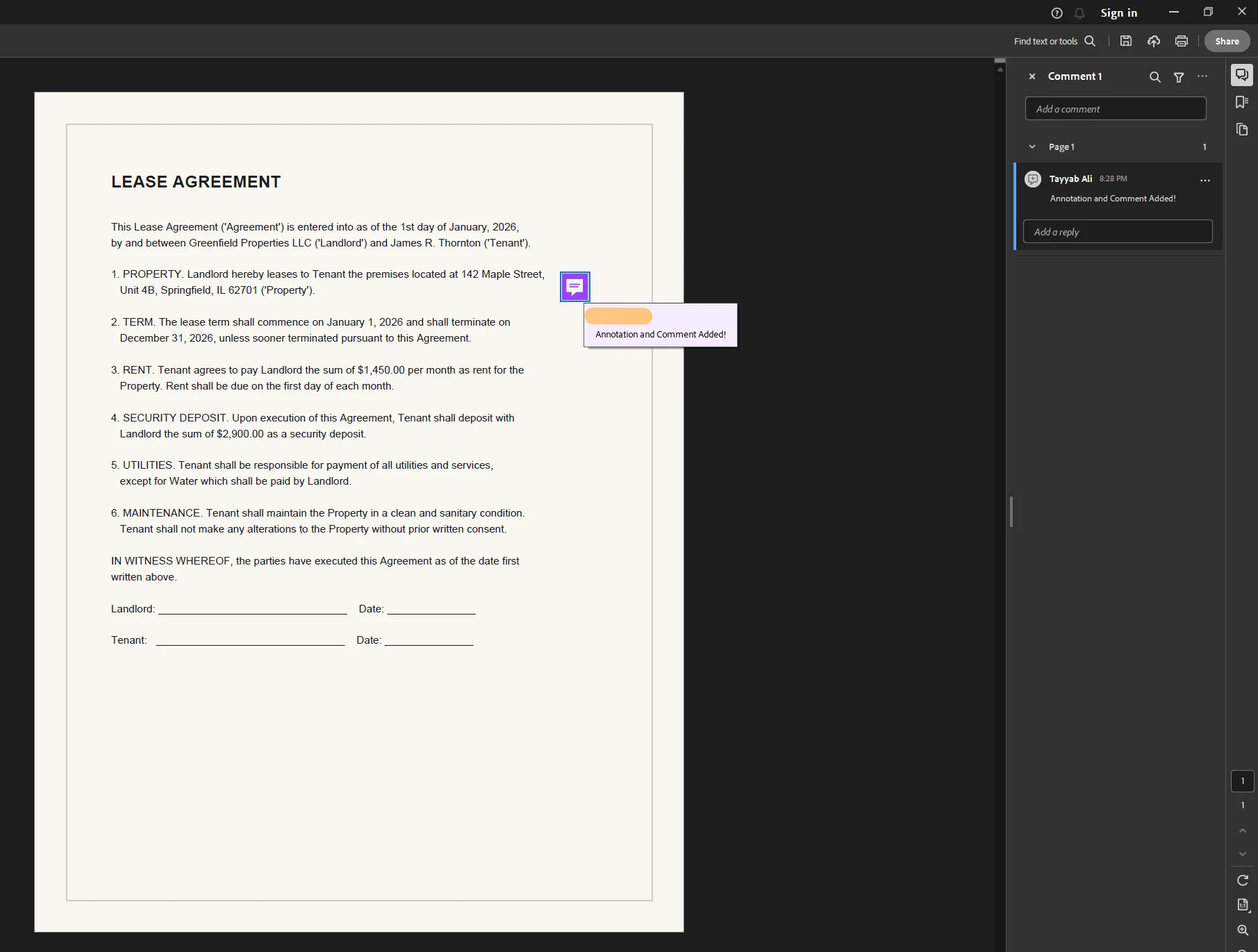
Ouvrez le panneau Commentaire depuis la barre d'outils supérieure. De là, vous pouvez ajouter des notes autocollantes, surligner ou souligner du texte, dessiner des annotations, et ajouter des commentaires auxquels les collaborateurs peuvent répondre. Les fonctionnalités de collaboration en temps réel permettent à plusieurs utilisateurs de commenter et d'éditer simultanément des documents PDF, ce qui rend l'ensemble d'outils d'annotation d'Acrobat particulièrement utile pour les flux de travail de révision de documents.
Pour ajouter des filigranes :
Allez dans Outils > Modifier le PDF > Filigrane > Ajouter. Vous pouvez configurer des filigranes de texte ou d'image et contrôler le placement, l'opacité, et les pages pdf sur lesquelles ils apparaissent.
 Coût : Adobe Acrobat Pro nécessite un abonnement via Adobe Creative Cloud ou comme un plan autonome. Une version gratuite limitée est disponible en ligne à adobe.com pour des conversions occasionnelles, mais l'application de bureau est nécessaire pour un éditeur complet.
Méthode 2 : Éditeurs PDF en Ligne Gratuits (Aucune Installation Requise)
Idéal pour : Modifications rapides ponctuelles, ajout de zones de texte, d'images et d'annotations sans installer de logiciel.
Les outils en ligne sont parfaits pour des modifications rapides et ponctuelles sans installer de logiciel. Si vous avez besoin d'ajouter quelques zones de texte, d'intégrer une nouvelle image, d'ajouter des liens, de dessiner des annotations ou d'appliquer une simple annotation, un éditeur PDF gratuit en ligne peut accomplir la tâche en quelques clics. Les principales limitations sont les tailles de fichier, la capacité limitée à modifier directement le texte PDF existant (la plupart des outils en ligne ajoutent le contenu par-dessus plutôt que de modifier l'original), et la considération inhérente à la confidentialité du téléchargement de documents sur un serveur tiers.
Pour des documents sensibles, privilégiez les éditeurs de bureau hors ligne plutôt que les outils en ligne.
Les options d'éditeurs PDF gratuits les plus fiables en 2026 :
Smallpdf (smallpdf.com) : Un outil propre, basé sur le navigateur, qui vous permet d'ajouter des zones de texte, des images, des formes et des annotations. Utilisez l'interface de glisser-déposer pour télécharger votre fichier, puis commencez à éditer directement dans votre navigateur. Smallpdf gère également les fonctions de compression, fusion, division, conversion et signature des pdfs. Le plan gratuit permet un nombre limité de tâches par jour.
ILovePDF (ilovepdf.com) : Semblable à Smallpdf en termes de portée et inclut un mode d'édition PDF en ligne pour ajouter du texte, des images, des formes et des champs de formulaire. Il est entièrement gratuit pour les opérations de base sans compte requis. Les fichiers sont cryptés pendant la transmission pour la sécurité.
PDF24 (tools.pdf24.org) : L'un des outils PDF gratuits les plus complets en termes de fonctionnalités. L'éditeur pdf en ligne prend en charge l'ajout de texte, d'images, de notes autocollantes, de liens, et de dessins. PDF24 propose également une application de bureau qui fonctionne hors ligne, ce qui est une option intéressante si vous éditez fréquemment des pdfs et préférez ne pas télécharger de fichiers vers le cloud.
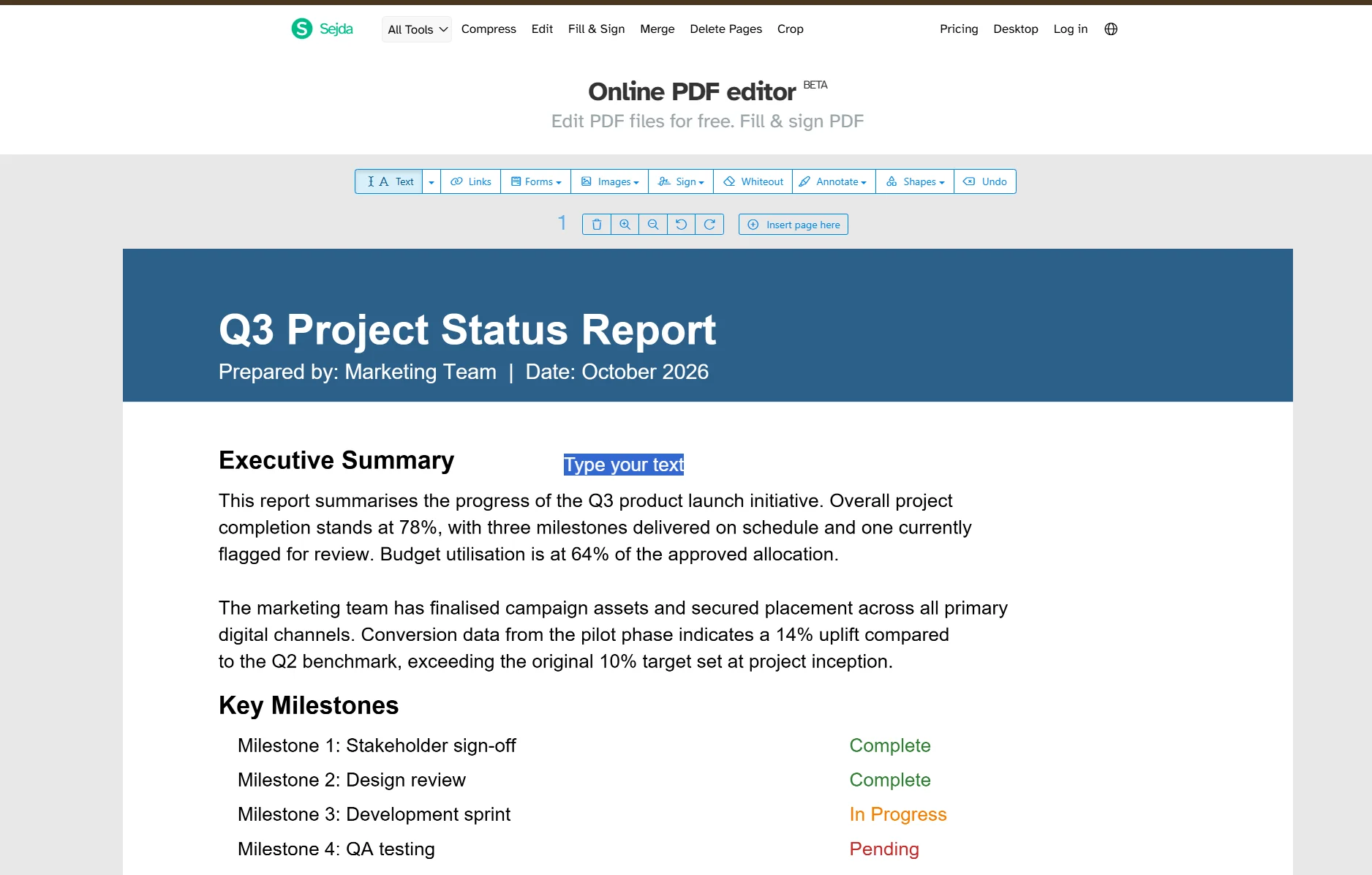
Sejda (sejda.com) : Se distingue par sa capacité à éditer directement le texte existant plutôt que d'ajouter simplement des zones de texte par-dessus. C'est rare parmi les outils en ligne gratuits. Téléchargez un PDF, cliquez sur Modifier > Texte, cliquez sur n'importe quel paragraphe pour le sélectionner, et modifiez le texte existant en ligne. Il prend en charge trois tâches gratuites par heure.
Comment utiliser un éditeur PDF en ligne gratuit (étapes générales) :
- Allez sur l'éditeur choisi dans votre navigateur (Smallpdf, PDF24, Sejda ou iLovePDF).
- Cliquez sur Télécharger ou glissez-déposez votre fichier PDF dans la zone de téléchargement.
- Une fois le fichier chargé, sélectionnez votre outil d'édition dans la barre d'outils : ajouter du texte, ajouter des zones de texte, ajouter des images, ajouter des notes autocollantes, ajouter des liens, ou ajouter des dessins selon vos besoins.
- Pour les modifications de texte, cliquez sur Ajouter du texte ou Modifier le texte, placez votre zone de texte ou cliquez sur le texte existant, puis tapez vos modifications.
- Pour ajouter des images, sélectionnez l'outil image, puis cliquez pour placer ou glissez-déposez une nouvelle image sur la page.
- Cliquez sur Télécharger ou Enregistrer lorsque vous avez terminé. La plupart des outils vous inciteront à créer un compte pour le stockage en cloud de votre fichier modifié.
De nombreux outils d'édition PDF en ligne proposent des fonctionnalités telles que le surlignage, le soulignement, ou le barré de texte à des fins d'annotation. Cherchez un outil de surlignage ou de balisage dans la barre d'outils si vous devez annoter un document pour révision plutôt que de le modifier de manière permanente.
Méthode 3 : Convertir en Word, Éditer, puis Exporter à Nouveau en PDF
Idéal pour : Édition lourde de texte, restructuration de contenu, documents initialement créés dans Word.
Lorsque vous avez besoin d'apporter des modifications substantielles au texte d'un PDF, le convertir en document Word d'abord vous donne toute la puissance d'un traitement de texte. Microsoft Word (2013 et versions ultérieures, y compris Microsoft 365) peut ouvrir directement des documents PDF et les convertir en format Word modifiable.
Étapes :
- Ouvrez Microsoft Word.
- Cliquez sur Fichier > Ouvrir, naviguez jusqu'à votre fichier PDF et sélectionnez-le.
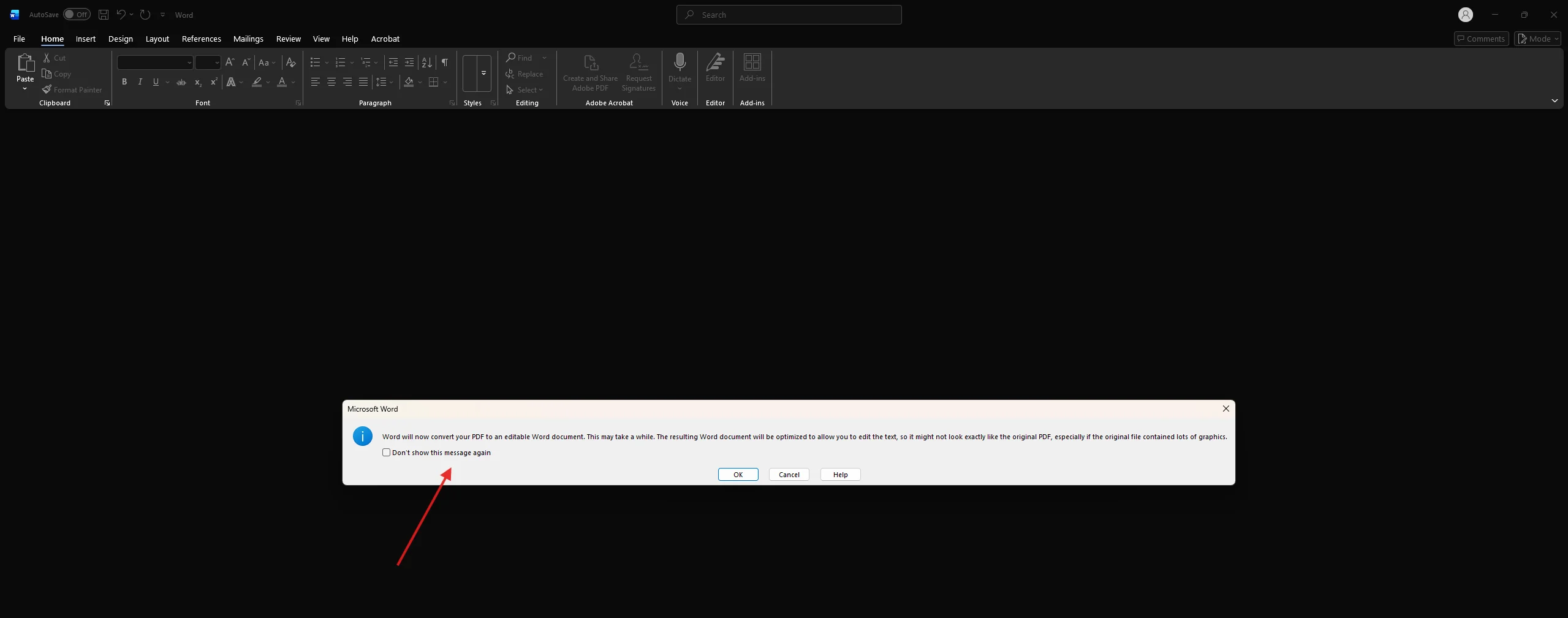
- Word affiche un message confirmant qu'il convertira le PDF en document modifiable. Cliquez sur OK.
- Modifiez le document comme vous le feriez normalement. Vous pouvez changer le texte, ajuster la taille des polices, déplacer les images, ajouter ou supprimer des pages, redimensionner les éléments, et reformater le contenu.
- Pour enregistrer le résultat à nouveau en PDF, allez dans Fichier > Enregistrer sous, choisissez PDF dans le menu déroulant du format, et cliquez sur Enregistrer.
Des modifications de formatage peuvent se produire lors de la conversion des PDF, notamment via Word ou Google Docs. Les documents simples et riches en texte se convertissent facilement. Les documents avec des mises en page complexes, plusieurs colonnes, ou des polices personnalisées peuvent nécessiter un nettoyage manuel après conversion. Comparez toujours le résultat à l'original PDF avant de finaliser.
 Utiliser Google Drive au lieu de Word :
Si vous n'avez pas Microsoft Word installé, Google Drive offre une alternative entièrement gratuite.
- Ouvrez Google Drive dans votre navigateur.
- Cliquez sur + Nouveau > Téléchargement de fichiers et téléchargez votre PDF.
- Faites un clic droit sur le PDF téléchargé dans Google Drive et sélectionnez Ouvrir avec > Google Docs.
- Google Docs ouvrira le PDF comme un document modifiable.
- Apportez vos modifications, puis allez dans Fichier > Télécharger > Document PDF (.pdf) pour exporter le fichier fini.
Google Drive gère bien l'extraction de texte, même si les tableaux, en-têtes, et mises en page multi-colonnes peuvent être décalés pendant la conversion. Cette méthode convient mieux aux documents simples centrés sur le texte.
Méthode 4 : Éditer les PDFs en Ligne en Utilisant Votre Navigateur (Chrome, Edge, ou Aperçu Mac)
Idéal pour : Annoter, signer, remplir des champs de formulaire, et effectuer des modifications légères sans aucun logiciel.
Plusieurs outils sont intégrés directement aux plateformes que vous utilisez déjà.
Microsoft Edge (Windows):
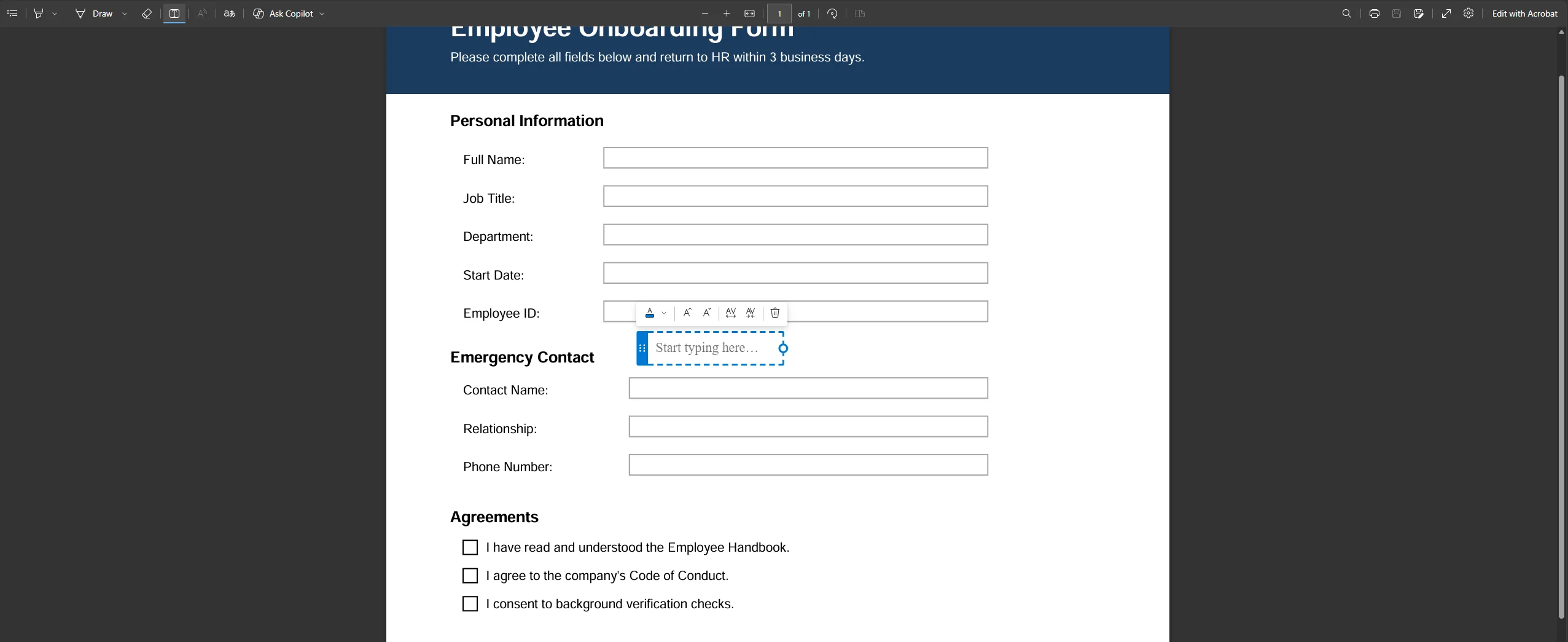
Edge dispose d'un éditeur PDF intégré qui vous permet d'ajouter du texte, de surligner du contenu, de dessiner, d'ajouter des notes autocollantes et de signer des pdfs directement depuis la barre d'outils supérieure. Ouvrez votre PDF dans Edge en le glissant dans un onglet ou en cliquant avec le bouton droit sur le fichier et en choisissant Ouvrir avec > Microsoft Edge. Les outils d'édition apparaissent dans la barre d'outils en haut de la page pdf. Faites défiler le document pour trouver la section que vous souhaitez annoter, puis sélectionnez votre outil dans la barre d'outils. Cliquez sur Dessiner, Surligner, ou Ajouter des notes pour annoter. Cliquez sur l'icône du stylo pour signer des pdfs en dessinant votre signature. Lorsque vous avez terminé, cliquez sur le bouton enregistrer ou télécharger pour conserver vos modifications.
 Aperçu Mac :
Sur un Mac, l'application Aperçu gère les modifications PDF de base sans aucun logiciel supplémentaire. Ouvrez le PDF dans Aperçu, puis cliquez sur le bouton Barre d'outils de balisage (l'icône du crayon proche du haut à droite). De là, vous pouvez ajouter du texte, ajouter des notes autocollantes, dessiner des formes, surligner du texte existant, et signer des documents en utilisant votre trackpad ou votre caméra. Allez dans Fichier > Exporter en PDF pour enregistrer la version annotée.
Google Chrome (visionneuse PDF) :
La visionneuse PDF intégrée de Chrome a récemment ajouté une couche d'annotation. Ouvrez un PDF dans Chrome, cliquez avec le bouton droit et sélectionnez Ouvrir avec > Google Chrome. Cliquez sur l'icône du stylo dans la barre d'outils supérieure pour accéder aux outils de dessin et de surlignage. C'est l'option la plus légère et convient aux annotations rapides, pas aux modifications de texte.
Méthode 5 : Remplir et Modifier des Formulaires PDF
Idéal pour : Remplir des formulaires interactifs, remplir des champs, ajouter des coches et signer.
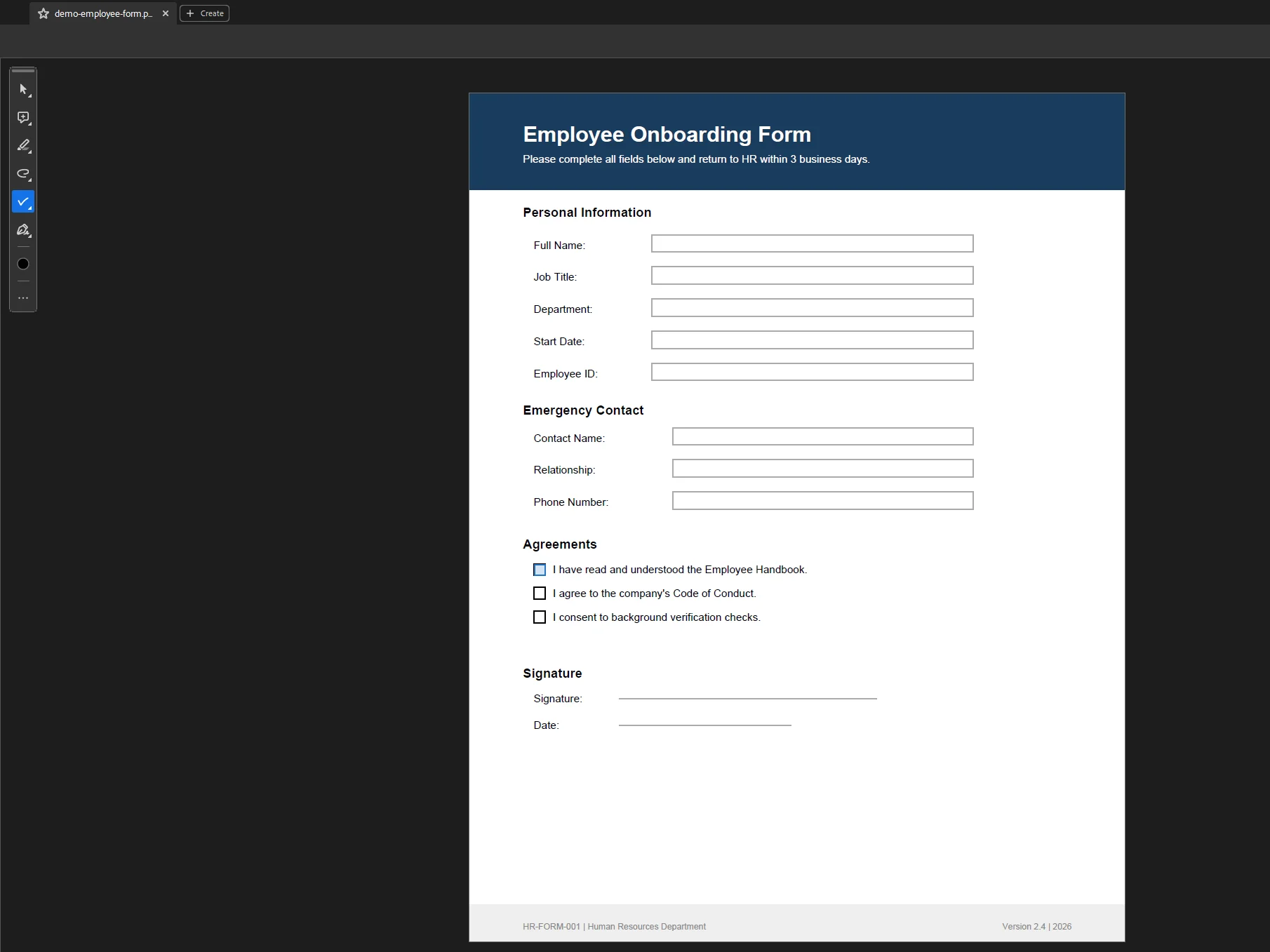
Les formulaires PDF peuvent inclure divers types de champs de saisie tels que des champs de texte, des cases à cocher, des menus déroulants, et des champs de signature, permettant aux utilisateurs de remplir des formulaires de manière interactive. Si un PDF a été créé avec des champs de formulaire interactifs, le remplir est simple.
Comment remplir un formulaire PDF :
- Ouvrez le formulaire PDF dans Adobe Acrobat Reader (gratuit), votre navigateur, ou n'importe quel éditeur de PDF.
- Cliquez sur n'importe quel champ de formulaire et commencez à taper. Pour les cases à cocher et les boutons radio, cliquez sur la case ou le cercle pour les sélectionner.
- Pour les champs de signature, cliquez sur le champ et choisissez de dessiner, taper, ou télécharger votre image de signature.
- Une fois que tous les champs sont remplis, allez dans Fichier > Enregistrer ou cliquez sur le bouton télécharger pour garder une copie.
 Si le formulaire n'a pas de champs interactifs :
Des documents tels que des plans de cours, factures, ou formulaires de demande sont souvent partagés sous forme de PDF statiques sans champs cliquables. Certains formulaires PDF sont statiques, ce qui signifie qu'ils sont essentiellement une image d'un formulaire sans champs cliquables. Pour remplir un formulaire PDF dans ce cas, vous devez ajouter manuellement des zones de texte par-dessus le formulaire en utilisant Acrobat, un éditeur en ligne, ou un outil qui prend en charge le placement de texte sur le contenu PDF existant.
Créer des formulaires remplissables :
De nombreux éditeurs PDF en ligne permettent aux utilisateurs de créer des formulaires remplissables en ajoutant des éléments interactifs tels que des zones de texte et des cases à cocher, qui peuvent être partagés pour être remplis. Dans Acrobat Pro, allez dans Outils > Préparer le Formulaire. Acrobat détectera la structure de formulaire existante et proposera de la convertir en formulaire interactif automatiquement, ou vous pouvez manuellement ajouter des champs de texte, des cases à cocher, des menus déroulants, et des champs de signature depuis le panneau des outils de formulaire.
Méthode 6 : Traiter les Documents Scannés avec l'OCR
Idéal pour : PDF créés par numérisation de documents physiques ne contenant aucun texte sélectionnable.
Si le PDF est un scan, assurez-vous que votre éditeur dispose de l'OCR (Reconnaissance Optique de Caractères) pour rendre le texte éditable. Les documents scannés sont essentiellement des images intégrées dans un fichier PDF. Le PDF ne contient aucune couche de texte réelle, ce qui signifie que vous ne pouvez pas cliquer sur les mots, sélectionner le texte, ou effectuer une recherche dans le document. L'OCR résout cela en analysant l'image et en la convertissant en une véritable couche de texte qui se superpose au contenu scanné.
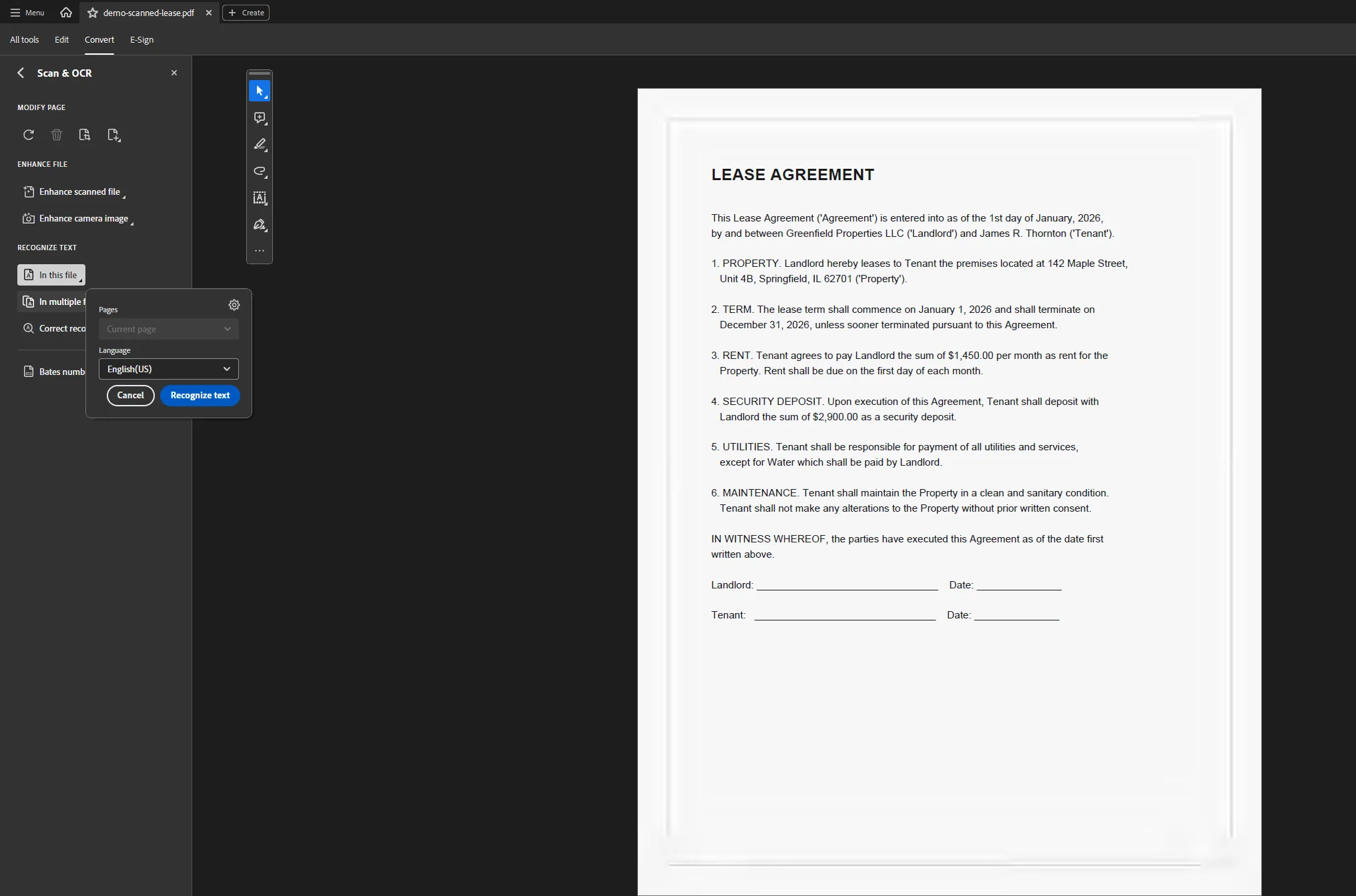
Using Adobe Acrobat Pro for OCR:
- Ouvrez le PDF scanné dans Acrobat Pro.
- Allez dans Outils > Numériser & OCR.
- Cliquez sur Reconnaître le Texte et choisissez les pages que vous souhaitez traiter, puis cliquez sur Reconnaître le Texte à nouveau pour lancer le moteur OCR.
- Acrobat traitera chaque page et créera une couche de texte sélectionnable et recherchable. Vous pouvez ensuite utiliser l'outil Modifier le PDF pour modifier le texte reconnu.
 Utiliser des outils OCR en ligne :
Des outils tels que Smallpdf, ILovePDF, et PDF24 incluent tous une fonctionnalité OCR accessible depuis leurs menus d'outils en ligne respectifs. Téléchargez le document scanné, sélectionnez l'option OCR, choisissez la langue du document, et téléchargez le fichier traité. Les outils OCR en ligne sont une bonne option gratuite pour convertir les PDF dans des langues non anglaises également.
La précision de l'OCR dépend fortement de la qualité de la numérisation. Un texte imprimé clairement à contraste élevé sur un fond blanc donne les meilleurs résultats. Le contenu manuscrit, les numérisations à basse résolution, ou les documents avec des arrière-plans colorés produiront des résultats moins précis et peuvent nécessiter des corrections manuelles après le traitement.
Méthode 7 : Ajouter et Gérer les Annotations, Commentaires, et Notes Autocollantes
Idéal pour : Révision de documents, retours collaboratifs, balisage sans altération du contenu sous-jacent.
Les éditeurs PDF incluent souvent des outils d'annotation tels que des notes autocollantes, des surligneurs, et des commentaires, qui facilitent la communication claire et les retours d'information entre les membres d'une équipe. Ces outils se distinguent de l'édition directe : les annotations se superposent au contenu PDF sans changer le texte pdf ou la structure sous-jacente.
In Adobe Acrobat (Reader or Pro):
Ouvrez le panneau Commentaire à partir de la droite ou de la barre d'outils supérieure. Les options incluent :
- Notes autocollantes : Cliquez n'importe où sur la page pour laisser une note visible seulement lorsqu'on clique dessus.
- Surlignage, soulignement, barré : Sélectionnez le texte et choisissez parmi les outils de balisage de texte.
- Ajouter des commentaires : Tapez un commentaire qui s'attache au contenu sélectionné.
- Outils de dessin : Dessinez des lignes à main levée, des flèches, des rectangles ou des cercles pour annoter des zones spécifiques.
De nombreux outils d'édition PDF offrent la possibilité de partager des documents via des liens, ce qui permet un accès facile pour les collaborateurs sans besoin de pièces jointes par e-mail. Dans Acrobat, utilisez Fichier > Partager ou l'icône de partage pour générer un lien qui donne aux collaborateurs un accès de visualisation ou de commentaire directement dans le navigateur.
Dans les éditeurs en ligne (Smallpdf, PDF24, ILovePDF) :
La plupart des éditeurs PDF en ligne proposent des outils d'annotation dans leur barre d'outils. Sélectionnez l'option de notes autocollantes, de surlignage, ou d'ajout de dessins, positionnez-la sur la partie pertinente du document, et téléchargez lorsque vous avez terminé.
Gérer les Données Sensibles : Rédaction et Sécurité
Lorsqu'on travaille avec des documents contenant des données sensibles telles que des numéros d'identification personnelle, des dossiers financiers, ou du contenu juridique confidentiel, l'édition standard ne suffit pas. Cacher du texte avec une boîte blanche ou un rectangle noir n'est pas une méthode sécurisée car le contenu pdf sous-jacent peut toujours être accessible à quiconque visualise les données brutes du document.
La véritable rédaction supprime définitivement le contenu sensible de la structure du document. Les outils d'édition PDF incluent souvent des fonctionnalités de rédaction véritable, qui suppriment définitivement le contenu sensible des documents plutôt que de simplement le superposer. Dans Acrobat Pro, utilisez Outils > Rédaction et choisissez Marquer pour Rédaction. Sélectionnez le texte ou la région à retirer, puis cliquez sur Appliquer les Rédactions. Acrobat supprime définitivement le contenu sélectionné et assainit le fichier.
Le cryptage de niveau bancaire (AES 256 bits) est couramment utilisé pour protéger les documents PDF lors de la transmission et du stockage lors de l'utilisation d'outils professionnels. Le respect des normes de sécurité telles que HIPAA, GDPR, et PCI-DSS est essentiel pour les outils d'édition PDF qui traitent des informations sensibles. Pour les industries réglementées, utilisez un outil de bureau plutôt qu'un éditeur en ligne afin que le document ne quitte jamais votre environnement contrôlé. L'outil de rédaction d'Acrobat Pro est plus complet à cet égard que les autres éditeurs pdf, qui peuvent seulement superposer le contenu plutôt que de le supprimer définitivement de la structure du fichier.
L'utilisation d'un logiciel de bureau est souvent le meilleur choix pour traiter des documents sensibles ou de gros fichiers nécessitant un formatage avancé.
Problèmes courants et dépannage
Le texte a l'air différent après l'édition
Cela se produit généralement parce que le PDF original utilisait une police qui n'est pas installée sur votre système. Acrobat Pro tente de correspondre à la police la plus proche disponible, mais pour les polices inhabituelles ou de marque, le substitut peut sembler sensiblement différent. Si la cohérence des polices est essentielle, demandez le fichier source original à l'auteur du document plutôt que de modifier directement le PDF.
Le PDF est verrouillé et ne me permet pas de modifier
Certains PDF sont protégés par mot de passe ou ont des restrictions de modification appliquées par l'auteur. Dans Acrobat Pro, allez dans Fichier > Propriétés > Sécurité pour voir quelles restrictions sont en place. Supprimer ces restrictions nécessite le mot de passe du propriétaire. Sans cela, vous ne pourrez pas déverrouiller les autorisations de modification directement.
Flash Fill produit des résultats incorrects (pour les modifications de la couche de texte)
Si vous modifiez du texte via un document Word converti ou Google Docs et que le formatage final semble cassé, essayez de sélectionner tout le contenu, d'appliquer un style de paragraphe propre, puis d'exporter à nouveau en PDF. Cela supprime le formatage résiduel du processus de conversion.
L'OCR produit des résultats incohérents ou des caractères incorrects
Ceci est courant avec des numérisations à basse résolution ou des documents avec des polices inhabituelles. Augmentez la résolution de numérisation à au moins 300 DPI si vous avez accès au scanner original. Dans Acrobat, après l'OCR, utilisez Rechercher & Remplacer pour corriger les erreurs systématiques dans tout le document en une seule fois.
Le fichier est trop lourd pour être téléchargé à un éditeur en ligne
La plupart des outils en ligne gratuits limitent les téléchargements à 10–50 Mo. Pour les fichiers plus volumineux, utilisez un outil de bureau comme Acrobat Pro, Adobe Reader avec un abonnement Acrobat, ou l'application de bureau PDF24, qui gère les grands fichiers sans limites de taille et ne nécessite pas de téléchargement.
Les images se déplacent ou disparaissent après la conversion
Ceci est un effet secondaire courant de la conversion des PDF via Word ou Google Docs. Si le placement des images est crucial, utilisez un éditeur PDF dédié comme Acrobat Pro pour effectuer les modifications directement plutôt que de convertir le format en premier.
Choisir la bonne méthode : Référence rapide
| But | Meilleure méthode |
|---|---|
| Modifier directement le texte PDF existant | Adobe Acrobat Pro or Sejda (online) |
| Ajouter des zones de texte, des images, des liens sans convertir | Éditeur PDF gratuit en ligne (Smallpdf, PDF24) |
| Restructuration importante du texte | Convertir en Word ou Google Docs, puis exporter |
| Remplir un formulaire PDF | Acrobat Reader, navigateur, ou tout éditeur PDF en ligne |
| Créer des formulaires PDF remplissables | Acrobat Pro (outil Préparer le Formulaire) |
| Annoter et ajouter des commentaires pour la révision | Acrobat, Edge, Aperçu Mac, ou tout éditeur en ligne |
| Modifier sur Mac sans logiciel supplémentaire | Aperçu Mac |
| Édition rapide dans le navigateur sans installer quoi que ce soit | Visionneuse intégrée de Microsoft Edge ou Chrome |
| Traiter les documents scannés | Acrobat Pro OCR ou outils OCR en ligne |
| Supprimer définitivement les données sensibles | Outil Rédaction d'Acrobat Pro |
| Ajouter des filigranes | Acrobat Pro ou tout éditeur PDF en ligne avec outil de filigrane |
Pour les Développeurs : Édition des Fichiers PDF de Manière Programmée avec IronPDF
Si vous développez une application .NET qui doit créer, modifier, annoter, rédiger ou sécuriser des fichiers PDF à grande échelle, le faire manuellement ne fonctionne pas. IronPDF est une bibliothèque .NET qui donne aux développeurs C# un contrôle complet sur l'édition PDF de manière programmée, sans dépendance sur Microsoft Office ou tout processus externe.
IronPDF prend en charge une large gamme d'opérations d'édition PDF :
- Modifier le texte PDF existant et le contenu PDF en rendant du HTML mis à jour dans un PDF
- Ajouter des filigranes, des tampons et des images directement sur les pages PDF existantes
- Ajouter des commentaires et des annotations par programmation
- Remplir des formulaires PDF, y compris les champs de texte, les cases à cocher, et les champs déroulants
- Signer des PDF avec des signatures numériques en utilisant des certificats X.509
- Rédiger définitivement les données sensibles de la structure PDF en utilisant RedactTextOnAllPages()
- Ajouter ou supprimer des pages PDF, fusionner et diviser des documents, et réorganiser le contenu
- Appliquer le cryptage AES 256 bits et définir les autorisations utilisateur pour la sécurité des documents
Voici un exemple qui charge un PDF existant, ajoute un filigrane, rédige une phrase sensible, et enregistre le résultat :
using IronPdf;

// Load an existing PDF document
PdfDocument pdf = PdfDocument.FromFile("q3-report.pdf");

// Add a watermark using an HTML string
string watermarkHtml = "<h1 style='color:rgba(150,150,150,0.3); transform:rotate(-45deg);'>CONFIDENTIAL</h1>";
pdf.ApplyWatermark(watermarkHtml);

// Permanently redact sensitive data from all pages
pdf.RedactTextOnAllPages("Project Budget: $240,000", drawRectangles: true, replacementText: "[REDACTED]");

// Save the edited file
pdf.SaveAs("q3-report-final.pdf");
using IronPdf;

// Load an existing PDF document
PdfDocument pdf = PdfDocument.FromFile("q3-report.pdf");

// Add a watermark using an HTML string
string watermarkHtml = "<h1 style='color:rgba(150,150,150,0.3); transform:rotate(-45deg);'>CONFIDENTIAL</h1>";
pdf.ApplyWatermark(watermarkHtml);

// Permanently redact sensitive data from all pages
pdf.RedactTextOnAllPages("Project Budget: $240,000", drawRectangles: true, replacementText: "[REDACTED]");

// Save the edited file
pdf.SaveAs("q3-report-final.pdf");
Imports IronPdf

' Load an existing PDF document
Dim pdf As PdfDocument = PdfDocument.FromFile("q3-report.pdf")

' Add a watermark using an HTML string
Dim watermarkHtml As String = "<h1 style='color:rgba(150,150,150,0.3); transform:rotate(-45deg);'>CONFIDENTIAL</h1>"
pdf.ApplyWatermark(watermarkHtml)

' Permanently redact sensitive data from all pages
pdf.RedactTextOnAllPages("Project Budget: $240,000", drawRectangles:=True, replacementText:="[REDACTED]")

' Save the edited file
pdf.SaveAs("q3-report-final.pdf")Pour modifier un formulaire PDF par programmation et remplir les valeurs des champs :
using IronPdf;

PdfDocument pdf = PdfDocument.FromFile("employee-onboarding-form.pdf");

// Fill existing form fields
pdf.Form.FindFormField("FullName").Value = "James R. Thornton";
pdf.Form.FindFormField("Department").Value = "Engineering";
pdf.Form.FindFormField("StartDate").Value = "January 6, 2026";

pdf.SaveAs("onboarding-form-filled.pdf");
using IronPdf;

PdfDocument pdf = PdfDocument.FromFile("employee-onboarding-form.pdf");

// Fill existing form fields
pdf.Form.FindFormField("FullName").Value = "James R. Thornton";
pdf.Form.FindFormField("Department").Value = "Engineering";
pdf.Form.FindFormField("StartDate").Value = "January 6, 2026";

pdf.SaveAs("onboarding-form-filled.pdf");
Imports IronPdf

Dim pdf As PdfDocument = PdfDocument.FromFile("employee-onboarding-form.pdf")

' Fill existing form fields
pdf.Form.FindFormField("FullName").Value = "James R. Thornton"
pdf.Form.FindFormField("Department").Value = "Engineering"
pdf.Form.FindFormField("StartDate").Value = "January 6, 2026"

pdf.SaveAs("onboarding-form-filled.pdf")IronPDF fonctionne sur .NET 6 et versions ultérieures, et est compatible avec Windows, Linux, macOS, Docker, Azure, et AWS. Étant donné qu'il utilise un moteur de rendu basé sur Chrome, les PDF générés ou édités via IronPDF correspondent aux résultats visuels d'un navigateur avec un support complet pour CSS, JavaScript, et images.
Commencer : Installez via NuGet avec Install-Package IronPdf. Une version d'essai gratuite est disponible avec toutes les fonctionnalités pendant 30 jours, aucune carte de crédit requise. Consultez la documentation complète d'IronPDF et le tutoriel d'édition PDF pour la référence complète de l'API.
Lectures complémentaires :
Conclusion
Savoir comment éditer un PDF revient à faire correspondre le bon outil à la bonne tâche. Pour une édition directe de niveau professionnel du texte PDF existant, ajouter des images, ajouter des filigranes, signer des PDF, et gérer les données sensibles, Adobe Acrobat Pro reste l'éditeur de PDF le plus compétent disponible, offrant des fonctionnalités puissantes qu'aucun outil gratuit ne réplique complètement. C'est le seul outil qui vous permet de véritablement éditer le texte existant au sein de la structure PDF originale, de réorganiser les paragraphes, de redimensionner et repositionner des images, de gérer les pages pdf, d'ajouter des filigranes, de signer des pdf, d'ajouter des commentaires et de gérer des fonctionnalités de sécurité avancées, le tout dans une seule plateforme.
Si vous êtes sur un Mac, Aperçu gère les annotations de base et le remplissage de formulaires sans logiciel supplémentaire. Microsoft Edge et Chrome offrent tous deux des outils d'annotation PDF intégrés légers pour les annotations de documents qui ne nécessitent pas de sauvegarde dans le stockage en cloud. Pour une restructuration lourde de texte, convertir en doc Word via Microsoft Word ou Google Drive reste l'approche la plus pratique, même si cela nécessite un peu de nettoyage par la suite.
Quelle que soit la méthode que vous choisissez, gardez une copie du PDF original avant de commencer. Cela prend une seconde et vous fournit un retour fiable si un outil modifie votre formatage dans une direction inattendue. Pour les développeurs qui ont besoin d'automatiser l'édition PDF dans différentes applications, IronPDF fournit une solution programmée complète avec une couverture sur une seule plateforme pour éditer, rédiger, remplir des formulaires, apposer des filigranes, signer et sécuriser des documents PDF dans .NET.
Si vous avez trouvé ce guide utile, laissez un commentaire ci-dessous ou visitez le blog d'Iron Software pour plus d'articles sur PDF, Excel, et l'automatisation de documents.










 Commencez GRATUITEMENT
 Commencez GRATUITEMENT
 Réservez une démonstration en direct gratuite
















