Escrito por el equipo de Iron Software
La mayoría de las personas se encuentran con el mismo problema tarde o temprano: tienes un PDF y necesitas cambiar algo en él. Tal vez un contrato tiene una cifra incorrecta, un informe necesita una nueva sección antes de enviarse o un formulario que recibiste tiene campos en blanco que necesitan completarse. La buena noticia es que editar un PDF es completamente manejable una vez que sepas qué herramienta se adapta a tu situación. El desafío es que los archivos PDF están diseñados para ser un formato fijo, listo para presentación, lo que significa que editarlos requiere un enfoque especialmente diseñado en lugar de simplemente abrirlos como un documento de Word.
Editar un PDF puede ir desde hacer cambios rápidos de texto hasta reestructurar completamente un documento. Esta guía cubre todos los métodos confiables para editar archivos PDF en 2026: usar Adobe Acrobat Pro para la experiencia de edición más completa, trabajar con editores de PDF en línea gratuitos para tareas rápidas, convertir PDFs a través de Microsoft Word o Google Drive, editar directamente en tu navegador, llenar y crear formularios PDF y manejar documentos escaneados usando reconocimiento óptico de caracteres. Cada sección de métodos incluye pasos exactos, cuándo usarla y qué tener en cuenta. Los desarrolladores que construyen aplicaciones .NET pueden encontrar una sección dedicada al final que muestra cómo IronPDF maneja la edición de PDF de manera programática sin requerir Microsoft Office.
Una nota importante antes de comenzar: siempre guarda una copia del archivo original antes de editar. Las conversiones y ediciones ocasionalmente pueden cambiar diseños o alterar formatos, y tener el original significa que siempre puedes volver a un punto de partida limpio.
Por qué editar un PDF es diferente de editar un documento de Word
Entender la diferencia ahorra tiempo. Un documento de Word está construido para ser editado desde cero. Todo en él, desde las fuentes hasta el espacio entre párrafos, se almacena como instrucciones editables que tu procesador de texto interpreta y renderiza. Un documento PDF, en contraste, se asemeja más a una página impresa. Captura el diseño visual exacto del contenido y lo fija en su lugar para que se renderice de manera idéntica en todos los dispositivos y sistemas operativos.
Esta arquitectura es lo que hace que los PDFs sean ideales para compartir y distribuir fácilmente. También hace que la edición directa sea más complicada. Cuando editas texto existente en un PDF, estás trabajando dentro de una estructura que no fue originalmente diseñada para ser cambiada. Algunas herramientas abordan esto convirtiendo los PDFs a un formato editable primero. Otras permiten editar texto existente directamente dentro del archivo. Cada enfoque tiene sus compromisos, y los métodos a continuación cubren toda la gama.
Método 1: Adobe Acrobat Pro (Editor de PDF más completo)
Lo mejor para: Edición profesional, documentos complejos, datos sensibles, trabajo sin conexión.
Adobe Acrobat Pro sigue siendo el editor de PDF más capaz disponible. Es la única herramienta que te permite realmente editar el texto existente dentro de la estructura original del PDF, reorganizar párrafos, cambiar el tamaño y reposicionar imágenes, manejar páginas de PDF, agregar marcas de agua, firmar pdfs, agregar comentarios y manejar funciones avanzadas de seguridad, todo dentro de una sola plataforma. Es la elección correcta siempre que la precisión del formato importe o el documento contenga datos sensibles que no deberían subirse a un servicio en línea.
Pasos para editar texto existente en PDF en Acrobat Pro:
- Abre tu archivo PDF en Adobe Acrobat Pro.
- Ve a la barra de herramientas superior y haz clic en Editar PDF (en versiones anteriores, busca en Herramientas > Editar PDF).
- Haz clic en cualquier texto de la página. Aparece un cuadro delimitador azul alrededor del bloque de texto que seleccionaste.
- Edita el texto existente directamente. Puedes cambiar palabras, corregir números, ajustar el tamaño de fuente y cambiar el color del texto usando el panel de Formato que aparece en el lado derecho.
- Para añadir texto en una nueva ubicación, haz clic en Añadir Texto en el menú superior y haz clic en cualquier parte de la página para colocar un nuevo cuadro de texto.
- Para agregar imágenes o una nueva imagen al documento, haz clic en Añadir Imagen en la barra de herramientas, selecciona tu archivo y arrástralo a la posición deseada. Usa los manejadores para cambiar el tamaño de la imagen según sea necesario.
- Haz clic fuera del área de edición cuando termines, luego ve a Archivo > Guardar para guardar el documento editado, o Archivo > Guardar Como para crear una nueva copia.
Acrobat Pro preserva la estructura original del documento cuando editas texto, lo que significa que el espaciado de líneas, el kerning y la incrustación de fuentes permanecen intactos. Esto es lo que lo separa de las herramientas que simplemente superponen nuevo contenido sobre el contenido original del PDF.
Para añadir comentarios, notas adhesivas o anotaciones:
Abre el panel de Comentarios desde la barra de herramientas superior. Desde allí puedes agregar notas adhesivas, resaltar o subrayar texto, dibujar anotaciones y añadir comentarios a los que los colaboradores pueden responder. Las funciones de colaboración en tiempo real permiten que múltiples usuarios comenten y editen documentos PDF simultáneamente, haciendo que el conjunto de herramientas de anotación de Acrobat sea particularmente útil para flujos de trabajo de revisión de documentos.
Para añadir marcas de agua:
Ve a Herramientas > Editar PDF > Marca de Agua > Añadir. Puedes configurar marcas de agua de texto o imágenes y controlar la colocación, opacidad y en qué páginas del pdf aparecen.
 Costo: Adobe Acrobat Pro requiere una suscripción a través de Adobe Creative Cloud o como un plan independiente. Una versión gratuita limitada está disponible en línea en adobe.com para conversiones ocasionales, pero se necesita la aplicación de escritorio para la edición completa.
Método 2: Editores de PDF en Línea Gratuitos (No Se Requiere Instalación)
Lo mejor para: Ediciones rápidas y puntuales, añadir cuadros de texto, imágenes y anotaciones sin instalar software.
Las herramientas en línea son perfectas para ediciones rápidas y puntuales sin instalar software. Si necesitas agregar algunos cuadros de texto, insertar una nueva imagen, añadir enlaces, añadir dibujos o aplicar una anotación sencilla, un editor de pdf en línea gratuito puede manejar la tarea en solo unos pocos clics. Las principales limitaciones son los límites de tamaño de archivo, la capacidad limitada para editar texto existente de pdf directamente (la mayoría de las herramientas en línea agregan contenido encima en lugar de modificar el original), y la consideración inherente de privacidad al subir documentos a un servidor de terceros.
Para documentos sensibles, prefiere editores de escritorio fuera de línea en lugar de herramientas en línea.
Las opciones de editor de pdf gratuitos más confiables en 2026:
Smallpdf (smallpdf.com): Una herramienta limpia basada en navegador que te permite añadir cuadros de texto, imágenes, formas y anotaciones. Usa la interfaz de arrastrar y soltar para subir tu archivo, luego comienza a editar directamente en tu navegador. Smallpdf también maneja funciones de compresión, fusión, división, conversión y firma de PDFs. El plan gratuito permite un número limitado de tareas por día.
ILovePDF (ilovepdf.com): Similar a Smallpdf en alcance e incluye un modo de edición de PDF en línea para agregar texto, imágenes, formas y campos de formulario. Es completamente gratuito para operaciones básicas sin necesidad de cuenta. Los archivos están encriptados durante la transmisión para seguridad.
PDF24 (tools.pdf24.org): Uno de los más completos editores de PDF gratuitos disponibles. El editor pdf en línea admite la adición de texto, imágenes, notas adhesivas, enlaces y dibujos. PDF24 también ofrece una aplicación de escritorio que funciona sin conexión, lo cual es una opción fuerte si editas PDFs con frecuencia y prefieres no subir archivos a la nube.
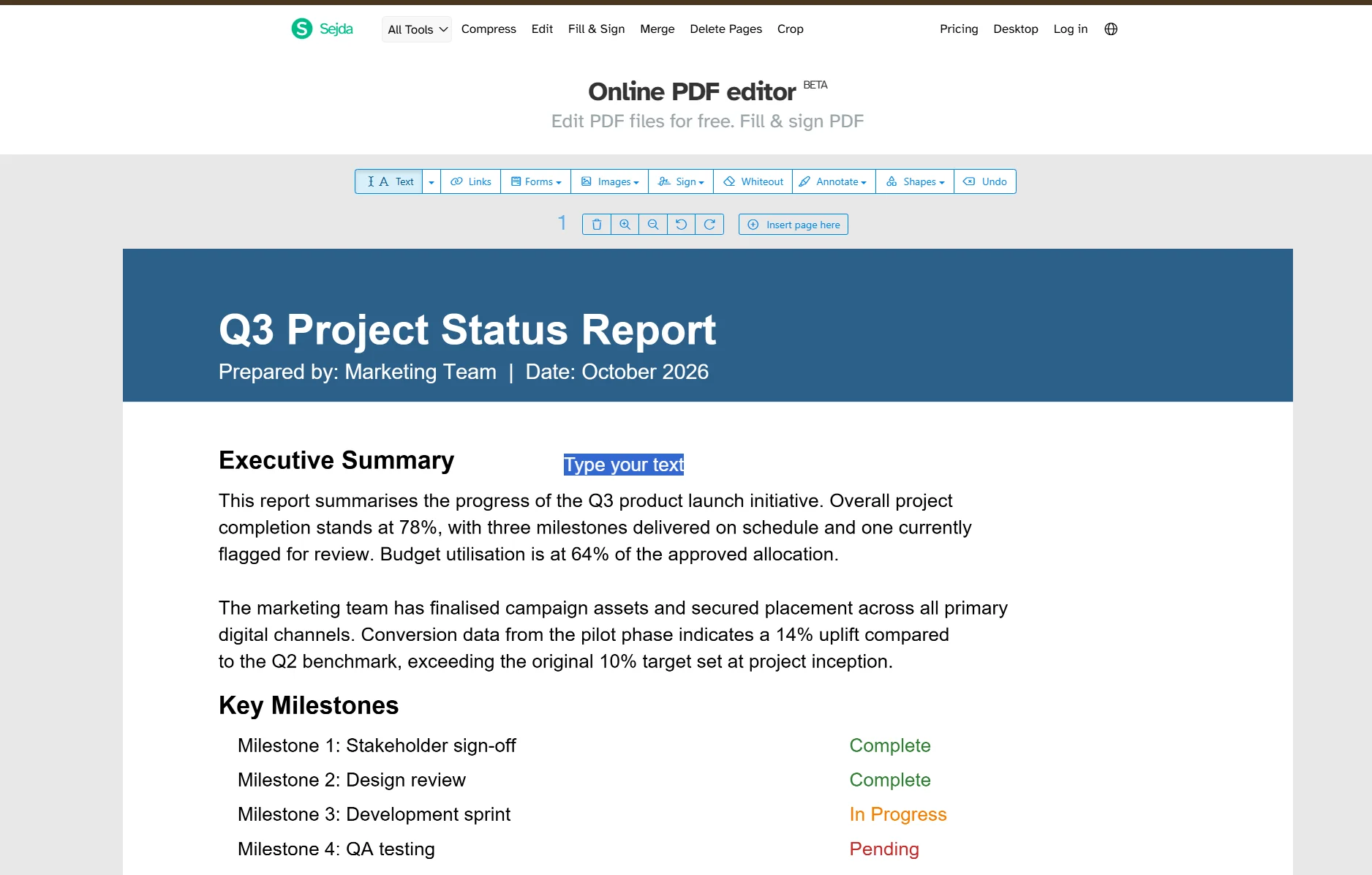
Sejda (sejda.com): Destaca por su capacidad para editar texto existente directamente en lugar de solo añadir cuadros de texto encima. Esto es raro entre las herramientas en línea gratuitas. Sube un PDF, haz clic en Editar > Texto, haz clic en cualquier párrafo para seleccionarlo y modifica el texto existente en línea. Admite tres tareas gratuitas por hora.
Cómo usar un editor de pdf en línea gratuito (pasos generales):
- Ve al editor que elegiste en tu navegador (Smallpdf, PDF24, Sejda, o iLovePDF).
- Haz clic en Subir o arrastra y suelta tu archivo PDF en el área de subida.
- Una vez que se cargue el archivo, selecciona tu herramienta de edición desde la barra de herramientas: agregar texto, agregar cuadros de texto, agregar imágenes, agregar notas adhesivas, agregar enlaces o agregar dibujos según lo que necesites.
- Para ediciones de texto, haz clic en Agregar Texto o Editar Texto, posiciona tu cuadro de texto o haz clic en el texto existente, luego escribe tus cambios.
- Para añadir imágenes, selecciona la herramienta de imagen, luego haz clic para colocar o arrastra y suelta una nueva imagen en la página.
- Haz clic en Descargar o Guardar cuando termines. La mayoría de las herramientas te pedirán que crees una cuenta para el almacenamiento en la nube de tu archivo editado.
Muchas herramientas de edición de PDF en línea proporcionan funciones como resaltar, subrayar o tachar texto para propósitos de anotación. Busca una herramienta de resaltado o anotación en la barra de herramientas si necesitas marcar un documento para revisión en lugar de cambiarlo permanentemente.
Método 3: Convertir a Word, Editar y Luego Exportar de Nuevo a PDF
Lo mejor para: Edición intensiva de texto, reestructuración de contenido, documentos que originalmente se crearon en Word.
Cuando necesitas hacer cambios sustanciales al texto de un PDF, convertirlo a un documento de Word primero te da todo el poder de un procesador de texto. Microsoft Word (2013 y versiones posteriores, incluido Microsoft 365) puede abrir documentos PDF directamente y convertirlos a formato Word editable.
Pasos:
- Abre Microsoft Word.
- Haz clic en Archivo > Abrir, navega hasta tu archivo PDF y selecciónalo.
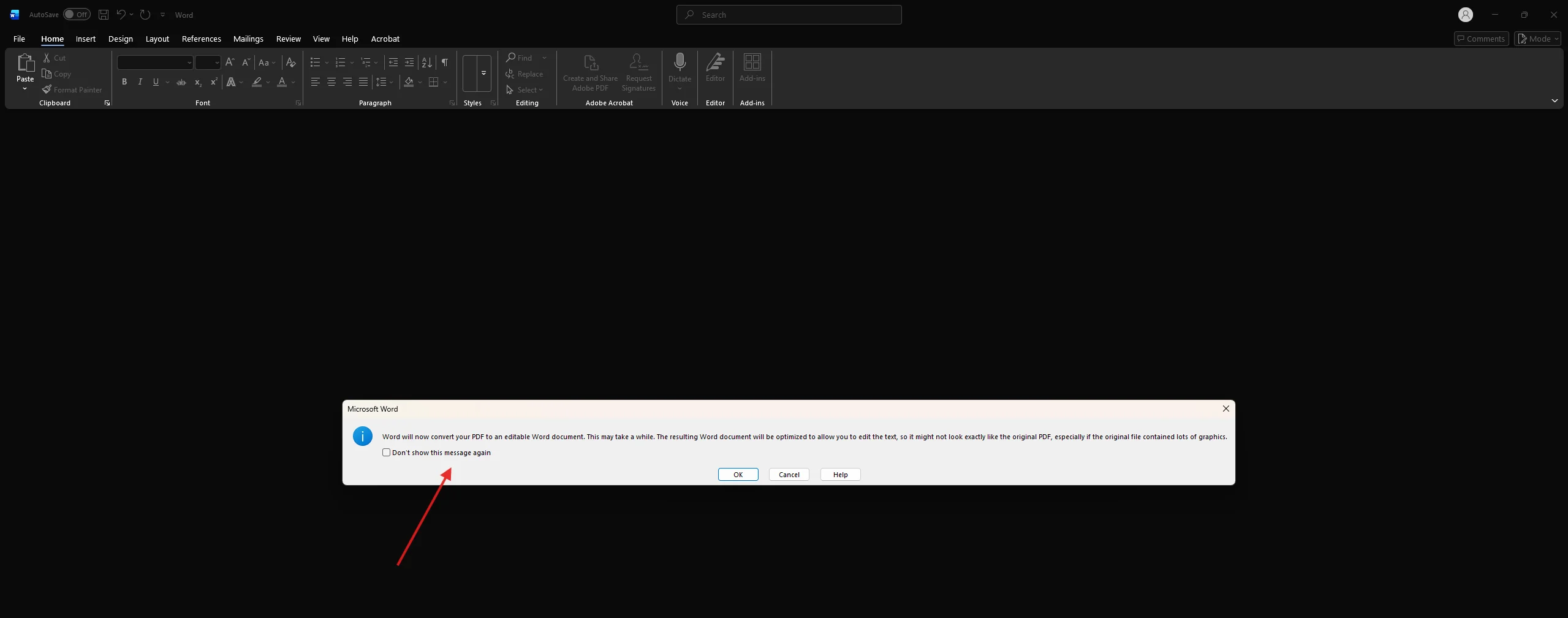
- Word muestra un mensaje confirmando que convertirá el PDF a un documento editable. Haz clic en OK.
- Edita el documento como lo harías normalmente. Puedes cambiar texto, ajustar el tamaño de fuente, mover imágenes, añadir o eliminar páginas, cambiar el tamaño de los elementos y reformatear el contenido.
- Para guardar el resultado como PDF de nuevo, ve a Archivo > Guardar Como, elige PDF del menú desplegable de formatos y haz clic en Guardar.
Los cambios de formato pueden ocurrir al convertir PDFs, especialmente a través de Word o Google Docs. Documentos simples con mucho texto se convierten con limpieza. Documentos con diseños complejos, múltiples columnas o fuentes personalizadas pueden necesitar limpieza manual después de la conversión. Siempre compara el resultado con el PDF original antes de finalizar.
 Usando Google Drive en lugar de Word:
Si no tienes instalado Microsoft Word, Google Drive ofrece una alternativa completamente gratuita.
- Abre Google Drive en tu navegador.
- Haz clic en + Nuevo > Subir archivo y sube tu PDF.
- Haz clic derecho en el PDF subido en Google Drive y selecciona Abrir con > Documentos de Google.
- Google Docs abrirá el PDF como un documento editable.
- Haz tus ediciones, luego ve a Archivo > Descargar > Documento PDF (.pdf) para exportar el archivo terminado.
Google Drive maneja bien la extracción de texto, aunque las tablas, encabezados y diseños de múltiples columnas pueden desplazarse durante la conversión. Este método es mejor para documentos simples enfocados en texto.
Método 4: Editar PDFs en Línea Usando Tu Navegador (Chrome, Edge o Vista Previa de Mac)
Lo mejor para: Anotar, firmar, llenar campos de formulario y hacer ediciones ligeras sin software adicional.
Varias herramientas están integradas directamente en las plataformas que ya usas.
Microsoft Edge (Windows):
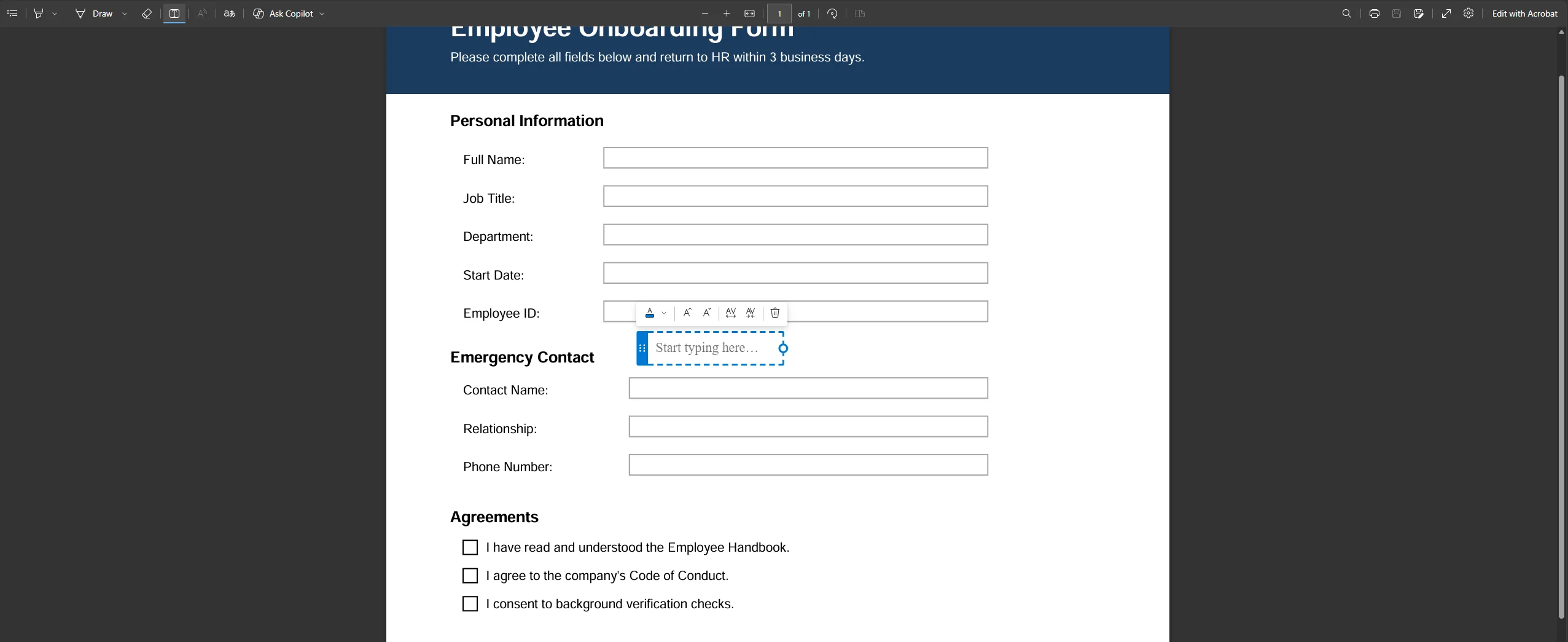
Edge tiene un editor de PDF integrado que te permite añadir texto, resaltar contenido, dibujar, añadir notas adhesivas y firmar pdfs directamente desde la barra de herramientas superior. Abre tu PDF en Edge arrastrándolo a una pestaña o haciendo clic derecho en el archivo y eligiendo Abrir con > Microsoft Edge. Las herramientas de edición aparecen en la barra de herramientas en la parte superior de la página del pdf. Desplázate por el documento para encontrar la sección que deseas marcar, luego selecciona tu herramienta en la barra de herramientas. Haz clic en Dibujar, Resaltar o Agregar notas para anotar. Haz clic en el icono de pluma para firmar pdfs dibujando tu firma. Cuando termines, haz clic en el botón de guardar o descargar para mantener tus cambios.
 Vista Previa de Mac:
En una Mac, la aplicación de Vista Previa maneja la edición básica de PDF sin software adicional. Abre el PDF en Vista Previa, luego haz clic en el botón de Barra de herramientas de anotación (el icono de lápiz cerca de la parte superior derecha). Desde allí puedes añadir texto, añadir notas adhesivas, dibujar formas, resaltar texto existente y firmar documentos usando tu trackpad o cámara. Ve a Archivo > Exportar como PDF para guardar la versión anotada.
Google Chrome (visor de PDF):
El visor de PDF incorporado de Chrome agregó recientemente una capa de anotación. Abre un PDF en Chrome, haz clic derecho sobre él y selecciona Abrir con > Google Chrome. Haz clic en el icono de pluma en la barra de herramientas superior para acceder a herramientas de dibujo y resaltado. Esta es la opción más ligera y se adapta a anotaciones rápidas, no a ediciones de texto.
Lo mejor para: Completar formularios interactivos, llenar campos, añadir marcas de verificación y firmar.
Los formularios PDF pueden incluir varios tipos de campos de entrada como campos de texto, casillas de verificación, menús desplegables y campos de firma, permitiendo a los usuarios rellenar formularios interactivamente. Si un PDF se ha construido con campos de formulario interactivos, completarlo es sencillo.
Cómo llenar un formulario PDF:
- Abre el formulario PDF en Adobe Acrobat Reader (gratis), tu navegador, o cualquier editor de PDF.
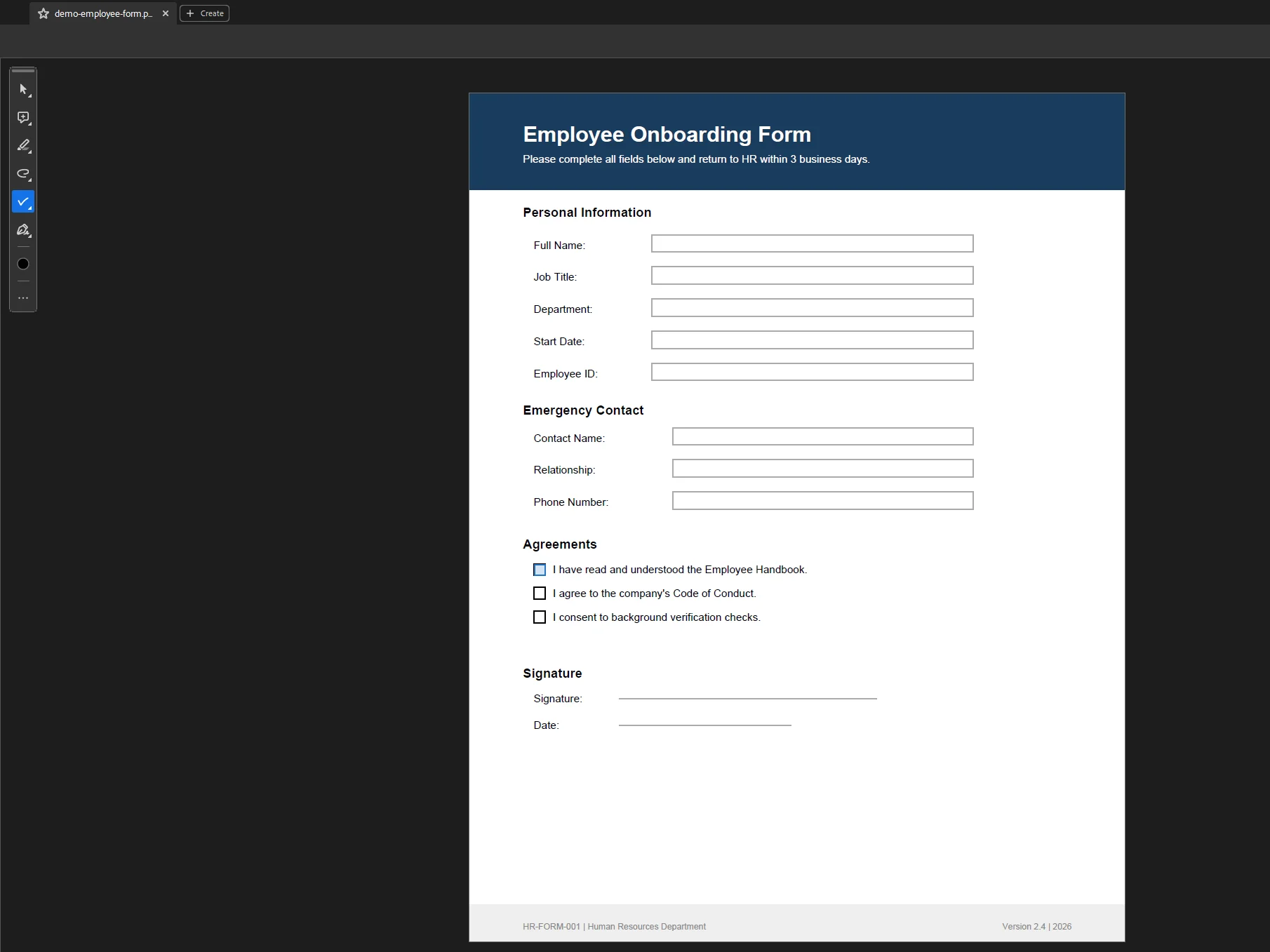
- Haz clic en cualquier campo del formulario y comienza a escribir. Para casillas de verificación y botones de opción, haz clic en el cuadro o círculo para seleccionarlo.
- Para los campos de firma, haz clic en el campo y elige dibujar, escribir o subir tu imagen de firma.
- Una vez que todos los campos estén llenos, ve a Archivo > Guardar o haz clic en el botón de descarga para mantener una copia.
 Si el formulario no tiene campos interactivos:
Documentos como planes de lecciones, facturas o formularios de solicitud se comparten a menudo como PDFs planos sin campos interactivos. Algunos formularios PDF son planos, lo que significa que son esencialmente una imagen de un formulario sin campos clicables. Para llenar un formulario PDF en este caso, necesitas añadir cuadros de texto manualmente sobre el formulario usando Acrobat, un editor en línea, o una herramienta que soporte colocar texto sobre contenido PDF existente.
Creando formularios rellenable:
Muchos editores de PDF en línea permiten a los usuarios crear formularios rellenable añadiendo elementos interactivos como cuadros de texto y casillas de verificación, que se pueden compartir para que sean completados. En Acrobat Pro, ve a Herramientas > Preparar formulario. Acrobat detectará la estructura del formulario existente y ofrecerá convertirlo en un formulario interactivo automáticamente, o puedes añadir manualmente campos de texto, casillas de verificación, menús desplegables y campos de firma desde el panel de herramientas de formularios.
Método 6: Manejar Documentos Escaneados con OCR
Lo mejor para: PDFs creados al escanear documentos físicos que no contienen texto seleccionable.
Si el PDF es un escaneo, asegúrate de que tu editor tenga OCR (Reconocimiento Óptico de Caracteres) para hacer que el texto sea editable. Los documentos escaneados son esencialmente imágenes incrustadas en un archivo PDF. El PDF no contiene una capa de texto real, lo que significa que no puedes hacer clic en las palabras, seleccionar texto o buscar en el documento. OCR soluciona esto analizando la imagen y convirtiéndola en una capa de texto real que se sienta encima del contenido escaneado.
Using Adobe Acrobat Pro for OCR:
- Abre el PDF escaneado en Acrobat Pro.
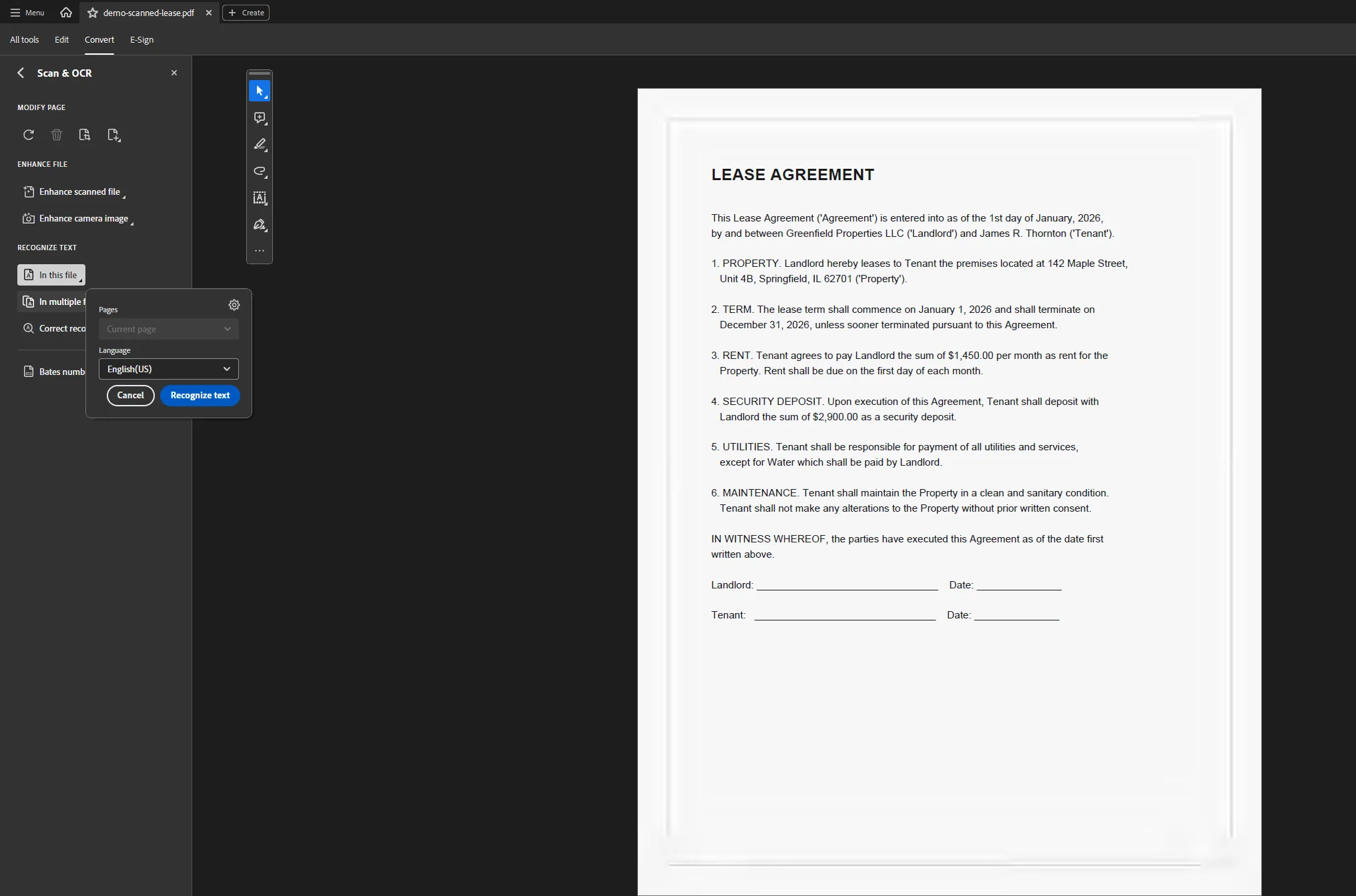
- Ve a Herramientas > Escanear y OCR.
- Haz clic en Reconocer texto y elige las páginas que deseas procesar, luego haz clic en Reconocer texto nuevamente para ejecutar el motor de OCR.
- Acrobat procesará cada página y creará una capa de texto seleccionable y buscable. Luego puedes usar la herramienta Editar PDF para modificar el texto reconocido.
 Usando herramientas en línea de OCR:
Herramientas como Smallpdf, ILovePDF y PDF24 incluyen funciones de OCR accesibles desde sus respectivos menús de herramientas en línea. Sube el documento escaneado, selecciona la opción OCR, elige el idioma del documento y descarga el archivo procesado. Las herramientas de OCR en línea son una sólida opción gratuita para convertir PDFs en idiomas que no son inglés también.
La precisión de OCR depende en gran medida de la calidad del escaneo. Texto claramente impreso y de alto contraste en un fondo blanco limpio da los mejores resultados. El contenido manuscrito, escaneos de baja resolución o documentos con fondos de colores producirán resultados menos precisos y pueden requerir correcciones manuales después del procesamiento.
Método 7: Añadir y Manejar Anotaciones, Comentarios y Notas Adhesivas
Lo mejor para: Revisión de documentos, retroalimentación colaborativa, anotación sin alterar el contenido subyacente.
Los editores de PDF a menudo incluyen herramientas de anotación como notas adhesivas, resaltados y comentarios, que facilitan una comunicación clara y retroalimentación entre los miembros del equipo. Estas herramientas son distintas de la edición directa: las anotaciones se colocan sobre el contenido PDF sin cambiar el texto o la estructura subyacente del pdf.
In Adobe Acrobat (Reader or Pro):
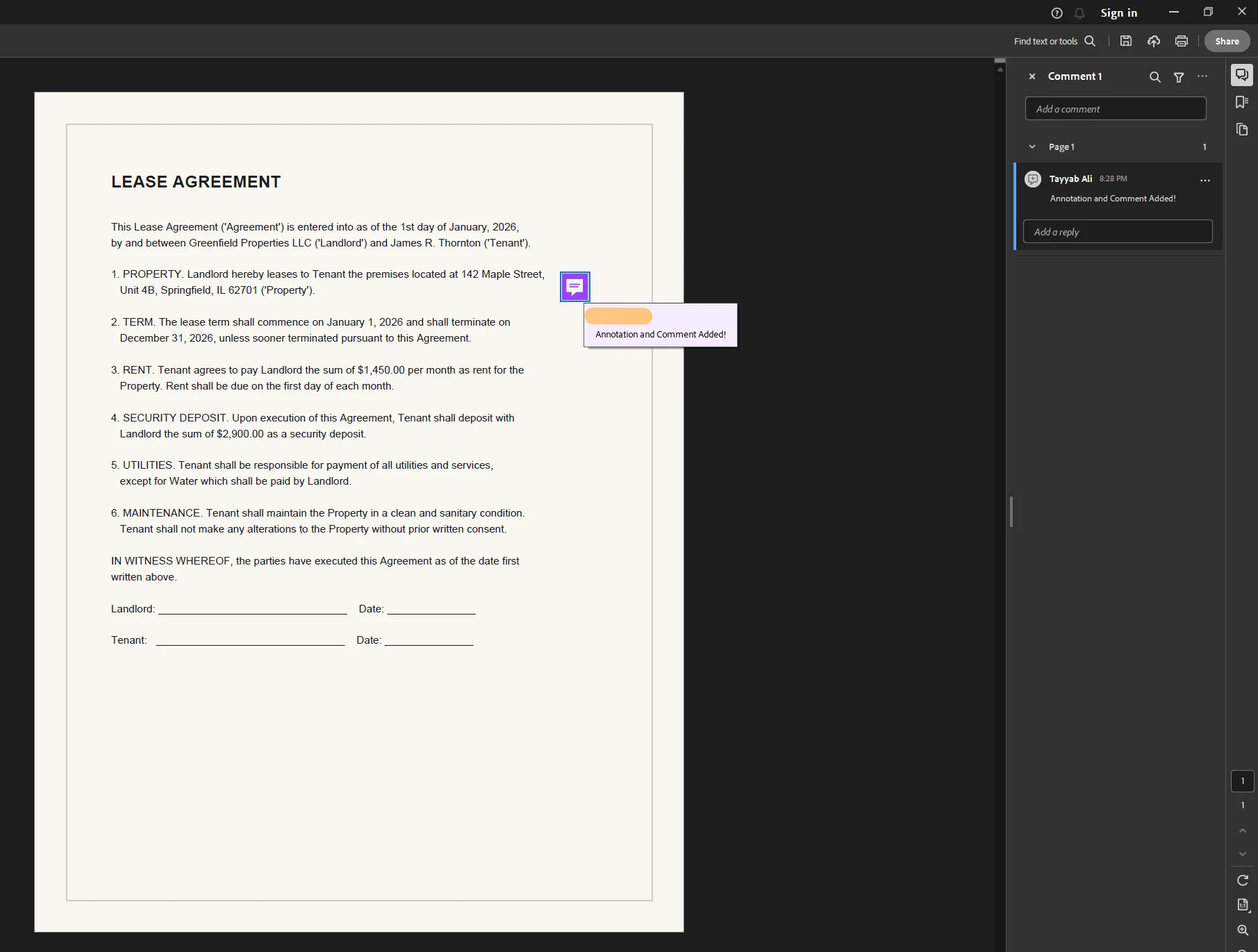
Abre el panel de Comentarios desde el lado derecho o la barra de herramientas superior. Las opciones incluyen:
- Notas adhesivas: Haz clic en cualquier parte de la página para dejar una nota visible solo cuando se hace clic.
- Resaltar, subrayar, tachar: Selecciona texto y elige entre las herramientas de marcado de texto.
- Añadir comentarios: Escribe un comentario que se adjunta al contenido seleccionado.
- Herramientas de dibujo: Dibuja líneas a mano alzada, flechas, rectángulos o círculos para anotar áreas específicas.
Muchas herramientas de edición de PDF ofrecen la capacidad de compartir documentos a través de enlaces, permitiendo un fácil acceso para colaboradores sin la necesidad de adjuntos de correo electrónico. En Acrobat, usa Archivo > Compartir o el icono de compartir para generar un enlace que dé a los colaboradores acceso para ver o comentar directamente en el navegador.
En editores en línea (Smallpdf, PDF24, ILovePDF):
La mayoría de los editores de PDF en línea proporcionan herramientas de anotación en su barra de herramientas. Selecciona la opción de notas adhesivas, resaltar o añadir dibujos, posiciónalo en la parte relevante del documento y descárgalo cuando esté completo.
Manejando Datos Sensibles: Redacción y Seguridad
Cuando se trabaja con documentos que contienen datos sensibles como números de identificación personal, registros financieros o contenido legal confidencial, la edición estándar no es suficiente. Cubrir texto con un cuadro blanco o un rectángulo negro no es un método seguro porque el contenido subyacente del pdf aún puede ser accesible para cualquiera que vea los datos sin procesar del documento.
La verdadera redacción elimina permanentemente el contenido sensible de la estructura del documento. Las herramientas de edición de PDF a menudo incluyen funciones para la verdadera redacción, que elimina permanentemente el contenido sensible de los documentos en lugar de solo superponerlo. En Acrobat Pro, usa Herramientas > Redactar y elige Marcar para redacción. Selecciona el texto o región a eliminar, luego haz clic en Aplicar redacciones. Acrobat elimina permanentemente el contenido seleccionado y desinfecta el archivo.
La encriptación del nivel bancario (AES de 256 bits) se utiliza comúnmente para proteger documentos PDF durante la transmisión y almacenamiento al usar herramientas profesionales. El cumplimiento con normas de seguridad como HIPAA, GDPR y PCI-DSS es esencial para las herramientas de edición de PDF que manejan información sensible. Para industrias reguladas, usa una herramienta de escritorio en lugar de un editor en línea para que el documento nunca salga de tu entorno controlado. El conjunto de herramientas de redacción de Acrobat Pro es más completo en este sentido que otros editores de pdf, que pueden solo superponer contenido en lugar de removerlo permanentemente de la estructura del archivo.
Usar software de escritorio suele ser la mejor elección para manejar documentos sensibles o archivos grandes que requieren formato avanzado.
Problemas Comunes y Solución de Problemas
El texto se ve diferente después de editar
Esto suele ocurrir porque el PDF original usaba una fuente que no está instalada en tu sistema. Acrobat Pro intenta ajustar la fuente disponible más cercana, pero para fuentes inusuales o de marca, el sustituto puede parecer notablemente diferente. Si la consistencia de la fuente es crítica, solicita el archivo fuente original al autor del documento en lugar de editar el PDF directamente.
El PDF está bloqueado y no me permite editar
Algunos PDFs están protegidos con contraseña o tienen restricciones de edición aplicadas por el autor. En Acrobat Pro, ve a Archivo > Propiedades > Seguridad para ver qué restricciones están en su lugar. Eliminar estas restricciones requiere la contraseña del propietario. Sin ella, no podrás desbloquear permisos de edición directamente.
Relleno Flash produce resultados incorrectos (para ediciones en capa de texto)
Si estás editando texto a través de un documento de Word convertido o Google Docs y el formato resultante se ve roto, prueba seleccionando todo el contenido, aplicando un estilo de párrafo limpio, luego exportando de nuevo a PDF. Esto elimina el formato residual del proceso de conversión.
OCR produce galimatías o caracteres incorrectos
Esto es común con escaneos de baja resolución o documentos con fuentes inusuales. Aumenta la resolución del escaneo a al menos 300 DPI si tienes acceso al escáner original. En Acrobat, después de OCR, usa Buscar y Reemplazar para corregir errores sistemáticos en todo el documento de una vez.
El archivo es demasiado grande para subirlo a un editor en línea
La mayoría de las herramientas en línea gratuitas limitan las subidas a 10–50 MB. Para archivos más grandes, usa una herramienta de escritorio como Acrobat Pro, Adobe Reader con una suscripción a Acrobat, o la aplicación de escritorio de PDF24, que maneja archivos grandes sin límites de tamaño y no requiere una subida.
Las imágenes se desplazan o desaparecen después de la conversión
Este es un efecto secundario común de convertir PDFs a través de Word o Google Docs. Si la colocación de las imágenes es crítica, usa un editor de PDF dedicado como Acrobat Pro para hacer cambios directamente en lugar de convertir el formato primero.
Elegir el Método Correcto: Referencia Rápida
Para desarrolladores: Editar archivos PDF de manera programática con IronPDF
Si estás construyendo una aplicación .NET que necesita crear, editar, anotar, redactar o asegurar archivos PDF a escala, manejar esto manualmente no funciona. IronPDF es una biblioteca .NET que ofrece a los desarrolladores de C# control total sobre la edición de PDFs de manera programática, sin dependencia de Microsoft Office o cualquier proceso externo.
IronPDF soporta una amplia gama de operaciones de edición PDF:
- Editar texto y contenido de pdfs existentes renderizando HTML actualizado en un PDF
- Añadir marcas de agua, sellos e imágenes directamente sobre páginas de pdfs existentes
- Añadir comentarios y anotaciones de manera programática
- Llenar formularios pdf, incluyendo campos de texto, casillas de verificación y campos desplegables
- Firmar pdfs con firmas digitales usando certificados X.509
- Redactar datos sensibles permanentemente de la estructura del PDF usando RedactTextOnAllPages()
- Añadir o eliminar páginas de pdfs, fusionar y dividir documentos, y reordenar contenido
- Aplicar encriptación AES de 256 bits y establecer permisos de usuario para seguridad del documento
Aquí hay un ejemplo que carga un PDF existente, añade una marca de agua, redacta una frase sensible y guarda el resultado:
using IronPdf;

// Load an existing PDF document
PdfDocument pdf = PdfDocument.FromFile("q3-report.pdf");

// Add a watermark using an HTML string
string watermarkHtml = "<h1 style='color:rgba(150,150,150,0.3); transform:rotate(-45deg);'>CONFIDENTIAL</h1>";
pdf.ApplyWatermark(watermarkHtml);

// Permanently redact sensitive data from all pages
pdf.RedactTextOnAllPages("Project Budget: $240,000", drawRectangles: true, replacementText: "[REDACTED]");

// Save the edited file
pdf.SaveAs("q3-report-final.pdf");
using IronPdf;

// Load an existing PDF document
PdfDocument pdf = PdfDocument.FromFile("q3-report.pdf");

// Add a watermark using an HTML string
string watermarkHtml = "<h1 style='color:rgba(150,150,150,0.3); transform:rotate(-45deg);'>CONFIDENTIAL</h1>";
pdf.ApplyWatermark(watermarkHtml);

// Permanently redact sensitive data from all pages
pdf.RedactTextOnAllPages("Project Budget: $240,000", drawRectangles: true, replacementText: "[REDACTED]");

// Save the edited file
pdf.SaveAs("q3-report-final.pdf");
C#
Para editar un formulario PDF de manera programática y llenar valores de campos:
using IronPdf;

PdfDocument pdf = PdfDocument.FromFile("employee-onboarding-form.pdf");

// Fill existing form fields
pdf.Form.FindFormField("FullName").Value = "James R. Thornton";
pdf.Form.FindFormField("Department").Value = "Engineering";
pdf.Form.FindFormField("StartDate").Value = "January 6, 2026";

pdf.SaveAs("onboarding-form-filled.pdf");
using IronPdf;

PdfDocument pdf = PdfDocument.FromFile("employee-onboarding-form.pdf");

// Fill existing form fields
pdf.Form.FindFormField("FullName").Value = "James R. Thornton";
pdf.Form.FindFormField("Department").Value = "Engineering";
pdf.Form.FindFormField("StartDate").Value = "January 6, 2026";

pdf.SaveAs("onboarding-form-filled.pdf");
C#
IronPDF se ejecuta en .NET 6 y versiones posteriores, y es compatible con Windows, Linux, macOS, Docker, Azure y AWS. Debido a que usa un motor de renderizado basado en Chrome, los PDFs generados o editados a través de IronPDF coinciden con el resultado visual de un navegador con soporte completo de CSS, JavaScript e imágenes.
Comenzando: Instala a través de NuGet con Install-Package IronPdf. Una prueba gratuita está disponible con funcionalidad completa por 30 días, sin necesidad de tarjeta de crédito. Consulta la documentación completa de IronPDF y el tutorial de edición de PDF para la referencia completa de la API.
Lecturas adicionales:
Resumen
Saber cómo editar un PDF se reduce a emparejar la herramienta adecuada con la tarea adecuada. Para una edición directa y de calidad profesional de texto existente de PDF, añadir imágenes, añadir marcas de agua, firmar PDFs y manejar datos sensibles, Adobe Acrobat Pro sigue siendo el editor de PDF más capaz disponible, ofreciendo funciones potentes que ninguna herramienta gratuita replica completamente. Es la única herramienta que te permite realmente editar el texto existente dentro de la estructura original del PDF, reorganizar párrafos, cambiar el tamaño y reposicionar imágenes, manejar páginas de PDF, agregar marcas de agua, firmar pdfs, agregar comentarios y manejar funciones avanzadas de seguridad, todo dentro de una sola plataforma.
Si estás en una Mac, Vista Previa maneja anotaciones básicas y el llenado de formularios sin software adicional. Microsoft Edge y Chrome ofrecen herramientas ligeras de anotación de PDF integradas para anotaciones de documentos que no requieren guardado en almacenamiento en la nube. Para una reestructuración intensiva de texto, convertir a un documento de Word a través de Microsoft Word o Google Drive sigue siendo el enfoque más práctico, incluso si requiere algo de limpieza posterior.
Cualquiera que sea el método que elijas, guarda una copia del PDF original antes de comenzar. Toma un segundo y te da una opción de resguardo confiable si alguna herramienta cambia tu formato de manera inesperada. Para desarrolladores que necesitan automatizar la edición de PDF a través de aplicaciones, IronPDF proporciona una solución programática completa con cobertura de una plataforma para la edición, redacción, llenado de formularios, marcas de agua, firma y seguridad de documentos PDF en .NET.
Si encontraste útil esta guía, deja un comentario abajo o visita el blog de Iron Software para más artículos sobre PDF, Excel y automatización de documentos.























