Iron Software ekibi tarafından yazılmıştır
Çoğu insan er ya da geç aynı sorunla karşılaşır: bir PDF dosyanız vardır ve içinde bir şeyi değiştirmeniz gerekir. Belki bir sözleşmede yanlış bir rakam vardır, bir rapor dışarı çıkmadan önce yeni bir bölüme ihtiyaç duyar veya aldığınız bir formun doldurulması gereken boş alanları vardır. İyi haber, bir PDF düzenlemenin, hangi aracın durumunuza uygun olduğunu bildiğinizde tamamen yönetilebilir hale gelmesidir. Zorluk, PDF dosyalarının sabit, sunuma hazır bir format olarak tasarlanmış olmasıdır; bu da onları düzenlemenin, bir kelime belgesi gibi doğrudan açmak yerine, özel bir yaklaşım gerektirdiği anlamına gelir.
Bir PDF'yi düzenlemek, hızlı metin değişikliklerinden bir belgeyi tamamen yeniden yapılandırmaya kadar değişebilir. Bu kılavuz, 2026 yılında PDF dosyalarını düzenlemek için mevcut olan her güvenilir yöntemi kapsar: en eksiksiz düzenleme deneyimi için Adobe Acrobat Pro kullanarak, hızlı işler için ücretsiz çevrimiçi PDF düzenleyicilerle çalışarak, Microsoft Word veya Google Drive aracılığıyla PDF'leri dönüştürerek, tarayıcınızda doğrudan düzenleme yaparak, PDF formlarını doldurarak ve oluşturarak ve taranmış belgeleri optik karakter tanıma kullanarak ele alarak. Her yöntem bölümü, kullanma zamanı, adımlar ve dikkat edilmesi gerekenleri içerir. .NET uygulamaları oluşturan geliştiriciler, IronPDF'in Microsoft Office gerektirmeksizin PDF düzenlemeyi programlı olarak nasıl ele aldığını gösteren özel bir bölüm bulabilirler.
Başlamadan önce önemli bir not: Her zaman düzenlemeden önce orijinal dosyanın bir kopyasını saklayın. Dönüşümler ve düzenlemeler bazen düzeni kaydırabilir veya biçimlendirmeyi değiştirebilir ve orijinal dosyaya sahip olmak, her zaman temiz bir başlangıç noktasına geri dönmenizi sağlar.
Bir PDF'yi Düzenlemenin Bir Word Belgesinden Farklı Olmasının Sebebi
Farkı anlamak zaman kazandırır. Bir kelime belgesi, temelinde düzenleme için inşa edilmiştir. İçindeki her şey, yazı tiplerinden paragraf aralığına kadar, kelime işlemcinizin okuyup işlediği düzenlenebilir talimatlar olarak saklanır. Buna karşılık, bir PDF belgesi basılı bir sayfaya daha yakındır. İçeriğin tam görsel düzenini yakalar ve sabitler, böylece her cihaz ve işletim sisteminde aynı şekilde görüntülenir.
Bu mimari, PDF'leri kolay paylaşım ve dağıtım için ideal kılan şeydir. Aynı zamanda doğrudan düzenlemeyi daha karmaşık hale getirir. Bir PDF'deki mevcut metni düzenlediğinizde, aslında başlangıçta değiştirilecek şekilde tasarlanmamış bir yapının içinde çalışıyorsunuz. Bazı araçlar, PDF'leri önce düzenlenebilir bir formata dönüştürerek buna yaklaşır. Diğerleri, mevcut PDF metnine dosya içinde doğrudan düzenleme yapmanıza izin verir. Her yaklaşımın ödünleri vardır ve aşağıda belirtilen yöntemler tam kapsamı kapsar.
Yöntem 1: Adobe Acrobat Pro (En Kapasiteli PDF Düzenleyicisi)
En iyi: Profesyonel düzenleme, karmaşık belgeler, hassas veriler, çevrimdışı çalışma.
Adobe Acrobat Pro hâlâ mevcut en yetenekli PDF düzenleyicidir. Mevcut metni orijinal PDF yapısı içinde gerçekten düzenlemenize, paragrafları yeniden akış yapmanıza, görüntüleri yeniden boyutlandırmanıza ve yeniden konumlandırmanıza, PDF sayfalarını yönetmenize, filigran eklemenize, pdf'leri imzalamanıza, yorumlar eklemenize ve gelişmiş güvenlik özelliklerini ele almanıza olanak tanıyan tek araçtır. Biçimlendirme doğruluğu önemli olduğunda veya belge, çevrimiçi bir hizmete yüklenmemesi gereken hassas veriler içerdiğinde doğru seçenektir.
Acrobat Pro'da mevcut pdf metnini düzenleme adımları:
- PDF dosyanızı Adobe Acrobat Pro'da açın.
- Üst araç çubuğuna gidin ve PDF'yi Düzenleye tıklayın (eski sürümlerde, Araçlar > PDF'yi Düzenle altında arayın).
- Sayfada herhangi bir metin üzerine tıklayın. Seçtiğiniz metin bloğunun etrafında mavi bir kenarlık kutusu görünür.
- Mevcut metni doğrudan düzenleyin. Sağ tarafta gözüken Biçim panelini kullanarak kelimeleri değiştirebilir, sayıları düzeltebilir, yazı tipi boyutunu ayarlayabilir ve metin rengini değiştirebilirsiniz.
- Yeni bir konuma metin eklemek için, üst menüde Metin Ekleye tıklayın ve yeni bir metin kutusu yerleştirmek için sayfadaki herhangi bir yere tıklayın.
- Belgeye görüntüler veya yeni bir görüntü eklemek için, araç çubuğunda Görüntü Ekleye tıklayın, ardından dosyanızı seçin ve istediğiniz konuma sürükleyin. Gerektiğinde görüntünün boyutunu değiştirmek için tutamaçları kullanın.
- İşiniz bittiğinde, düzenleme alanının dışına tıklayın, ardından düzenlenen belgeyi kaydetmek için Dosya > Kaydet'e veya yeni bir kopya oluşturmak için Dosya > Farklı Kaydet'e gidin.
Acrobat Pro, metni düzenlediğinizde orijinal belge yapısını korur, bu da satır aralığı, harf aralığı ve yazı tipi gömme özelliklerinin tümünün olduğu gibi kalması anlamına gelir. Bu, onu sadece orijinal PDF içeriğinin üzerine yeni içerik tabakası ekleyen araçlardan ayırır.
Yorumlar, yapışkan notlar veya ek açıklamalar eklemek için:
Yorum panelini üst araç çubuğundan açın. Buradan yapışkan notlar ekleyebilir, metni vurgulayabilir veya altını çizebilir, işaretlemeler çizebilir ve katılımcılar cevap verebileceği yorumlar ekleyebilirsiniz. Gerçek zamanlı işbirliği özellikleri, birden fazla kullanıcının aynı anda PDF belgelerine yorum yapmasını ve düzenlemesini sağlar; bu da Acrobat'ın açıklama araç setini özellikle belge gözden geçirme iş akışları için faydalı kılar.
Filigran eklemek için:
Araçlar > PDF'yi Düzenle > Filigran > Ekleye gidin. Metin veya görüntü filigranlarını yapılandırabilir ve pdf sayfalarında nerede gözükeceğini, opaklığı ve görünme yerlerini kontrol edebilirsiniz.
 Maliyet: Adobe Acrobat Pro, Adobe Creative Cloud aracılığıyla veya bağımsız bir plan olarak abonelik gerektirir. Sınırlı bir ücretsiz sürüm ara sıra dönüşümler için adobe.com'da çevrimiçi olarak mevcuttur, ancak tam düzenleme için masaüstü uygulamasına ihtiyaç vardır.
Yöntem 2: Ücretsiz Çevrimiçi PDF Düzenleyiciler (Kurulum Gerekmez)
En iyi: Hızlı, tek seferlik düzenlemeler, yazılım kurmadan metin kutuları, görüntüler ve ek açıklamalar eklemek.
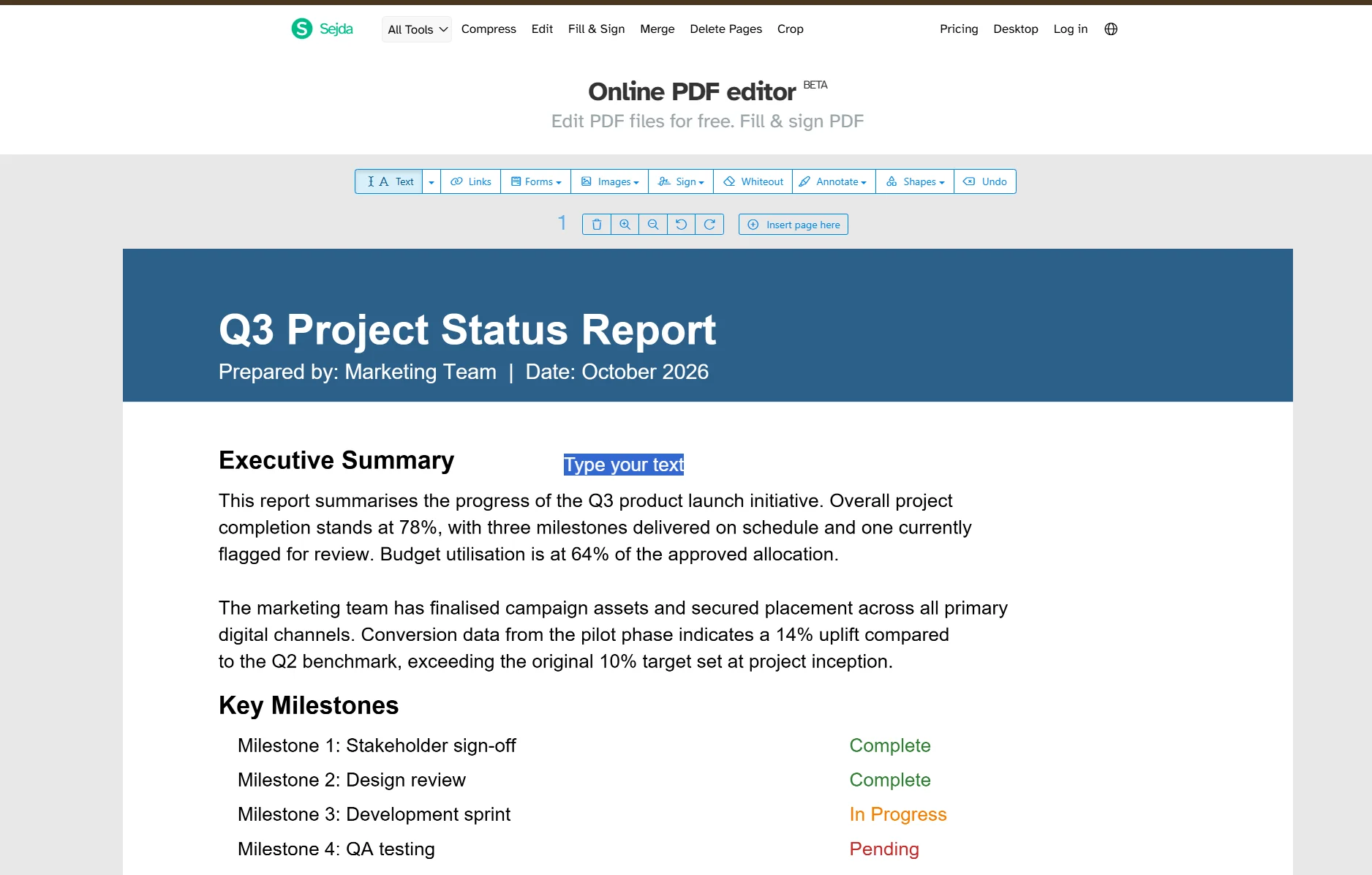
Çevrimiçi araçlar, yazılım kurmadan hızlı, tek seferlik düzenlemeler için mükemmeldir. Birkaç metin kutusu eklemeniz, yeni bir resim bırakmanız, bağlantılar eklemeniz, çizimler eklemeniz veya basit bir açıklama uygulamanız gerekiyorsa, çevrimiçi ücretsiz bir pdf düzenleyici birkaç tıklama ile görevi yapabilir. Ana sınırlamalar dosya boyutu sınırları, mevcut pdf metnini doğrudan düzenleme yeteneğinin sınırlılığı (çoğu çevrimiçi araç, içeriği orijinalin üzerine koyar, ancak değiştirmez) ve belgeleri üçüncü taraf bir sunucuya yüklemenin içerdiği gizlilik düşüncesidir.
Hassas belgeler için çevrimiçi araçlar yerine çevrimdışı masaüstü düzenleyicileri tercih edin.
2026 yılında en güvenilir ücretsiz pdf düzenleyici seçenekleri:
Smallpdf (smallpdf.com): Metin kutuları, resimler, şekiller ve açıklamalar eklemenize olanak tanıyan temiz, tarayıcı tabanlı bir araç. Sürükle bırak arayüzünü kullanarak dosyanızı yükleyin, ardından tarayıcınızda doğrudan düzenlemeye başlayın. Smallpdf ayrıca sıkıştırma, birleştirme, bölme, dönüştürme ve PDF imzalama işlevlerini de yapar. Ücretsiz plan günde sınırlı sayıda göreve izin verir.
ILovePDF (ilovepdf.com): Smallpdf'e benzer kapsamda ve metin, resim, şekil ve form alanları eklemek için çevrimiçi bir pdf düzenleme modu içerir. Hesap gerektirmeden temel işlemler için tamamen ücretsizdir. Güvenlik için iletim sırasında dosyalar şifrelenir.
PDF24 (tools.pdf24.org): Mevcut en özellikli ücretsiz pdf araçlarından biri. Çevrimiçi pdf düzenleyicisi metin, görüntüler, yapışkan notlar, bağlantılar ve çizimler eklemeyi destekler. PDF24 ayrıca çevrimdışı çalışan bir masaüstü uygulaması sunar ve PDF'leri sık sık düzenliyorsanız ve dosyalarını buluta yüklemek istemiyorsanız güçlü bir seçenektir.
Sejda (sejda.com): Mevcut metni doğrudan düzenleme yeteneği ile öne çıkar, bu, ücretsiz çevrimiçi araçlar arasında nadirdir. PDF yükleyin, Düzenle > Metin'e tıklayın, herhangi bir paragrafı seçmek için tıklayın ve mevcut metni satır içi değiştirin. Saatte üç ücretsiz işlevi destekler.
Ücretsiz çevrimiçi pdf düzenleyici nasıl kullanılır (genel adımlar):
- Tarayıcınızda seçtiğiniz düzenleyiciye gidin (Smallpdf, PDF24, Sejda veya iLovePDF).
- Yükleye tıklayın veya PDF dosyanızı yükleme alanına sürükleyip bırakın.
- Dosya yüklendiğinde, araç çubuğundan düzenleme aracınızı seçin: metin ekleyin, metin kutuları ekleyin, resimler ekleyin, yapışkan notlar ekleyin, bağlantılar veya çizimler ekleyin, gereksinimlerinize bağlı olarak.
- Metin düzenlemeleri için, Metin Ekle veya Metni Düzenleye tıklayın, metin kutunuzu konumlandırın veya mevcut metni tıklayın, ardından değişikliklerinizi yazın.
- Resim eklemek için, resim aracını seçin, ardından sayfaya yerleştirmek veya yeni bir görüntü sürükleyip bırakma için tıklayın.
- İşiniz bittiğinde İndir veya Kaydete tıklayın. Çoğu araç, düzenlenen dosyanızın bulut depolaması için bir hesap oluşturmanızı isteyecektir.
Birçok çevrimiçi PDF düzenleme aracı, inceleme amaçlı metni vurgulama, altını çizme veya üzerini çizme gibi özellikler sunar. Bir belgeyi kalıcı olarak değiştirmek yerine gözden geçirme için işaretlemeniz gerekiyorsa, araç çubuğunda bir vurgulama veya işaretleme aracı arayın.
Yöntem 3: Word'e Dönüştür, Düzenle, Ardından PDF Olarak Tekrar Dışa Aktar
En iyi: Ağır metin düzenleme, içeriği yeniden yapılandırma, başlangıçta Word'de oluşturulmuş belgeler.
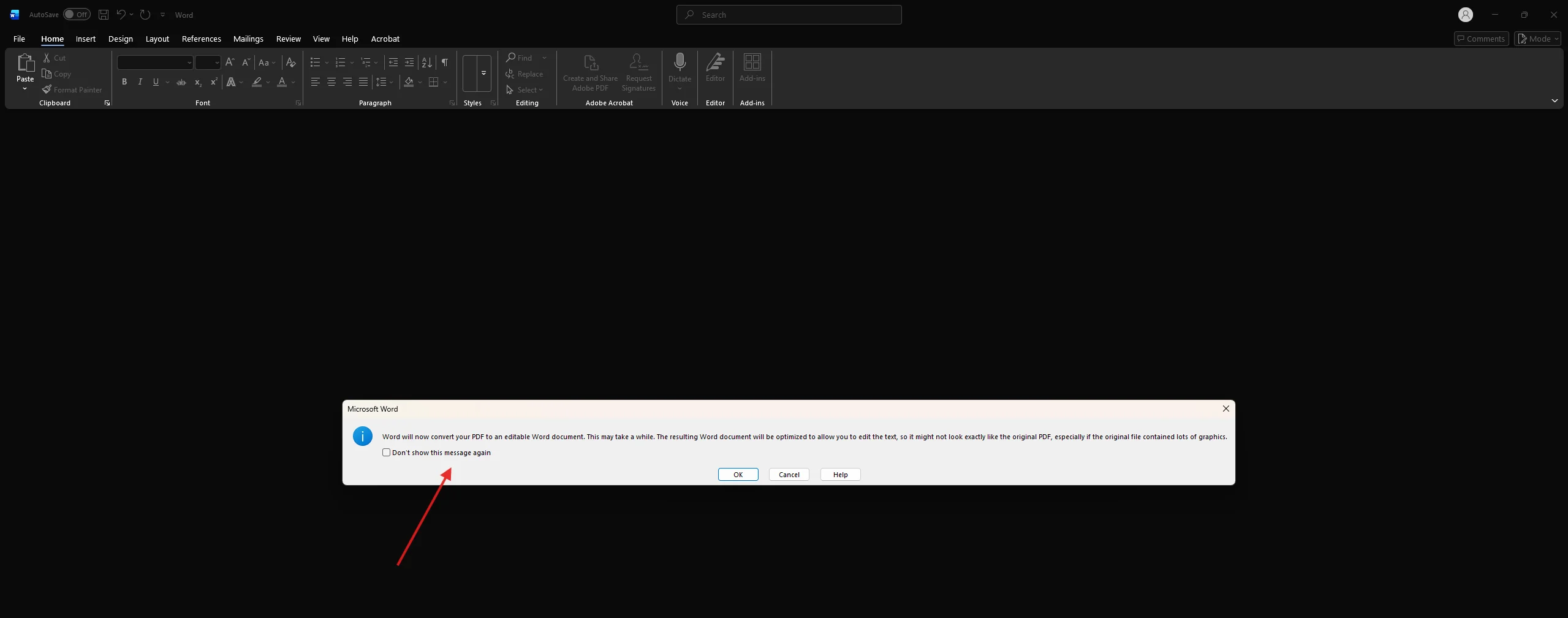
Bir PDF'nin metninde önemli değişiklikler yapmanız gerektiğinde, onu önce bir kelime belgesine dönüştürmek size bir kelime işlemcisinin tam gücünü verir. Microsoft Word (2013 ve sonrası, Microsoft 365 dâhil) PDF belgelerini doğrudan açabilir ve düzenlenebilir Word formatına dönüştürebilir.
Adımlar:
- Microsoft Word'ü açın.
- Dosya > Aç'a tıklayın, PDF dosyanıza gidin ve seçin.
- Word, PDF'yi düzenlenebilir bir belgeye dönüştüreceğini doğrulayan bir mesaj gösterir. Tamam düğmesine tıklayın.
- Belgeyi her zamanki gibi düzenleyin. Metni değiştirebilir, yazı tipi boyutunu ayarlayabilir, resimleri taşıyabilir, sayfalar ekleyebilir veya silebilir, öğelerin boyutunu değiştirebilir ve içeriği yeniden biçimlendirebilirsiniz.
- Sonucu tekrar PDF olarak kaydetmek için, Dosya > Farklı Kaydet'e gidin, açılır formattan PDF'yi seçin ve Kaydet'e tıklayın.
PDF'leri dönüştürürken, özellikle Word veya Google Dokümanlar aracılığıyla biçim değişiklikleri meydana gelebilir. Basit, metin ağırlıklı belgeler temiz bir şekilde dönüşür. Karmaşık düzenler, çok sütunlu yapılar veya özel yazı tipleri içeren belgeler, dönüşümden sonra manuel temizleme gerektirebilir. Sonlandırmadan önce çıktıyı orijinal PDF ile karşılaştırın.
 Google Drive'ı Word yerine kullanma:
Microsoft Word yüklü değilseniz, Google Drive tamamen ücretsiz bir alternatif sunar.
- Google Drive'ı tarayıcınızda açın.
- + Yeni > Dosya Yükle'ye tıklayın ve PDF'nizi yükleyin.
- Google Drive içinde yüklenen PDF'ye sağ tıklayın ve Aç ile > Google Dokümanlar'ı seçin.
- Google Dokümanlar, PDF'yi düzenlenebilir bir belge olarak açacaktır.
- Düzenlemelerinizi yapın, ardından bitmiş dosyayı dışa aktarmak için Dosya > İndir > PDF Belgesi (.pdf)'ye gidin.
Google Drive metin çıkarımı iyi işler, ancak tablolar, başlıklar ve çok sütunlu düzenler dönüşüm sırasında kayabilir. Bu yöntem, düz metin odaklı belgeler için en iyisidir.
Yöntem 4: Tarayıcınızı Kullanarak Çevrimiçi PDF Düzenleyin (Chrome, Edge veya Mac Önizleme)
En iyi: Ek açıklamalar yapma, imzalama, form alanlarını doldurma ve yazılım olmadan hafif düzenlemeler yapma.
Kullandığınız platformlara doğrudan entegre edilmiş birkaç araç bulunmaktadır.
Microsoft Edge (Windows):
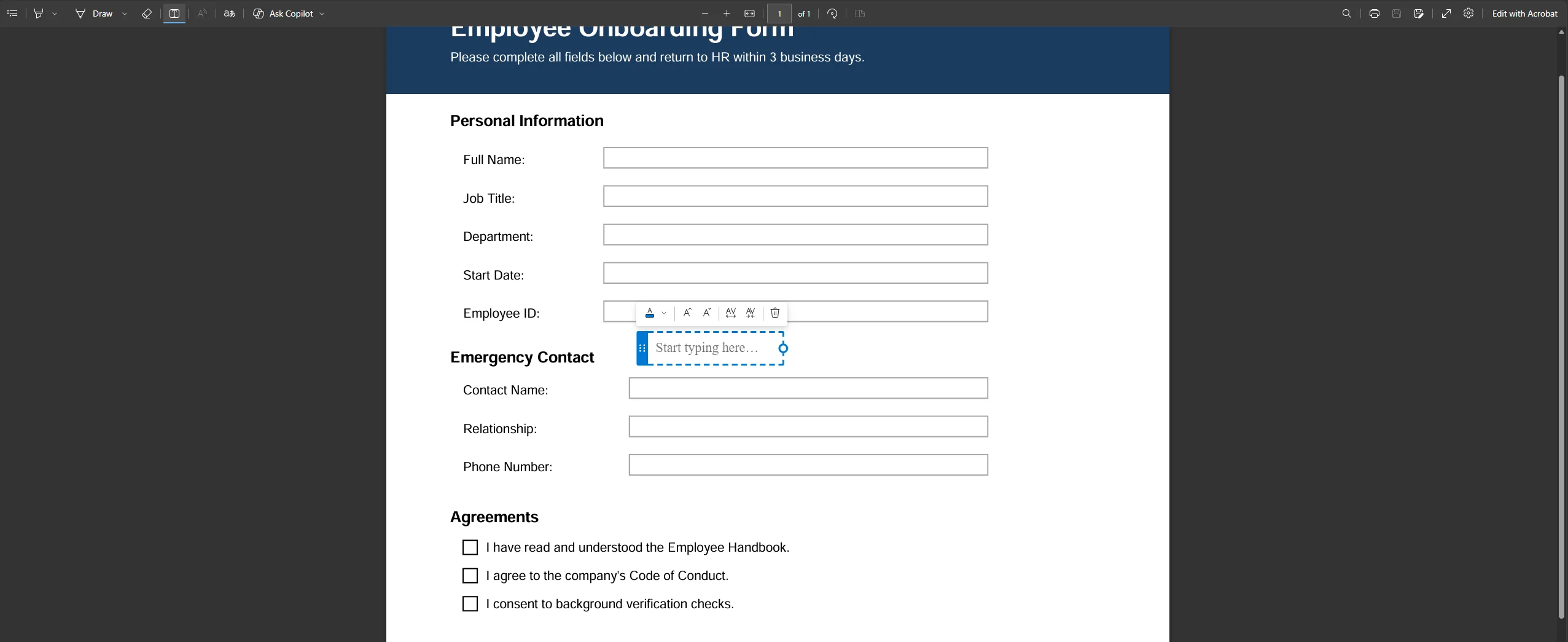
Edge, üst araç çubuğundan doğrudan metin eklemenize, içeriği vurgulamanıza, çizim yapmanıza, yapışkan notlar eklemenize ve PDF'leri imzalamanıza olanak tanıyan bir dahili PDF düzenleyicisine sahiptir. PDF'nizi bir sekmeye sürükleyerek veya dosyaya sağ tıklayıp Aç ile > Microsoft Edgei seçerek Edge'de açın. Düzenleme araçları, PDF sayfasının üst kısmındaki araç çubuğunda görünür. Belgeyi kaydırın ve işaretlemek istediğiniz bölüme gidin, ardından araç çubuğundan aracınızı seçin. Yorum yapmak için Çiz, Vurgula veya Not ekleye tıklayın. PDF'leri imzalamak için kalem simgesine tıklayın ve imzanızı çizin. İşiniz bittiğinde, değişikliklerinizi kaydetmek için kaydet veya indir düğmesine tıklayın.
 Mac Önizleme:
Mac'te, Önizleme uygulaması herhangi bir ek yazılıma ihtiyaç duymadan temel PDF düzenlemelerini yapar. PDF'yi Önizleme'de açın, ardından Ek Açıklama Araç Çubuğu düğmesine (sağ üstteki kalem ikonu) tıklayın. Buradan metin ekleyebilir, yapışkan notlar ekleyebilir, şekiller çizebilir, mevcut metni vurgulayabilir ve dokunmatik yüzey veya kamerayla belgeleri imzalayabilirsiniz. Not eklediğiniz sürümü kaydetmek için Dosya > PDF Olarak Dışa Aktar'a gidin.
Google Chrome (PDF görüntüleyici):
Chrome'un dahili PDF görüntüleyicisi yakın zamanda ek açıklama katmanı ekledi. Bir PDF'yi Chrome'da açın, sağ tıklayın ve Aç ile > Google Chrome seçeneğini seçin. Kalem simgesine üst araç çubuğundan çizim ve vurgulama araçlarına erişmek için tıklayın. Bu, en hafif ağırlıktaki seçenektir ve hızlı işaretleme için uygundur, metin düzenlemeleri için değil.
En iyi: Etkileşimli formları tamamlama, alanları doldurma, onay işaretleri ekleme ve imzalama.
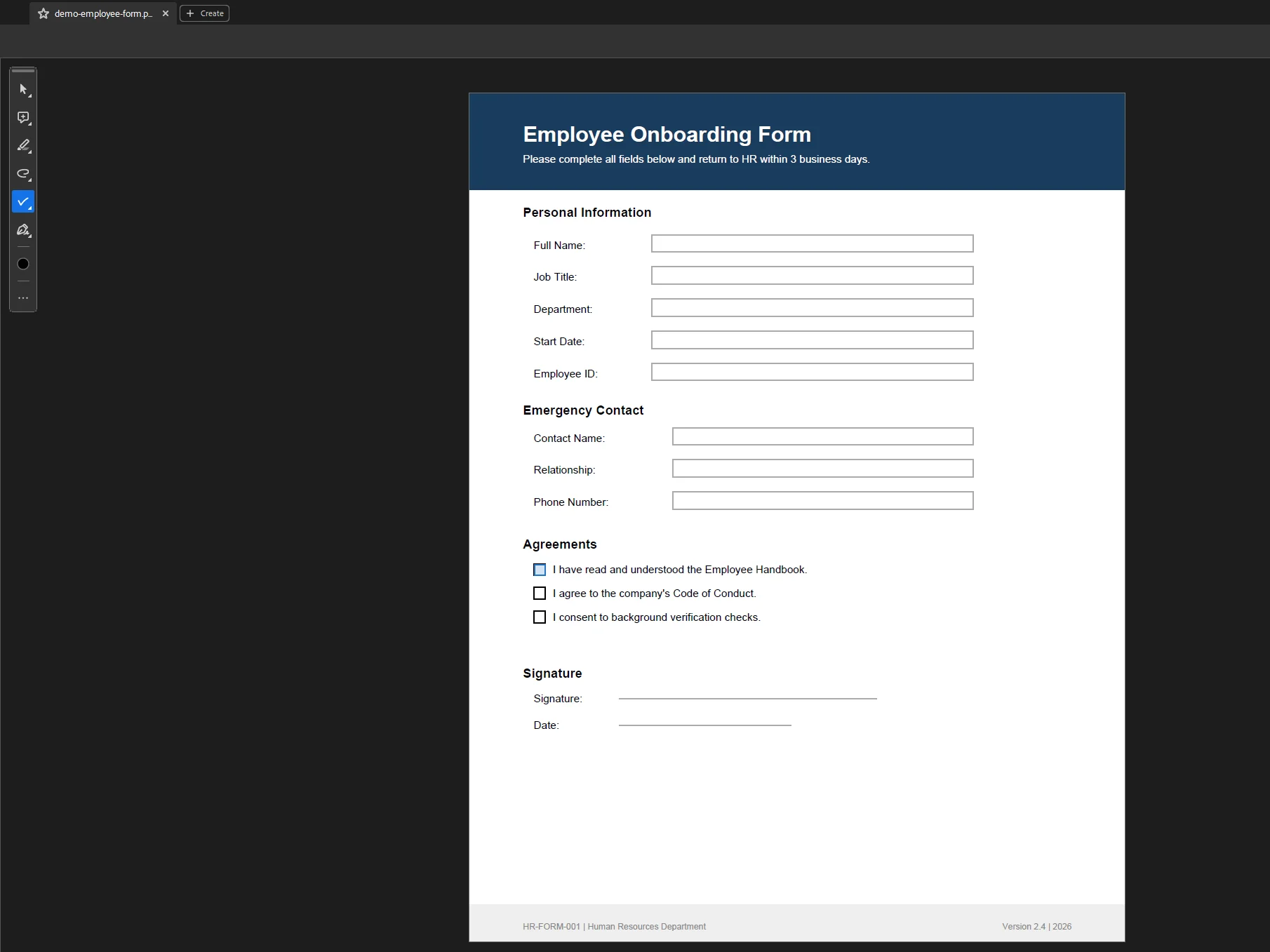
PDF formları, kullanıcıların formları etkileşimli olarak doldurmasına olanak tanıyan metin alanları, onay kutuları, açılır menüler ve imza alanları gibi çeşitli giriş alanlarını içerebilir. Bir PDF, etkileşimli form alanlarıyla oluşturulmuşsa, doldurulması kolaydır.
Bir PDF formunu nasıl doldurursunuz:
- PDF formunu Adobe Acrobat Reader (ücretsiz), tarayıcınızda veya herhangi bir PDF düzenleyicisinde açın.
- Herhangi bir form alanına tıklayın ve yazmaya başlayın. Onay kutuları ve radyo düğmeleri için kutuya veya daireye tıklayın.
- İmza alanları için, alana tıklayın ve imzanızı çizmek, yazmak veya yüklemek için seçin.
- Tüm alanlar dolduğunda, Dosya > Kaydet'e gidin veya bir kopyasını saklamak için indirme düğmesine tıklayın.
 Form interaktif alanlara sahip değilse:
Ders planları, faturalar veya başvuru formları gibi belgeler genellikle etkileşimli alanlar olmadan düz PDF olarak paylaşılır. Bazı PDF formları düz'dür; yani tıklanabilir alanları olmayan bir formun görüntüsü gibidir. Bu durumda bir PDF formunu doldurmak için Acrobat, çevrimiçi bir düzenleyici veya mevcut PDF içeriğinin üzerine metin yerleştirmeyi destekleyen bir araç kullanarak formun üzerine manuel olarak metin kutuları eklemeniz gerekir.
Doldurulabilir formlar oluşturma:
Birçok çevrimiçi PDF düzenleyici, kullanıcıların metin kutuları ve onay kutuları gibi etkileşimli öğeler ekleyerek doldurulabilir formlar oluşturmasına olanak tanır, ki bu tamamlanma için paylaşılabilir. Acrobat Pro'da, Araçlar > Form Hazırla seçeneğine gidin. Acrobat, mevcut form yapısını otomatik olarak tanıyacak ve bunu etkileşimli bir forma dönüştürmeyi teklif edecek veya form araçları panelinden manuel olarak metin alanları, onay kutuları, açılır menüler ve imza alanları ekleyebilirsiniz.
Yöntem 6: Taranmış Belgeleri OCR ile Ele Alma
En iyi: Seçilebilir metin içermeyen, fiziksel belgeleri tarayarak oluşturulan PDF'ler.
PDF bir taramaysa, metni düzenlenebilir hale getirmek için düzenleyicinizin OCR (Optik Karakter Tanıma) özelliğine sahip olduğundan emin olun. Taranmış belgeler aslında PDF dosyasına gömülmüş görüntülerdir. PDF, herhangi bir gerçek metin katmanı içermez, bu da kelimelere tıklamanızın, metni seçmenizin veya belgeyi aramanızın mümkün olmadığı anlamına gelir. OCR, resmi analiz ederek ve taranmış içeriğin üstüne oturan gerçek bir metin katmanına dönüştürerek bunu çözer.
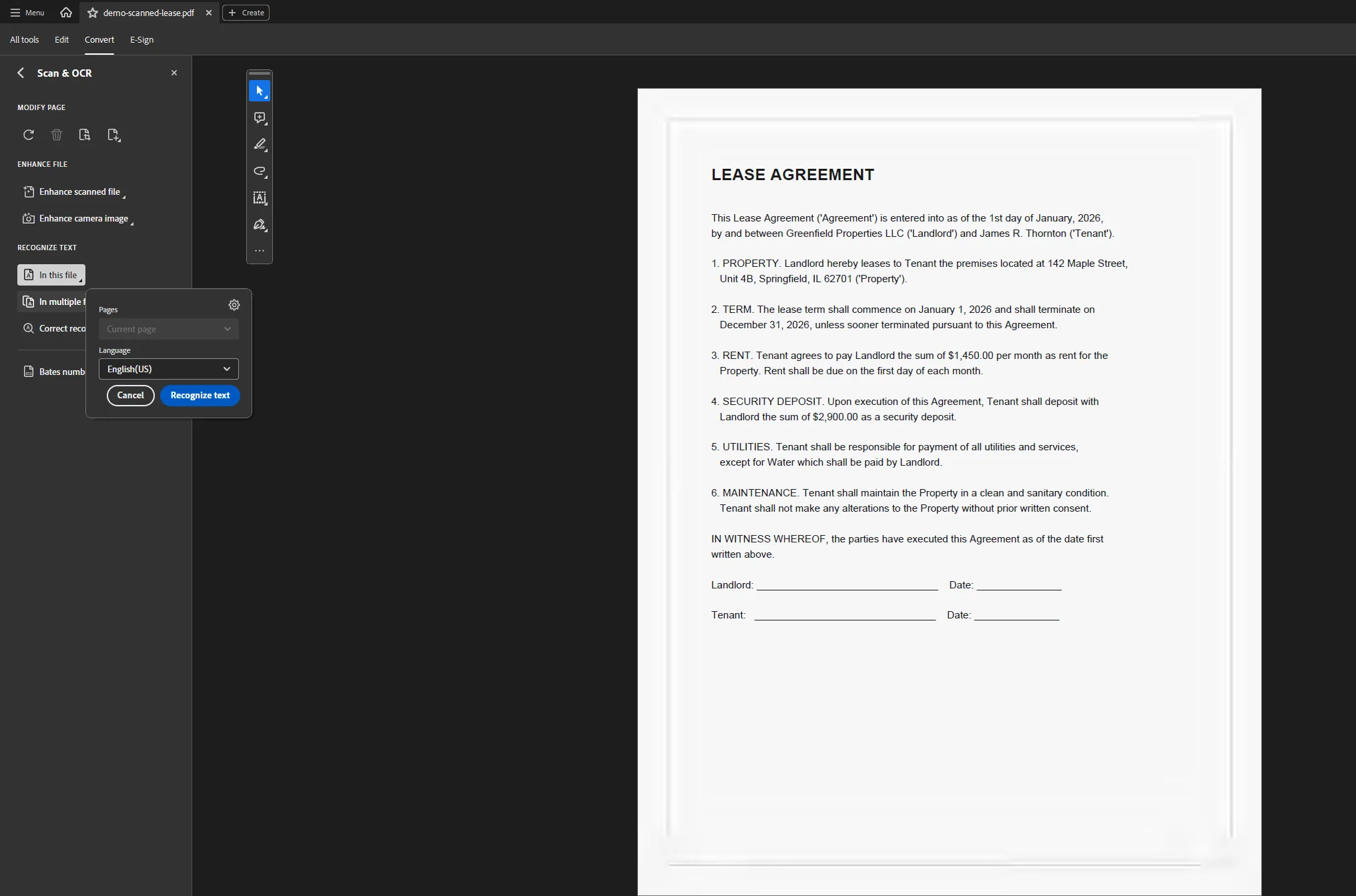
Adobe Acrobat Pro kullanarak OCR:
- Taranmış PDF'yi Acrobat Pro'da açın.
- Araçlar > Tarama ve OCR'ye gidin.
- Metni Tanı'ya tıklayın ve işlemek istediğiniz sayfaları seçin, sonra OCR motorunu çalıştırmak için tekrar Metni Tanı'ya tıklayın.
- Acrobat her sayfayı işler ve seçilebilir, aranabilir bir metin katmanı oluşturur. Ardından tanınan metni düzenlemek için PDF'yi Düzenle aracını kullanabilirsiniz.
 Çevrimiçi OCR araçlarını kullanarak:
Smallpdf, ILovePDF ve PDF24 gibi araçlar kendi çevrimiçi araç menülerinden erişilebilen OCR işlevselliği içerir. Taranan belgeyi yükleyin, OCR seçeneğini seçin, belge dilini seçin ve işlenmiş dosyayı indirin. Çevrimiçi OCR araçları, İngilizce dışındaki dillerdeki PDF'leri dönüştürmek için de güçlü bir ücretsiz seçenektir.
OCR doğruluğu, taramanın kalitesine büyük ölçüde bağlıdır. Yüksek kontrastlı, temiz beyaz bir fon üzerinde açıkça basılmış metin en iyi sonuçları verir. El yazısı içerik, düşük çözünürlüklü taramalar veya renkli arka planlara sahip belgeler daha az doğru sonuçlar verir ve işleme sonrası manuel düzeltmeler gerektirebilir.
Yöntem 7: Ek Açıklamalar, Yorumlar ve Yapışkan Notlar Ekle ve Yönet
En iyi: Belge inceleme, işbirlikçi geribildirim, temel içeriği değiştirmeden işaretleme.
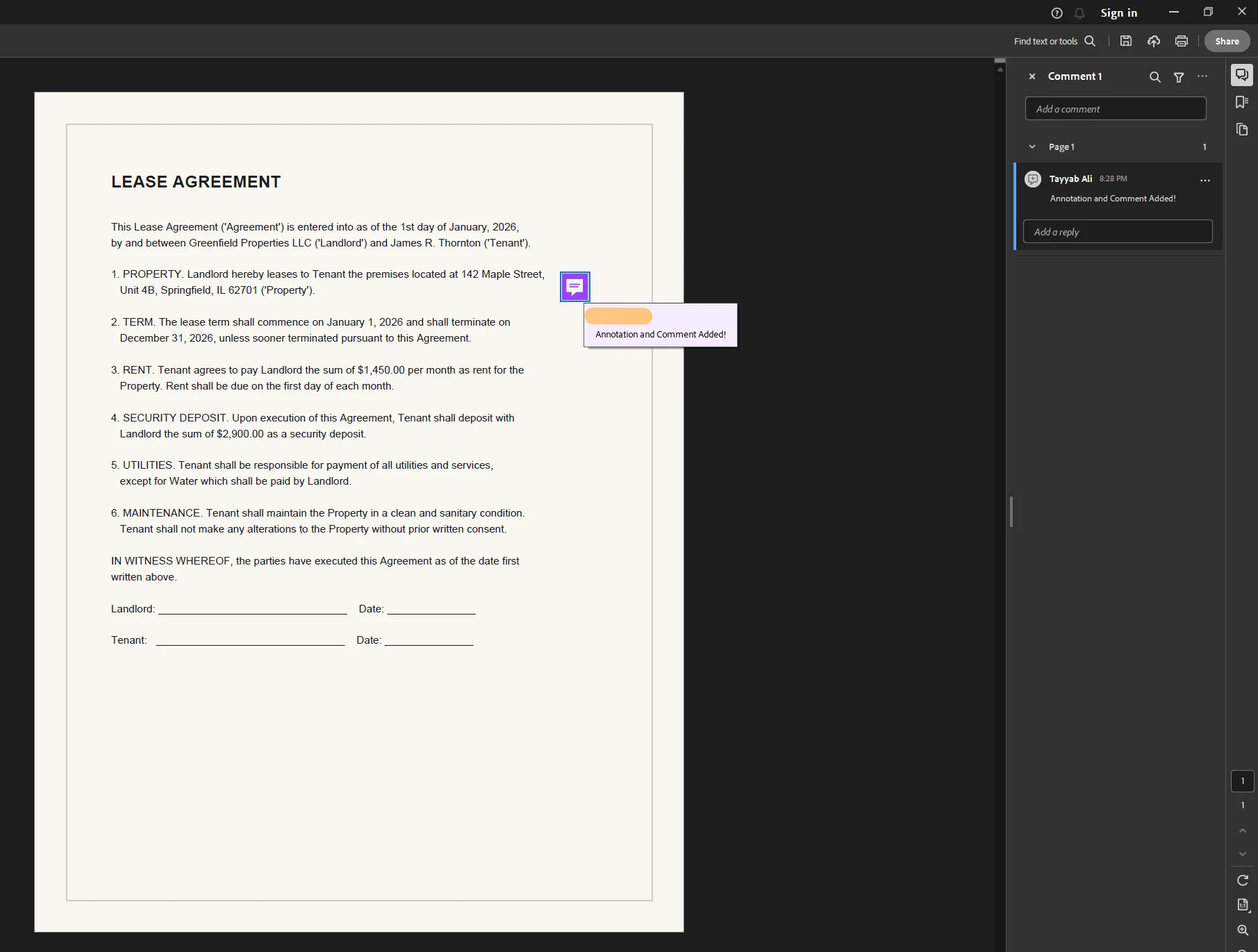
PDF düzenleyicileri genellikle ekip üyeleri arasında net iletişim ve geri bildirim sağlamak için yapışkan notlar, vurgulamalar ve yorumlar gibi açıklama araçları içerir. Bu araçlar doğrudan düzenlemeden farklıdır: açıklamalar PDF içeriğinin üzerine oturur ve temel pdf metni veya yapısını değiştirmeden.
Adobe Acrobat (Reader veya Pro) içinde:
Yorum panelini sağ taraftan veya üst araç çubuğundan açın. Seçenekler şunları içerir:
- Yapışkan notlar: Sayfada herhangi bir yere tıklayarak yalnızca tıklanıldığında görünen bir not bırakın.
- Vurgulama, altını çizme, üzerini çizme: Metni seçin ve metin işaretleme araçlarından birini tercih edin.
- Yorum ekle: Seçili içeriğe eklenen bir yorum yazın.
- Çizim araçları: Belirli alanları işaretlemek için serbest el çizgiler, oklar, dikdörtgenler veya daireler çizin.
Birçok PDF düzenleme aracı, belgeleri bağlantılar aracılığıyla paylaşma yeteneği sunar ve işbirlikçiler için e-posta ekleri gerekmeksizin kolay erişim sağlar. Acrobat'ta, işbirlikçilere doğrudan tarayıcıda görüntüleme veya yorum yapma izni veren bir bağlantı oluşturmak için Dosya > Paylaş veya paylaşım ikonunu kullanın.
Çevrimiçi düzenleyicilerde (Smallpdf, PDF24, ILovePDF):
Çoğu çevrimiçi PDF düzenleyicisi, araç çubuğunda açıklama araçları sağlar. Yapışkan notlar, vurgulama veya çizim ekleme seçeneğini seçin, belge üzerinde ilgili kısma yerleştirin ve tamamladığınızda indirin.
Hassas Verileri Yönetme: Kırpma ve Güvenlik
Kişisel kimlik numaraları, mali kayıtlar veya gizli hukuki içerikler gibi hassas veriler içeren belgelerle çalışırken standart düzenleme yeterli değildir. Metni beyaz bir kutu veya siyah bir dikdörtgenle kaplamak güvenli bir yöntem değildir, çünkü temel pdf içeriği hala belge verilerinin ham veri görünümünü görebilecek herkese erişilebilir olabilir.
Gerçek kırpma, belgelerin yapısından hassas içeriği kalıcı olarak çıkarır. PDF düzenleme araçları genellikle belgelerden temel oluşturan içerikleri kalıcı olarak kaldıran gerçek kırpma özellikleri içerir. Acrobat Pro'da, Araçlar > Kırpmayı ve Kırpma için İşaretle'yi kullanın. Kaldırılacak metni veya bölgeyi seçin, ardından Kırpmaları Uygula'ya tıklayın. Acrobat, seçilen içeriği kalıcı olarak siler ve dosyayı temizler.
PDF belgelerini iletim ve depolama sırasında korumak için genellikle banka düzeyinde şifreleme (256-bit AES) kullanılırken meslek araçları kullanılır. HIPAA, GDPR ve PCI-DSS gibi güvenlik standartlarına uyum, hassas bilgileri işleyen PDF düzenleme araçları için gereklidir. Düzenlemeye tabi endüstriler için, belgenin kontrolünüzdeki ortamdan asla çıkmaması için çevrimdışı bir araç kullanın. Acrobat Pro'nun kırpma araç seti bu konuda diğer pdf düzenleyicilerden daha kapsamlıdır, ki bu sadece içeriği belge yapısından kalıcı olarak kaldırmak yerine üzerine koyabilir.
Hassas belgeleri veya gelişmiş biçimlendirme gerektiren büyük dosyaları elleme için masaüstü yazılımı kullanmak genellikle en iyi seçenektir.
Yaygın Sorunlar ve Sorun Giderme
Düzenlemeden sonra metin farklı görünüyor
Bu genellikle, orijinal PDF'in sisteminizde yüklü olmayan bir yazı tipini kullanması nedeniyle olur. Acrobat Pro, mevcut en yakın yazı tipiyle eşleştirmeye çalışır, ancak alışılmadık veya markaya özgü yazı tipleri için yedek yazı tipi belirgin bir şekilde farklı görünebilir. Yazı tipi tutarlılığı önemliyse, PDF'yi doğrudan düzenlemektense belge yazarından orijinal kaynak dosyasını isteyin.
PDF kilitli ve düzenlememe izin vermiyor
Bazı PDF'ler, yazar tarafından uygulanmış şifre korumalıdır veya düzenleme kısıtlamaları vardır. Acrobat Pro'da, Dosya > Özellikler > Güvenlik'e giderek hangi kısıtlamaların uygulandığını görebilirsiniz. Bu kısıtlamaları kaldırmak için sahibi şifresi gereklidir. Olmadığında, düzenleme izinlerini doğrudan kilidini açamayacaksınız.
Flash Dolgu yanlış sonuçlar üretiyor (metin tabakası düzenlemeleri için)
Metin tabakası düzenlemeleri yanlış sonuçlar üretiyorsa, tüm içeriği seçip temiz bir paragraf stili uygulayarak, ardından PDF'ye dışa aktararak çözmeyi deneyin. Bu, dönüşüm sürecinden kalan kalıntı biçimlendirmeleri kaldırır.
OCR, saçmalık veya yanlış karakterler üretiyor
Bu, düşük çözünürlüklü taramalar veya alışılmadık yazı tiplerine sahip belgelerle yaygındır. Orijinal tarayıcıya erişiminiz varsa, tarama çözünürlüğünü en az 300 DPI'ye çıkarın. Acrobat'ta, OCR'den sonra, belgedeki tüm sistematik hataları düzeltmek için Bul & Değiştiri kullanın.
Dosya çevrimiçi bir düzenleyiciye yüklemek için çok büyük
Çoğu ücretsiz çevrimiçi araç 10-50 MB yüklemeye kadar sınır koyar. Daha büyük dosyalar için, bir masaüstü araç kullanın: Acrobat Pro, Acrobat aboneliği ile Adobe Reader veya PDF24'ün masaüstü uygulaması, büyük dosyaları boyut sınırlaması olmadan işler ve yüklemeye gerek kalmaz.
Görüntüler dönüşümden sonra kayar veya kaybolur
Bu, PDF'leri Word veya Google Dokümanlar aracılığıyla dönüştürmenin yaygın bir yan etkisidir. Görüntü yerleşimi önemliyse, değişiklikleri doğrudan yapmak için Acrobat Pro gibi özel bir PDF düzenleyici kullanarak formatı ilk önce dönüştürmek yerine önce değişiklik yapın.
Doğru Yöntemi Seçme: Hızlı Referans
Geliştiriciler için: IronPDF ile PDF Dosyalarını Programlama ile Düzenleyin
.NET uygulaması oluşturarak ölçekte PDF dosyaları oluşturmanızı, düzenlemenizi, açıklamanızı, kırpmanızı veya güvence altına almanızı gerektiriyorsa, bunu manuel olarak ele almak mümkün değildir. IronPDF, Microsoft Office veya herhangi bir harici süreç bağımlılığı olmadan PDF düzenlemeyi programlı olarak kontrol altında tutmak için C# geliştiricilere bir .NET kütüphanesi sunar.
IronPDF, çok çeşitli PDF düzenleme işlemlerini destekler:
- Mevcut pdf metnini ve pdf içeriğini düzenleyin güncellenmiş HTML'yi bir PDF'ye render ederek
- Mevcut pdf sayfalarına doğrudan filigranlar, damgalar ve resimler ekleyin
- Programlı olarak yorumlar ve açıklamalar ekleyin
- Pdf formlarını doldurun, metin alanları, onay kutuları ve açılır menü alanları dâhil
- Pdf'leri imzalayın dijital imzalar kullanarak X.509 sertifikaları ile
- Hassas verileri pdf yapısından kalıcı olarak kırpın RedactTextOnAllPages() kullanarak
- Pdf sayfaları ekleyin veya silin, belgeleri birleştirin ve bölün ve içeriği sıralayın
- 256-bit AES şifrelemesi uygulayın ve belge güvenliği için kullanıcı izinlerini ayarlayın
Mevcut bir PDF'yi yükleyip, içine filigran ekleyip, hassas bir ifadeyi kırpıp ve sonucu kaydeden bir örnek:
using IronPdf;

// Load an existing PDF document
PdfDocument pdf = PdfDocument.FromFile("q3-report.pdf");

// Add a watermark using an HTML string
string watermarkHtml = "<h1 style='color:rgba(150,150,150,0.3); transform:rotate(-45deg);'>CONFIDENTIAL</h1>";
pdf.ApplyWatermark(watermarkHtml);

// Permanently redact sensitive data from all pages
pdf.RedactTextOnAllPages("Project Budget: $240,000", drawRectangles: true, replacementText: "[REDACTED]");

// Save the edited file
pdf.SaveAs("q3-report-final.pdf");
using IronPdf;

// Load an existing PDF document
PdfDocument pdf = PdfDocument.FromFile("q3-report.pdf");

// Add a watermark using an HTML string
string watermarkHtml = "<h1 style='color:rgba(150,150,150,0.3); transform:rotate(-45deg);'>CONFIDENTIAL</h1>";
pdf.ApplyWatermark(watermarkHtml);

// Permanently redact sensitive data from all pages
pdf.RedactTextOnAllPages("Project Budget: $240,000", drawRectangles: true, replacementText: "[REDACTED]");

// Save the edited file
pdf.SaveAs("q3-report-final.pdf");
C#
Programlı bir şekilde bir PDF formunu düzenleyip alan değerlerini doldurmak için:
using IronPdf;

PdfDocument pdf = PdfDocument.FromFile("employee-onboarding-form.pdf");

// Fill existing form fields
pdf.Form.FindFormField("FullName").Value = "James R. Thornton";
pdf.Form.FindFormField("Department").Value = "Engineering";
pdf.Form.FindFormField("StartDate").Value = "January 6, 2026";

pdf.SaveAs("onboarding-form-filled.pdf");
using IronPdf;

PdfDocument pdf = PdfDocument.FromFile("employee-onboarding-form.pdf");

// Fill existing form fields
pdf.Form.FindFormField("FullName").Value = "James R. Thornton";
pdf.Form.FindFormField("Department").Value = "Engineering";
pdf.Form.FindFormField("StartDate").Value = "January 6, 2026";

pdf.SaveAs("onboarding-form-filled.pdf");
C#
IronPDF, .NET 6 ve sonrası üzerinde çalışır ve Windows, Linux, macOS, Docker, Azure ve AWS ile uyumludur. Chrome tabanlı bir render motoru kullandığından, IronPDF üzerinden oluşturulan veya düzenlenen PDF'ler, tam CSS, JavaScript ve resim desteği ile bir tarayıcının görsel çıktısını eşleştirir.
Başlamak: NuGet ile Install-Package IronPdf üzerinden kurulum yapın. Tam işlevsellik ile 30 gün boyunca ücretsiz deneme süresi sunulur, kredi kartı gerekmez. Tam API referansı için IronPDF belgelerine ve PDF düzenleme eğitimine bakın.
Daha fazla okuma:
Sonuç
Bir PDF'yi düzenlemeyi bilmek, doğru aracı doğru görevle eşleştirmek demektir. Mevcut pdf metnini doğrudan düzenlemek, resimler eklemek, filigranlar eklemek, pdf'leri imzalamak ve hassas verileri ele almak için doğrudan, profesyonel sınıf düzenleme için, Adobe Acrobat Pro, mevcut ücretsiz araçların hiçbirinin tam olarak çoğaltamadığı güçlü özellikler sunarak, hala mevcut en yetenekli pdf düzenleyicisi olmaya devam ediyor. Mevcut metni orijinal PDF yapısı içinde gerçekten düzenlemenize, paragrafları yeniden akış yapmanıza, görüntüleri yeniden boyutlandırmanıza ve yeniden konumlandırmanıza, PDF sayfalarını yönetmenize, filigran eklemenize, pdf'leri imzalamanıza, yorumlar eklemenize ve gelişmiş güvenlik özelliklerini ele almanıza olanak tanıyan tek araçtır.
Bir Mac kullanıyorsanız, önizleme, herhangi bir ek yazılım olmadan temel ek açıklama ve form doldurma işlemlerini halleder. Microsoft Edge ve Chrome, bulut saklama alanına kaydetme gerektirmeyen belge işaretlemeleri için hafif dahili PDF açıklama araçları sunar. Ağır metin yeniden yapılandırma için, Word veya Google Drive aracılığıyla bir kelime belgesine dönüştürmek, biraz temizlik gerektirse de hâlâ en pratik yaklaşımdır.
Hangi yöntemi seçerseniz seçin, başlamadan önce orijinal PDF'nin bir kopyasını saklayın. Bu bir saniye sürer ve herhangi bir araç, biçimlendirmenizi beklenmedik bir yöne kaydırırsa güvenilir bir geri dönüş sağlar. Uygulamalar arasında PDF düzenlemeyi otomatikleştirmesi gereken geliştiriciler için, IronPDF, .NET'de PDF belgelerini düzenleme, kırpma, form doldurma, filigran ekleme, imzalama ve güvence altına almak için bir platform kapsama alanıyla eksiksiz bir programlama çözümü sunar.
Bu kılavuzu yararlı bulduysanız, aşağıda bir yorum bırakın veya PDF, Excel ve belge otomasyonu konularında daha fazla makale için Iron Software blogunu ziyaret edin.























