




更新日 2026年8月16日
How to Sign a PDF on iPhone: Every Method Explained (2026)
Need to add your signature to a PDF from your iPhone? Learn every method, from the built-in Markup tool in Files to dedicated e-signature apps, no download required.
詳しく読む

作成者: Iron Software
ドキュメントを仕上げてメールに添付しようとしたときに、pdfファイルのサイズがアップロード制限の3倍であることがわかると、何とも言えない苛立ちを感じます。 チャート満載のレポート、PowerPointからエクスポートしたプレゼンテーション、Excelから印刷されたスプレッドシート、またはスキャンされた契約書など、サイズの大きなpdfファイルは実際の遅延を引き起こします。 PDF圧縮ツールはファイルサイズを大幅に縮小でき、品質を損なうことなくより簡単に共有および保存できます。 多くの場合、pdfを圧縮して元のサイズの数分の1に減らすことができます。コンピュータに既にあるツールやブラウザ内の無料オプションを数回クリックするだけです。
PDFは、複数のフォントと高解像度の画像が含まれることでしばしば大きくなります。これにより、ファイル全体のサイズが大幅に増加する可能性があります。pdfサイズを縮小するための一般的な技術には、未使用の注釈やフォントの削除、画像のサイズ変更、構造の最適化が含まれます。 信頼できるpdf圧縮ソフトは、ファイルサイズを削減しながら、テキストと画像の品質を維持します。これにより、より簡単に共有および保存できます。 無料のpdf圧縮ツールが必要な場合、2026年にはブラウザベースのサービスからシステム内蔵の無料機能まで、さまざまなオプションがあります。
このガイドでは、Adobe Acrobatの内蔵オプティマイザーを使用する方法、どのコンピュータでも動作する"名前を付けて保存"トリック、ブラウザで実行できる無料のオンラインpdf圧縮ツール、Macのプレビュー方法、Microsoft Wordを通じた圧縮、画像やフォントを対象としたテクニックなど、pdfを小さくするための実用的なすべての方法を紹介します。 .NETアプリケーションを構築している開発者でこのプロセスを自動化する必要がある場合、IronPDFが品質設定を完全に制御しながらプログラム的にpdf圧縮を処理する方法を示す専用セクションが最後にあります。
何かを圧縮する前に、pdfドキュメントの実際のサイズを知ることが、圧縮設定をどれほど積極的にするかを決定するのに役立ちます。
Windowsで: ファイルエクスプローラーでファイルに移動し、右クリックでコンテキストメニューを開きます。 プロパティを選択すると、サイズをMBとKBの両方で確認できます。 1メガバイト(MB)は1,000キロバイト(KB)であることに注意してください。したがって、14.7MBのファイルは14,700KBです。異なる単位で報告するツールのサイズ比較に役立ちます。
Adobe Acrobatで: pdfドキュメントを開いて、上部メニューからファイルをクリックし、プロパティを選択します。 ドキュメントプロパティのダイアログボックスは、"説明"タブでファイルサイズを表示します。
Macで: Finderを開き、pdfファイルを見つけて、右クリックして情報を見るを選択します。 ファイルサイズは一般セクションに表示されます。
最適な用途: 圧縮の完全な制御が必要なプロフェッショナルなドキュメント、画像が多いファイル。
Adobe Acrobat Proのようなプロのツールでの高度な設定は、pdfサイズ削減に他の方法より優れた結果を提供します。 Adobe Acrobatは、制御したい程度に応じて2つのルートを提供します。
簡単なルート: ファイルサイズを縮小する
完全制御ルート: PDFオプティマイザー
pdfオプティマイザーを使うと、pdfの品質を下げるまたは削除する要素をさらに制御でき、ファイルサイズを効果的に管理できます。PDFオプティマイザーでは、画像のダウンサンプリング、フォントの埋め込み解除、不要なオブジェクトの破棄など、詳細な制御が可能です。
高レベルの圧縮設定を使用すると、画像がピクセル化される可能性があります。 JPEG品質を70〜80%で開始し、出力を比較してから下げてください。 圧縮する前に常に元のファイルのコピーを保持してください。

最適な用途: Acrobatで繰り返し編集されたドキュメント、または迅速な無料の削減が必要なファイル。
名前を付けて保存する機能を使用すると、ファイル構造を再構築し、PDFから不要なインクリメンタルデータを削除できます。 Acrobatで編集を保存するたびに、変更はファイルの末尾に追加され、クリーンに書き直されるのではなく、見えない冗長データが積み重なり、pdfファイルサイズが肥大化します。pdfを最適化するプロセスには、内部構造を縮小、削減、平坦化、および蒸留するアクションが含まれており、"名前を付けて保存"はこれらのいくつかを自動的にトリガーします。
Acrobatは蓄積された冗長データを削除し、内部構造全体を書き直します。 これだけで、多くの頻繁に編集されたpdfが可視品質やフォーマットを変更することなく10%から30%削減されます。
"名前を付けて保存"メソッドは、他の圧縮方法を使用する前に試す価値があります。 これは無料であり、10秒以内で完了し、ドキュメントの品質には影響を与えません。
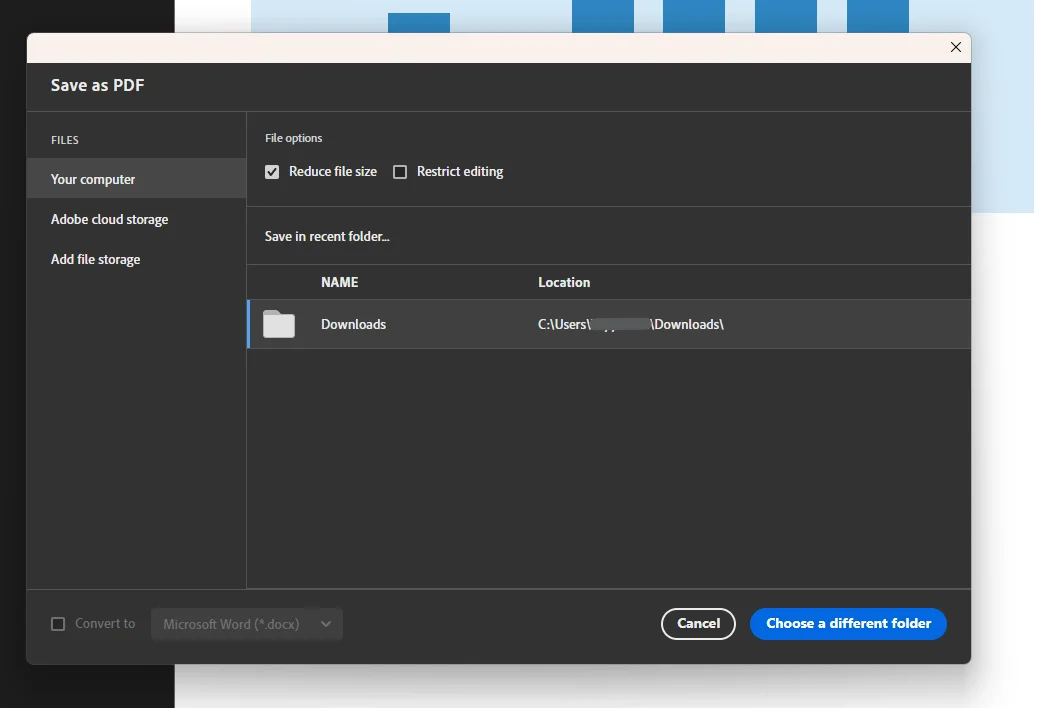
最適な用途: どのコンピュータでも、専門的なソフトウェア不要、隠しレイヤーや編集履歴を持つファイル。
pdfを再印刷またはエクスポートすることで、編集履歴や隠しレイヤーを削除して小さなバージョンを作成できます。 仮想pdfプリンタを使用することで、プリントドライバを通じてファイルを再印刷し、フォームデータ、リビジョン履歴、注釈、構造的メタデータを削除することで、新しい、小さくなったバージョンを作成できます。
Windowsで:
Macで:
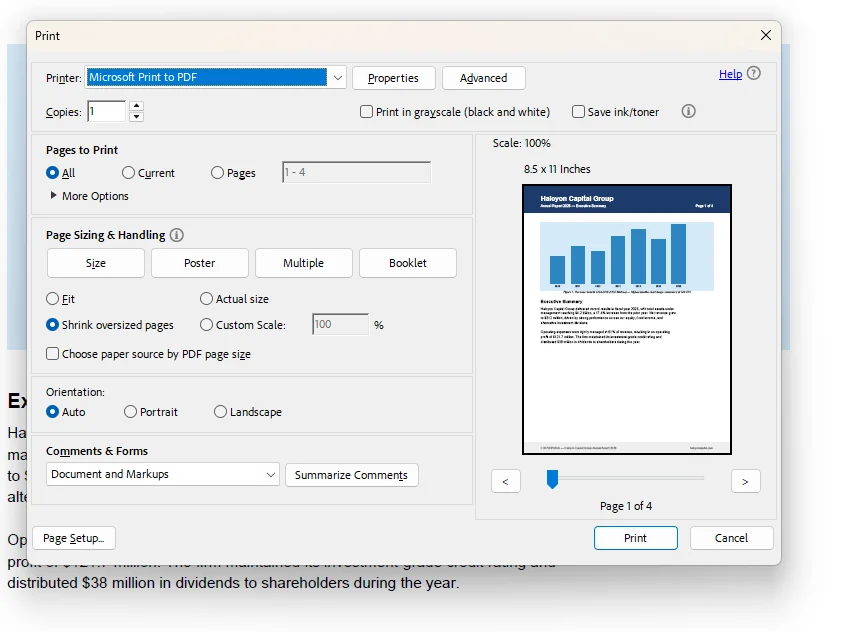
最適な用途: 一回限りの作業、ブラウザを備えた任意のデバイス、敏感なデータを含まないドキュメント。
多くのオンラインpdf圧縮ツールは、インストールや複雑なソフトウェアを必要とせずに、ブラウザ内で直接ファイルを圧縮することをユーザーに許可します。 単にpdfファイルをアップロードエリアにドラッグ&ドロップし、圧縮レベルを選択して、小さなファイルをダウンロードします。オンラインコンプレッサーを使用することで、迅速な削減が可能で、ソフトウェアのインストールは必要なく、段階的な圧縮レベルを提供します。
Smallpdf(smallpdf.com): 圧縮レベルは様々で、通常は基本的な圧縮と強力な圧縮のオプションが含まれ、ユーザーはファイルサイズとドキュメントの品質のバランスを取ることができます。 アップロードし、レベルを選択してダウンロードをクリックします。
ILovePDF(ilovepdf.com): サイズと品質のバランスを取るためのおすすめ圧縮、または可能な限り小さな出力のための極限圧縮を選択します。
PDF24(pdf24.org): より有能な無料オンラインツールの一つで、ファイルをリモートサーバーにアップロードしたくないユーザー向けにデスクトップアプリケーションがあります。
IronPDF 無料オンラインツール: IronPDFは無料のツールを提供して、オンラインでpdfを圧縮できます、ファイルを安全に処理し、コーディングに実装する前に圧縮出力をテストするために特に便利です。
法的な契約、財務記録、または個人情報などの敏感なデータを含むドキュメントには、デスクトップメソッドを使用して、ファイルがコンピュータから離れることがないようにしてください。
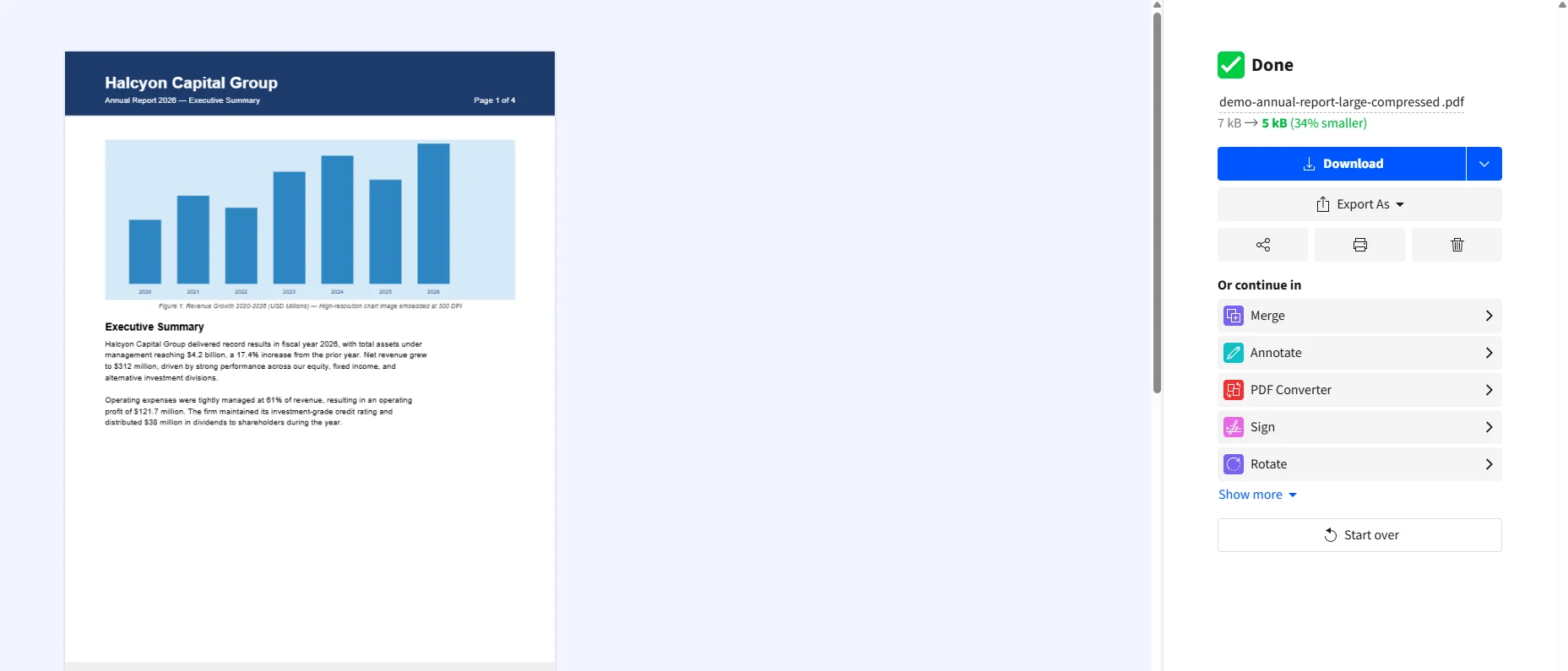
最適な用途: 元々Wordドキュメントとして作成されたドキュメントで、ソースファイルがまだ利用可能な場合。
元のドキュメントがMicrosoft Wordで作成された場合、ソースで圧縮を適用して再エクスポートすると、pdfを後で圧縮するよりも良い結果が得られます。これは、画像がpdf形式に入る前に品質を制御できるためです。
これにより、Wordが画像に追加のjpeg圧縮を適用し、出力から印刷用のメタデータを削除するため、より小さなpdfが生成されます。
最適な用途: 完全に無料でオフラインで使用でき、追加のソフトウェアを必要としないMacユーザー。
MacOSには、すでにすべてのmacにインストールされているプレビューアプリケーションを通じて内蔵のpdf圧縮フィルターが含まれています。
プレビューのフィルターはpdf内の画像を圧縮します。 大きな埋め込みjpgまたはpng画像を持つファイルは最も削減されます。 テキストのみのドキュメントは最小限の変化を見ます。
プレビューのフィルターは、一部のドキュメントで画像の品質に積極的になることがあります。 品質損失があまりにも目立つ場合は、圧縮レベルを手動で制御できるオンラインツールに切り替えてください。
これらのアプローチは、膨張したpdfの根本的な原因に直接対処し、上記のいずれかの方法と最もよく組み合わせて機能します。
画像をPDFに入れる前に最適化する。pdf内の画像を圧縮することは、ファイルサイズを削減するための重要な技術であり、高解像度の画像はドキュメントの総サイズを大きくする可能性があります。 写真をjpgとして70〜80%の品質で保存してからインポートします。 写真にはjpgを使用し、ロゴや図にはpngのみを使用します。 ダウンサンプリング画像は、印刷されないドキュメントの場合、Web表示目的のために解像度を72または96 DPIに設定できます。
スキャンを避けると良い場合。pdfサイズを小さくするためには、可能な限りスキャンを避けてください。電気的に変換されたファイルは通常スキャンされたものよりはるかに小さいです。 スキャンされたページは大きな画像として保存されます。 Wordドキュメントから電子的に作成されたpdfは、テキストを実際のテキストデータとして保存し、そのサイズの一部分に圧縮されます。効果的な技術の一つは、pdfソフトウェアを使用してファイルを縮小サイズPDFとして保存することです。これにより品質を維持しながらファイルサイズを大幅に減少させることができます。
メタデータと隠されたオブジェクトを削除する。pdfを圧縮すると、冗長なデータを削除し、大きな画像を再エンコードすることで、そのファイルサイズを削減し、品質を維持しながら、ドキュメントをより簡単に共有および保存できるようになります。 Acrobatのユーザーデータを破棄セクションでは、著者名、リビジョン履歴、コメント、アプリケーションメタデータを一度に処理します。
圧縮後にファイルがほとんど小さくならない。これは通常、pdfがほとんどテキストであることを意味します。 残りのサイズは、埋め込まれたフォントが原因です。 Acrobat PDFオプティマイザーで、フォントタブを使用してフォントをサブセット化または埋め込み解除します。 ArialやHelveticaなどの標準システムフォントの場合、埋め込みオプションを削除することで、ファイルからすべてのフォントデータを削除します。
圧縮後の画像品質が受け入れられないほど低い。圧縮レベルがあまりにも積極的に設定されていました。 高レベルの圧縮設定を使用すると、画像がピクセル化される可能性があります。 元のファイルに戻り、再度高品質な設定で実行してみてください。 pdfファイルサイズを削減する最良の方法は、高い画像品質を維持する必要があるか、共有のために小さなファイルサイズを達成する必要があるかに依存します。このバランスを見つけるためには、特定のドキュメントでテストする必要があります。
圧縮後のpdfがまだ電子的に共有するには大きすぎる。一部のメールプロバイダーは添付ファイルを10MB以下に制限します。 ファイルがサイズ制限を超えている場合は、Google Driveやその他クラウドストレージサービスにアップロードし、リンクを共有してください。 または、受信者が特にPDFを必要としない場合、内容を他のファイル形式(.docxや.txtなど)で保存することでサイズを大幅に削減できます。 これにより、コンピュータのストレージスペースが解放され、任意のデバイスからドキュメントにアクセスできるようになります。
Save Asでサイズがまったく縮小されなかった。保存は多くの場面で効果的ですが、最も効果的な方法はAcrobatで何度も編集されたドキュメントです。 Wordや他のアプリケーションから直接エクスポートされたファイルで、その後Acrobatで編集されていない場合、削除する冗長データが少ないです。 これらのケースでは、画像のダウンサンプリングまたはフォントの最適化に切り替えてください。
| 目標 | 最適な方法 | コスト |
|---|---|---|
| 最大の制御、画像が多いドキュメント | Acrobat PDF最適化 | 有料 |
| クイックに削減、設定不要 | Acrobatファイルサイズを削減 | 有料 |
| 編集履歴の蓄積を削除 | Acrobatで名前を付けて保存 | 無料 |
| 無料、インストール不要、任意のデバイス | オンラインツール(Smallpdf、ILovePDF、PDF24) | 無料 |
| 無料、オフライン、Mac専用 | プレビューでファイルサイズを削減するフィルタ | 無料 |
| Wordから作成されたドキュメント | PDFエクスポート前にWordで圧縮 | 無料 |
| 隠れたレイヤーを削除、任意のOS | PDFに印刷 | 無料 |
| コードでスケールで圧縮を自動化 | .NETのIronPDF CompressImages() | 有料(無料トライアル) |
アプリケーションがpdfドキュメントを生成または処理し、ファイルサイズがストレージコストや配信パフォーマンスに影響を与える場合、手動圧縮はスケールしません。 IronPDFは、C#開発者に画像品質、解像度スケーリング、構造最適化をカバーするpdf圧縮を完全に制御できる.NETライブラリであり、Adobeやサーバー上のデスクトップソフトウェアを必要としません。
IronPDFのCompressImages()メソッドは、1から100の品質値を受け入れます。90以上の値は最小限の視覚的変化でほぼオリジナルの品質を維持します。 70から80の範囲は、低品質の出力を生成することが多く、ビジネスドキュメントにはしばしば受け入れられます。一方、70未満の値はファイルサイズを大幅に小さくする可能性がありますが、目に見える画像品質の低下を引き起こすことがあります。
using IronPdf;

// Load the large PDF document
PdfDocument pdf = PdfDocument.FromFile("annual-report-large.pdf");

// Compress images to 75% quality - good balance for business documents
pdf.CompressImages(75);
pdf.SaveAs("annual-report-compressed-75.pdf");

// Apply stronger compression with resolution scaling
PdfDocument pdf2 = PdfDocument.FromFile("annual-report-large.pdf");

// ShrinkImage: true scales each image down to its visible size in the PDF
// This can cause minor distortion on some configurations - test before deploying
pdf2.CompressImages(50, true);
pdf2.SaveAs("annual-report-compressed-50-scaled.pdf");単一の呼び出しで圧縮して保存する必要があるアプリケーションには、CompressAndSaveAs()が両方のステップを組み合わせ、オプションでテーブルの多いドキュメントのためにPDF構造ツリーを削除して追加の縮小を行います。
using IronPdf;

// Compress and save in one call with 40% JPEG quality
PdfDocument.FromFile("input.pdf").CompressAndSaveAs("output-compressed.pdf", 40);

// Remove structure tree for further reduction on table-heavy PDFs
// Note: this may affect text selection and extraction in the output file
PdfDocument.FromFile("input.pdf").CompressAndSaveAs(
"output-compressed.pdf", 40, removeStructureTree: true);IronPDFは、Windows、Linux、macOS、Docker、Azure、およびAWSと互換性がある.NET 6およびそれ以降で動作します。
始め方: NuGetを介してInstall-Package IronPdfをインストールします。 無料トライアルが提供されており、30日間のフル機能とクレジットカードが不要です。
さらに読む:
適したアプローチを選ぶかどうかは、ファイルを大きくしている実際の要因に依存します。 ほとんどの日常的なドキュメントの場合、無料のオプションがすべてをカバーします。"名前を付けて保存"は数秒で編集履歴をクリーンアップし、"PDFに印刷"は品質に妥協することなく隠れたレイヤーを削除し、"Smallpdf"や"ILovePDF"などのオンラインコンプレッサーはブラウザで標準ファイルを処理し、何もインストールする必要がありません。 Macユーザーの場合、Previewの内蔵エクスポートフィルターは追加のソフトウェアを必要としません。 Wordドキュメントとして始まったドキュメントには、エクスポート前にWordで画像を圧縮すると、後でpdf上で作業するよりもきれいな結果が得られます。
完全な制御が重要な場合、Adobe AcrobatのPDFオプティマイザーは、単一のダイアログボックスですべての圧縮パラメータにアクセスできるようにします。 すべての場合で、編集前に元のコピーを保持することは、数秒の価値があります。
.NETアプリケーションを構築している開発者で、pdf圧縮が自動化されたワークフローの一部である場合、IronPDFを調査してください。CompressImages()およびCompressAndSaveAs()を提供して、効率的でスケーラブルなpdf圧縮をサーバー側コードに直接組み込めます。 無料トライアルから始めて、何のコミットメントも求めない自分自身の環境でテストしてください。
このガイドがカバーしていない特定の圧縮シナリオがありますか? 以下にコメントを残すかIron Softwareブログを訪れて、pdfの最適化、編集、およびドキュメント自動化に関する他のガイドをチェックしてください。

Curtis Chauは、カールトン大学でコンピュータサイエンスの学士号を取得し、Node.js、TypeScript、JavaScript、およびReactに精通したフロントエンド開発を専門としています。直感的で美しいユーザーインターフェースを作成することに情熱を持ち、Curtisは現代のフレームワークを用いた開発や、構造の良い視覚的に魅力的なマニュアルの作成を楽しんでいます。



IronPDF はIRONSUITEの一部です
オフィス文書向けの.NET API製品10個

PDFがHTMLのように見える必要があるとき、迅速に。












